
6 Lösungen für das Problem, dass die Spotify-App nicht reagiert oder sich nicht öffnen lässt.

Für viele ist Spotify ein fester Bestandteil ihres Studiums, ihrer Arbeit oder ihres Trainingsprogramms. Der Musikstreaming-Dienst gehört zu den weltweit meistgenutzten. Manchmal reagiert die Spotify-App jedoch nicht. Man tippt sie vielleicht mehrmals an, aber es passiert nichts.
Es gibt viele Gründe, warum eine App sich möglicherweise nicht öffnen lässt. Zu den häufigsten Gründen gehören:
- Anwendungsfehler
- Fehlende Updates
- Fehlerhafte Netzwerkverbindungen
- Probleme mit der Bluetooth-Verbindung
- Spotify-Ausfälle
Mit ein wenig Fehlersuche können Sie das Problem schnell finden und beheben, sodass Sie wieder Ihre Musik hören können.
In diesem Leitfaden zeigen wir Ihnen, was zu tun ist, wenn die Spotify-App nicht reagiert.
Was tun, wenn die Spotify-App nicht reagiert?
Bevor wir uns mit fortgeschrittenen Lösungen befassen, finden Sie hier einige grundlegende Schritte, die Sie unternehmen können und die möglicherweise eine Reihe von Problemen im Zusammenhang mit der Spotify-App beheben.
- Überprüfen Sie, ob Sie es sind Mit dem Internet verbunden Starte Spotify dann erneut.
- Prüfen Sie, ob Spotify nicht erreichbar ist. Falls ja, wird möglicherweise eine Offline-Fehlermeldung angezeigt. Sie können dies überprüfen... Spotify-Live-Statusaktualisierungen Folgen Sie Twitter oder besuchen Sie Seiten wie DownDetector für Updates.
- Prüfen Sie auf Ihrem Mobilgerät oder Computer, ob Updates verfügbar sind. Falls ja, laden Sie diese herunter und installieren Sie sie. Versuchen Sie anschließend erneut, die Spotify-App zu öffnen.
Wenn Spotify sich weiterhin nicht öffnen lässt, prüfen Sie, ob andere Apps und/oder Websites funktionieren. Falls das Problem hauptsächlich bei der Spotify-App liegt, versuchen Sie die folgenden zusätzlichen Schritte zur Fehlerbehebung.
1. Starte dein Gerät neu
Durch einen Neustart der App werden etwaige Softwarefehler behoben, die dazu führen könnten, dass Spotify beim Öffnen nicht mehr reagiert.
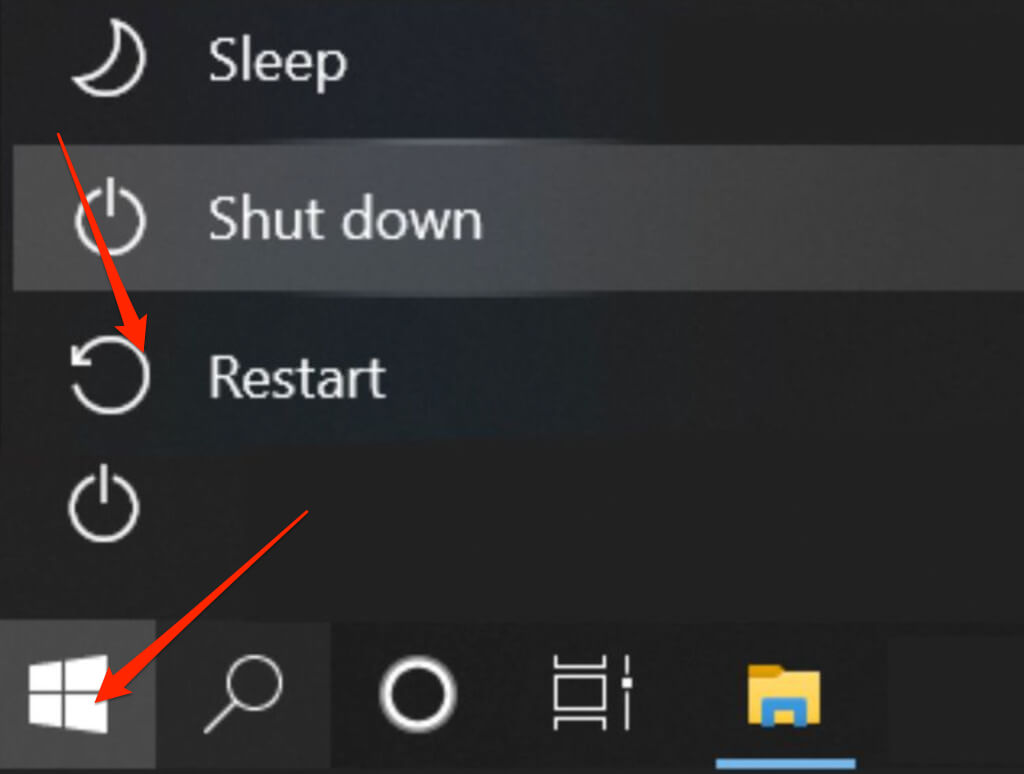
- Windows-PC: Lokalisieren Start > Energie > Starten Sie neu.
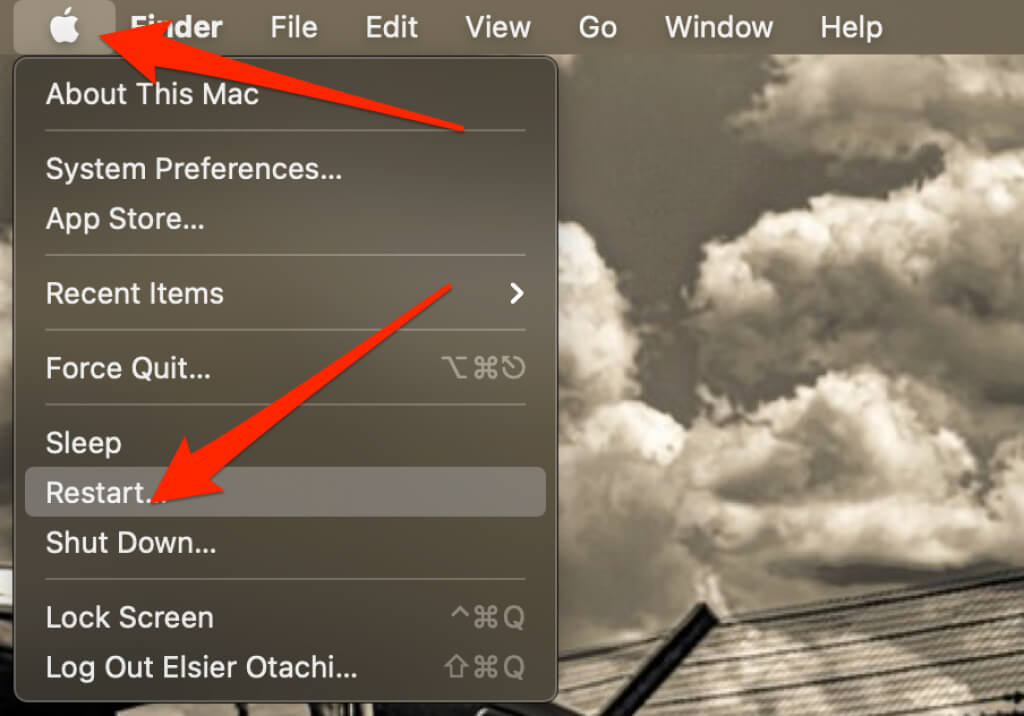
- Download Mac: Wählen Apple-Menü > Wiederaufnahme.
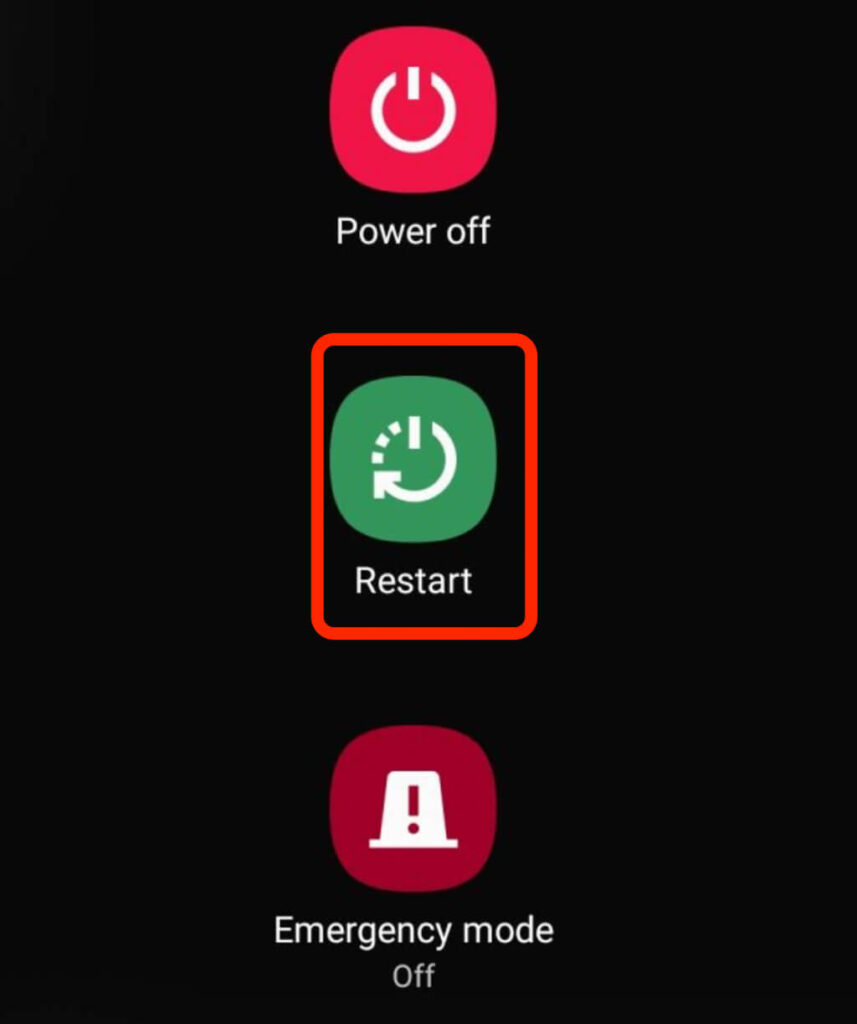
- Android: Drücken und halten Sie die Taste Tuning Klicken Sie dann auf Optionen Wiederaufnahme Zweimal.
- iOSJe nach iPhone-Modell können Sie zum Neustart des Geräts die Lautstärketasten und die Seitentaste, die obere Taste oder nur die Seitentaste verwenden.
2. Spotify neu starten
Sobald Sie Ihr Telefon oder Ihren Computer neu gestartet haben, öffnen Sie Spotify erneut und prüfen Sie, ob es reagiert.
Wenn Sie ein Smartphone verwenden, tippen Sie auf die Spotify-App, um sie erneut zu öffnen. Wenn Sie einen Windows- oder Mac-Computer verwenden, doppelklicken Sie auf die App und prüfen Sie, ob sie reagiert.
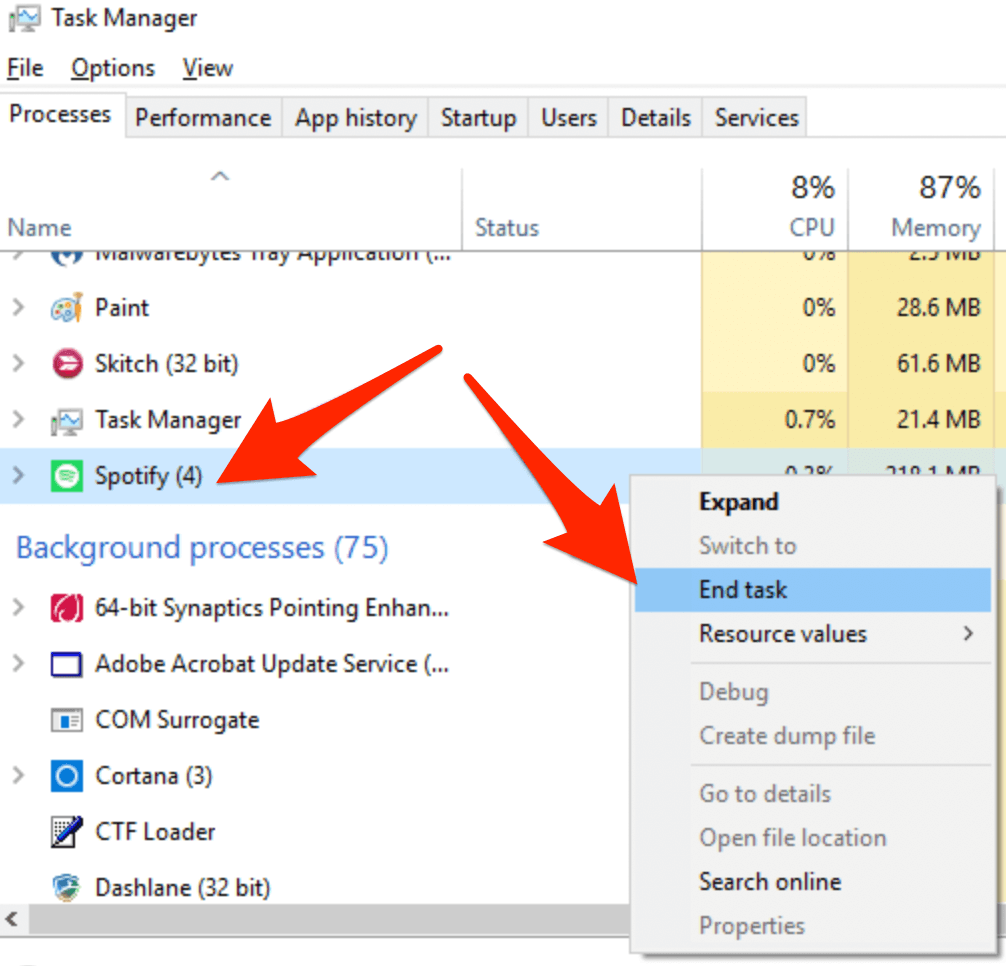
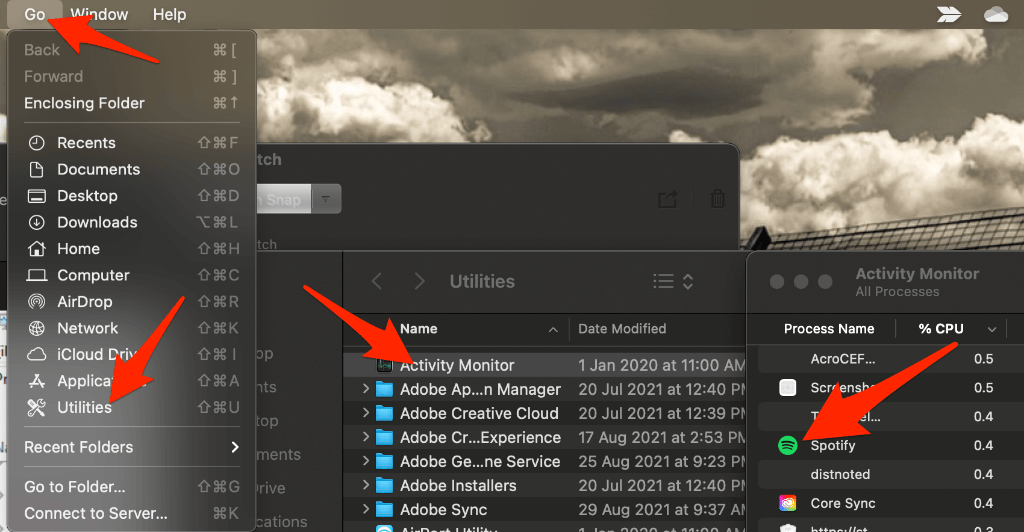
Alternativ können Sie den Task-Manager (Windows) bzw. die Aktivitätsanzeige (Mac) verwenden, um den Spotify-Prozess vollständig zu beenden und ihn anschließend erneut zu öffnen.
- Klicken Sie auf einem Windows-Computer mit der rechten Maustaste auf die Taskleiste und wählen Sie aus Task Manager, und klicken Sie mit der rechten Maustaste Spotify, und wählen Sie Task beenden.
- Auf einem Mac auswählen Go > Versorgungswirtschaft und Leitzentralen > Activity Monitor > Spotify Wählen Sie dann ein Schild aus. X um die Anwendung zu schließen.
3. Spotify-App-Update
Es kann vorkommen, dass die Spotify-App aufgrund eines ausstehenden Updates nicht reagiert. Wenn Sie eine ältere Version der App verwenden, können Probleme aufgrund von Fehlern auftreten, die durch neuere Updates behoben werden.
Falls Ihr Mobilgerät oder Computer Apps nicht automatisch aktualisiert, überprüfen Sie, ob Spotify aktualisiert werden muss.
iOS
Wenn Sie ein iPhone oder iPad verwenden, können Sie Spotify in wenigen Schritten manuell aktualisieren.
Öffne den App Store > Apple-ID-Foto > Spotify > Aktualisieren . Sobald die Aktualisierung abgeschlossen ist, überprüfe, ob die App reagiert.
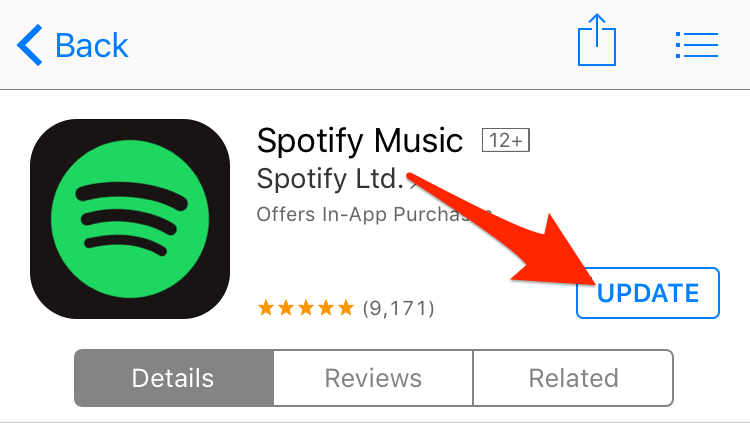
Hinweis : Falls die Spotify-App nicht in der Liste erscheint, bedeutet dies, dass Sie die neueste Version verwenden.
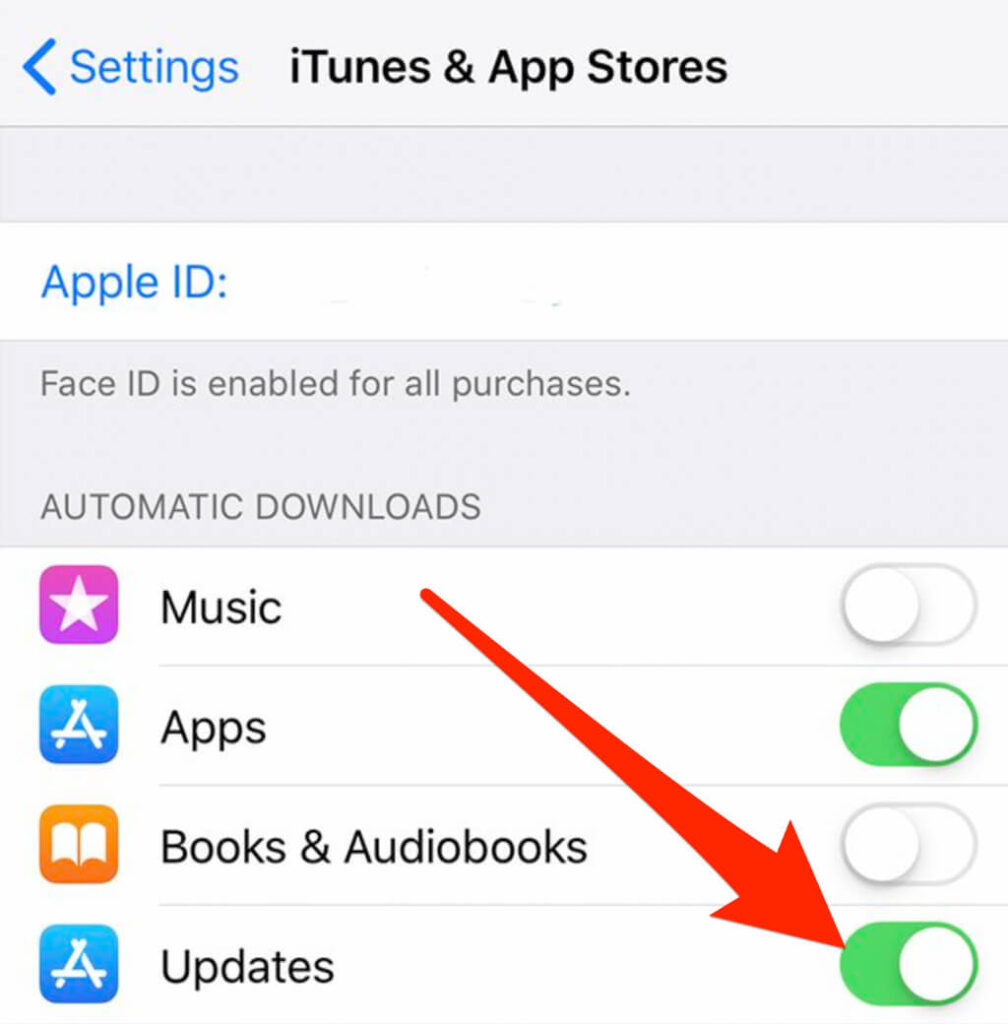
Sie können automatische Updates aktivieren, um sicherzustellen, dass Spotify und andere Apps immer auf dem neuesten Stand sind.
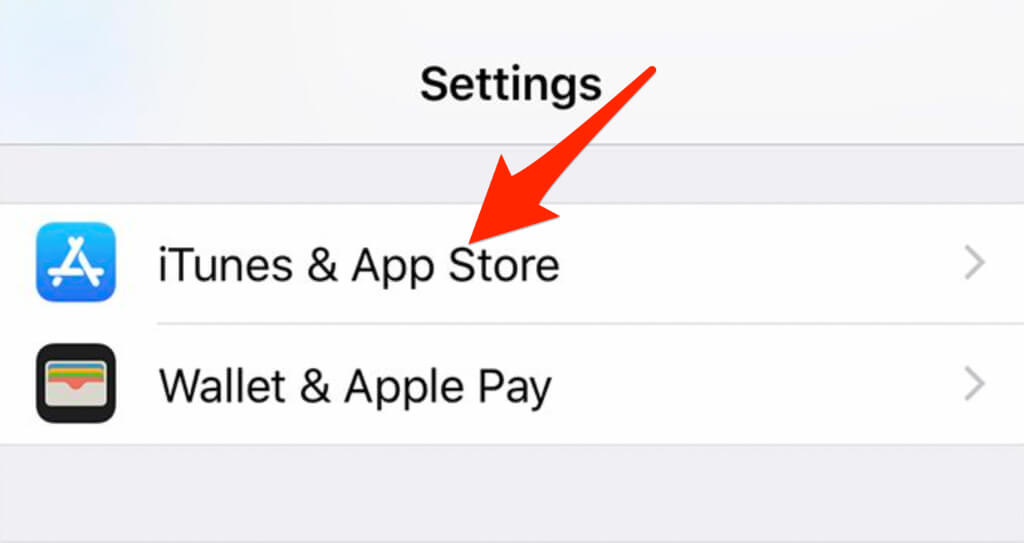
- tippen Sie auf die Einstellungen > iTunes & App Store.
- Als nächstes schalten Sie den Schalter um. App-Updates stellen EIN/GRÜN.
Android
Sie können die Spotify-App auf Ihrem Android-Smartphone oder -Tablet aktualisieren und überprüfen, ob sie dann wieder funktioniert.
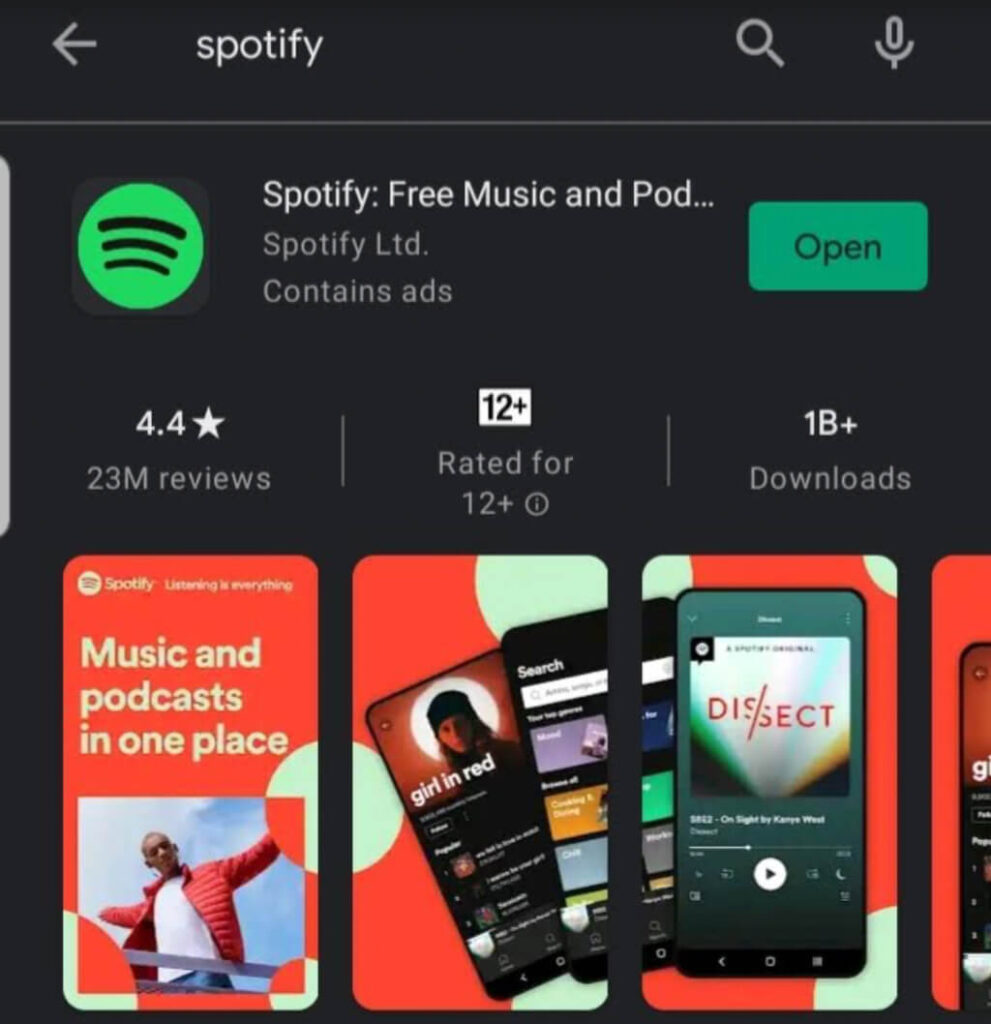
- tippen Sie auf Google Play Store dann suche nach Spotify.
- Tippen Sie als Nächstes auf Aktualisieren.
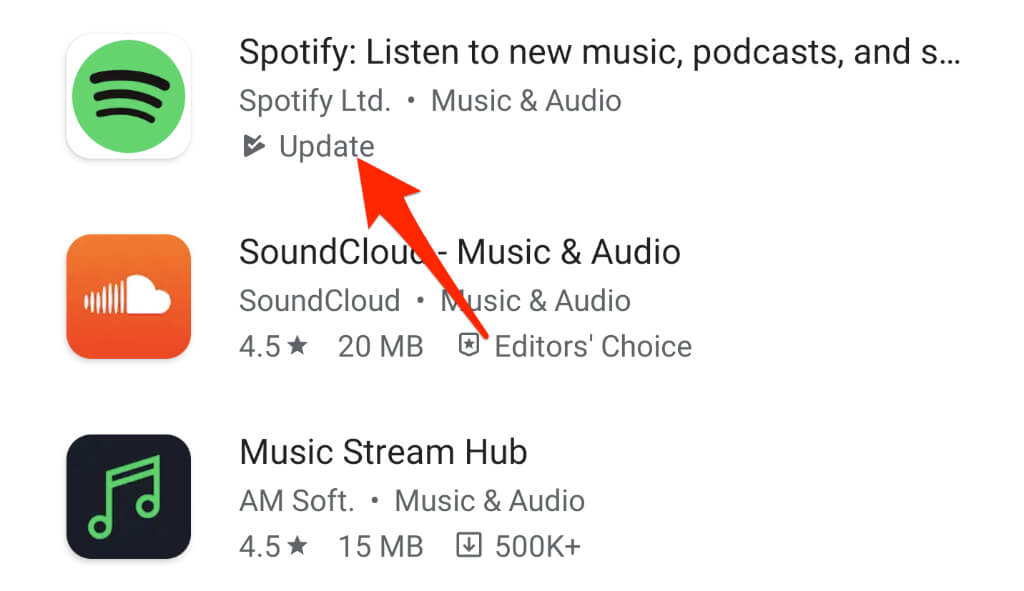
Hinweis : Sollten Sie keine Aktualisierungsoption finden , bedeutet dies, dass Sie die neueste Version der Anwendung verwenden.
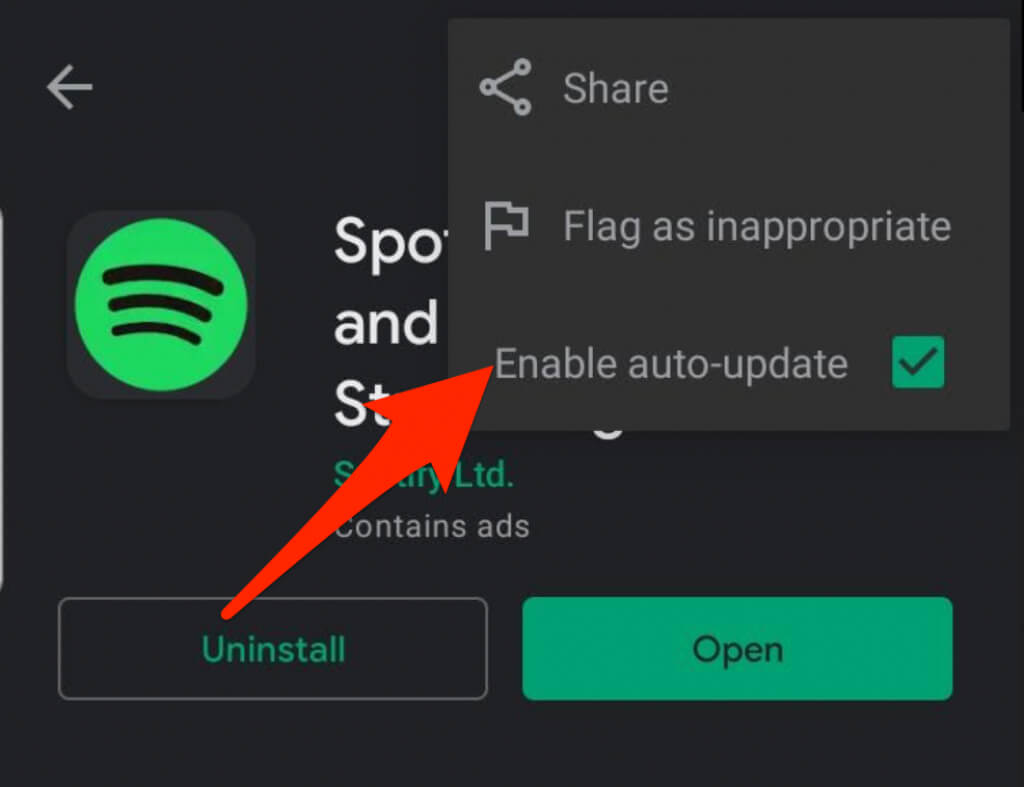
Android-Geräte verfügen außerdem über eine automatische Update-Option, die sicherstellt, dass Sie immer die neueste Version der App verwenden.
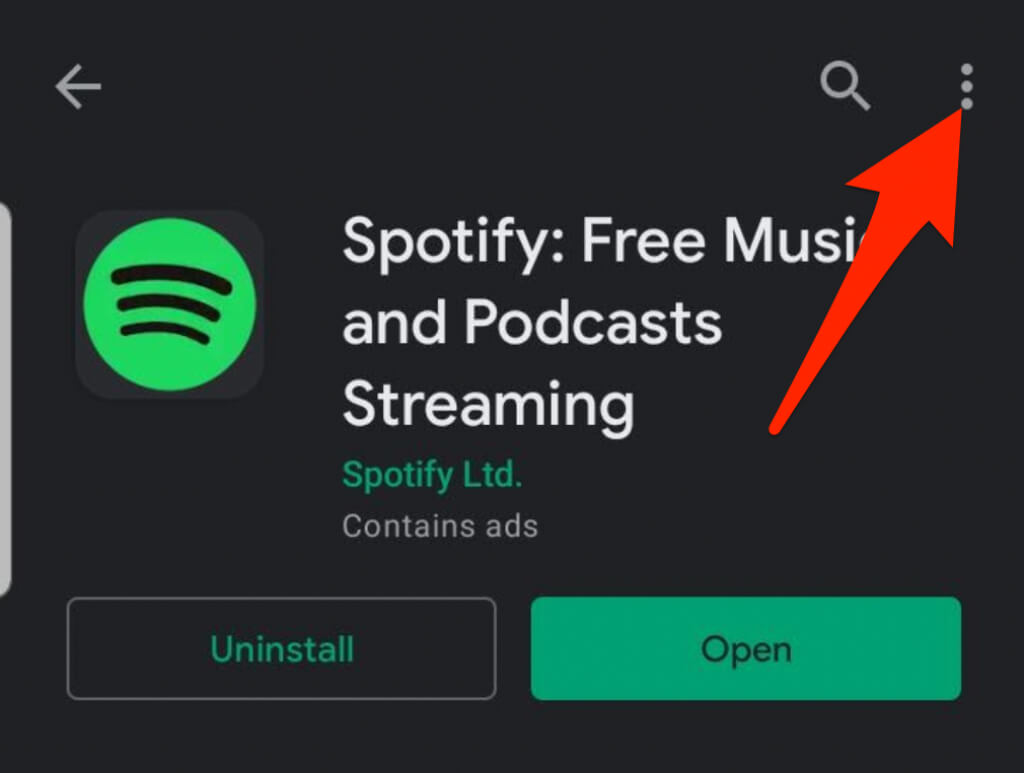
- Öffnen Google Play Store und suche nach Spotify.
- tippen Sie auf القائمة (Drei Punkte) in der oberen rechten Ecke.
- Tippen Sie als Nächstes auf Aktivierung automatisches Update.
Windows/Mac
Wenn Sie Spotify auf Ihrem Computer nutzen, können Sie die App auf die neueste Version aktualisieren und so auf neue Funktionen zugreifen oder etwaige Fehler beheben.
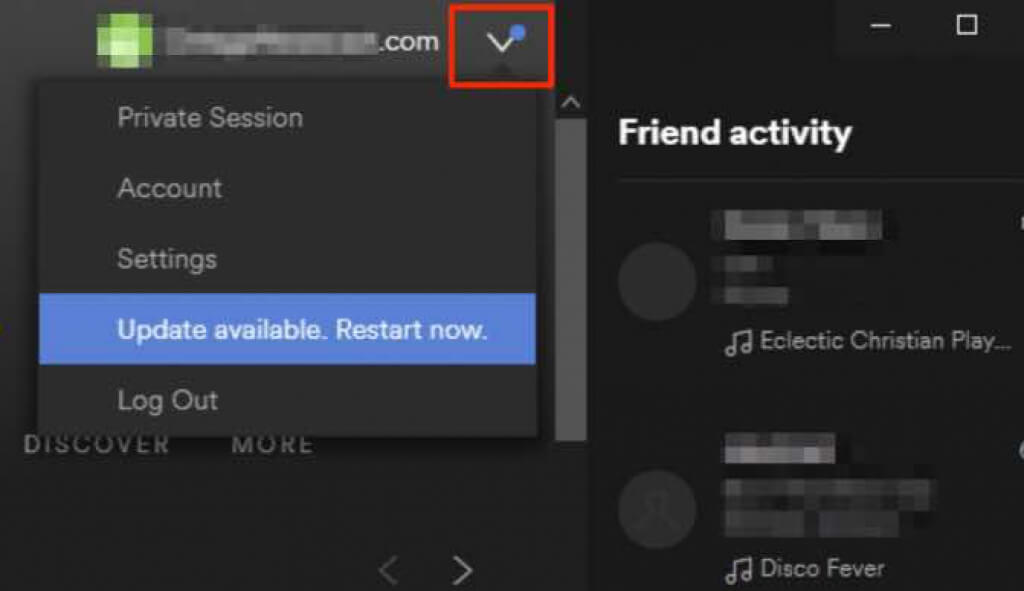
- Wenn ein Update für die Spotify-App verfügbar ist, werden Sie Folgendes sehen: blauer Punkt Neben dem Menüknopf in der oberen rechten Ecke.
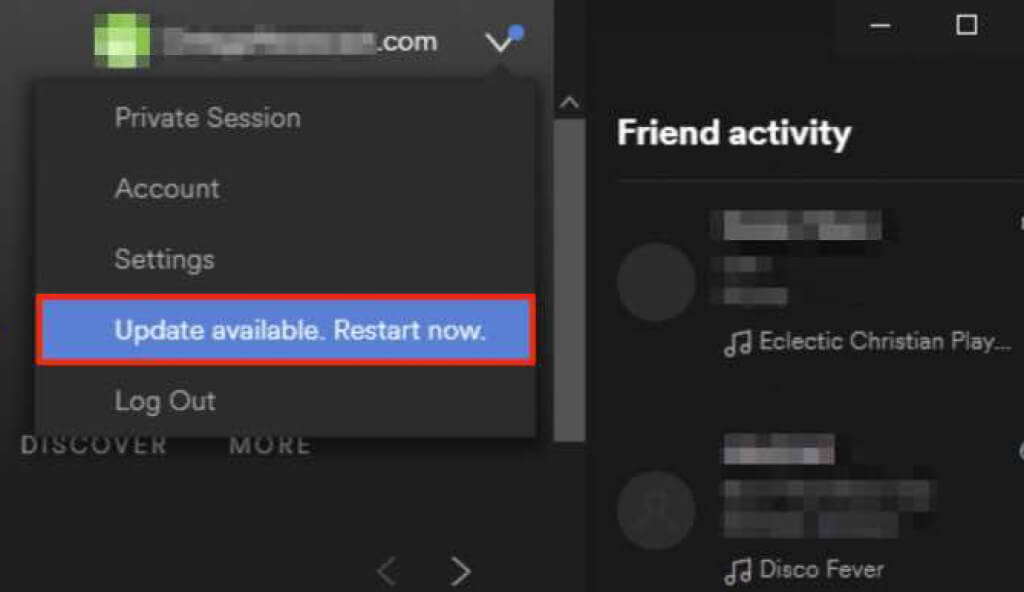
- Lokalisieren Update verfügbar. Jetzt neu starten..
4. Netzwerkeinstellungen zurücksetzen
Durch das Zurücksetzen der Netzwerkeinstellungen Ihres Geräts werden Ihre Mobilfunk- und WLAN-Einstellungen auf die Standardwerte zurückgesetzt. Dabei werden auch alle von Ihnen verwendeten VPN-Einstellungen (Virtual Private Network) gelöscht.
Wenn Sie ein Android- oder iOS-Gerät verwenden, verbindet es sich nach dem Zurücksetzen automatisch wieder mit Ihrem Mobilfunkanbieter. Sie müssen außerdem Ihre VPN- und WLAN-Einstellungen manuell neu konfigurieren. Speichern Sie daher unbedingt Ihre Netzwerkinformationen, um den Zurücksetzungsprozess zu vereinfachen.
5. Spotify deinstallieren und neu installieren
Wenn die Spotify-App weiterhin nicht reagiert, deinstallieren Sie sie und installieren Sie sie anschließend neu, um das Problem sofort zu beheben. Dadurch erhalten Sie außerdem die neueste Version der App.
Windows
Auf einem Windows-PC können Sie Spotify in wenigen Schritten deinstallieren und neu installieren.
- Lokalisieren Windows-Taste, und klicken Sie mit der rechten Maustaste Spotify und wählen Sie deinstallieren.
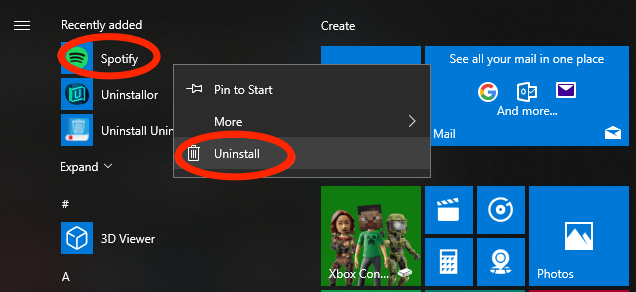
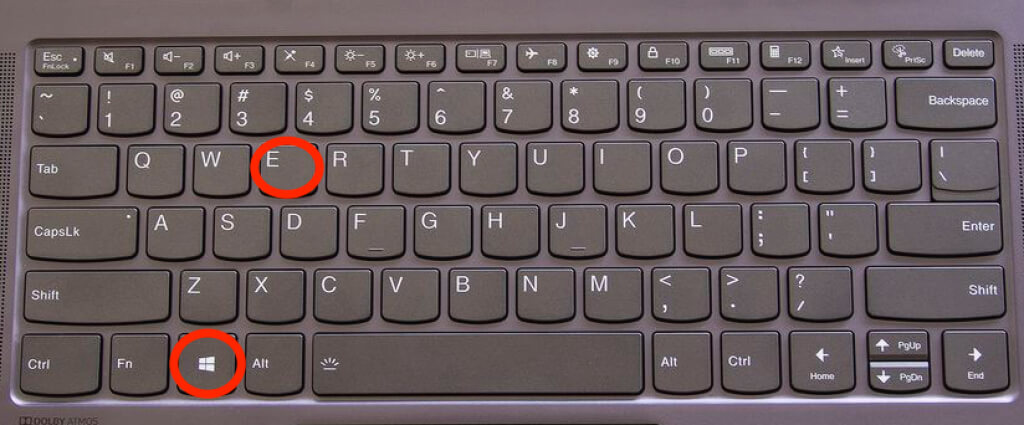
- Lokalisieren OK Wenn Sie aufgefordert werden, die Aktion zu bestätigen, wählen Sie aus Windows-Taste + E Öffnen مستششش الملفات.
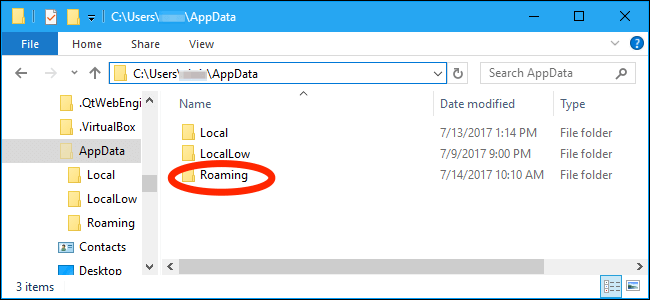
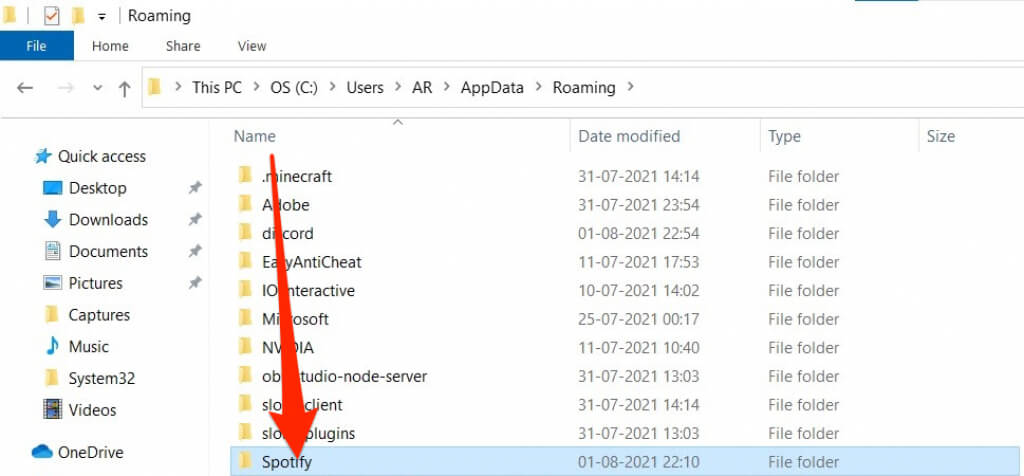
- Gehe zu C:\Benutzer\IhrBenutzername\AppData\Roaming.
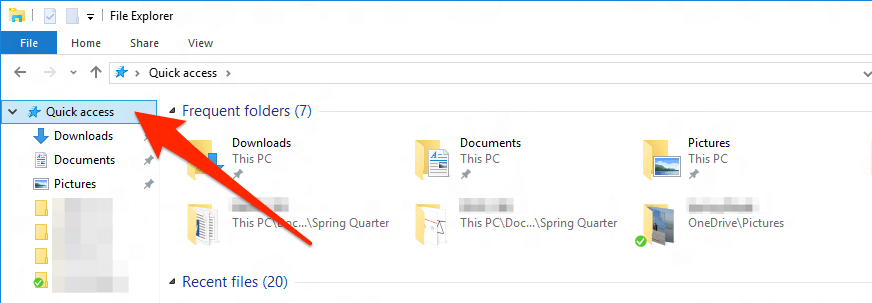
- Wenn Sie nicht sehen können AppData Klicken Sie unter Ihrem Benutzernamen mit der rechten Maustaste auf Schnellzugriff > Optionen.
- löschen Spotify-Ordner.
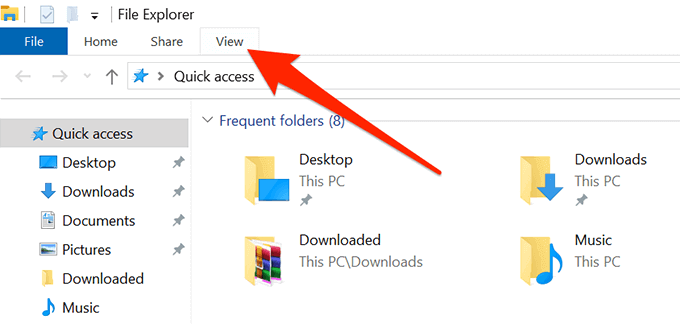
- Lokalisieren Versteckte Dateien, Ordner und Laufwerke anzeigen Unter der Registerkarte عرض dann wählen Anwendung > OKDadurch können Sie den versteckten Ordner „AppData“ einsehen.
Starten Sie Ihren Computer neu, gehen Sie zum Microsoft Store und installieren Sie die Spotify-App neu.
Download Mac
Um die Spotify-App auf Ihrem Mac zu deinstallieren, müssen Sie sie zuerst in den Papierkorb verschieben, bevor Sie die App aus dem App Store neu installieren.
- Lokalisieren انتقال > Anwendungen > Spotify.
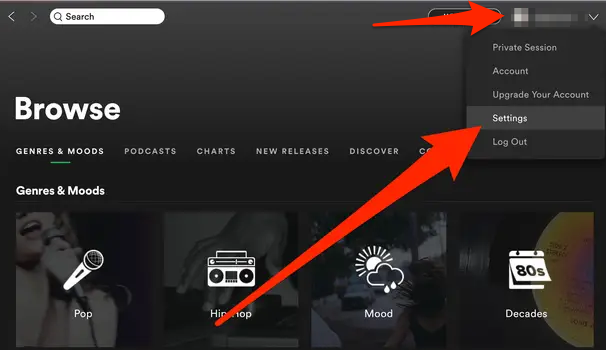
- Lokalisieren Erweiterte Einstellungen anzeigen.
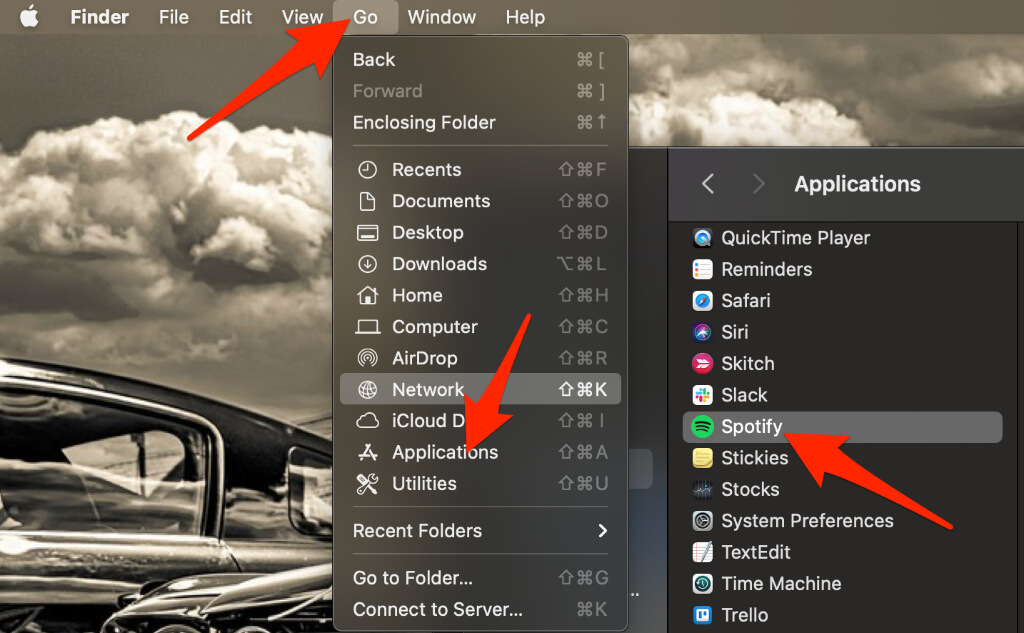
- Klicken Sie mit der rechten Maustaste auf die Anwendung und wählen Sie sie aus Ab in den Müll.
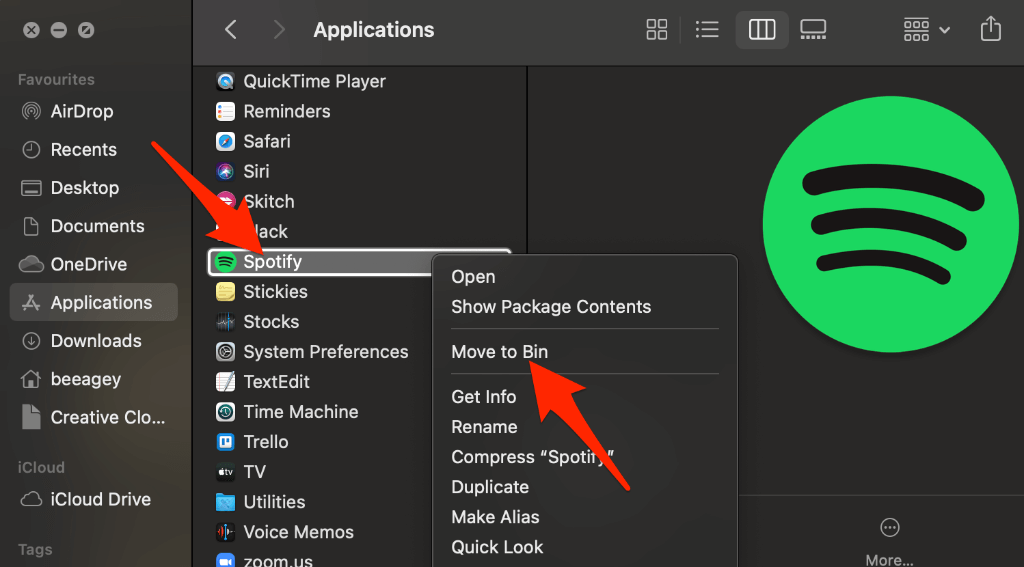
- Gehe zu App Store Laden Sie die App herunter Spotify Nochmal.
6. Hardwarebeschleunigung deaktivieren
Hardwarebeschleunigung ist eine Computereinstellung, die leistungsschwächeren Geräten hilft, mit Streaming-Diensten Schritt zu halten. Einige Nutzer berichten, dass die Deaktivierung dieser Funktion die Spotify-App wieder reaktionsschneller machte.
Windows
Die Hardwarebeschleunigungseinstellung finden Sie in der Spotify-App.
- Öffnen Spotify, und wählen Sie اسم المستخدم Ihre dann wählen die Einstellungen.
- Lokalisieren Erweiterte Einstellungen anzeigen.
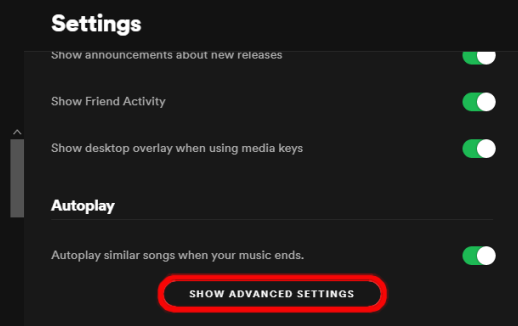
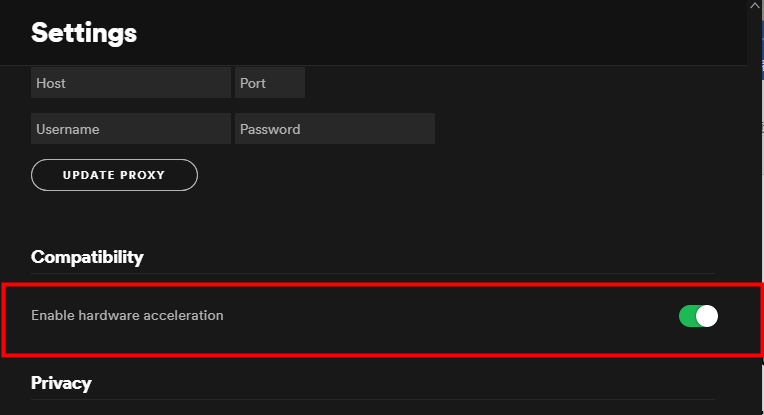
- innerhalb der Sektion KompatibilitätSchalten Sie den Schlüssel um Hardwarebeschleunigung aktivieren Links die Einstellung deaktivieren.
Download Mac
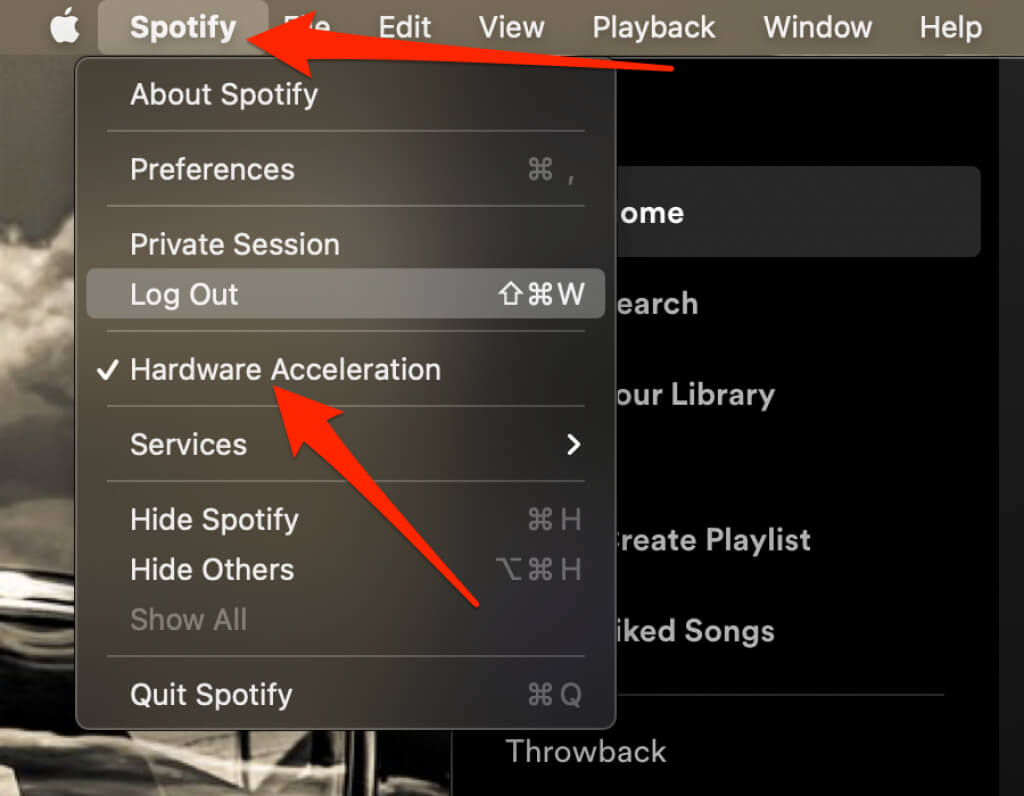
Über das Spotify-Menü können Sie die Hardwarebeschleunigung auf Ihrem Mac schnell deaktivieren.
Suchen Sie das Spotify -Menü oben und wählen Sie dann „Hardwarebeschleunigung deaktivieren“.
Genieße deine Lieblingsmusik wieder
Wir hoffen, die Schritte in diesem Leitfaden haben Ihnen geholfen, das Problem mit der nicht reagierenden Spotify-App auf Ihrem Gerät zu beheben. Sollten Sie weiterhin nicht auf die App zugreifen können, kontaktieren Sie bitte den Spotify-Support oder probieren Sie eine unserer bevorzugten Spotify-Alternativen aus.
Hinterlassen Sie einen Kommentar und teilen Sie uns mit, welche Lösung für Sie funktioniert hat.
Kommentare sind geschlossen.