

Die meisten modernen Computer, Smartphones, Gadgets und drahtlosen Geräte verfügen über Bluetooth-Technologie, die es ermöglicht, sie miteinander zu verbinden. Obwohl sie ein wesentlicher Bestandteil dieser Geräte ist, ist sie nicht perfekt und kann daher jederzeit Fehlfunktionen aufweisen.
Zu den Gründen, warum Bluetooth beim Koppeln Ihrer Geräte möglicherweise nicht funktioniert, gehören die Nähe der Geräte, die Gerätekompatibilität, Störungen durch verschiedene Quellen wie WLAN-Signale oder Funkfrequenzen, ein niedriger Batteriestand oder einfach die Tatsache, dass es nicht aktiviert ist.
Wir zeigen Ihnen, wie Sie das Problem beheben, dass Bluetooth auf Ihrem Computer und Smartphone nicht funktioniert, und wie Sie diese wieder in einen funktionsfähigen Zustand versetzen.
Behebung des Problems, dass Bluetooth auf einem Windows-Computer nicht funktioniert
Auf einem Windows-Computer können Bluetooth-Verbindungsprobleme aufgrund von Geräte- oder Betriebssysteminkompatibilität oder Treiber- und/oder Softwareaktualisierungen auftreten. Weitere Ursachen sind falsche Einstellungen, ein defektes Gerät oder ein ausgeschaltetes Bluetooth-Gerät.
Es gibt mehrere Möglichkeiten, Bluetooth-Verbindungsprobleme unter Windows zu beheben. In dieser Anleitung zeigen wir Ihnen, wie Sie das Problem auf einem Windows 10-Computer lösen.
Bluetooth aktivieren
Stellen Sie sicher, dass Bluetooth aktiviert ist, indem Sie zu Action Center Klicken Sie auf das Benachrichtigungssymbol unten rechts auf Ihrem Computerbildschirm, neben der Uhr. Suchen Sie nach dem Benachrichtigungsfeld. Bluetooth Zum Einschalten klicken (im ausgeschalteten Zustand ist es grau/abgedunkelt).
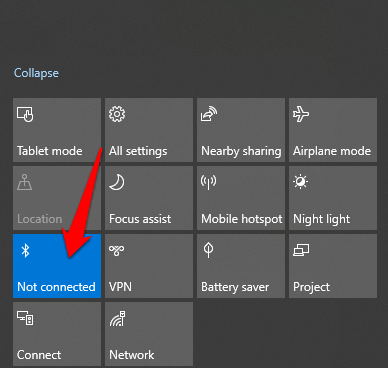
Durch das erneute Ein- und Ausschalten von Bluetooth werden die Einstellungen zurückgesetzt und etwaige Verbindungsprobleme behoben, da Ihr Computer erneut nach Geräten in der Nähe suchen muss.
Wenn Sie sich in einem Flugzeug befinden und der Flugmodus aktiviert ist, wird Bluetooth deaktiviert. Schalten Sie ihn daher nach der Landung unbedingt aus, indem Sie im Windows 10-Aktionscenter auf das Kontrollkästchen „Flugmodus“ klicken.
Die Geräte näher zusammenbringen

Wenn Sie einen Desktop-Computer verwenden, halten Sie Ihr Bluetooth-Gerät in die Nähe des Computers und versuchen Sie, die Geräte zu koppeln. Bei zu großem Abstand kann die Bluetooth-Verbindung unterbrochen werden. Stellen Sie daher sicher, dass sich die Geräte so nah wie möglich befinden, um eine aktive Verbindung herzustellen. Wenn Sie einen Laptop verwenden, halten Sie ihn in die Nähe des Bluetooth-Geräts, mit dem Sie ihn verbinden möchten.
Prüfen Sie, ob Ihre Geräte Bluetooth unterstützen.
Sie denken vielleicht, Ihr Computer oder Bluetooth-Gerät unterstützt drahtlose Verbindungen, obwohl dies nicht der Fall ist. Nicht alle Geräte nutzen Bluetooth oder haben es integriert. Prüfen Sie daher vor dem Verbindungsversuch die Verpackung oder das Handbuch des Geräts, ob es Bluetooth unterstützt. Alternativ können Sie eine Verbindung per Kabel oder WLAN herstellen.
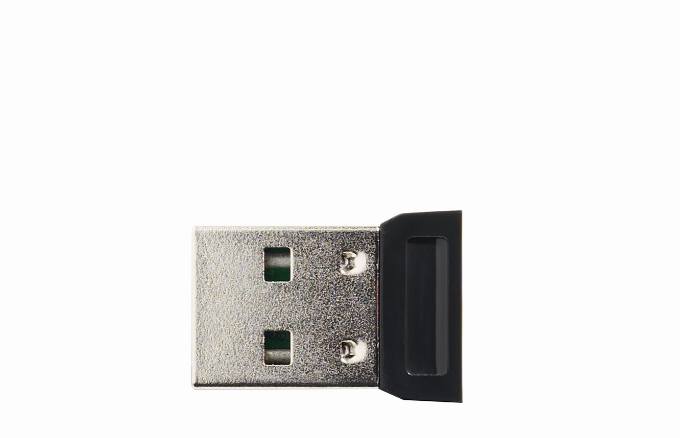
Falls Ihr Computer kein Bluetooth besitzt, kaufen Sie einen Bluetooth-Adapter, schließen Sie ihn an einen der USB-Anschlüsse Ihres Computers an und versuchen Sie erneut, eine Verbindung herzustellen.
Schalten Sie das Bluetooth-Gerät ein.
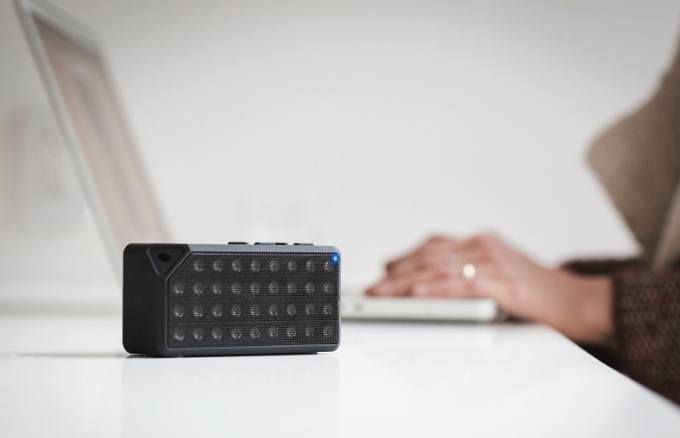
Es ist auch möglich, dass das Bluetooth-Gerät, das Sie mit Ihrem Computer verbinden möchten, ausgeschaltet ist. Überprüfen Sie das Gerät und schalten Sie es ein, bevor Sie erneut versuchen, eine Verbindung herzustellen. Manchmal kann es eine Weile dauern, bis andere Geräte gefunden werden. Sollte der Vorgang abbrechen, schalten Sie das Gerät erneut ein und versuchen Sie es noch einmal.
Gerätekonfliktprüfung
Wenn Sie Ihr Bluetooth-Gerät mit mehreren Computern oder anderen Geräten koppeln, kann dies zu Konflikten führen und die Verbindung beeinträchtigen. Um das Problem zu beheben, deaktivieren Sie Bluetooth auf allen anderen Geräten oder Computern außer einem und prüfen Sie, ob es dann wieder funktioniert.
Wenn Sie beispielsweise einen Fitness-Tracker besitzen, der mit mehreren Geräten verbunden ist, kann es zu Konflikten mit diesen Geräten kommen. Versuchen Sie daher, jeweils nur ein Gerät zu koppeln.
Schalten Sie Geräte in der Nähe aus.

Wenn mehrere Bluetooth-Geräte mit Ihrem Computer gekoppelt sind, kann das Koppeln eines neuen Geräts schwieriger sein. Das Deaktivieren anderer, in der Nähe befindlicher, per Bluetooth mit Ihrem Computer verbundener Geräte kann das Verbindungsproblem beheben.
Machen Sie Ihr System auffindbar
- Diese Einstellung befindet sich nicht an der erwarteten Stelle, klicken Sie daher auf Start > Einstellungen > Geräte.
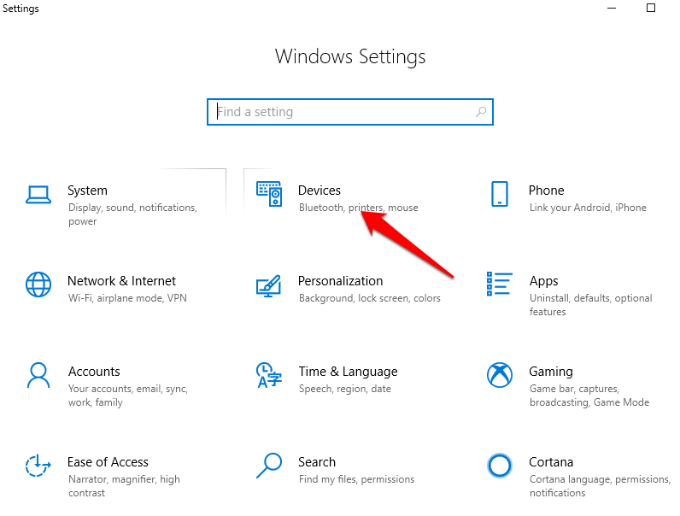
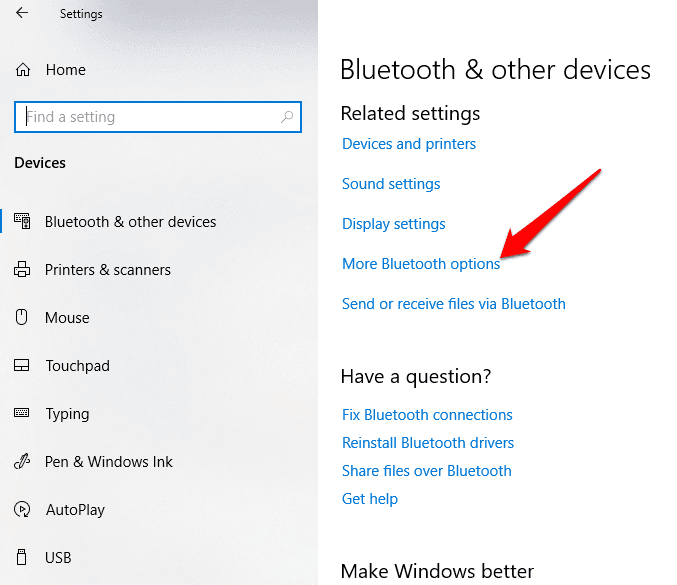
- Klicken Weitere Bluetooth-Optionen.
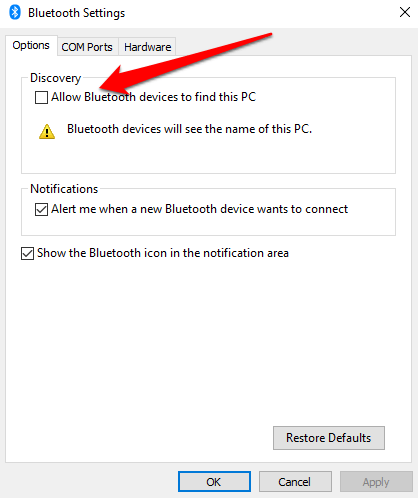
- Kontrollkästchen Erlauben Sie Bluetooth-Geräten, diesen PC zu finden, dann tippe auf OK.
Starten Sie den Computer neu
- Ein Neustart des Computers behebt in der Regel Softwarefehler, die Probleme verursachen könnten, einschließlich Bluetooth- und anderer Verbindungsprobleme. Sie können auf Start > Ein-/Ausschalter und wählen Sie Neustart.
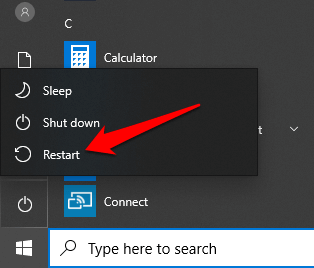
- Versuchen Sie, die Verbindung erneut herzustellen, sobald Sie Ihren Computer neu gestartet und sich angemeldet haben.
Prüfen Sie, ob Windows-Updates verfügbar sind.
Windows 10 hat typischerweise mehrere Updates, die – genau wie bei WLAN – zu Verbindungsabbrüchen bei Bluetooth führen können.
Die Updates enthalten Sicherheitspatches sowie die neuesten Funktionen und Versionen von Windows 10, die Ihnen auch beim Koppeln Ihres Geräts helfen können.
- Gehe zu Start > Einstellungen > Update und Sicherheit.
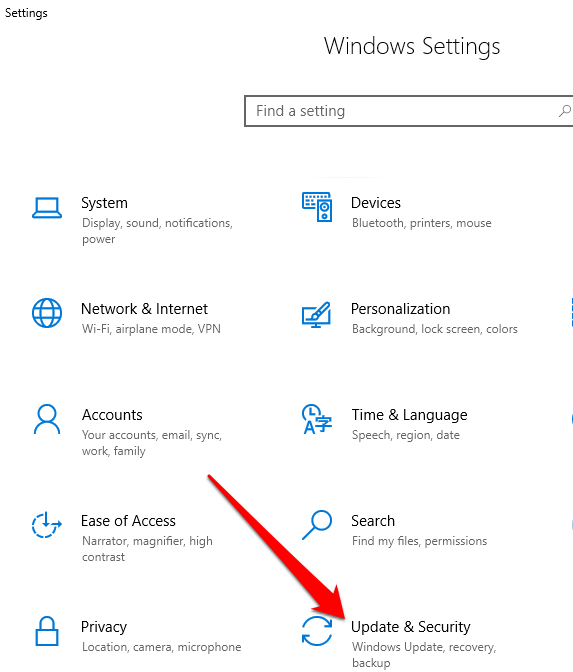
- Klicken Prüfen Sie auf Aktualisierungen Und klicken Sie Herunterladen Falls Aktualisierungen ausstehen.
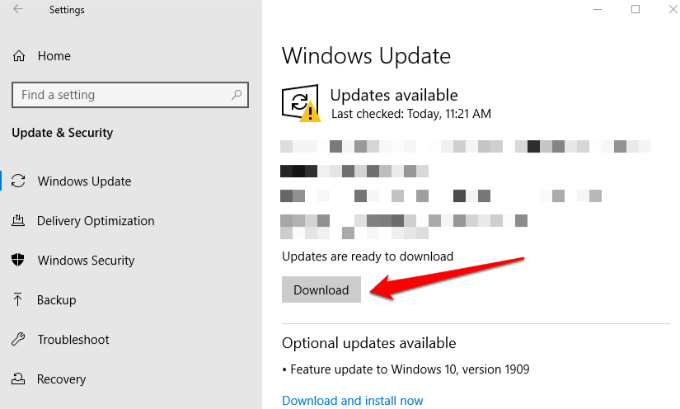
- Stellen Sie sicher, dass Ihr Computer an eine Stromquelle angeschlossen ist, da dieser Vorgang ressourcenintensiv ist und den Akku entlädt. Ein Stromausfall während des Aktualisierungsvorgangs kann diesen zudem unterbrechen.
Führen Sie die Bluetooth-Problembehandlung in Windows 10 aus.
Dies ist ein integriertes Tool, das Ihren Computer auf Bluetooth-bezogene Probleme überprüft und diese behebt.
- Klicken Start > Einstellungen > Update und Sicherheit. Klicken Finde die Fehler und behebe sie > Bluetooth.
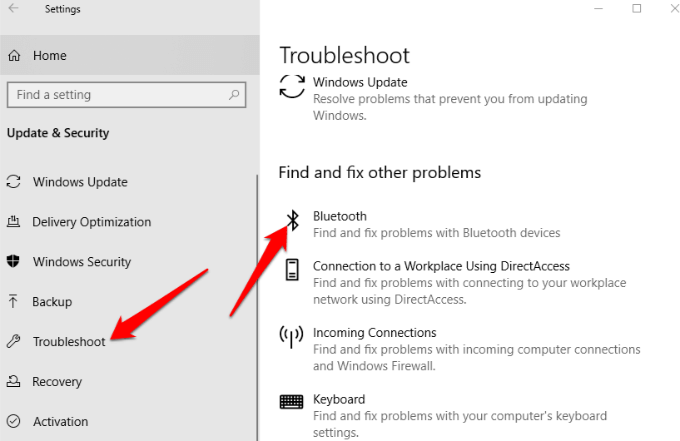
Bluetooth-Gerät entkoppeln und neu koppeln
- Um ein Bluetooth-Gerät zu entfernen, klicken Sie hier. Start > Einstellungen > Geräte. Finde dein Gerät und tippe darauf. Tippe auf Gerät entfernen.
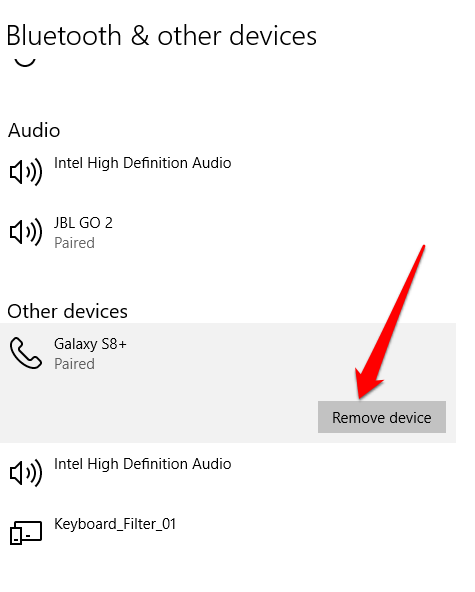
- Starten Sie Ihren Computer neu und versuchen Sie den Kopplungsvorgang erneut.
Überprüfung des Bluetooth-Dienststatus
Als Windows 10-Dienst sollte Bluetooth wie alle anderen Dienste funktionieren. Sie können aber jederzeit den Dienststatus überprüfen und darauf klicken, um ihn zu starten, falls er gestoppt ist.
- Rechtsklick Start > Ausführen Und tippe services.msc Im Dialogfeld „Ausführen“. Im Menü الخدماتAlle Bluetooth-Dienste prüfen.
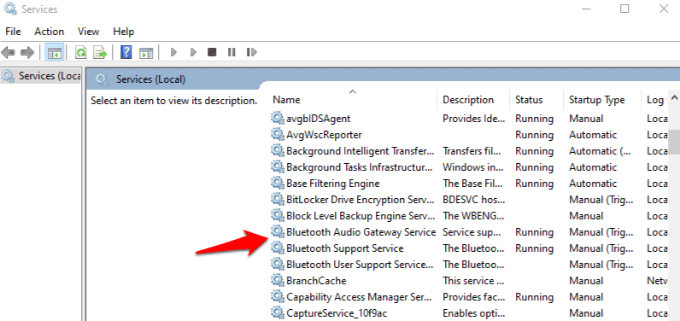
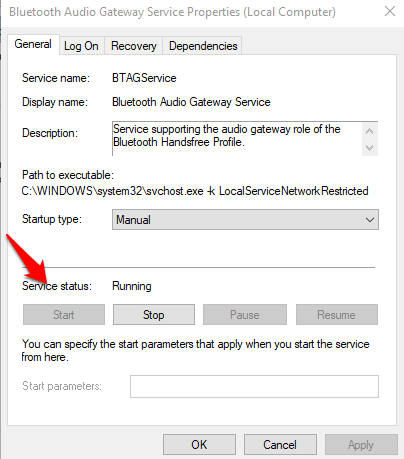
- Doppelklicken Sie auf jeden Bluetooth-bezogenen Dienst und überprüfen Sie ihn. Service Status. Wenn ein Wort erscheint AnfangDas bedeutet, es funktioniert korrekt. Wenn das Wort erscheint gestoppt, klopfen Anfang Um es zu aktivieren.
Überprüfung des Ereignisprotokolls
Nachdem Windows 10 im Juni 2019 einen Patch zum Schutz vor einer Bluetooth-Sicherheitslücke veröffentlicht hatte, traten bei einigen Geräten Verbindungsprobleme auf. Ob Ihr Gerät betroffen ist, können Sie im Ereignisprotokoll überprüfen.
- Rechtsklick Start > Ereignisanzeige.
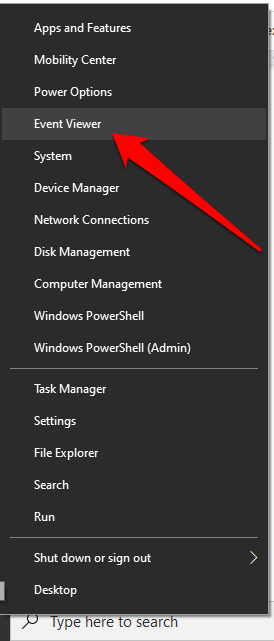
- Gehe zu Zusammenfassung der administrativen Ereignisse Und klicken Sie خطأ es zu erweitern.
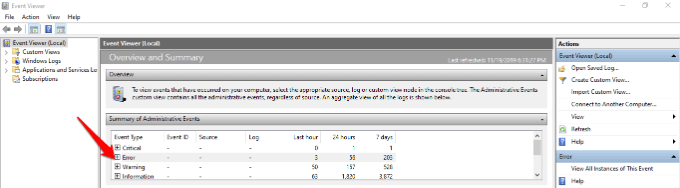
Verifizieren:
Ereignis-ID: 22
Ereignisquelle: BTHUSB oder BTHMINI
Name: BTHPORT_DEBUG_LINK_KEY_NOT_ALLOWED
Text der Ereignisnachricht: Ihr Bluetooth-Gerät hat versucht, eine Debugging-Verbindung herzustellen. Das Windows-Bluetooth-Paket erlaubt keine Debugging-Verbindungen, solange sich das Gerät nicht im Debugging-Modus befindet.
- Wenn Ihr Computer die oben genannte Meldung anzeigt, wenden Sie sich bitte an den Hersteller Ihres Bluetooth-Geräts und bitten Sie gegebenenfalls um eine Fehlerbehebung. Andernfalls müssen Sie möglicherweise ein neues Bluetooth-Gerät erwerben.
Bluetooth-Treiber aktualisieren
Veraltete Bluetooth-Treiber können dazu führen, dass die Funktion auf Ihrem Computer nicht funktioniert, insbesondere wenn Sie Windows 10 kürzlich aktualisiert haben.
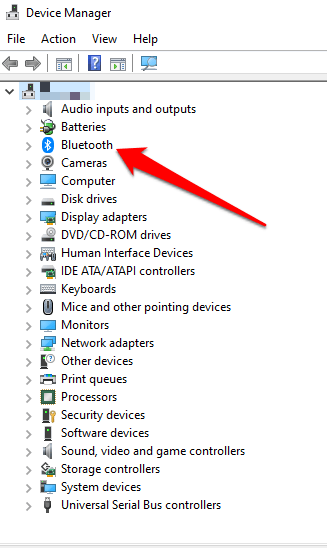
- Rechtsklick Start > Geräte-Manager. Klicken Bluetooth Um die Kategorie zu erweitern, suchen Sie den Bluetooth-Adapter Ihres Computers und klicken Sie mit der rechten Maustaste darauf.
Behebung des Bluetooth-Problems auf dem Mac
Wenn Sie einen Mac verwenden, können Sie Bluetooth-Verbindungsprobleme mit diesen Methoden beheben.
Schalten Sie Bluetooth aus und dann wieder ein.
-
-
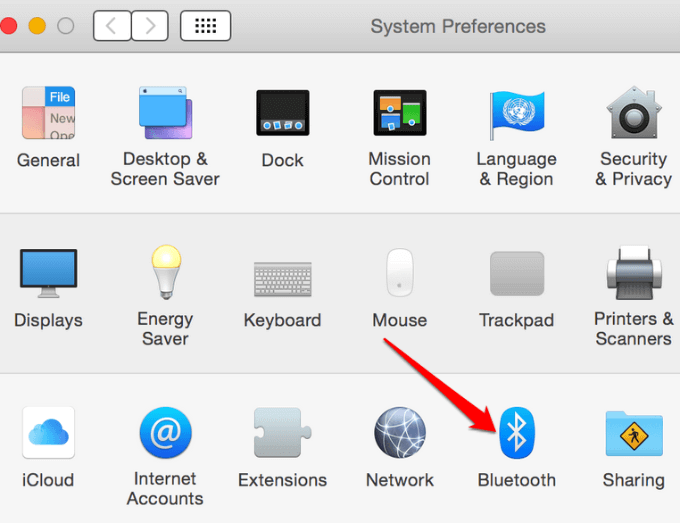
- Klicken Sie dazu auf das Apple-Menü und wählen Sie aus Systemeinstellungen.
-
-
-
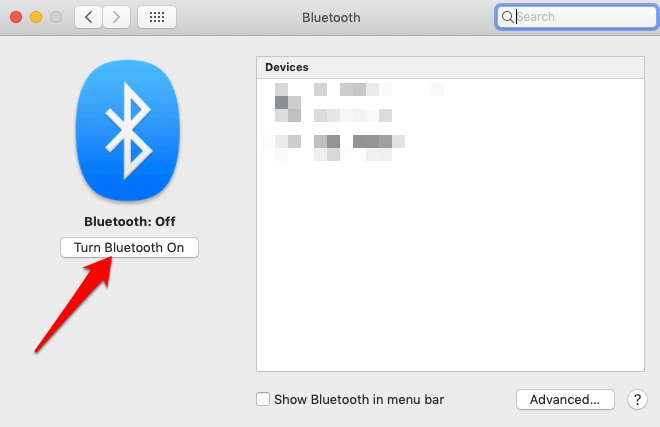
- Bluetooth auswählen und klicken Schalten Sie Bluetooth aus.Warten Sie einige Sekunden und klicken Sie dann auf den Knopf. Bluetooth einschalten.
-
Bluetooth-Einstellungen-Liste entfernen
Wenn Bluetooth auf Ihrem Mac nicht funktioniert, könnte die Ursache eine beschädigte Einstellungsliste sein, in der Ihr Mac Geräte und deren aktuellen Status speichert. Offline, Verbunden, Erfolgreich gekoppelt, Oder Ungepaart. Dieser Schaden verhindert, dass der Computer Daten aus der Datei lesen oder die in der Datei enthaltenen Daten aktualisieren kann.
Die Lösung besteht darin, die Einstellungsliste zu entfernen oder zu löschen. Sichern Sie aber vorher unbedingt Ihre Daten.
-
-
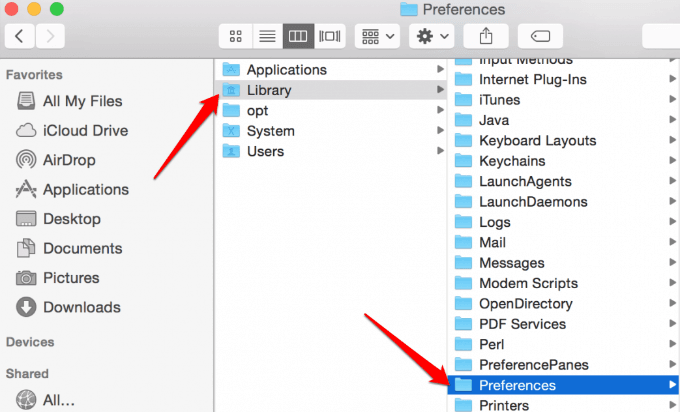
- Öffnen Sie den Finder und gehen Sie zu /IhrStartlaufwerk/Library/Preferences.
-
-
-
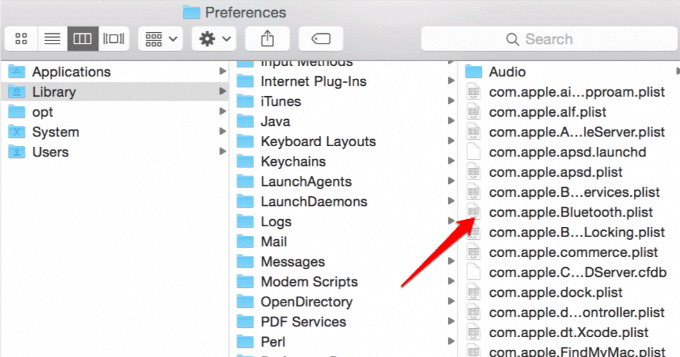
- Nach einer Datei suchen com.apple.Bluetooth.plist Aus der Liste. Dies ist die Liste der Bluetooth-Einstellungen Ihres Macs, und diese Datei könnte die Ursache für die Bluetooth-Fehlfunktion sein. Wählen Sie die Datei aus und verschieben Sie sie auf Ihren Schreibtisch, um eine Sicherungskopie zu erstellen.
-
-
-
- Rechtsklick auf eine Datei com.apple.Bluetooth.plist Und klicken Sie In den Papierkorb legenGeben Sie Ihr Passwort ein und klicken Sie auf OK.
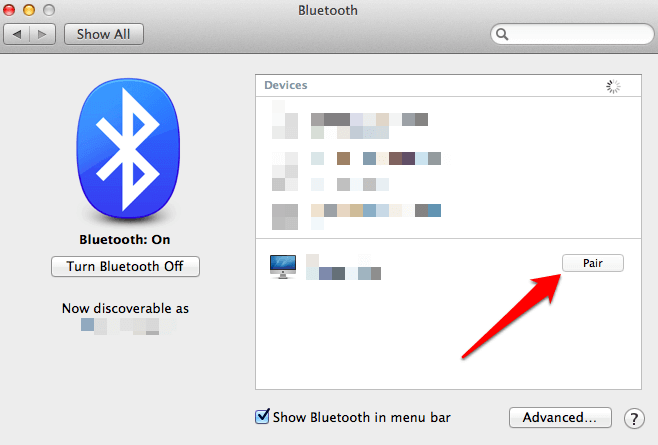
- Starten Sie Ihren Mac neu. Dadurch wird eine neue Bluetooth-Einstellungsdatei erstellt. Koppeln Sie anschließend Ihre Bluetooth-Geräte, indem Sie auf [die Schaltfläche/den Button] klicken. Apple-Menü > Systemeinstellungen > Bluetooth-Einstellungen.
- Es wird eine Liste aller Geräte mit einem Button angezeigt. PaarKlicken Sie auf die Schaltfläche, um das Gerät mit Ihrem Mac zu verbinden, und wiederholen Sie den Vorgang für alle anderen Bluetooth-Geräte, die Sie anschließen möchten.
-
-
-
- Sobald Ihr Bluetooth-Problem behoben ist, löschen Sie die Sicherungsdatei, die Sie in den vorherigen Schritten auf Ihren Desktop verschoben haben. Sollte das Problem erneut auftreten, stellen Sie die Sicherung wieder her, indem Sie sie in einen Ordner kopieren. /IhrStartlaufwerk/Library/Preferences.
-
Bluetooth-System zurücksetzen
Dies ist eine weitere, als letzte Möglichkeit gedachte Methode, um Bluetooth auf Ihrem Mac wieder zum Laufen zu bringen. Bei dieser Methode vergisst der Computer alle zuvor verwendeten Bluetooth-Geräte, die Sie anschließend einzeln neu konfigurieren müssen.
-
-
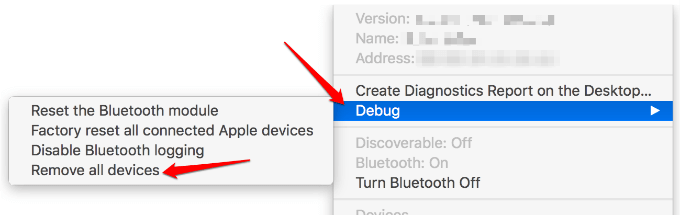
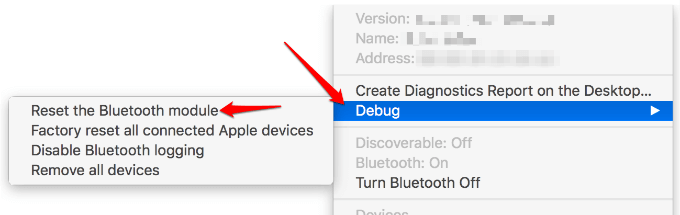
- Aktivieren Sie den Menüpunkt Bluetooth, indem Sie beide Tasten gedrückt halten. SHIFT+OPTION und wählen Sie Bluetooth-MenüpunktLassen Sie die Tasten los, sobald das Menü erscheint.
- Lokalisieren Debuggen, Alle Geräte entfernen.
-
-
-
- Drücken und halten Sie meine beiden Tasten SHIFT+OPTION und klicken Sie auf Menü Bluetooth.
- Lokalisieren Debuggen → Bluetooth-Modul zurücksetzen.
-
-
-
- Das Bluetooth-System wurde nun auf die Werkseinstellungen zurückgesetzt.
-
Behebung des Problems, dass Bluetooth auf dem Android-Smartphone nicht funktioniert
Wenn Sie die grundlegenden Schritte bereits ausprobiert haben – Bluetooth einschalten, Ihr Bluetooth-Gerät einschalten und Ihr Smartphone neu starten – und nichts geholfen hat, finden Sie hier einige Tipps, wie Sie das Problem beheben können, dass Bluetooth auf Android nicht funktioniert.
Entfernen Sie gekoppelte Geräte
Sie können alle zuvor gekoppelten Geräte entfernen, damit Ihr Android-Telefon von vorne beginnt, insbesondere wenn es sich um eine alte Liste handelt, die Sie ansehen, und Sie diese Verbindungen nicht mehr benötigen.
-
-
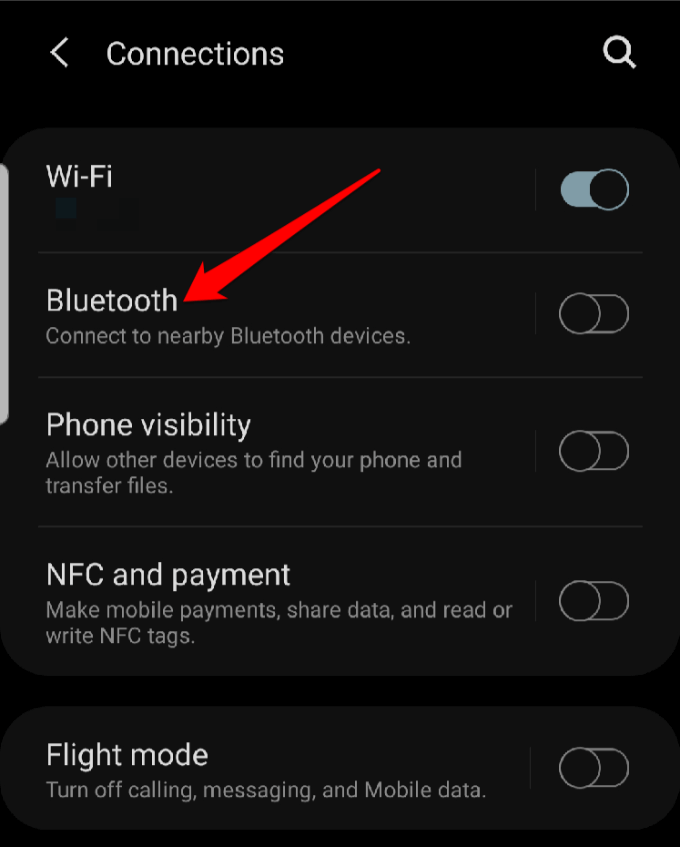
- Öffnen Sie dazu Einstellungen > Verbindungen > Bluetooth Betätigen Sie die Taste, um die Geräte anzuzeigen.
-
-
-
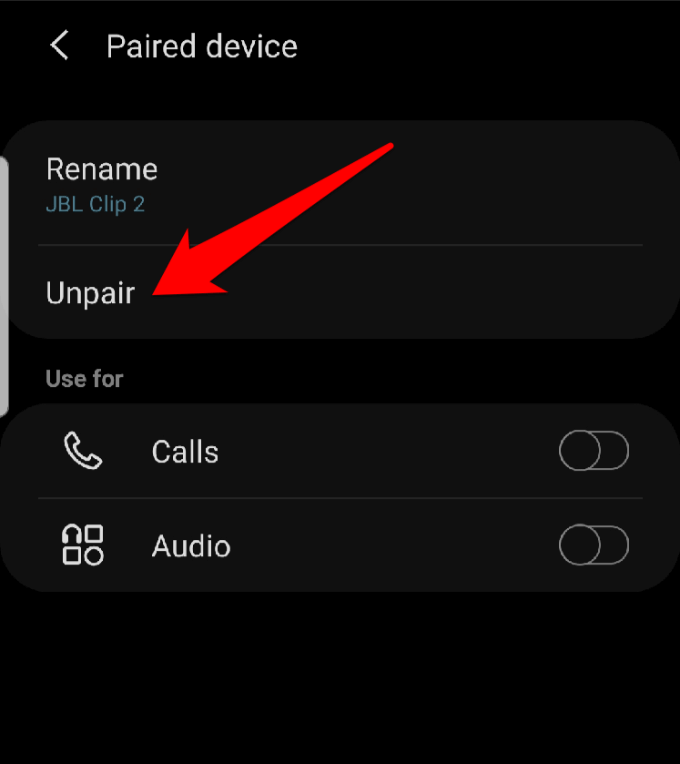
- Klicken Sie in der Liste der gekoppelten Geräte auf Einstellungssymbol Trennen Sie jedes Gerät von Ihrem Telefon. Wiederholen Sie diesen Vorgang für alle Geräte, bis keines mehr in Ihrer Liste angezeigt wird.
-
-
-
- Ihr Telefon sucht und erkennt Bluetooth-Geräte in der Nähe, und Sie können sich mit dem gewünschten Gerät verbinden.
-
Aktualisieren Sie Ihre Telefonsoftware
-
-
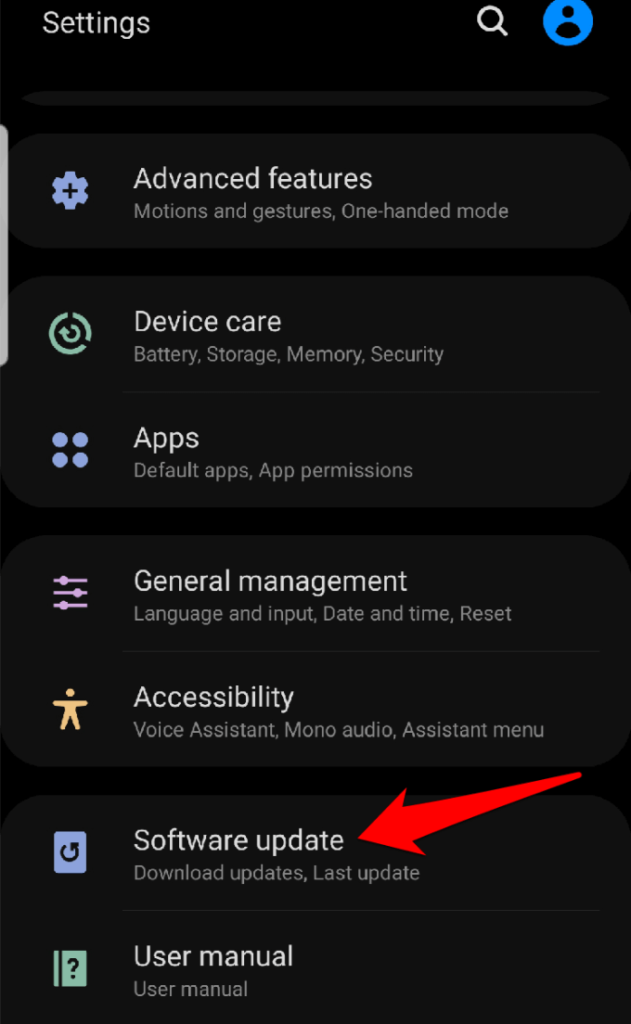
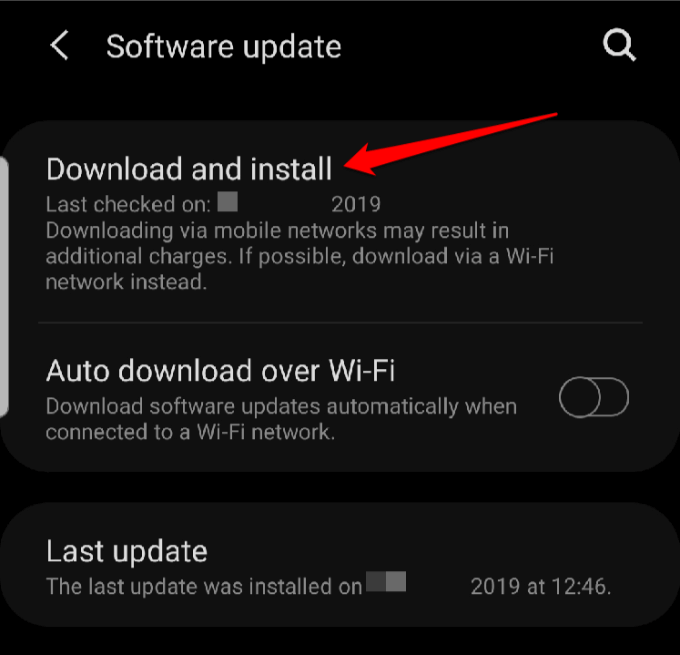
- Gehe zu Einstellungen > Softwareaktualisierung und klicken Sie darauf.
-
-
-
- tippen Sie auf Lade und installiere (Herunterladen und installieren). Nach Abschluss der Installation startet das Telefon neu. Anschließend können Sie überprüfen, ob die Bluetooth-Funktion wieder funktioniert.
-
Verwendung eines Android-Telefons im abgesicherten Modus
Der abgesicherte Modus deaktiviert Drittanbieter-Apps auf Ihrem Smartphone, die Bluetooth stören und Verbindungsprobleme verursachen könnten. Die Vorgehensweise variiert je nach Android-Modell oder -Version. In dieser Anleitung verwenden wir Android 9 (Pie).
-
-
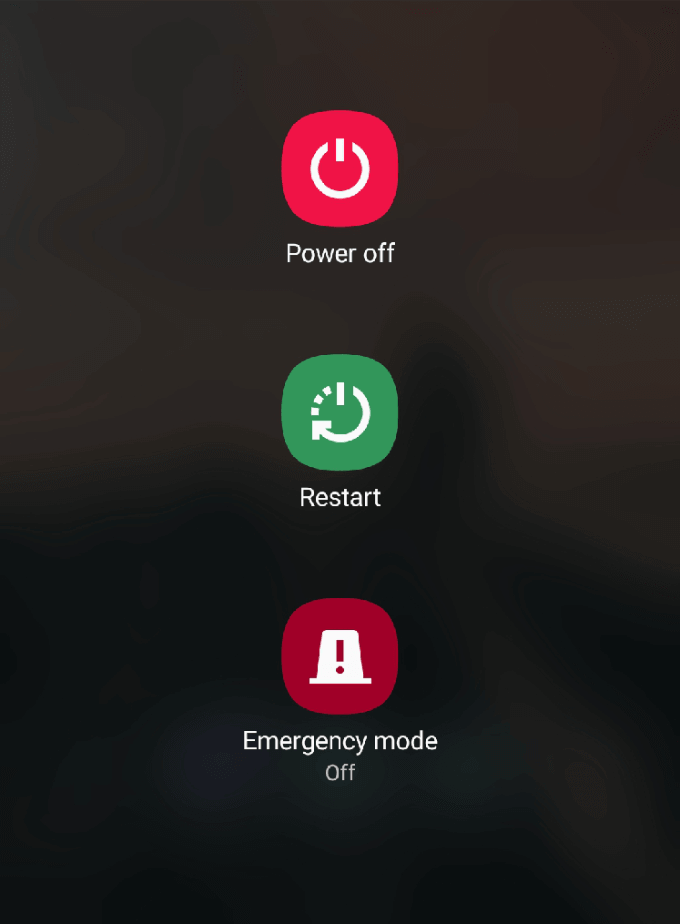
- Um in den sicheren Modus zu wechseln, halten Sie die Taste gedrückt. Power-Taste bis du siehst Energieoptionen auf dem Bildschirm erscheinen.
-
-
-
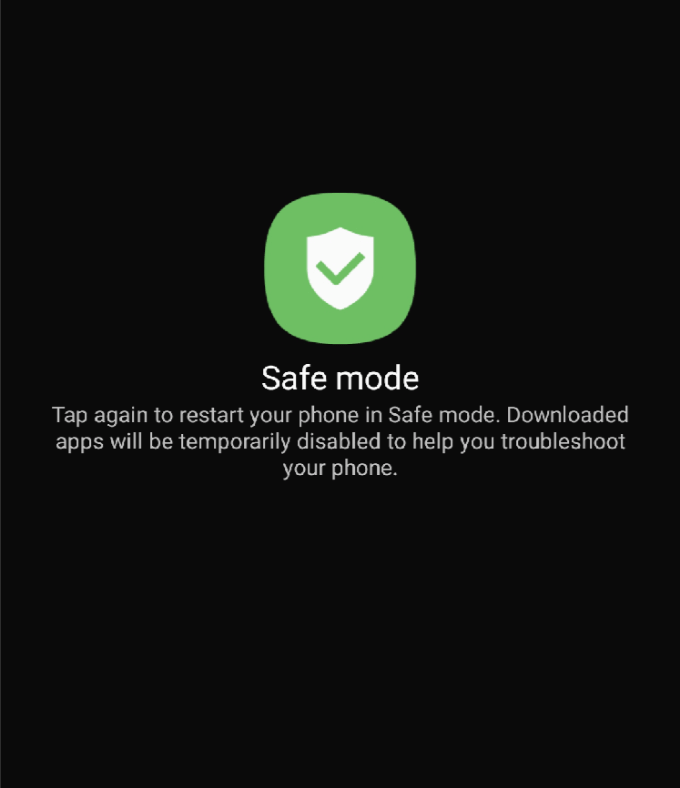
- Lassen Sie den Ein-/Ausschalter los und berühren und halten Sie die Taste gedrückt. Abschalten Bis Sie ein Symbol sehen Sicherheitsmodus Das grüne Symbol. Klicken Sie darauf, um im abgesicherten Modus neu zu starten.
-
-
-
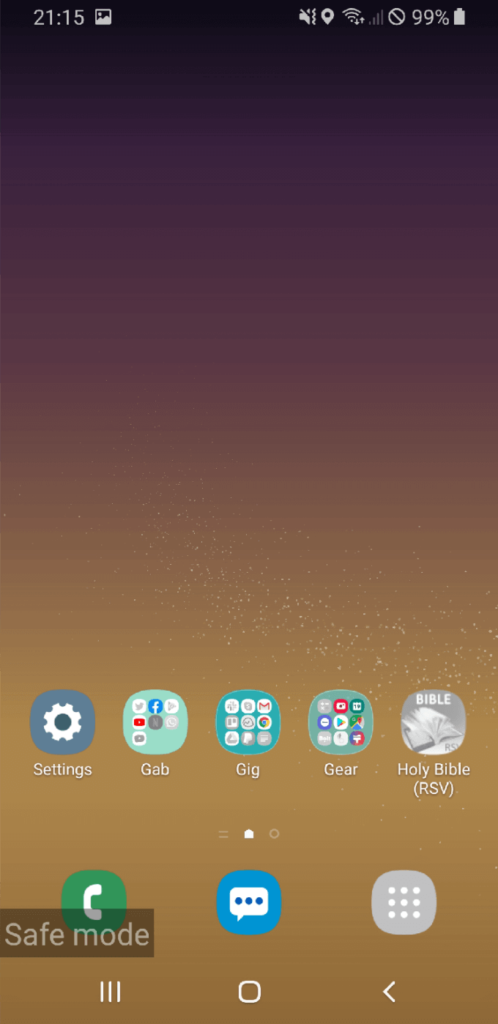
- Das Telefon startet neu und Sie sehen das Wort Abgesicherten Modus Überprüfen Sie unten auf dem Bildschirm, ob Bluetooth im abgesicherten Modus funktioniert. Wenn es im abgesicherten Modus funktioniert, bedeutet dies, dass eine App auf Ihrem Telefon möglicherweise die Bluetooth-Verbindung stört.
-
-
-
- Stellen Sie den Normalzustand wieder her, indem Sie Ihr Telefon neu starten und die App deinstallieren, die das Problem verursacht.
-
Werkseinstellungen zurückgesetzt
Dies ist der letzte Ausweg, da dabei alle Daten und Apps von Drittanbietern von Ihrem Telefon entfernt werden. Sichern Sie Ihr Gerät, bevor Sie es auf die Werkseinstellungen zurücksetzen. Gehen Sie dazu zu [Einstellungen/Programmname]. Einstellungen > Konten und Sicherung > Intelligenter SchalterErteilen Sie die erforderlichen Berechtigungen und befolgen Sie die Anweisungen, um Ihre Daten zu sichern.
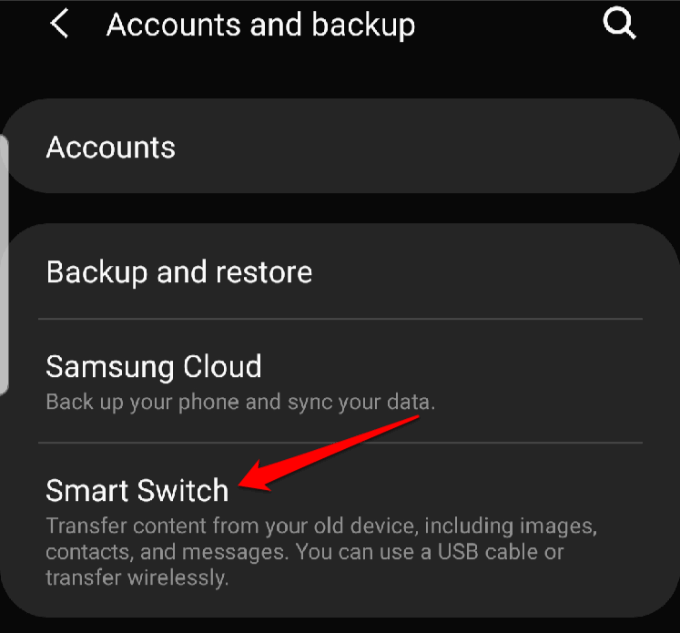
-
-
- Gehen Sie danach zu Einstellungen > Allgemeine Verwaltung > Zurücksetzen.
-
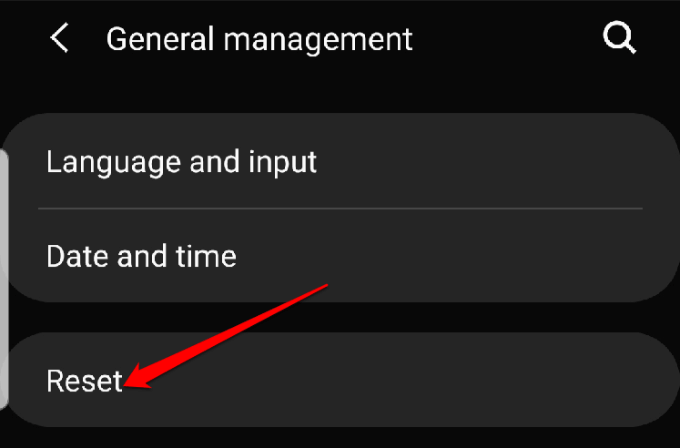
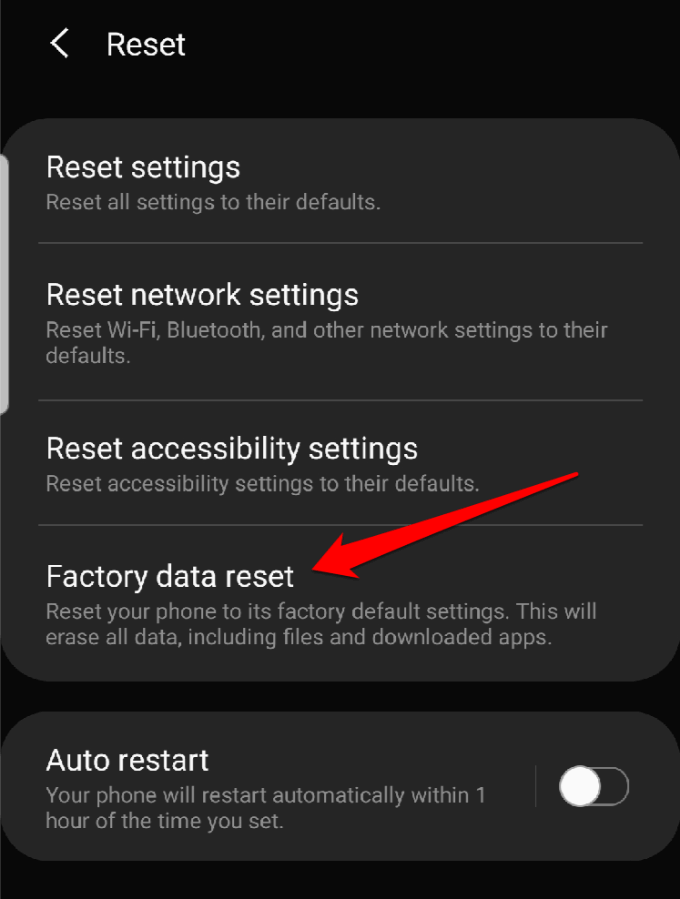
- tippen Sie auf Zurücksetzen auf Fabrikeinstellungen.
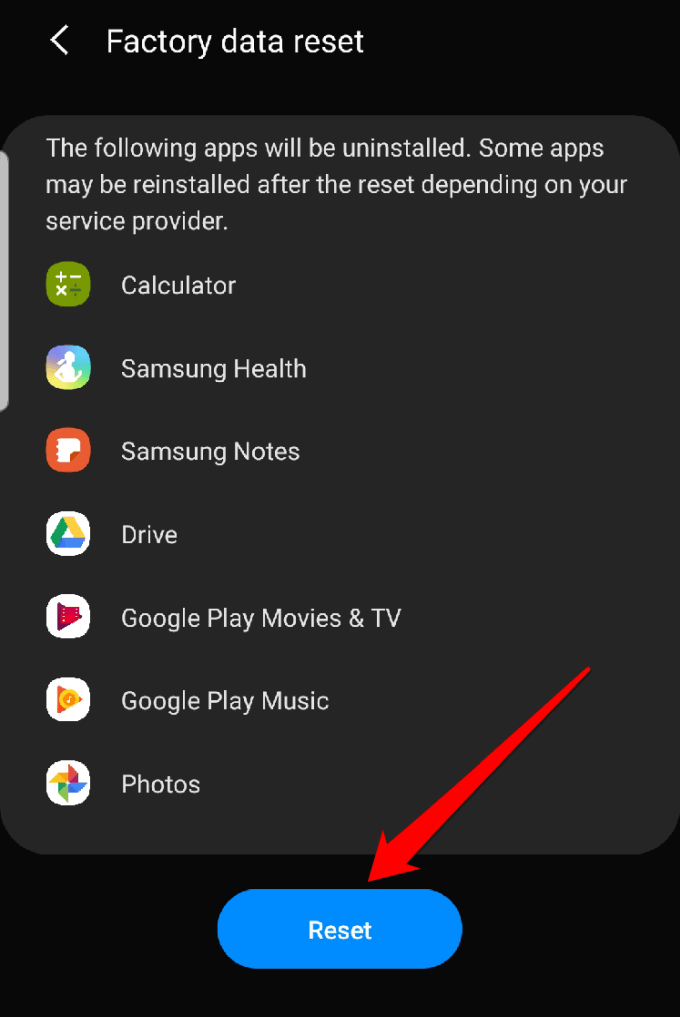
- Klicken Sie auf den blauen Button ZurücksetzenDas Telefon startet nach Abschluss des Resets neu. Anschließend können Sie versuchen, Bluetooth erneut zu verwenden.
Behebung des Bluetooth-Problems auf dem iPhone
Sollten Sie Bluetooth-Probleme mit Ihrem iPhone haben, versuchen Sie, die folgenden Schritte zur Problembehebung durchzuführen.
Aktualisieren Sie Ihre iPhone-Software
Dies ist wichtig aus Sicherheitsgründen und weil es die neuesten iOS-Funktionen für Ihr Gerät bietet.
- Um Ihre iOS-Software zu aktualisieren, gehen Sie zu Einstellungen> Allgemein> Software-Update.
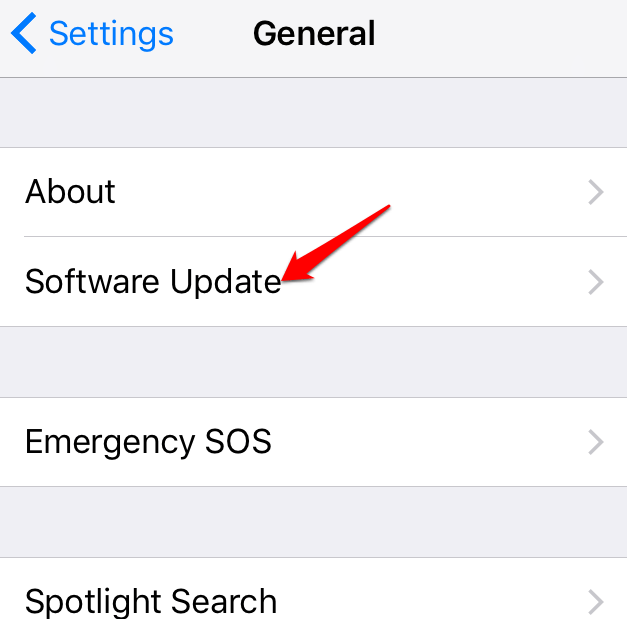
- Hier erhalten Sie möglicherweise eine Aktualisierungsaufforderung oder eine Benachrichtigung darüber, dass Sie die neueste für iOS verfügbare Software verwenden.
Deaktivieren Sie Bluetooth und starten Sie Ihr iPhone neu.
Wenn Ihre iOS-Software auf dem neuesten Stand ist, sollten Sie als Nächstes prüfen, ob Bluetooth aktiviert ist, und es gegebenenfalls deaktivieren. Anschließend müssen Sie Ihr iPhone neu starten.
- Sie können Bluetooth deaktivieren, indem Sie das Kontrollzentrum auf Ihrem iPhone öffnen oder … Einstellungen> Bluetooth Schalten Sie den Knopf in die Aus-Position.
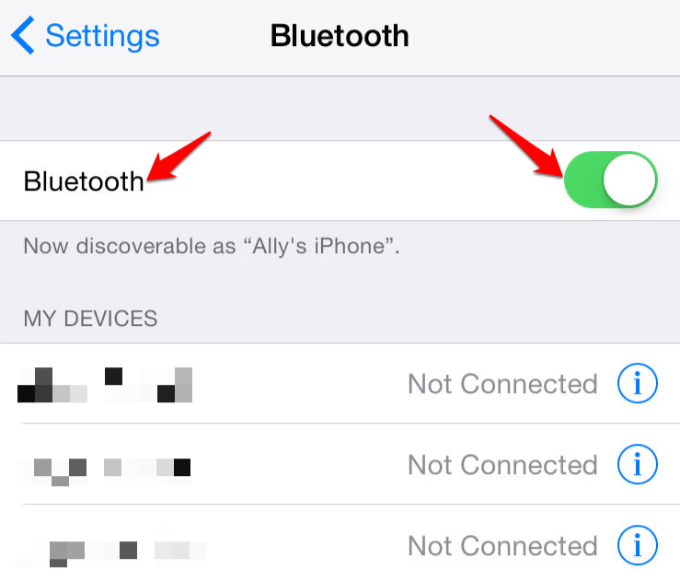
- Um Ihr iPhone neu zu starten, halten Sie die Seitentaste und die Leiser-Taste gleichzeitig gedrückt, bis das Apple-Logo erscheint. Aktivieren Sie anschließend Bluetooth wieder. Control Center Oder von Einstellungen > BluetoothDie Vorgehensweise für einen erzwungenen Neustart variiert je nach verwendetem iPhone-Modell.
Trennen Sie die Verbindung zum Bluetooth-Gerät und stellen Sie sie anschließend wieder her.
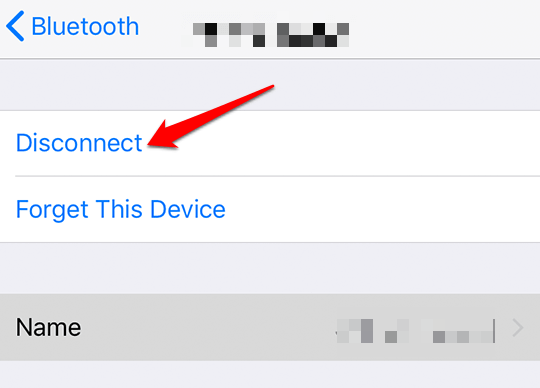
Falls Ihr iPhone aktuell mit einem bestimmten Bluetooth-Gerät verbunden ist, das Probleme verursacht, trennen Sie die Verbindung zu diesem Gerät und versuchen Sie, die Geräte erneut zu verbinden.
- Das können Sie tun von Einstellungen > Bluetooth Klicken Sie auf das „i“-Symbol neben dem Gerät und wählen Sie aus DisconnectFühren Sie die gleichen Schritte durch, um die Verbindung wiederherzustellen.
Geräte entkoppeln und koppeln
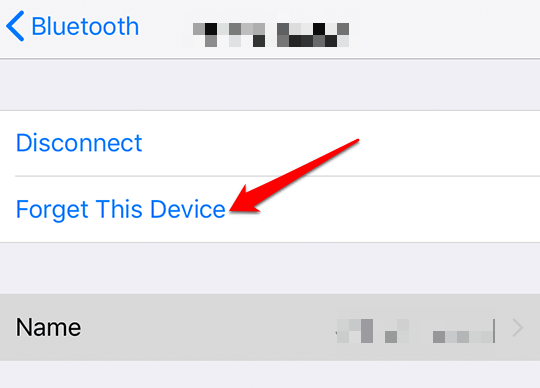
Ignorieren Sie dazu das Bluetooth-Gerät und versuchen Sie dann erneut, es mit Ihrem iPhone zu koppeln.
- Öffnen Einstellungen > Bluetooth
- Klicken Sie auf das „i“-Symbol neben dem Gerät und wählen Sie aus „Dieses Gerät vergessen“Dadurch werden die beiden Geräte entkoppelt. Versuchen Sie, Ihr Bluetooth-Gerät erneut zu koppeln und prüfen Sie, ob es funktioniert.
Während des Kopplungsvorgangs können Sie versuchen, eine Kopplung mit einem anderen iPhone durchzuführen, um festzustellen, ob das Bluetooth-Problem an Ihrem iPhone oder an dem Gerät liegt, mit dem Sie es koppeln möchten.
Wenn Bluetooth auch mit einem anderen iPhone nicht funktioniert, liegt das Problem wahrscheinlich am anderen Gerät. Wenn die Kopplung jedoch erfolgreich ist, liegt das Problem an Ihrem iPhone.
Netzwerkeinstellungen zurücksetzen
Sollte das Bluetooth-Problem weiterhin bestehen, versuchen Sie, Ihre Netzwerkeinstellungen zurückzusetzen. Dadurch werden alle Bluetooth-Informationen von Ihrem iPhone sowie andere Netzwerkeinstellungen wie WLAN-Netzwerke gelöscht.
- Gehe zu Einstellungen > Allgemein > Zurücksetzen.
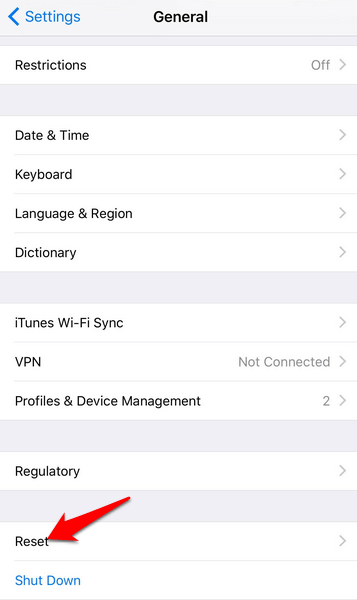
- Lokalisieren Netzwerkeinstellungen zurücksetzenGeben Sie Ihren iPhone-Passcode ein.
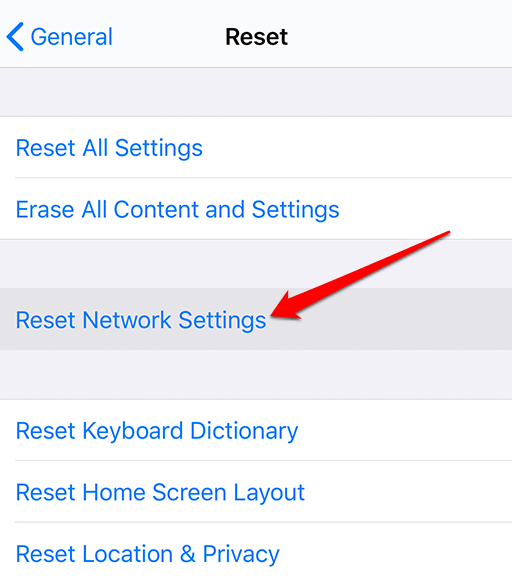
- Ihr iPhone schaltet sich aus und dann wieder ein. Anschließend können Sie erneut versuchen, es mit einem Bluetooth-Gerät zu koppeln.
Gerätewiederherstellung iPhone Ihre
Dies ist der letzte Ausweg, wenn Bluetooth auf Ihrem iPhone nicht funktioniert. Dabei wird Ihr Telefon auf die Werkseinstellungen zurückgesetzt. Im Idealfall werden dadurch alle Ihre Einstellungen und Inhalte auf dem Telefon gelöscht, sodass es sich wieder im Auslieferungszustand befindet.
- Sichern Sie Ihre iPhone-Daten und befolgen Sie dann die unten stehenden Schritte, um einen Werksreset durchzuführen.
- Öffnen Einstellungen > Allgemein > Zurücksetzen und wählen Sie Alle Inhalte und Einstellungen löschen.
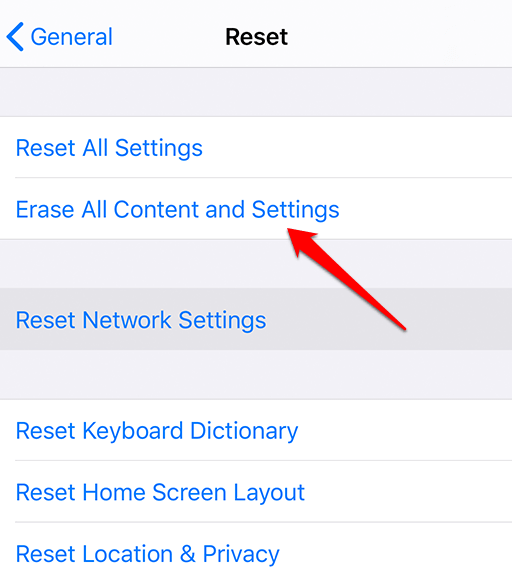
- Geben Sie Ihren iPhone-Passcode ein, und der Vorgang beginnt.
- Wenn alle anderen Lösungsansätze für Ihr iPhone fehlschlagen, wenden Sie sich an den Apple Support. Prüfen Sie, ob Ihre iPhone-Garantie noch gültig ist, damit Sie am Ende nicht wesentlich mehr für Reparaturen bezahlen müssen als bei einem iPhone, dessen Garantie abgelaufen ist.
Kommentare sind geschlossen.