

Wechseln Sie zu einem neuen Android-Smartphone ? Dann sollten Sie all Ihre WhatsApp-Nachrichten und Gruppenchats mitnehmen. Wenn Sie Ihre Nummer behalten, können Sie Ihre WhatsApp-Nachrichten ganz einfach mit Google Drive sichern und wiederherstellen.
Sie benötigen dafür keine Drittanbieter-Tools. Verknüpfen Sie einfach Ihr Google-Konto mit Ihren WhatsApp-Backups. WhatsApp sichert Ihre neuen Nachrichten dann automatisch in Google Drive. Hier erfahren Sie, wie Sie Ihre WhatsApp-Daten von Google Drive sichern und wiederherstellen.
So sichern Sie WhatsApp auf Google Drive unter Android
Falls Sie Ihre WhatsApp-Daten noch nie in Google Drive gesichert haben , beginnen wir damit, Backups in Google Drive einzurichten.
Vergewissern Sie sich, dass Ihr altes Android-Gerät noch aktiv und funktionsfähig ist.
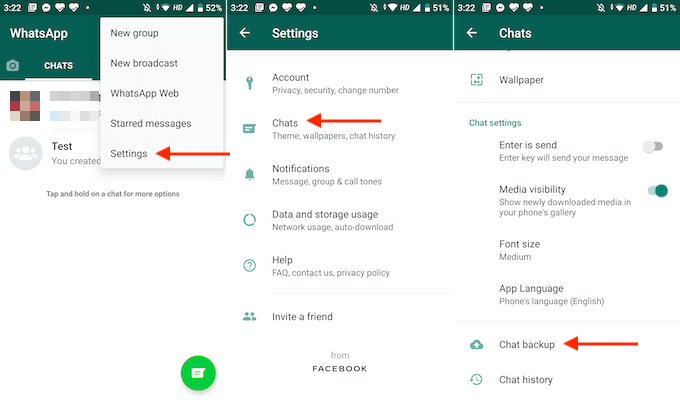
- Öffnen WhatsApp-App Drücken Sie auf Ihrem Android-Smartphone die Taste القائمة.
- Hier, gehen Sie zu die Einstellungen > Chats.
- Wählen Sie nun aus Chat-Backup.
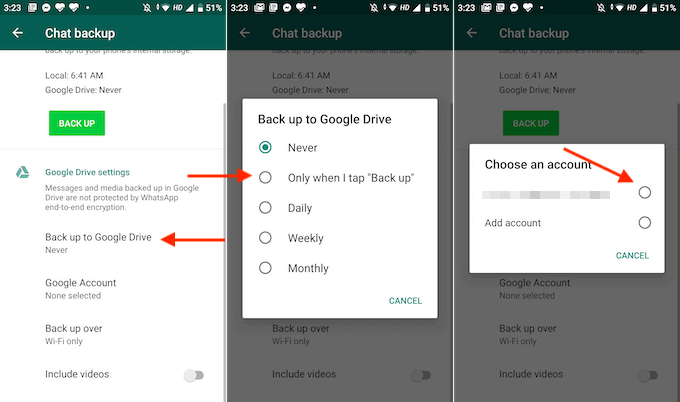
- Scrollen Sie hier nach unten und wählen Sie eine Option aus. Auf Google Drive sichern.
- Die App fragt Sie, ob Sie eine manuelle Datensicherung durchführen oder Ihre Daten automatisch täglich, wöchentlich oder monatlich sichern möchten. Wenn Sie ein älteres Smartphone verwenden und die Daten nur einmal übertragen möchten, wählen Sie die automatische Datensicherung. Erst wenn ich auf „Sichern“ klicke.
- Wählen Sie im nächsten Pop-up-Fenster das Google-Konto aus, in dem Sie ein Backup erstellen möchten. Falls Ihr Google-Konto hier nicht angezeigt wird, müssen Sie die Einstellungen-App öffnen und sich dort mit Ihrem Konto anmelden.
- Klicken Sie im nächsten Bildschirm auf die Schaltfläche Erlauben So verknüpfen Sie Ihr WhatsApp-Konto mit Google Drive.
- Die Einrichtung ist nun abgeschlossen. Klicken Sie im Bereich „Chat-Backup“ auf die Schaltfläche. Sicherungskopie Um den Sicherungsvorgang zu starten.
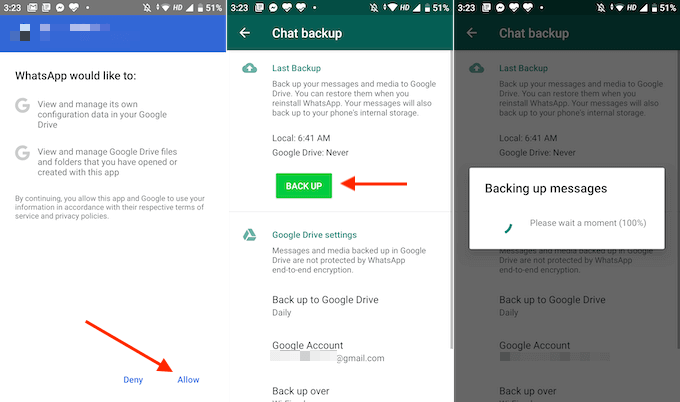
- Im Abschnitt „Chat-Backup“ können Sie nach unten scrollen, um Ihre Backups anzupassen. ZurückSie können zu dieser Option wechseln. WLAN oder MobilfunkSie können die Option aktivieren. Videos einschließen Um auch Videos zu sichern.
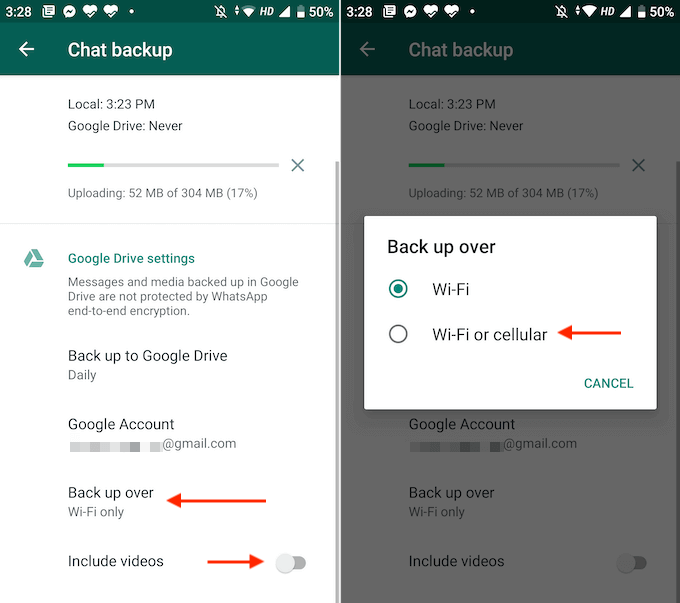
WhatsApp beginnt nun automatisch mit der Sicherung all Ihrer Nachrichten und Daten.
So stellen Sie WhatsApp von Google Drive auf Android wieder her
Sobald die Datensicherung Ihres alten Geräts abgeschlossen ist, können Sie zu Ihrem neuen Android-Smartphone wechseln. Richten Sie Ihr neues Android-Smartphone mit demselben Google-Konto ein und stellen Sie sicher, dass Ihre SIM-Karte übertragen wird, bevor Sie mit der Wiederherstellung beginnen.
- Nachdem Sie Ihr neues Gerät eingerichtet haben, laden Sie die WhatsApp-Anwendung herunter und installieren Sie sie.
- Öffnen Sie die Anwendung und klicken Sie auf die Schaltfläche Zustimmen und fortfahren.
- Geben Sie anschließend Ihre Telefonnummer ein und klicken Sie auf die Schaltfläche. Weiter.
- Überprüfen Sie die Nummer und klicken Sie auf die Schaltfläche. OK.
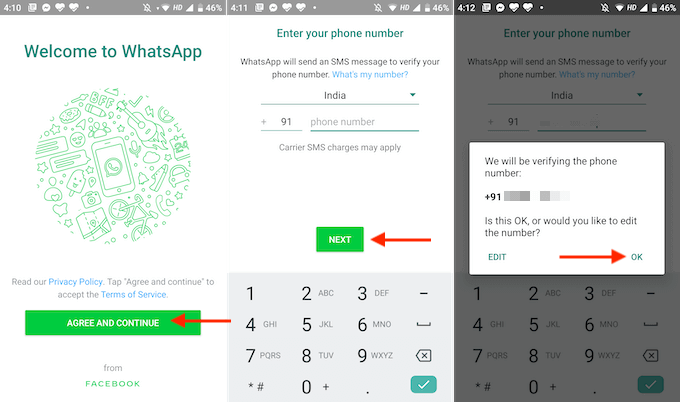
- WhatsApp sendet Ihnen nun eine Bestätigungs-SMS. Wenn die App Zugriff auf Ihre Messaging-App hat, wird der Vorgang automatisch abgeschlossen. Andernfalls müssen Sie den Bestätigungscode manuell eingeben.
- WhatsApp fragt nun nach der Erlaubnis, auf die Daten auf Ihrem Gerät zuzugreifen. Tippen Sie auf die Schaltfläche. Fortfahren.
- WhatsApp fragt nach der Erlaubnis, auf Ihre Kontakte zuzugreifen. Tippen Sie auf die Schaltfläche. Erlauben.
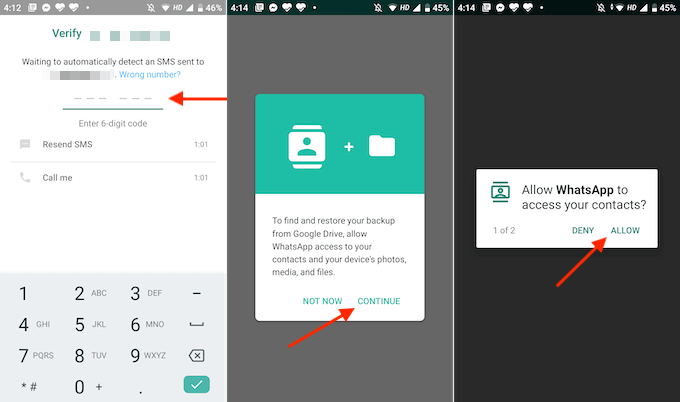
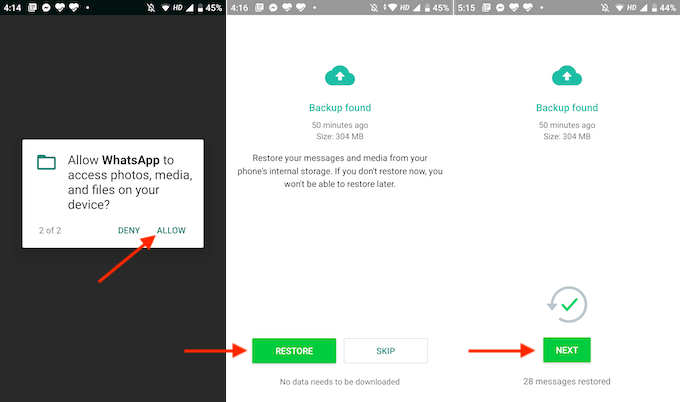
- Im nächsten Pop-up-Fenster werden Sie um Erlaubnis zum Zugriff auf lokale Dateien gebeten. Klicken Sie auf Erlauben Hier auch.
- WhatsApp sucht nun in Ihrem lokalen Speicher oder auf Google Drive nach Backups. Sobald das aktuellste Backup gefunden wurde, werden die Details auf dem Bildschirm angezeigt. Aufgrund der Funktionsweise von WhatsApp müssen Sie „Daten jetzt wiederherstellen“ auswählen. Nach Abschluss der Einrichtung können die Daten nicht wiederhergestellt werden (ohne die App neu zu installieren).
- Überprüfen Sie also die Sicherungsdetails, um sicherzustellen, dass es sich um die aktuellste Sicherung handelt. Klicken Sie dann auf die Schaltfläche. Wiederherstellen.
- Klicken Sie dann auf die Schaltfläche Weiter.
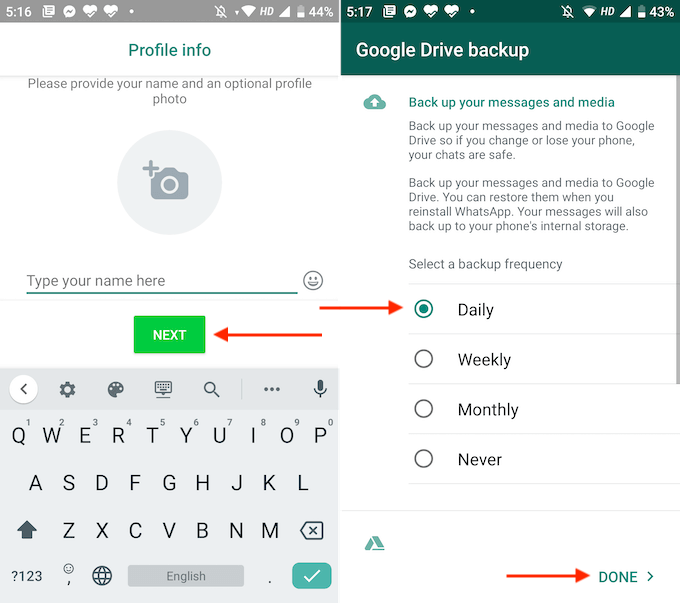
- Gib nun deinen WhatsApp-Anzeigenamen ein und klicke auf die Schaltfläche. Weiter.
- Sobald die Einrichtung abgeschlossen ist, wird Ihnen eine Option zum Konfigurieren der Google Drive-Sicherung auf Ihrem neuen Smartphone angezeigt. Hier empfiehlt es sich, die entsprechende Option auszuwählen… Daily. Klicken Sie dann auf die Schaltfläche Erledigt .
Das war's. Alle deine WhatsApp-Chats sind jetzt wiederhergestellt. WhatsApp stellt zuerst die Nachrichten wieder her und lädt die Medien im Hintergrund herunter. Das bedeutet, dass du WhatsApp sofort nutzen kannst, selbst wenn du ein riesiges Backup von über 1 GB hast.
Tipps zur Fehlerbehebung
Falls Sie Probleme beim Wiederherstellen von WhatsApp aus Google Drive haben, versuchen Sie eine der folgenden Lösungen:
- Zunächst einmal sollten Sie wissen, dass diese Funktion nur zwischen Android-Geräten funktioniert. Es gibt keine offizielle Möglichkeit, Nachrichten von einem iPhone (das Nachrichten in iCloud sichert) auf ein Android-Gerät zu übertragen. Wenn Sie von einem iPhone zu einem Android-Gerät wechseln, müssen Sie jede Konversation manuell exportieren, um ein Backup zu erstellen.
- Achten Sie darauf, dass Sie für die Datensicherung und -wiederherstellung dasselbe Google Drive-Konto verwenden.
- Stellen Sie sicher, dass Sie auf beiden Geräten dieselbe Telefonnummer verwenden.
- Falls WhatsApp beim Wiederherstellungsprozess hängen bleibt, stellen Sie sicher, dass Sie mit einem stabilen WLAN-Netzwerk verbunden sind. Wenn Sie mobile Daten verwenden, versuchen Sie, auf WLAN umzuschalten.
- Kann WhatsApp keine Sicherungsdatei zum Wiederherstellen finden, ist möglicherweise beim Sicherungsvorgang ein Fehler aufgetreten. Die Datei könnte auch beschädigt sein. In diesem Fall empfiehlt es sich, auf Ihrem alten Gerät die Sicherung erneut durchzuführen.
- Stellen Sie sicher, dass Google Play-Dienste auf Ihrem Android-Smartphone installiert und aktiviert sind.
- Stellen Sie sicher, dass Ihr Gerät über ausreichend Speicherplatz für die Datenwiederherstellung verfügt und Ihr Smartphone vollständig aufgeladen ist. Die vollständige Wiederherstellung Ihrer WhatsApp-Daten von Google Drive kann einige Zeit in Anspruch nehmen.
Nachdem Sie WhatsApp von Google Drive auf Ihr Gerät wiederhergestellt haben, wie planen Sie, WhatsApp auf Ihrem neuen Gerät zu nutzen? Teilen Sie es uns in den Kommentaren unten mit!
Haben Sie Probleme mit WhatsApp Web? Hier erfahren Sie, wie Sie das Problem beheben, wenn WhatsApp Web auf Ihrem Computer nicht funktioniert.
Kommentare sind geschlossen.