

Funktioniert die Rückkamera Ihres Android-Smartphones nicht? Leider berichten viele Android-Nutzer von Problemen mit der Rückkamera, darunter ein komplett schwarzer Bildschirm, eine Kamera-App, die keine Bilder aufnimmt, oder Fokusprobleme.
In diesem Artikel stellen wir Ihnen die 10 effektivsten Methoden vor, um die Rückkamera Ihres Android-Geräts neu zu starten – je nach Problem.
Warum funktioniert die Rückkamera nicht?
Es gibt verschiedene Gründe, warum eine Android-Kamera nicht mehr funktionieren könnte, darunter beschädigte Systemdateien, vorübergehende Störungen, fehlerhafte App-Berechtigungen und physische Schäden an der Kamera selbst. Funktioniert nur die Rückkamera nicht (während die Frontkamera einwandfrei arbeitet), ist leider wahrscheinlich ein physischer Schaden die Ursache.
Versuchen Sie, mit mehreren Apps auf die Rückkamera zuzugreifen. Wenn keine Ihrer Apps auf die Kamera zugreifen kann (und Sie den Kamerazugriff aktiviert haben), liegt möglicherweise ein Hardwareproblem vor. Funktioniert nur eine App nicht, handelt es sich wahrscheinlich um ein Softwareproblem – versuchen Sie die folgenden Lösungsansätze.
Hinweis: Falls die Kamera zwar funktioniert, aber sehr unscharfe Bilder liefert, liegt möglicherweise ein anderes Problem vor. Lesen Sie unsere Tipps zur Fehlerbehebung bei unscharfen Android-Kameras.
1. Starten Sie Ihr Gerät neu
Oft genügt schon ein einfacher Neustart, um Probleme mit der Android-Kamera zu beheben.
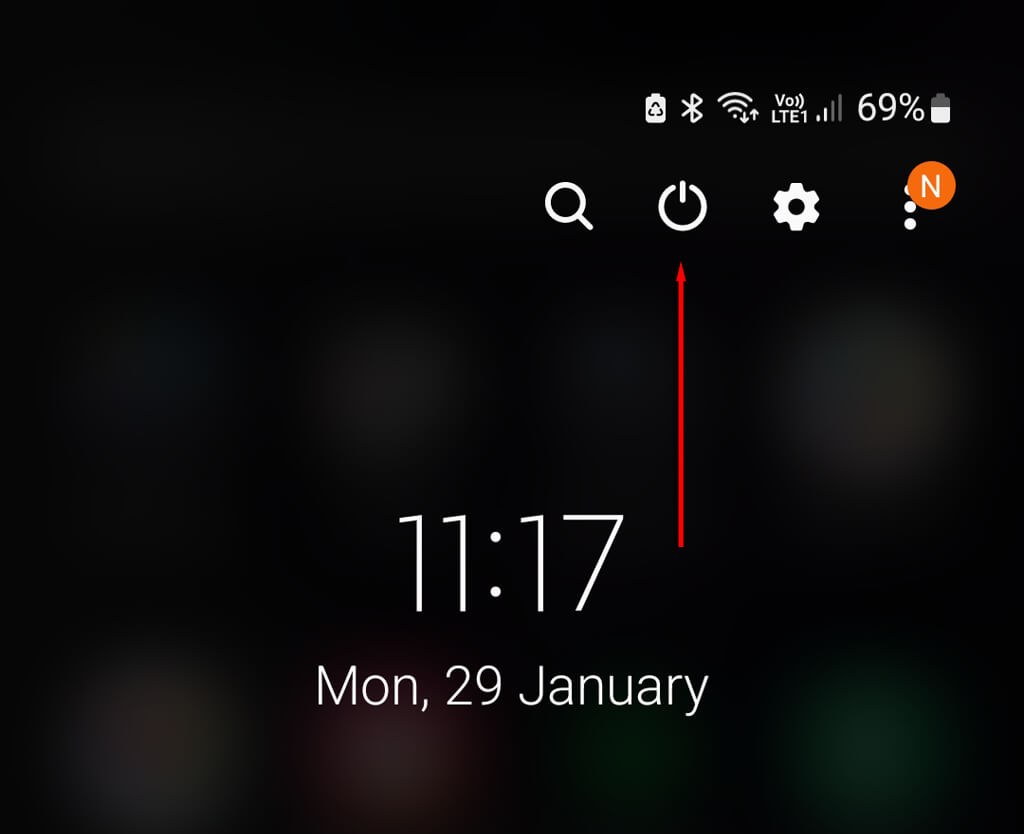
- Entsperren Sie Ihr Gerät und wischen Sie zweimal vom oberen Bildschirmrand nach unten, um die Schnelleinstellungen zu öffnen. Tippen Sie auf das Ein-/Ausschaltsymbol.
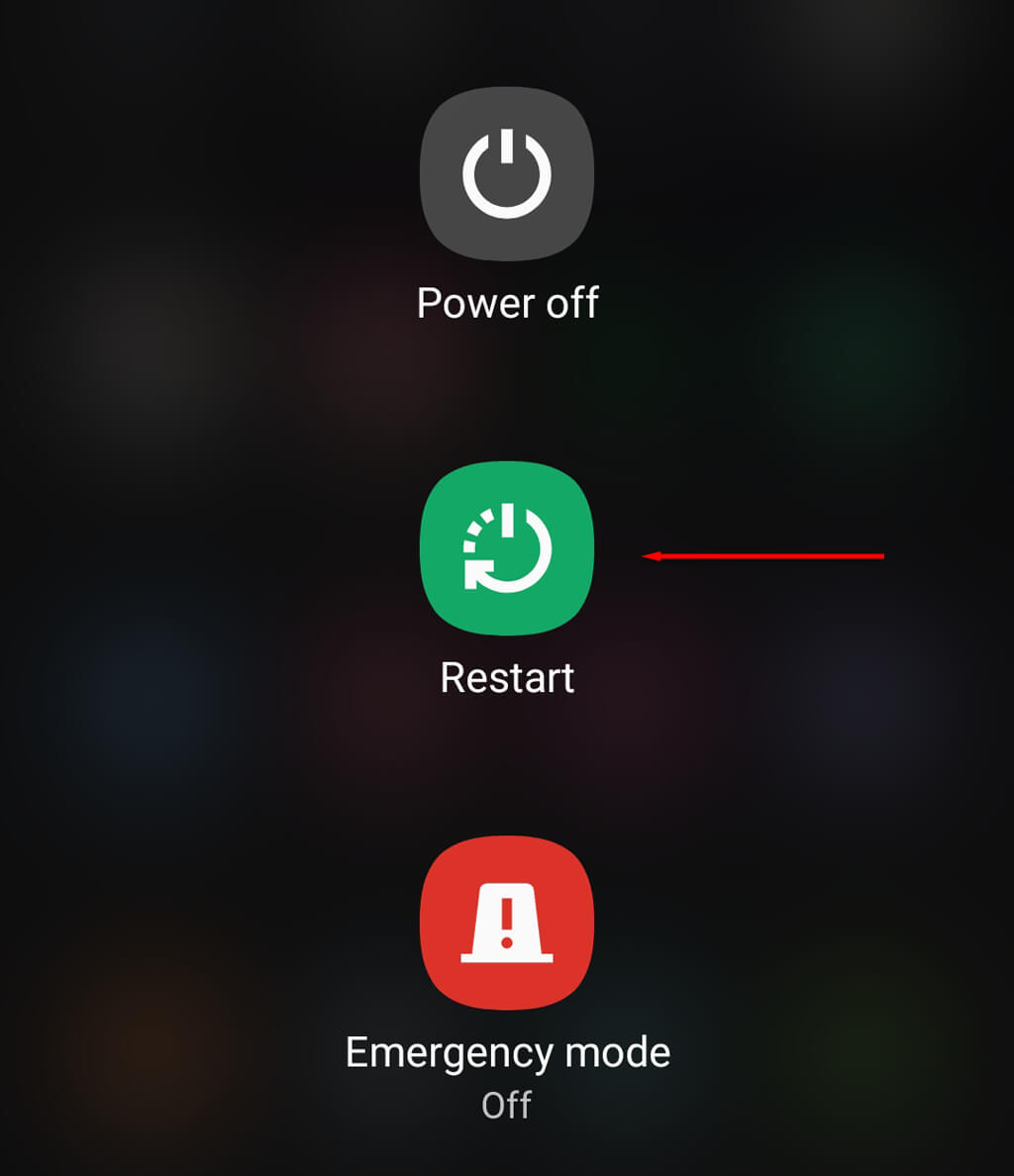
- Wählen Sie Neustart.
2. Platz freigeben
Wenn der Speicher Ihres Telefons voll ist, können Sie keine Plus-Fotos speichern. Dies könnte die Ursache für Probleme mit Ihrer Rückkamera sein – insbesondere dann, wenn alles zu funktionieren scheint, aber keine Fotos auf Ihrem Gerät gespeichert werden. Sie können Speicherplatz freigeben, indem Sie ältere Fotos auf Ihren Computer übertragen und nicht benötigte Apps löschen.
3. Aktualisieren Sie Ihr Gerät
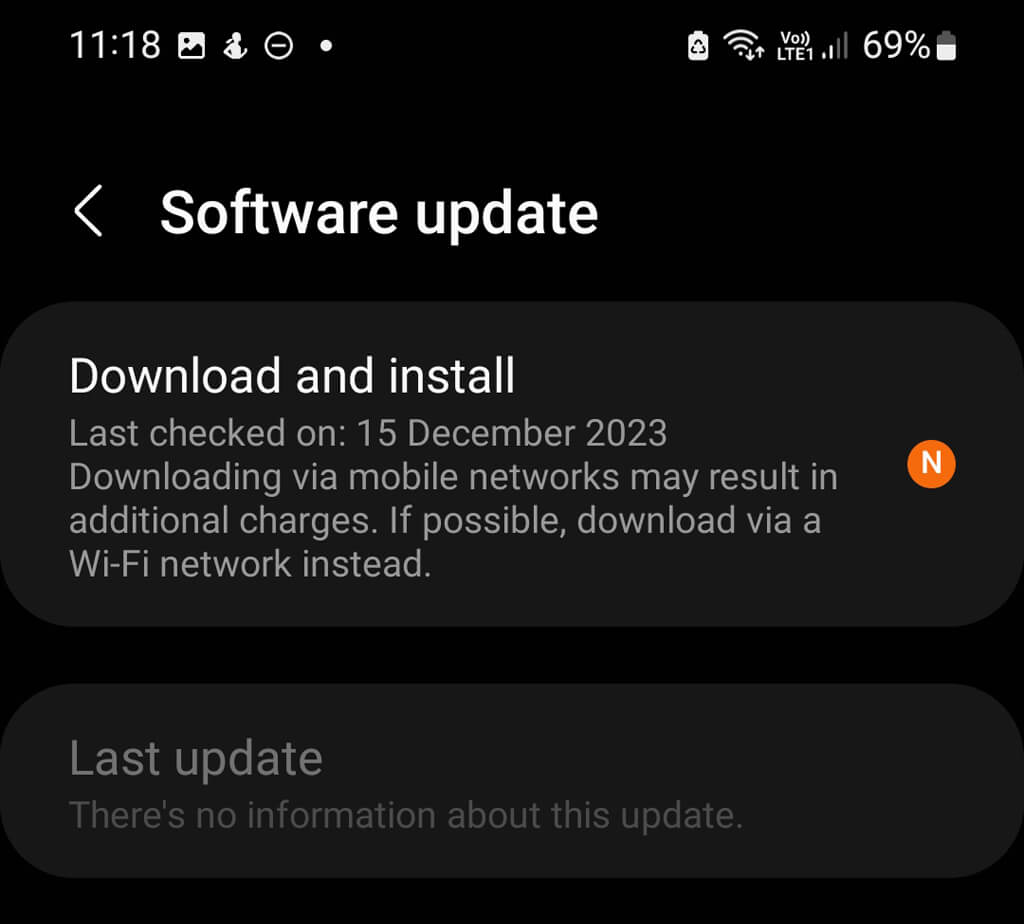
Durch die Aktualisierung Ihres Android-Smartphones lassen sich möglicherweise etwaige Kameraprobleme beheben. So gehen Sie vor:
- Öffnen Sie die Einstellungen und suchen Sie dann mithilfe der Suchleiste nach „Systemaktualisierungen“.
- Suchen Sie die entsprechende Einstellung (in der Regel unter Systemeinstellungen, Über das Telefon oder Über das Gerät, je nach Modell). Alternativ finden Sie sie möglicherweise unter Software-Update im Hauptmenü der Einstellungen.
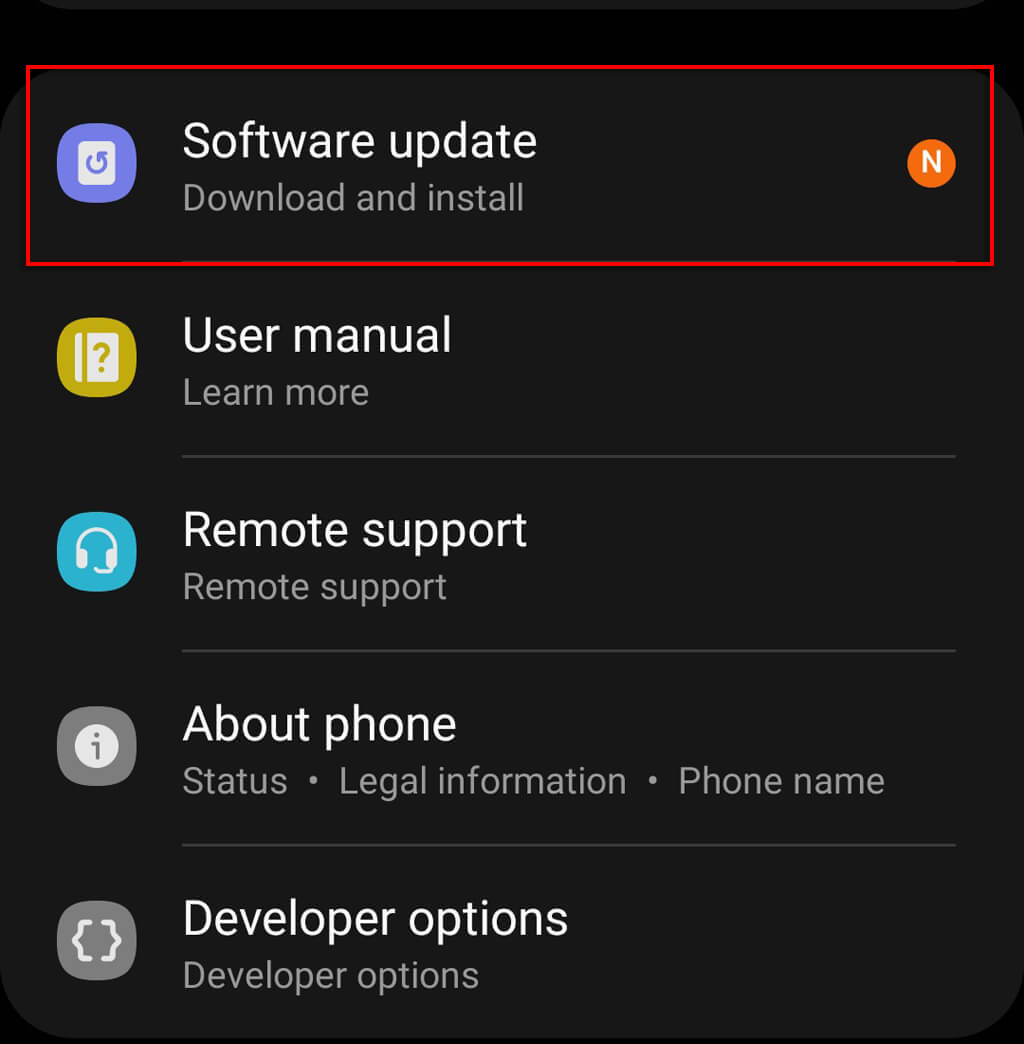
- Installieren Sie alle verfügbaren Updates.
4. Erzwingen Sie das Schließen der Kamera-App (oder einer anderen App).
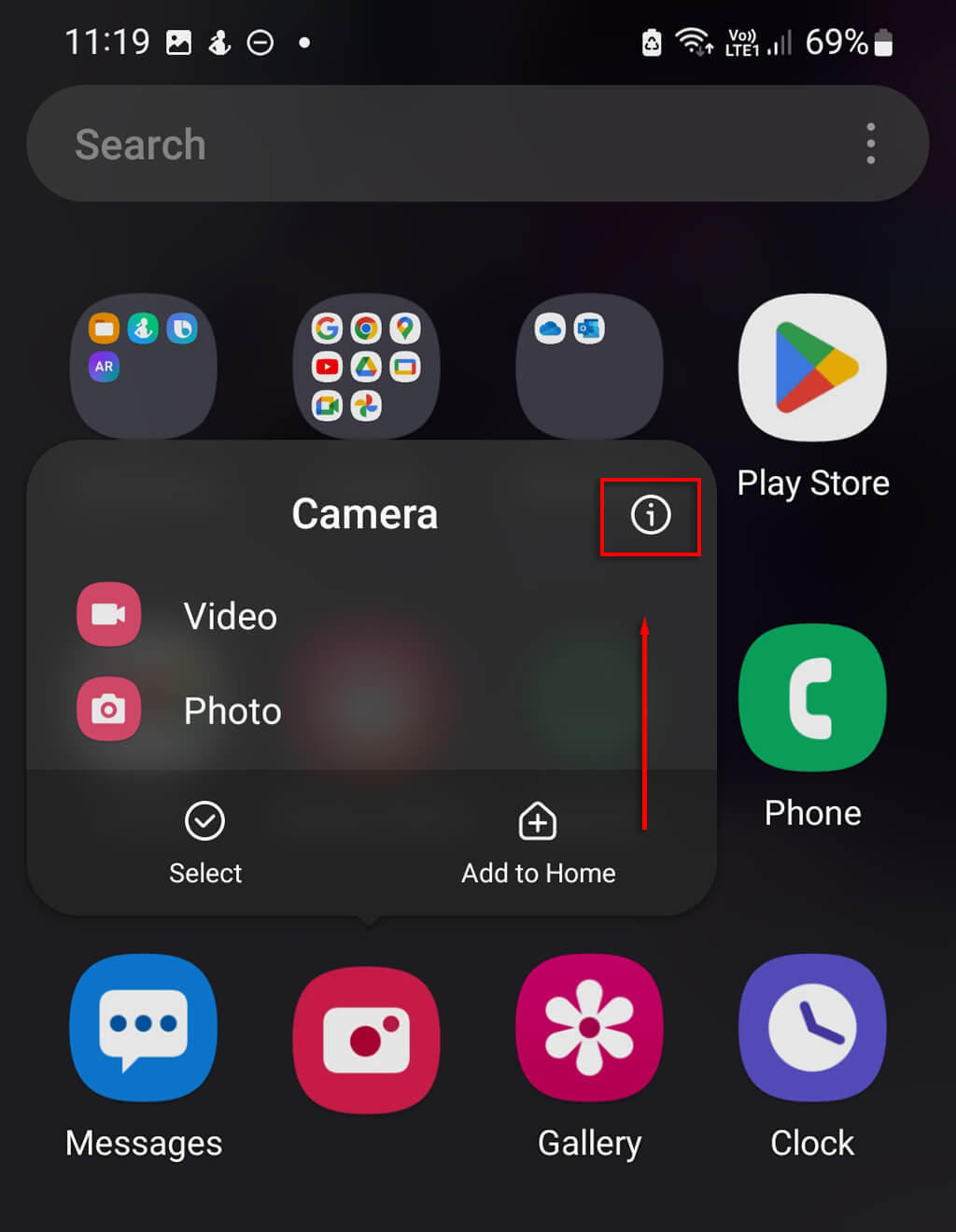
Wenn Sie Probleme mit einer bestimmten App haben, z. B. mit der Kamera-App , können Sie diese durch erzwungenes Schließen vollständig beenden. Dadurch lassen sich vorübergehende Fehler in der App oder im Android-Betriebssystem beheben. So erzwingen Sie das Schließen einer App:
- Halten Sie die App, die die Probleme verursacht (sei es die Kamera-App oder eine andere App), gedrückt und tippen Sie auf das Info-Symbol.
- Drücken Sie anschließend Force Stop > OK.
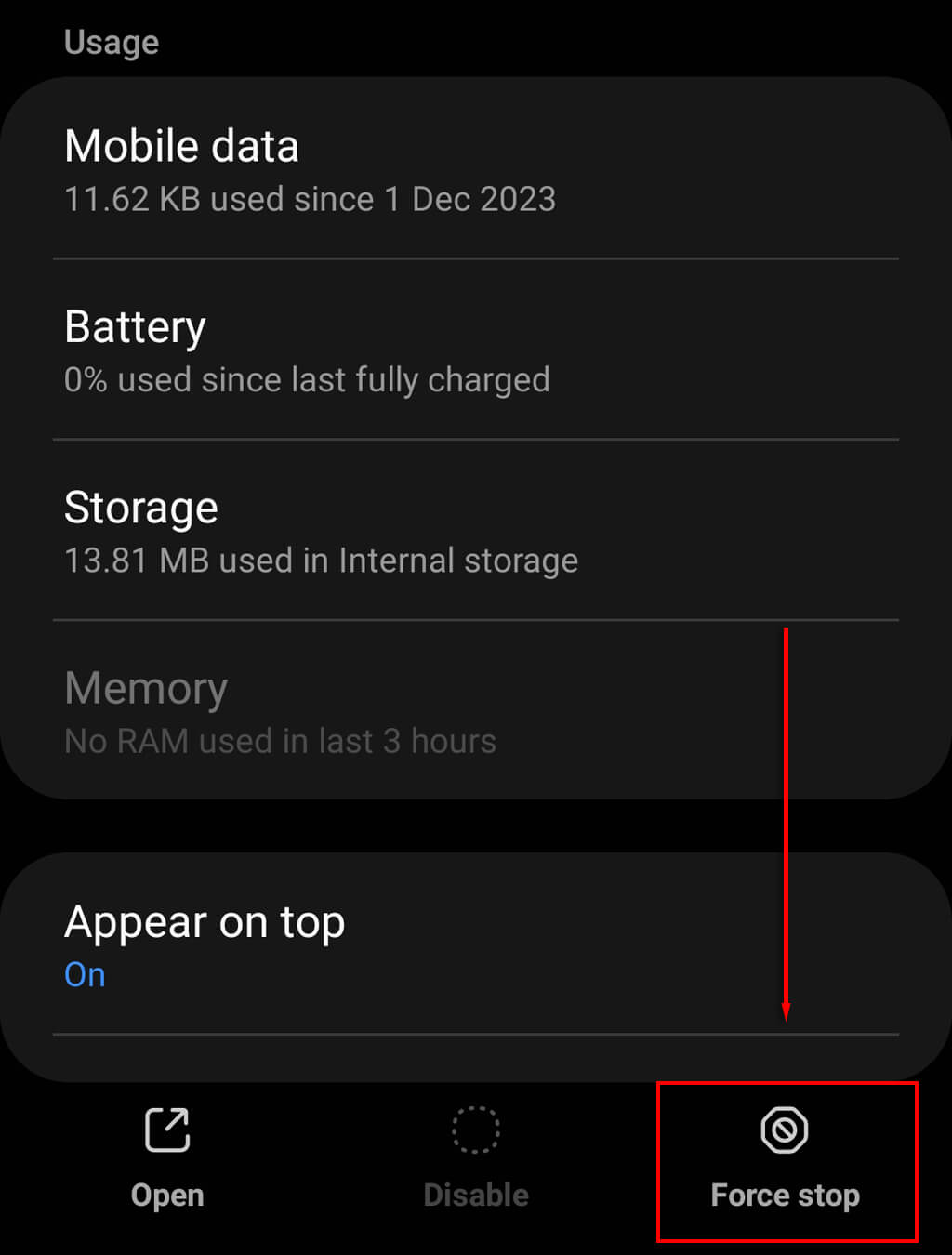
Sollte das nicht funktionieren, können Sie die App über das Einstellungsmenü zwangsweise beenden:
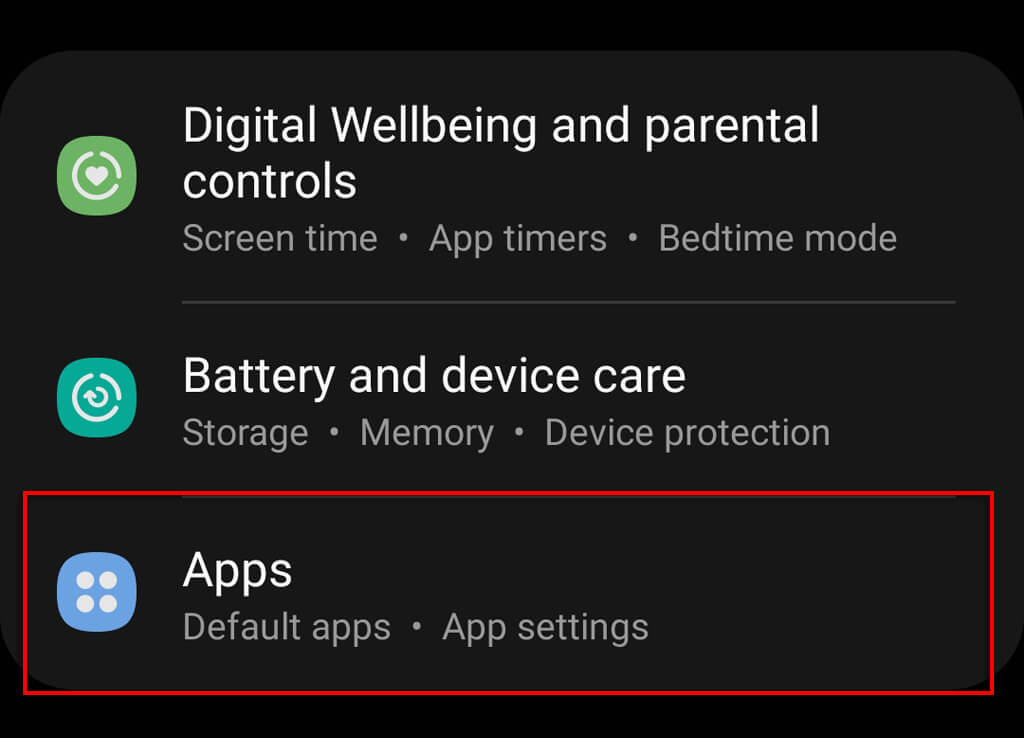
- Öffnen Sie Einstellungen > Apps.
- Suchen Sie die App, tippen Sie darauf und anschließend auf „Stopp erzwingen“.
- Kamerazugriff aktivieren
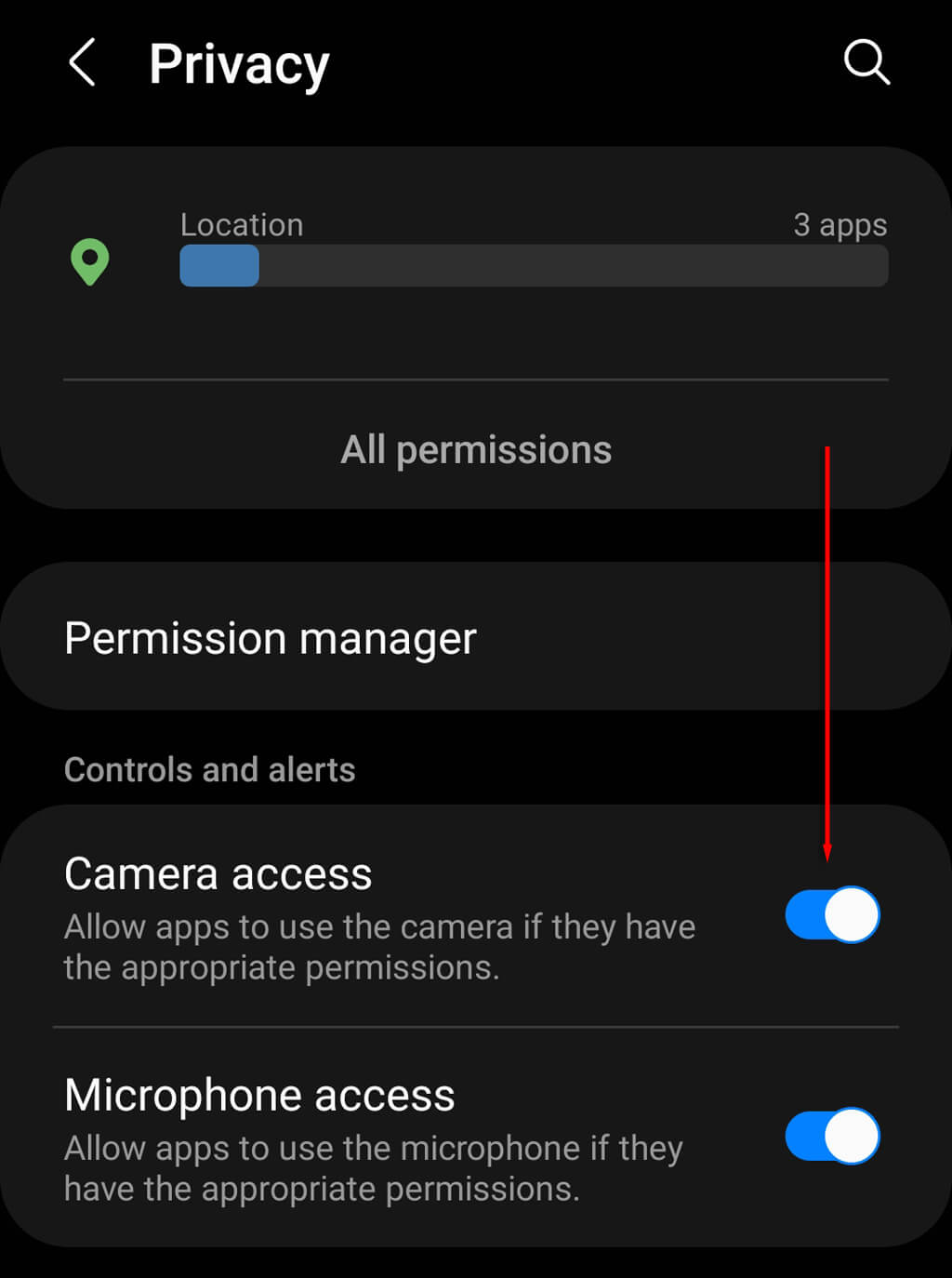
Wenn der Kamerazugriff deaktiviert ist, zeigt jede App, die versucht, die Kamera zu verwenden, stattdessen einen schwarzen Bildschirm an. Um den Kamerazugriff zu aktivieren, öffnen Sie „Einstellungen“ > „Datenschutz“ und schalten Sie den Kamerazugriff ein.
6. Lassen Sie Ihr Telefon abkühlen.
Wenn Ihr Telefon überhitzt, kann die Kamera deaktiviert sein, um eine Überhitzung zu vermeiden. Schalten Sie Ihr Telefon aus und benutzen Sie es nicht mehr, bis es abgekühlt ist. Versuchen Sie dann, die Kamera erneut zu verwenden.
7. Schließen Sie andere Anwendungen
Wenn Ihr Smartphone beim Fotografieren einfriert oder die Kamera-App abstürzt, verfügt es möglicherweise nicht über genügend Rechenleistung. Schließen Sie ressourcenintensive Apps, um die Leistung Ihres Android-Geräts zu verbessern , und versuchen Sie anschließend erneut, die Kamera zu verwenden.
8. App-Cache löschen
Beschädigte Cache-Dateien verursachen oft Probleme bei einigen Anwendungen und können der Grund dafür sein, dass die Rückkamera nicht funktioniert.
So leeren Sie den Anwendungscache:
- Öffnen Sie Einstellungen > Apps.
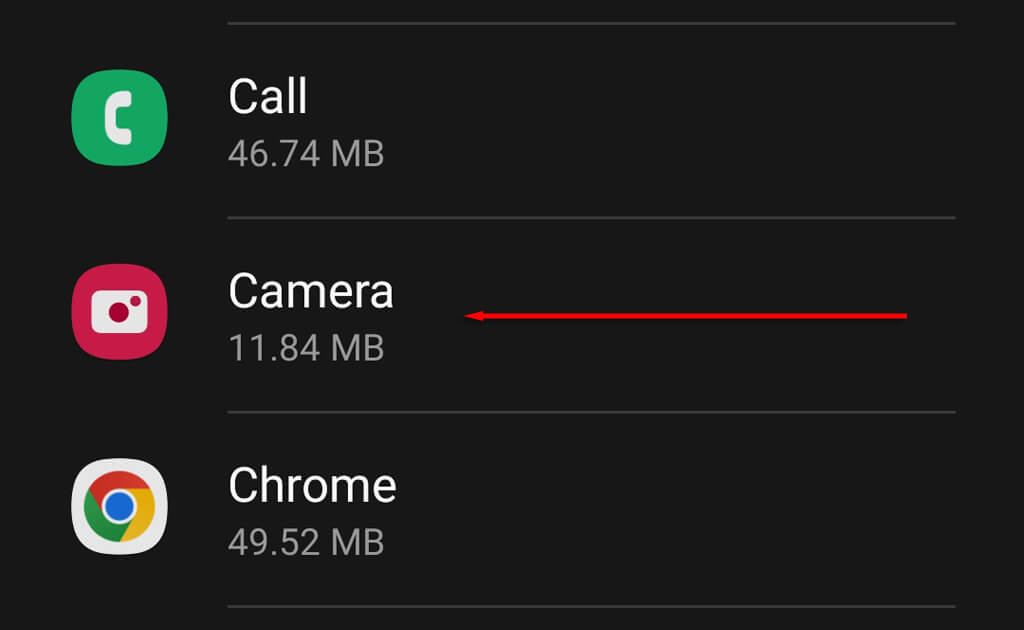
- Scrollen Sie nach unten und tippen Sie auf die App, die Probleme mit der Kameraanzeige hat.
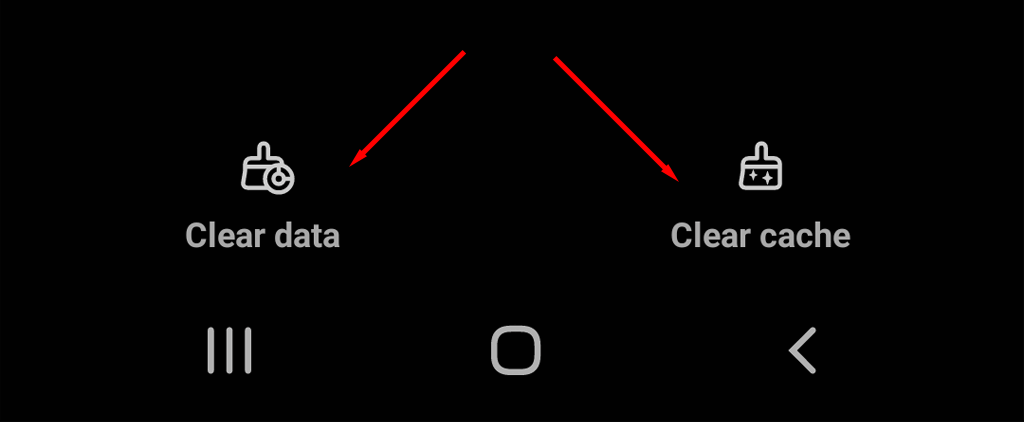
- Wählen Sie „Speicher“ und anschließend „Cache leeren“.
9. App-Berechtigungen prüfen
Wenn eine bestimmte App Probleme mit Ihrer Android-Kamera hat, kann sie möglicherweise nicht auf die Kamera zugreifen. Um ihr die erforderlichen Berechtigungen zu erteilen:
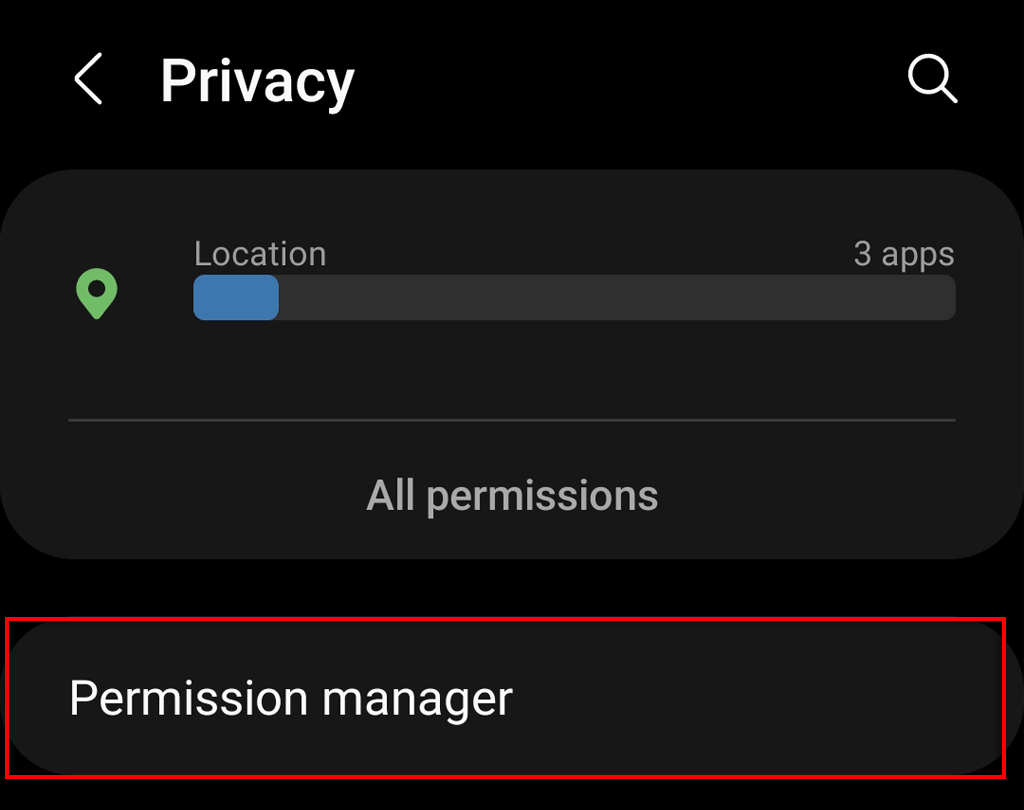
- Öffnen Sie Einstellungen > Datenschutz.
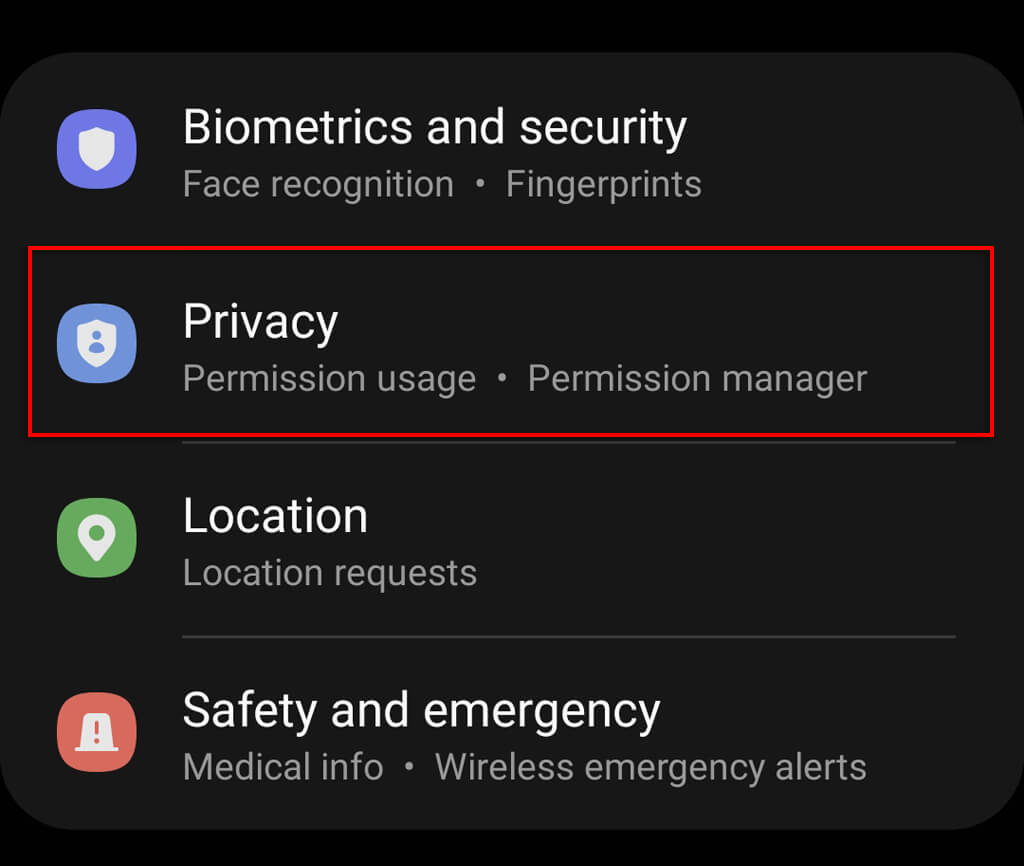
- Berechtigungen verwalten.
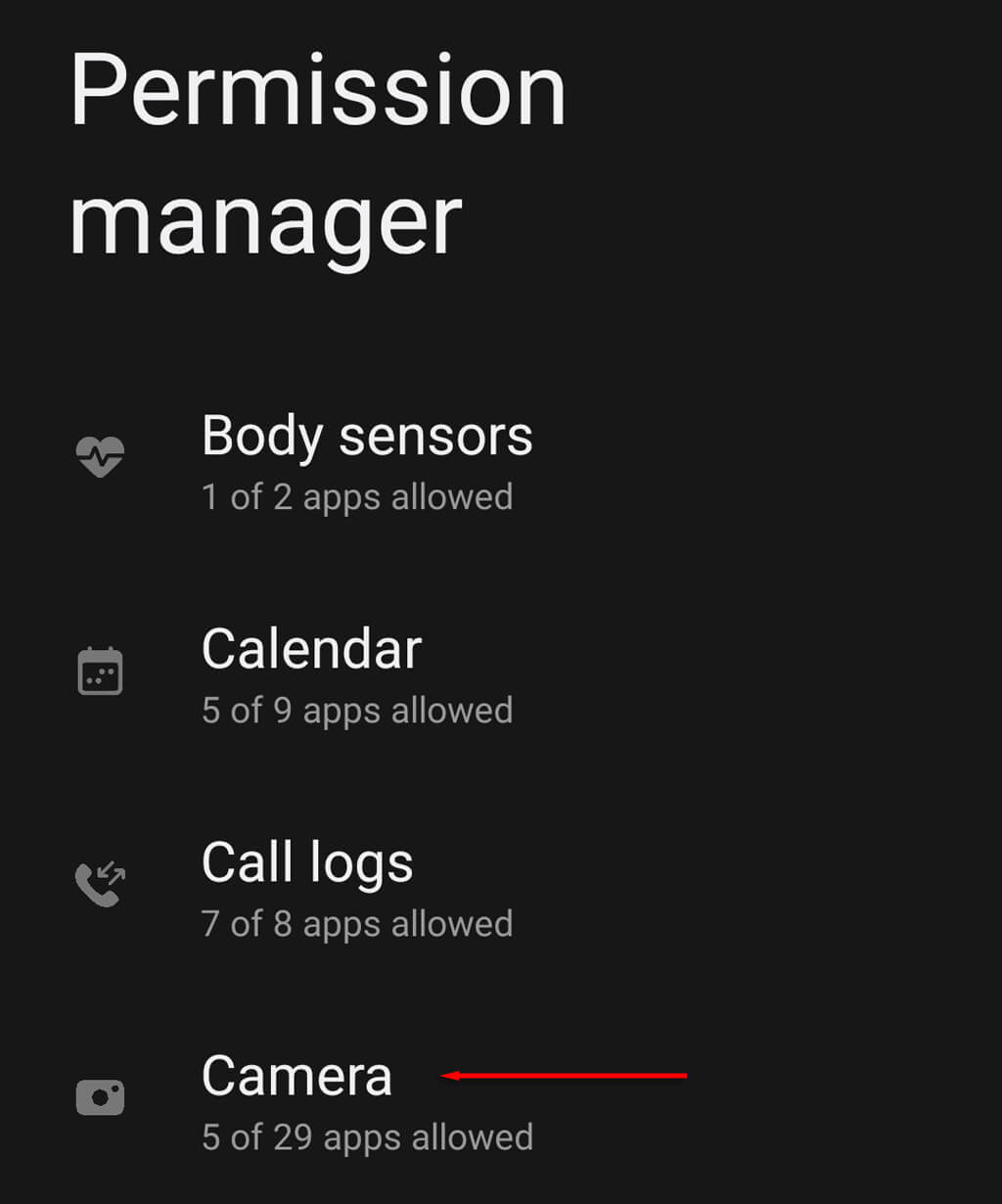
- Kamera auswählen.
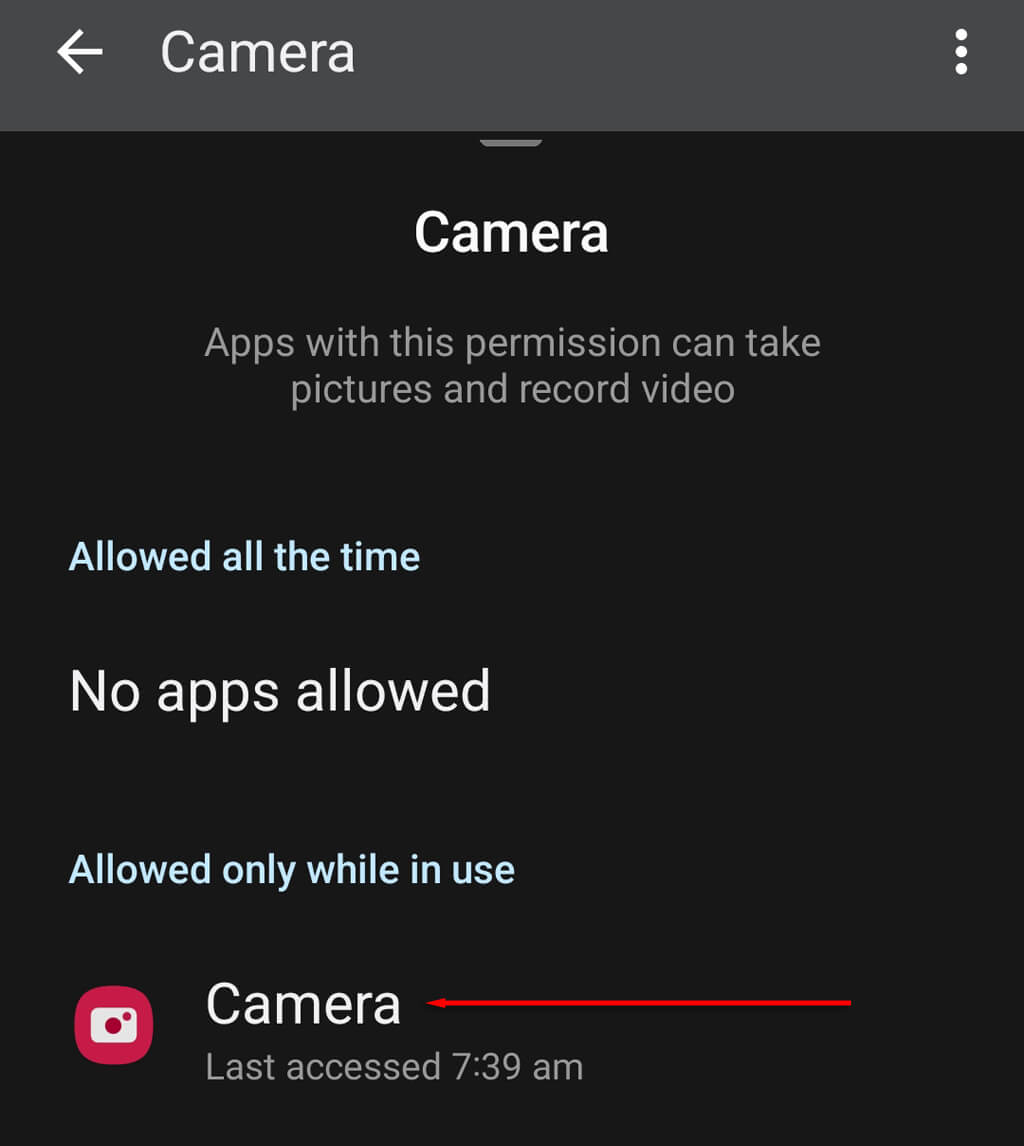
- Geben Sie die Kameraberechtigungen für die Anwendung an, die das Problem verursacht.
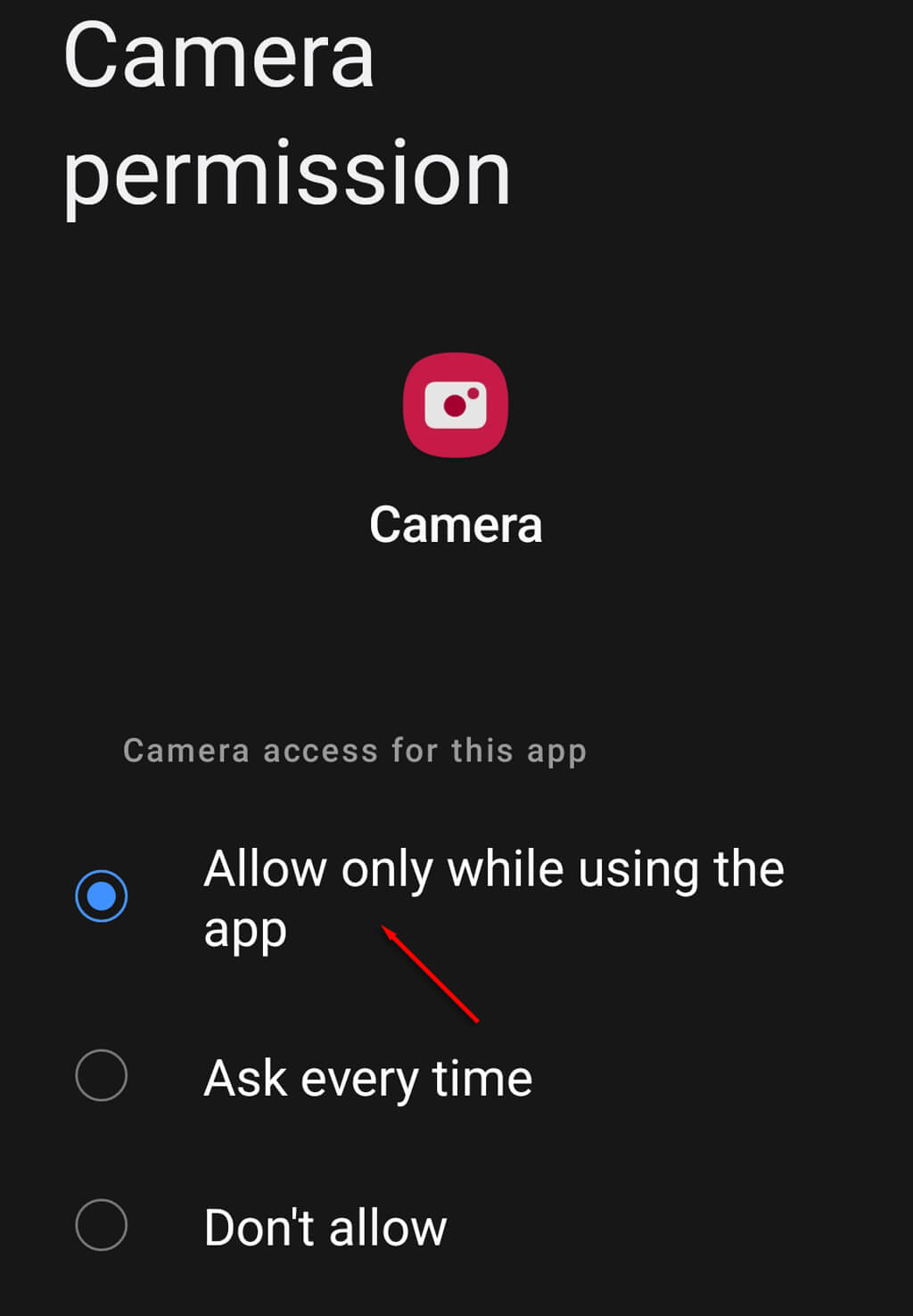
- Aktivieren Sie die Kameraberechtigungen und prüfen Sie, ob die Kamera jetzt funktioniert.
10. Führen Sie einen Werksreset durch
Wenn alle anderen Lösungen fehlschlagen und Sie sicher sind, dass die Kamera keine physischen Schäden aufweist, bleibt als letzter Ausweg das Zurücksetzen auf Werkseinstellungen. Dadurch wird Ihr Telefon auf die Werkseinstellungen zurückgesetzt, alle Ihre Dateien werden gelöscht und Ihre Einstellungen auf die Standardwerte zurückgesetzt. So gehen Sie vor:
- Einstellungen öffnen.
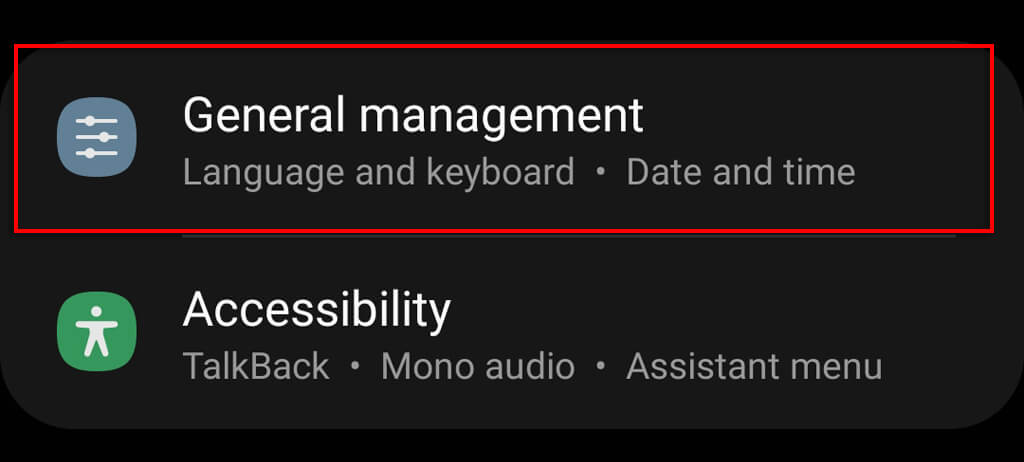
- Das allgemeine Management wird definiert.
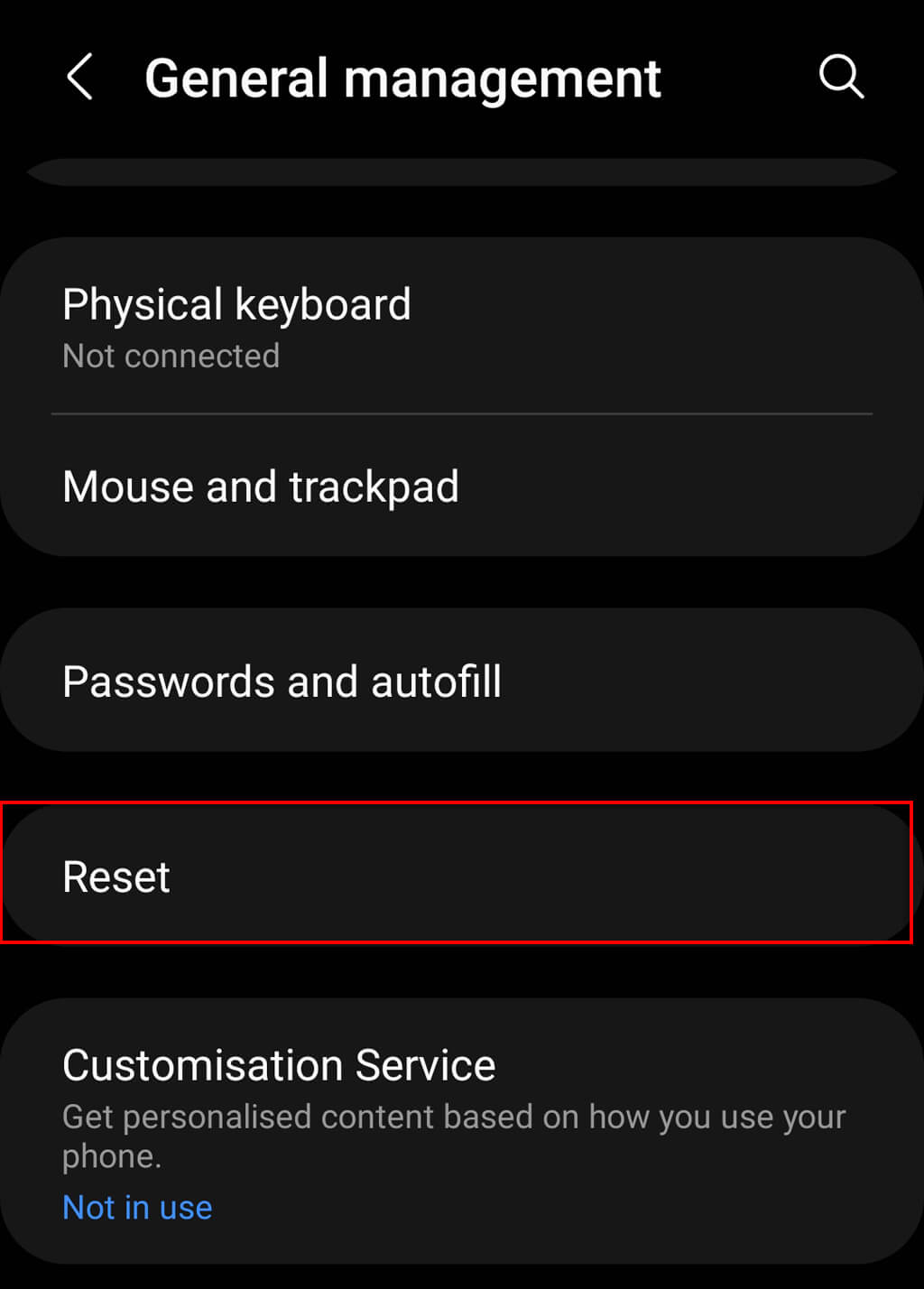
- Wählen Sie „Zurücksetzen“.
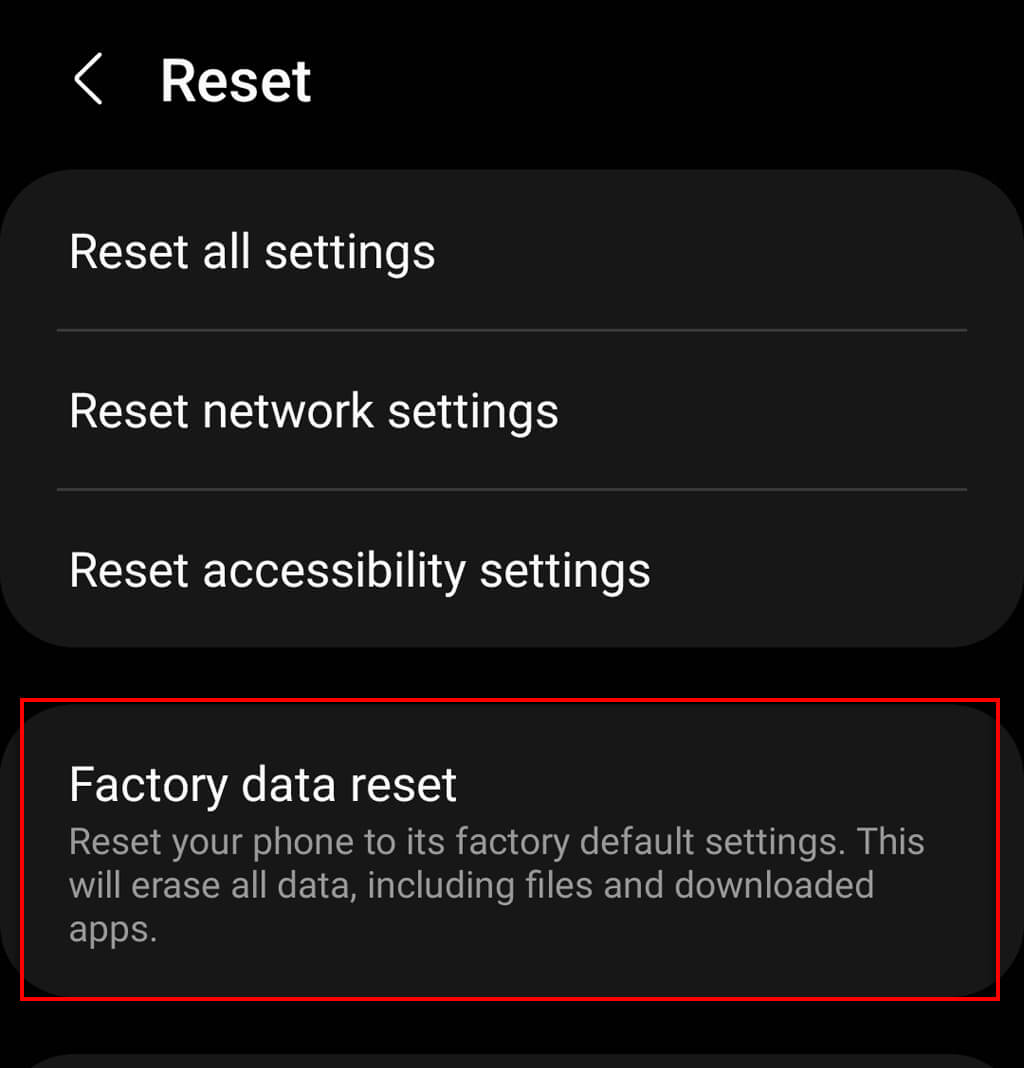
- Drücken Sie auf „Auf Werkseinstellungen zurücksetzen“.
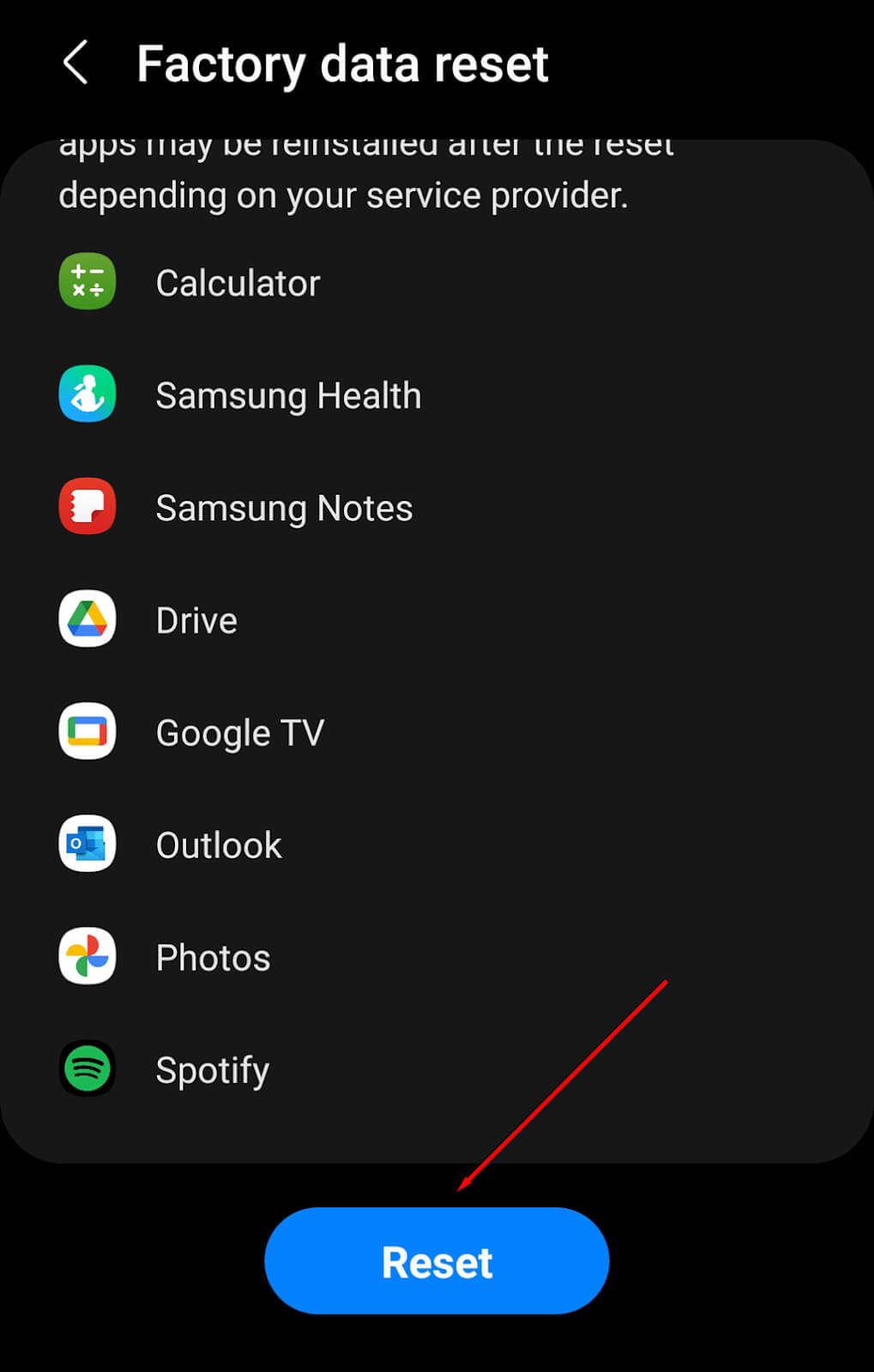
- Scrollen Sie nach unten und drücken Sie auf Zurücksetzen.
- Geben Sie Ihre PIN oder Ihr Passwort ein.
- Bestätigen Sie Ihre Auswahl und warten Sie dann, bis das Telefon zurückgesetzt ist.
Hinweis: Sichern Sie unbedingt alle Ihre Daten, bevor Sie das Gerät auf Werkseinstellungen zurücksetzen, da diese dabei unwiderruflich gelöscht werden. Wir empfehlen, diesen Schritt nur als letzten Ausweg zu unternehmen.
Hat gar nichts funktioniert? Dann ist es Zeit, Ihr Handy reparieren zu lassen.
Wenn alle anderen Lösungsansätze für das Problem mit der Rückkamera fehlschlagen, ist diese wahrscheinlich beschädigt. Die häufigsten Ursachen sind defekte Kamerasensoren oder eine fehlerhafte Verbindung der Kamera zum Chipsatz des Telefons.
In beiden Fällen müssen Sie Ihr Handy zur Reparatur zu einem Fachmann bringen. Suchen Sie nach autorisierten Android-Reparaturwerkstätten in Ihrer Nähe oder kontaktieren Sie Android, um zu erfahren, ob Ihr Handy noch Garantie hat oder zur Reparatur eingeschickt werden kann.
Kommentare sind geschlossen.