

Die meisten von uns nehmen heutzutage keine Anrufe mehr entgegen. Trotzdem ist es ärgerlich, wenn Anrufer direkt zur Mailbox weiterleiten, ohne dass das Telefon vorher klingelt.
Leider gibt es viele Gründe, warum eingehende Anrufe auf die Voicemail umgeleitet werden, während ausgehende Anrufe einwandfrei funktionieren. Wir haben all diese Gründe in einem hilfreichen Artikel zusammengefasst, um Ihnen bei der Fehlersuche und -behebung zu helfen.
1. Prüfen Sie, ob die Rufumleitung deaktiviert ist.
Die meisten Mobiltelefone bieten die Möglichkeit, eingehende Anrufe an eine andere Nummer weiterzuleiten. Dadurch können Anrufe direkt auf die Voicemail umgeleitet werden. Um zu überprüfen, ob dies die Ursache sein könnte, sollten Sie die Rufumleitung deaktivieren, um Anrufe auf Ihrem Festnetzanschluss zu empfangen.
Gehen Sie auf Ihrem iPhone zu Einstellungen > Telefon > Anrufweiterleitung und deaktivieren Sie die Einstellung.
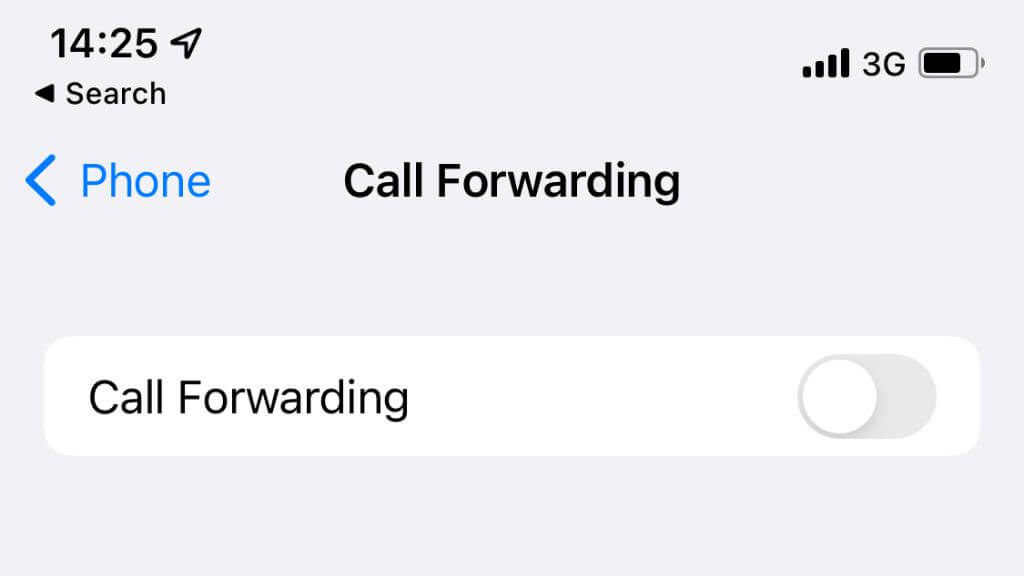
Auf einem Android-Gerät können die genauen Schritte je nach Marke und Modell variieren, aber im Allgemeinen öffnen Sie zuerst die Telefon-App, tippen dann auf die drei Punkte, anschließend auf Einstellungen und dann auf Anrufe. Tippen Sie auf Anrufweiterleitung und stellen Sie sicher, dass diese deaktiviert ist.
2. Liegt das Problem nur bei Ihnen?
Möglicherweise sind Sie nicht der Einzige mit Problemen beim Empfang von Anrufen. Fragen Sie andere Personen am selben Standort, die denselben Mobilfunkanbieter nutzen, ob auch sie Schwierigkeiten beim Empfangen von Anrufen haben. Wenn Sie beispielsweise Kunde von AT&T, Verizon oder T-Mobile sind, suchen Sie nach anderen Kunden, die dasselbe Problem haben.
Wenn auch andere Probleme beim Empfangen von Anrufen haben, liegt das Problem wahrscheinlich an Ihrem Mobilfunkanbieter und nicht an Ihrem Telefon. Sollte das Problem weiterhin bestehen oder auch nach einem Umzug, wenden Sie sich bitte an Ihren Mobilfunkanbieter oder versuchen Sie einen der folgenden Tipps.
3. Schalten Sie den Flugmodus ein und aus oder starten Sie Ihr Telefon neu.
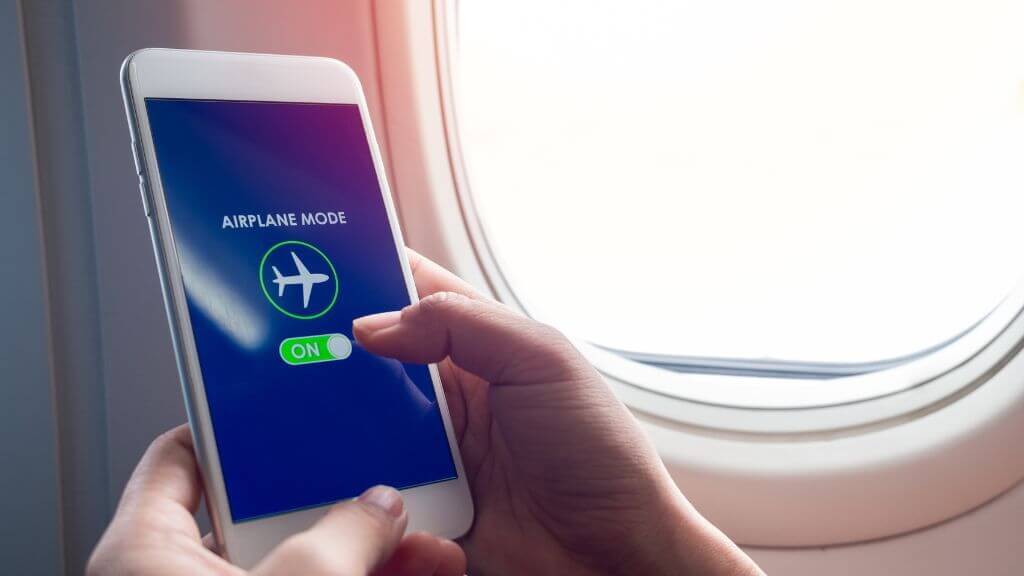
Smartphones enthalten „ FlugmodusDiese Funktion erreichen Sie, indem Sie vom oberen Bildschirmrand nach unten wischen und im Schnellmenü auf das Flugzeugsymbol tippen. Der Flugmodus deaktiviert alle drahtlosen Sender wie Mobilfunknetz, WLAN und Bluetooth.
Es handelt sich um einen nützlichen Schalter, mit dem sich alle Verbindungen schnell zurücksetzen und Probleme mit eingehenden Anrufen beheben lassen.
4. Überprüfen Sie Ihre Telefoneinstellungen.

Einer der häufigsten Gründe, warum Ihr Telefon nicht klingelt, ist, dass Sie den „Nicht stören“-Modus eingeschaltet und vergessen haben, ihn wieder auszuschalten.
Die meisten Leute stellen bestimmte Tageszeiten ein (z. B. nach dem Schlafengehen), zu denen der „Nicht stören“-Modus automatisch aktiviert und zu einer anderen festgelegten Zeit wieder deaktiviert wird. Wenn Sie ihn nun manuell einschalten, schaltet er sich erst wieder manuell aus, wenn Sie den Schalter erneut betätigen – selbst wenn Sie einen Zeitplan festgelegt haben!
Die genauen Details von So aktivieren oder deaktivieren Sie den „Nicht stören“-Modus Je nach Handymarke (z. B. Samsung Galaxy) und Betriebssystem sollte beim Hochwischen vom oberen Bildschirmrand eine „Nicht stören“-Taste (oder eine entsprechende Funktion) in den Schnellzugriffen erscheinen.
5. Überprüfen Sie Ihre Liste blockierter Nummern oder Ihre App.
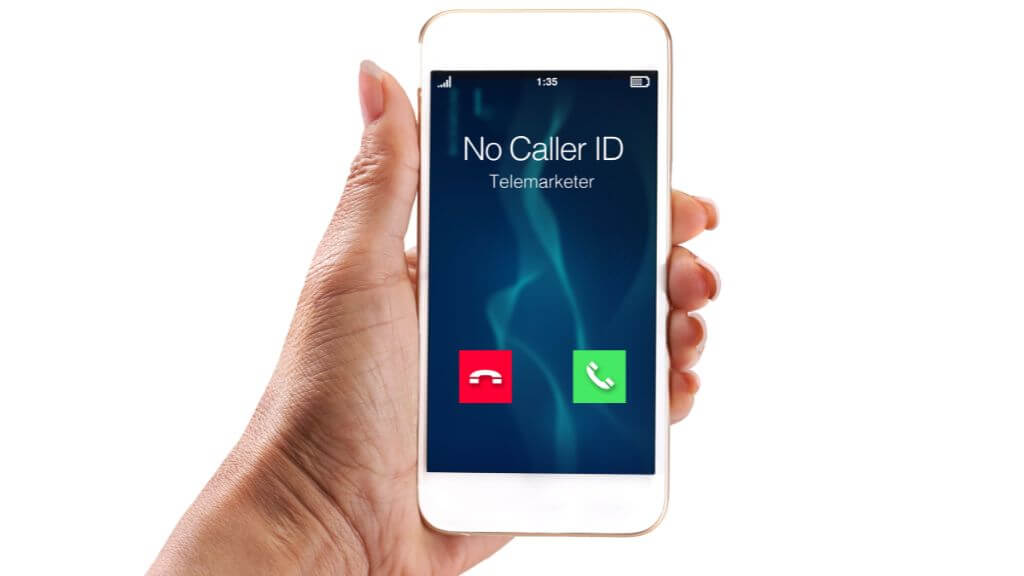
Ihr Telefon weist möglicherweise eingehende Anrufe ab und leitet den Anrufer an die Voicemail weiter. Möglicherweise haben Sie eine Sperrliste, in der Sie versehentlich einige Kontakte blockiert haben. Es ist auch möglich, dass Sie Ihr Telefon versehentlich so eingestellt haben, dass alle Anrufe von unterdrückten Nummern abgewiesen werden. Das sind Nummern, die ihre eigene Rufnummer unterdrücken. Viele Unternehmen, wie Banken oder Versicherungen, verwenden private Rufnummern, daher werden auch deren Anrufe abgewiesen.
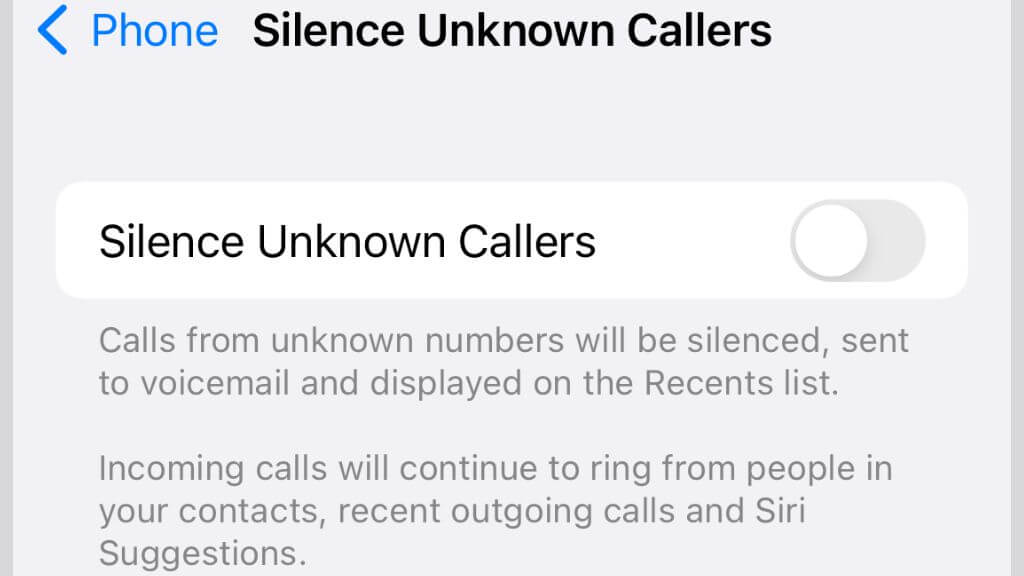
Bei Apple iPhones müssen Sie zu Einstellungen > Telefon > Unbekannte Anrufer stummschalten gehen und sicherstellen, dass diese Option nicht aktiviert ist.
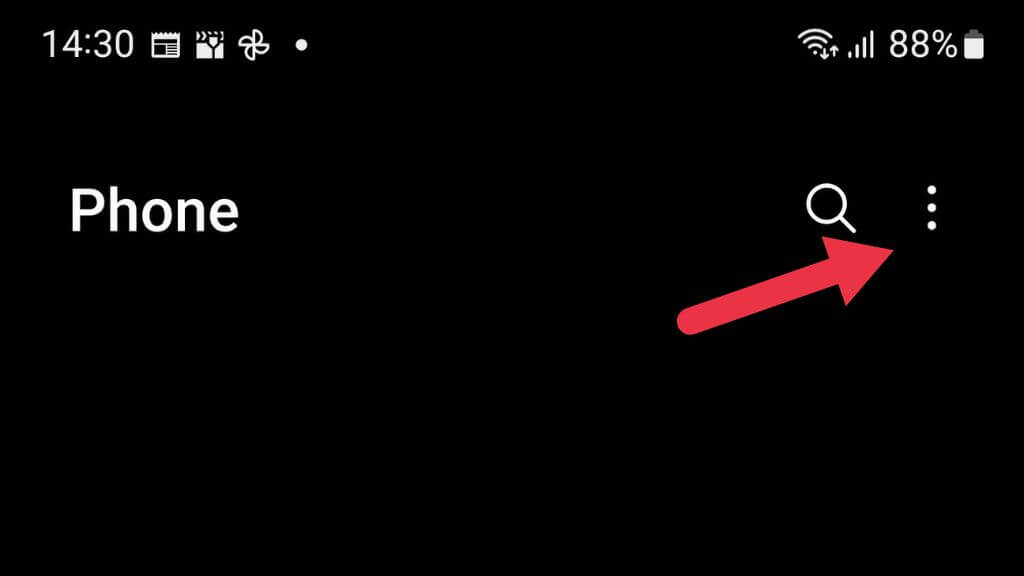
Bei Android-Smartphones variieren die genauen Schritte zum Blockieren oder Entsperren unbekannter Anrufer je nach Hersteller. In der Regel öffnen Sie jedoch die Anrufer-ID-App auf Ihrem Smartphone und tippen auf die drei Punkte.
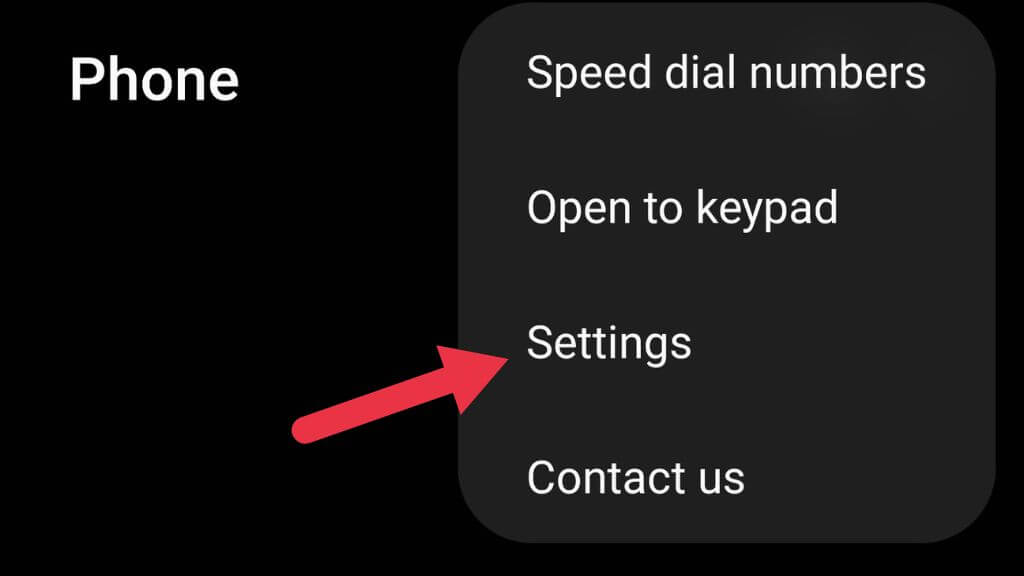
Gehen Sie im angezeigten Menü zu Einstellungen.
Öffne die Liste der blockierten Nummern.
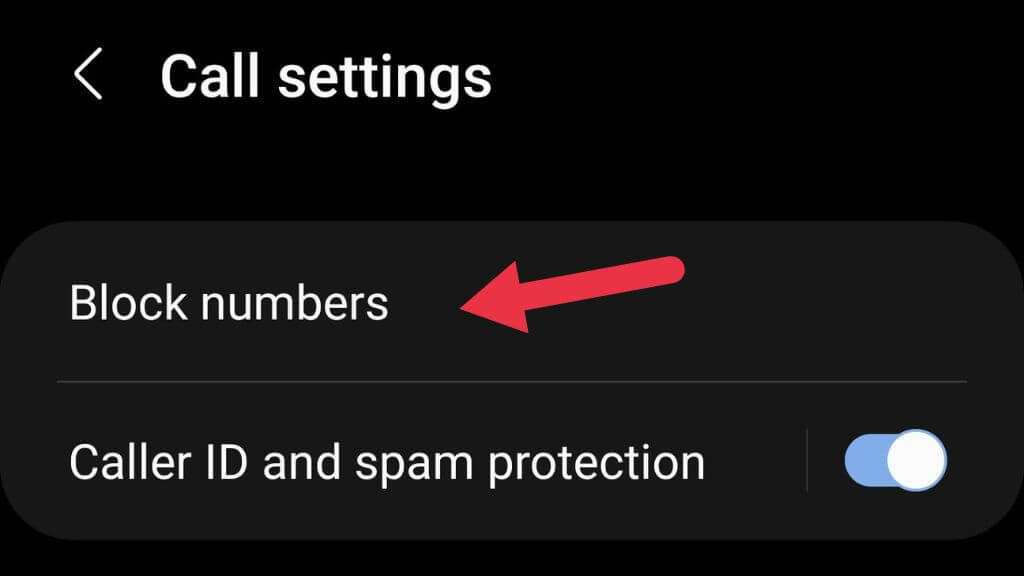
Stellen Sie die Option „Unbekannte/Private Nummern“ auf die gewünschte Einstellung ein.
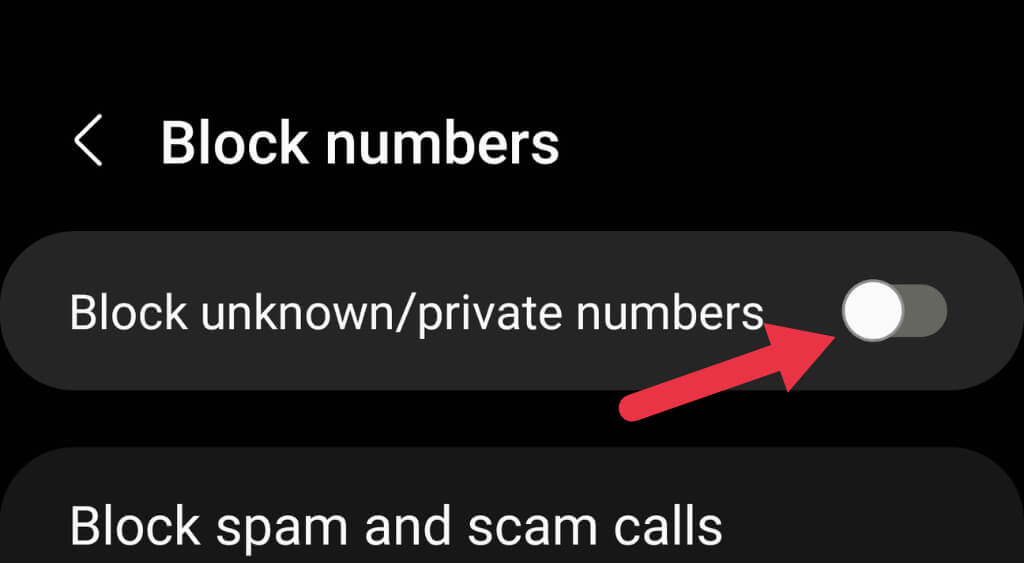
Überprüfen Sie auch die Sperrliste auf Ihrem Telefon, falls Sie versehentlich die Person blockiert haben, die Sie nur über die Voicemail erreichen kann.
6. Bluetooth-Geräte trennen
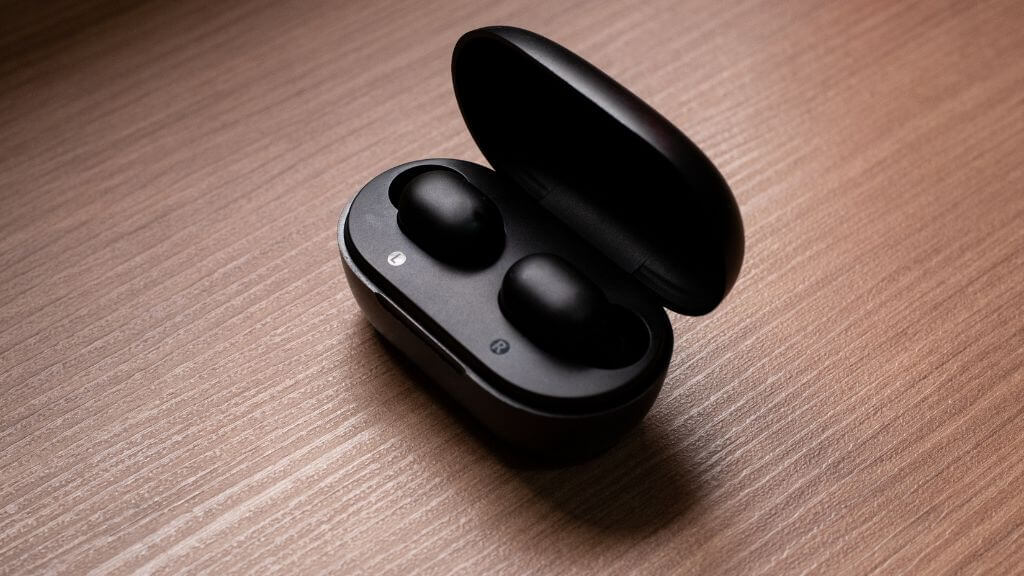
Wenn Sie ein Gerät verwenden Bluetooth Bezüglich der Audioausgabe kann es vorkommen, dass Ihr Gerät nicht klingelt oder nicht ordnungsgemäß funktioniert. Ihr Telefon versucht jedoch weiterhin, die Verbindung herzustellen. Dies kann als Anrufablehnung interpretiert werden, oder der Anruf klingelt stumm, bis er an die Voicemail weitergeleitet wird. Deaktivieren Sie Bluetooth oder schalten Sie Ihr Bluetooth-fähiges Gerät aus und prüfen Sie, ob eingehende Anrufe wieder funktionieren.
7. Testen Sie die SIM-Karte in einem anderen Telefon.
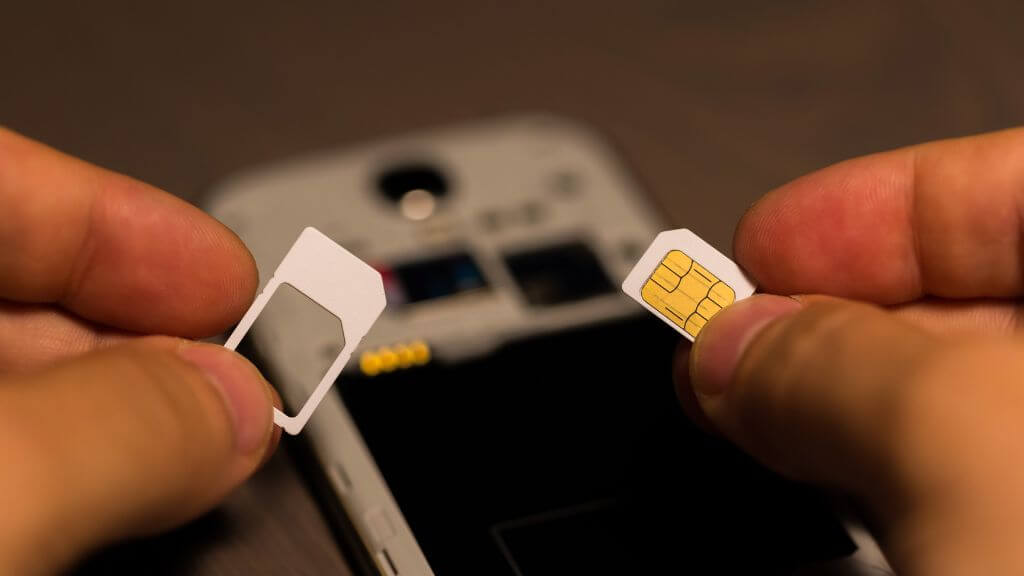
Fast alle Smartphones nutzen eine SIM-Karte ihres Mobilfunkanbieters für den Netzwerkzugang. Einige neuere Geräte verfügen über eine „eSIM“, die in das Telefon integriert ist und mit mehreren Mobilfunkanbietern kompatibel ist.
Manchmal kann eine defekte SIM-Karte der Grund dafür sein, dass Sie keine Anrufe empfangen. Am einfachsten testen Sie dies, indem Sie die SIM-Karte aus Ihrem Telefon entfernen und in ein anderes Telefon einlegen. Prüfen Sie anschließend, ob das Problem weiterhin besteht.
Sollte Ihre SIM-Karte defekt sein, wenden Sie sich bitte an Ihren Mobilfunkanbieter, um sie austauschen zu lassen. Ihr Konto kann ohne Änderungen an Ihrem Vertrag auf eine neue SIM-Karte übertragen werden.
8. Überprüfen Sie auf dem iPhone die Einstellungen für die Anrufansage.
iPhone-Nutzer in Foren haben festgestellt, dass das Umschalten der Einstellung „Anrufansage“ auf „Immer“ das Problem für einige lösen kann.
Gehen Sie zu Einstellungen > Siri & Suchen > Anrufe ankündigen und wählen Sie dort Immer aus.
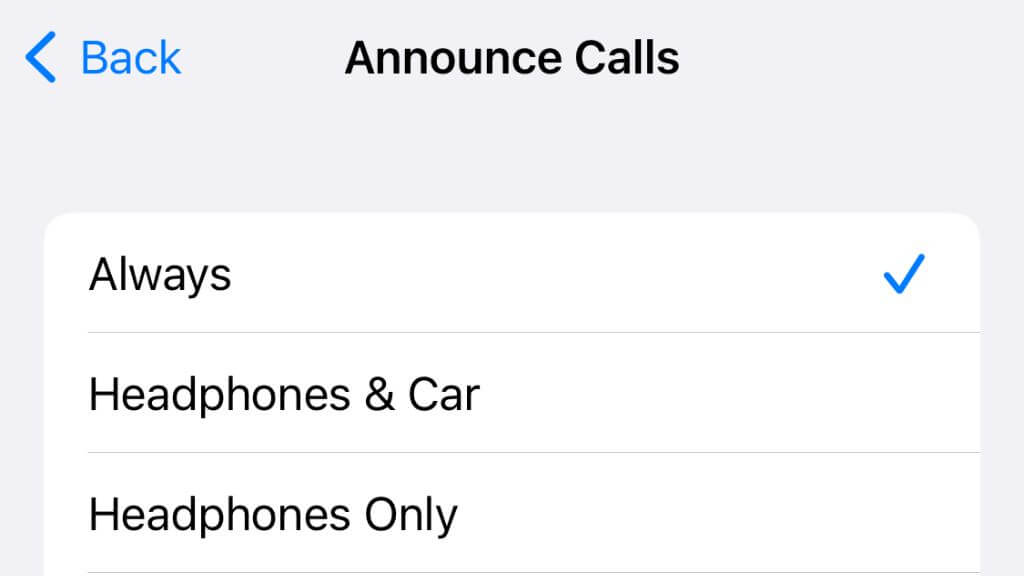
Diese Einstellung muss nicht dauerhaft aktiviert bleiben. Nutzer berichten, dass es meist ausreicht, sie kurz ein- und auszuschalten, zu testen, ob Anrufe empfangen werden, und sie dann wieder zu deaktivieren, um das Problem zu beheben.
9. Überprüfen Sie die Einstellungen der Fahrmodus-App auf Ihrem iPhone.
Wenn Sie während der Fahrt Probleme haben, Anrufe auf Ihrem iPhone zu empfangen, liegt das möglicherweise daran, dass Ihr Telefon automatisch in den Fahrmodus wechselt, wodurch auch der „Nicht stören“-Modus aktiviert werden kann. Sie müssen diese Funktion deaktivieren, wenn Sie während der Fahrt Anrufe empfangen möchten.
Um diese Funktion auf Geräten mit iOS 15 oder neuer zu deaktivieren, gehen Sie zu Einstellungen > Fokus > Fahren.
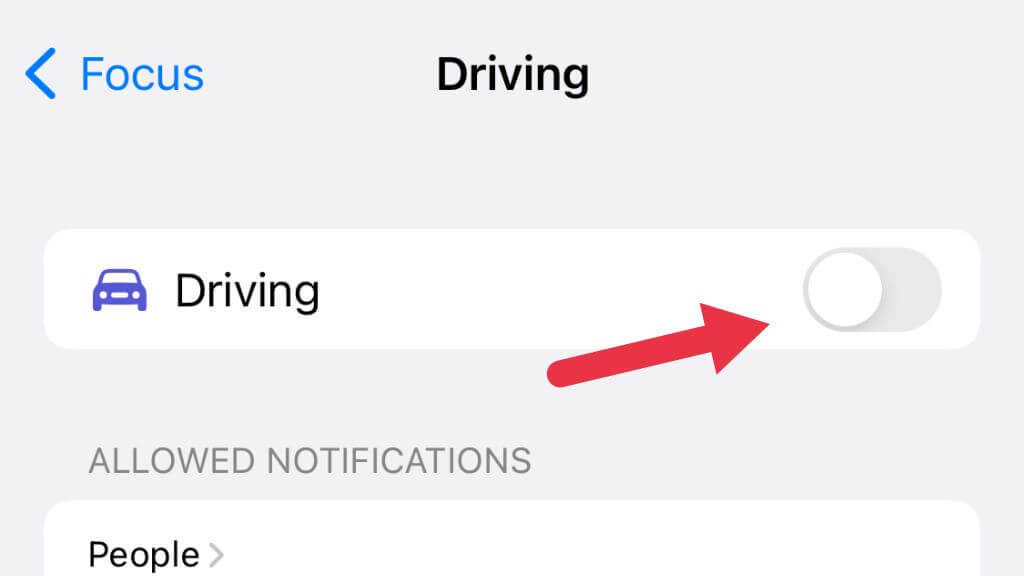
Sie können den Fokusmodus während der Fahrt durch Drücken der Taste deaktivieren. Alternativ können Sie die Einstellung unter „Automatisch einschalten“ auf „Bei Verbindung mit dem Auto-Bluetooth“ oder „Manuell“ ändern.
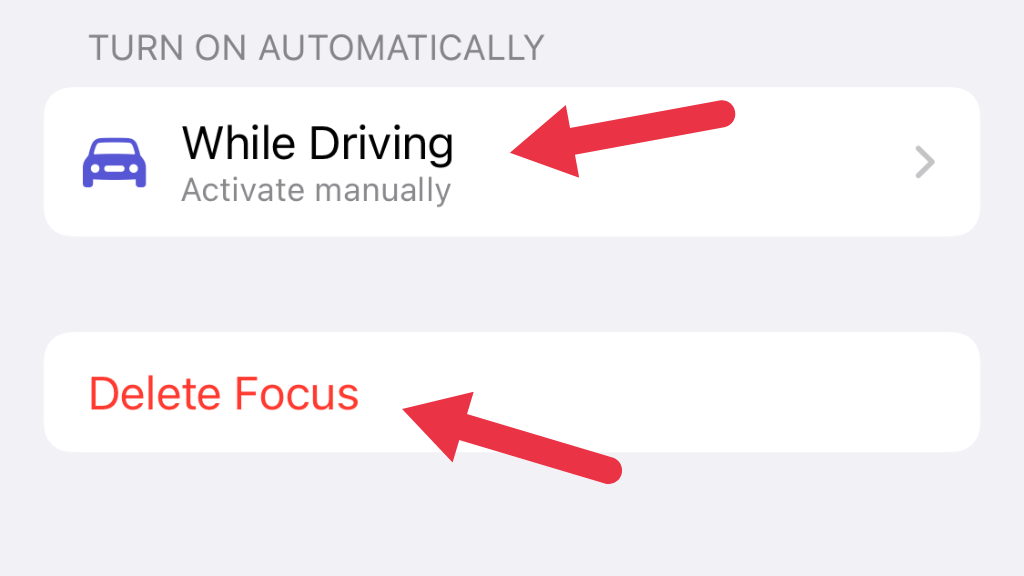
Sollten Sie die Option „Fahren“ in der Liste der Fokusarten nicht finden, keine Sorge. Sie können sie durch Klicken auf die Schaltfläche „+“ hinzufügen. Außerdem können Sie jeden Fokus über die Schaltfläche „Fokus löschen“ am unteren Rand der Einstellungsseite entfernen.
10. Aktualisieren Sie Ihre Mobilfunkanbietereinstellungen
Ein relativ seltener Grund für die Umleitung von Anrufen an die Voicemail kann sein, dass die Einstellungen Ihres Mobilfunkanbieters veraltet sind oder ein anderes Problem vorliegt. Die Einstellungen des Anbieters legen fest, wie Ihr Telefon auf das Netzwerk zugreift. Sind diese Einstellungen fehlerhaft, kann dies Auswirkungen auf eingehende Anrufe haben.
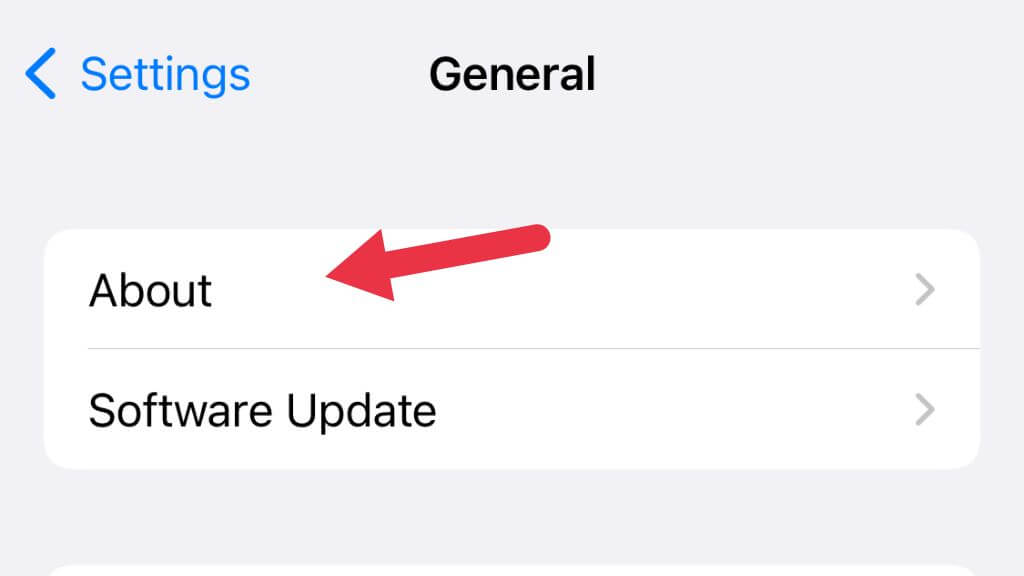
Um die Einstellungen Ihres Mobilfunkanbieters auf Ihrem iPhone zu aktualisieren, gehen Sie zu „Einstellungen“ > „Allgemein“ > „Info“. Suchen Sie nach „Mobilfunkanbieter“ und prüfen Sie, ob ein Update verfügbar ist.
Auf einem Android-Smartphone (die genaue Vorgehensweise kann je nach Marke variieren) gehen Sie zu Einstellungen > Über das Telefon und suchen Sie dann nach der Option „Profil aktualisieren“. Diese Einstellung befindet sich möglicherweise auch unter „Systemaktualisierungen“.
11. Erwägen Sie, Ihre Voicemail-Box zu deaktivieren.
Wir leben im Zeitalter der Messenger-Apps, und Sprachanrufe werden immer seltener. Wer Ihre Telefonnummer kennt, kann Sie problemlos über Apps wie WhatsApp oder Telegram erreichen. In dringenden Notfällen kann man Ihnen eine SMS schicken. Es gibt heutzutage kaum noch einen Grund, die Mailbox zu nutzen, und wer keine Mailbox eingerichtet hat, kann auch niemanden dorthin umleiten.
Alternativ könnten Sie Ihre Voicemail-Ansage ändern, um Anrufer darauf hinzuweisen, dass sie Ihnen stattdessen eine Nachricht senden sollen.
Kommentare sind geschlossen.