

Wenn Bluetooth wie erwartet funktioniert, wirkt es fast magisch. Es ermöglicht die einfache drahtlose Datenübertragung zwischen Geräten und somit kabellose und freihändige Musikwiedergabe, Dateiübertragung, Telefonate, Sprachsteuerung und die Verbindung mit einer Vielzahl von Zubehörteilen.
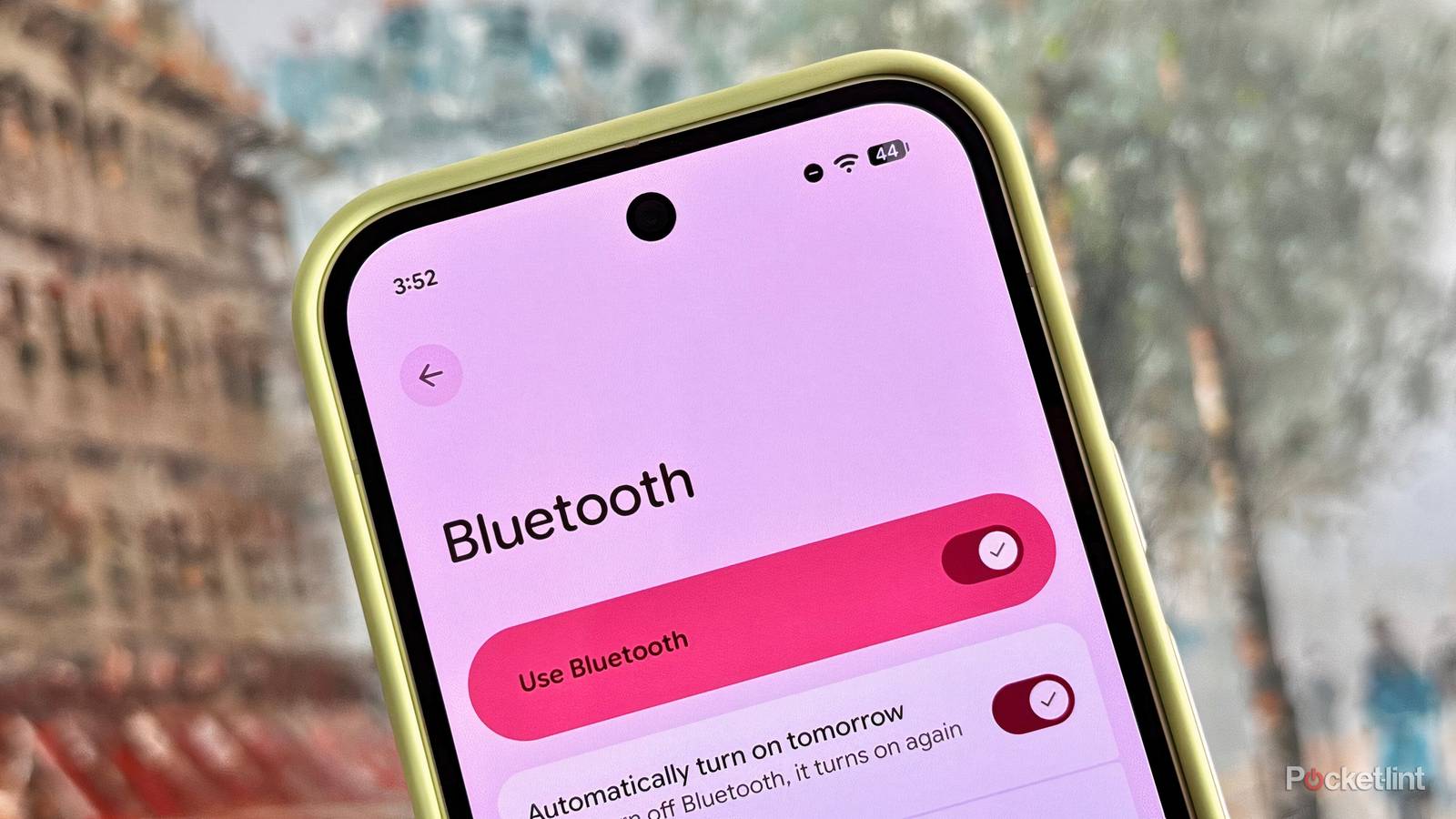
Wie jedes moderne drahtlose Kommunikationsprotokoll kann auch Bluetooth manchmal ohne ersichtlichen Grund Probleme verursachen. Wer schon einmal Eingabeverzögerungen, Verbindungsabbrüche oder seltsame Audioverzerrungen erlebt hat, weiß genau, wovon ich spreche.
Grundsätzlich gibt es mehrere Schritte, die Sie zur Fehlerbehebung bei Bluetooth-Problemen unternehmen können. Dazu gehören das Neustarten des Host-Geräts und der Peripheriegeräte, das Entkoppeln und anschließende erneute Koppeln von Geräten, das Vermeiden von 2.4-GHz-Geräten, die Funkstörungen verursachen könnten (z. B. Mikrowellenherde), und die Sicherstellung, dass Ihre Firmware für optimale Kompatibilität auf dem neuesten Stand ist.
Wenn Sie ein Android-Smartphone oder -Tablet verwenden, können Sie die Bluetooth-Leistung über die Systemeinstellungen Ihres Geräts verbessern. Sollten die oben genannten Schritte Ihre Verbindungsprobleme nicht beheben, versuchen Sie einen oder mehrere der folgenden, weniger bekannten Tipps zur Fehlerbehebung.
Die genauen Schritte, die für jede Eingabe erforderlich sind, variieren je nach Android-Version sowie je nachdem, ob der Hardwarehersteller Ihres Geräts eine eigene API implementiert hat oder nicht.
Bluetooth-Cache-Dateien löschen
Eine einfache Maßnahme wie das Leeren des Caches kann Wunder bewirken.
Der Cache bezeichnet temporäre Systemdateien, die zur Beschleunigung der Navigation im Betriebssystem gespeichert werden. Obwohl Cache-Daten für den effizienten Zugriff auf häufig genutzte Daten unerlässlich sind, können sie sich mit der Zeit ansammeln und Ihr Gerät verlangsamen, wenn sie nicht regelmäßig gelöscht werden. Glücklicherweise ermöglicht Android das manuelle Löschen des Bluetooth-Caches, was einige Verbindungsprobleme beheben kann.
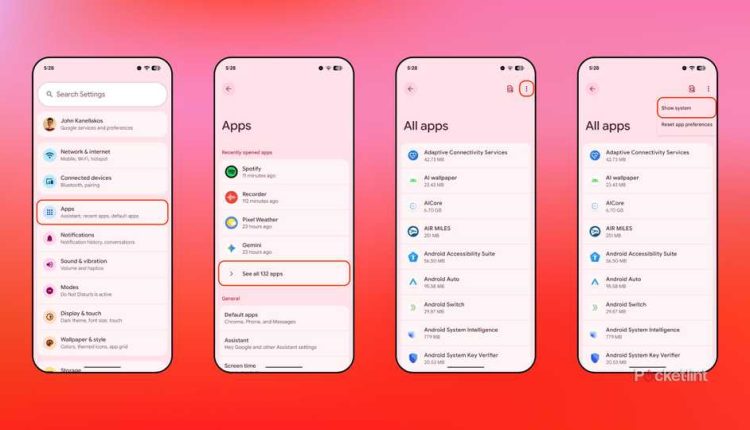
Um den Bluetooth-Cache zu löschen, befolgen Sie diese Schritte:
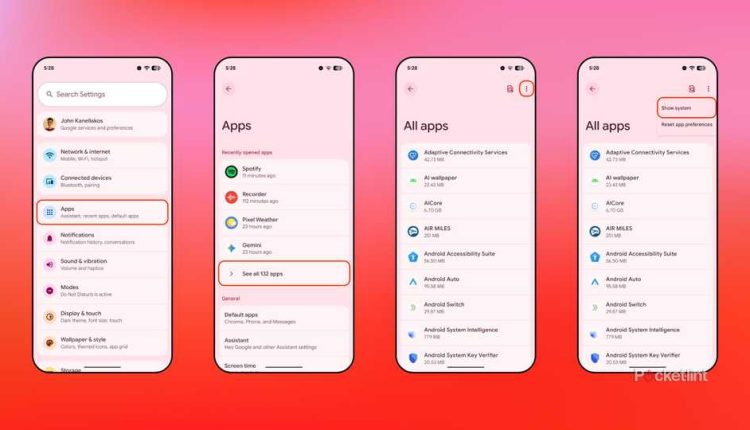
- Ausführen der Anwendung die Einstellungen.
- Gehe zu Anwendungen > Alle Anwendungen anzeigen.
- Klicken oder drücken Sie anschließend die Schaltfläche. Die drei Punkte (Auslassungspunkte) in der oberen rechten Ecke des Bildschirms, dann die Option auswählen System-Apps anzeigen von der Liste.
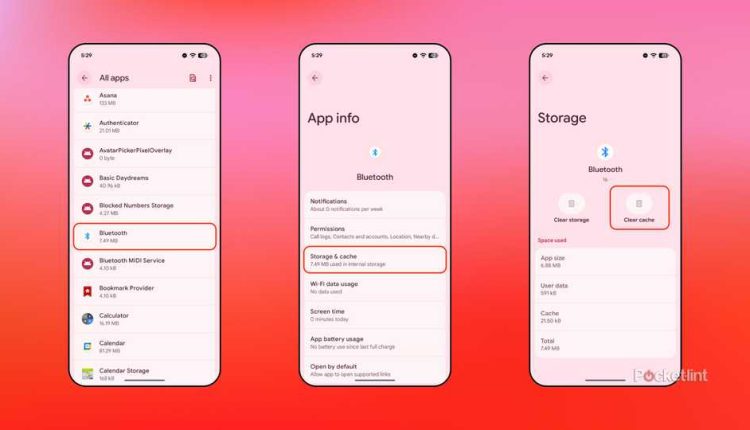
- Scrollen Sie in der alphabetischen Liste nach unten, bis Sie Folgendes finden: BluetoothKlicken oder tippen Sie anschließend auf diese Option.
- Von hier aus geht es weiter zu Speicher und Cache Klicken oder drücken Sie anschließend die Schaltfläche. Cache leeren.
Das Löschen des Bluetooth-Caches löscht zwar keine wichtigen Daten, entfernt aber gespeicherte Bluetooth-Geräte von Ihrem Smartphone oder Tablet. Nach dem Tippen auf die Schaltfläche „Cache leeren“ müssen Sie alle Ihre Peripheriegeräte manuell neu koppeln.
Uneingeschränkte Nutzung des Bluetooth-Akkus ermöglichen
Deaktivierung von Systeminterferenzen bei Batterieoptimierungen
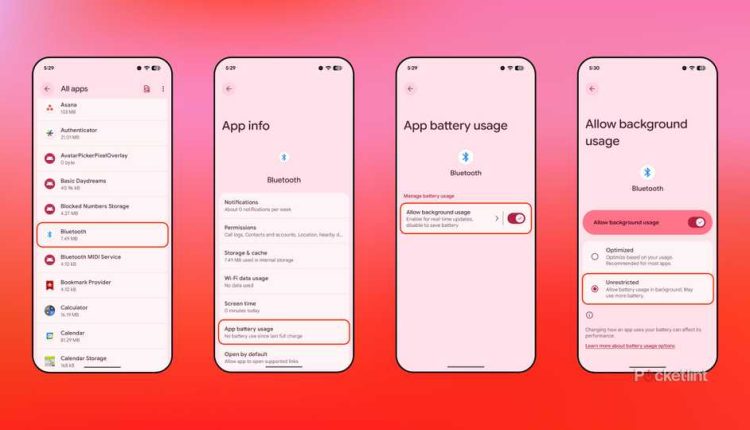
Standardmäßig versucht Android, ein Gleichgewicht zwischen dem Bedarf an im Hintergrund laufenden Apps und Diensten und dem Bedarf an deren Einschränkung zum Erhalt der Akkulaufzeit zu finden. Im Fall von Bluetooth ist die Option „Hintergrundnutzung zulassen“ standardmäßig aktiviert, jedoch ist Bluetooth so konfiguriert, dass es als erweiterter Dienst und nicht als uneingeschränkter Dienst ausgeführt wird. Die Umstellung auf den uneingeschränkten Modus kann einige Verbindungsprobleme beheben.
Um den uneingeschränkten Zugriff auf Bluetooth unter Android zu ermöglichen, befolgen Sie diese Schritte:
- Füllen die Einstellungen.
- Gehe zu Anwendungen > Alle Anwendungen anzeigen.
- Klicken oder drücken Sie anschließend die Schaltfläche. Die drei Punkte Tippen Sie auf die Auslassungspunkte (Ellipse) in der oberen rechten Ecke des Bildschirms und wählen Sie dann „Eingabe“. System-Apps anzeigen von der Liste.
- Scrollen Sie in der alphabetischen Liste nach unten, bis Sie Folgendes finden: BluetoothKlicken Sie anschließend oder drücken Sie die Eingabetaste.
- Von hier aus geht es weiter zu Akkuverbrauch der App > Batterienutzungsmanagement > Hintergrundnutzung zulassen.
- Zum Schluss auswählen Uneingeschränkt Aus der Liste der verfügbaren Optionen.
Die Zulassung der Batterienutzung im Hintergrund kann die Bluetooth-Leistung verbessern, allerdings sollten Sie sich darüber im Klaren sein, dass dies auch mit einem erhöhten Stromverbrauch einhergeht.
Netzwerkeinstellungen zurücksetzen
Manchmal ist ein kompletter Neustart die beste Vorgehensweise.
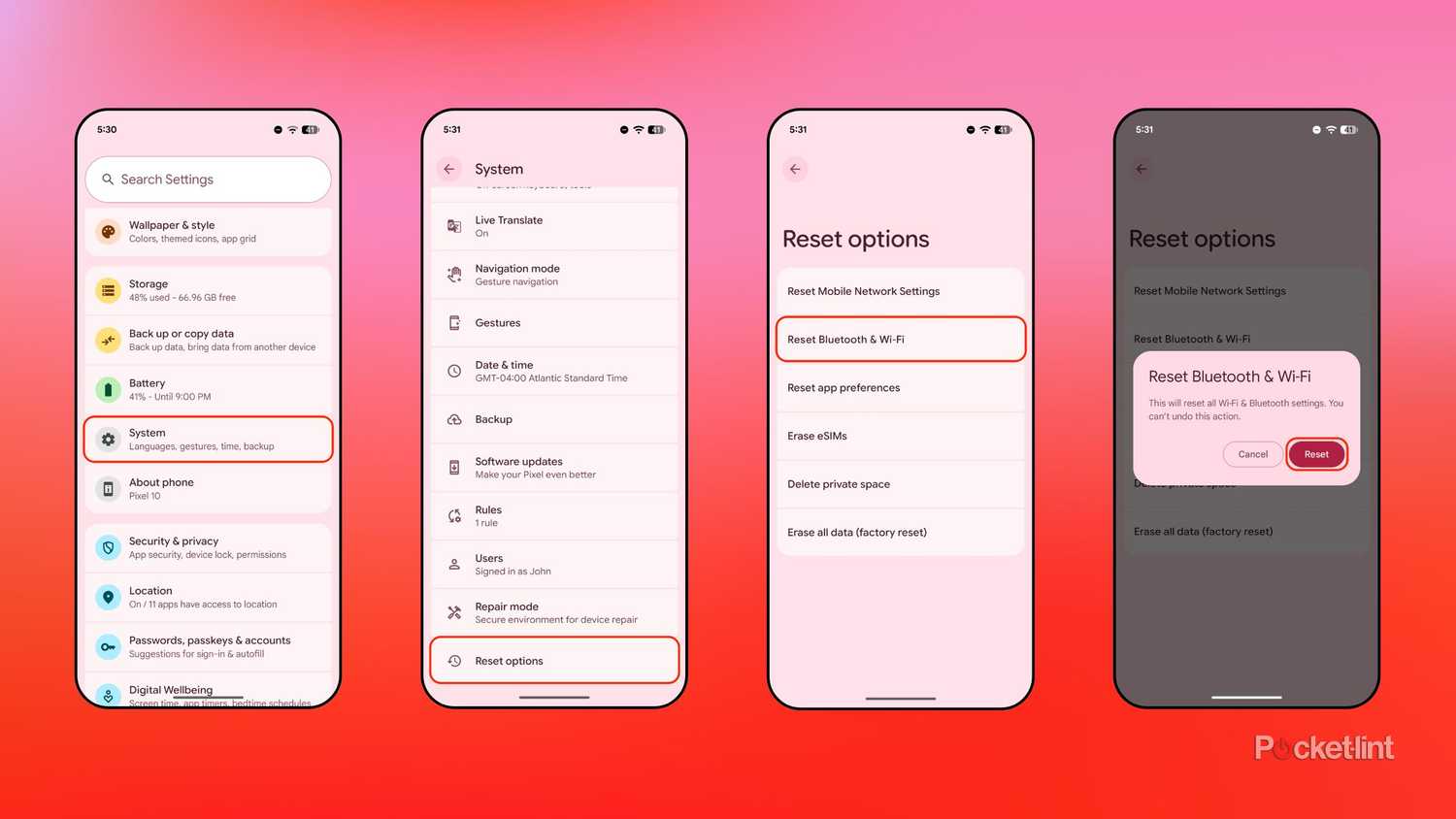
Sollte alles andere fehlschlagen, können Sie die Bluetooth-Netzwerkeinstellungen zurücksetzen und das Gerät so zu einem Neustart zwingen. Bei erheblichen Verbindungsproblemen ist diese Methode einen Versuch wert, falls das Löschen des Caches und das Erlauben des uneingeschränkten Hintergrundzugriffs nicht geholfen haben.
Um die Bluetooth-Netzwerkeinstellungen auf Android zurückzusetzen, befolgen Sie diese Schritte:
- Öffnen die Einstellungen.
- Gehe zu Das System > Optionen zurücksetzen > Bluetooth und WLAN zurücksetzen.
- Es erscheint ein Pop-up-Fenster auf dem Bildschirm. Klicken oder tippen Sie dort einfach auf die Schaltfläche. Zurücksetzen.
Durch das Zurücksetzen von Bluetooth und WLAN werden alle gespeicherten Netzwerke und gekoppelten Geräte gelöscht und müssen neu eingerichtet werden. Derzeit ist es nicht möglich, Bluetooth zurückzusetzen, ohne gleichzeitig WLAN zurückzusetzen.
Kommentare sind geschlossen.