
Wie kann ich die Helligkeit meines iPad-Bildschirms unter die Mindesteinstellung reduzieren?

Wir alle kennen das: Man surft spät abends noch auf dem Smartphone oder Tablet. Selbst in der stockdunklen Nacht im Schlafzimmer, wenn die Bildschirmhelligkeit am niedrigsten ist, blendet der Bildschirm die Augen trotzdem.
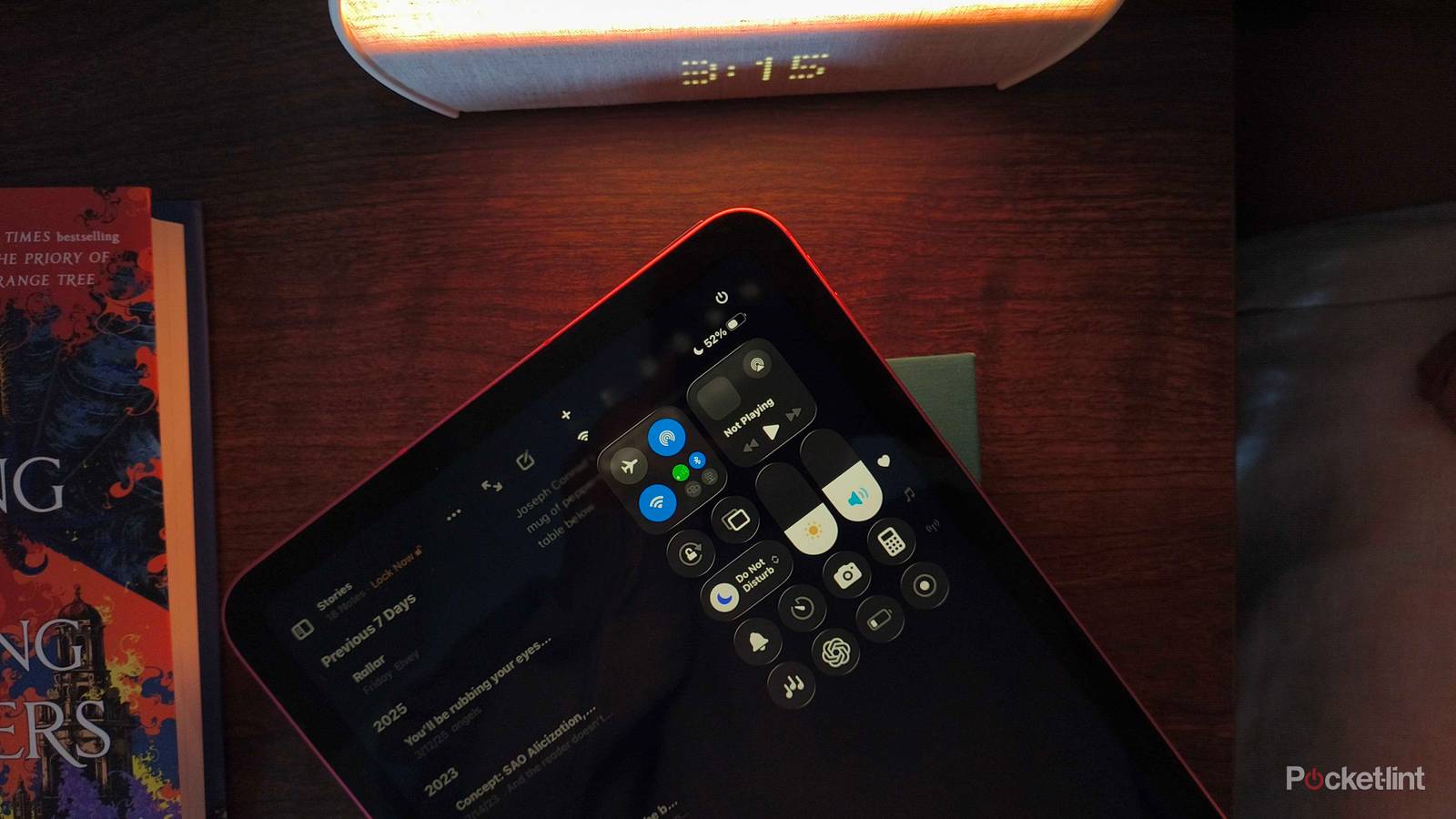
Ich gestehe, dass ich das auch unter der Bettdecke mit meinem iPad mache. Die meisten Nächte wache ich um 1 Uhr nachts auf, um im Dunkeln meines Zimmers an meinem Manuskript zu schreiben (wenn mich keine E-Mails erreichen können). Je dunkler das Zimmer, desto dunkler muss der Bildschirm sein – aber meistens sieht selbst die dunkelste Einstellung noch aus wie eine Taschenlampe, die den Raum erhellt.
Zum Glück habe ich kürzlich ( beim Versuch, mein iPad als E-Reader zu nutzen ) eine Einstellung entdeckt, die dieses eklatante Problem endlich gelöst hat. Wenn du, wie ich, gerne nachts am Computer sitzt, lies weiter, um zu erfahren, wie ich die Helligkeit meines iPads noch weiter reduziert habe.
Verwenden Sie die Bedienungshilfen, um den Bildschirm Ihres iPads dunkler zu machen.
Gedämpfter, als Sie es für möglich gehalten hätten
Die Bildschirmhelligkeit lässt sich bei den meisten modernen Geräten ganz einfach anpassen – insbesondere bei Apple-Produkten können Sie dies in jeder App tun, indem Sie vom oberen rechten Bildschirmrand nach unten wischen. Dadurch öffnet sich das Kontrollzentrum, in dem Sie einen Helligkeitsregler finden, mit dem Sie die Displayhelligkeit steuern können.
Je heller der Raum, desto heller sollte auch der Bildschirm sein. Doch wenn das Licht gedimmt wird, kann ein so heller Bildschirm so grell wirken, als würde einen die Sonne anstarren. Das ist auch nicht gut für die Augen – besonders, wenn man versucht, einen geregelten Schlafrhythmus beizubehalten. Generell empfehle ich, die Helligkeit auf die niedrigste Stufe zu reduzieren und dann im Kontrollzentrum den Helligkeitsregler gedrückt zu halten, um den Nachtmodus (Warmlichtfilter) und den Dunkelmodus zu aktivieren. So ist Ihr Bildschirm auch im Dunkeln optimal nutzbar.
Wenn das nicht ausreicht, sollten Sie die Weißpunkt-Einstellungen nutzen. Mit den Weißpunkt-Einstellungen können Sie die Intensität heller Farben auf Ihrem iPad oder iPhone anpassen. Anfangs wirkt es, als würden Sie nur mit der Helligkeit experimentieren. Tagsüber bewirkt dies etwas und verleiht Ihrem iPad ein E-Reader-ähnliches Aussehen . Sobald Sie es jedoch in einem dunklen Raum ausprobieren, werden Sie feststellen, dass die Farbintensität zwar abnimmt, die Helligkeit aber entsprechend sinkt – und Sie den Bildschirm sogar noch dunkler einstellen können, als es die regulären Helligkeitseinstellungen zulassen.
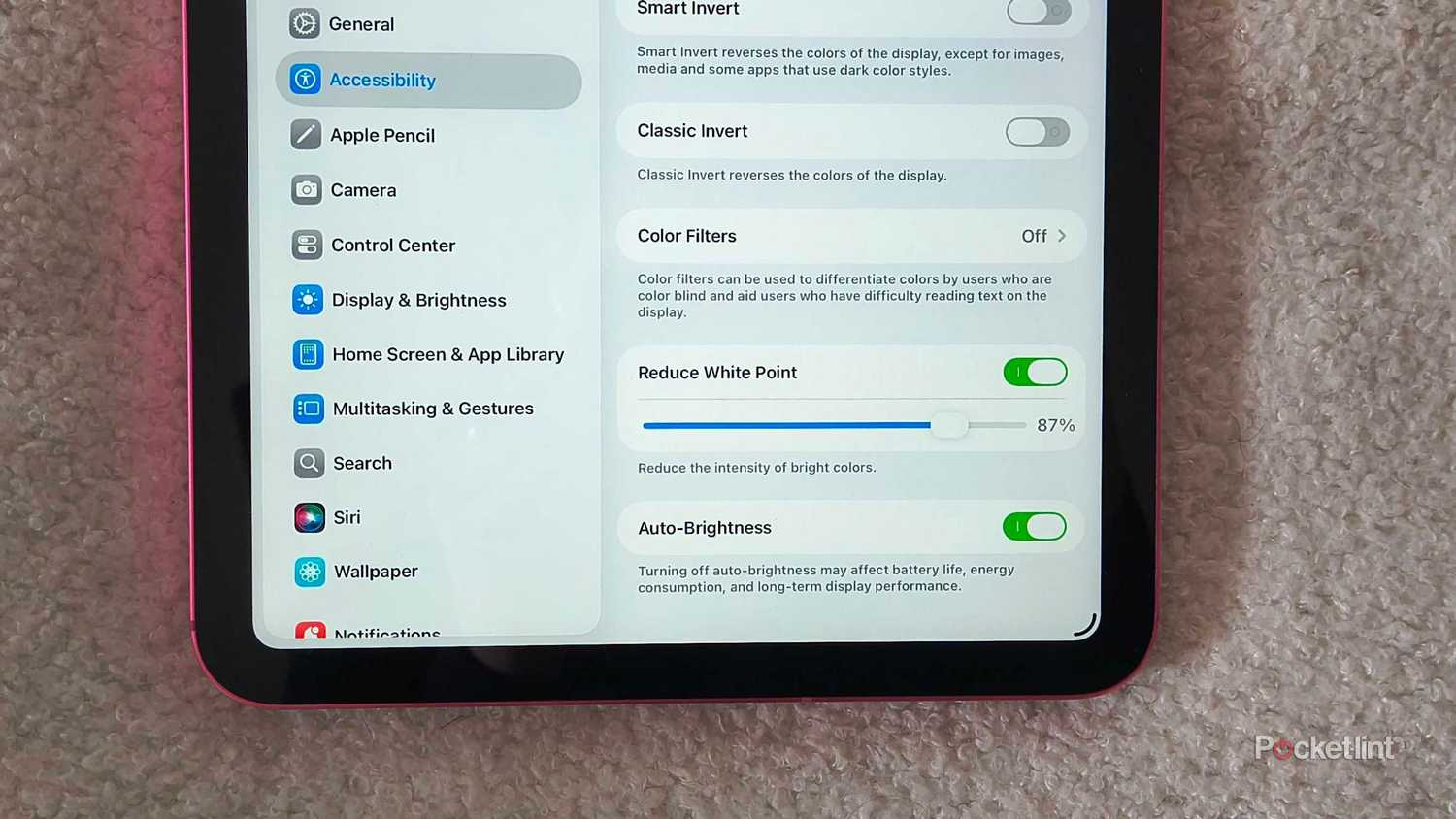
So greifen Sie auf die Einstellungen für den Weißpunkt zu:
- Öffnen die Einstellungen Auf einem iPad (oder iPhone).
- Wählen Erleichterung der Nutzung aus der Seitenleiste.
- Klicken Sie innerhalb der Ansicht auf Anzeige und Textgröße.
- Scrollen Sie nach unten und wechseln Sie Weißpunkt reduzieren in den Wiedergabemodus.
- Es erscheint ein Schieberegler, mit dem Sie die Farbintensität anpassen können. Wählen Sie den für Sie passenden Wert.
Achten Sie darauf, dass Sie sich in einem wirklich dunklen Raum befinden, wenn Sie die Weißpunkt-Einstellungen anpassen. Bei geringer Helligkeit in einem hellen Raum kann es leicht passieren, dass Ihr iPad versehentlich als schwarzer Bildschirm erscheint. So wirksam ist diese versteckte Einstellung.
Kommentare sind geschlossen.