

Erhalten Sie häufig unerwünschte SMS von Telemarketern oder Bots? Wir zeigen Ihnen, wie Sie unerwünschte SMS auf Ihrem Android-Smartphone blockieren. Außerdem erfahren Sie, wie Sie den Spamschutz von Android aktivieren, damit Sie nie wieder unerwünschte Nachrichten erhalten.
Beachten Sie, dass die Schritte zum Blockieren bestimmter Nummern je nach Gerät und Betriebssystem leicht variieren können. Sollten diese Methoden auf Ihrem Gerät nicht funktionieren, besuchen Sie bitte die Website des Herstellers für detaillierte Anweisungen.
Unerwünschte Textnachrichten aus der Messaging-App blockieren
Wenn Google Messages die Standard-SMS-App auf Ihrem Gerät ist, befolgen Sie die folgenden Schritte, um unerwünschte Textnachrichten von unbekannten Nummern und gespeicherten Kontakten zu blockieren.
- Öffnen Sie die Nachrichten-App und wählen Sie die Konversation mit dem Nutzer aus, den Sie blockieren möchten.
- tippen Sie auf Drei-Punkte-Menüsymbol in der oberen rechten Ecke des Bildschirms und wählen Sie aus التفاصيل.
- tippen Sie auf Unerwünschte Nachrichten blockieren und melden.
- Wähle eine Option Als Spam melden Wenn Sie die Person als Spammer melden möchten.
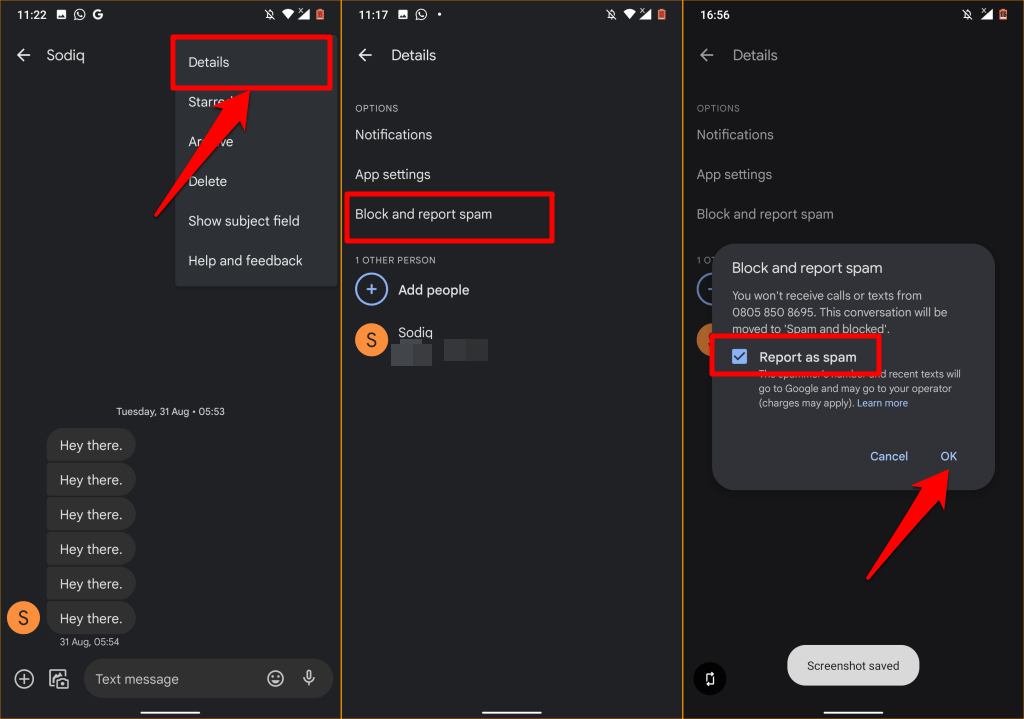
Dadurch werden die Telefonnummer und die letzten Spam-Nachrichten der Person an Google und Ihren Mobilfunkanbieter gesendet. Beachten Sie, dass Ihr Anbieter Gebühren für die Meldung einer Nummer als Spam oder für das Senden von Spam-Meldungen an Google erheben kann. Deaktivieren Sie „ Als Spam melden“, wenn Sie keine Spam-Meldung an Google oder Ihren Anbieter senden möchten. Wählen Sie „OK“ , um fortzufahren.
Sie erhalten keine SMS oder Benachrichtigungen mehr von der blockierten Nummer. Diese kann Ihnen weiterhin SMS oder MMS senden, diese werden jedoch nicht in Ihrem Posteingang zugestellt.
Android verschiebt Nachrichten automatisch in den Ordner „Junk- und blockierte Nachrichten“. Dies ist ein versteckter Bereich in der Nachrichten-App, der Nachrichten von blockierten Kontakten enthält.
Füge der Sperrliste eine Nummer hinzu.
Eine weitere Möglichkeit, den Empfang von SMS von einer bestimmten Person zu unterbinden, besteht darin, deren Nummer manuell zur Sperrliste Ihres Geräts hinzuzufügen. Nutzen Sie diese Methode, um unerwünschte Nachrichten von Personen zu blockieren, mit denen Sie zuvor noch keinen Nachrichtenaustausch hatten.
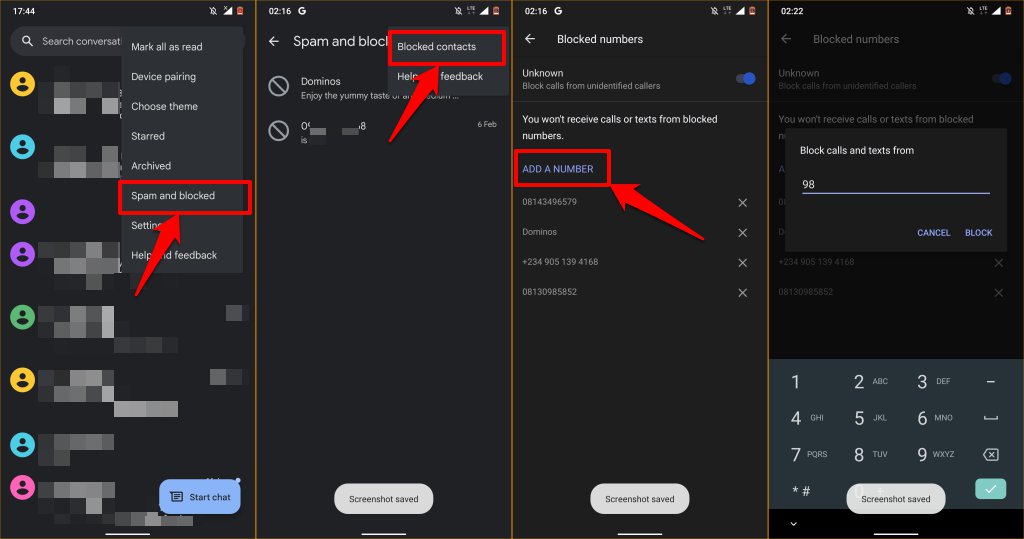
- Öffne die Nachrichten-App und tippe auf Menüsymbol, und wählen Sie Spam und blockierte Nachrichten.
- tippen Sie auf Menüsymbol und wählen Sie Blockierte Kontakte.
- tippen Sie auf Nummer hinzufügen.
- Geben Sie die Nummer im Dialogfeld ein und klicken Sie auf ein Verbot.
So entsperren Sie SMS auf Android
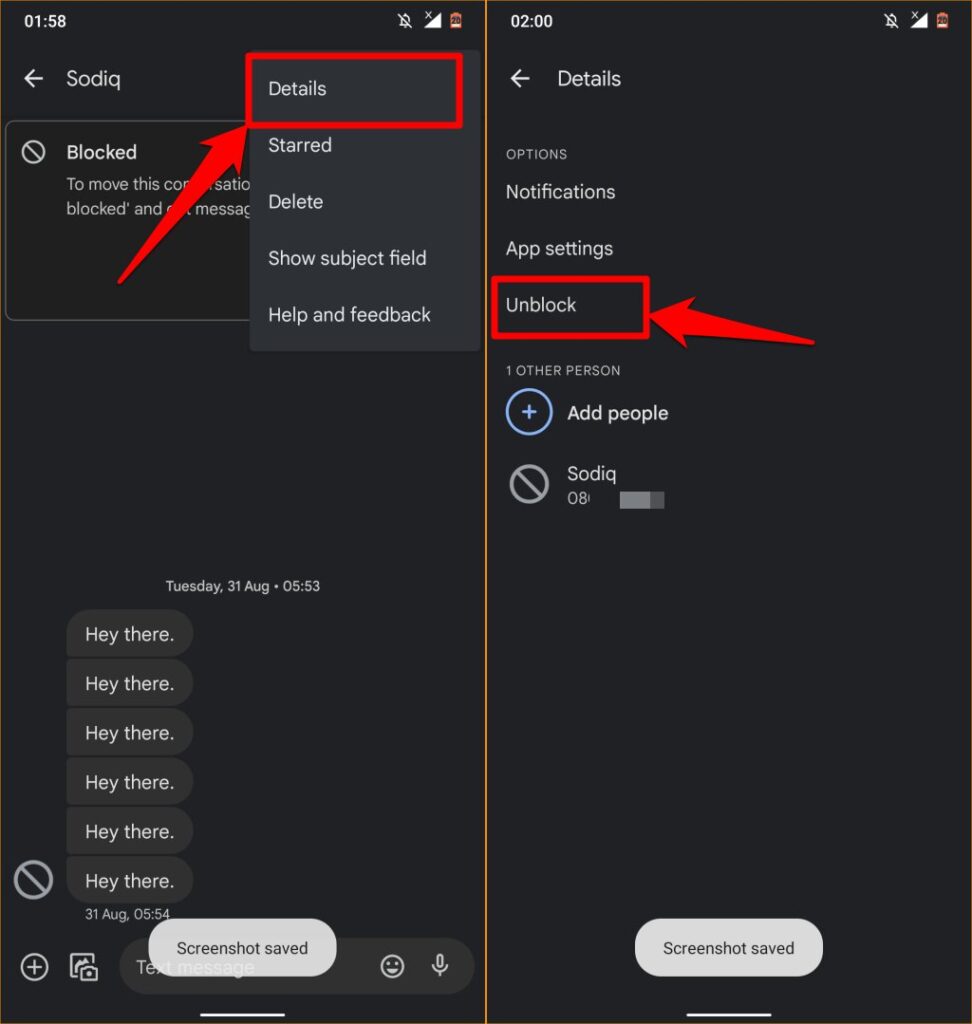
Öffne die Nachrichten-App, tippe auf die drei Punkte oben rechts und wähle „ Unerwünschte und blockierte Nachrichten“ . Dort findest du eine Liste unerwünschter Konversationen und Nachrichten von blockierten Kontakten. Um eine Nummer oder einen Kontakt zu entsperren , wähle die entsprechende Konversation aus und tippe im Pop-up-Fenster auf „Entsperren“ .
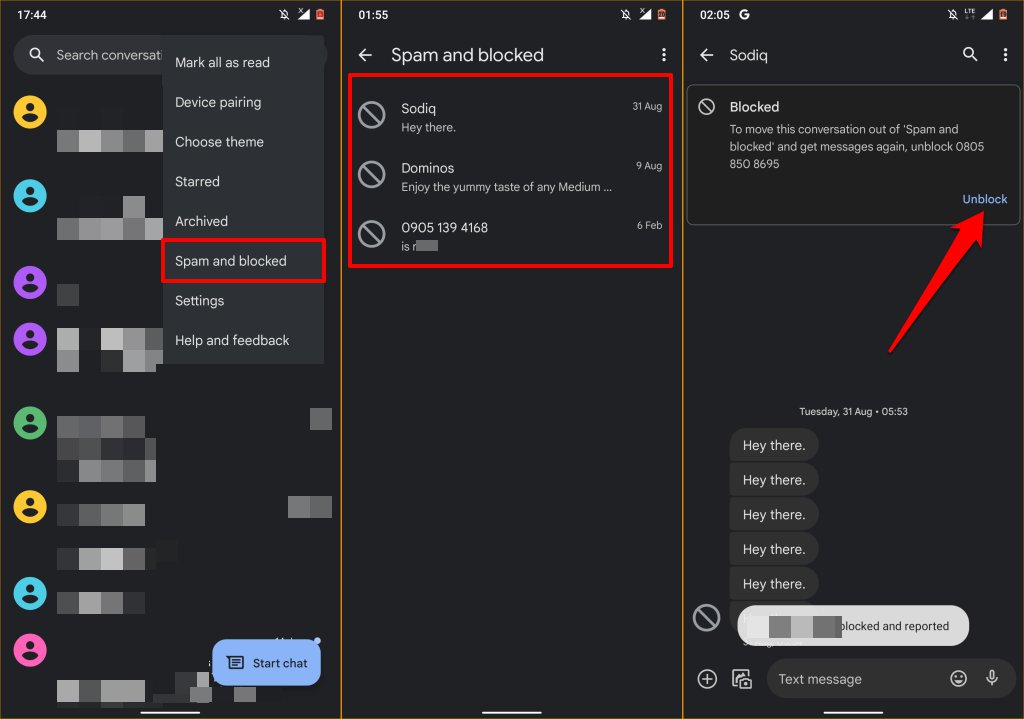
Alternativ können Sie auf das Dreipunkt-Menüsymbol oben rechts klicken, „Details“ auswählen und dann auf „Entsperren“ klicken . Sie sollten eine Erfolgsmeldung sehen, die Ihnen mitteilt, dass die Nummer entsperrt und als kein Spam gemeldet wurde.
SMS-Nachrichten über die Telefon-App blockieren
Wenn Sie eine Nummer in der Telefon-App oder im Dialer auf Android blockieren, werden auch SMS von dieser Nummer blockiert.
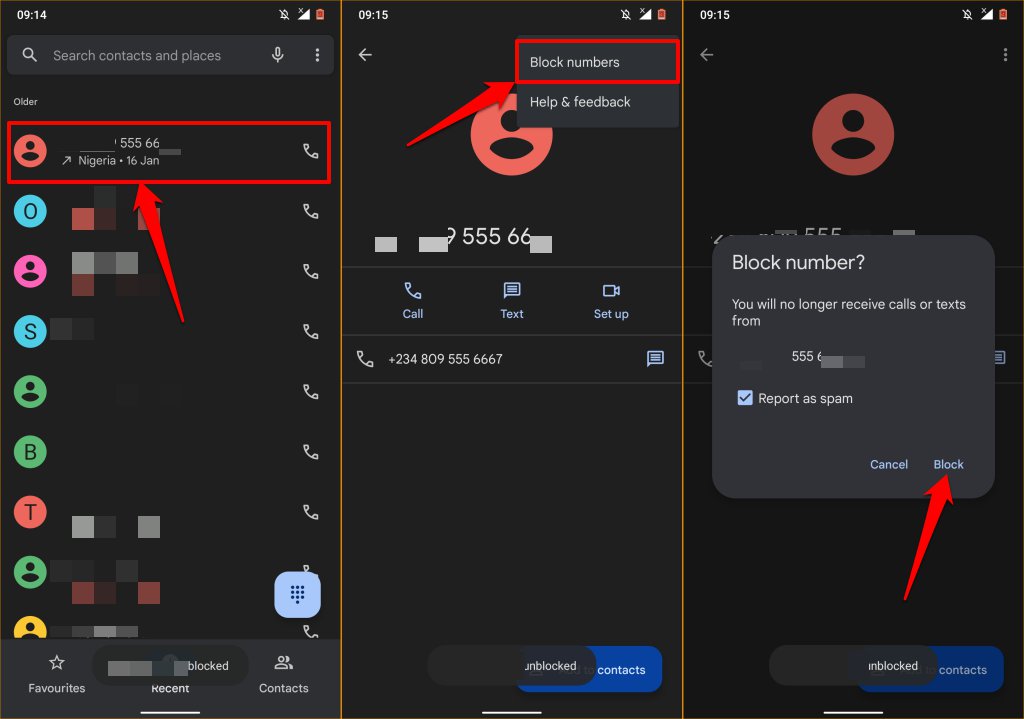
- Öffnen Sie die Telefon-App und tippen Sie auf das Profilsymbol neben der nicht gespeicherten Nummer oder dem Kontakt, den Sie blockieren möchten.
- tippen Sie auf Die drei vertikalen Punkte in der oberen rechten Ecke des Bildschirms und wählen Sie aus Blocknummern.
- Wählen Sie aus, ob Sie die Nummer als Spam melden möchten (an Google und Ihren Mobilfunkanbieter) und klicken Sie auf Block.
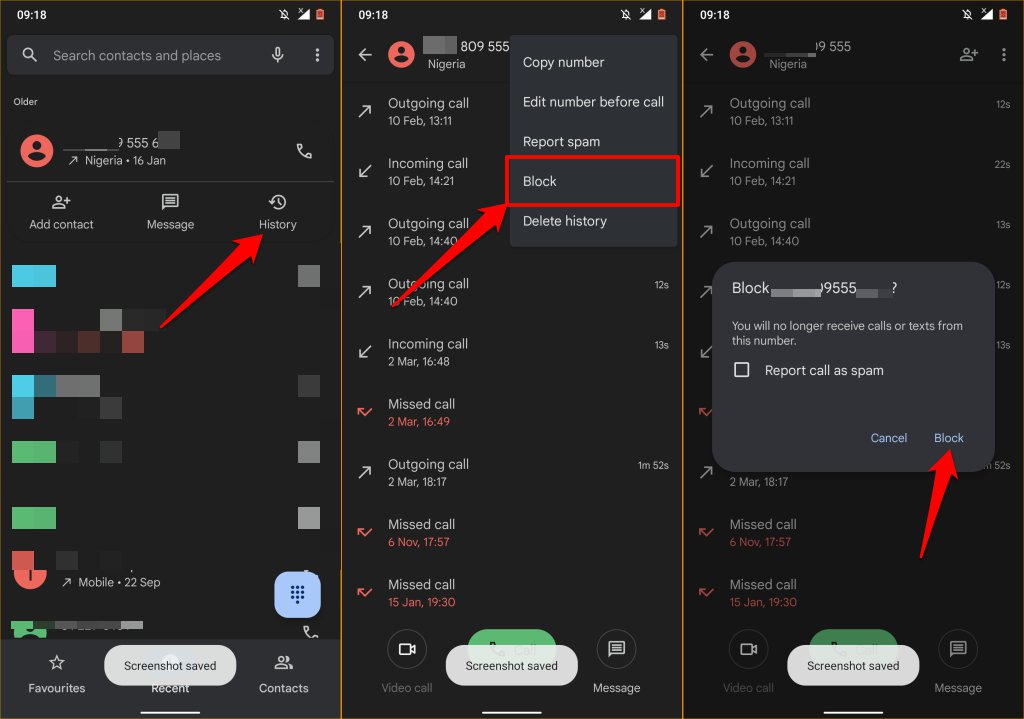
Sie können eine Nummer auch direkt in Ihrer Anrufliste blockieren. Tippen Sie dazu in der Anrufliste auf die gewünschte Nummer und wählen Sie „Verlauf“ . Tippen Sie anschließend auf das Menüsymbol, wählen Sie „Blockieren“ und bestätigen Sie die Blockierung im folgenden Fenster.
Blockieren von Textnachrichten in Messages for Web
Sie können SMS auf Android auch blockieren, wenn die Nachrichten-App über den Web-/Desktop-Client mit Ihrem Computer verbunden ist . Die Schritte zum Blockieren von SMS in der Web-App sind dieselben wie auf Ihrem Mobiltelefon. Hier erfahren Sie, wie Sie SMS auf Ihrem Android-Gerät von Ihrem Computer aus blockieren.
- Öffnen Sie Messages für Web im Browser, der mit der Messages-App verknüpft ist. Suchen Sie die Konversation der Nummer/des Kontakts, die/den Sie blockieren möchten, und öffnen Sie sie.
- In der Seitenleiste können Sie mit der Maus über die Nummer oder den Kontakt fahren und auf das Symbol klicken. Optionen Drei Punkte.
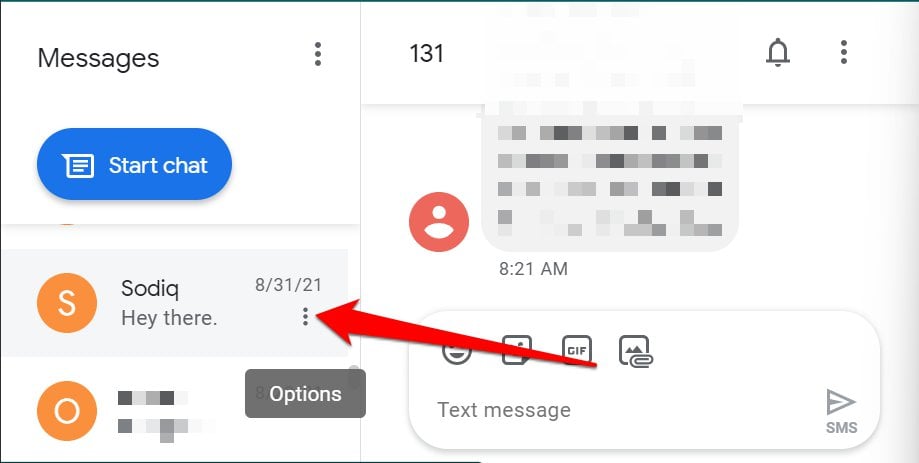
- Lokalisieren Spam-Nachrichten blockieren und melden In der Menüoption.
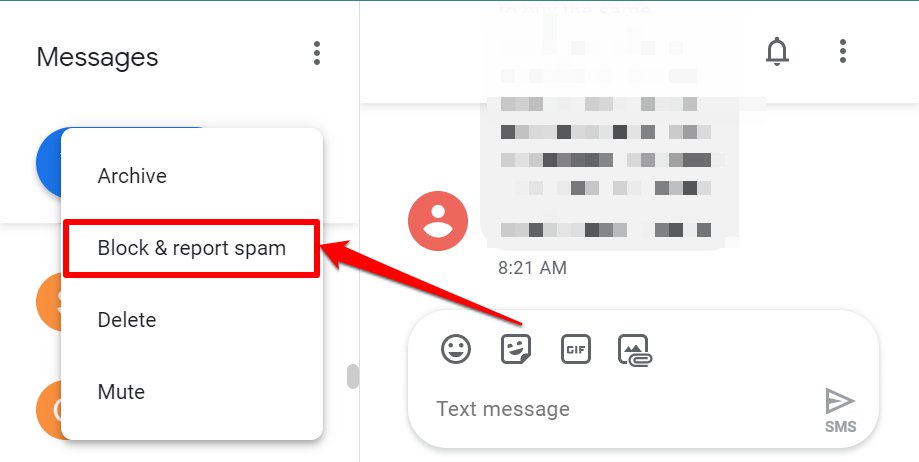
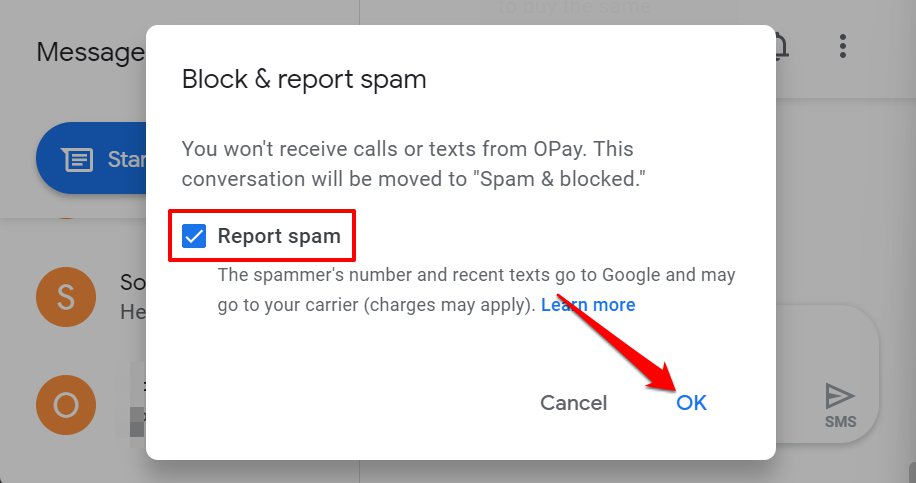
- Aktivieren Sie das Kontrollkästchen Spam-Nachrichten melden Wenn Sie die Telefonnummer und die SMS des Spam-Absenders an Google und Ihren Mobilfunkanbieter senden möchten, deaktivieren Sie die Option. OK Um keine SMS mehr von dieser Nummer zu erhalten.
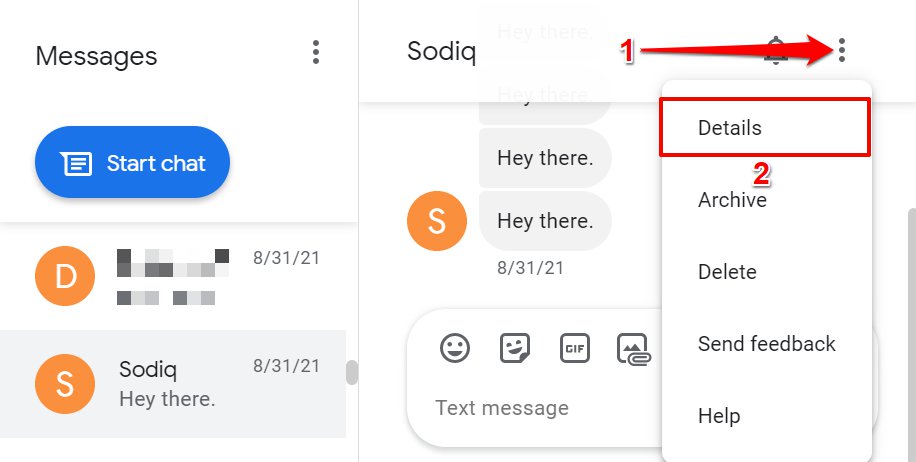
- Öffnen Sie stattdessen die unerwünschte Nachricht und wählen Sie aus Menüsymbol in der oberen rechten Ecke und wählen Sie aus Einzelheiten.
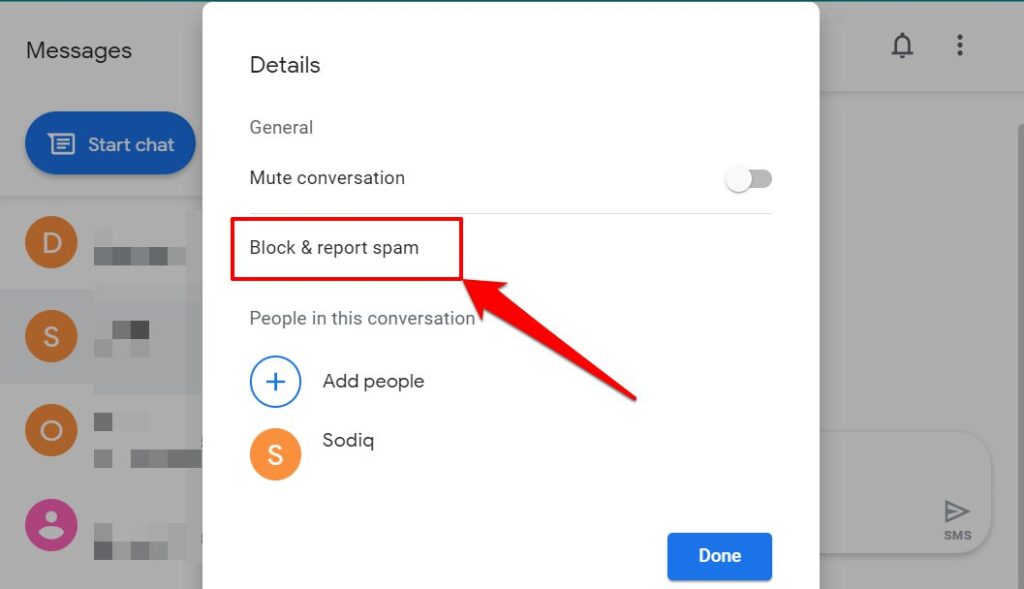
- Lokalisieren Unerwünschte Nachrichten blockieren und melden und wählen Sie OK Zur Bestätigung.
Nachrichten in Messages for Web entsperren
Befolgen Sie die folgenden Schritte, um eine Nummer oder einen Kontakt aus der Sperrliste in Messages für Web zu entfernen.
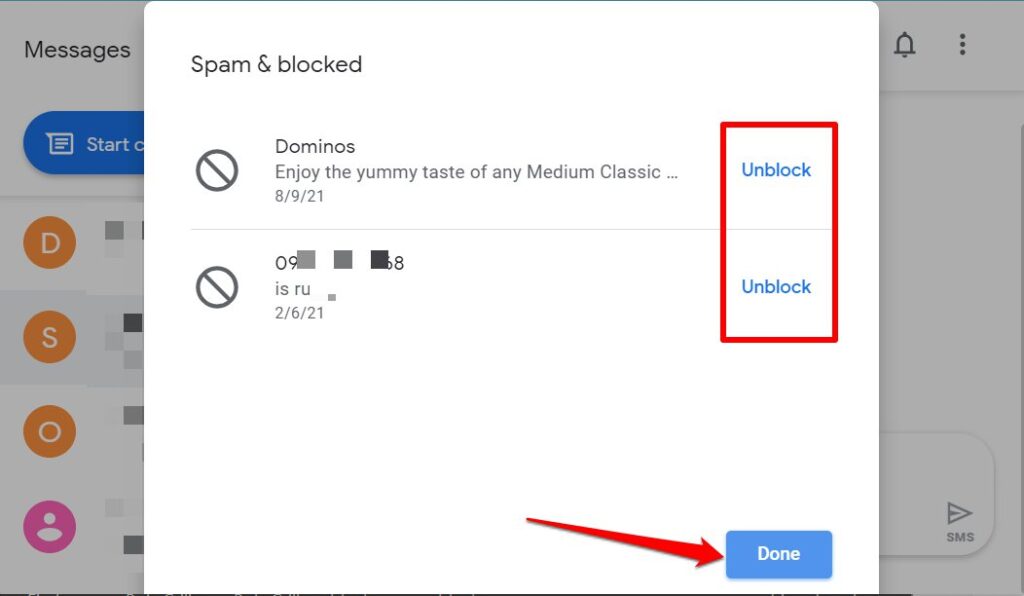
- Öffnen Sie Messages im Web und klicken Sie auf das Symbol. Plus-Optionen Wählen Sie oben in der Seitenleiste aus Spam und blockierte Nachrichten.
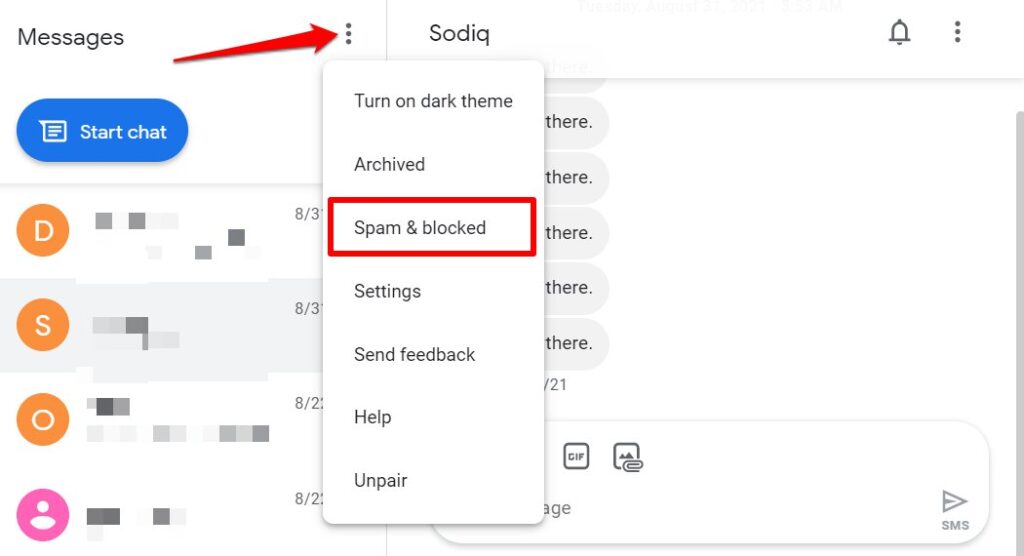
- Lokalisieren Sperre aufheben Wählen Sie neben der Nummer, die Sie aus der Liste entfernen möchten, Folgendes aus: Fertig.
Spamschutz auf Android aktivieren
Die offizielle Android Messages-App verfügt über einen Spamschutz, der mithilfe geräteinterner Intelligenz unerwünschte Nachrichten erkennt und blockiert. So aktivieren Sie diese Funktion:
- Öffnen Messages, und tippen Sie auf Drei-Punkte-Menüsymbol, und wählen Sie die Einstellungen.
- Lokalisieren Schutz vor unerwünschten Nachrichten.
- Schalter Schutz vor Spam-Nachrichten aktivieren in den Wiedergabemodus.
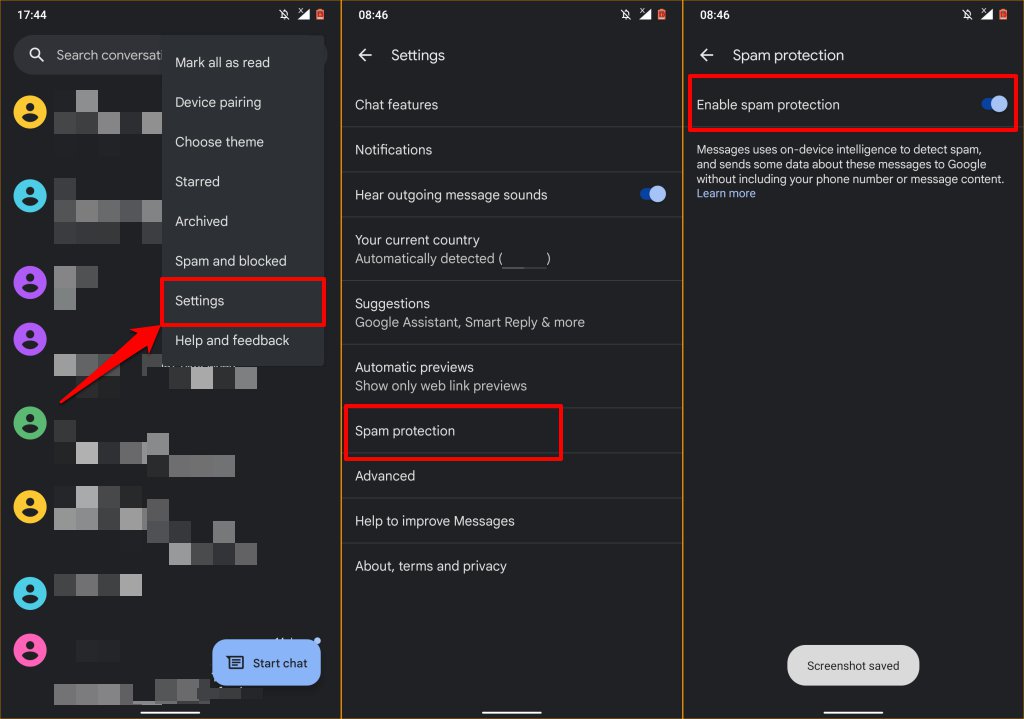
Bitte beachten Sie, dass die Aktivierung des Spamschutzes erfordert, dass Android Daten (Absenderdetails) über unerwünschte Nachrichten an Google sendet. Ihre Telefonnummer und der Inhalt der Spam-Nachrichten werden nicht an Google übermittelt.
Blockieren von Textnachrichten mithilfe von Drittanbieter-Apps
Viele Drittanbieter-Apps für Anruferkennung und SMS verfügen über integrierte Spamfilter, die Ihnen die Arbeit abnehmen. Diese Apps führen in der Regel eine Datenbank mit Telefonnummern, die andere Nutzer als Spam gemeldet haben. Wenn Sie also eine SMS von einer unbekannten Nummer erhalten, die bereits von mehreren Nutzern als Spam gemeldet wurde, blockieren diese Apps die Nachricht automatisch und verschieben sie in Ihren Spam-Ordner.
Truecaller ist eine großartige App, die unerwünschte Nachrichten von unbekannten Nummern , Bots und Telemarketing-Anrufern zuverlässig erkennt und blockiert. Wenn Sie eine Nummer mit einer Drittanbieter-App blockieren, stellen Sie sicher, dass diese als Ihre Standard-SMS-App festgelegt ist.
Gehen Sie zu Einstellungen > Apps & Benachrichtigungen > Standard-Apps > SMS-App und wählen Sie die Drittanbieter-App aus.
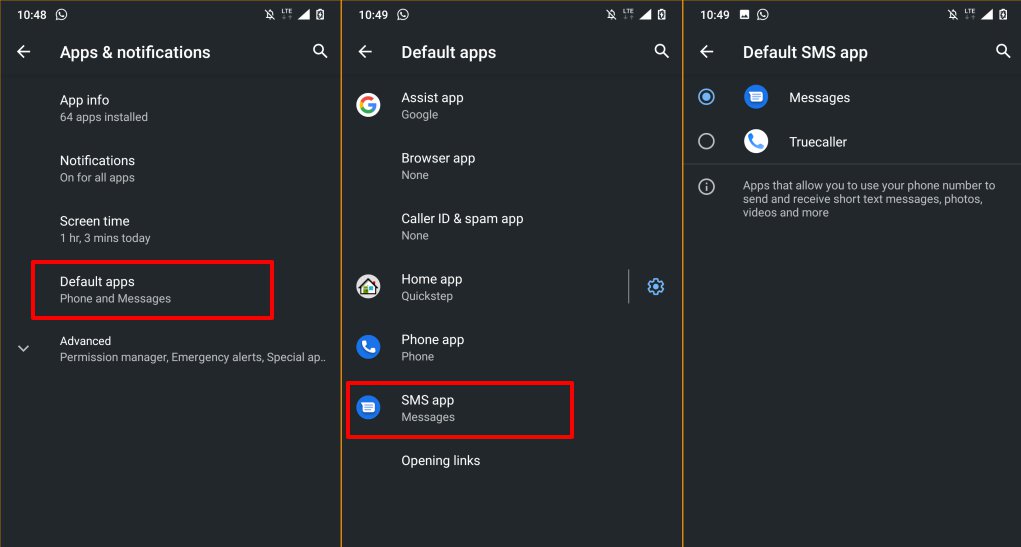
SMS-Nachrichten sind überall verboten.
Beachte, dass Personen, die du in Messenger- oder SMS-Apps blockierst, dir weiterhin über andere Messenger-Apps wie WhatsApp, Telegram usw. Nachrichten senden können (unter derselben Nummer). Um jemanden daran zu hindern, dich über diese Apps zu kontaktieren, musst du die Nummer manuell in den App-Einstellungen blockieren. Weitere Informationen findest du in unseren Anleitungen zum Blockieren von Personen auf Instagram und Facebook sowie zum Blockieren unerwünschter WhatsApp-Nachrichten .
Manche Mobilfunkanbieter bieten Apps zur Kontoverwaltung an, mit denen unerwünschte Anrufe und SMS netzweit blockiert werden können. Selbst wenn Sie ein anderes Gerät verwenden, kann diese Nummer Sie daher nicht mehr erreichen. Wenden Sie sich an Ihren Mobilfunkanbieter, um weitere Informationen zum Hinzufügen von Nummern zu einer Sperrliste zu erhalten.
Kommentare sind geschlossen.