

Sie stoßen üblicherweise auf den Fehler „Empfängeradresse abgelehnt. Zugriff verweigert.Nach dem Senden einer E-Mail mit Outlook (oder einem anderen E-Mail-Programm) wird diese mit der Fehlermeldung „Nachricht nicht zugestellt“ zurückgewiesen. Dieser Fehler hängt häufig mit Statusfehlern zusammen. 541 و551.
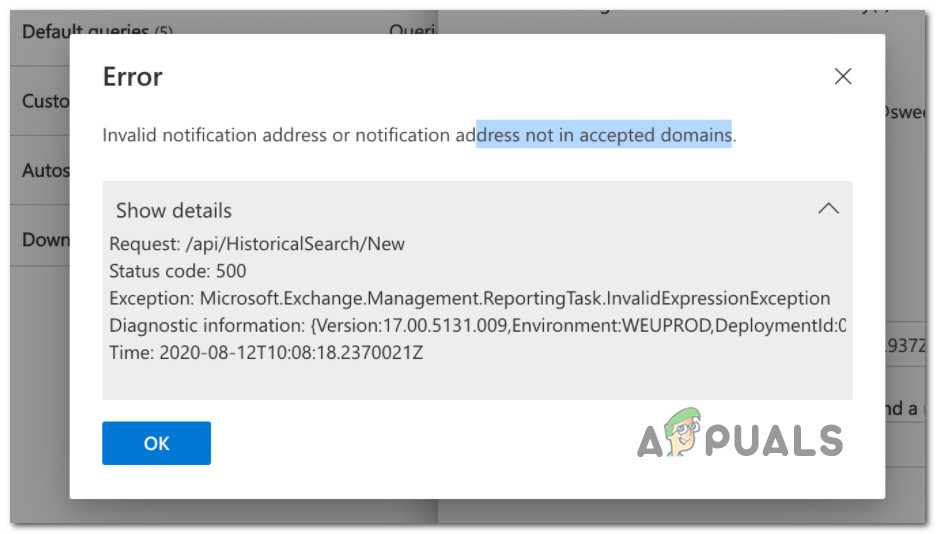
Nach eingehender Untersuchung dieses Problems konnten wir mehrere häufige Szenarien identifizieren, die für dieses Problem verantwortlich sein könnten. Hier ist eine kurze Liste möglicher Ursachen, die zu dem Fehler führen könnten:Empfängeradresse abgelehnt. Zugriff verweigert.Beim Versuch, eine externe E-Mail zu senden:
- E-Mail-Adresse nicht gefunden Einer der häufigsten Gründe für diesen Fehler ist das Senden einer externen E-Mail an eine nicht existierende E-Mail-Adresse. In diesem Fall hilft nur, zu überprüfen, ob Sie die E-Mail an ein gültiges Postfach senden und den Empfänger gegebenenfalls zu korrigieren.
- DNS-Problem Ein DNS-Problem ist möglich, insbesondere wenn diese Fehlermeldung bei jeder E-Mail auftritt, die Ihr E-Mail-Programm verlassen soll. Funktioniert das Senden über die Weboberfläche Ihres E-Mail-Anbieters einwandfrei, erhalten Sie die Fehlermeldung aber regelmäßig mit Outlook oder Thunderbird (und ähnlichen Diensten), sollte das Löschen des DNS-Caches das Problem beheben.
- E-Mail vom Spamfilter abgelehnt Eine weitere Möglichkeit (falls Sie bereits zuvor eine E-Mail an dasselbe Postfach gesendet haben) ist, dass ein Spamfilter Ihre E-Mail als unerwünscht einstuft. In diesem Fall lässt sich das Problem nur beheben, indem Sie den Empfänger bitten, Ihre Adresse auf die Whitelist zu setzen, damit Ihre E-Mails zugestellt werden.
- DBEB blockiert externe E-Mails Wenn Sie Exclaimer Cloud zuvor über Microsoft 365 konfiguriert haben und beim Senden von E-Mails an öffentliche Ordner diese Fehlermeldung erhalten, wird das Problem wahrscheinlich durch DBEB verursacht. In diesem Fall können Sie das Problem beheben, indem Sie sicherstellen, dass die öffentlichen Ordner lokal gehostet werden.
Nachdem wir nun alle möglichen Gründe für die Fehlermeldung „Empfängeradresse abgelehnt. Zugriff verweigert.„Beginnen wir damit, das Problem mithilfe einer Reihe von Methoden zu untersuchen und zu beheben, die betroffene Nutzer bereits erfolgreich angewendet haben.“
Geben Sie den korrekten Empfänger ein.
Bevor Sie etwas anderes tun, überprüfen Sie bitte, ob die E-Mail-Adresse des Empfängers korrekt ist. Falls Sie diesem Empfänger bereits eine E-Mail geschickt haben, stellen Sie sicher, dass er noch Zugriff auf sein E-Mail-Konto hat.
Sollten Sie dieses Problem innerhalb eines eingeschränkten E-Mail-Netzwerks feststellen, überprüfen Sie, ob die Empfänger, bei denen Fehler auftreten, korrekt sind.Empfängeradresse abgelehnt. Zugriff verweigert.Sie sind weiterhin Teil Ihrer Organisation.
Wenn Sie Exchange verwenden und feststellen, dass dieser Fehler auftritt, weil Sie E-Mails an nicht existierende Benutzer senden, ist eine Lösung folgende: Erstellen Sie eine Catch-All-Mailbox/Adresse.
Wenn Sie gerade bestätigt haben, dass Sie an den/die richtigen Empfänger senden und trotzdem noch unzustellbare Nachrichten mit der Fehlermeldung „Empfängeradresse abgelehnt. Zugriff verweigert.Fahren Sie dann mit der nächsten Methode unten fort.
Leeren Sie den DNS-Cache und löschen Sie temporäre TCP/IP-Daten.
Tritt der Fehler nur bei Verbindung mit diesem speziellen Netzwerk auf, liegt die Vermutung nahe, dass ein DNS-Problem vorliegt. Die Fehlermeldung „Empfängeradresse abgelehnt. Zugriff verweigert“ wird häufig durch Probleme bei der Datenübertragung oder im Protokoll verursacht.
Wenn in diesem Fall nur ein Computer im Netzwerk betroffen ist, sollten Sie davon ausgehen, dass ein Fehler im Netzwerkadapter oder ein falscher DNS-Bereich die E-Mails daran hindert, Ihr Gateway zu verlassen.
Um dieses Problem zu beheben, müssen Sie das TCP- oder IP-Protokoll auf dem betroffenen Computer (oder auf jedem Computer, der Teil dieses Netzwerks ist und bei dem dieses Problem auftritt) vollständig zurücksetzen.
Befolgen Sie die nachstehenden Anweisungen, um alle Schritte zum Löschen Ihres Domain Name System (DNS)-Caches und temporärer TCP/IP-Daten zu erfahren:
- drücken Sie die .-Taste Windows-+ R So öffnen Sie ein Dialogfeld Führen SieDann schreiben "Cmd" Drücken Sie anschließend im Textfeld die entsprechende Taste. Strg + Umschalt + Enter Öffnen Eine Eingabeaufforderung mit erhöhten Rechten.
Öffnen Sie eine Eingabeaufforderung mit Administratorrechten. - Wenn ein Reiseführer Sie fragt User Account Control, Klicken نعم Um dem Administrator Befugnisse zu erteilen.
- Sobald Sie die Eingabeaufforderung mit Administratorrechten geöffnet haben, geben Sie die folgenden Befehle ein und drücken Sie die Eingabetaste. Enter nach jeder Bestellung Um den DNS- und TCP/IP-Reset abzuschließen:
ipconfig /flushdns nbtstat -R nbtstat -RR netsh int reset all netsh int ip reset netsh winsock reset
- Sobald jeder Befehl erfolgreich verarbeitet wurde, schließen Sie die Eingabeaufforderung mit Administratorrechten.
- Öffnen Sie Ihr E-Mail-Programm und versuchen Sie, genau dieselbe E-Mail an denselben Empfänger zu senden. Prüfen Sie, ob die E-Mail weiterhin zurückgewiesen wird.
Wenn der Fehler „Empfängeradresse abgelehnt. Zugriff verweigert“ immer noch nicht behoben ist, fahren Sie mit der nächsten möglichen Lösung unten fort.
Bitten Sie den Empfänger, Ihre Adresse zur Whitelist hinzuzufügen.
Ein weiterer häufiger Grund für diesen Fehler ist, dass die Domain des Empfängers einen aktiven Spamfilter verwendet. Aufgrund Ihrer bisherigen Nachrichtenhistorie oder des Verhaltens des Empfängers wird Ihre Nachricht als Spam erkannt und eingestuft – dies ist höchstwahrscheinlich der Grund für die Ablehnung.
Unsere Untersuchungen ergaben drei Hauptgründe, die zum Auftreten des Fehlers führen können.Empfängeradresse abgelehnt. Zugriff verweigert. Wenn Schutzmaßnahmen vorhanden sind, die der Empfänger anwendet:
- Der Spamfilter des Empfängers hat eine ähnliche Nachricht bereits in der Vergangenheit als Spam markiert. In diesem Fall werden alle E-Mails desselben Absenders sowie alle ähnlichen E-Mails gleich behandelt.
- Die E-Mail wird aufgrund einer Domain-Richtlinie zurückgewiesen, die alle E-Mails von dieser spezifischen Adresse auf eine Blacklist setzt oder als Spam kennzeichnet.
- Die Nachricht wird von der E-Mail-Domäne empfangen, jedoch aufgrund einer bestimmten Richtlinie getrennt und landet schließlich nicht im vorgesehenen Posteingang.
Wenn einer der oben genannten Fälle zutrifft, gibt es nur eine Lösung: Sie müssen den Empfänger bitten, Sie auf seine Whitelist zu setzen, damit er Ihre Mailings erhält.
Da dies mit Ihrer regulären E-Mail-Adresse nicht möglich ist, weil diese zurückgewiesen wird, müssen Sie eine alternative E-Mail-Adresse verwenden.
Wenn das oben beschriebene Szenario nicht zum Erfolg führt und Sie dieses Problem nach der Konfiguration von Exclaimer Cloud für Microsoft 365 weiterhin haben, fahren Sie mit der nächsten möglichen Lösung unten fort.
Exchange-E-Mail-Ordner öffentlich machen (falls zutreffend)
Wenn Sie eine Fehlermeldung sehenEmpfängeradresse abgelehnt. Zugriff verweigert. Beim Versuch, nach der Konfiguration von Exclaimer Cloud über Microsoft 365 eine E-Mail zu senden, liegt die Ursache höchstwahrscheinlich in Folgendem: Evidenzbasierte Kantenblockierung (DBEB).
Zur Klarstellung: DBEB ist in Microsoft 365 standardmäßig aktiviert und so konfiguriert, dass externe E-Mails mit Adressen, die in Azure Active Directory nicht gefunden werden, abgelehnt werden.
Das bedeutet aber nicht, dass Ihnen diese Adressen nicht gehören. Sie gelten höchstwahrscheinlich als extern, da sie derzeit in einem öffentlichen Ordnerpostfach gespeichert sind, das nicht mit Azure Active Directory synchronisiert wird.
Sollten Sie sich in dieser Situation befinden, gibt es drei mögliche Lösungen, mit denen Sie den Fehler beheben können:
- Stellen Sie sicher, dass alle öffentlichen Server lokal gehostet werden.
- Stellen Sie sicher, dass Ihre öffentlichen Server auf Exchange Online gehostet werden.
- Deaktivierung der evidenzbasierten Kantenblockierung (nicht empfohlen)
Hinweis: Alle unten aufgeführten Methoden erfordern globale Administratorrechte mit vollen Berechtigungen.
Stellen Sie sicher, dass öffentliche Ordner lokal gespeichert werden.
Dieser Vorgang stellt sicher, dass die öffentlichen Ordner mit Ihren E-Mails lokal gespeichert werden. Dazu müssen Sie auf die Microsoft Azure Active Directory Connect-Oberfläche zugreifen und einige optionale Einstellungen anpassen.
Dieser Prozess stellt sicher, dass öffentliche E-Mail-fähige Ordneradressen von der DBEB-Funktion nicht als ungültig eingestuft werden.
Befolgen Sie die nachstehenden Anweisungen, um den Fehler zu beheben.Empfängeradresse abgelehnt. Zugriff verweigert. Indem sichergestellt wird, dass jeder öffentliche Ordner lokal gehostet wird:
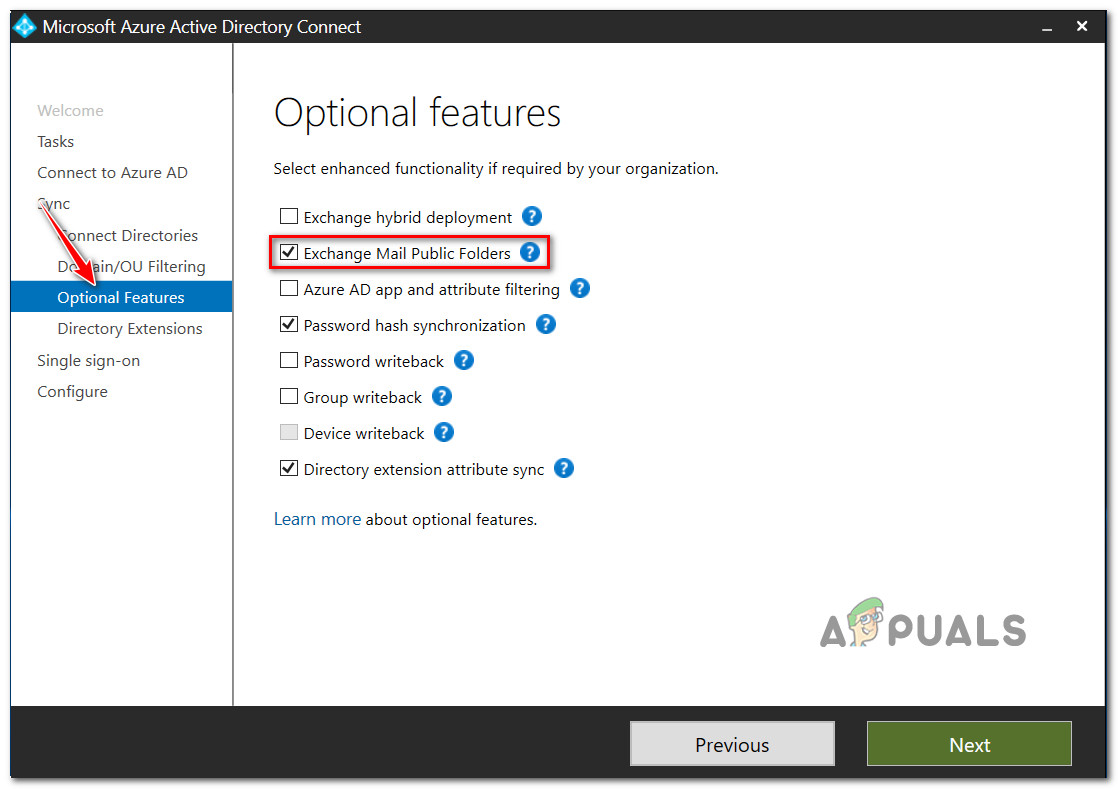
- Als Erstes öffnen Sie den Bildschirm. Microsoft Azure Active Directory Connect.
- Sobald Sie angemeldet sind, wählen Sie mithilfe des vertikalen Menüs auf der linken Seite aus. Optionale Funktionen.
- Gehen Sie als Nächstes zum rechten Abschnitt und wählen Sie das zugehörige Kontrollkästchen aus. Öffentliche E-Mail-Ordner in Exchange.

- tippen Sie auf Nächste Um die Änderungen zu speichern, versuchen Sie anschließend, die zuvor fehlgeschlagene E-Mail zu senden und prüfen Sie, ob das Problem nun behoben ist.
Stellen Sie sicher, dass die öffentlichen Server online gehostet werden.
Beachten Sie, dass Directory-Based Edge Blocking (DBEB) für öffentliche Mailordner noch nicht unterstützt wird. Daher müssen Sie auf alternative Lösungen zurückgreifen.
Die erste alternative Lösung besteht darin, die Weiterleitung von E-Mails, die an öffentliche Ordner gesendet werden, an Exclaimer Cloud zu unterbinden. Dies kann durch Zugriff auf die Mail-Flow-Liste und Erstellung einer Ausnahmeregel erfolgen.
Befolgen Sie die nachstehenden Anweisungen, um sicherzustellen, dass öffentliche Server online gehostet werden:
- Melden Sie sich zunächst an bei Online austauschen mit Ihrem Konto.
- Sobald Sie sich in Ihr Konto eingeloggt haben, gehen Sie zu Postfluss Gehen Sie dann im Optionsmenü auf die Registerkarte die Regeln.
- Wählen Sie aus der Liste der verfügbaren Regeln aus Geben Sie die an Exclaimer Cloud zu sendenden Nachrichten an., Dann klick Freisetzung.
- Im bearbeitbaren Menü bis zum Ende des Abschnitts scrollen und auf „Anklicken“ klicken eine Ausnahme hinzufügen (unter (Außer wenn).
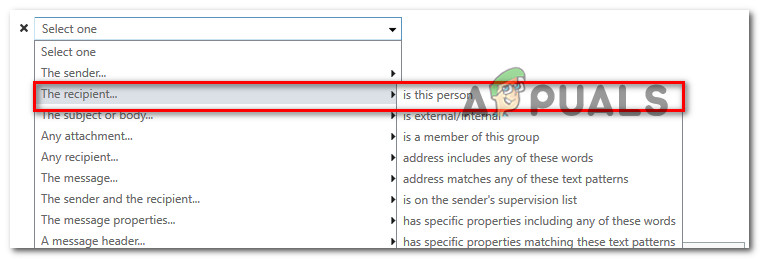
- Wählen Sie aus der Liste der verfügbaren Optionen aus Der Empfänger…ist das diese Person?.

- Wenn das Fenster „Mitglieder auswählen“ erscheint, wählen Sie alle öffentlichen Ordnerpostfächer aus, die Sie aktuell verwenden.
- Klicken Sie abschließend Zusatz Um die Änderung anzuwenden, klicken Sie dann auf OK Anschließend speichern und anwenden.
Verzeichnisbasierte Edge-Blockierung deaktivieren
Obwohl wir diese Methode nicht empfehlen, besteht eine alternative Lösung, mit der Sie verhindern können, dass DBEB Ihre E-Mails blockiert, darin, den Directory-Based Edge Blocking-Mechanismus vollständig zu deaktivieren.
Befolgen Sie dazu die nachstehenden Anweisungen:
- Einloggen Online austauschen mit Ihrem Konto.
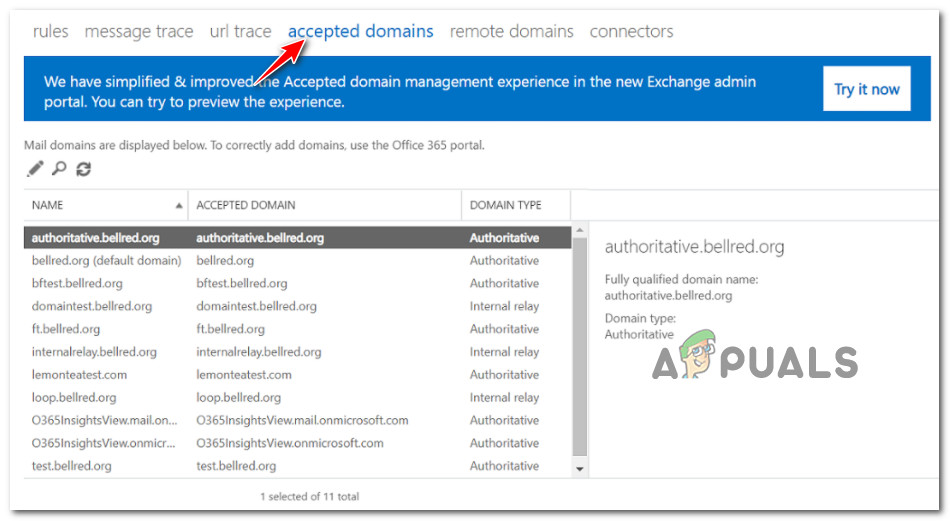
- Sobald Sie sich erfolgreich in Ihr Konto eingeloggt haben, fahren Sie fort mit PostflussAnschließend können Sie auf die Kategorien zugreifen. Zulässige Domänen Aus dem Kontextmenü, das soeben erschienen ist.

- Wählen Sie anschließend den Stammbereich des öffentlichen Ordners aus und klicken Sie auf Bearbeiten.
- innerhalb Dieser akzeptable Bereich ist: Lokalisieren Interne Versetzung und klicke sparen Um DBEB effektiv zu deaktivieren.
Kommentare sind geschlossen.