
Wie kann das Problem behoben werden, dass die Nachricht nicht vom Server heruntergeladen wird?

Fehlermeldung „Die Nachricht konnte nicht vom Server heruntergeladen werden.„In Ihrer E-Mail-Anwendung“ bedeutet, dass die vollständige Nachricht nicht vom Server abgerufen werden konnte. Dies tritt häufig aufgrund einer schwachen Internetverbindung, fehlerhafter E-Mail-Einstellungen oder Serverproblemen auf.
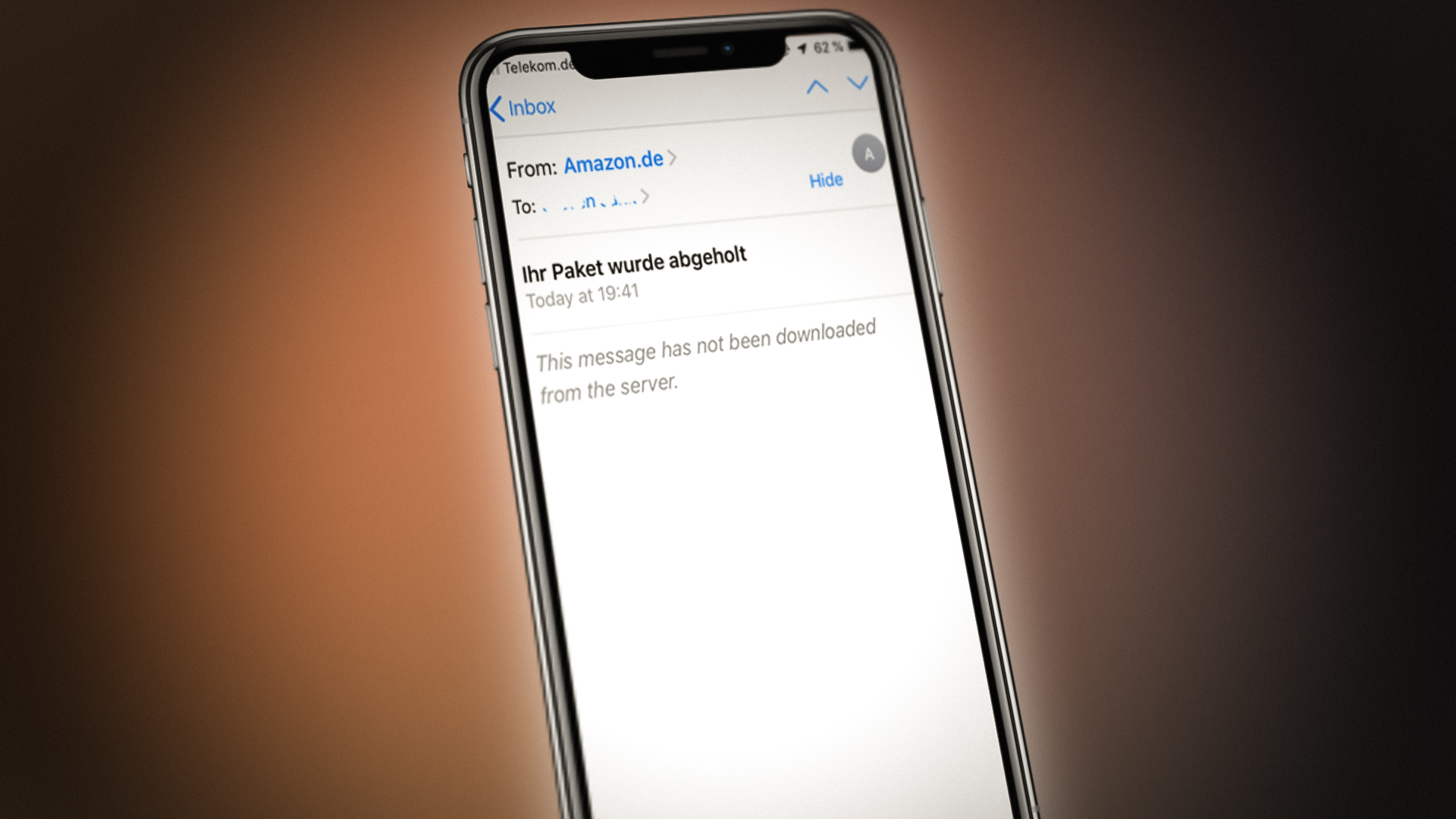
Dieser Fehler kann auch durch Softwarefehler oder veraltete Anwendungen verursacht werden.
In diesem Artikel werden wir verschiedene Lösungsansätze zur Behebung dieses Fehlers besprechen.
1. Starten Sie die Mail-App neu, nachdem Sie sie zwangsweise geschlossen haben.
Eine vorübergehende Störung zwischen der Mail-App Ihres iPhones und dem E-Mail-Server kann zu Problemen beim Herunterladen von Nachrichten führen. Um dies zu beheben, schließen Sie die Mail-App und öffnen Sie sie anschließend erneut. Dadurch werden kleinere Probleme behoben und die Verbindung zum Server aktualisiert, sodass die App erneut versucht, Nachrichten herunterzuladen.
- Öffne eine App Mail Rufen Sie auf Ihrem iPhone eine E-Mail-Nachricht auf, bei der zuvor die Meldung „Diese Nachricht wurde nicht vom Server heruntergeladen“ angezeigt wurde.
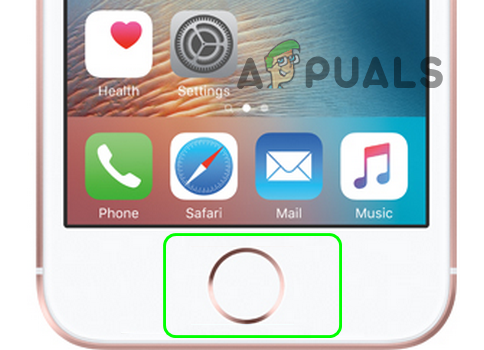
- drücken und halten Taste Home" Button Warten Sie 7 bis 10 Sekunden, bis sich die Mail-App schließt und der Startbildschirm erscheint.

- Öffnen Sie eine App erneut Mail Prüfen Sie, ob es ordnungsgemäß funktioniert.
- Wenn das nicht funktioniert, nah dran Mail-Anwendung Gewaltsam Geh zurück und schalte es aus. Wi-Fi in den Einstellungen.
- Neu starten Ihr Telefon und aktivieren Mobile Daten.
- Öffnen Sie die Mail-App und prüfen Sie, ob das Problem behoben wurde.
2. Aktualisieren Sie iOS auf Ihrem iPhone auf die neueste Version.
Wenn die iOS-Version Ihres iPhones nicht auf dem neuesten Stand ist, kann dies zu Kompatibilitätsproblemen mit dem E-Mail-Server führen. In diesem Fall kann ein Update auf die neueste iOS-Version das Problem beheben. Sichern Sie Ihr iPhone vor dem Update, falls es zu Problemen kommt.
- Ladegerät iPhone Ihr eigenes Gerät und verbinden Sie es mit dem Netzwerk Wi-Fi Wenn die Aktualisierungsgröße groß ist.
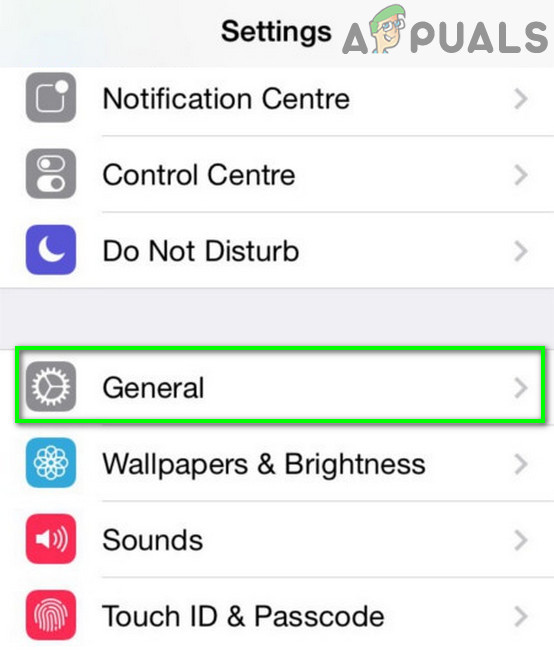
- Öffnen iPhone-Einstellungen Und wähle Jahr.

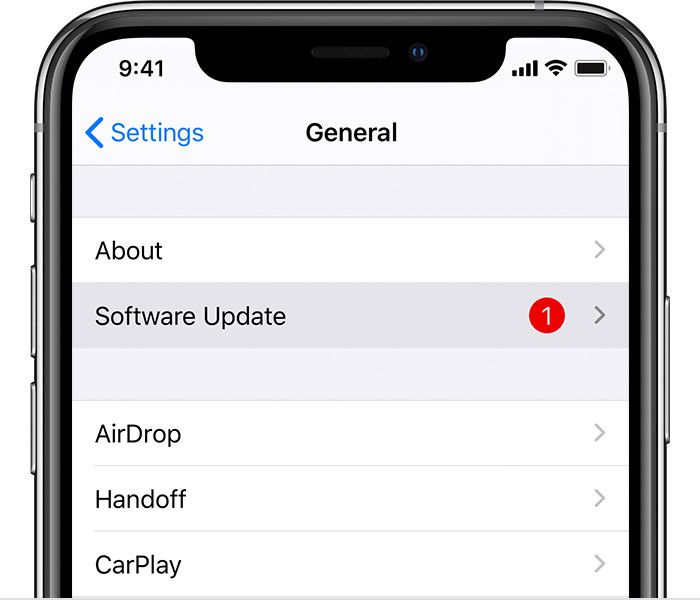
- Gehe zu Software-Update Um zu prüfen, ob ein Update für iOS verfügbar ist.

- Falls ein Update verfügbar ist, installieren Sie es. Lade es herunter وes installieren.
- Nach dem Update Starten Sie Ihr iPhone neu Prüfen Sie, ob das Problem mit dem E-Mail-Download behoben wurde.
3. Stellen Sie die E-Mail-Vorschau auf 5 Zeilen ein.
Durch die Reduzierung der E-Mail-Vorschau auf fünf Zeilen kann die Anwendung den Nachrichteninhalt effizienter laden. Da weniger Daten heruntergeladen werden, benötigt die Anwendung weniger Bandbreite und Rechenleistung, was Ladeprobleme, insbesondere bei langsamen oder instabilen Verbindungen, beheben kann. Diese Änderung erhöht die Wahrscheinlichkeit, dass E-Mails fehlerfrei geladen werden.
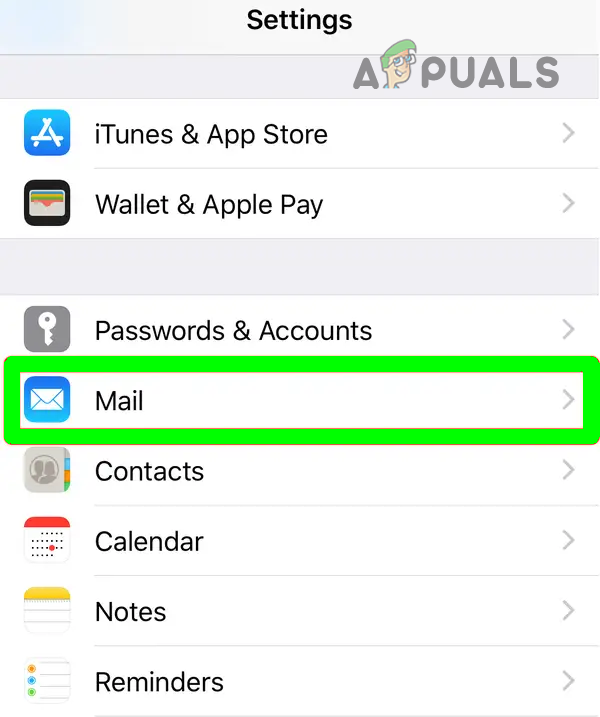
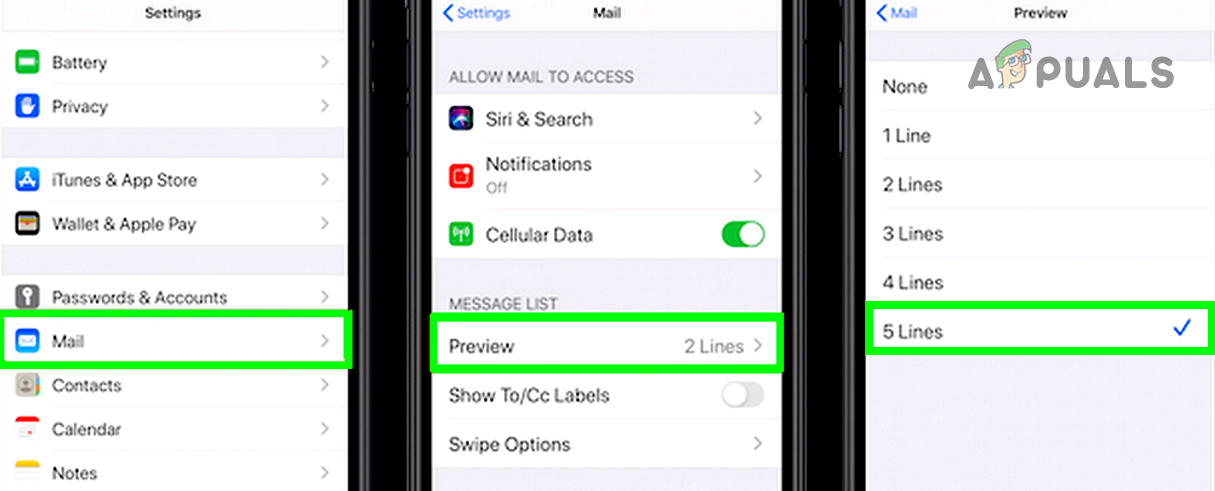
- Öffnen iPhone-Einstellungen und gehe zu Mail.

- Klicken Sie im Abschnitt „Nachrichtenliste“ auf Vorschau Und wähle 5 Zeilen.

- Neu starten Überprüfen Sie Ihr iPhone und sehen Sie nach, ob das Problem mit dem E-Mail-Download behoben wurde.
- Wenn das nicht funktioniert und Sie benutzerdefinierte Ordner verwenden, versuchen Sie Folgendes: Sonderzeichen entfernenÜberprüfen Sie die Ordnernamen, z. B. den Bindestrich (~), um zu sehen, ob das den Fehler behebt.
4. Aktivieren Sie das Abrufen in den Telefoneinstellungen.
Um sicherzustellen, dass Ihre E-Mails regelmäßig heruntergeladen werden, aktivieren Sie auf Ihrem Smartphone den „Abruf“-Modus. Dadurch wird regelmäßig nach neuen Nachrichten gesucht. Ihr Posteingang bleibt so stets aktuell und Verzögerungen durch Server-Synchronisierungsprobleme werden reduziert. Dies trägt dazu bei, den Fehler „Nachricht nicht vom Server heruntergeladen“ zu beheben.
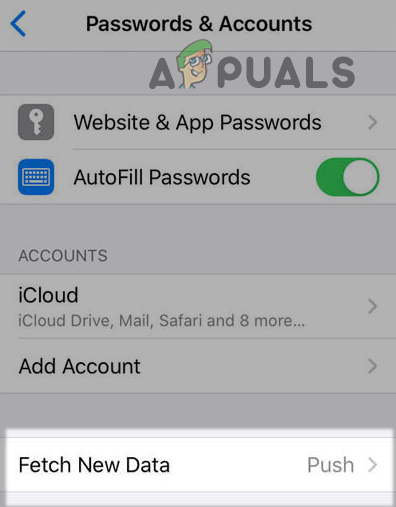
- Öffnen iPhone-Einstellungen und gehe zu Passwörter und Konten.

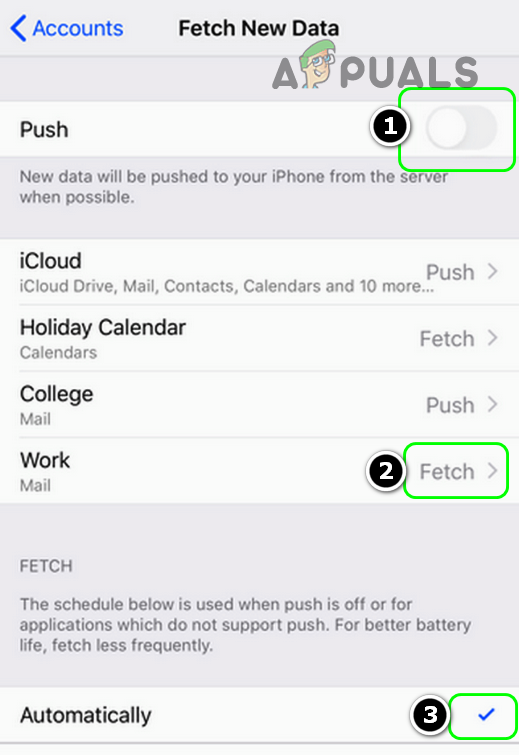
- Wählen neue Daten abrufen und ausschalten Push.

- Aktivieren Holen und setze es auf automatischMöglicherweise müssen Sie auf das Konto klicken, bei dem ein Problem besteht, und dann „Abrufen“ auswählen.

- einstellen Alle anderen Konten Welches zeigt „Drücken an“ an? Holen Starten Sie Ihr iPhone neu.
- Überprüfen Sie nach dem Neustart, ob das Problem mit dem Herunterladen der Nachricht behoben wurde.

5. Aktivieren Sie den vollständigen Download in den Einstellungen der Sende-/Empfangsgruppe.
Aufgrund eingeschränkter Synchronisierungseinstellungen werden E-Mails möglicherweise nicht vollständig heruntergeladen. Aktivieren Sie in Ihren Einstellungen die Option „Gesamtes Element inklusive Anhänge herunterladen“, um sicherzustellen, dass Ihre E-Mail-Anwendung die vollständige Nachricht empfängt und der Fehler „Nachricht konnte nicht vom Server heruntergeladen werden“ vermieden wird.
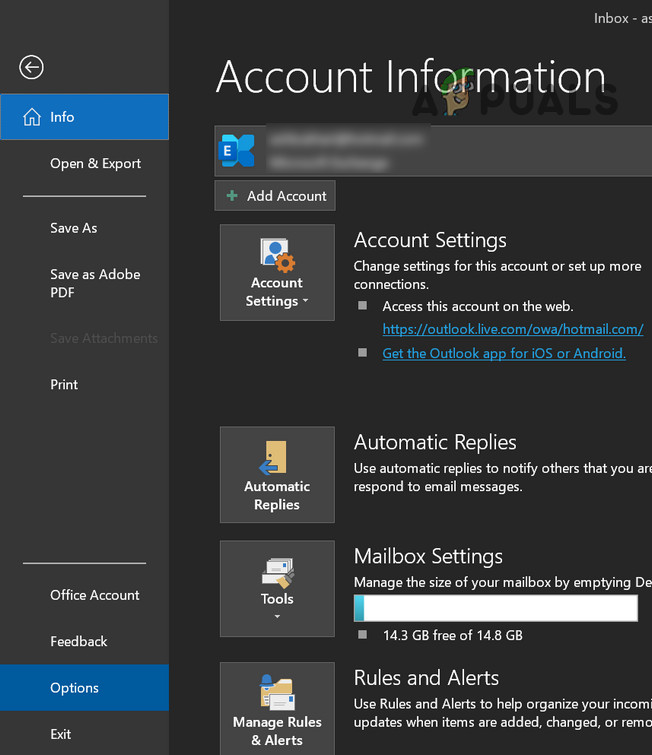
- Öffnen Outlook und gehe zur Liste eine Datei.
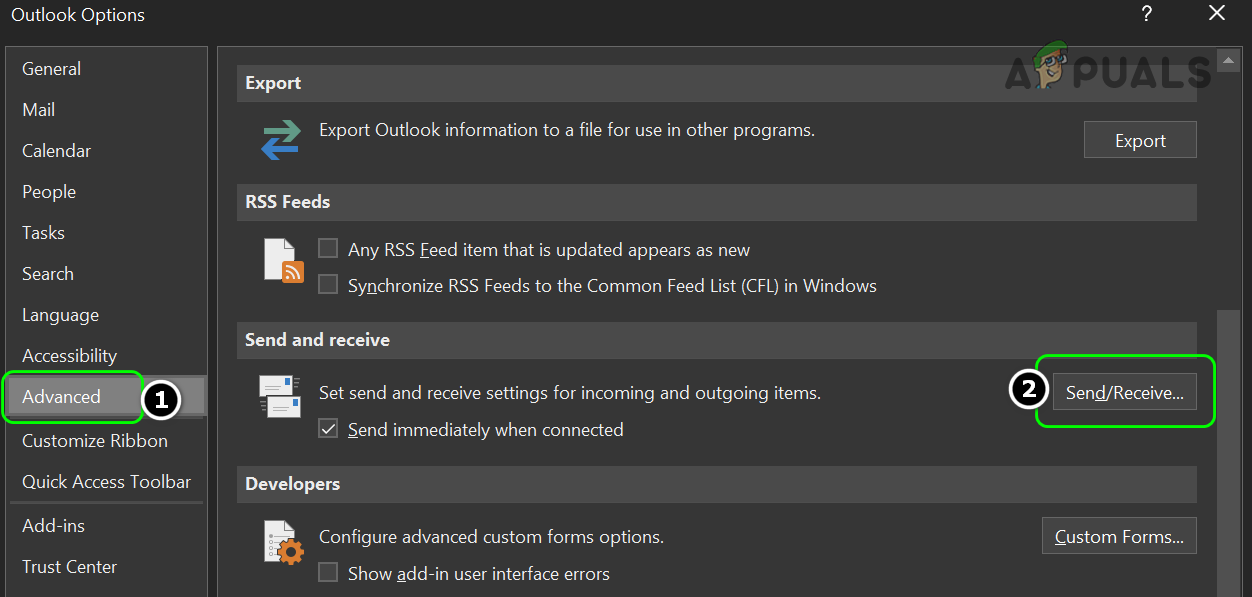
- Gehen Sie auf die Registerkarte Optionen, und öffnen Sie dann die Registerkarte fortgeschritten.

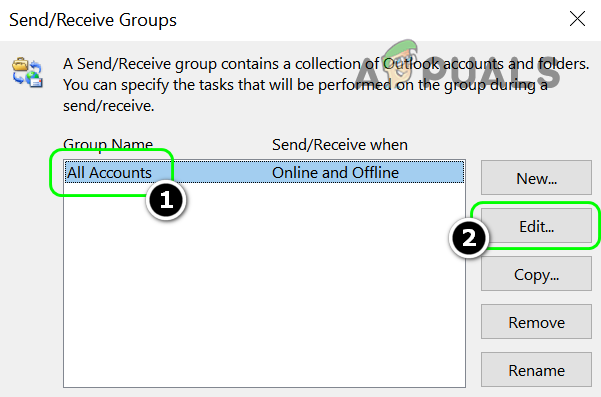
- Klicken Sie im Abschnitt „Senden/Empfangen“ auf Senden/Empfangen und wählen Sie Alle Konten Oder geben Sie das Konto an, bei dem ein Problem besteht, falls es aufgeführt ist.

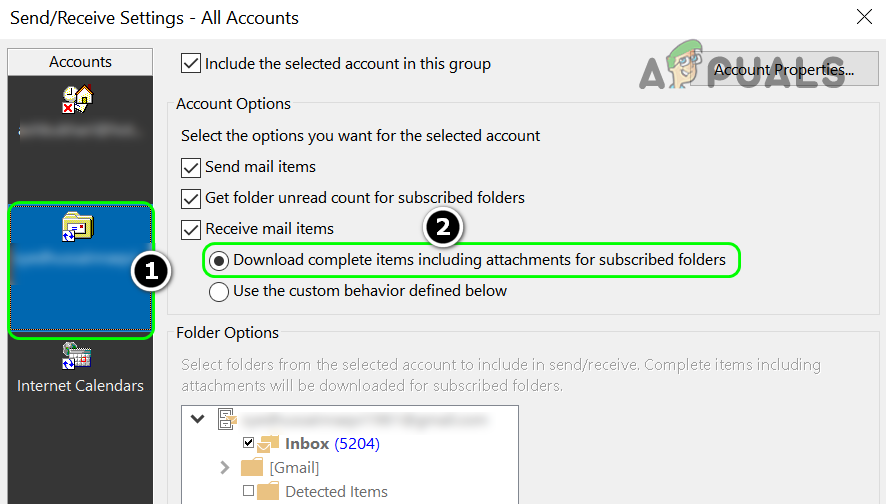
- Klicken BearbeitenUnd wählen Sie im linken Bereich Folgendes aus: Das Konto mit dem Problem.

- Geben Sie innerhalb der Elemente der erhaltenen Post Folgendes an: Laden Sie die vollständigen Elemente einschließlich der Anhänge für freigegebene Ordner herunter..

- Teller Änderungen undNeu starten dein System.
- Überprüfen Sie nach dem Neustart, ob das Problem mit dem Herunterladen der Nachricht behoben wurde.
6. Aktivieren Sie den „Zuletzt verwendeten Modus“ in Gmail.
Wenn Sie Gmail in den „Neuesten Modus“ versetzen, empfängt Ihre E-Mail-App nur die aktuellsten Nachrichten. Dadurch werden Synchronisierungsprobleme vermieden, die dazu führen könnten, dass E-Mails veraltet erscheinen, und Sie verpassen keine Nachrichten aufgrund älterer Daten.
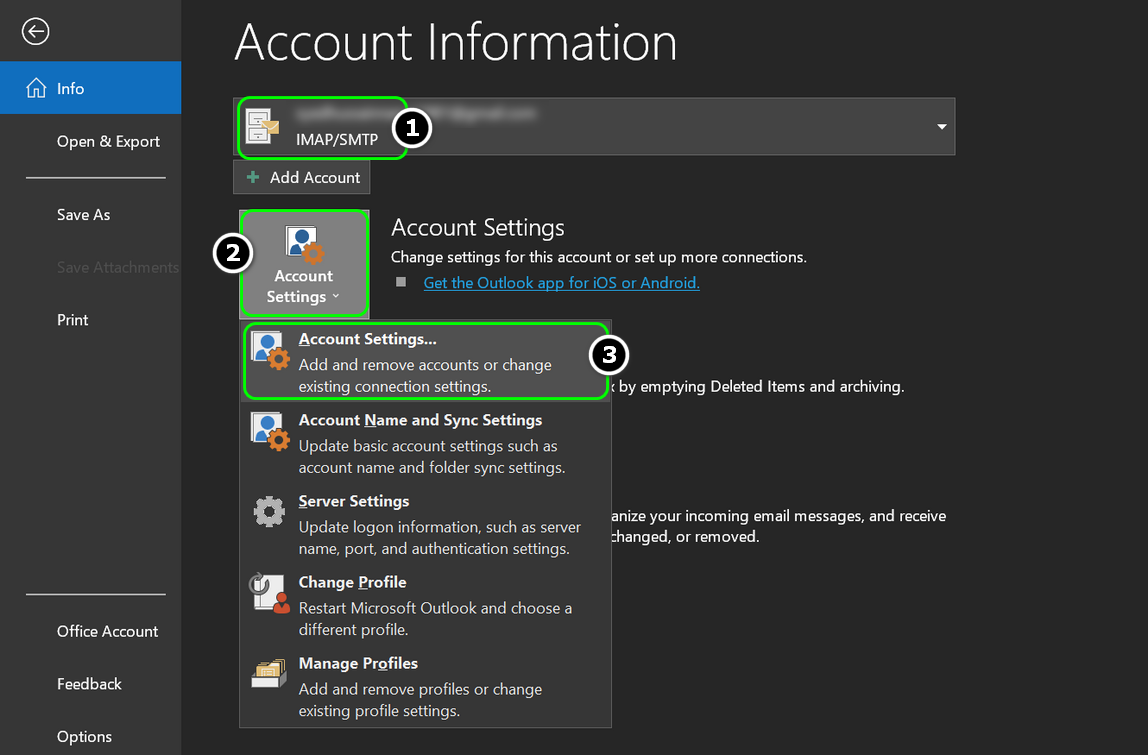
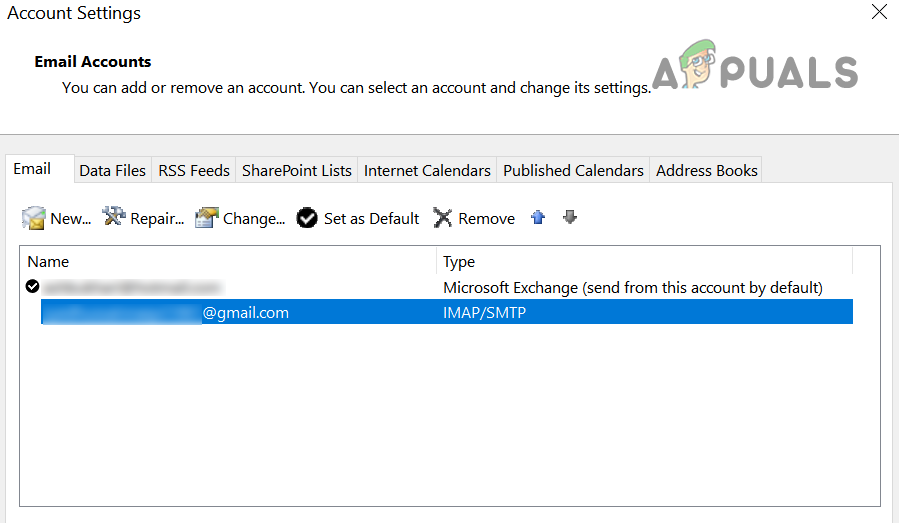
- Öffnen Account Einstellungen ل Google Mail In Ihrem E-Mail-Client, z. B. Outlook, und auf der Registerkarte البريد الإلكتروني، Doppelklick An der Adresse Google Mail.

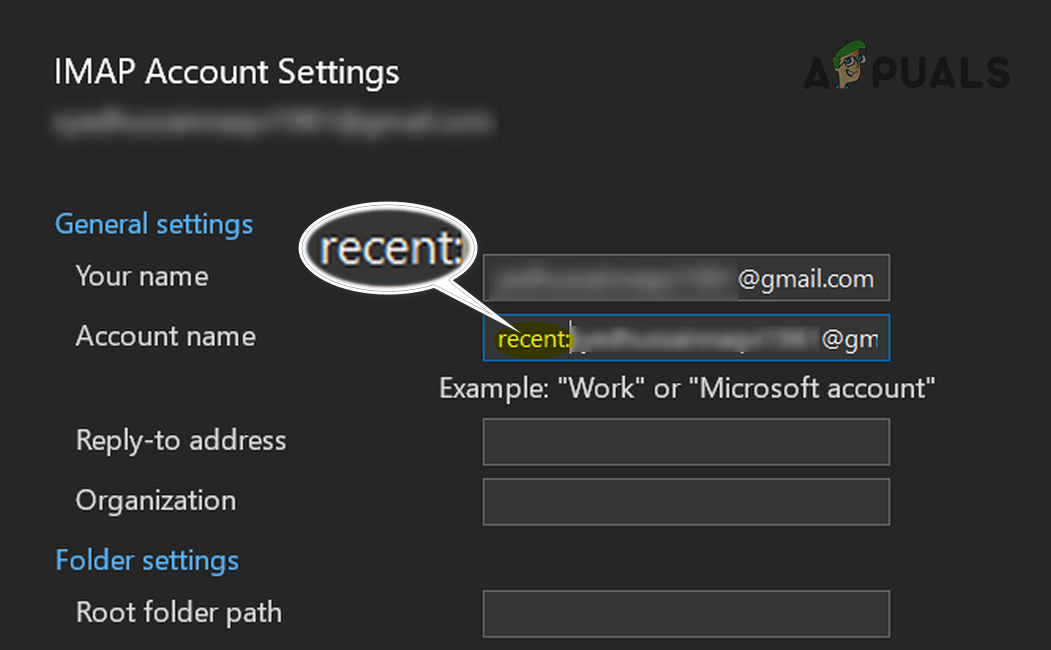
- In einer Kiste KontobezeichnungHinzufügen "kürzlichVor Ihrem Kontonamen, zum Beispiel, wenn Ihr Kontoname lautet testuser@gmail.comÄndern Sie es in recent:testuser@gmail.com.

- tippen Sie auf Nächste Nach der Aktualisierung der Einstellungen klicken Sie auf Fertig.

- Neu starten Überprüfen Sie Ihr System und sehen Sie nach, ob das Problem mit dem Herunterladen von Nachrichten behoben ist. iPhone-Nutzer müssen möglicherweise den Modus „Zuletzt verwendete Nachrichten“ unter „Einstellungen“ > „Mail“ > „Gmail“ aktivieren.
- Wenn das nicht funktioniert, überprüfen Sie, ob IMAP deaktivieren Das Problem ist auf der Gmail-Website gelöst.
7. Aktivieren Sie die Einstellung „Eine Kopie auf dem Server behalten“.
Um weiterhin Zugriff auf Ihre E-Mails zu haben, aktivieren Sie die Einstellung „Kopie auf dem Server speichern“. Dadurch wird eine Sicherungskopie auf Ihrem E-Mail-Server erstellt, sodass Sie von jedem Gerät aus auf Ihre Nachrichten zugreifen können, selbst wenn Ihre lokale Anwendung Probleme hat.
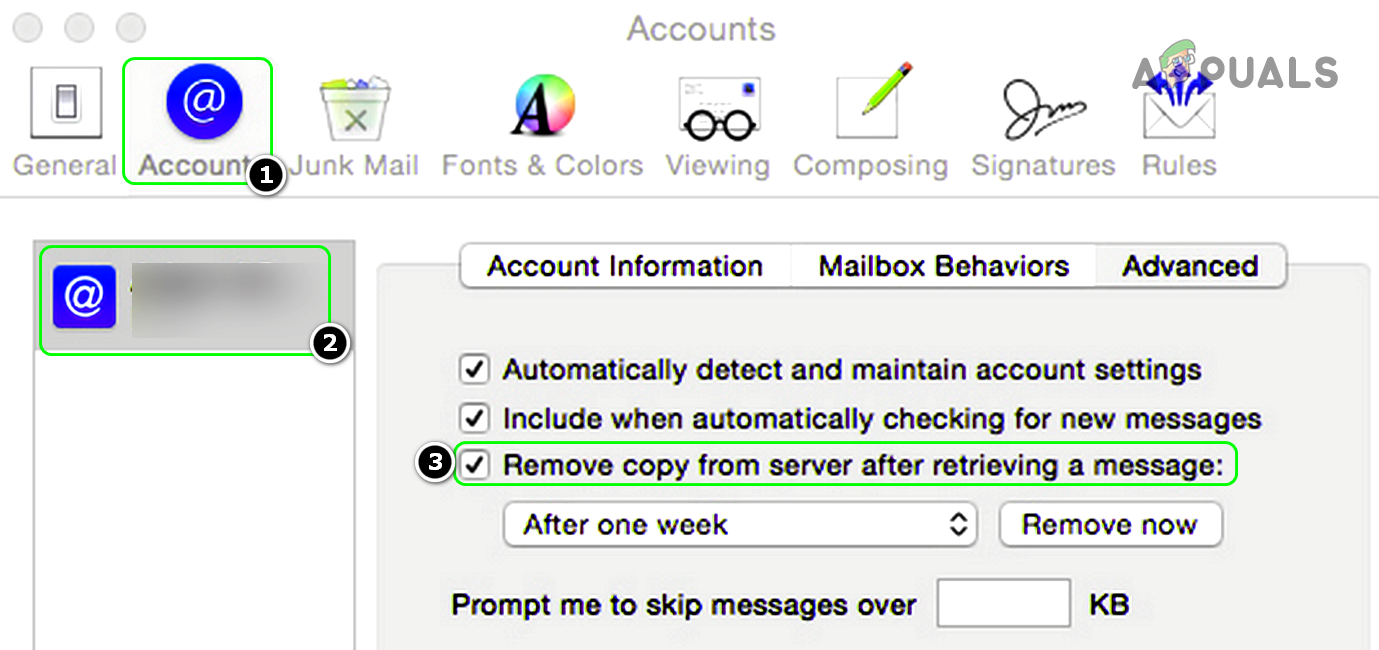
- Öffne eine App Mail und gehe zu Einstellungen.
- Gehen Sie auf die Registerkarte Die Alphabete und wählen Sie Das Konto mit dem Problem.
- Gehen Sie auf die Registerkarte fortgeschritten Und Abwählen Gurke Nach der Nachrichtenwiederherstellung eine Kopie vom Server entfernenBei manchen Geräten gibt es Optionen wie „Nie vom Server löschen“ oder „Eine Kopie auf dem Server belassen“.

- nah dran E-Mail- und Einstellungsfenster Neu starten dein System.
- wiederholen Wiederholen Sie diese Schritte für alle anderen E-Mail-Clients auf Ihren Geräten und prüfen Sie anschließend, ob das Problem mit dem Herunterladen der Nachrichten behoben wurde.
Beachten Sie, dass nach Aktivierung dieser Einstellung Folgendes gilt: Gelöscht Wenn eine Nachricht aus dem Ordner „Gelöscht“ auf Ihrem Telefon oder Computer stammt, kann diese E-Mail-Nachricht auch auf dem anderen Gerät gelöscht werden, und wenn Sie versuchen, auf diese Nachricht auf dem anderen Gerät zuzugreifen, kann dies zu Problemen beim Herunterladen der Nachricht führen.
8. Deaktivieren Sie das Anti-Spam-Produkt auf Ihrem Gerät.
Manchmal blockiert Anti-Spam-Software fälschlicherweise legitime E-Mails und verursacht so Downloadprobleme. Durch vorübergehendes Deaktivieren des Anti-Spam-Filters Ihres Geräts können Sie feststellen, ob der Filterprozess die Ursache ist. Aktivieren Sie den Filter anschließend wieder, um die Sicherheit Ihres Geräts zu gewährleisten.
WarnungSie handeln auf eigenes Risiko, da die Deaktivierung Ihres Anti-Spam- oder Sicherheitsprodukts auf Ihrem System/Gerät das System Bedrohungen wie Viren, Trojanern usw. aussetzen kann.
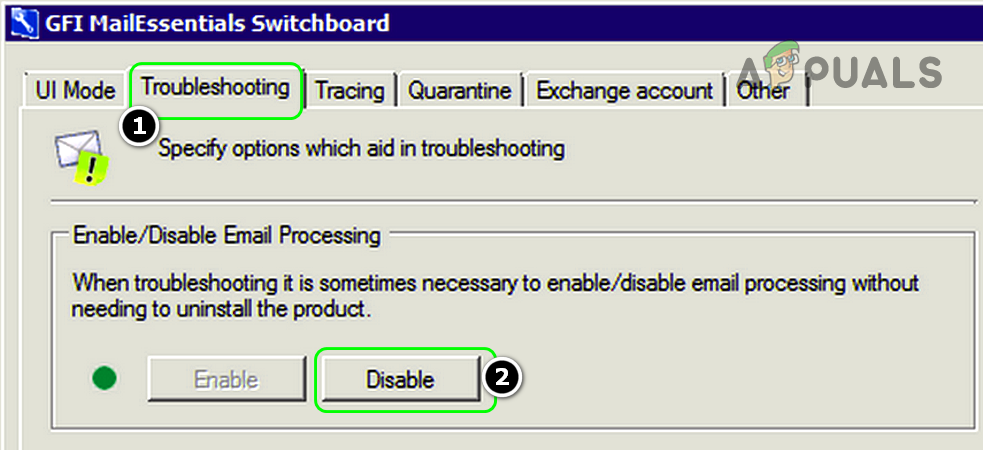
- Öffnen GFI MailEssentials-Telefonzentrale Und gehen Sie auf die Registerkarte Finde die Fehler und behebe sie.
- Im Abschnitt E-Mail-Verarbeitung aktivieren/deaktivieren, Klicken deaktivieren, dann tippe auf نعم Im Dialogfeld „Dienst muss neu gestartet werden“.

- Öffnen Sie Ihr E-Mail-Programm und prüfen Sie, ob das Problem beim Herunterladen von Nachrichten vom Server behoben wurde.
9. Fügen Sie Ihr E-Mail-Konto erneut zur Mail-App hinzu.
Die Mail-App kann möglicherweise aufgrund einer vorübergehenden Verbindungsstörung oder eines beschädigten E-Mail-Kontos auf dem Gerät keine Nachrichten von den E-Mail-Servern herunterladen. In diesem Fall kann es helfen, das E-Mail-Konto zu deaktivieren und wieder zu aktivieren oder es erneut zur Mail-App hinzuzufügen.
9.1 Das E-Mail-Konto aus- und wieder einschalten
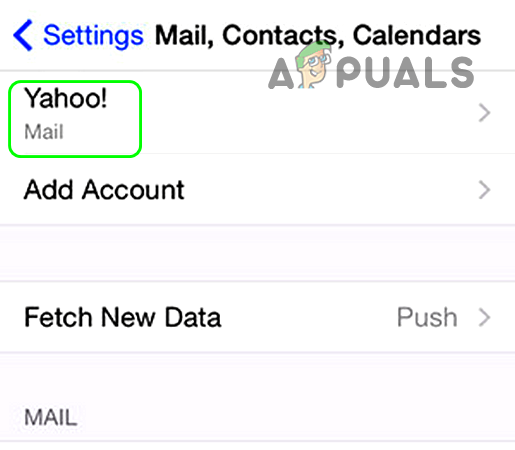
- Gehe zu iPhone-Einstellungen und öffnen E-Mails, Kontakte, Kalender.

- Lokalisieren Das Konto mit dem Problem und wechseln Mail stellen Abschalten.

- warten Bis die E-Mails des Kontos aus dem Mail-Client verschwinden.

- Neu starten Ihr iPhone, dann einschalten Email-Konto.
- warten Sobald die E-Mail synchronisiert ist, überprüfen Sie, ob das Problem beim Herunterladen der Nachricht behoben wurde.


9.2 Erneutes Hinzufügen des E-Mail-Kontos
- geh zum iPhone-Einstellungen und öffnen Mail (Oder Passwörter und Konten).
- Klicke auf Die Alphabete Und wähle Das E-Mail-Konto mit dem Problem.
- Lokalisieren Konto löschen Er betonte es durch Drücken Von meinem iPhone gelöscht.

- Neu starten Schalten Sie Ihr iPhone ein und fügen Sie das Konto erneut zur Mail-App hinzu (verwenden Sie für Gmail einen anderen Typ als POP3) und prüfen Sie, ob es funktioniert.
- Prüfen Sie gegebenenfalls, ob Ihr Konto eine Zwei-Faktor-Authentifizierung (2FA) verwendet. 2FA deaktivieren Es löst das Problem.
- Sollte das Problem weiterhin bestehen, versuchen Sie Folgendes: Wechseln zwischen POP3- oder IMAP-Kontotypen Um es zu lösen.

10. Installieren Sie die Mail-App neu.
Durch die Neuinstallation der Mail-App werden alle Probleme mit den Dateien oder Einstellungen behoben. Gleichzeitig wird die App auf die neueste Version aktualisiert, was die Leistung verbessert und den Nachrichten-Download beschleunigt.
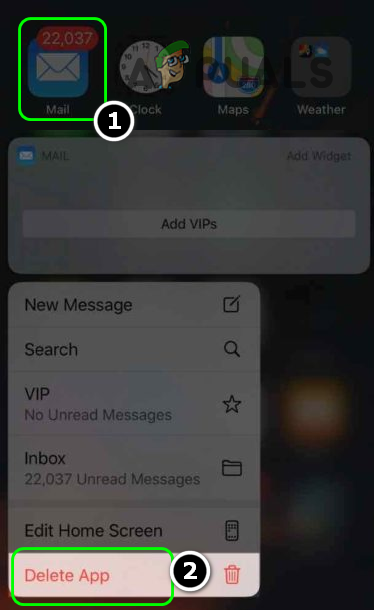
- Öffnen iPhone-Liste وdrücken und halten auf der App Mail Bis ein Popup-Menü erscheint.
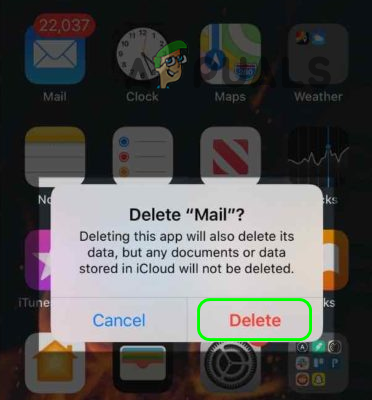
- Lokalisieren App löschen Aus dem Pop-up-Menü, dann Er bestätigte Löschen Sie die Mail-App.

- Neu starten Nach dem Neustart Ihres iPhones öffnen Sie Apple App Store.

- Ich suche nach Mail وInstallieren Die Mail-App für iPhone.
- Öffne eine App Mail وBereite es vor nach Ihren Bedürfnissen.
- Prüfen Sie, ob die Mail-App Nachrichten von den Servern herunterladen kann.
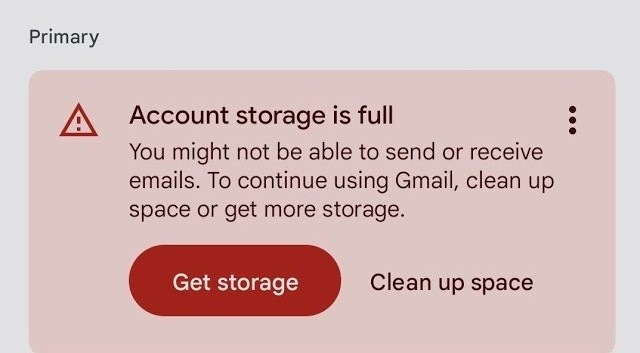
11. Überprüfen Sie die maximale Postfachgröße in Ihrem E-Mail-Konto.
Viele E-Mail-Anbieter begrenzen die Speicherkapazität Ihres Posteingangs. Wenn Sie dieses Limit überschreiten, kann Ihr Gerät möglicherweise keine neuen Nachrichten mehr herunterladen.
- Öffnen Sie die Webseite vonE-Mail-Dienstleister Ihr Konto und melden Sie sich in Ihrem Konto an.
- Suchen Sie nach Benachrichtigungen oder Einstellungen, die Folgendes anzeigen Nutzung der Mailbox Ihre.

- Wenn Sie sich der maximalen Kapazität nähern, löschen Sie unnötige E-Mails oder Alte Nachrichten archivieren Um Platz zu schaffen.
- Nach der Reinigung gehen Sie wie folgt vor:Aktualisieren Oder wieder einschalten Öffnen Sie Ihr E-Mail-Programm und prüfen Sie, ob neue Nachrichten korrekt heruntergeladen werden.
12. Überprüfen Sie die Servereinstellungen Ihres E-Mail-Kontos.
Falsche Servereinstellungen können verhindern, dass Ihre E-Mail-Anwendung Nachrichten herunterlädt. Durch Überprüfen und Aktualisieren dieser Einstellungen stellen Sie sicher, dass Ihr Gerät sich korrekt mit dem Server verbinden kann und Nachrichten somit ordnungsgemäß heruntergeladen werden.
- Öffne eine App die Einstellungen Öffnen Sie auf Ihrem Gerät die Einstellungen Ihres E-Mail-Kontos.
- Verifizieren Details zum eingehenden (IMAP/POP3) und ausgehenden (SMTP) MailserverDies umfasst Portnummern und Einstellungen. SSL.
- Wenn Sie sich bei den richtigen Einstellungen nicht sicher sind, drücken Sie die Taste. Support-Website Wenden Sie sich an Ihren E-Mail-Dienstleister oder an den Kundendienst.
- Nachdem Sie die Einstellungen überprüft und korrigiert haben, speichern Sie die Änderungen undVersuchen Sie, die E-Mails herunterzuladen. Nochmal.
13. Große Anhänge können Downloadprobleme verursachen.
Große Anhänge können Ihr E-Mail-Programm verlangsamen, insbesondere bei einer schwachen Internetverbindung oder vollem Speicherplatz. Das Entfernen dieser Anhänge oder die Verwendung einer schnelleren Internetverbindung kann Downloadprobleme reduzieren und das Laden von E-Mails beschleunigen.
- Öffnen Sie Ihre E-Mail unter Webbrowser Oder ein anderer E-Mail-Client, der große Nachrichten verarbeiten kann.
- Ich suche nach E-Mail Schau dir das große Zubehör mal an. Seine Größe.
- Falls es zu groß ist, fragen Sie den Absender. Dateikomprimierung Oder nutzen Sie einen Cloud-Dienst, um es zu teilen.
- Nach Anpassung der Befestigungsgröße erneut herunterladen Die E-Mail wird an Ihren Hauptkunden gesendet, um zu prüfen, ob es funktioniert.
Kommentare sind geschlossen.