

Outlook und Exchange bilden das Rückgrat der Kommunikation in jedem Unternehmen. Wenn diese beiden Anwendungen nicht mehr miteinander kommunizieren, kann dies zu schwerwiegenden Problemen führen. Ein solches Problem ist der interne Outlook-Fehler in Exchange mit dem Code 80000000. Dabei kann der Outlook-Client keine lokale Verbindung zum Exchange-Server herstellen (obwohl die externe Verbindung einwandfrei funktioniert) und zeigt den Fehler 80000000 an. Typischerweise wird folgende Meldung angezeigt:
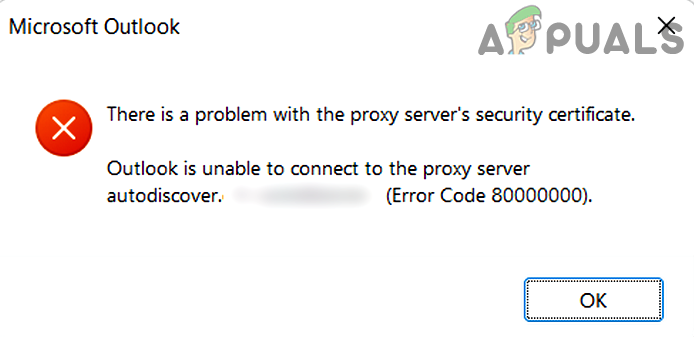
Der interne Outlook-Fehler in Exchange mit dem Code 80000000 ist hauptsächlich auf folgende Gründe zurückzuführen:
- HTTP-ProtokollAufgrund der Komplexität von HTTP (Zertifikate usw.) wird empfohlen, über TCP/IP auf den Exchange-Server zuzugreifen. Wenn der Outlook-Client für die Verwendung von HTTP konfiguriert ist, kann der Fehler 80000000 auftreten.
- Falsche Konfiguration des Sicherheitsprodukts des ServersWenn Ihr Server-Sicherheitsprodukt (z. B. F5) Ihre Outlook/Exchange-Verbindung stört, kann es zu einem internen Outlook/Exchange-Fehler mit dem Code 80000000 kommen.
- TLS-UpdateTLS ist eine erweiterte Version von SSL. Wenn das neueste Update nicht auf dem Clientsystem installiert ist, kann der Outlook-Client inkompatibel mit dem Exchange-Server werden, was beim internen Zugriff zu einem Exchange-Fehler mit dem Code 80000000 führt.
Konfigurieren Sie den Outlook-Client so, dass er das TCP/IP-Protokoll verwendet.
Da der Outlook-Client bei Verwendung des HTTP-Protokolls interne Probleme aufweist, kann die Konfiguration des Clients zur Verwendung des TCP/IP-Protokolls (wie bei der Verwendung des Clients in einer internen Umgebung empfohlen) das Problem beheben.
- Starten Sie eine App Outlook und öffne ein Menü eine Datei Es ist sein eigenes.
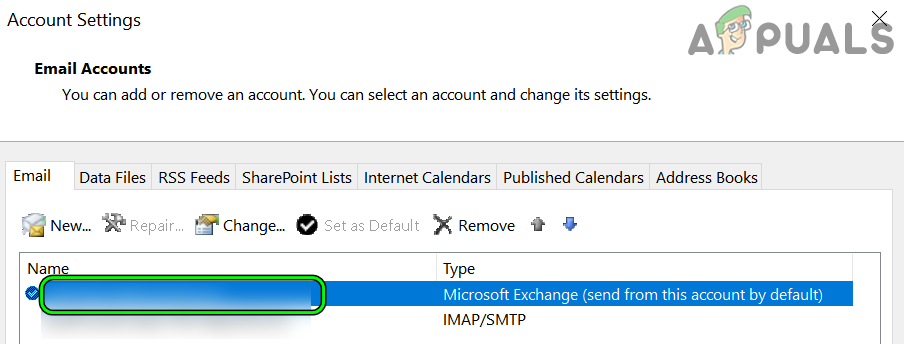
- Erweitern Sie nun auf der rechten Seite das Dropdown-Menü für Account Einstellungen und wählen Sie Account Einstellungen.

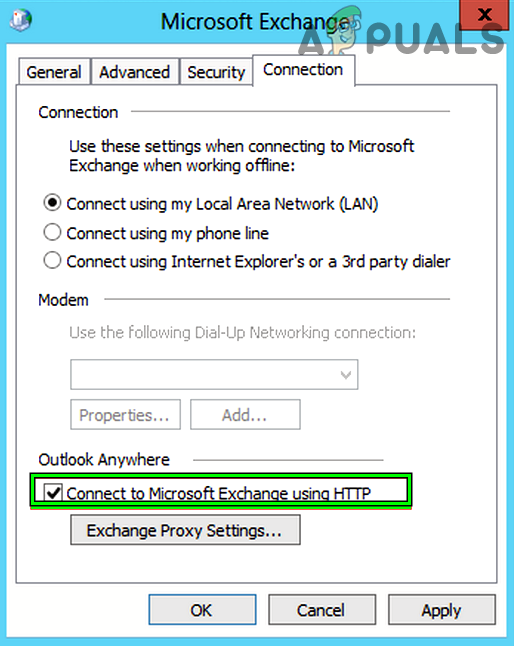
- Dann im Tab البريد الإلكتروني Innerhalb der Kontoeinstellungen Doppelklick على الحساب Dabei wird ein Exchange-Server verwendet, und im sich daraus ergebenden Fenster wird Folgendes geöffnet: Weitere Einstellungen.

- Jetzt auf der Registerkarte Verbindung، Deaktivieren Sie das Kontrollkästchen neben „Verbindung zu Microsoft Exchange über HTTP herstellen“. وTeller Ihre Änderungen.

- Dann, Neu starten Öffnen Sie den Outlook-Client und prüfen Sie, ob er ordnungsgemäß funktioniert.

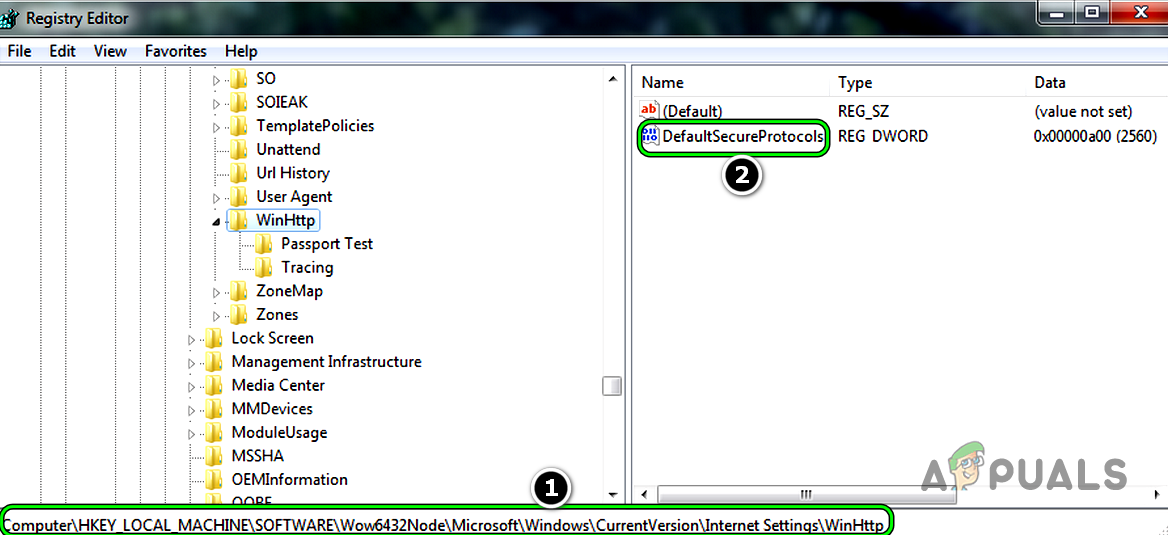
Bearbeiten Sie das Systemprotokoll, um den HTTP-Wert zu löschen.
Outlook kann einen internen Exchange-Fehler 80000000 anzeigen, wenn die HTTP-Einstellungen des Systems in der Systemregistrierung nicht korrekt konfiguriert sind. Eine korrekte Konfiguration kann das Problem beheben.
WarnungSie handeln auf eigene Gefahr, da eine Änderung der Systemregistrierung Ihre Daten/Ihr System beschädigen kann, wenn sie nicht korrekt durchgeführt wird.
- Zunächst einmal, um auf Nummer sicher zu gehen, erstellen Sie Sicherung der Systemregistrierung.
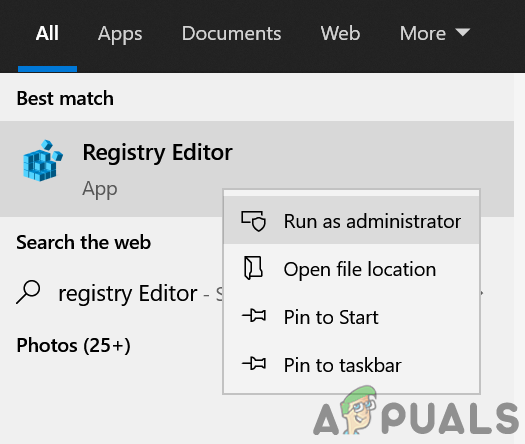
- Klicken Sie nun auf Windows und suche nach Registrierungs-Editor.
- Dann, Rechtsklick Zum Ergebnis Registrierungs-Editor Und wähle Als Administrator ausführen.

- الآن umziehen Zum nächsten Pfad:
HKEY_LOCAL_MACHINESOFTWAREWOW6432NodeMicrosoftWindowsCurrentVersionInternet SettingsWinHttp
- Dann auf der rechten Seite, löschen Werte DefaultSecureProtocols وnah dran Herausgeber.

- Ich Neu starten Überprüfen Sie nach dem Neustart Ihres Systems, ob der Outlook Exchange-Fehler 80000000 behoben wurde.
Sollte das Problem weiterhin bestehen und Sie Schwierigkeiten beim Zugriff auf den Exchange-Server von Ihrem lokalen Netzwerk aus haben, stellen Sie sicher, dass der Server DNS „Local“ bezieht sich korrekt auf die lokale Adresse des Servers. Austausch.
Aktivieren Sie die TLS 1.1- und TLS 1.2-Protokolle auf dem Clientgerät.
TLS (Transport Layer Security) ist der Nachfolger des älteren SSL (Secure Sockets Layer) und, einfacher ausgedrückt, eine erweiterte Version von SSL. Wenn auf dem Clientgerät TLS 1.1 und 1.2 nicht aktiviert sind, ist es möglicherweise nicht mit dem aktualisierten Exchange-Server kompatibel, was das Problem verursacht. In diesem Fall kann die Aktivierung von TLS 1.1 und TLS 1.2 auf dem Clientsystem das Problem beheben.
- Öffnen Webbrowser وHerberge eine Datei Einfache Reparatur Als nächstes von der Website Microsoft das offizielle.
- Nach dem Herunterladen Füllen Einfache Reparatur Wieverantwortlich.
- Dann Folgen Auf Ihrem Bildschirm erscheinen Anweisungen zur Durchführung der Reparatur, und dann Neu starten dein System.
- Nach dem Neustart öffnen Webbrowser وHerberge Nächstes Update Von der Seite Microsoft Update-Katalog das offizielle.

- الآن Herberge Aktualisieren Sie entsprechend Ihrem Betriebssystem und nach dem Herunterladen, Füllen Das Update wurde heruntergeladen alsverantwortlich.
- Dann Folgen Anweisungen auf Ihrem System zum Anwenden des Updates, und dann, Neu starten dein System.
- Überprüfen Sie nach dem Neustart, ob der Outlook-interne Exchange-Fehler 80000000 behoben wurde.

Wenn das nicht funktioniert, überprüfen Sie Folgendes: Verknüpfung Microsoft TLS-Einrichtung (Weiter) Gemäß ihren Empfehlungen. Sollte auch das fehlschlagen und Ihre Organisation Folgendes verwenden: F5 SicherheitStellen Sie sicher, dass es bei einer Änderung Verschlüsselungsmethode ل F5 في SSL-Profil من hypothetisch إلى STANDARDWERTE ALLE: DHE-RSA-DES-CBC3-SHA! Das löst das Problem. Auch wenn der Kunde, bei dem das Problem auftritt, Folgendes verwendet: Windows 7 Da auf dem Server F5-Sicherheitssoftware installiert war, war es an der Zeit, das Gerät auf Windows 10 zu aktualisieren, da F5 bei Windows 7-Geräten viele Probleme verursachte (einschließlich des hier diskutierten Problems).
Kommentare sind geschlossen.