

Wenn Outlook auf Ihrem Windows-PC nicht geöffnet werden kann und beim Start abstürzt, kann dies an einem Fehler in der Anwendung liegen oder an einem Problem im System, das zum Absturz der Anwendung führt.

In den meisten Fällen treten solche Fehler aufgrund beschädigter Benutzerprofile, fehlerhafter Add-ons oder Problemen mit Office-Dateien auf. Im Folgenden finden Sie einige effektive Lösungsansätze, die anderen betroffenen Benutzern mit demselben Problem geholfen haben.
Wir hoffen, dass Ihnen diese Methoden helfen, das Problem schnell zu lösen.
1. Starten Sie Ihren PC neu.
Es kann hilfreich sein, den Computer neu zu starten, bevor Sie zu komplexeren Methoden der Fehlerbehebung übergehen.
Möglicherweise können Sie eine Office-Anwendung aufgrund eines vorübergehenden Fehlers oder einer Beschädigung nicht verwenden. In den meisten Fällen lassen sich diese Probleme durch einen Neustart Ihres Systems beheben, da sie nur vorübergehend sind.
Sollte ein Neustart nicht helfen, fahren Sie mit der nächsten Methode unten fort.
2. Ein neues Profil erstellen
Möglicherweise können Sie die Outlook-Anwendung auch nicht öffnen, weil Ihr Benutzerprofil beschädigt ist.
Um sicherzustellen, dass dies in Ihrem Fall nicht der Fall ist, empfehlen wir Ihnen, ein neues Benutzerkonto zu erstellen und zu prüfen, ob sich dadurch etwas ändert.
So gehen Sie vor:
- Geben Sie „Systemsteuerung“ in die Windows-Suche ein und klicken Sie darauf. öffnen.
- Geben Sie „E-Mail“ in die Suchleiste ein und klicken Sie auf das relevanteste Ergebnis.
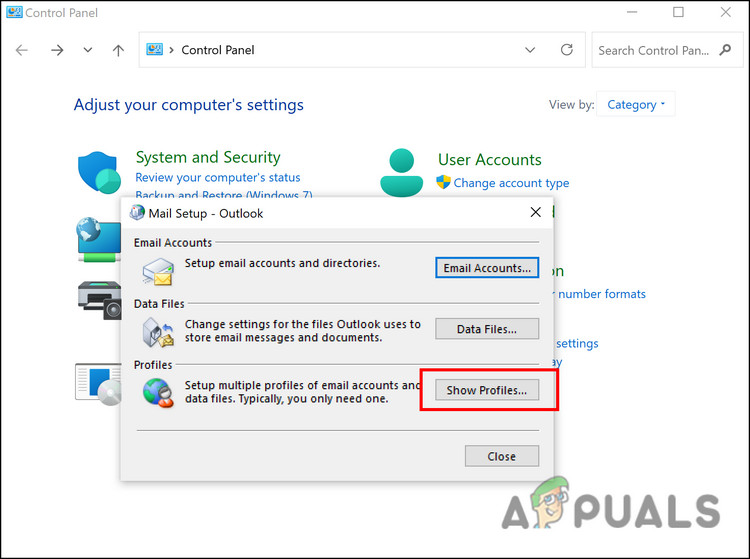
- Klicken Sie im folgenden Dialogfeld auf Profile anzeigen.
![Outlook-E-Mail-Profile anzeigen]()
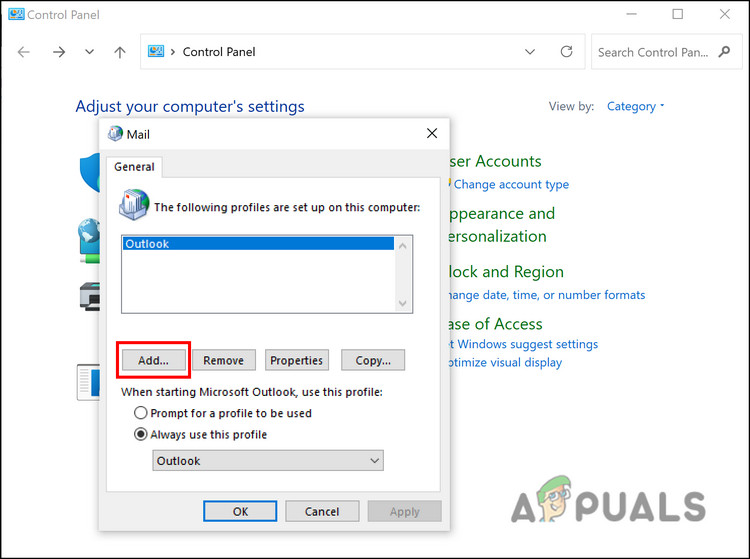
- Tippen Sie als Nächstes auf Schaltfläche „Hinzufügen“..
![Outlook-Profil hinzufügen]()
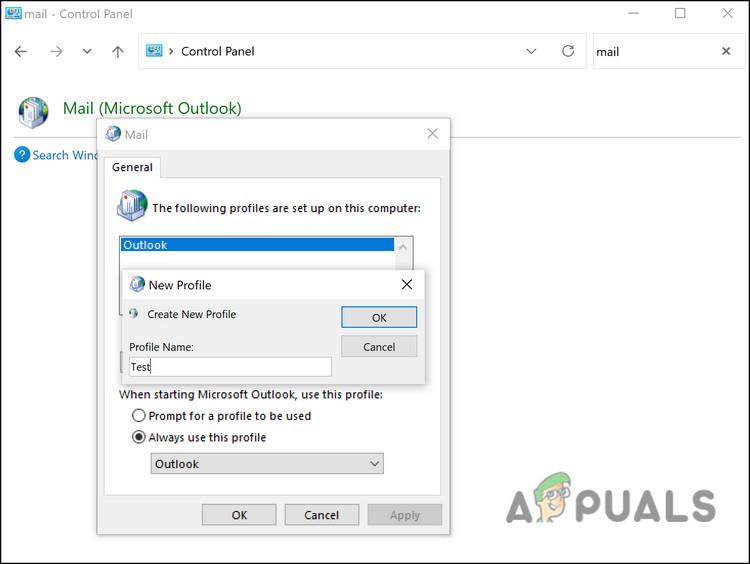
- Geben Sie anschließend den Namen, den Sie Ihrem neuen Profil zuweisen möchten, in das Textfeld ein. Profilname.
![Outlook-Profilname]()
- Füllen Sie nun die restlichen Details im Dialogfeld „Konto hinzufügen“ aus und klicken Sie auf Nächste.
- Klicken Sie abschließend auf Schaltfläche „Fertig stellen“. um die Änderungen zu speichern.
Melden Sie sich anschließend mit diesem Konto bei Outlook an und prüfen Sie, ob das Problem dadurch behoben wird.
3. Plugins deaktivieren
Zusätzlich können installierte Add-ons dieses Problem verursachen. Um das Problem zu beheben, sollten Sie gegebenenfalls die Add-ons in Outlook deaktivieren.
So geht's:
- Starten Sie Outlook und wechseln Sie dann zur Registerkarte eine Datei.
- Wählen Optionen vom linken Teil.
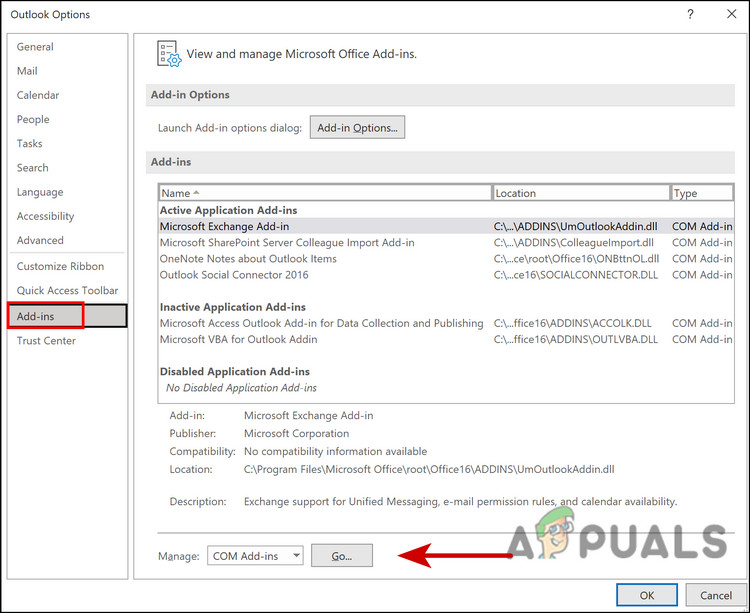
- Klicken Sie im Optionsdialogfeld auf die Option zusätzliche Jobs.
- Klicken Sie auf die Schaltfläche انتقال im nächsten Fenster.
![Add-Ins-Go]()
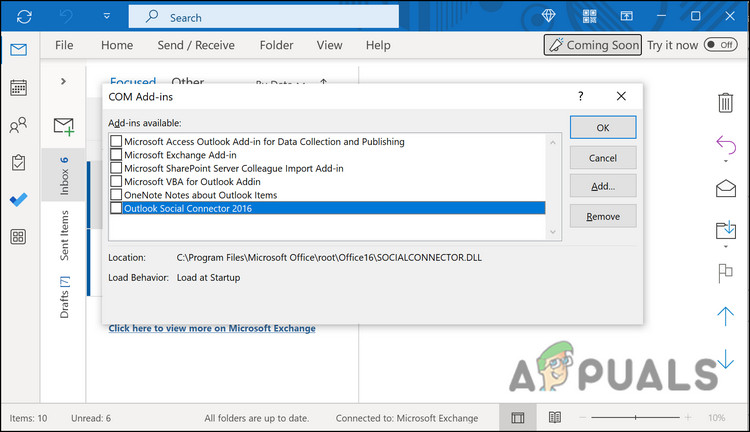
- Entfernen Sie die Häkchen bei allen Add-ons, um diese zu deaktivieren.
![Outlook-Kontrollkästchen deaktivieren]()
- Klicken Sie auf die Schaltfläche OK um die Änderungen zu speichern.
4. Führen Sie Outlook im abgesicherten Modus aus
Im sicheren Modus sind alle Drittanbieterintegrationen und Add-ons deaktiviert, sodass nur die wichtigsten Funktionen verfügbar sind.
So wie Windows den abgesicherten Modus verwendet, tun dies auch die meisten Anwendungen im System. Wir werden Outlook im abgesicherten Modus ausführen, um zu sehen, ob das Problem weiterhin besteht.
Tritt das Problem nicht auf, ist wahrscheinlich eine Drittanbieterintegration die Ursache. Sollte das Problem jedoch auch im abgesicherten Modus auftreten, können Sie mit dem nächsten Schritt der Fehlerbehebung fortfahren.
- Klicke auf Win + R Um die App zu öffnen.
- Geben Sie im Feld „Ausführen“ den Befehl „outlook /safe“ ein und drücken Sie die Eingabetaste. Enter.
Wir hoffen, dass Outlook im abgesicherten Modus problemlos läuft.
5. Outlook reparieren
Sie können auch das integrierte Reparaturtool verwenden, um Probleme mit Office-Anwendungen zu beheben. Mit diesem Tool erkennt und behebt Microsoft potenzielle Probleme, die zum Absturz einer oder mehrerer Office-Anwendungen führen können.
Es gibt zwei Möglichkeiten, das Gerät zu reparieren: Schnellreparatur und Online-Reparatur. Mit der Schnellreparatur lässt sich das Problem ohne Internetverbindung beheben. Alternativ können Sie die Online-Reparatur nutzen, die einige Minuten dauern kann.
So gehen Sie vor:
- drücke meine Taste Win + R Zusammenführen, um das Dialogfeld „Ausführen“ zu öffnen.
- Geben Sie im Textfeld des Dialogfelds „control“ ein und drücken Sie dann die Taste. Enter.
- Klicke auf Programme (Programme) im Fenster „Systemsteuerung“.
![Programme]()
- Wählen Programme und Funktionen (Programme und Funktionen).
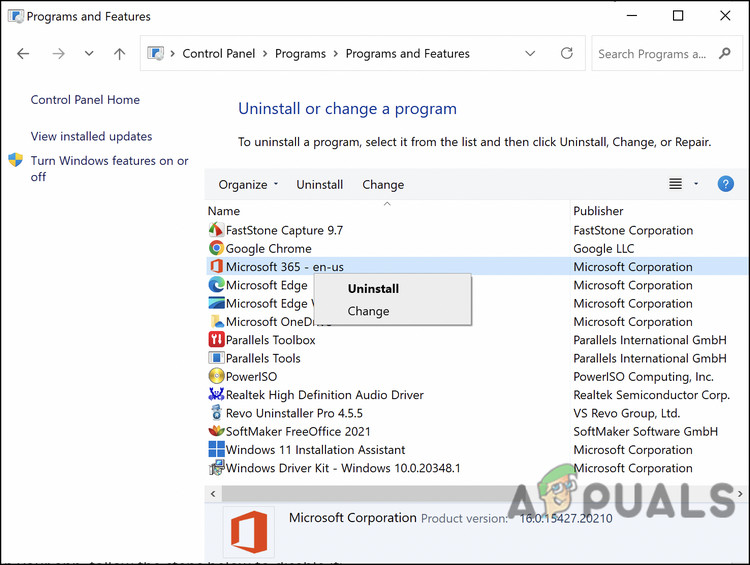
- Auf Ihrem Bildschirm sollte nun eine Liste der installierten Programme angezeigt werden. Suchen Sie Office 365 und klicken Sie mit der rechten Maustaste darauf.
- Wählen Ein Wechsel (Ändern) aus dem Kontextmenü.
![]()
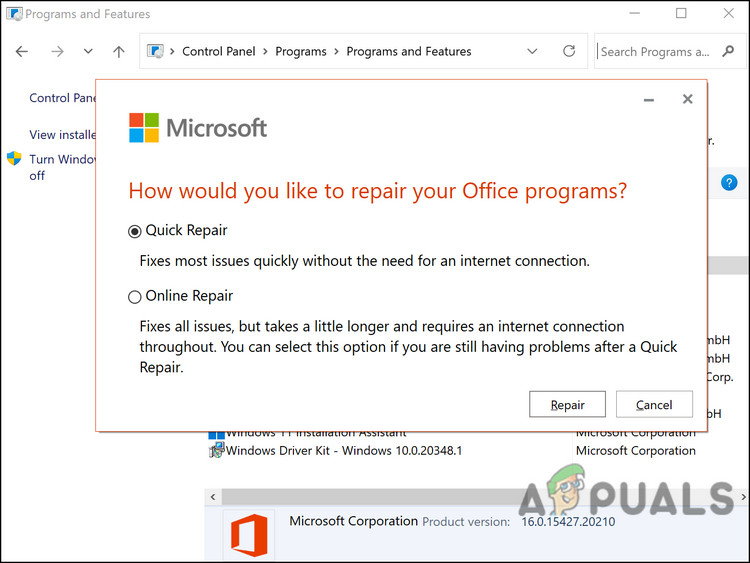
- Im nächsten Fenster sehen Sie zwei Optionen: Online-Reparatur und Schnellreparatur.
![Quick-Repair-Online-Repair-Outlook]()
- Wählen Schnelle Lösung (Schnellreparatur) Prüfen Sie zunächst, ob dies Ihr Problem löst.
- Sollte der Fehler weiterhin bestehen, führen Sie die Online-Reparatur durch und warten Sie, bis der Vorgang abgeschlossen ist. Prüfen Sie anschließend, ob das Problem behoben wurde.

6. Bearbeiten der Windows-Registrierung
Eine weitere Lösung, die bei einigen Nutzern funktionierte, war das Löschen eines bestimmten Registrierungsschlüssels im Registrierungs-Editor. Falls Sie es noch nicht wussten: Die Windows-Registrierung ist ein komplexes Tool, das Informationen über Programme und Prozesse des Windows-Betriebssystems in Form von Schlüsseln enthält.
Sie können die Funktionen Ihres Betriebssystems ändern, indem Sie diese Schlüssel bearbeiten oder löschen, und genau das werden wir bei dieser Methode tun.
Da der Registrierungs-Editor jedoch ein sensibles Werkzeug ist, empfehlen wir dringend, vor den folgenden Schritten eine Sicherungskopie zu erstellen. So können Sie den vorherigen Zustand der Registrierung wiederherstellen, falls während des Vorgangs etwas schiefgeht.
Folgendes müssen Sie tun:
- Klicke auf Win + R Zusammenführen, um das Dialogfeld „Ausführen“ zu öffnen.
- Geben Sie im Textfeld des Dialogfelds regedit ein und klicken Sie auf Enter.
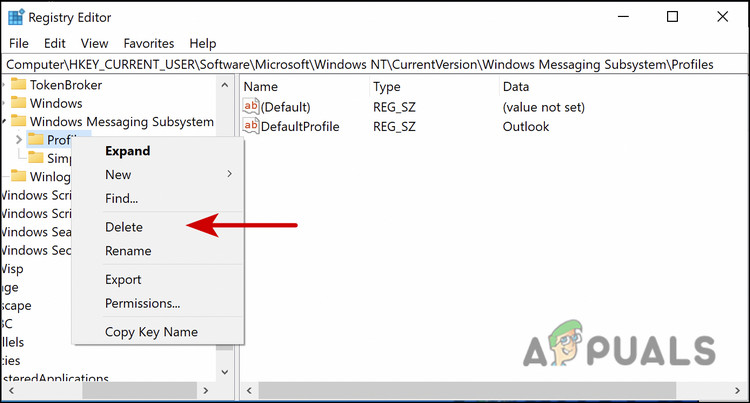
- Sobald Sie den Registrierungseditor geöffnet haben, gehen Sie zum unten genannten Speicherort.
HKEY_CURRENT_USERSOFTWAREMicrosoftWindows NTCurrentVersionWindows Messaging Subsystem
- Klicken Sie mit der rechten Maustaste auf den Schlüssel „Profile“ und wählen Sie aus Löschen.
Nach Abschluss der Arbeiten schließen Sie den Registrierungseditor und prüfen Sie, ob Sie Outlook nun problemlos ausführen können.
7. Outlook-Dateien reparieren
Alle Ihre E-Mails, Termine, Kontakte und Aufgaben werden in Outlook-Datendateien gespeichert. Wie zwischengespeicherte Daten können auch diese Dateien beschädigt werden, was zu Problemen wie dem hier beschriebenen führen kann.
Glücklicherweise lassen sich diese beschädigten Dateien sehr einfach reparieren. Sollten beschädigte Datendateien die Ursache des Problems sein, sollte die Reparatur mithilfe der folgenden Schritte das Problem beheben. Wir verwenden dazu das Posteingangsreparaturtool (scanpst.exe).
Hier ist alles, was Sie tun müssen:
- Im ersten Schritt muss die Datei scanpst.exe gefunden werden. Benutzer von Microsoft 365/Outlook 2019/Outlook 2016 finden die Datei im Datei-Explorer unter folgendem Pfad:
C:\Programme\Microsoft Office\rootoffice16
- Wenn Sie Outlook 2013 verwenden, fahren Sie wie folgt fort:
C: Programmdateien (x86) Microsoft OfficeOffice15
- Wenn Sie Outlook 2010 verwenden, besuchen Sie die folgende Website:
C: Programmdateien (x86) Microsoft OfficeOffice14
- Sobald Sie die Datei gefunden haben, doppelklicken Sie darauf. Reparaturwerkzeug für den Posteingang um es einzuschalten.
![Microsoft Outlook-Posteingang reparieren]()
- Das Tool fordert Sie auf, den Speicherort der zu scannenden PST-Datei anzugeben. Benutzer von Outlook 2007 und älteren Versionen navigieren bitte zu folgendem Speicherort:
C:Benutzer%Benutzername%AppDataLocalMicrosoftOutlook
- Benutzer von Outlook 2010, Outlook 2013, Outlook 2016, Outlook 2019 und Microsoft 365 sollten folgende Seite besuchen:
C:\Benutzer\%Benutzername%\Dokumente\Outlook-Dateien
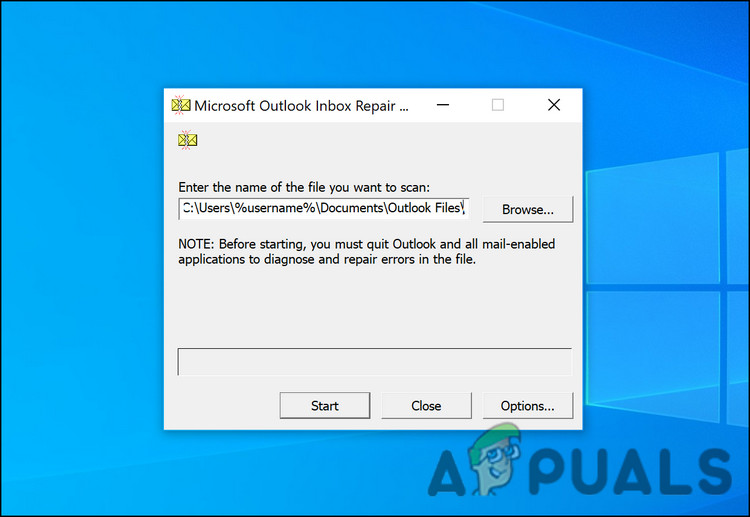
- Drücken Sie nun eine Taste Anfang um den Scanvorgang zu starten.
- Klicken Sie nach Abschluss des Scans auf die Schaltfläche. التفاصيل Um zu untersuchen, was das Problem verursachte.
- Sie können nun auf die Schaltfläche „Reparieren“ klicken, um die Fehlerbehebung zu starten. Dieser Vorgang kann einige Zeit dauern. Bitte haben Sie Geduld.
Sobald der Reparaturprozess abgeschlossen ist, hoffen wir, dass Sie Outlook problemlos nutzen können.
8. Überprüfen Sie, ob Outlook im Kompatibilitätsmodus funktioniert.
Dieses Problem kann auch auftreten, wenn Sie Outlook im Kompatibilitätsmodus verwenden. Die Lösung ist einfach: Deaktivieren Sie diesen Modus, damit Outlook wieder normal funktioniert.
So geht's:
- Wenn Sie Outlook 2013 verwenden, finden Sie die Datei Outlook.exe, indem Sie im Datei-Explorer zum folgenden Speicherort navigieren:
C:\Programme\Microsoft Office\Office 15 oder C:\Programme (x86)\Microsoft Office\Office 15
- Outlook 2010-Benutzer können die folgende Website besuchen:
C:\Programme\Microsoft Office\Office 14 oder C:\Programme (x86)\Microsoft Office\Office 14
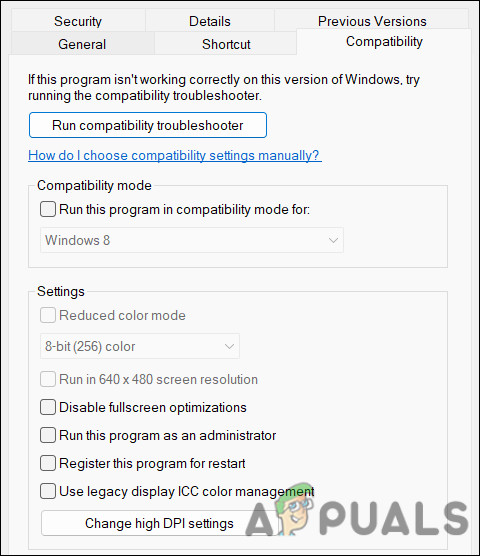
- Rechtsklick auf eine Datei Outlook.exe Und wähle ئصائص (Eigenschaften) aus dem Kontextmenü.
- Wechseln Sie im folgenden Dialogfeld zur Registerkarte Kompatibilität (Kompatibilität) Falls dort Kästchen markiert sind, deaktivieren Sie diese.
![]()
- tippen Sie auf Anwendung (Anwenden) > OK (OK) Änderungen speichern.
Kommentare sind geschlossen.