

Einige Windows- und Mac-Nutzer erhalten die Fehlermeldung „ Konfigurationsprüfung fehlgeschlagen “, wenn sie versuchen, ihr E-Mail-Konto mit Thunderbird zu verknüpfen. Dieser Fehler tritt unmittelbar nach Eingabe der E-Mail-Zugangsdaten und Klicken auf „Fertig“ oder „Konto erstellen“ auf.
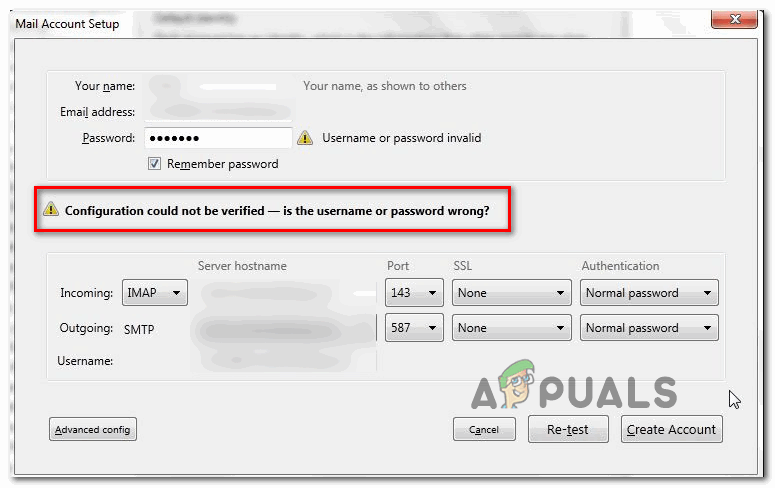
Es gibt offenbar mehrere mögliche Ursachen für den Fehler „ Konfiguration konnte nicht verifiziert werden “. Hier eine kurze Liste:
- Falsche Anmeldeinformationen Einer der häufigsten Gründe für diese Fehlermeldung sind falsche Benutzeranmeldeinformationen. Versuchen Sie daher zunächst, sich mit denselben E-Mail-Anmeldeinformationen beim entsprechenden Webclient anzumelden. Wenn dies funktioniert, können Sie falsche E-Mail-Anmeldeinformationen ausschließen.
- Fehler in Thunderbird (Version 68.2.0 und älter) Wenn Sie eine ältere Version von Thunderbird verwenden, kann dieser Fehler aufgrund einer instabilen Verbindung zwischen Thunderbird und Mozilla Firefox auftreten (dies betrifft nur Browser, die Firefox als Hauptbrowser verwenden). In diesem Fall lässt sich das Problem durch ein Update auf die neueste Version von Thunderbird beheben.
- Weniger sichere Anwendungen sind nicht zulässig. Wenn Sie dieses Problem mit Yahoo oder Google Mail haben, beachten Sie, dass die Verbindung möglicherweise blockiert ist, weil Ihr E-Mail-Anbieter weniger sichere Anwendungen einschränkt. In diesem Fall können Sie das Problem beheben, indem Sie in den Einstellungen Ihres Gmail- oder Yahoo-Kontos die Datensynchronisierung für weniger sichere Anwendungen zulassen.
- Zweistufige Verifizierung aktivieren Wie viele betroffene Nutzer bestätigen, ist die Datensynchronisierung von Thunderbird äußerst unzuverlässig, wenn die Zwei-Faktor-Authentifizierung aktiviert ist. Wenn Sie Ihr E-Mail-Konto mit Thunderbird oder Outlook verknüpfen möchten, deaktivieren Sie am besten die Zwei-Faktor-Authentifizierung.
- Firewall-Interferenzen Es hat sich herausgestellt, dass dieser Fehler auch durch Einschränkungen Ihrer Firewall verstärkt werden kann. Möglicherweise blockiert die Windows-Firewall oder eine entsprechende Drittanbieter-Firewall Verbindungen zu Ihrem E-Mail-Server. In diesem Fall können Sie das Problem beheben, indem Sie Thunderbird in den Firewall-Einstellungen zur Ausnahmeliste hinzufügen.
Methode 1: Überprüfen Sie die Zugangsdaten des Kontos.
Bevor Sie andere Lösungsansätze in Betracht ziehen, sollten Sie sicherstellen, dass Sie die korrekten Zugangsdaten verwenden. Die Fehlermeldung kann lediglich darauf hinweisen, dass Ihre E-Mail-Adresse oder Ihr Passwort falsch ist.
Glücklicherweise gibt es eine Möglichkeit, diese Theorie zu testen: Versuchen Sie einfach, dasselbe Konto direkt über Ihren Browser zu verwenden und prüfen Sie, ob die Verbindung funktioniert. Rufen Sie beispielsweise mail.google.com oder mail.yahoo.com (oder einen anderen E-Mail-Anbieter) auf und verwenden Sie dieselben Anmeldedaten, die den Fehler „ Konfigurationsprüfung fehlgeschlagen “ verursachen.
Wenn Sie sich mit demselben Benutzernamen und Passwort erfolgreich über den Webclient Ihres E-Mail-Anbieters anmelden konnten, haben Sie soeben bestätigt, dass die von Ihnen verwendeten Anmeldeinformationen korrekt sind.
Wenn Sie die Gültigkeit Ihrer Zugangsdaten bestätigen können, liegt das Problem höchstwahrscheinlich lokal vor – in diesem Fall fahren Sie mit der nächsten möglichen Lösung unten fort.
Methode 2: Installieren Sie die neueste Version von Thunderbird
Möglicherweise erhalten Sie auch die Fehlermeldung „ Konfigurationsprüfung fehlgeschlagen “ aufgrund eines Thunderbird-Fehlers, der auf Windows-Computern mit Version 68.2.0 und älter auftrat. Laut dem Entwickler, der dieses Problem behoben hat, konnte es durch fehlerhafte Verbindungen zwischen Thunderbird und Mozilla Firefox (falls dieser als Standardbrowser festgelegt ist) verursacht werden.
Glücklicherweise wurde dieses Problem ab Thunderbird Version 68.2.1 behoben. Wenn Sie also auf einem Windows-PC mit Mozilla als Standardbrowser auf dieses Problem stoßen, erzwingen Sie einfach ein Update Ihres E-Mail-Clients.
Öffnen Sie dazu Thunderbird, klicken Sie auf die Registerkarte „Hilfe“ (in der oberen Leiste) und anschließend auf „Über Thunderbird“ (im Kontextmenü), um die App zu einem automatischen Update zu zwingen.
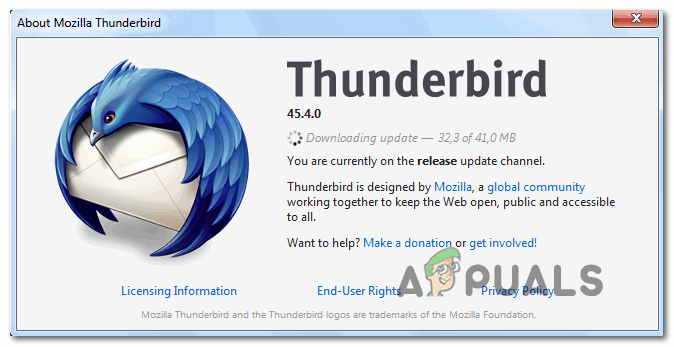
Ist eine neue Version verfügbar, aktualisiert sich die App automatisch auf die neueste Version. Nach Abschluss des Vorgangs werden Sie zum Neustart aufgefordert – klicken Sie dazu auf „ Thunderbird neu starten, um zu aktualisieren “.
Nach dem Neustart der App versuchen Sie, sich in Ihr E-Mail-Konto einzuloggen und zu prüfen, ob der Fehler behoben ist. Sollte die Fehlermeldung „ Konfiguration konnte nicht verifiziert werden “ weiterhin angezeigt werden, fahren Sie mit der nächsten Lösungsmöglichkeit fort.
Methode 3: Zulassung weniger sicherer Anwendungen (nur Yahoo und Gmail)
Wenn Sie dieses Problem mit einer Yahoo- oder Gmail-Adresse haben, erhalten Sie höchstwahrscheinlich die Fehlermeldung „ Konfigurationsprüfung fehlgeschlagen “, weil Ihr E-Mail-Client nicht so konfiguriert ist, dass weniger sichere Apps Daten synchronisieren dürfen. Beachten Sie, dass sowohl Google als auch Yahoo weniger sichere Apps standardmäßig einschränken.
Gehen Sie aber nicht davon aus, dass Thunderbird unsicher ist und Sie Gefahr laufen, gehackt zu werden. Google und Yahoo stufen alle E-Mail-Clients von Drittanbietern als „weniger sichere Anwendungen“ ein – dazu gehören auch Outlook, Thunderbird, Mailbird, SeaMonkey usw.
Wenn dieses Szenario auf Ihre aktuelle Situation zutrifft und weniger sichere Anwendungen in den Einstellungen Ihres E-Mail-Anbieters nicht zugelassen sind, können Sie dieses Problem einfach beheben, indem Sie diese Option aktivieren. Folgen Sie dazu der Anleitung Ihres E-Mail-Anbieters:
a. Das Zulassen weniger sicherer Anwendungen in Gmail
- Besuch Einstellungsmenü für Ihr Google-Konto Melden Sie sich mit Ihren Benutzerdaten an.
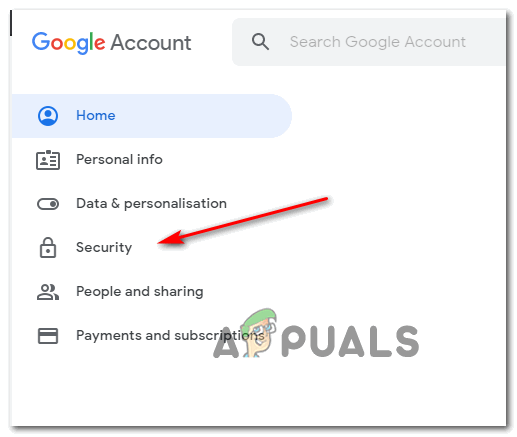
- Sobald Sie sich erfolgreich angemeldet haben, klicken Sie auf الأمان Aus dem Menü auf der linken Seite des Bildschirms.
![]()
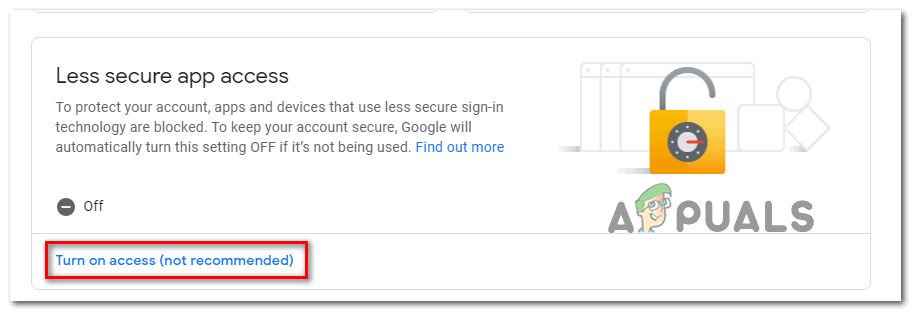
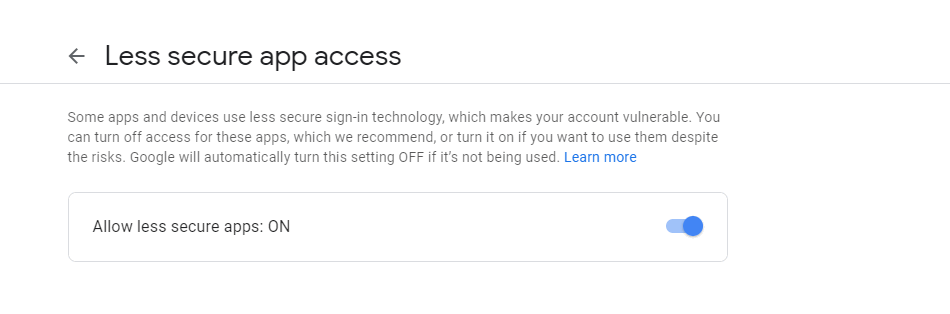
- Scrollen Sie anschließend nach unten zur Liste der weniger sicheren Apps und tippen Sie auf Barrierefreiheit aktiviert (nicht empfohlen).
![]()
- Aktivieren Sie in der Liste der weniger sicheren Anwendungen einfach den zugehörigen Schalter. Weniger sichere Anwendungen zulassen: Aus.
![]()
- Sobald der Zugriff gewährt wurde, kehren Sie zu Ihrer Thunderbird-Anwendung zurück und wiederholen Sie den Vorgang, der zuvor den Fehler verursacht hat.Die Konfiguration konnte nicht überprüft werden.".
b. Zulassung weniger sicherer Anwendungen in Yahoo Mail
- ankommen Yahoo Mail-Einstellungen Geben Sie Ihre eigenen Zugangsdaten in Ihrem Standardbrowser ein, wenn Sie dazu aufgefordert werden. Prüfen Sie anschließend, ob Sie erneut dazu aufgefordert werden.
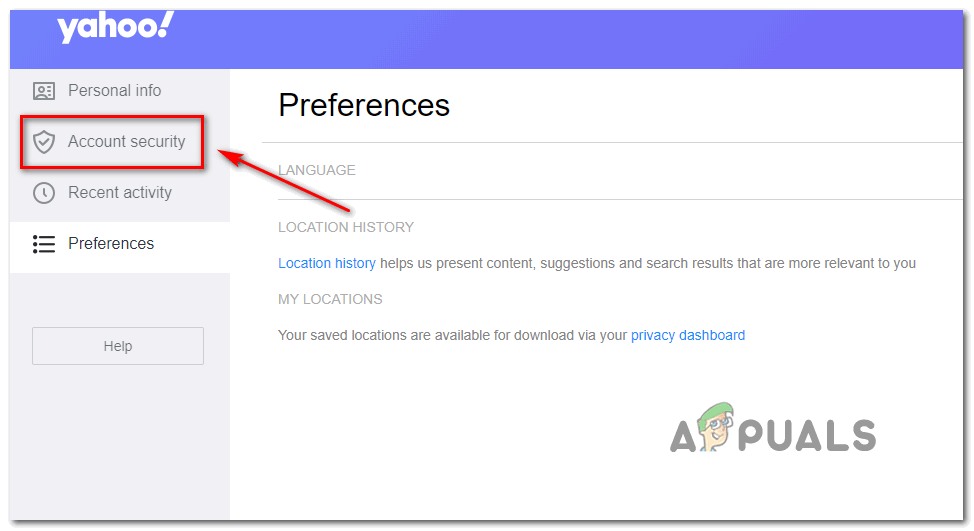
- Sobald Sie sich auf der Seite mit den Yahoo Mail-Kontoeinstellungen befinden, klicken Sie im Menü auf der linken Seite auf Konto Sicherheit.
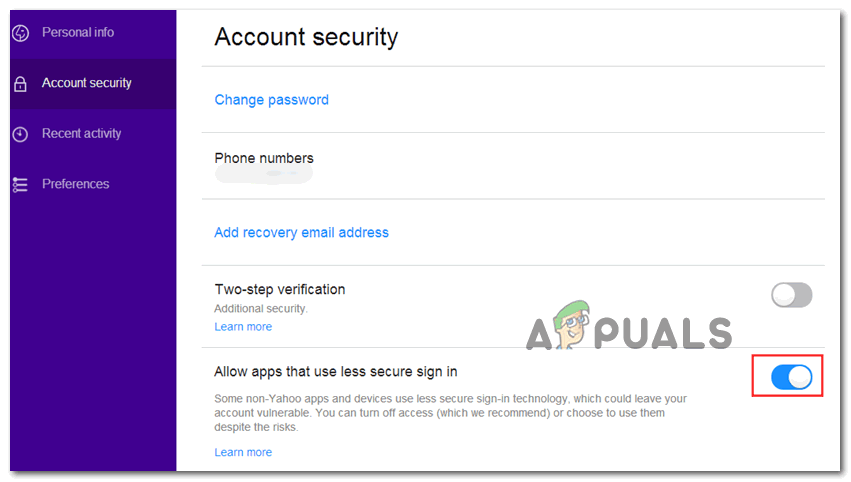
- mit ausgewähltem Tab Konto SicherheitGehen Sie zum rechten Abschnitt und scrollen Sie nach unten, bis Sie den Abschnitt erreichen. Apps zulassen, die weniger sichere Anmeldeverfahren verwenden Aktivieren Sie den zugehörigen Schlüssel.
![]()
- Sobald Sie die weniger sichere Anmeldeoption aktiviert haben, kehren Sie zu Ihrer Thunderbird-App zurück und versuchen Sie erneut, Ihr E-Mail-Konto zu verknüpfen.
Wenn der Fehler „ Konfiguration konnte nicht verifiziert werden “ weiterhin auftritt, fahren Sie mit der nächsten möglichen Lösung unten fort.
Methode 4: Zweistufige Verifizierung deaktivieren
Einer der häufigsten Gründe für die Fehlermeldung „ Konfigurationsprüfung fehlgeschlagen “ in Thunderbird ist die Zwei-Faktor-Authentifizierung. Beachten Sie, dass Thunderbird nicht der einzige Client ist, der mit Zwei-Faktor-Authentifizierung nicht korrekt funktioniert – alle gängigen Desktop-E-Mail-Clients haben Probleme mit E-Mail-Konten, die diese Funktion nutzen.
Obwohl es einige alternative Lösungen gibt, sind diese nicht zuverlässig. Daher ist die beste Vorgehensweise (wenn Sie Ihren E-Mail-Client unbedingt mit Thunderbird verknüpfen möchten) einfach die Deaktivierung der Zwei-Faktor-Authentifizierung.
Um Ihnen dabei zu helfen, haben wir drei verschiedene Unterverzeichnisse erstellt (eines für jeden E-Mail-Anbieter mit dem größten Marktanteil). Folgen Sie der Anleitung, die für Ihren E-Mail-Anbieter gilt:
A. Deaktivieren Sie die zweistufige Verifizierung auf Outlook.com
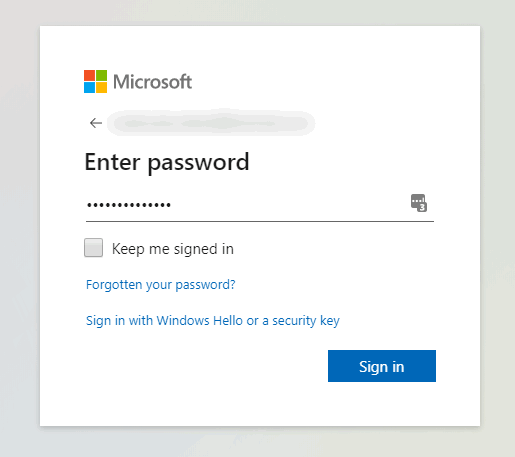
- Seite besuchen Sicherheitseinstellungen Von Live.com Melden Sie sich mit Ihrem Konto an auf Outlook.comGeben Sie die E-Mail-Adresse und das Passwort Ihres Outlook.com-E-Mail-Kontos ein und klicken Sie auf Login um das Verfahren abzuschließen.
![]()
- Falls Sie zur Bestätigung per E-Mail oder SMS aufgefordert werden, tun Sie dies bitte, um den Verifizierungsprozess abzuschließen.
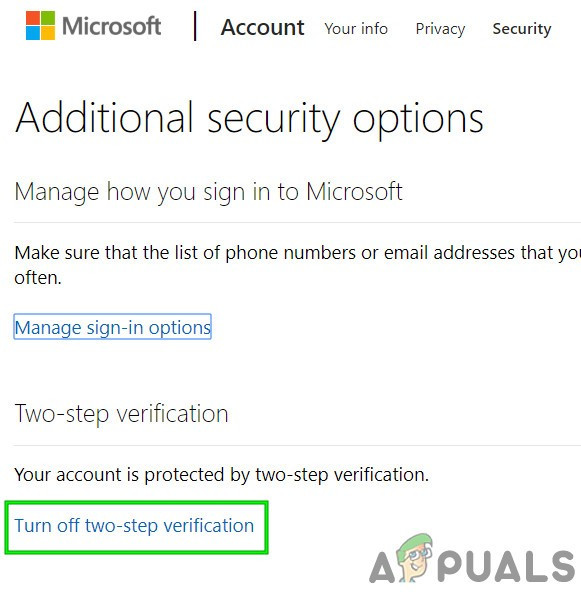
- Sobald Sie sich erfolgreich angemeldet haben und sich im Menü befinden SicherheitseinstellungenScrollen Sie nach unten zur Kategorie Bestätigung in zwei Schritten und klicke Zweistufige Verifizierung deaktivieren.
![]()
- Folgen Sie anschließend den Anweisungen auf dem Bildschirm, um die zweistufige Bestätigung für dieses Outlook.com-Konto zu deaktivieren.
- Sobald Sie die zweistufige Verifizierung deaktiviert haben, kehren Sie zu Ihrem Thunderbird-Client zurück, melden Sie sich mit denselben Anmeldeinformationen an und prüfen Sie, ob Sie die Synchronisierung ohne Auftreten des Fehlers abschließen können.Die Konfiguration konnte nicht überprüft werden.".
b. Deaktivierung der Zwei-Faktor-Authentifizierung bei Yahoo
- Besuch Registerkarte „Konto“ in Ihrem Yahoo Mail Melden Sie sich mit Ihren Zugangsdaten an.
Hinweis: Je nach Ihren Sicherheitseinstellungen werden Sie möglicherweise aufgefordert, Ihre Identität per E-Mail oder SMS zu bestätigen. - Sobald Sie sich im Tab „Konto“ befinden, klicken Sie mithilfe des vertikalen Menüs auf der linken Seite auf Konto Sicherheit.
![]()
- Falls Sie aufgefordert werden, sich erneut anzumelden, tun Sie dies und bestätigen Sie Ihre Identität per E-Mail oder SMS, bis Sie erfolgreich angemeldet sind.
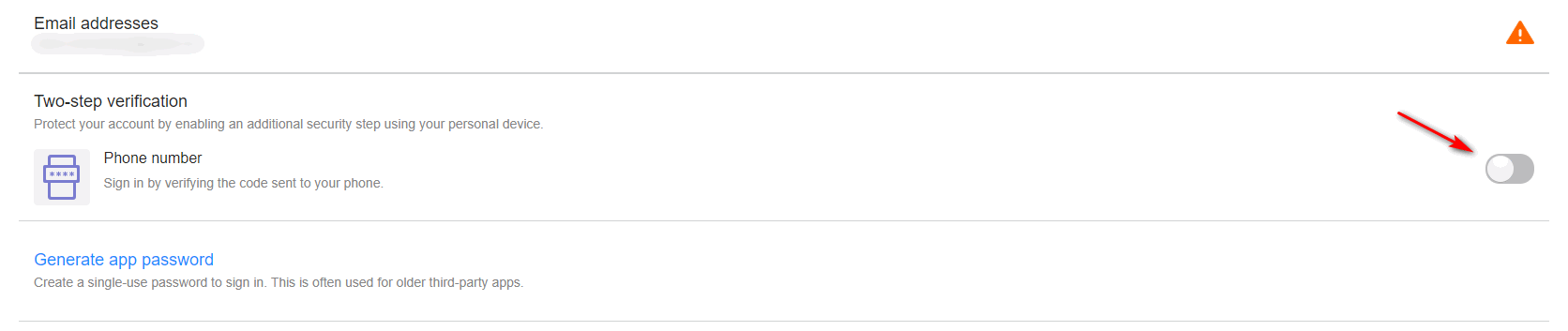
- Sobald Sie sich erfolgreich angemeldet haben, scrollen Sie mithilfe des Menüs auf der rechten Seite nach unten zu Zweistufige Checkliste Und deaktivieren Sie den zugehörigen Schlüssel.
![]()
- Nachdem Sie die zweistufige Verifizierung deaktiviert haben, versuchen Sie erneut, eine Verbindung zu Thunderbird herzustellen und prüfen Sie, ob der gleiche Fehler weiterhin auftritt.Die Konfiguration konnte nicht überprüft werden.".
c) Deaktivierung der Zwei-Faktor-Authentifizierung in Gmail
- Öffnen Sie Ihren Standardbrowser und gehen Sie dann zu Ihre Google-Kontoseite Melden Sie sich mit Ihrem Konto an.
- Nach dem Einloggen klicken Sie auf die Registerkarte الأمان Aus dem vertikalen Menü auf der linken Seite.
![]()
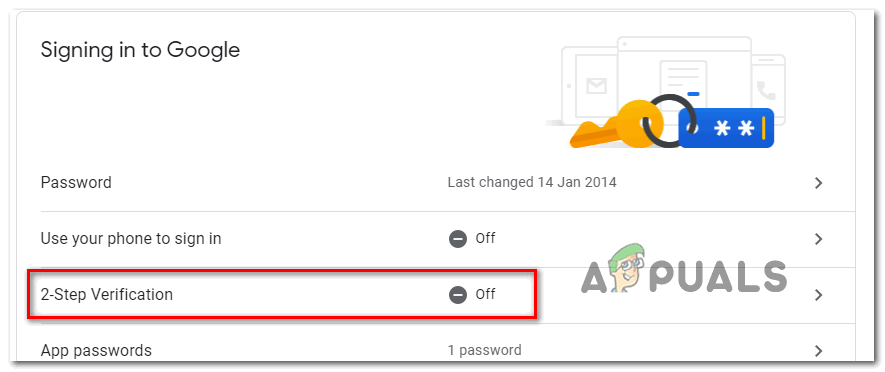
- Scrollen Sie als Nächstes nach unten zum Tab. Bei Google anmelden und klicke Zweistufige Verifizierung.
![]()
- Folgen Sie anschließend den Anweisungen auf dem Bildschirm, um die Zwei-Faktor-Authentifizierung zu deaktivieren.
- Sobald Sie die Zwei-Faktor-Authentifizierung in den Gmail-Einstellungen deaktiviert haben, kehren Sie zu Ihrem Thunderbird-Client zurück und versuchen Sie erneut, sich mit Ihrem Konto zu verbinden.
Wenn Sie bereits bestätigt haben, dass die Zwei-Faktor-Authentifizierung deaktiviert ist und weiterhin die Fehlermeldung „ Konfiguration konnte nicht verifiziert werden “ angezeigt wird, fahren Sie mit der nächsten möglichen Lösung unten fort.
Methode 5: Thunderbird in den Firewall-Einstellungen zur Whitelist hinzufügen
Wie sich herausstellt, kann die Fehlermeldung „ Konfigurationsprüfung fehlgeschlagen “ auch dann auftreten, wenn Ihre Firewall Thunderbird aufgrund eines Fehlalarms blockiert. Beachten Sie, dass dies sowohl bei der Windows-Firewall (der integrierten Firewall) als auch bei Avast sowie einigen anderen Firewalls von Drittanbietern vorkommt.
Wenn Sie eine Firewall verwenden und glauben, dass dieses Szenario auf Sie zutrifft, können Sie das Problem möglicherweise beheben, indem Sie den Thunderbird-Client zur Liste der zulässigen Elemente (Whitelist) hinzufügen.
Wenn Sie die Windows-Firewall verwenden, befolgen Sie die nachstehenden Anweisungen, um den E-Mail-Client Thunderbird zur Whitelist hinzuzufügen, damit Ihre Firewall ausgehende Verbindungen nicht blockiert:
Hinweis: Wenn Sie eine Firewall eines Drittanbieters verwenden, suchen Sie online nach konkreten Anweisungen zum Hinzufügen von Anwendungen zur Whitelist. Die Vorgehensweise variiert je nach verwendetem Sicherheitstool.
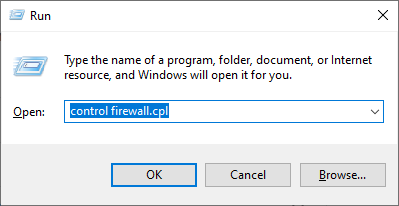
- Dialog öffnen تشغيل Durch Drücken der .-Taste Windows-+ RGeben Sie in das erscheinende Textfeld Folgendes ein:steuern Sie firewall.cpl„Und Presse Enter Um die klassische Benutzeroberfläche zu öffnen Windows-Firewall.
![]()
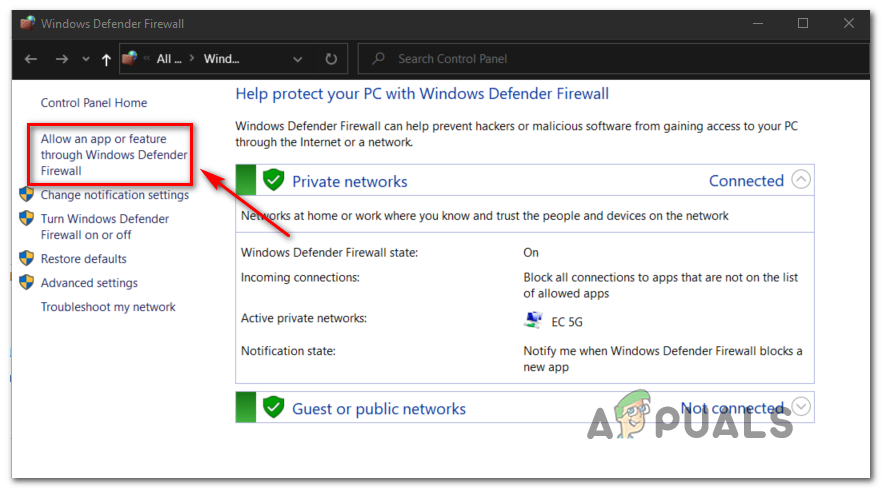
- Sobald Sie sich im Menü der Windows Defender Firewall befinden, klicken Sie in der linken Seitenleiste auf Erlauben Sie einer Anwendung oder Funktion, die Windows Defender-Firewall zu passieren.
![]()
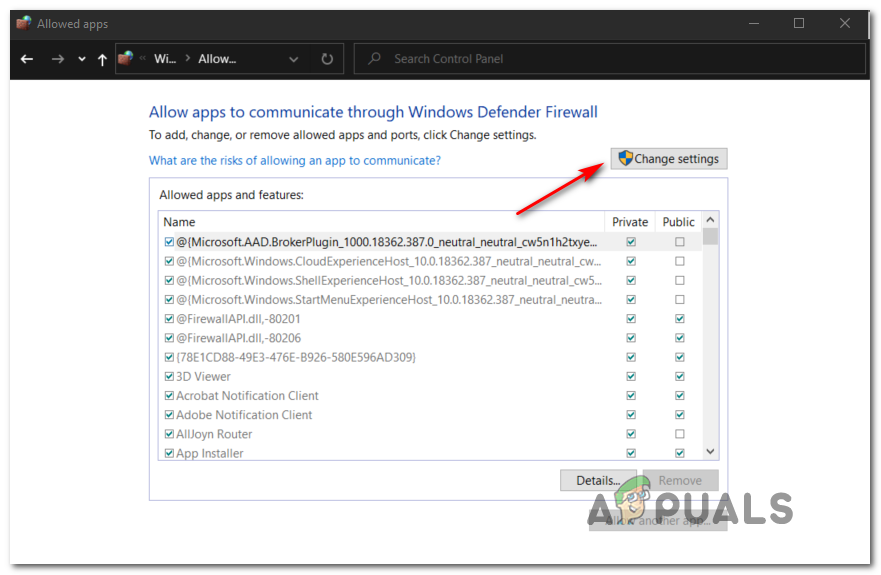
- Sobald Sie die Liste betreten Erlaubte Anwendungen, drück den Knopf Einstellungen ändern Dann klick auf نعم Wenn man verlangt Benutzerkontensteuerung (UAC) Um dem Administrator Befugnisse zu erteilen.
![]()
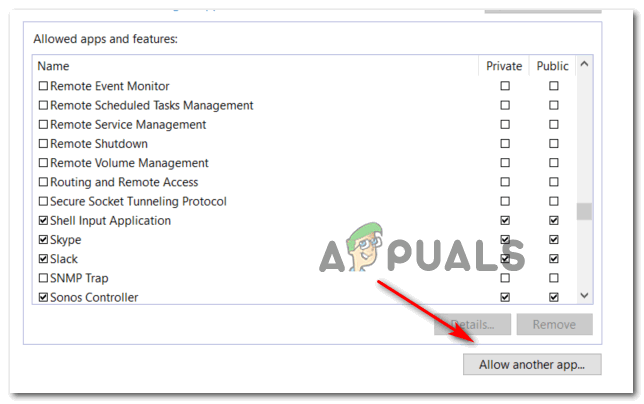
- Nachdem Sie Administratorrechte erhalten haben, scrollen Sie durch die Liste der zulässigen Programme und prüfen Sie, ob Thunderbird aufgeführt ist. Falls ja, stellen Sie sicher, dass die beiden zugehörigen Kontrollkästchen aktiviert sind. besondere وJahr Bevor Sie auf OK um die Änderungen zu speichern.
Hinweis: Falls Thunderbird noch nicht zur Zulassungsliste hinzugefügt wurde, klicken Sie auf die Schaltfläche. Andere App zulassen Fügen Sie den Eintrag manuell hinzu, damit Sie die Anwendung anschließend auf die Whitelist setzen können.![]()
- Sobald die Thunderbird-App auf die Whitelist gesetzt wurde, öffnen Sie sie erneut und versuchen Sie, sich wieder mit Ihrem E-Mail-Konto anzumelden.
Wenn der Fehler „ Konfiguration konnte nicht verifiziert werden “ weiterhin auftritt, fahren Sie mit der nächsten Methode unten fort.
Methode 6: Google-Cookies auf dem Mac aktivieren (nur für macOS)
Wenn Sie diese Fehlermeldung beim Versuch sehen, Ihr Gmail-Konto mit der Thunderbird-Mail-App auf Ihrem Mac zu verknüpfen, liegt das Problem wahrscheinlich daran, dass Google keine Cookies akzeptiert.
In diesem Fall sollten Sie das Problem beheben können, indem Sie in den Einstellungen Ihrer Safari-App Cookies von Drittanbietern aktivieren. Mehrere betroffene Nutzer haben bestätigt, dass sie dadurch den Fehler „ Konfiguration konnte nicht überprüft werden “ beheben und Thunderbird wieder normal nutzen konnten.
Hier ist eine Kurzanleitung zum Aktivieren von Google-Cookies unter macOS:
- Öffnen Sie auf Ihrem MacOS-System Safari (per Tonband) الإإراءات (Am unteren Bildschirmrand).
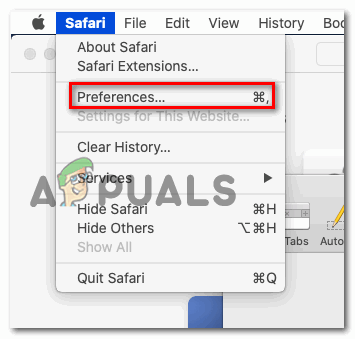
- Nach dem Einloggen klicken Sie in der oberen Safari-Leiste auf Einstellungen Aus dem neu erschienenen Kontextmenü.
![]()
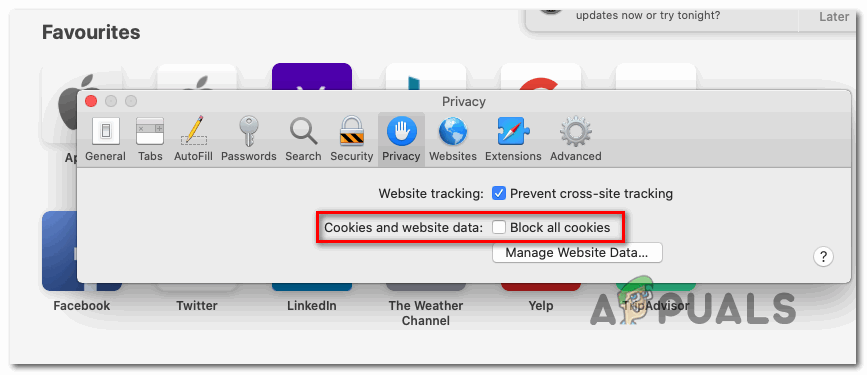
- Sobald Sie die Liste betreten Einstellungen, tippen Sie auf Privatsphäre Wählen Sie es im horizontalen Menü oben aus.
- Als Nächstes deaktivieren Sie das zugehörige Kontrollkästchen. Alle Cookies blockieren Um Google das Speichern von Cookies auf Ihrem Mac zu ermöglichen.
![]()
- Gehen Sie zurück zu Ihrer Thunderbird-App, stellen Sie die Verbindung wieder her und prüfen Sie, ob der Fehler weiterhin besteht.Die Konfiguration konnte nicht überprüft werden.„Es erscheint dir immer noch.“
Kommentare sind geschlossen.