

Viele Outlook-Nutzer berichten von einer Fehlermeldung „Nicht lizenziertes Produkt“ bei jedem Start, obwohl sie ein monatliches, vierteljährliches oder jährliches Abonnement für Office 365 und Office 2016 abgeschlossen haben. Das Problem tritt nicht nur unter einem bestimmten Betriebssystem auf, sondern wurde auch unter Windows 10, Windows 8.1 und Windows 7 gemeldet.
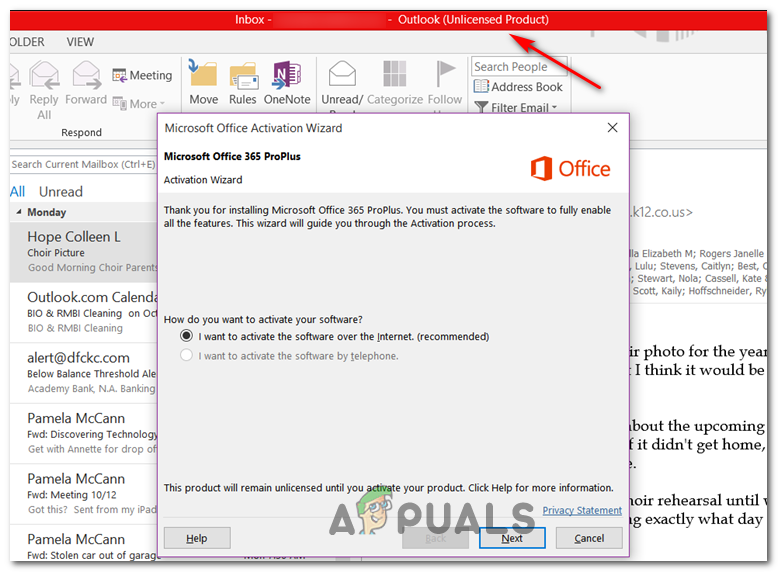
Angesichts der Wahrscheinlichkeit, dass es sich um eine häufig auftretende Netzwerkinkonsistenz handelt, ist der beste erste Schritt bei der Fehlerbehebung von Fehlern der Art „Nicht lizenziertes Produkt“ die Ausführung der Aktivierungsproblembehandlung, die mit Office 365 und Office 2016 kompatibel ist.
Falls keine praktikable Lösung vorgeschlagen wird, sollten Sie einige Anpassungen vornehmen und manuell alle Elemente entfernen, die mit der Aktivierung von Office über CMD, den Registrierungseditor und den Anmeldeinformationsmanager zusammenhängen, und prüfen, ob dies das Problem für Sie löst.
Wenn das nicht funktioniert, liegt höchstwahrscheinlich ein lokales Problem mit beschädigten Dateien vor. In diesem Fall sollten Sie versuchen, Ihre Office-Installation mithilfe der Online-Reparatur zu reparieren.
Methode 1: Führen Sie die Aktivierungsproblembehandlung aus
Wie man sieht, sollte sich das Problem, falls es durch einen relativ häufigen Aktivierungsfehler verursacht wird, automatisch beheben lassen, indem man die Windows-Aktivierungsproblembehandlung für das Office-Paket ausführt, das den Fehler „Nicht lizenziertes Produkt“ verursacht.
Dieses integrierte Tool umfasst eine Reihe allgemeiner Schritte zur Fehlerbehebung, die automatisch angewendet werden, wenn ein bekanntes Szenario erkannt wird. Viele Nutzer haben bestätigt, dass dieser Prozess erfolgreich war und dass sie das Problem mithilfe der folgenden Anweisungen schnell lösen konnten.
Nachfolgend finden Sie eine Schritt-für-Schritt-Anleitung zur Ausführung der Aktivierungsproblembehandlung für das betroffene Office-Paket, um den Fehler „Nicht lizenziertes Produkt“ zu beheben :
- Besuchen Sie diesen Link (hierLaden Sie über Ihren Standardbrowser die neueste Version des Aktivierungs-Problembehandlungsprogramms herunter. Dieses Tool ist mit Office 365, Office 2019 und Office 2016 kompatibel.
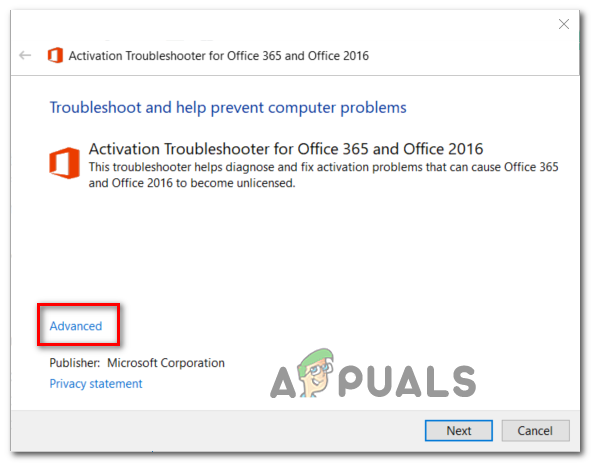
- Sobald der Vorgang abgeschlossen ist, öffnen Sie die soeben heruntergeladene .diagcab-Datei und klicken Sie auf den Hyperlink. Erweiterte Optionen.
![]()
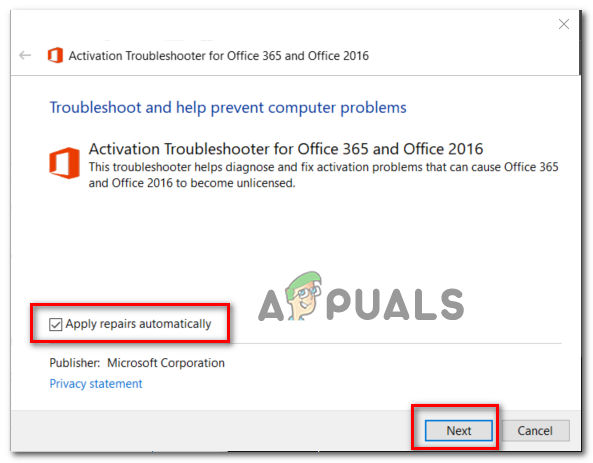
- Als Nächstes sollten Sie das zugehörige Kontrollkästchen markieren. Die Reparatur wird automatisch durchgeführt., Dann klick Nächste Um zur nächsten Liste zu gelangen.
![]()
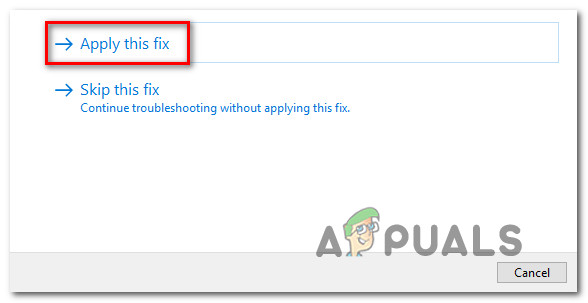
- Warten Sie, bis das Tool Probleme mit Ihren Office-Lizenzen erkennt. Falls eine passende Lösung gefunden wird, klicken Sie darauf. Wenden Sie diese Korrektur an Warten Sie, bis es implementiert ist.
![]() Hinweis: Je nach Art des Problems müssen Sie möglicherweise einige Schritte manuell durchführen, um die empfohlene Lösung anzuwenden.
Hinweis: Je nach Art des Problems müssen Sie möglicherweise einige Schritte manuell durchführen, um die empfohlene Lösung anzuwenden. - Sobald der Vorgang abgeschlossen ist, starten Sie Ihren Computer neu und warten Sie, bis der nächste Startvorgang abgeschlossen ist.
 Hinweis: Je nach Art des Problems müssen Sie möglicherweise einige Schritte manuell durchführen, um die empfohlene Lösung anzuwenden.
Sollte das Problem weiterhin bestehen, fahren Sie mit der nächsten möglichen Lösung unten fort.
Methode 2: Office-Aktivierung zurücksetzen
Wie ersichtlich, tritt der Fehler „Nicht lizenziertes Produkt“ sehr häufig bei Nutzern auf, die mit einem einzigen Lizenzabonnement häufig zwischen verschiedenen Geräten wechseln, oder bei Unternehmen, die häufig Office 365-Mandanten hinzufügen oder ändern. Verschärft wird dieses Problem zudem durch die Entscheidung mancher Organisationen, das Roaming von Anmeldeinformationen für die einfache Anmeldung zuzulassen.
Wenn dies auf Sie zutrifft, sollten Sie das Problem beheben können, indem Sie 4 verschiedene Speicherorte scannen, um die Aktivierung zurückzusetzen und Office in einem sauberen Zustand neu zu installieren.
Die folgenden Schritte umfassen die Überprüfung des Lizenzstatus mithilfe des Skripts ' ospp.vbs: ' und die anschließende Deinstallation der entsprechenden Schlüssel für frühere Office-Programme, die den Verifizierungsvorgang beeinträchtigen könnten.
Um die Office-Aktivierung vollständig zurückzusetzen, befolgen Sie die nachstehenden Anweisungen:
- Stellen Sie sicher, dass Outlook, Word, Excel und alle anderen Programme der Suite geschlossen sind. Büro Vollständig, ohne dass dabei zugehörige Hintergrundprozesse laufen.
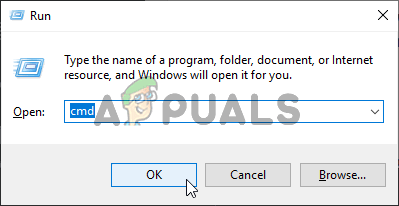
- drücke meine Taste Windows-+ R So öffnen Sie ein Dialogfeld Führen Sie (Ausführen). Innerhalb des Textfelds von Führen Sie, schreiben 'cmd' Drücken Sie anschließend die Tasten Strg + Umschalt + Enter Um ein Eingabeaufforderungsfenster mit Administratorrechten zu öffnen.
![]() Hinweis: Auf Anfrage von UAC (Benutzerkontensteuerung), Klicken Ja (Ja) zur Gewährung der Administratorrechte.
Hinweis: Auf Anfrage von UAC (Benutzerkontensteuerung), Klicken Ja (Ja) zur Gewährung der Administratorrechte. - Geben Sie in einem Eingabeaufforderungsfenster mit Administratorrechten den folgenden Befehl ein und drücken Sie die Eingabetaste. Enter Um eine Lizenz anzuzeigen Office 365 Aktuell verwendet:
C:\Programme (x86)\Microsoft Office\Office15>cscript ospp.vbs /dstatus
Hinweis: Notieren Sie sich die letzten 5 Zeichen des installierten Produktschlüssels, da Sie diese im nächsten Schritt benötigen.
- Geben Sie anschließend den folgenden Befehl ein und drücken Sie die Eingabetaste. Enter So deinstallieren Sie den Office-Produktschlüssel:
C:\Programme (x86)\Microsoft Office\Office15>cscript ospp.vbs /unpkey:„Die letzten 5 Ziffern des installierten Produktschlüssels“
Hinweis: Beachten Sie, dass „ Letzte 5 Zeichen des installierten Produktschlüssels “ nur ein Platzhalter ist. Sie müssen diesen Teil durch die letzten 4 Zeichen des installierten Produktschlüssels ersetzen (der in Schritt 3 ermittelt wurde).
 Hinweis: Auf Anfrage von UAC (Benutzerkontensteuerung), Klicken Ja (Ja) zur Gewährung der Administratorrechte.
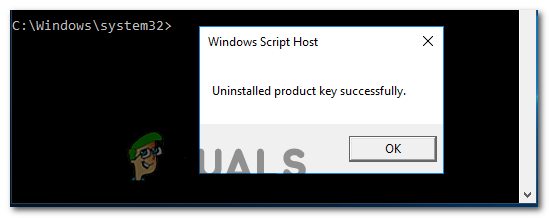
- Nach Ausführung des obigen Befehls wird eine Meldung mit dem Inhalt „Produktkey erfolgreich deinstalliertWenn Sie diese Meldung sehen, betrachten Sie dies als Bestätigung dafür, dass der Vorgang erfolgreich war, und schließen Sie die Eingabeaufforderung (CMD), die mit Administratorrechten ausgeführt wird.
![]()
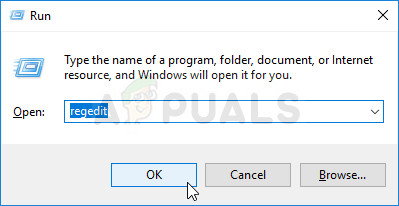
- Dialog öffnen Führen Sie Ein weiteres durch Drücken Windows-Taste + R Noch einmal. Dann schreiben Sie 'regedit' Und drücke Enter Um ein Werkzeug zu öffnen Registrierungs-Editor.
![]()
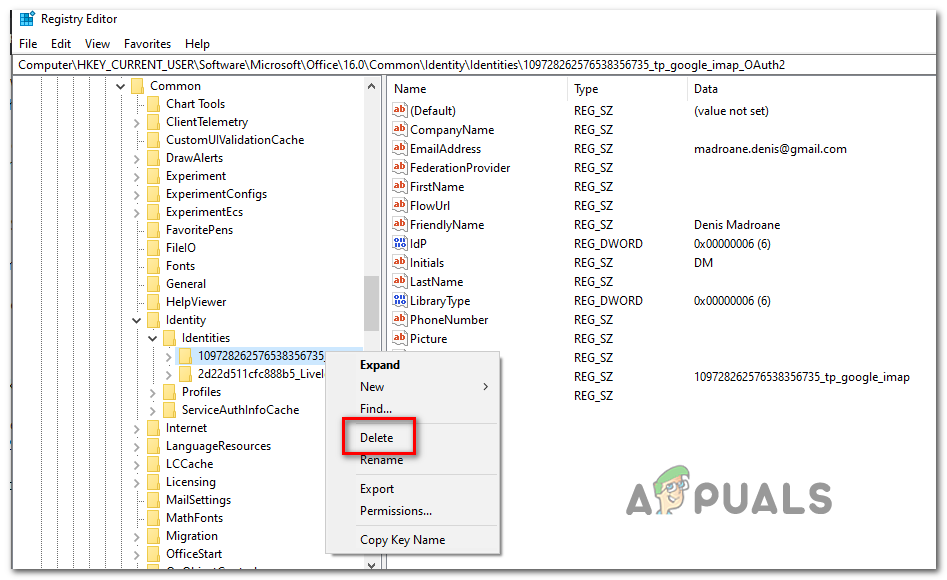
- Eintreten Registrierungs-EditorNavigieren Sie zum nächsten Ort über das Menü auf der rechten Seite oder indem Sie den Ort direkt in die Navigationsleiste einfügen und die Eingabetaste drücken. Enter Um sofort darauf zugreifen zu können:
HKCUSoftwareMicrosoftOffice15.0 oder 16.0CommonIdentityIdentities
- Mit Schlüsselauswahl IdentitätsschutzKlicken Sie mit der rechten Maustaste auf jeden Unterordner und klicken Sie auf löschen es zu entfernen.
![]()
- Sobald jeder Schlüssel gelöscht ist IdentitätsschutzSie können den Registrierungseditor nun gefahrlos schließen.
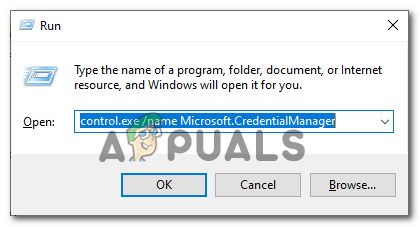
- Tippen Sie anschließend auf Windows-Taste + R Um einen weiteren Ausführen-Befehl zu öffnen, geben Sie ' eincontrol.exe /name Microsoft.CredentialManagerUnd Presse Enter Öffnen Qualifikationsmanager.
![]()
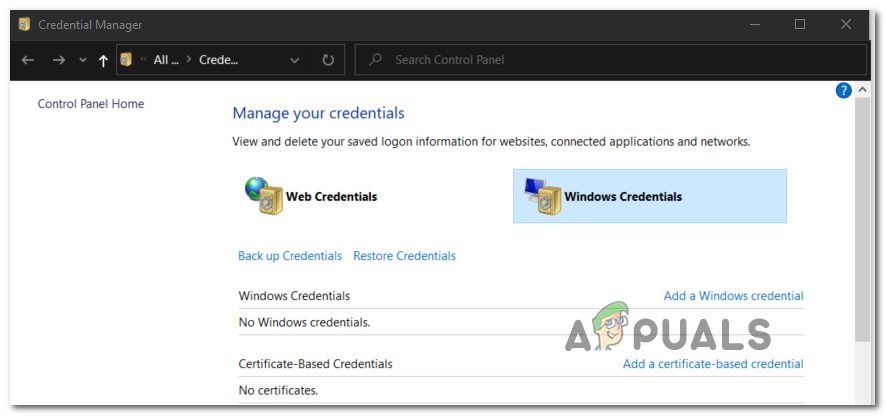
- Sobald Sie eintreten Qualifikationsmanager, Lokalisieren Windows-Anmeldeinformationen innerhalb Verwalten Sie Ihre Zugangsdaten.
![]()
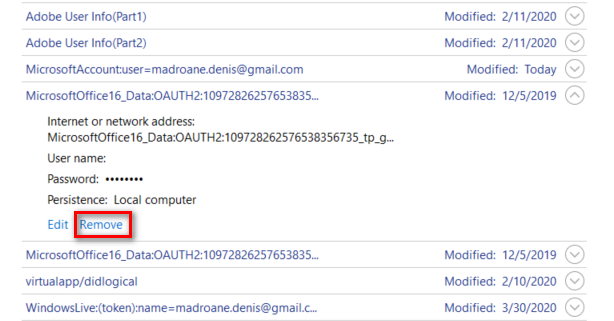
- Scrollen Sie als Nächstes die Liste nach unten. Allgemeine Anmeldeinformationen Suchen Sie nach Anmeldeinformationen, die mit Office 15 und Office 16 kompatibel sind. Sobald Sie welche gefunden haben, klicken Sie einmal darauf, um sie zu erweitern, und klicken Sie dann auf Entfernung Sie loswerden.
![]()
- Sobald alle Anmeldeinformationen aus dem Speicher entfernt wurden, starten Sie Ihren Computer neu und reaktivieren Sie Ihre Office-Lizenz von Grund auf neu, sobald die folgende Startsequenz abgeschlossen ist.
Sollte das Problem weiterhin bestehen, fahren Sie mit der nächsten möglichen Lösung unten fort.
Methode 3: Reparatur der Büroinstallation
Wenn die oben beschriebene Methode das Problem nicht behebt, liegt wahrscheinlich ein Fehler wegen eines nicht lizenzierten Produkts vor , der durch eine Beschädigung im Office-Installationsordner verursacht wird. In den meisten Fällen tritt dieses Problem nach einem unerwarteten Herunterfahren des Computers oder nach der Quarantäne bestimmter Office-Installationskomponenten durch einen Virenscan auf.
In diesem Fall sollten Sie das Problem beheben können, indem Sie Ihre Office-Installation reparieren, um jegliche Schäden zu beseitigen, die für den Fehler „nicht lizenziertes Produkt“ verantwortlich sein könnten.
Folgen Sie den nachstehenden Anweisungen für eine schrittweise Anleitung zur Reparatur Ihrer Office-Installation:
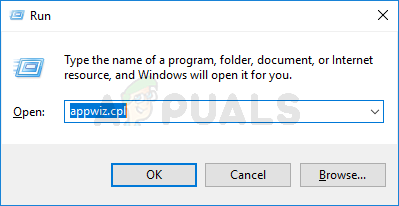
- drücken Sie die .-Taste Windows-+ R So öffnen Sie ein Dialogfeld تشغيلDann schreiben „appwiz.cpl“ Drücken Sie im Textfeld Enter ein Menü öffnen Programme und Funktionen.
![]()
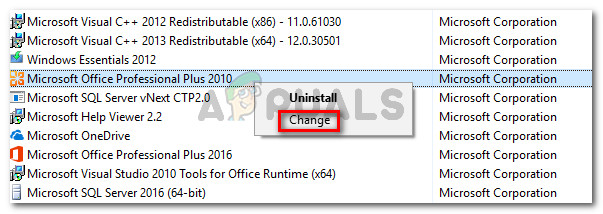
- Scrollen Sie im Menü „Programme und Funktionen“ durch die Liste der installierten Anwendungen und suchen Sie die Office-Installation, mit der Sie Probleme haben. Sobald Sie sie gefunden haben, klicken Sie mit der rechten Maustaste auf den entsprechenden Office-Eintrag und wählen Sie „Zurücksetzen“. Ein Wechsel Aus dem Kontextmenü, das erscheint.
![]()
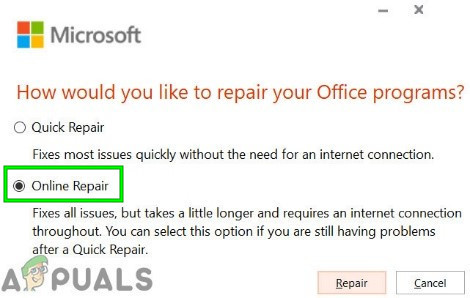
- Klicken Sie im Reparaturfenster auf die Option Online-Reparatur Warten Sie, bis der Vorgang in der Liste der verfügbaren Optionen abgeschlossen ist. Beachten Sie, dass Sie für diese Reparaturmethode eine stabile Internetverbindung benötigen.
![]()
- Nach Abschluss des Vorgangs starten Sie Ihr Gerät neu und prüfen Sie, ob ein Fehler aufgetreten ist. „Nicht lizenziertes Produkt“ Möglicherweise war das Problem nach dem nächsten Neustart behoben.
Kommentare sind geschlossen.