

Einige Outlook-Nutzer berichten, dass sie ständig auf einen Fehler stoßen. 0x800CCCDD ('Schließen Sie Ihre IMAP-Serververbindung.') Beim Senden oder Empfangen von E-Mails über ein IMAP-Konto. Dieser Fehlercode weist speziell auf einen Fehler in der Sende-/Empfangsfunktion hin.
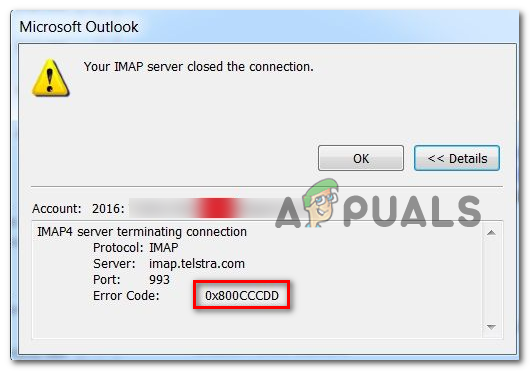
Es scheint mehrere verschiedene Gründe zu geben, die zu diesem Outlook-IMAP-Problem führen können:
- Der Fehler wird durch die Sende-/Empfangsgruppen verursacht. Dieser Fehler wird meist durch die Outlook-Funktion „Senden/Empfangen-Gruppen“ verursacht. In diesem Fall lässt sich das Problem problemlos beheben, indem Sie die Einstellungen für „Senden/Empfangen-Gruppen“ in Outlook aufrufen und die Funktion deaktivieren.
- beschädigte temporäre Daten Wenn das Problem nach einem unerwarteten Herunterfahren des Geräts oder nach einem Virenscan aufgetreten ist, lässt sich das Problem möglicherweise beheben, indem Sie das problematische E-Mail-Konto in Outlook einfach wieder hinzufügen, um alle temporären Daten zu löschen.
- Beschädigte PST-Datei Ihre Outlook-Datendatei könnte die Ursache des Problems sein, falls sie beschädigt ist. Wenn Sie sie nicht löschen können, versuchen Sie, sie mit dem Dienstprogramm ScanPST.exe zu reparieren.
- Beschädigtes Outlook-Profil Wenn dieser Fehler nur bei einer IMAP-Verbindung auftritt, sollten Sie ein beschädigtes Outlook-Profil in Betracht ziehen. Erstellen Sie in diesem Fall ein neues Outlook-Profil und synchronisieren Sie Ihr Konto erneut, um das Problem zu beheben.
- Unzureichende Serverzeit Outlook erzwingt standardmäßig, dass Sende- und Empfangsvorgänge innerhalb eines bestimmten Zeitraums abgeschlossen werden. Wenn Ihre Internetverbindung dies nicht zulässt, kann es nach einem Server-Timeout zu einer Fehlermeldung kommen. In diesem Fall sollten Sie das standardmäßige Server-Timeout verlängern, um solche Fehlermeldungen zu vermeiden.
- Der E-Mail-Anbieter unterstützt IMAP nicht. Dieser Fehler kann auch auftreten, wenn Ihr E-Mail-Anbieter IMAP-Verbindungen einschränkt. In diesem Fall können Sie das Problem umgehen, indem Sie stattdessen das POP-Protokoll verwenden.
- Falsche Uhrzeit und Datum Dieser Fehler kann auch auftreten, wenn Ihre lokale Uhrzeit und Ihr lokales Datum erheblich von der Uhrzeit und dem Datum auf Ihrem Server abweichen. Um das Problem zu beheben, korrigieren Sie einfach Ihre lokale Uhrzeit und Ihr lokales Datum auf die korrekten Werte.
Methode 1: Deaktivieren Sie die Funktion „Gruppen senden und empfangen“.
Wie ersichtlich, ist in der Mehrzahl der dokumentierten Fälle, in denen dieses Problem auftritt, die Ursache ein Merkmal. Senden/EmpfangenBeachten Sie, dass diese Funktion nicht für die Verwendung mit IMAP-Verbindungen ausgelegt ist – IMAP kann automatisch synchronisiert werden, ohne dass Outlook dazu benötigt wird.
Wenn Sie also die Fehlermeldung erhalten haben 0x800CCCDD Bei einem IMAP-Server verhindert die Fehlermeldung nicht das Senden oder Empfangen von E-Mails. Sie müssen lediglich die Sende-/Empfangsfunktion in den Outlook-Einstellungen deaktivieren, damit Ihr IMAP-Server die volle Kontrolle über den Prozess übernimmt.
Diese Lösung behebt das Problem nicht dauerhaft, da die Fehlermeldung weiterhin bei jedem Start von Outlook angezeigt wird. Der Vorteil ist jedoch, dass Sie anschließend problemlos E-Mails senden und empfangen können.
Hinweis: Wenn Sie eine dauerhafte Lösung suchen, die die Ursache des Problems angeht, gehen Sie direkt zu Methode 2.
Hier finden Sie eine kurze Schritt-für-Schritt-Anleitung, wie Sie die Sende-/Empfangsfunktion in den Outlook-Einstellungen deaktivieren, um das Problem zu beheben:
- Öffnen Sie Outlook und warten Sie, bis die Synchronisierung mit Ihrem IMAP-Konto abgeschlossen ist. Falls Sie nicht angemeldet sind, melden Sie sich mit dem Konto an, mit dem Sie Probleme haben.
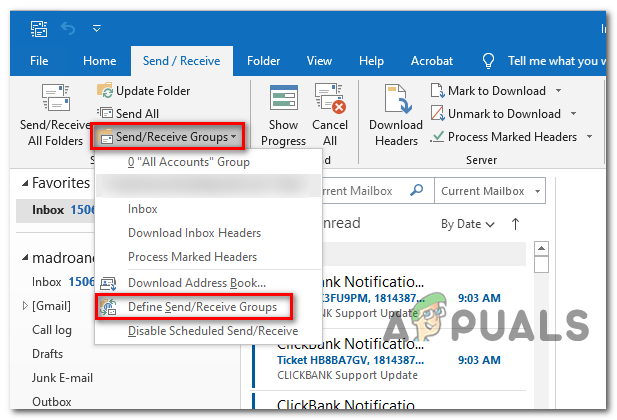
- Sobald Sie sich erfolgreich angemeldet haben, klicken Sie auf die Registerkarte Senden/Empfangen Klicken Sie in der Menüleiste oben auf das Dropdown-Menü. Sendende/Empfangende Gruppen Dann klick auf Definition der sendenden/empfangenden Gruppen aus der Liste der verfügbaren Optionen.

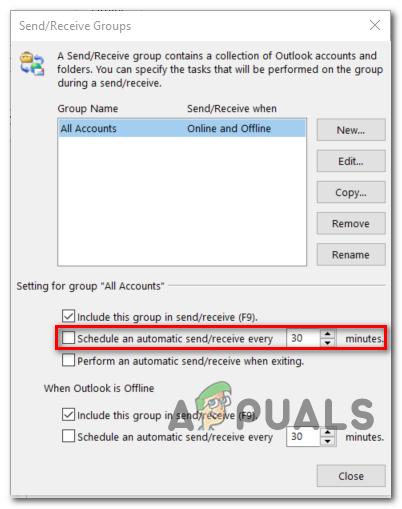
- Sobald Sie die Liste betreten Sendende/Empfangende Gruppen, Lokalisieren Alle Konten von unten Gruppenname, dann geh zu Gruppeneinstellungen „Alle Konten“ Und deaktivieren Sie das zugehörige Kontrollkästchen. Automatisches Senden/Empfangen jede * Minute einrichten.

- Nachdem Sie die Bearbeitung vorgenommen haben, klicken Sie auf die Schaltfläche. Schließen Und starten Sie Outlook neu.
- Versuchen Sie, eine E-Mail zu senden oder sich selbst eine Testnachricht zu schicken und prüfen Sie, ob der Fehlercode weiterhin auftritt. 0x800CCCDD.
Wenn das Problem weiterhin besteht oder Sie nach einer dauerhaften Lösung suchen, fahren Sie mit der nächsten möglichen Lösung unten fort.
Methode 2: Das E-Mail-Konto erneut hinzufügen
Wie ersichtlich, kann dieses Problem auch durch beschädigte temporäre Daten des aktuell mit Outlook verbundenen E-Mail-Kontos verursacht werden. Nach einem Virenscan oder einem unerwarteten Computerausfall können einige temporäre Dateien beschädigt werden, wodurch Outlook die Daten nicht mehr korrekt synchronisieren kann.
In diesem Fall lässt sich das Problem schnell beheben, indem Sie Ihr E-Mail-Konto mithilfe der Mailingliste im Kontrollfeld neu anlegen. Die Wirksamkeit dieser Methode wurde von vielen betroffenen Nutzern bestätigt.
Hier finden Sie eine kurze Schritt-für-Schritt-Anleitung, wie Sie ein problematisches E-Mail-Konto mit Windows Mail erneut hinzufügen können:
- Dialog öffnen تشغيل durch Drücken Windows-Taste + RDann schreiben 'Steuerung' Und drücke Enter Um die Schnittstelle zu öffnen Klassisches Bedienfeld.
- Nachdem die Schnittstelle erreicht wurde Klassisches BedienfeldNutzen Sie die Suchfunktion in der oberen rechten Ecke des Bildschirms, um zu suchen nach 'Mail'.
- Klicken Sie als Nächstes in der Ergebnisliste auf E-Mail (Microsoft Outlook) Aus der Ergebnisliste.
- Sobald Sie das Fenster betreten Account Einstellungen, Registerkarte auswählen البريد الإلكتروني und klicken Sie auf die Schaltfläche . Neu….
- aus dem Fenster Füge ein Konto hinzuFahren Sie fort und geben Sie Ihren Namen, Ihre E-Mail-Adresse und Ihr Passwort ein, bevor Sie auf „Weiter“ klicken, um den Vorgang des Hinzufügens eines neuen Kontos abzuschließen.
- Nachdem Sie das neue Konto erfolgreich erstellt haben, kehren Sie zu Kontoeinstellungen > E-Mail Löschen Sie das alte Konto (das, von dem Sie vermuten, dass es beschädigt ist). Wählen Sie es dazu aus und klicken Sie auf „Entfernen“.
- Wählen Sie abschließend die neu erstellte E-Mail aus und klicken Sie auf als Standard festlegen.
- Öffnen Sie Outlook erneut, melden Sie sich mit derselben E-Mail-Adresse an, mit der Sie zuvor Probleme hatten, und prüfen Sie, ob das Problem nun behoben ist.
Sollte der Fehler weiterhin auftreten 0x800CCCDDFahren Sie mit der nächsten möglichen Lösung fort.
Methode 3: Führen Sie das Tool ScanPST.exe aus.
Falls die beiden oben genannten Methoden in Ihrem Fall nicht funktionieren, können Sie das Problem möglicherweise mithilfe des integrierten E-Mail-Reparaturtools beheben – Posteingangsreparaturtool (ScanPST.exe). Dieses Tool ist in jeder modernen Version von Outlook enthalten und kann allgemeine Fehlerbehebungen an .PST-Dateien durchführen.
Wenn das Problem entsteht durch Persönliches OrdnerprofilUntersuchen Sie Outlook-Daten mithilfe des Tools. ScanPST.exe Es sollte Ihnen ermöglichen, das Problem schnell zu beheben.
Hier finden Sie eine Schritt-für-Schritt-Anleitung zur Reparatur einer Outlook-Datendatei mithilfe des Tools ScanPST.exe:
- Schließen Sie zunächst Outlook und alle damit verbundenen Prozesse.
- Öffnen Sie anschließend den Datei-Explorer und navigieren Sie zu einem der folgenden Speicherorte (abhängig von der Architektur Ihres Betriebssystems):
C:\Programme - 64-Bit-Versionen
C:\Programme - 32-Bit-Versionen
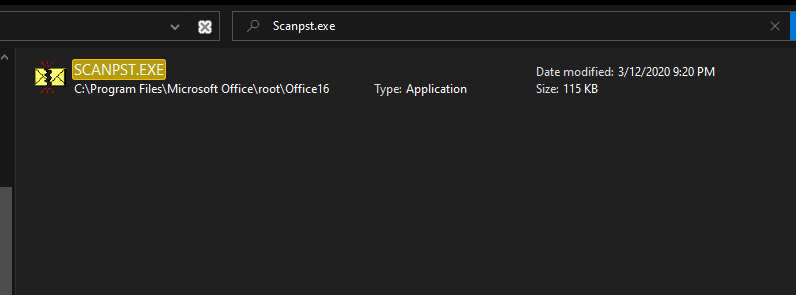
- Sobald Sie den richtigen Ort erreicht haben, verwenden Sie die Suchfunktion in der oberen rechten Ecke, um nach „SCANPST.exe„Und doppelklicken Sie in der Ergebnisliste darauf.“
 Hinweis: Falls Sie die ausführbare Datei nicht finden können SCANPST Mithilfe der Suchfunktion können Sie versuchen, es manuell an einem der folgenden Orte zu finden:
2016: C:Programme (x86)Microsoft OfficerootOffice16
2013: C: Programmdateien (x86) Microsoft OfficeOffice15
2010: C: Programmdateien (x86) Microsoft OfficeOffice14
2007: C: Programmdateien (x86) Microsoft OfficeOffice12
- Sobald Sie ein Werkzeug gefunden haben PSTScan.exe Hilfe, öffnen Sie es und klicken Sie auf Jetzt entdecken (Überprüfung) So legen Sie den Pfad zu Ihrer PST-Datei fest. Nachdem Sie die richtige Datei erfolgreich in das Posteingangsreparaturtool geladen haben, klicken Sie auf Start (Beginnen) mit der Suche nach etwaigen Schäden.
 Hinweis: Der Standardspeicherort für eine PST-Datei ist in Outlook-Dokumente Dateien
 - Nach Abschluss des Vorgangs erscheint ein Dialogfeld, in dem die gefundenen Fehler und Inkonsistenzen angezeigt werden. Vor dem Klicken Reparatur (Reparatur) Um den Vorgang zu starten, empfiehlt es sich, das zugehörige Kontrollkästchen anzukreuzen. Erstellen Sie vor der Reparatur eine Sicherungskopie der gescannten Datei.
- Sobald der Vorgang abgeschlossen ist, starten Sie Outlook und prüfen Sie, ob das Problem nun behoben ist.
 Hinweis: Falls Sie die ausführbare Datei nicht finden können SCANPST Mithilfe der Suchfunktion können Sie versuchen, es manuell an einem der folgenden Orte zu finden:
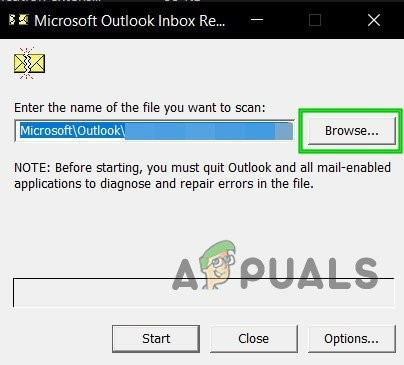 Hinweis: Der Standardspeicherort für eine PST-Datei ist in Outlook-Dokumente Dateien
Sollte der gleiche Fehler weiterhin auftreten 0x800CCCDDFahren Sie mit der nächsten möglichen Lösung fort.
Sollte das Problem weiterhin bestehen, fahren Sie mit der nächsten möglichen Lösung fort.
Methode 4: Ein neues Outlook-Profil erstellen
Wenn die ersten Reparaturen fehlschlagen und der Fehler weiterhin besteht 0x800CCCDD Solange Ihr IMAP-Konto mit Outlook verbunden ist, sollten Sie Ihr aktuelles lokales Outlook-Profil vollständig entfernen, bevor Sie Ihr Konto erneut synchronisieren.
Dieses Verfahren hat sich für viele Nutzer als erfolgreich erwiesen, die ständig auf den Fehler „Ihr IMAP-Server hat die Verbindung geschlossen.".
Hier finden Sie eine kurze Schritt-für-Schritt-Anleitung, wie Sie Ihr aktuelles Outlook-Profil entfernen und ein neues von Grund auf erstellen können:
- Schließen Sie zunächst Outlook und alle damit verbundenen Dienste.
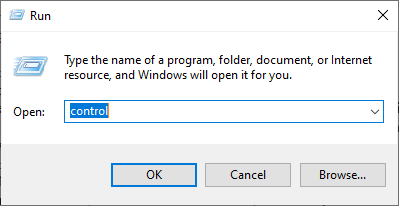
- Tippen Sie anschließend auf Windows-Taste + R So öffnen Sie ein Dialogfeld تشغيل. dann tippe 'control.exe' Und drücke Enter ein Fenster öffnen Klassisches Bedienfeld.

- Scrollen Sie im Bedienfeld durch die Liste der Elemente und klicken Sie auf E-Mail (Microsoft Outlook).
 Hinweis: Sie können es mithilfe der Suchleiste leicht finden.
 - Sobald Sie das Fenster für die E-Mail-Einrichtung erreicht haben, klicken Sie auf Profile anzeigen innerhalb Profile.

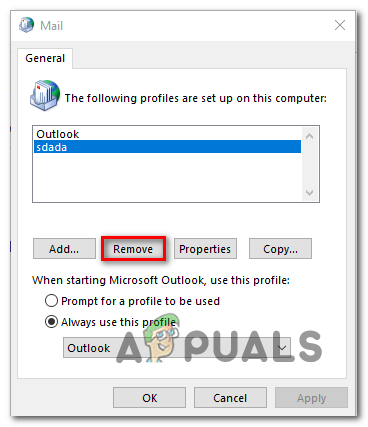
- Wählen Sie in der Hauptmailingliste aus Outlook-Profil Welche verwenden Sie derzeit? Klicken Sie auf Entfernung Um es loszuwerden.
 Hinweis: Falls Sie wichtige Informationen in Ihrer lokalen E-Mail-Kontodatei (.PST oder .OST) haben, empfiehlt es sich, diese jetzt zu sichern.
 - Klicken Sie im Bestätigungsfenster auf نعم Um den Entfernungsprozess abzuschließen.
- Starten Sie Outlook neu und führen Sie die erforderlichen Schritte zur erneuten Einrichtung Ihres E-Mail-Kontos durch. Beachten Sie, dass Ihr E-Mail-Programm aufgrund der zuvor gelöschten Outlook-Datendatei gezwungen ist, eine neue Datei zu erstellen und diese mit Ihrem neuen Profil zu verknüpfen.
- Synchronisieren Sie Outlook und versuchen Sie, eine Test-E-Mail zu senden oder zu empfangen, um zu sehen, ob das Problem nun behoben ist.
 Hinweis: Sie können es mithilfe der Suchleiste leicht finden.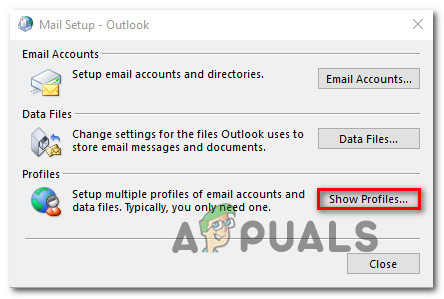
 Hinweis: Falls Sie wichtige Informationen in Ihrer lokalen E-Mail-Kontodatei (.PST oder .OST) haben, empfiehlt es sich, diese jetzt zu sichern.
Sollte das Problem weiterhin bestehen, fahren Sie mit der nächsten möglichen Lösung unten fort.
Methode 5: Server-Timeouts verlängern
Wenn Sie auf den Fehler stoßen 0x800CCCDD Nur bei der Verwendung eines Gmail-Kontos mit Outlook kann es zu Server-Timeout-Problemen kommen.
Outlook ist so konzipiert, dass es innerhalb eines bestimmten Zeitraums Sende- und Empfangsvorgänge abschließen muss. Standardmäßig ist dieser Zeitraum auf eine Minute eingestellt, aber je nach Internetverbindung und Netzwerkauslastung reicht dies möglicherweise nicht aus.
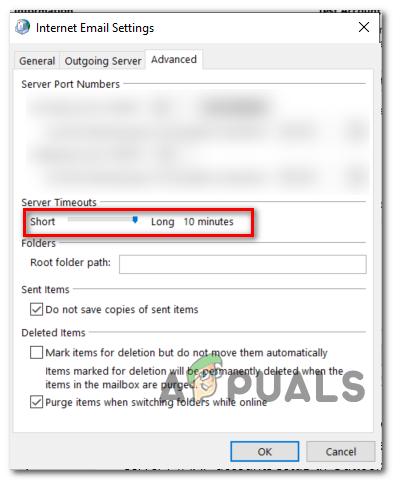
Wenn dies auf Sie zutrifft, sollten Sie das Problem beheben können, indem Sie einige Anpassungen an den Standardeinstellungen der Sende-/Empfangsgruppe vornehmen und die entsprechende Einstellung erhöhen. Frist des Dieners Bis zu 10 Minuten, um Fehler zu vermeiden Ihr IMAP-Server hat die Verbindung geschlossen..
Hier ist eine kurze Schritt-für-Schritt-Anleitung, wie Sie sicherstellen können, dass Ihr E-Mail-Client genügend Zeit hat, den Datenaustausch abzuschließen und so den Nutzen zu maximieren. Frist des Dieners:
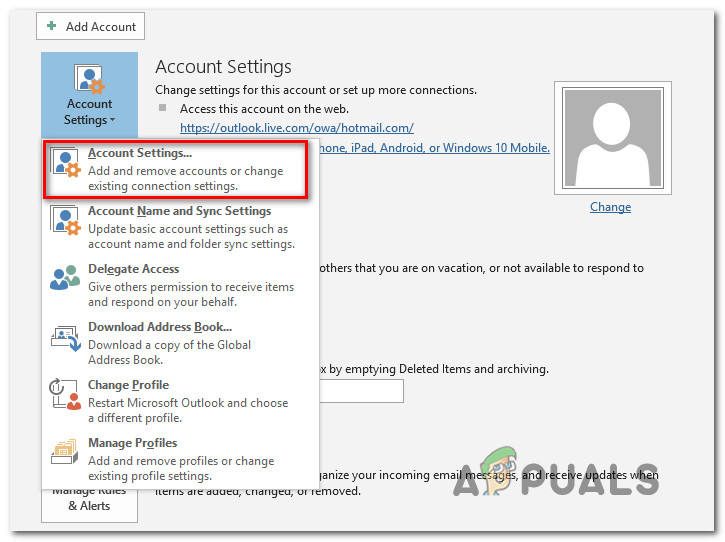
- Öffnen Sie Ihr Outlook-Programm und klicken Sie auf eine Datei Über die obere Menüleiste. Dort angekommen, gehen Sie zum Tab „Info“ und klicken Sie auf Kontoeinstellungen > Kontoeinstellungen.

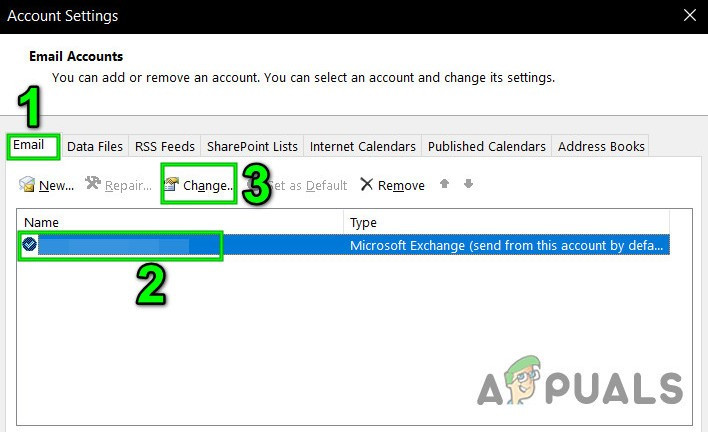
- Aus einer Liste Account Einstellungen, klicke auf die Registerkarte البريد الإلكترونيWählen Sie anschließend die E-Mail-Adresse aus, mit der Sie Probleme haben, und drücken Sie die Schaltfläche. Ein Wechsel aus der Liste der verfügbaren Optionen.

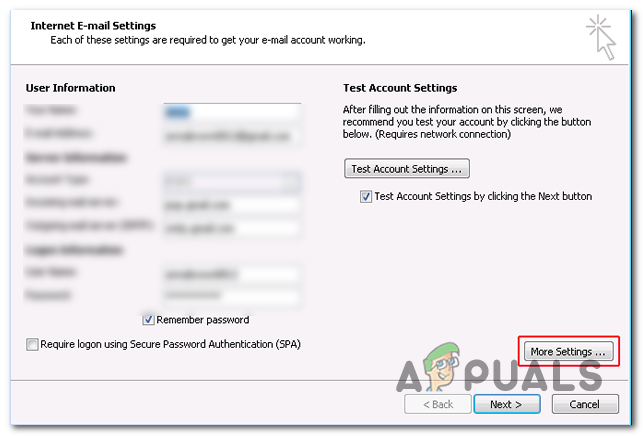
- Nachdem Sie das folgende Menü erreicht haben, klicken Sie auf die Schaltfläche. Plus-Einstellungen (Der untere rechte Teil des Bildschirms).

- Wählen Sie im Menü „Internet-E-Mail-Einstellungen“ die Registerkarte „Erweitert“ aus und ändern Sie den zugehörigen Schieberegler. Die Server-Timeouts sind lang (10 Minuten)..

- tippen Sie auf OK um die Änderungen zu speichern.
- Starten Sie Ihr Gerät neu und prüfen Sie nach dem Neustart, ob das Problem behoben ist, indem Sie Outlook öffnen und versuchen, eine Test-E-Mail zu senden.
Wenn der gleiche Fehler weiterhin besteht 0x800CCCDDFahren Sie mit der nächsten möglichen Lösung unten fort.
Methode 6: POP anstelle von IMAP verwenden
Wenn Sie dieses Problem mit Ihrem Gmail-Konto haben und keine der oben genannten Lösungen funktioniert hat, können Sie einfach auf eine manuelle POP-Verbindung umstellen. IMAP (Internet Message Access Protocol) Und den Fehler beseitigen 0x800CCCDD.
Dies ist eher eine Notlösung als eine endgültige Behebung des Problems, aber viele betroffene Nutzer bestätigten, dass dies die einzige Möglichkeit war, den Fehler zu beseitigen. Ihr IMAP-Server hat die Verbindung geschlossen. permanent.
Beachten Sie, dass Sie bei Gmail das POP (Post Office Protocol) in Ihren Gmail-Kontoeinstellungen aktivieren müssen, bevor Sie es mit Outlook verknüpfen können.
Hier finden Sie eine vollständige Anleitung zum Aktivieren von POP in Gmail-Einstellungen Erstellen Sie Ihr eigenes Konto und verknüpfen Sie es dann mit Ihrem Outlook-Konto:
- Melden Sie sich bei Gmail an (von hier) Und melde dich in deinem Google-Konto an.
- Klicken Sie als Nächstes auf das Zahnradsymbol (oben rechts) und dann auf Einstellungen Aus dem neu erschienenen Kontextmenü.
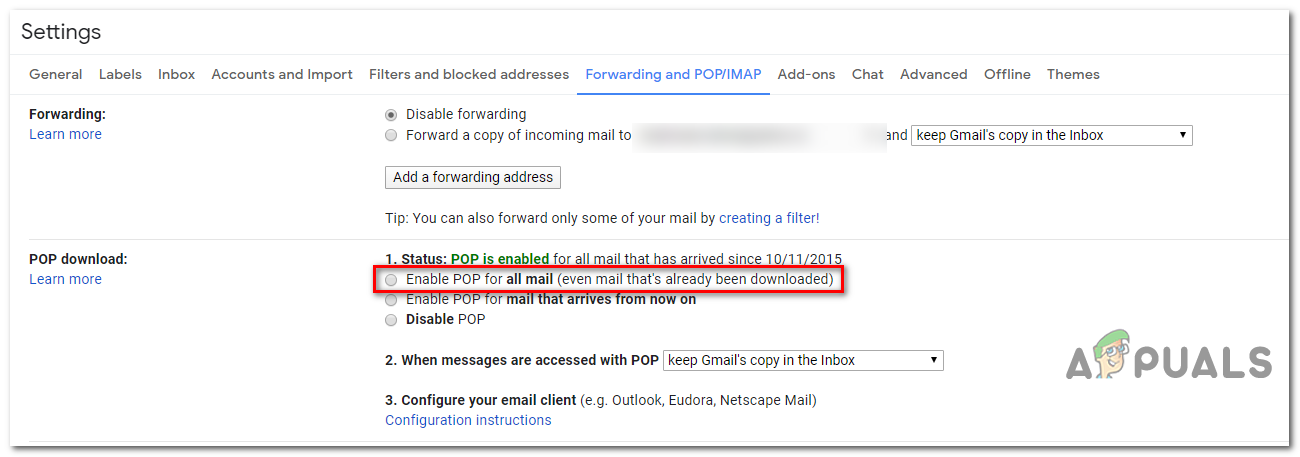
- Sobald Sie die Liste betreten Einstellungen , Registerkarte auswählen Weiterleitung und POP / IMAP Aus dem horizontalen Menü oben.

- Scrollen Sie als Nächstes nach unten zum POP-Downloadbereich und wählen Sie die Schaltfläche mit der Bezeichnung Aktivieren Sie POP für E-Mails, die ab sofort eingehen.
- Klicken Sie anschließend auf das zugehörige Dropdown-Menü. Wenn auf Nachrichten mit POP zugegriffen wird und klicke Die Gmail-Kopie sollte im Posteingang verbleiben..
- Nachdem Sie die notwendigen Änderungen vorgenommen haben, klicken Sie auf Änderungen speichernVerlassen Sie anschließend die Gmail-Einstellungen.
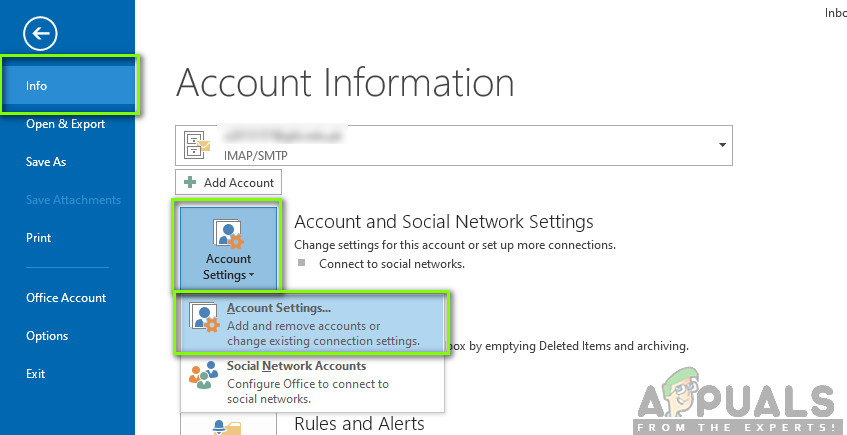
- Öffnen Sie Outlook und klicken Sie auf die Registerkarte Reichen Sie das Klicken Sie anschließend oben auf „Info“ im daraufhin erscheinenden Menü.
- Tippen Sie als Nächstes auf Kontoeinstellungen Um das Dropdown-Menü anzuzeigen, klicken Sie dann auf Kontoeinstellungen.

- Sobald Sie sich im Menü „Kontoeinstellungen“ befinden, klicken Sie auf die Registerkarte E-Mail Dann klick auf New.
- innerhalb eines Dialogfelds Konto hinzufügenGeben Sie Ihren Namen, Ihre Gmail-Adresse und Ihr Passwort ein. Outlook füllt die restlichen Felder automatisch aus.
Hinweis: Falls die Angaben nicht automatisch ausgefüllt werden, wählen Sie aus Manuelle Einrichtung oder zusätzliche Servertypen und klicke Nächster. - Wählen Sie im Bildschirm „Dienst auswählen“ die Option „Dienst auswählen“ aus. POP Oder IMAP und klicke Nächster.
- Verwenden Sie für Gmail POP die folgenden Einstellungen:
- Gmail POP-Serveradresse: pop.googlemail.com
- Gmail POP-Benutzername: Ihre Gmail-Adresse (Zum Beispiel: example@gmail.com)
- Gmail POP-Passwort: Ihr Gmail-Passwort
- Gmail POP-Port: 995
- Gmail benötigt POP SSL: نعم
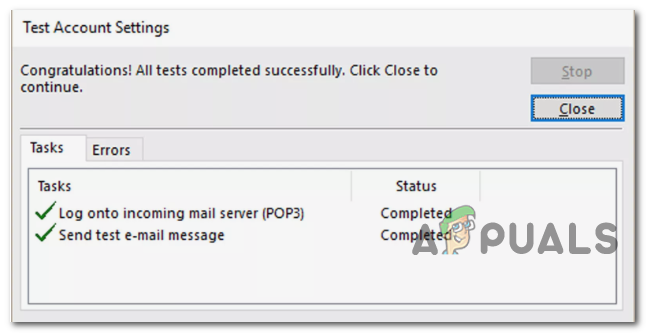
- Klicken Sie auf „Weiter“, damit Outlook die Verbindung testen und feststellen kann, ob eine E-Mail heruntergeladen werden kann. Google Mail

- Wenn Sie eine Erfolgsmeldung erhalten haben, haben Sie die Verbindung zu Gmail POP erfolgreich hergestellt und den Fehler behoben. 0x800CCCDD.
Sollte das Problem weiterhin bestehen, fahren Sie mit der nächsten möglichen Lösung unten fort.
Methode 7: Datum und Uhrzeit einstellen
Ein weiterer Grund, der zu diesem Fehler führen kann 0x800CCCDD Es besteht ein deutlicher Unterschied zwischen Ihrer Ortszeit und der Serverzeit. Dies könnte an einer defekten CMOS-Batterie liegen.
Wenn dies auf Sie zutrifft, können Sie das Problem beheben, indem Sie die Werte für Datum, Uhrzeit und Zeitzone im Einstellungsmenü auf die korrekten Werte anpassen. Datum (und UhrzeitViele betroffene Nutzer bestätigten, dass sie durch diesen Prozess das Problem schließlich lösen konnten.
Befolgen Sie die nachstehenden Anweisungen, um das korrekte Datum und die korrekte Uhrzeit einzustellen:
Hinweis: Die folgenden Anweisungen sind universell und funktionieren unabhängig von Ihrer Windows-Version.
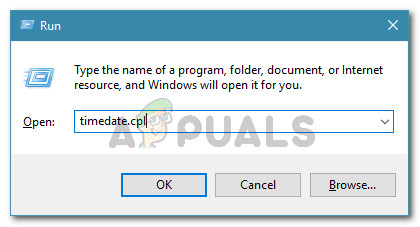
- Klicke auf Windows-Taste + R Um das Dialogfeld „Ausführen“ zu öffnen, geben Sie Folgendes ein: 'timetable.cpl' Und drücke Enter ein Fenster öffnen Datum (und Uhrzeit.

- Sobald Sie sich im Datums- und Zeitfenster befinden, wählen Sie die Registerkarte aus. Datum (und Uhrzeit und klicke Datum und Uhrzeit ändern.
 Hinweis: Wenn ein Fenster erscheint UAC (Benutzerkontensteuerung), Klicken نعم Gewähren von Administratorrechten.
 - Stellen Sie in der folgenden Liste die richtige Uhrzeit ein, wählen Sie dann mithilfe des Kalenders die passenden Werte für Ihre Zeitzone aus und klicken Sie auf OK um die Änderung zu speichern.

- Nach erfolgreicher Änderung der Einstellungen starten Sie Ihren Computer neu und überprüfen Sie durch Öffnen von Outlook, ob der Fehler 0x800CCCDD behoben ist.
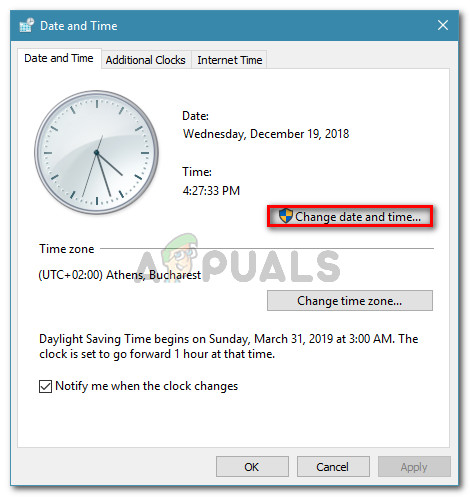 Hinweis: Wenn ein Fenster erscheint UAC (Benutzerkontensteuerung), Klicken نعم Gewähren von Administratorrechten.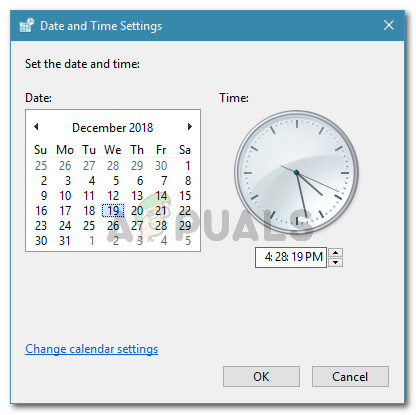
Kommentare sind geschlossen.