

Gmail, einer der beliebtesten und am weitesten verbreiteten E-Mail-Dienste, ermöglicht das Archivieren von E-Mails aus dem Posteingang. Das ist zwar praktisch, da man so den Posteingang übersichtlich hält und nur wichtige Nachrichten enthält, aber es gibt keinen separaten Archivordner, was etwas verwirrend sein kann. Durch das Archivieren werden E-Mails in einen anderen Ordner verschoben, ohne sie zu löschen. Das Löschen hingegen entfernt sie endgültig. Das ist besonders nützlich, wenn der Posteingang voll ist, und hilft dabei, wichtige E-Mails schnell wiederzufinden.

Wenn Sie E-Mails archivieren, geschieht dies in der Regel, weil Sie sie später möglicherweise benötigen. Andernfalls ist das Löschen die bessere Option. Das Lesen oder der Zugriff auf archivierte E-Mails kann etwas umständlich sein, da es, wie bereits erwähnt, keinen separaten Ordner dafür gibt. Die Nachrichten werden im Ordner „Alle E-Mails“ gespeichert. Sie müssen sie dort suchen und anschließend in Ihren Posteingang verschieben. Dies ist sowohl auf Ihrem Computer über die Gmail-Website als auch auf Ihrem Mobiltelefon möglich.
Sie können zwar mehrere Gmail-Konten verwenden, aber ein übersichtlicher Posteingang ist wichtig. Hier kommt das Archivieren von E-Mails ins Spiel. Wenn Sie eine E-Mail archivieren, verschwindet sie aus Ihrem Posteingang. Sie wird zwar entfernt, aber im Ordner „Alle E-Mails“ gespeichert, wo alle Ihre eingehenden E-Mails abgelegt werden. Das ist der Unterschied zwischen dem Archivieren und dem Löschen einer E-Mail: Beim Archivieren wird die Nachricht nur aus einem bestimmten Ordner entfernt, während sie beim Löschen vollständig aus Ihrem Konto gelöscht wird.
Mit den oben genannten Informationen können Sie ganz einfach auf Ihre archivierten E-Mails zugreifen, indem Sie die folgenden Anweisungen befolgen.
Wiederherstellen archivierter Gmail-Nachrichten auf einem Computer
Über die Gmail-Website können Sie archivierte E-Mails ganz einfach auf Ihrem Computer wiederherstellen. Befolgen Sie dazu einfach die folgenden Anweisungen:
- Schalten Sie zuerst Ihren Computer ein und öffnen Sie dann Ihren bevorzugten Webbrowser.
- Klicken Sie anschließend auf den entsprechenden Button, um zur Gmail-Website zu gelangen. hierMelden Sie sich mit Ihren Zugangsdaten in Ihrem Konto an.
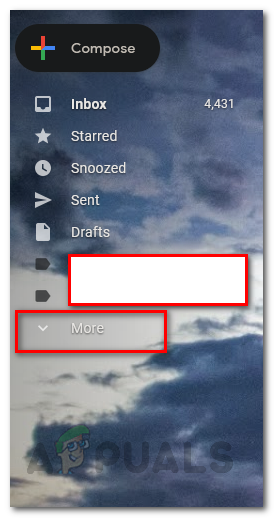
- Nach dem Einloggen klicken Sie auf die Option Plus Auf der linken Seite verfügbar.

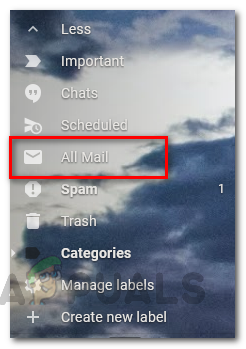
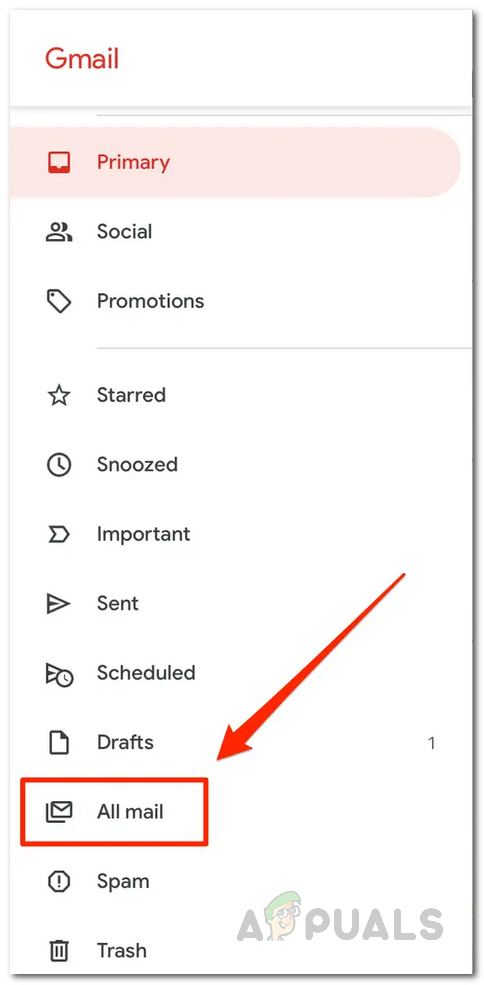
- Dadurch wird die Liste erweitert. Klicken Sie anschließend auf die Schaltfläche. jegliche Post.

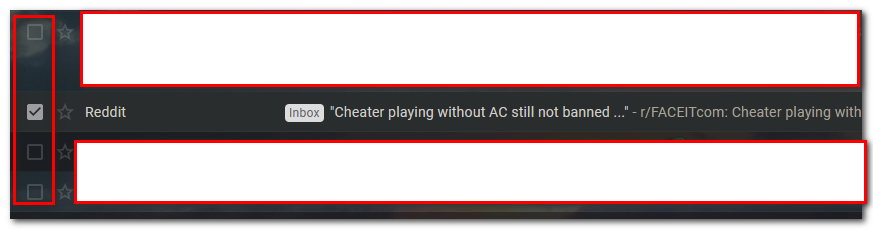
- Anschließend können Sie alle Ihre empfangenen E-Mails einsehen. Durchsuchen Sie die Liste und suchen Sie die E-Mail, die Sie wiederherstellen möchten.
- Darüber hinaus können Sie die Nachricht direkt über die verfügbare Suchleiste suchen.
- Nachdem Sie die Nachricht gefunden haben, wählen Sie sie aus, indem Sie auf das Kontrollkästchen links neben der Nachricht klicken.

- Klicken Sie anschließend in der angezeigten Liste auf das Symbol, das Folgendes enthält Pfeil nach unten Wie im Bild dargestellt, wird Ihre Nachricht dadurch in Ihren Posteingang verschoben.

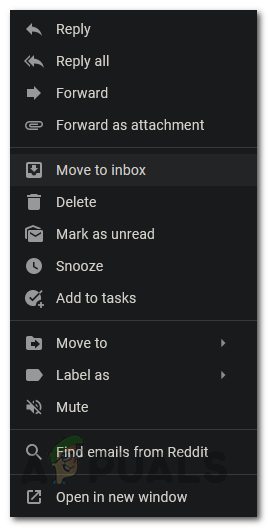
- Alternativ können Sie mit der rechten Maustaste auf die Nachricht klicken und auswählen In den Posteingang verschieben aus dem angezeigten Dropdown-Menü.

- Sie können auch auf ein Symbol klicken In den Posteingang verschieben Indem man den Brief öffnet.

- Das war's! Sie haben eine E-Mail erfolgreich aus dem Archiv wiederhergestellt. Wiederholen Sie diese Schritte für alle E-Mails, die Sie wiederherstellen möchten. Zur Vereinfachung können Sie alle gewünschten E-Mails auswählen und dann auf das Symbol klicken. In den Posteingang verschieben Anstatt sie einzeln zu bearbeiten.


Gmail-E-Mails auf dem Handy über die Gmail-App wiederherstellen
Es hat sich herausgestellt, dass man E-Mails nicht nur am Computer, sondern auch über die Gmail-App auf dem Handy wiederherstellen kann. Auch dieser Vorgang ist sehr einfach. Befolgen Sie dazu die folgenden Anweisungen:
- Zuerst öffnen Gmail-App auf Ihrem Handy.
- Nach dem Öffnen klicken Sie auf die Schaltfläche. Plus Befindet sich in der oberen linken Ecke.
- Scrollen Sie ein wenig nach unten, bis Sie die Option sehen. jegliche PostKlicken Sie darauf, um zum Ordner zu gelangen. jegliche Post.

- Suchen Sie dort in der Liste der E-Mails nach den Nachrichten, die Sie aus dem Archiv wiederherstellen möchten.
- Sobald sie gefunden wurden, Drücken und halten Markieren Sie die Nachricht, um sie auszuwählen. Wiederholen Sie diesen Vorgang für alle Nachrichten, die Sie in Ihren Posteingang verschieben möchten.
- Klicken Sie anschließend auf das Symbol In den Posteingang verschoben Ganz oben (das Symbol mit dem nach unten zeigenden Pfeil).
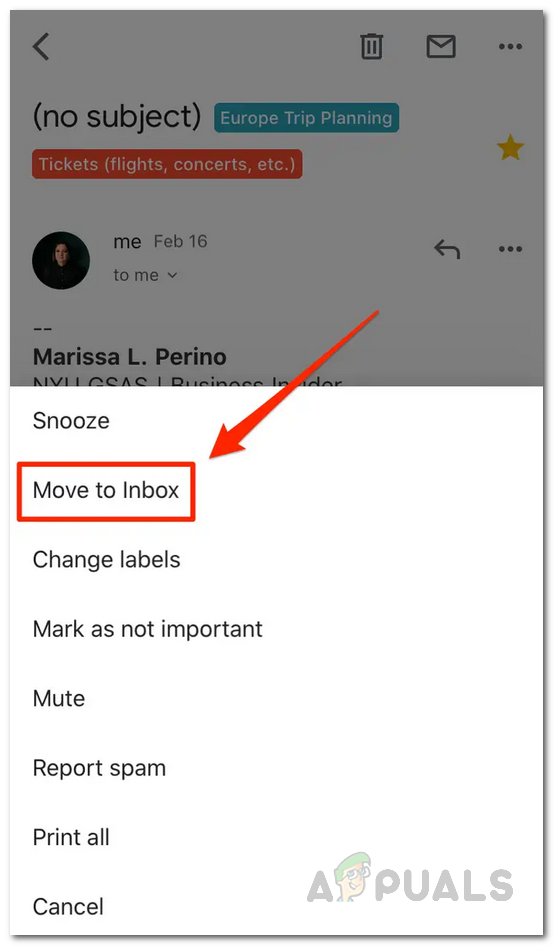
- Alternativ können Sie die Nachricht öffnen und dann auf die drei Punkte oben klicken. Wählen Sie im daraufhin erscheinenden Menü die entsprechende Option aus. In den Posteingang verschoben Um die Nachricht wiederherzustellen.

- Sobald dies abgeschlossen ist, werden alle ausgewählten Nachrichten in den Posteingang verschoben und somit wiederhergestellt. Das ist alles.
Kommentare sind geschlossen.