

Einige Windows 11-Nutzer berichten, dass beim Versuch, ihr Yahoo Mail-Konto erneut zur Anwendung hinzuzufügen, Probleme auftreten. E-Mail in Windows 11Sie stehen vor Fehlercode 0x800c0004. Dieses Problem scheint spezifisch für Windows 11 zu sein.
Je nach Ihrer konkreten Situation können mehrere Ursachen für dieses Problem vorliegen. Hier ist eine Liste von Szenarien, die Sie untersuchen sollten:
- UWP-Inkonsistenz Dieses Problem kann durch eine Beschädigung verursacht werden, die alle UWP-Anwendungen betrifft. Es tritt besonders wahrscheinlich auf, wenn der gleiche Fehler bei anderen E-Mail-Anbietern als Yahoo auftritt. Viele betroffene Nutzer berichten, dass die Problembehandlung für Apps aus dem Windows Store und die dort vorgeschlagene Lösung das Problem beheben konnten.
- Das Yahoo-Konto ist bereits verbunden. Wie Sie sehen, kann der Fehler 0x800c0004 auch dann auftreten, wenn das Konto, bei dem der Fehler beim Hinzufügen auftritt, bereits mit der Mail-App in Windows 11 verbunden ist. Um dieses Problem zu beheben, entfernen Sie das Yahoo-Konto vollständig.
- Dringender Patch für Windows 11-Anwendung nicht installiert Microsoft hat bereits einen Patch zur Behebung dieses Problems veröffentlicht. Andere Kunden, die dasselbe Problem hatten, berichteten, dass es durch ein manuelles Update ihrer UWP-App behoben wurde.
- Falsche Anmeldeinformationen Wie Sie sehen, kann dieses Problem auch auftreten, wenn das Passwort, das Sie beim Verknüpfen Ihres Yahoo Mail-Kontos mit der Windows Mail-App verwenden, falsch ist. Um dies zu beheben, melden Sie sich über einen beliebigen Browser bei Ihrem Yahoo Mail-Konto an und erstellen Sie ein Passwort für eine andere Anwendung. Verwenden Sie anschließend dieses Passwort, um die Verbindung herzustellen.
- Das Problem betrifft die Mail-App in Windows 11 Ein weiteres mögliches Szenario ist ein Fehler der automatischen Synchronisierung, der zu einer Beschädigung des primären E-Mail-Programms in Windows 11 führt. Dies tritt üblicherweise nach einem unerwarteten Systemausfall auf, der während eines Updates des E-Mail-Programms entstanden ist. Versuchen Sie, die Anwendung zurückzusetzen oder zu reparieren, um das Problem zu beheben, und installieren Sie sie gegebenenfalls neu.
- Systemdateien sind beschädigt Wenn eine Systemabhängigkeit des Windows Mail-Programms beschädigt ist, kann dieses Problem auftreten. Bevor Sie in diesem Fall komplexere Reparaturen oder eine Neuinstallation durchführen, empfiehlt es sich, einen SFC- und DISM-Scan durchzuführen.
- Die Zwei-Faktor-Authentifizierung (2FA) ist deaktiviert. Wie Sie sehen, hat Yahoo seine Sicherheitsprotokolle aktualisiert. Daher ist es nicht mehr möglich, Ihr Yahoo-Konto mit einem E-Mail-Aggregator eines Drittanbieters wie der Windows Mail-App zu verknüpfen, wenn die Zwei-Faktor-Authentifizierung (2FA) nicht aktiviert ist. Falls 2FA bei Ihnen deaktiviert ist, können Sie das Problem beheben, indem Sie diese Funktion aktivieren und Ihr Konto mit Ihrer Windows Mail-App verknüpfen.
Nachdem Sie nun die häufigsten Ursachen für dieses Problem auf Ihrem Computer kennen, gehen wir eine Reihe verifizierter Lösungsansätze durch, die von anderen Benutzern angewendet wurden, die ebenfalls auf den Fehlercode 0x800c0004 stießen, als sie versuchten, ein Yahoo-E-Mail-Konto zur Mail-App in Windows 11 hinzuzufügen.
1. Führen Sie die Problembehandlung des App Stores aus.
Die meisten nativen Windows-11-Anwendungen sind ebenfalls von diesem Problem betroffen, das die Ursache darstellt. Laut vielen betroffenen Nutzern lässt sich das Problem mithilfe der Problembehandlung beheben. Windows Store-Apps Und ihre Reform sowie die Umsetzung der vorgeschlagenen Reform.
Hinweis: Beachten Sie, dass die gleiche Liste von Anforderungen sowohl für die Kernkomponente des Stores als auch für alle darauf laufenden nativen Anwendungen gilt. Universelle Windows-Plattform (UWP).
Man könnte vermuten, dass eine gemeinsame Abhängigkeit der Windows Mail-Anwendung nach einem fehlerhaften Update oder aufgrund einer anderen Form von Dateibeschädigung beeinträchtigt sein könnte. In solchen Fällen... Windows-Anwendungsproblembehandlung und -reparatur Die effektivste Maßnahme, die ergriffen werden kann, ist, das Problem von der automatischen Reparaturfunktion beheben zu lassen.
Die Windows-Anwendungsproblembehandlung ist ein Reparaturtool, das mehrere automatische Reparaturoptionen enthält, die verwendet werden können, wenn ein Szenario erkannt wird, das bekanntermaßen ein Problem verursacht.
Falls Sie dies noch nicht getan haben, schalten Sie es ein. Windows-Anwendungsproblembehebung und -reparaturprogramm; Sobald dies erledigt ist, befolgen Sie die folgenden Schritte, um die vorgeschlagene Lösung zu implementieren und etwaige gemeinsame Abhängigkeiten zu beheben:
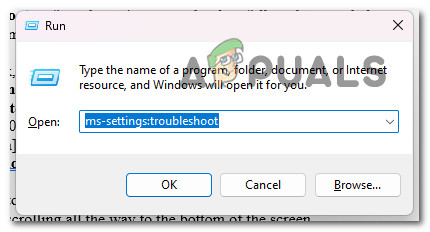
- Klicke auf Windows-Taste + R Gleichzeitig ein Dialogfeld ausführen Führen Sie.
- durch Eingabe von „ms-settings:troubleshoot“ in das Textfeld ein und drücken Sie Eintreten, Ein Tab wird erscheinen Problemlösung In der Liste Einstellungen .

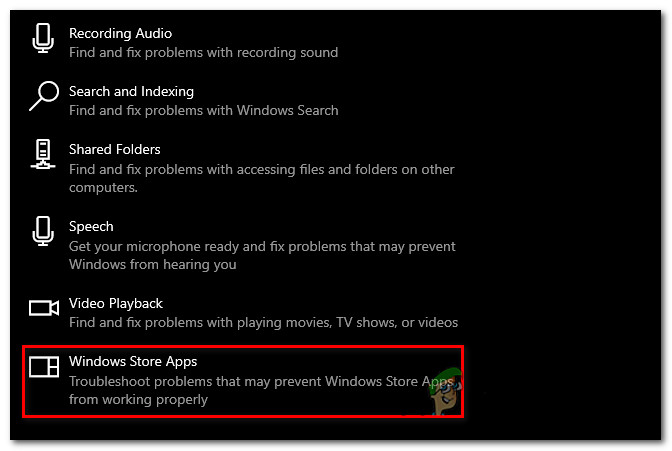
- Unten rechts im Fenster Problembehandlung, suche nach einer Option Andere Fehlerbehebungen.
- Nachdem Sie bis zum Ende der Seite gescrollt haben, wählen Sie eine Option aus. Führen Sie neben Windows Store-Apps In der Liste Andere Fehlerbehebungen Der zugewiesene Betrag.

- Warten Sie, bis die erste Überprüfung abgeschlossen ist, um festzustellen, ob nach dem Start eine mögliche Lösung gefunden wurde. Problembehandlung für Windows Store-Apps.
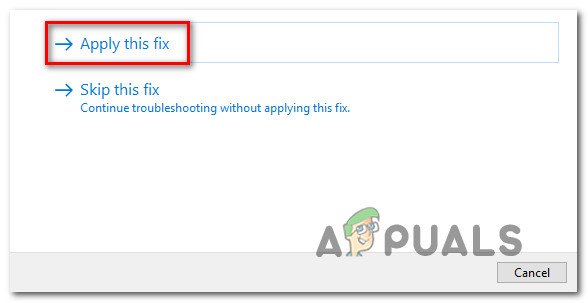
- tippen Sie auf "Wenden Sie diese Korrektur an.Wenn Ihnen eine Lösung präsentiert wird, wählen Sie diese aus.
 Hinweis: Je nach Art der beschriebenen Reparatur müssen Sie möglicherweise eine Reihe von Anweisungen im Handbuch befolgen, um die Aufgabe abzuschließen.
 - Nach erfolgreicher Durchführung der Behandlung starten Sie Ihren Windows-PC neu, um zu prüfen, ob das Problem behoben wurde.
 Hinweis: Je nach Art der beschriebenen Reparatur müssen Sie möglicherweise eine Reihe von Anweisungen im Handbuch befolgen, um die Aufgabe abzuschließen.
Sollte das Problem weiterhin bestehen, fahren Sie mit der nächsten unten beschriebenen Methode fort.
2. Yahoo-Konto löschen
Wir haben festgestellt, dass Sie mit dem Fehler 0x800c0004 rechnen müssen, wenn das Konto, das den Fehler beim Hinzufügen verursacht, bereits mit der Windows 11 Mail-App verknüpft ist. Um dieses Problem zu beheben, sollten Sie Ihr Yahoo-Konto löschen, bevor Sie versuchen, es erneut hinzuzufügen.
Mehrere betroffene Nutzer bestätigten, dass sie das Problem durch Aufrufen des entsprechenden Tabs beheben konnten. Konten verwalten (Innerhalb der Liste) Einstellungen bewerben E-Mail-AppUnd entfernen Sie das Yahoo-Konto:
So geht's:
- drücken Sie die .-Taste Windows ein Menü öffnen Start.
- Als nächstes schreiben Sie „Mail“ Klicken Sie anschließend in der Suchfunktion oben auf Windows Mail Aus der Ergebnisliste.
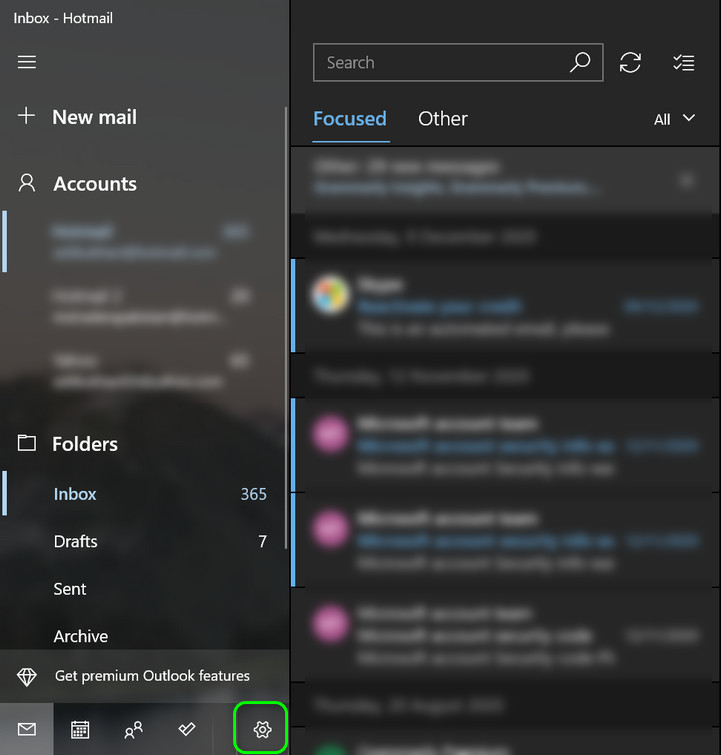
- Sobald Sie die Anwendung öffnen Windows Mail, klicke auf das Symbol die Einstellungen.

- Klicken Sie bei der folgenden Methode auf Kontoverwaltung und klicke Yahoo-Konto Aktuell online aus der Liste der verbundenen E-Mails.
- tippen Sie auf Dieses Konto von diesem Gerät entfernen Warten Sie anschließend, bis der Vorgang abgeschlossen ist.
- Versuchen Sie ruhig, dasselbe hinzuzufügen. Yahoo-Konto Die ich gerade in die Mail-App verschoben habe.
Sollte das Problem weiterhin bestehen, fahren Sie mit der nächsten unten beschriebenen Methode fort.
3. Erstellen Sie ein Passwort für Ihr Yahoo-E-Mail-Konto.
Wie man sieht, kann dieses Problem auch auftreten, wenn das Passwort, mit dem Sie versuchen, Ihr Yahoo Mail-Konto mit Windows Mail zu verknüpfen, falsch ist.
Hinweis: Nach dem letzten Protokoll-Update von Yahoo müssen Sie ein anderes Passwort erstellen, um Ihr Postfach mit einem E-Mail-Programm eines Drittanbieters wie Windows Mail zu verknüpfen.
Um dieses Problem zu beheben, melden Sie sich mit einem beliebigen Browser bei Ihrem Yahoo Mail-Konto an, erstellen Sie ein Passwort für eine andere Anwendung und verwenden Sie dieses Passwort, um die Verbindung herzustellen.
Folgendes müssen Sie tun:
- Öffnen Webbrowser Ganz bequem für Sie. (Google Chrome, Firefox oder ein anderer Browser Ihrer Wahl)
- Verwenden Sie Ihre Benutzerkennung und Ihr Passwort. So melden Sie sich bei Yahoo Mail anVerwenden Sie Ihre Standard-Zugangsdaten und schließen Sie die Verifizierung gegebenenfalls ab.
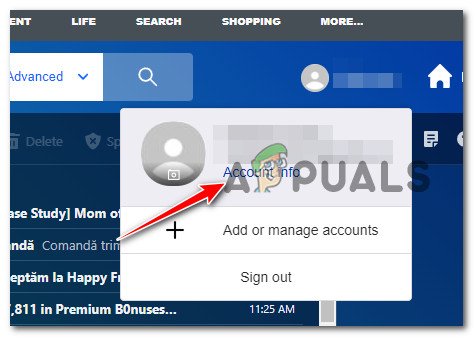
- Klicken Sie oben rechts auf Ihr Namenssymbol und wählen Sie dann aus Kontodetails.

- Du musst wählen Konto Sicherheit Im nächsten Bereich (der linken Liste).
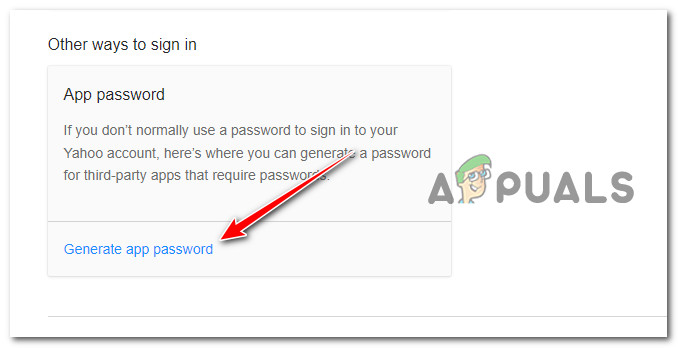
- Es öffnet sich nun ein neuer Tab; scrollen Sie nach unten zum Abschnitt Weitere Möglichkeiten zum Anmelden und klicke Erstellen Sie ein Passwort für die Anwendung (unter App-Passwort).
 Hinweis: Dies hilft Ihnen dabei, ein Passwort für jede Art von Drittanbieteranwendung zu erstellen, die … verwendet. Yahoo Mail-Protokoll Einschließlich der Windows Mail-App.
 - Sobald Sie sich im nächsten Bildschirm befinden, geben Sie Windows Mail in das Feld für den Anwendungsnamen ein und klicken Sie dann auf Erstellen Sie ein Passwort.

- Danach wird er Yahoo Mail Erstellung läuft Ein Passwort bestehend aus 16 Zeichen. Kopieren Sie den Code exakt so, wie er lautet.
- Öffnen Sie Windows Mail jetzt erneut und umgehen Sie den anfänglichen Verbindungsbildschirm.
- Gehen Sie danach zu Einstellungen, Dann klick auf Kontoführung.
- Klicken Sie im nächsten Bildschirm auf Füge ein Konto hinzu.
- Denken Sie daran, dass Sie diesmal nicht Yahoo wählen sollten. Wählen Sie stattdessen Ein weiterer Bericht ((POP, IMAP).
- Adresse eingeben Yahoo Mail die du verwendest.
Hinweis: Stellen Sie sicher, dass es sich um dieselbe Adresse handelt, die Sie in Schritt 2 verwendet haben. - Geben Sie das 16-stellige Passwort ein. Das haben Sie gerade von Yahoo kopiert, als Sie nach einem Passwort gefragt wurden.
- Wählen sparen Nach Eingabe Ihres Namens.
- Prüfen Sie, ob Sie die Verbindung herstellen können, ohne auf denselben Fehler 0x800c0004 zu stoßen.
 Hinweis: Dies hilft Ihnen dabei, ein Passwort für jede Art von Drittanbieteranwendung zu erstellen, die … verwendet. Yahoo Mail-Protokoll Einschließlich der Windows Mail-App.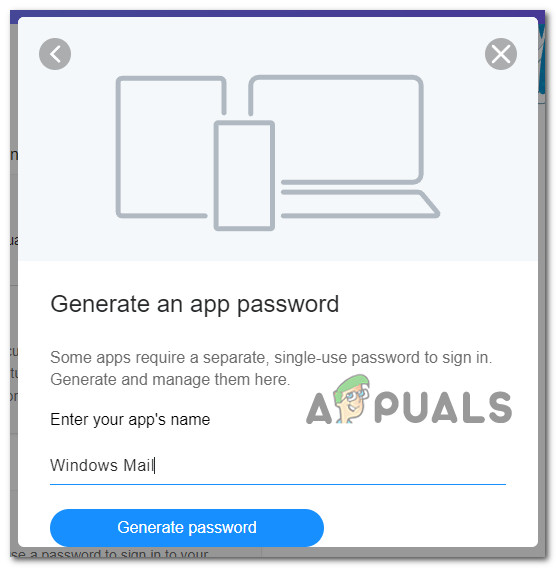
Sollte das Problem weiterhin bestehen, fahren Sie mit der nächsten unten beschriebenen Methode fort.
4. Aktualisieren Sie die Mail-App
Eine weitere häufige Ursache für dieses Problem ist eine veraltete Version von Windows 11 Mail, die sich nicht automatisch aktualisiert. Andere Nutzer, die dasselbe Problem hatten, berichteten, dass es durch ein manuelles Update der UWP-Anwendung behoben wurde.
Hinweis: Dieser Vorgang ist oft erfolgreich, wenn auf Ihrem Computer noch ausstehende Windows-Updates zur Installation bereitstehen. Bevor Sie die folgenden Schritte ausführen, um die Windows 11 Mail-App über den Microsoft Store zu aktualisieren, wird dringend empfohlen, dass Sie Nehmen Sie sich die Zeit, alle ausstehenden Windows-Updates zu installieren. (Sicherheits-, kumulative und Funktionsupdates).
So aktualisieren Sie die Mail-App:
- Du kannst erreichen Microsoft Store Durch Auswahl des Symbols in der Taskleiste oder durch Eingabe von „Shop anIn der Liste Start.
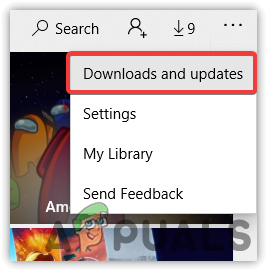
- Wählen Sie im Menü, das in der oberen rechten Ecke des Bildschirms erscheint, Folgendes aus: Downloads und Updates (Downloads und Updates).

- innerhalb Downloads und Updates (Downloads und Updates), auswählen Mail und KalenderWarten Sie anschließend, bis das Update abgeschlossen ist. Je nach Anzahl der verfügbaren Updates müssen Sie möglicherweise auch auswählen. Updates bekommen (Updates abrufen) und warten, bis alle installierten Anwendungen aktualisiert sind.
- Klicken Sie nach Abschluss des Downloads auf die Schaltfläche. الحصول (Get) Starten Sie die Installation, falls sie nicht automatisch startet.
- Starten Sie Ihren Computer nach der Aktualisierung von Windows Mail neu und schließen Sie das Programm anschließend. Microsoft Store.
- Prüfen Sie nach dem nächsten Neustart, ob das Problem behoben wurde und ob Sie Ihr Yahoo Mail-Postfach mit der Windows Mail-App verknüpfen können.
Sollte das Problem weiterhin bestehen, fahren Sie mit der nächsten Methode fort.
5. Reparieren oder setzen Sie die Windows 11 Mail-App zurück.
Wenn keine der oben genannten Lösungen bei Ihnen funktioniert, liegt das Problem möglicherweise an beschädigten Cache-Daten, die die Mail-App daran hindern, neue Konten ordnungsgemäß zu integrieren.
Sie müssen die Kalender- und Mail-Apps reparieren oder zurücksetzen, da sie sich auf demselben Dashboard befinden. Glücklicherweise haben viele betroffene Nutzer bestätigt, dass sich das Problem möglicherweise durch einen Neustart der Windows 11 Mail-App über die entsprechenden Kanäle beheben lässt.
Falls Sie dieses Problem unter Windows 11 haben und noch nicht versucht haben, das Windows-E-Mail-Programm zu reparieren und zurückzusetzen, könnten die unten beschriebenen Vorgehensweisen hilfreich sein:
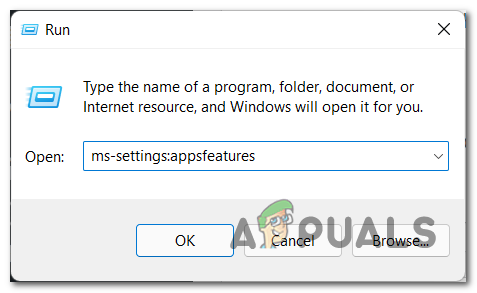
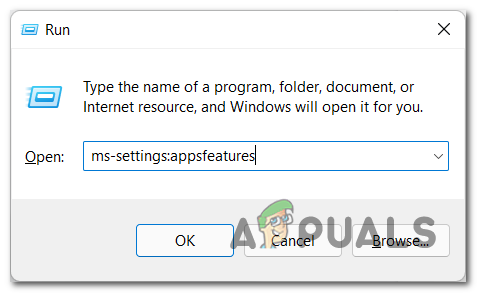
- Durch Drücken der Tastenkombination Windows + R wird das Dialogfeld „Ausführen“ angezeigt.
- Eine Seite wird geöffnet Anwendungen und Funktionen aus der App die Einstellungen على Windows 11 Sobald Sie schreiben „ms-settings:appsfeatures“ in das Textfeld ein und drücken Sie Enter.
 Hinweis: Wenn ein Quadrat erscheint UAC (Benutzerkontensteuerung), klopfen نعم Um den administrativen Zugriff zu ermöglichen.
 - Verwenden Sie das Suchfeld, um zu suchen nach „Mail“ In der oberen rechten Ecke des Bedienfelds Anwendungen und Funktionen.
- Wählen Mail und Kalender Klicken Sie anschließend auf den Hyperlink in den Suchergebnissen. Erweiterte Einstellungen Im Kontextmenü, das gerade erscheint.

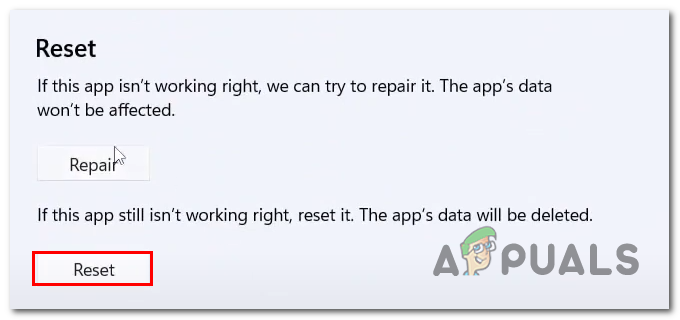
- Gehen Sie auf die Registerkarte Zurücksetzen und klicke auf Option Reparatur Nach dem Öffnen der Listen Erweiterte Optionen Mein Programm Mail und Kalender.
- Im Bestätigungsfeld auswählen Reparatur Starten Sie Ihren Computer daher bitte erst wieder neu, wenn der Vorgang abgeschlossen ist.
- Nach Abschluss des Reparaturvorgangs klicken Sie auf die Schaltfläche „Zurücksetzen“ unten und klicken Sie dann zur Bestätigung erneut darauf.

 Hinweis: Wenn ein Quadrat erscheint UAC (Benutzerkontensteuerung), klopfen نعم Um den administrativen Zugriff zu ermöglichen.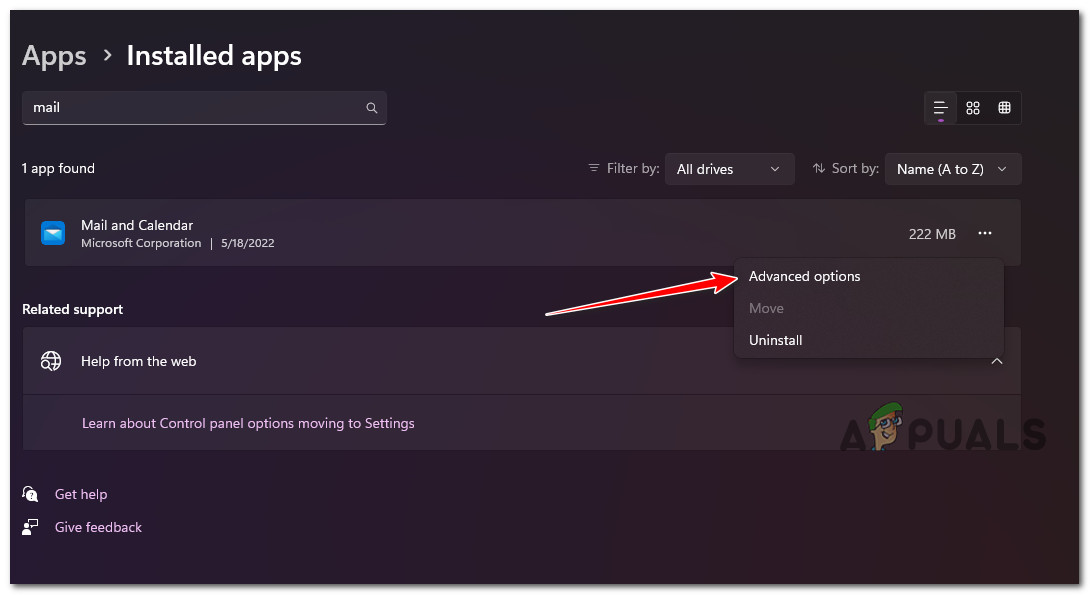
7. Synchronisieren Sie die Mail-App in Windows 11 erneut, um zu sehen, ob das Problem behoben ist, nachdem beide Aufgaben erfolgreich abgeschlossen wurden.
Wenn das Problem weiterhin besteht, fahren Sie mit der nächsten möglichen Lösung unten fort.
6. Installieren Sie die Mail- und Kalender-App neu
Falls die oben genannten Schritte nicht zum gewünschten Ergebnis führen, sollten Sie versuchen, die Komponente neu zu installieren. Mail und Kalender Vollständig durch Zugriff auf die Registerkarte Installierte Anwendungen In der Liste die EinstellungenDies sollte nur dann erfolgen, wenn die oben beschriebenen Reset- und Reparaturverfahren nicht zum gewünschten Ergebnis führen.
Dieses Verfahren wurde getestet und hat sich für viele Benutzer als wirksam erwiesen. Das Problem tritt nur bei den Editionen Windows 11 Home und Windows 11 PRO auf.
Bevor Sie die Komponente aus dem Microsoft Store herunterladen, müssen Sie zunächst die App „Mail & Kalender Universal Windows Platform“ mithilfe der App-Liste vollständig entfernen, anschließend Ihr Gerät neu starten und die Komponente neu installieren.
Eine detaillierte Schritt-für-Schritt-Anleitung hierzu finden Sie in den folgenden Richtlinien:
- durch Drücken Windows-Taste + R Es wird ein Dialogfeld zwangsweise angezeigt. Führen Sie.
- Danach können Sie die Seite anzeigen. Apps & Funktionen aus der App Einstellungen Unter Windows 11 durch Eingabe „ms-settings:appsfeatures“ in das Textfeld ein und drücken Sie Enter.Hinweis: Wenn ein Quadrat erscheint UAC (Benutzerkontensteuerung), klopfen Ja Um den Administratorzugriff zu ermöglichen.
- Verwenden Sie das Suchfeld, um zu suchen nach „Mail“ In der oberen rechten Ecke des Bedienfelds Anwendungen und Funktionen.
- Wählen Mail und Kalender Klicken Sie anschließend auf den Hyperlink in den Suchergebnissen. Erweiterte Einstellungen Im Kontextmenü, das erscheint.
- Gehen Sie auf die Registerkarte deinstallieren und klicken Sie auf die Schaltfläche . deinstallieren Nach dem Öffnen der Listen Erweiterte Optionen Mein Programm Mail und Kalender.

- Klicken deinstallieren Gehen Sie zurück zum Bestätigungsfenster und warten Sie, bis die Deinstallation abgeschlossen ist.
- Nach der Deinstallation des Programms Mail und KalenderStarten Sie Ihren Computer neu und warten Sie, bis der nächste Startvorgang abgeschlossen ist.
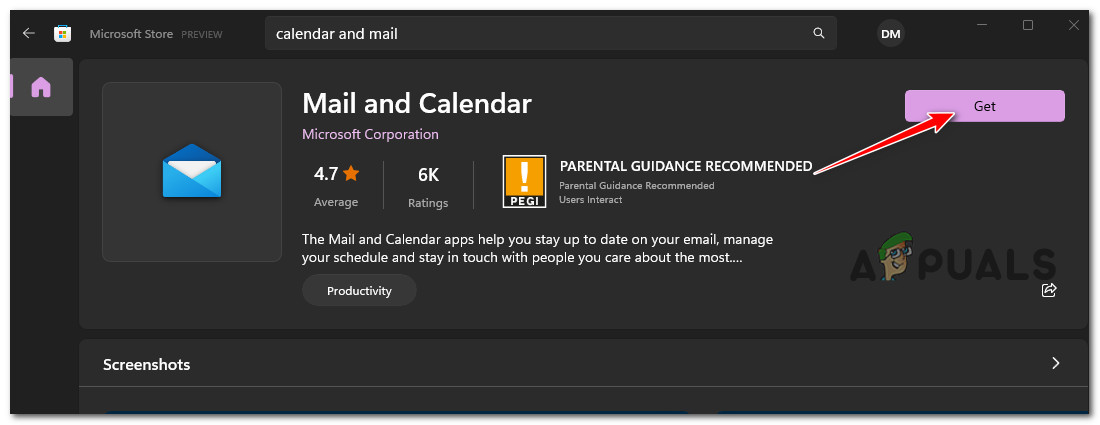
- Öffnen Microsoft Store Nach dem Neustart Ihres Computers geben Sie Folgendes ein:Kalender und E-Mailsin der Suchleiste.
- Wählen Sie eine App aus Mail und Kalender Wählen Sie anschließend in der Ergebnisliste die Schaltfläche aus. الحصول.

- Schließen Sie die Installation ab, indem Sie den Anweisungen auf dem Bildschirm folgen, melden Sie sich an, verbinden Sie sich mit Ihrem Konto und prüfen Sie, ob das Synchronisierungsproblem behoben wurde.
 Hinweis: Wenn ein Quadrat erscheint UAC (Benutzerkontensteuerung), klopfen Ja Um den Administratorzugriff zu ermöglichen.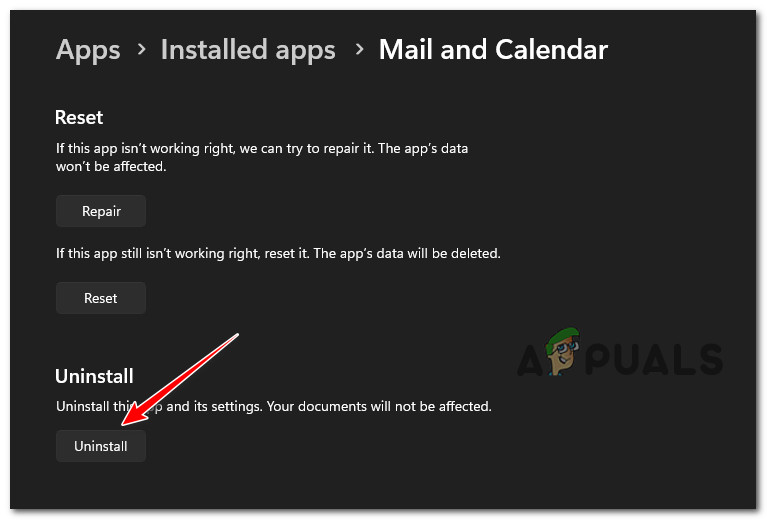
Sollte das Problem weiterhin bestehen, fahren Sie mit der nächsten unten beschriebenen Methode fort.
7. Aktivieren Sie die Zwei-Faktor-Authentifizierung (2FA) für Ihr Yahoo Mail-Konto.
Uns ist zu Ohren gekommen, dass es seit der Änderung der Sicherheitsvorkehrungen bei Yahoo nicht mehr möglich ist, ein Yahoo-Konto mit einem E-Mail-Aggregator eines Drittanbieters wie Windows Mail zu verknüpfen, wenn die Zwei-Faktor-Authentifizierung nicht aktiviert ist.
Wenn die Zwei-Faktor-Authentifizierung (2FA) für Ihr Konto deaktiviert ist, kann das Problem durch Aktivierung dieser Komponente und deren Integration in Windows Mail-Anwendungen behoben werden.
Hier ist, was Sie tun müssen:
- Öffnen Webbrowser Zum Beispiel (Google Chrome, Firefox oder ein anderer Browser, den Sie regelmäßig verwenden)
- Verwenden Sie Ihren Benutzernamen und Ihr Passwort. So melden Sie sich bei Yahoo Mail anVerwenden Sie die Standardanmeldeinformationen und schließen Sie die Verifizierung gegebenenfalls ab.
- Klicken Sie oben rechts auf Ihr Namenssymbol und wählen Sie dann aus Kontodetails.
- Du musst wählen Konto Sicherheit Im nächsten Bereich (der linken Liste).
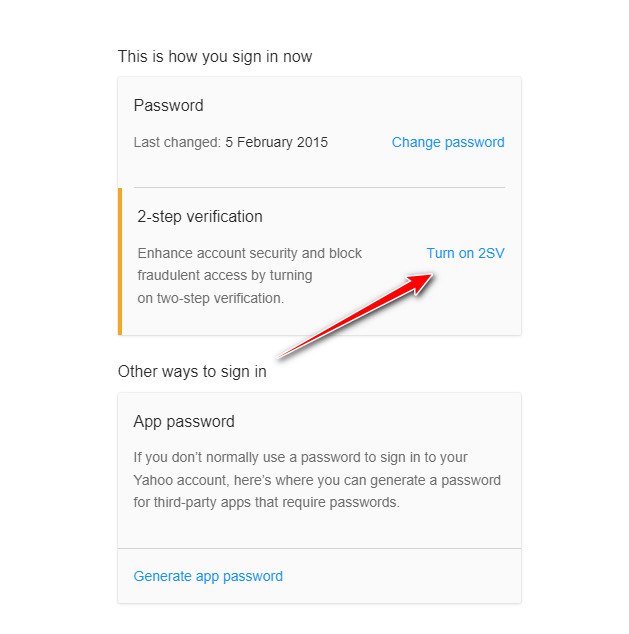
- Scrollen Sie im nächsten Bildschirm nach unten zu „So meldet man sich jetzt an.“ und klicke Hyperlink: Zwei-Faktor-Authentifizierung (2F) aktivieren (unter Bestätigung in zwei Schritten).

- Befolgen Sie diese Anweisungen, um die Zwei-Faktor-Authentifizierung einzurichten. Telefonnummer Oder Authentifizierungsanwendung Oder Sicherheitsschlüssel.
- Nachdem Sie die Zwei-Faktor-Authentifizierung erfolgreich konfiguriert und aktiviert haben, versuchen Sie, Ihr Yahoo-Konto mit der Windows Mail-App zu verknüpfen und prüfen Sie, ob das Problem nun behoben ist.
Sollte derselbe Fehler weiterhin auftreten 0x800c0004Fahren Sie dann mit der nächsten Methode unten fort.
8. Führen Sie die DISM- und SFC-Tests durch.
Wenn Sie alle oben beschriebenen Lösungen ausprobiert haben und immer noch dasselbe Problem beim Verknüpfen Ihres Yahoo-Kontos mit dem in Windows 11 integrierten E-Mail-Programm haben, sollten Sie zumindest in Betracht ziehen, dass es sich um ein Problem mit beschädigten Systemdateien handeln könnte.
In diesem speziellen Fall müssen Sie versuchen, die beschädigten Dateien zu reparieren, die zum Absturz des E-Mail-Programms und zur Anzeige der Fehlernummer führen. 0x800c0004.
muss laufen SFCWas symbolisiert Systemdateiprüfung, وDISMWas symbolisiert Bereitstellungs-Image-Wartung und Verwaltungentsprechend werden beschädigte Systemdateien durch intakte Kopien und defekte Speichersektoren durch ungenutzte Sektoren ersetzt.
Folgendes müssen Sie tun:
- So öffnen Sie ein Dialogfeld تشغيل, Klicke auf Windows-Taste + R.
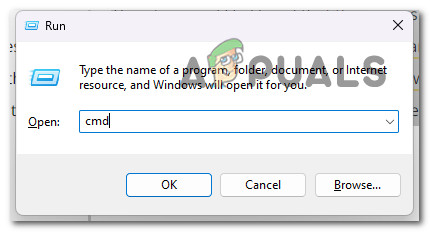
- Sobald das Dialogfeld erscheint, besteht der nächste Schritt darin, zu starten Eingabeaufforderung Mit administrativen Rechten durch Schreiben "Cmd" und drücke Strg-Taste + Umschalttaste + Eingabetaste Gleichzeitig.
- Als Reaktion auf die Nachfrage von Benutzerkontensteuerung, Wählen نعم Um den administrativen Zugriff zu ermöglichen.
- في Eingabeaufforderung Geben Sie mit Administratorrechten den folgenden Befehl ein und klicken Sie auf Enter um mit der Überprüfung zu beginnen SFC:
sfc / scannow
Hinweis: Systemdateiprüfung Es handelt sich um ein rein lokales Tool, das keine aktive Internetverbindung benötigt. Für die korrekte Funktion verwendet es ein lokal zwischengespeichertes Archiv von Sicherungsdateien des Systems, um beschädigte Dateien durch intakte Kopien zu ersetzen.
5. Nach Abschluss der Prüfung SFC Unabhängig vom Ergebnis sollten Sie eine Untersuchung durchführen lassen. DISM Aus demselben Eingabeaufforderungsfenster mit Administratorrechten:Der Befehl, den Sie verwenden müssen, lautet DISM /Online /Cleanup-Image /RestoreHealth.
Hinweis: Es ist unbedingt zu berücksichtigen, dass DISM Es handelt sich um eine neuere Technologie, die eine zuverlässige Internetverbindung erfordert. Dies ist unerlässlich, weil DISM Sie werden eine Unterkomponente verwenden von Windows Update Um sichere Ersatzdateien für problematische Dateien zu erhalten, die ersetzt werden müssen, ist es unerlässlich, diese Ersatzdateien zu finden.
6. Nach erfolgreichem Abschluss starten Sie Ihren Computer ein letztes Mal neu und prüfen Sie, ob das Problem endgültig behoben ist.
Sollten Sie weiterhin dasselbe Problem haben, fahren Sie mit der letzten möglichen Lösung unten fort.
9. Durchführung einer Korrekturinstallation
Wenn Sie diesen Punkt erreicht haben, ist Ihr Problem wahrscheinlich auf beschädigte Systemdateien zurückzuführen, die sich mit herkömmlichen Methoden nicht beheben lassen.
Unter diesen Umständen empfiehlt sich zur Behebung des Problems ohne vollständige Neuinstallation des Betriebssystems die Aktualisierung aller Windows-Komponenten (einschließlich der Startdaten).
Es gibt zwei Möglichkeiten:
- Reparaturinstallation Dieses zeitaufwändigere Verfahren wird auch als Spot-Reparatur bezeichnet. Der Vorteil besteht darin, dass Sie Ihre persönlichen Dateien – einschließlich Musik, Filme, Programme und sogar einige Benutzereinstellungen – behalten können, ohne vorher eine Sicherung erstellen zu müssen. Sie benötigen jedoch ein Installationsmedium.
- Saubere Installation Unter Windows 11 können Sie das Programm direkt über das Menü starten, ohne dass eine Installations-DVD benötigt wird. Ihre persönlichen Daten gehen verloren, wenn Sie diese nicht vor Beginn des Vorgangs sichern.
Kommentare sind geschlossen.