

Die Fehlermeldung „Outlook offline“ unter Windows tritt typischerweise auf, wenn Sie keine Internetverbindung haben oder Outlook im Offline-Modus verwenden. Neben diesen Gründen kann das Problem in manchen Fällen auch durch eine veraltete Outlook-Anwendung oder einen Fehler in der Office 365-Suite verursacht werden.
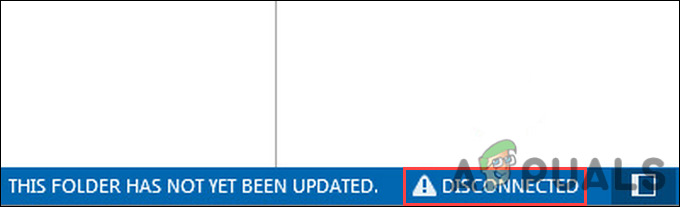
Unabhängig von der Ursache Ihres Problems haben wir im Folgenden verschiedene Lösungsansätze aufgelistet, die Ihnen helfen, es dauerhaft zu beheben. Wir empfehlen Ihnen, diese Lösungsansätze zunächst durchzugehen, um die Fehlerquelle in Ihrem Fall zu identifizieren. Anschließend können Sie den am besten geeigneten Lösungsansatz wählen.
1. Starten Sie Ihren Computer neu
Bevor wir zu komplizierten Methoden der Fehlerbehebung übergehen, empfehlen wir Ihnen, Ihren Computer neu zu starten.
Manchmal kann ein vorübergehender Fehler oder eine Beschädigung der Anwendung deren effektive Nutzung verhindern. Da diese Probleme nur vorübergehend sind, lassen sie sich in der Regel durch einen Neustart des Systems beheben.
Sollte ein Neustart nicht helfen, fahren Sie mit der nächsten Methode unten fort.
2. Überprüfen Sie Ihren Verbindungsstatus
Für die Nutzung von Diensten wie Outlook benötigen Sie eine stabile Internetverbindung. Versuchen Sie daher zunächst, eine andere Verbindung auszuprobieren und prüfen Sie, ob sich dadurch etwas ändert.
Sie können sich auch über Ihren Browser bei der Outlook Web App anmelden und prüfen, ob Sie die Plattform dort erfolgreich nutzen können. Falls dies nicht der Fall ist, liegt das Problem höchstwahrscheinlich an Ihrer Netzwerkverbindung.
Sollten Sie es jedoch nutzen können, befolgen Sie die unten genannten Methoden, um Probleme im Zusammenhang mit der Desktop-Anwendung zu beheben.
3. Suchen Sie nach Updates
Wenn die oben genannte Methode nicht funktioniert, sollten Sie als Nächstes nach verfügbaren Updates suchen und diese nacheinander installieren. Microsoft selbst hat diese Lösung für den Outlook-Offline-Fehler vorgeschlagen, und sie hat bereits vielen betroffenen Nutzern geholfen.
So installieren Sie ausstehende Updates:
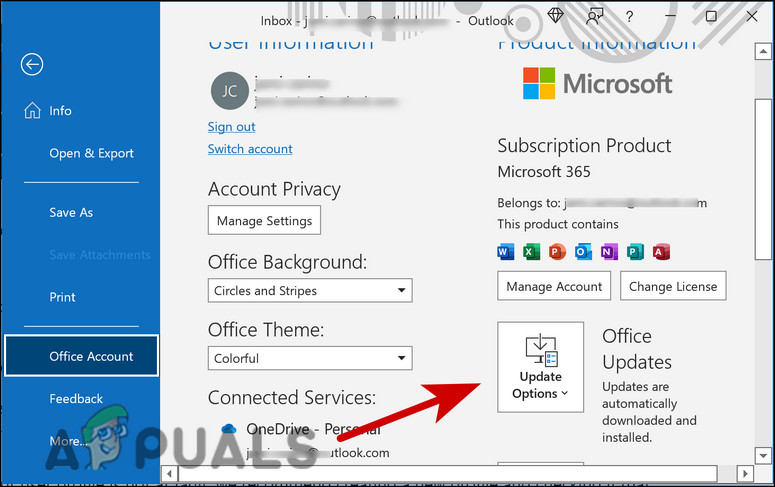
- Outlook öffnen und auswählen eine Datei von der oberen linken Ecke.
- Klicken Sie im nächsten Fenster auf Office-Konto.
- Dropdown-Liste erweitern Update-Optionen Unter Produktinformationen.
![Office-Update-Optionen]()
- tippen Sie auf Jetzt aktualisieren aus dem Kontextmenü.
- Sobald die ausstehenden Updates installiert sind, sollte die Meldung „Sie sind auf dem neuesten Stand!“ angezeigt werden. Anschließend können Sie Outlook schließen und überprüfen, ob das Problem behoben ist.
4. Erstellen Sie ein neues Profil
In einigen Fällen wurde der Outlook-Offline-Fehler durch ein beschädigtes Benutzerprofil verursacht, und die Erstellung eines neuen Profils löste das Problem für die Benutzer.
Um sicherzustellen, dass Ihr Benutzerprofil nicht die Ursache ist, empfehlen wir Ihnen, ein neues Profil zu erstellen und zu prüfen, ob sich dadurch etwas ändert.
So gehen Sie vor:
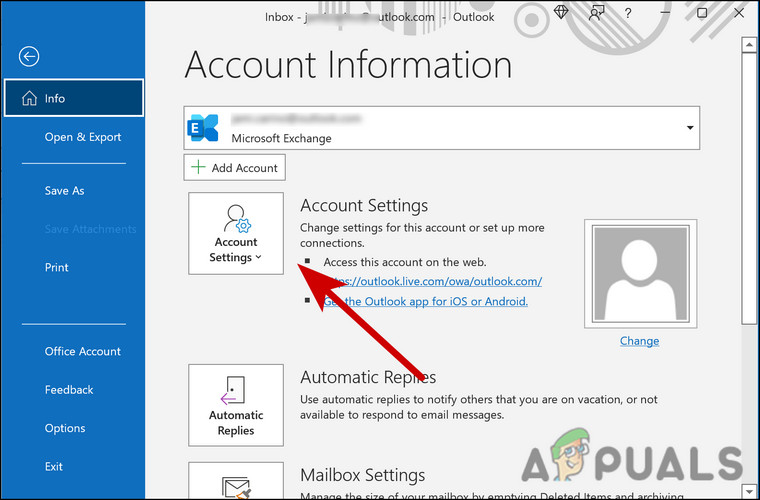
- Öffnen Sie Outlook und gehen Sie zum Menüpunkt „Datei“.
- Wählen Account Einstellungen.
![Outlook-Kontoeinstellungen]()
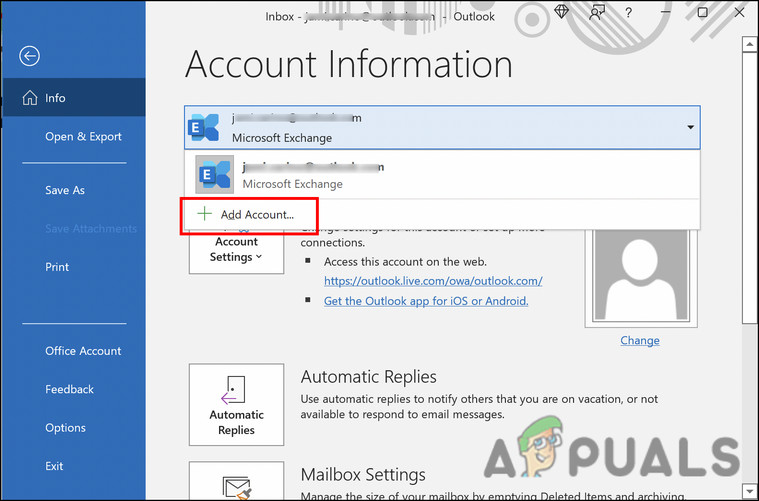
- Im nächsten Fenster sollte ein Dialogfeld mit allen Kontoeinstellungen erscheinen. Wählen Sie aus Füge ein Konto hinzu drin.
![Outlook-Kontoeinstellungen hinzufügen]()
- Geben Sie nun den Namen, die E-Mail-Adresse und das Passwort für das Konto ein, das Sie hinzufügen möchten.
Nachdem Sie das Konto hinzugefügt haben, prüfen Sie, ob das Verbindungsproblem weiterhin besteht. Alternativ können Sie Ihr aktuelles Konto entfernen und es anschließend erneut hinzufügen.
Wenn Sie nicht sofort ein neues Profil erstellen möchten, können Sie das Konto wie folgt erneut hinzufügen:
- Führen Sie die oben genannten Schritte 1-3 erneut durch, wählen Sie diesmal jedoch im Fenster „Kontoeinstellungen“ das Konto aus, das Sie entfernen möchten.
- Im selben Dialogfeld wählen Sie „Entfernen“.
Sobald das Konto entfernt wurde, fügen Sie es wieder hinzu und prüfen Sie, ob das Problem behoben ist.
5. Office 365 reparieren
Eine weitere mögliche Ursache für den Outlook-Offline-Fehler ist eine fehlerhafte oder beschädigte Office 365-Installation. In diesem Fall verhalten sich in der Regel auch andere Office-Programme auf Ihrem Computer nicht mehr korrekt. Überprüfen Sie daher am besten Anwendungen wie Word oder PowerPoint, um festzustellen, ob das Problem dort ebenfalls liegt.
Zum Glück ist die Reparatur von Office nicht allzu schwierig. Am besten nutzen Sie dafür die integrierte Reparaturfunktion, die sowohl eine Online-Reparatur als auch eine Schnellreparatur ermöglicht.
So gehen Sie vor:
- drücke meine Taste Win + R Zusammenführen, um das Dialogfeld „Ausführen“ zu öffnen.
- Geben Sie im Textfeld des Dialogfelds „control“ ein und drücken Sie die Eingabetaste. Enter.
- Im nächsten Fenster navigieren Sie zu Programme.
- Wählen Programme und Funktionen.
![Outlook-Programmfunktionen]()
- Sie sollten nun eine Liste der auf Ihrem Computer installierten Programme sehen. Suchen Sie Office 365 und klicken Sie mit der rechten Maustaste darauf.
- Wählen Ändern aus dem Kontextmenü.
![change-microsoft]()
- Im Reparaturfenster sehen Sie zwei Optionen; Online-Reparatur Und Schnelle ReparaturFür die erste Option benötigen Sie eine Internetverbindung, während die Schnellreparatur offline funktioniert.
- Wir empfehlen Ihnen, zunächst die Schnellreparatur-Option zu nutzen. Sollte diese nicht funktionieren, wählen Sie bitte die Online-Reparatur.
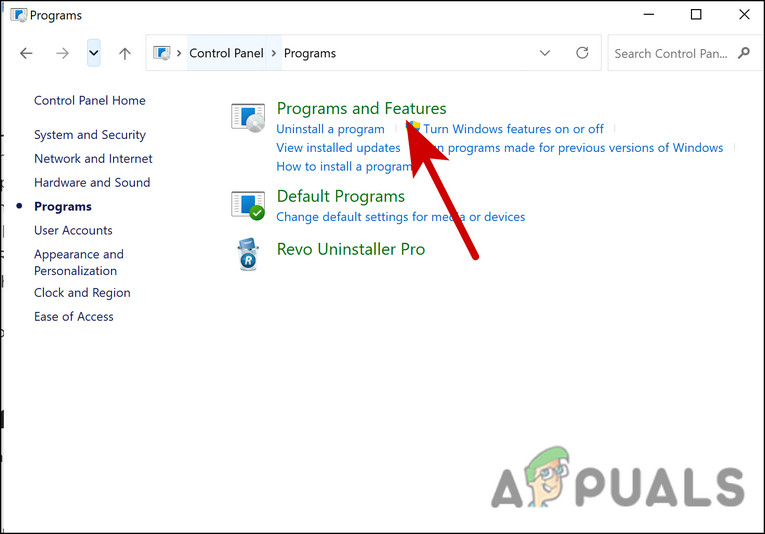
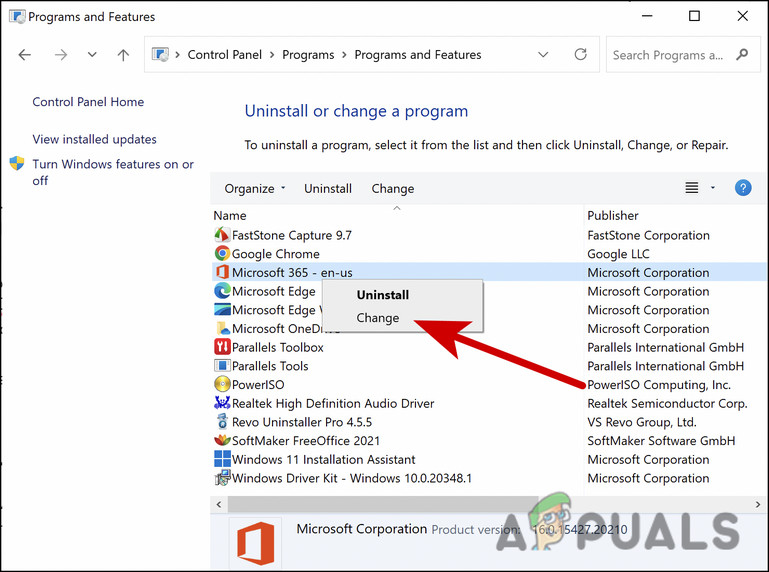
Sobald der Reparaturvorgang abgeschlossen ist, starten Sie Outlook und prüfen Sie, ob es nun problemlos eine Verbindung zum Internet herstellen kann.
6. Deaktivieren Sie die Offline-Funktionalität.
Outlook bietet eine Offline-Funktion, die, falls aktiviert, verhindern kann, dass Ihre Outlook-Anwendung eine Verbindung zum Internet herstellt, was zu einem Outlook-Offline-Fehler führt.
Wenn diese Funktion in Ihrer App aktiviert ist, befolgen Sie die folgenden Schritte, um sie zu deaktivieren:
- Öffnen Sie Outlook und wechseln Sie zur Registerkarte Senden/Empfangen.
![Senden-Empfangen-Outlook]()
- Klicken Sie auf die Schaltfläche offline arbeiten um es zu deaktivieren.
![Offline arbeiten – Outlook]()
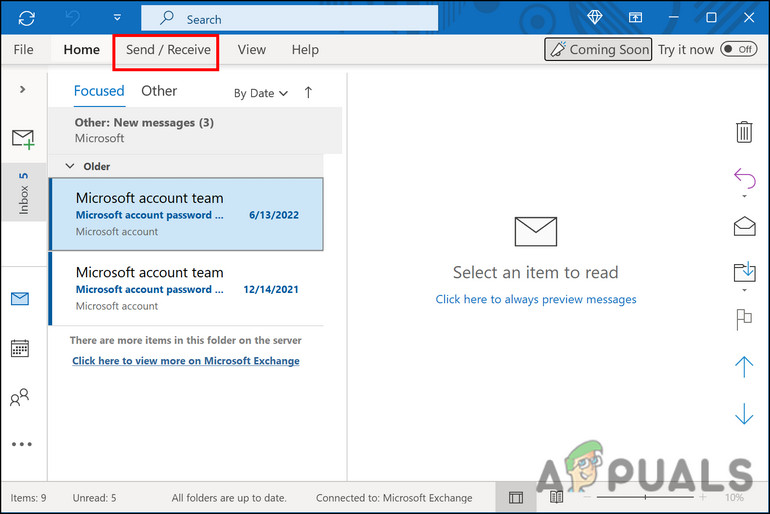
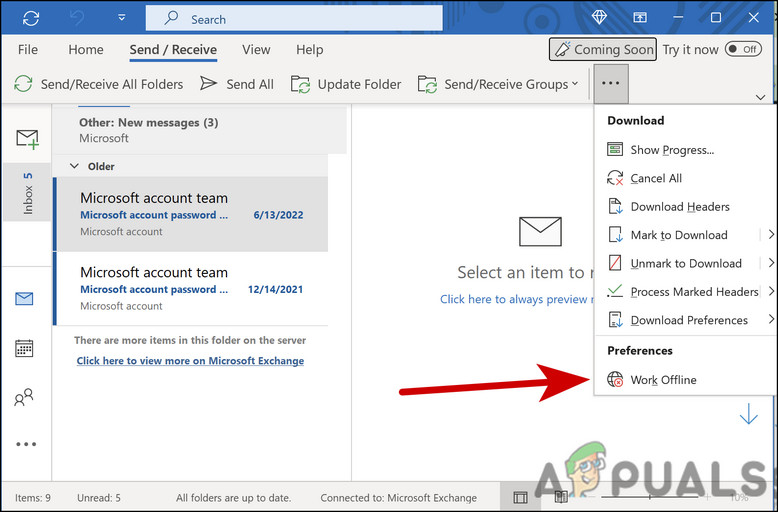
Sobald der Vorgang abgeschlossen ist, hoffen wir, dass Outlook die Verbindung wiederherstellt.
7. Plugins deaktivieren
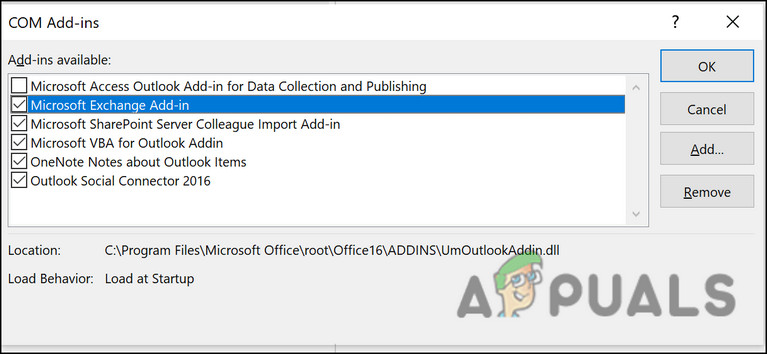
Manchmal können installierte Add-ons Probleme verursachen, die zu dem aktuellen Fehler führen. Wenn Sie Add-ons mit Outlook verwenden, empfehlen wir Ihnen, diese zu deaktivieren, um das Problem zu beheben.
So geht's:
- Öffnen Sie Outlook und gehen Sie zur Registerkarte „Datei“.
- Wählen Optionen vom linken Teil.
- Wählen Sie im folgenden Dialogfeld Folgendes aus zusätzliche Jobs.
- Klicken Sie nun auf die Schaltfläche انتقال Auf der rechten Seite des Dialogfelds.
- Um die Add-ons zu deaktivieren, entfernen Sie die Häkchen bei allen aufgelisteten Add-ons.
![Additional-Jobs-COM]()
- Klicken Sie auf die Schaltfläche OK um die Änderungen zu speichern.
Überprüfen Sie nach Abschluss der Arbeiten, ob der Fehler nun behoben ist.
Kommentare sind geschlossen.