

Das Problem betrifft Outlook-Suche Funktioniert nicht Bei IMAP-, POP- und Offline-Exchange-Konten werden E-Mails nicht angezeigt. Dieses Problem tritt häufig unter Windows 11 auf.

Dieses Problem wird hauptsächlich durch einen fehlerhaften Eintrag in der Systemregistrierung oder durch Outlook-Probleme verursacht. Es gibt jedoch weitere Gründe, warum dieses Problem in Outlook auftreten kann. Einige dieser Gründe haben wir unten aufgeführt. Anschließend stellen wir mögliche Lösungsansätze vor, die vielen Nutzern geholfen haben.
- Outlook-Problem Dieses Problem wird möglicherweise durch interne Fehler oder Fehlfunktionen in Outlook verursacht. Um das Problem zu beheben, müssen Sie Outlook unter Windows 11 reparieren.
- Windows 11-Fehler Dieses Problem wird wahrscheinlich durch interne Probleme oder Inkompatibilitäten in Windows 11 verursacht. In diesem Fall sollte die Ausführung der Windows-Problembehandlung das Problem beheben. Die Problembehandlung sucht und behebt die Probleme.
- Die Outlook-Installation ist beschädigt. Wenn Outlook nicht korrekt installiert wurde, können die zugehörigen Dateien beschädigt werden. In diesem Fall hilft eine Neuinstallation der Anwendung, das Outlook-Problem zu beheben.
- Fehlende oder beschädigte Systemdateien Wenn Systemdateien fehlen oder beschädigt sind, kann dieses Problem in Microsoft Outlook auftreten. In diesem Fall müssen Sie einen SFC- oder DISM-Scan durchführen, um die fehlenden oder beschädigten Dateien zu finden, wiederherzustellen und zu reparieren.
- Ungenauer Indexierungsstatus Manchmal kann dieses Problem in Outlook durch fehlerhafte Indexierungs- oder Standorteinstellungen verursacht werden. In diesem Fall sollten Sie Ihre Such- und Standortindexierung überprüfen, um sicherzustellen, dass sie korrekt funktioniert.
- Windows-Suche deaktivieren Die Deaktivierung der Windows-Suche ist wahrscheinlich der Grund dafür, dass die Outlook-Suche nicht funktioniert. In diesem Fall empfehlen wir Ihnen, die Windows-Suche zu aktivieren, um Outlook ohne Unterbrechungen oder Probleme nutzen zu können.
- Die Indexierungsoptionen sind nicht korrekt konfiguriert. Dieses Problem kann auftreten, wenn die Indexierungsoptionen nicht korrekt eingestellt oder konfiguriert sind. Um das Problem zu beheben, sollten Sie sicherstellen, dass die Indexierungsoptionen korrekt konfiguriert sind.
- Das Microsoft Office-Paket ist beschädigt. In den meisten Fällen kann eine beschädigte Microsoft Office-Suite dieses Problem in Outlook verursachen. Wir empfehlen Ihnen, Ihre Microsoft Office-Suite zu reparieren, um das Problem zu beheben.
Dies sind also einige der Gründe, die zu solchen Problemen führen. Kommen wir nun zu effektiven Lösungsansätzen, um das Problem zu beheben.
1. Office unter Windows 11 zurücksetzen
Interne Probleme in Outlook könnten die Hauptursache sein. In diesem Fall empfiehlt es sich, die Office-Anwendung unter Windows 11 zurückzusetzen, um das Problem zu beheben. Gehen Sie dazu wie folgt vor:
- Drücken Sie gleichzeitig die Tasten Win + I, um die Windows-Einstellungen aufzurufen.
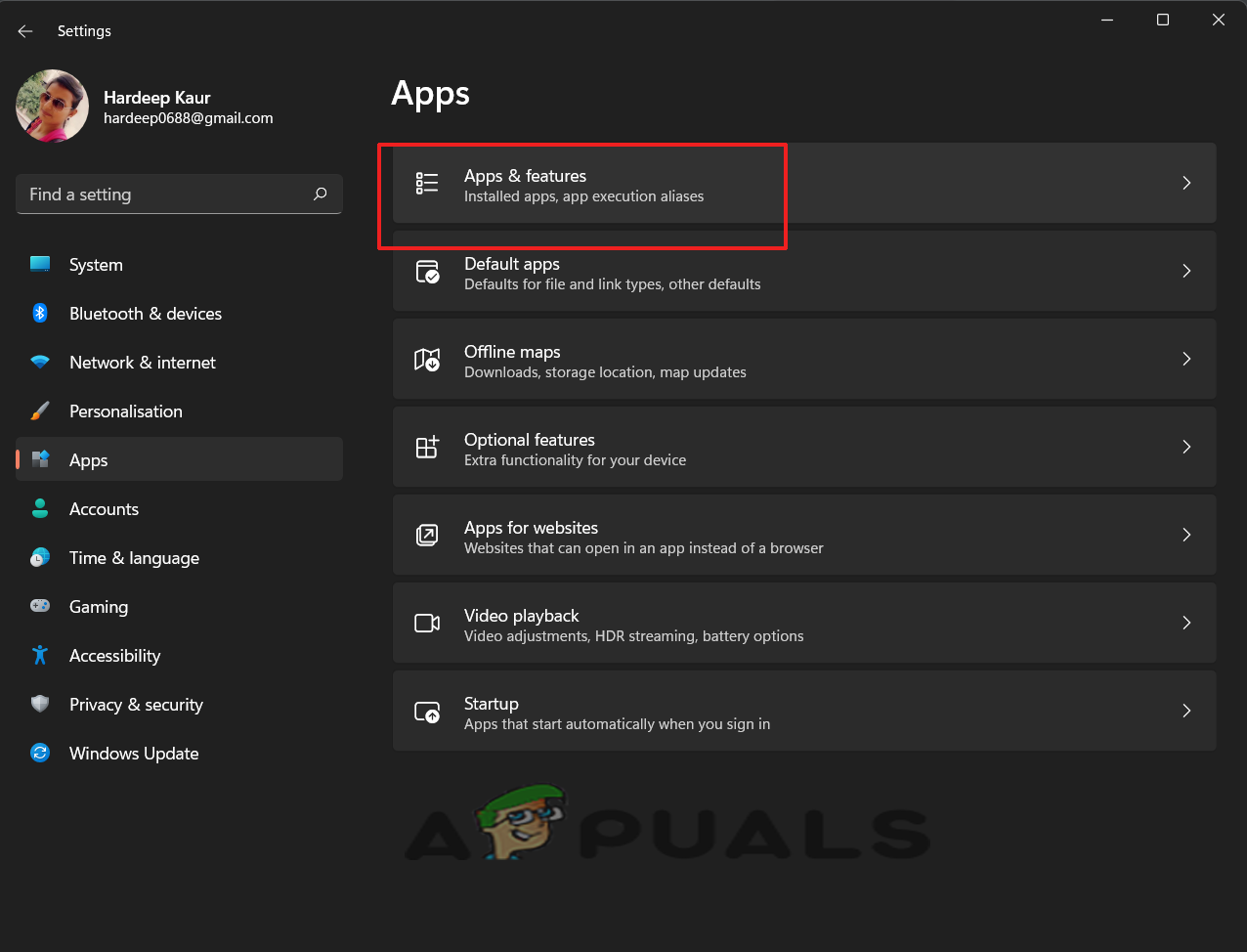
- Gehen Sie im Einstellungsfenster zum Abschnitt „Anwendungen“ und klicken Sie auf Anwendungen und Funktionen in der rechten Tafel.

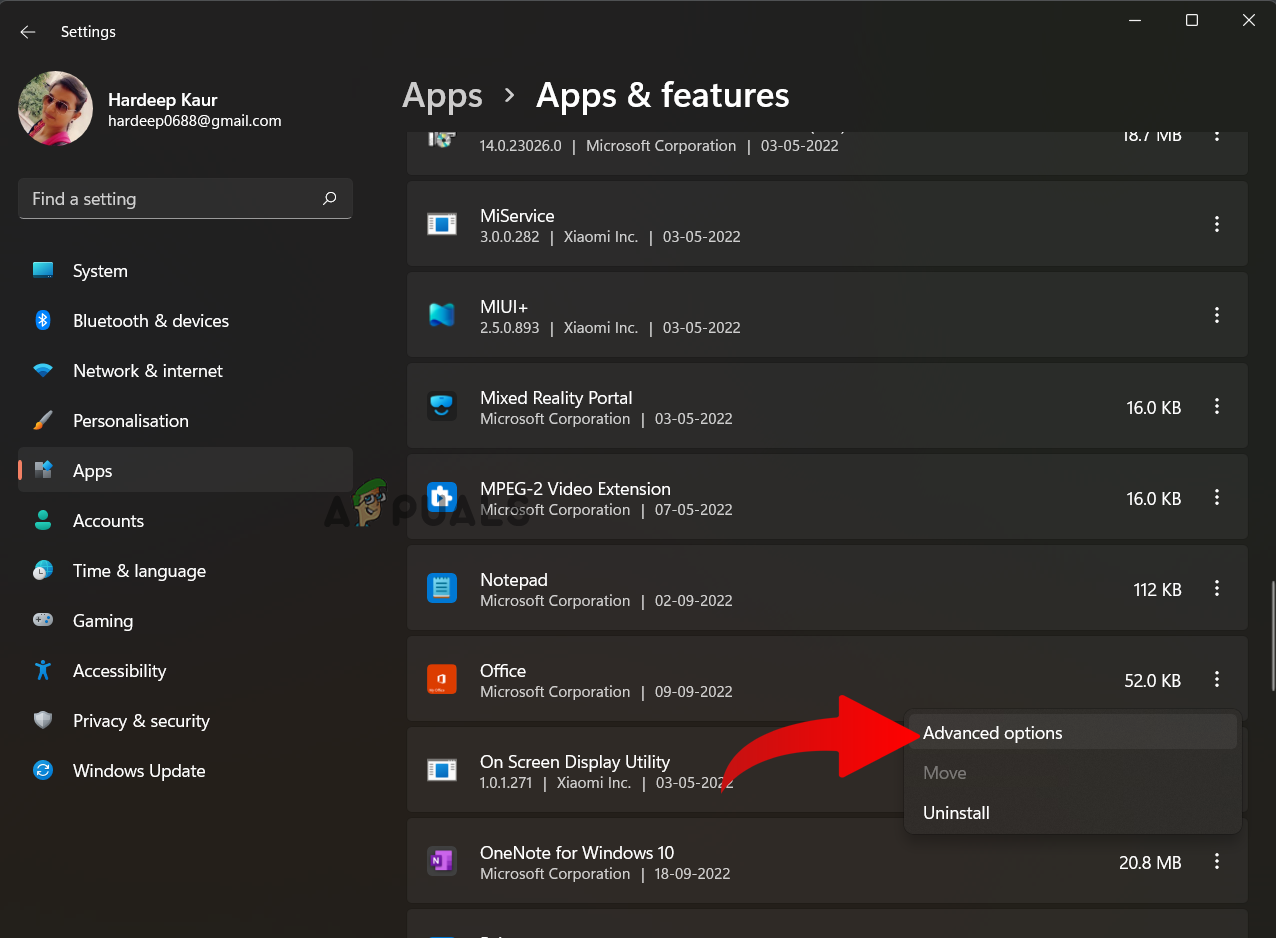
- Klicken Sie auf die drei Punkte neben Büro Wählen Sie die erweiterten Optionen.

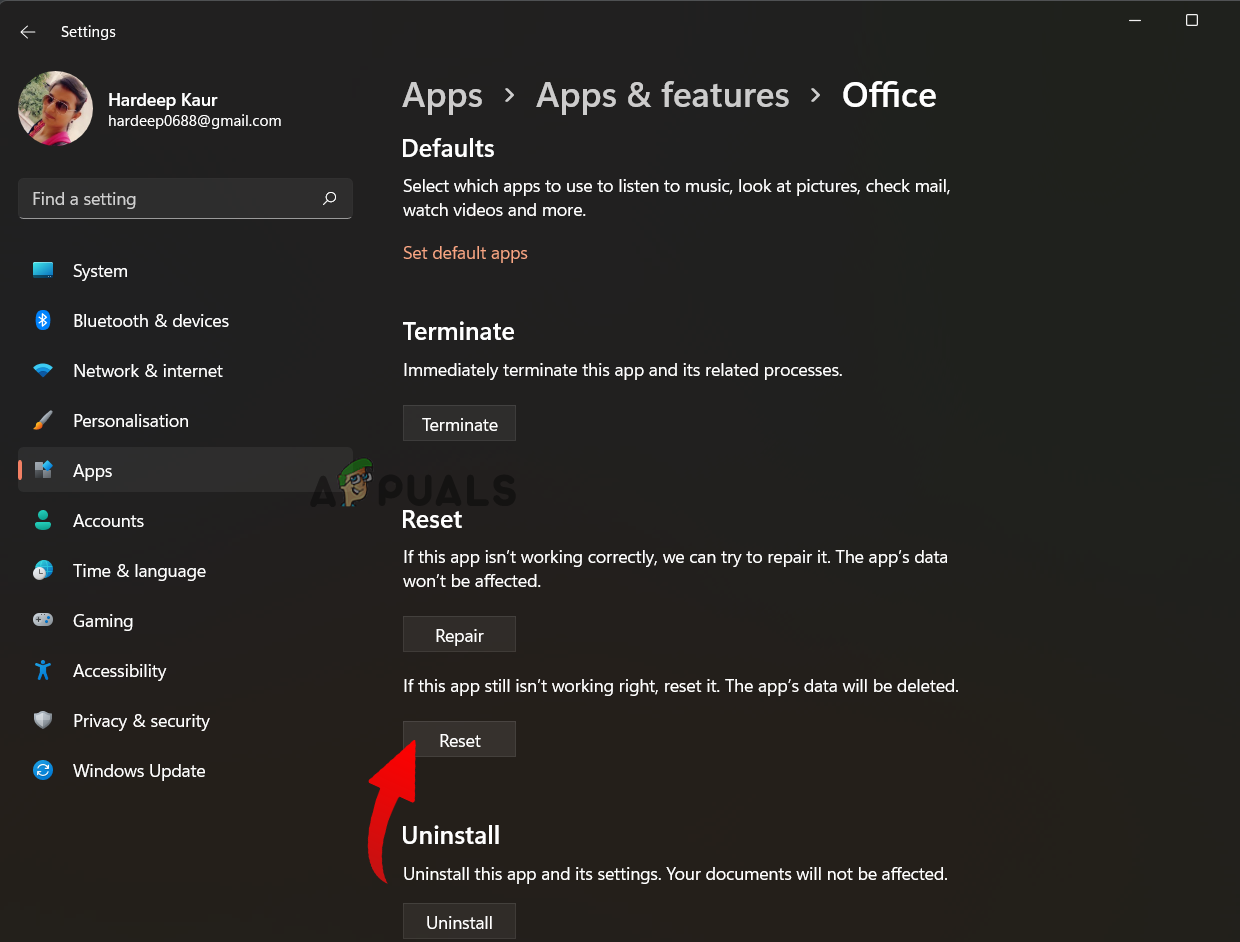
- Scrollen Sie dann nach unten und suchen Sie den Abschnitt Zurücksetzen, und klicken Sie auf die Schaltfläche . Zurücksetzen .

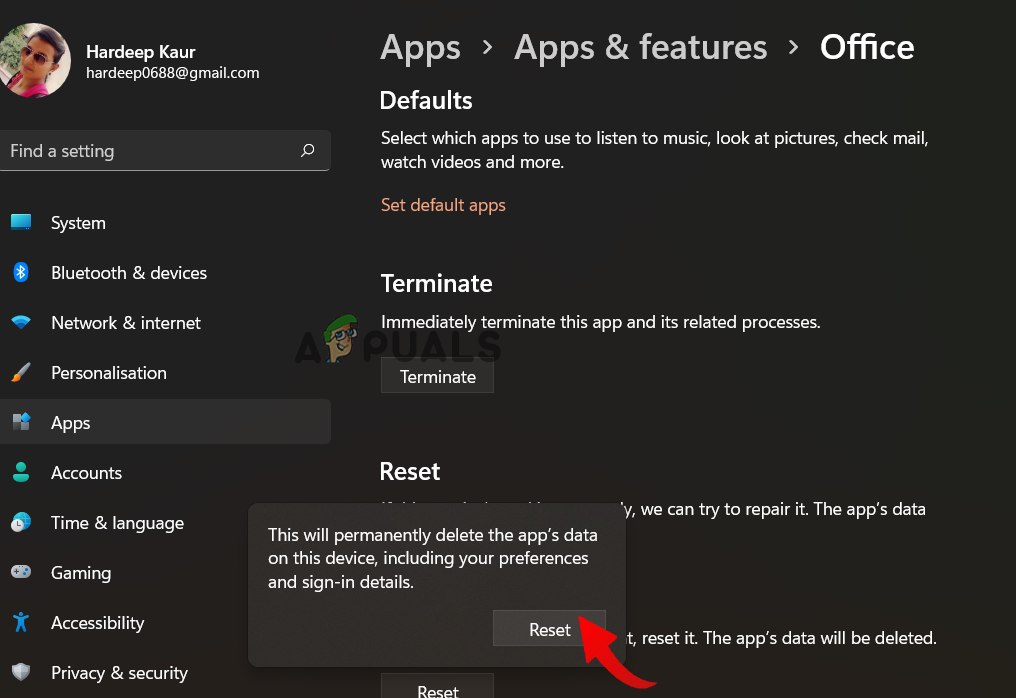
- Wenn die Checkliste erscheint, klicken Sie auf die Schaltfläche. Zurücksetzen .

Warten Sie nun, bis der Vorgang abgeschlossen ist. Starten Sie anschließend Ihr System neu und öffnen Sie Outlook, um zu überprüfen, ob die Suche ordnungsgemäß funktioniert.
2. Führen Sie die Windows-Problembehandlung aus
Windows bietet integrierte Problembehandlungsfunktionen zur Behebung verschiedener Probleme im Windows-Betriebssystem. Es kann ein Problem auftreten. Outlook funktioniert nicht. Auch aufgrund bestimmter Probleme in Windows.
Wir empfehlen Ihnen daher, die Windows-Problembehandlung auszuführen. Diese sucht automatisch nach häufigen Problemen und behebt diese. Gehen Sie dazu wie folgt vor:
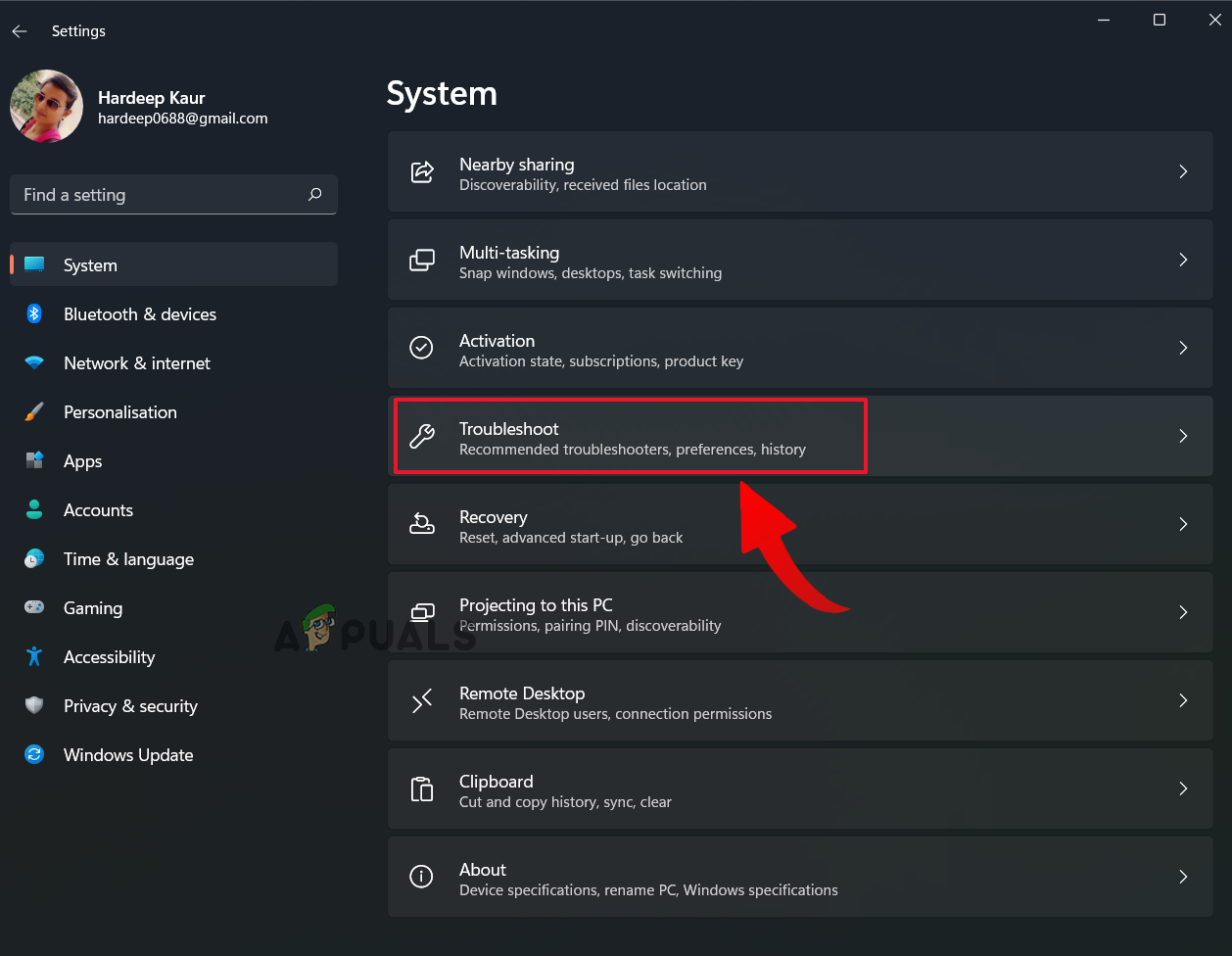
- Drücken Sie die Windows-Taste und anschließend die Taste I, um die Windows-Einstellungen zu öffnen.
- Wechseln Sie nun im linken Bereich zur Registerkarte „System“.
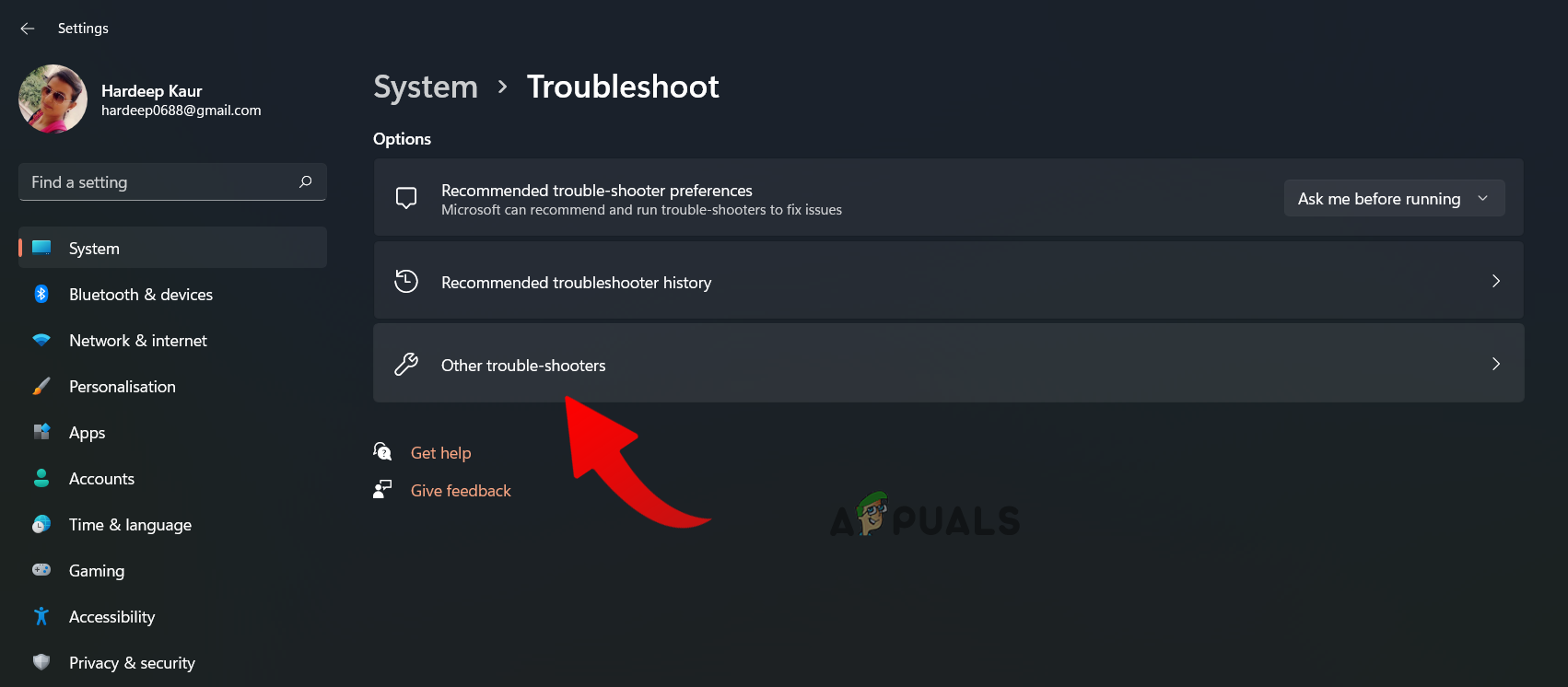
- Wählen Sie anschließend eine Option aus. Finde die Fehler und behebe sie.

- Wählen Sie anschließend die Option „Andere Problembehebungs- und Reparaturdienste“.

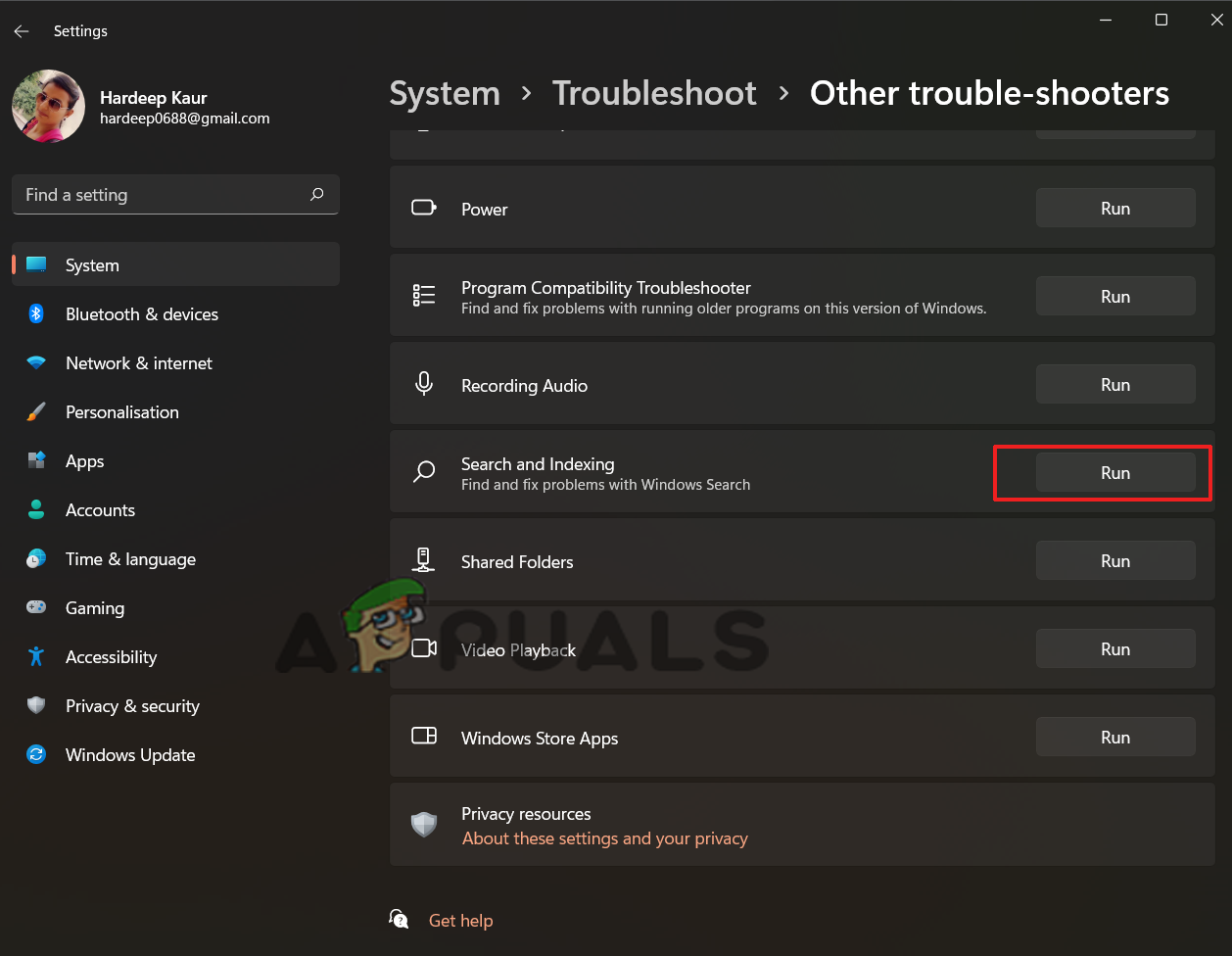
- Scrollen Sie nach unten und gehen Sie zur Option „Suchen und Indizieren“.
- Klicken Sie auf die Schaltfläche تشغيل Um die Problembehandlung für die Suche und Indizierung auszuführen.
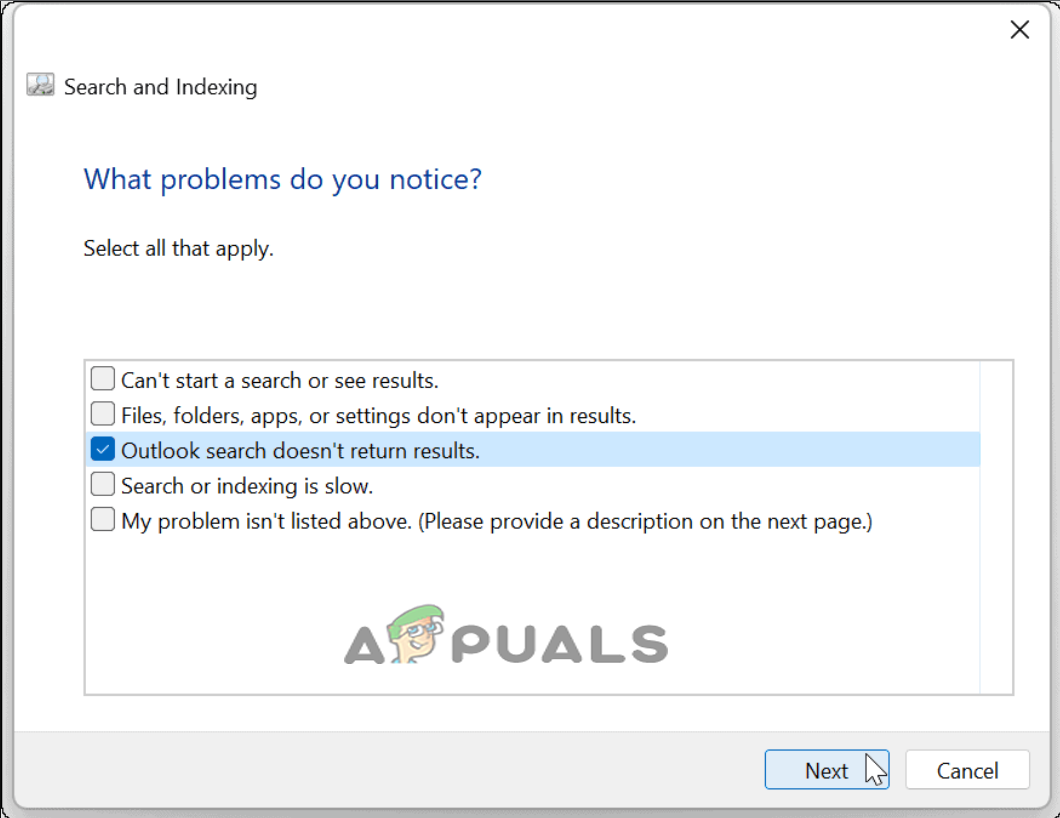
- Wählen Sie im angezeigten Fenster Folgendes aus: Die Outlook-Suche zeigt keine Ergebnisse an. und klicke Nächste Folgen Sie den Anweisungen, die auf dem Bildschirm erscheinen.

- Wenn Sie die Problembehandlung ausführen, werden Probleme automatisch erkannt und behoben.
3. Überprüfen Sie die Indizierung von Suchergebnissen und Websites in Outlook.
Sie können auch den Suchindexierungsstatus und den Speicherort in Outlook überprüfen, um sicherzustellen, dass die Suche ordnungsgemäß funktioniert. Hier finden Sie die Anleitung dazu:
- Öffnen Sie Microsoft Outlook.
- Klicken Sie auf das Suchsymbol, also die Lupe.
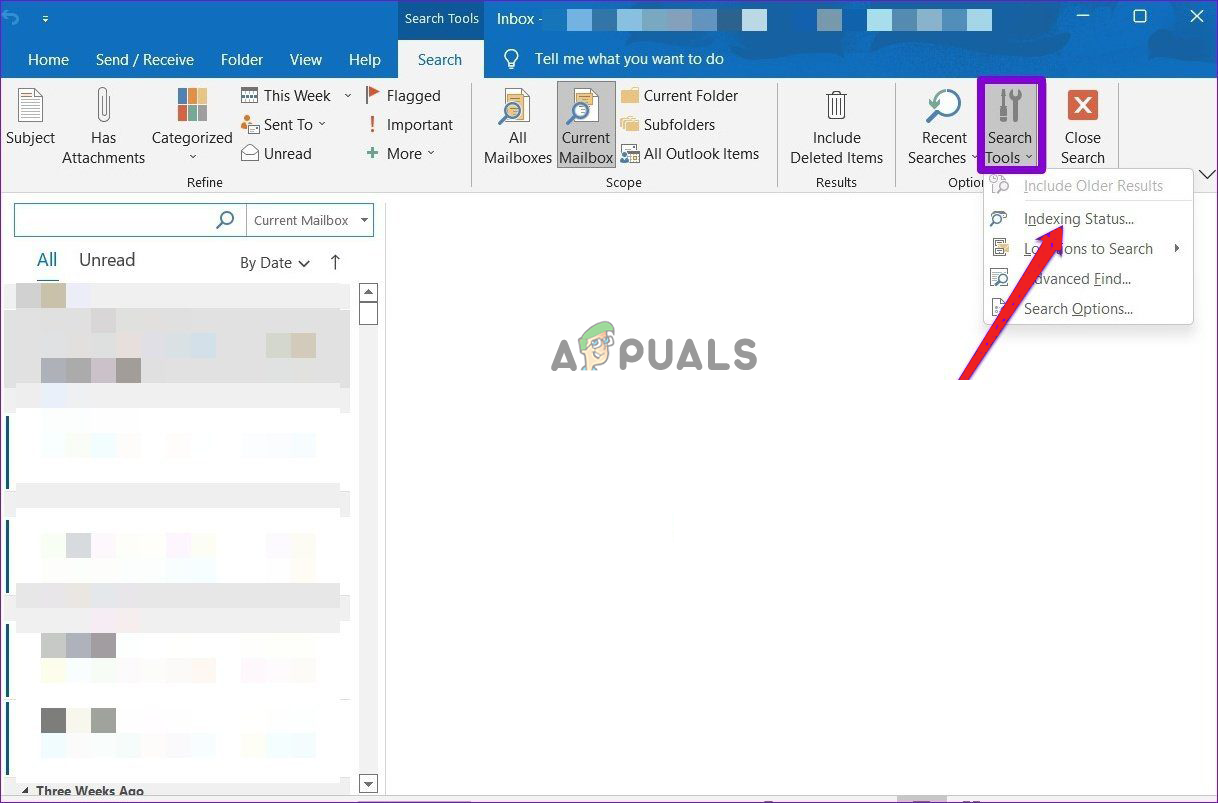
- Gehen Sie anschließend in der oberen rechten Ecke der Suchmenüleiste auf die Option „Suchwerkzeuge“.
- Wählen Sie nun eine Option. Indexierungsstatus Aus der angezeigten Liste der Optionen.

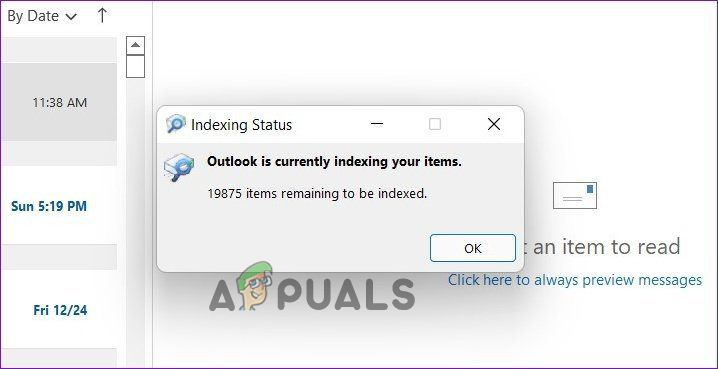
- Sobald Sie sich im Fenster „Indexierungsstatus“ befinden, können Sie die verbleibenden indizierten Elemente anzeigen.

- Warten Sie, bis Outlook den Indizierungsprozess abgeschlossen hat.
- Überprüfen Sie nach Abschluss der Arbeiten, ob die Outlook-Suche weiterhin funktioniert.
4. Neuaufbau des Windows 11-Suchindex
Sie können versuchen, dieses Problem zu umgehen, indem Sie die Suchindizierung in Windows 11 manuell neu erstellen. Diese Lösung hat bei vielen Nutzern funktioniert, daher ist ein Versuch lohnenswert. Befolgen Sie dazu einfach die folgenden Schritte:
- Outlook abmelden.
- Starten Sie die Windows-Suche, indem Sie die Windows-Taste gedrückt halten und anschließend die Taste S drücken.
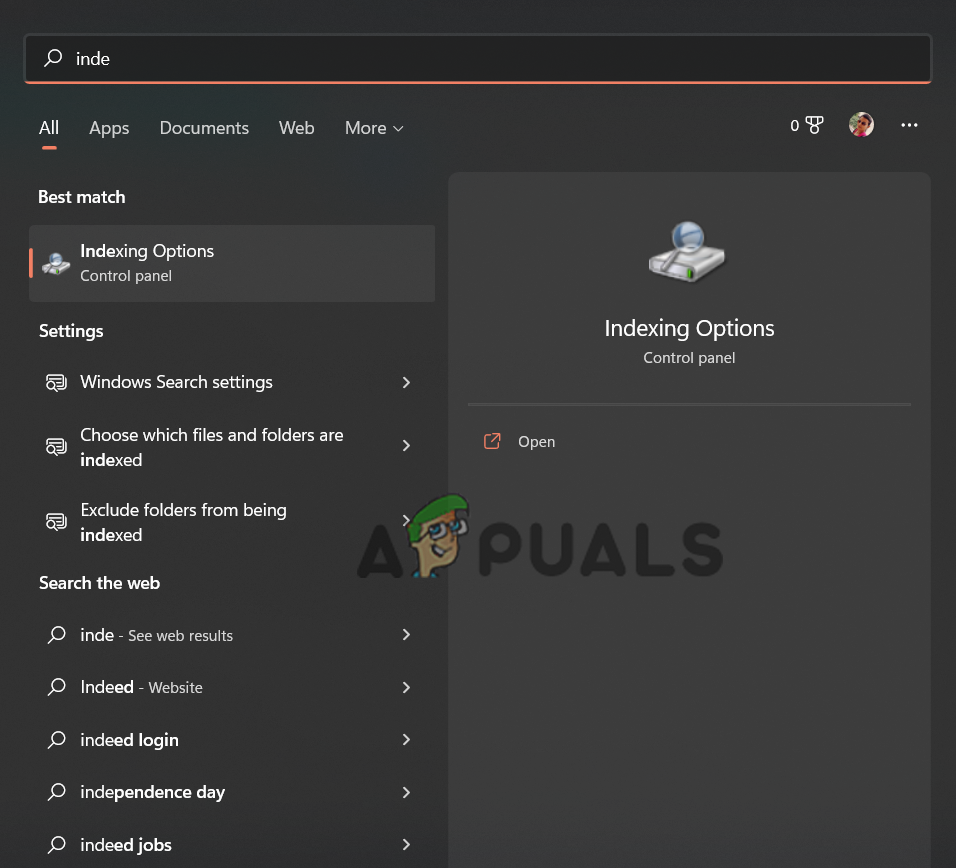
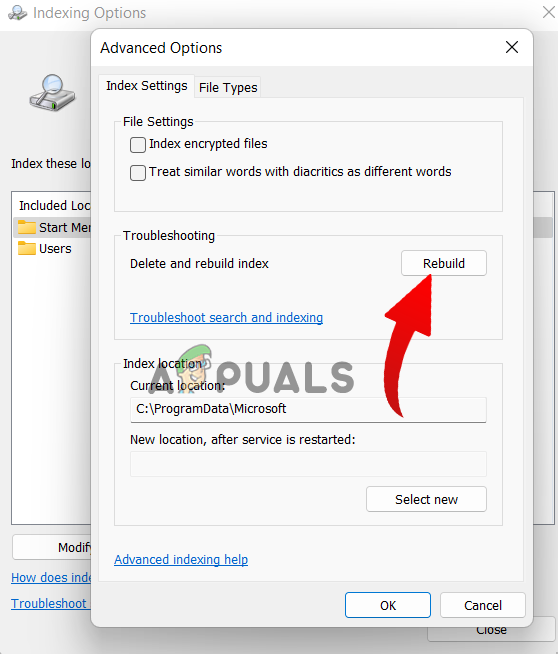
- Schauen Sie jetzt nach oben Indizierungsoptionen (Indexierungsoptionen) Geben Sie „Indexierung“ in die Suchleiste ein. Sobald das Menü erscheint, doppelklicken Sie darauf, um es zu öffnen.

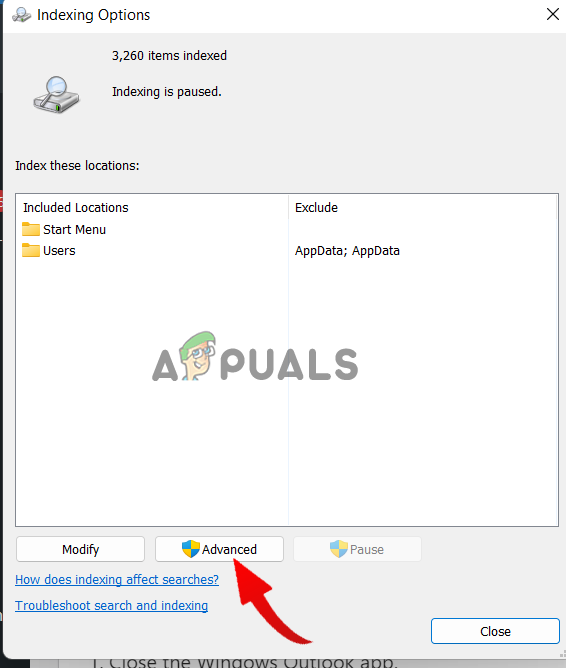
- Gehen Sie zu dieser Option fortschrittlich.

- Drücken Sie dann die .-Taste Wiederaufbau (Neu erstellen) neben der Option „Index löschen und neu erstellen“ unter Fehlerbehebung.

- Drücken Sie „OK“ und klicken Sie dann auf „Schließen“. Überprüfen Sie nun, ob ein Problem vorliegt. Die fehlende Suchleiste in Outlook Das Problem ist gelöst.
5. Indexierungsoptionen neu konfigurieren
Die Windows-Indizierung kategorisiert Nachrichten, Dateien und andere Daten auf Ihrem Computer. Dadurch können Sie Elemente auf Ihrem Computer leichter finden. In manchen Fällen lassen sich Suchprobleme in Outlook durch Anpassen der Windows-Indizierungsoptionen beheben.
- Schließen Sie die Windows Outlook-Anwendung.
- Öffnen Sie die Windows-Suche, indem Sie die Tasten Win + S gleichzeitig drücken.
- Ich suche nach Indizierungsoptionen Und öffne es.
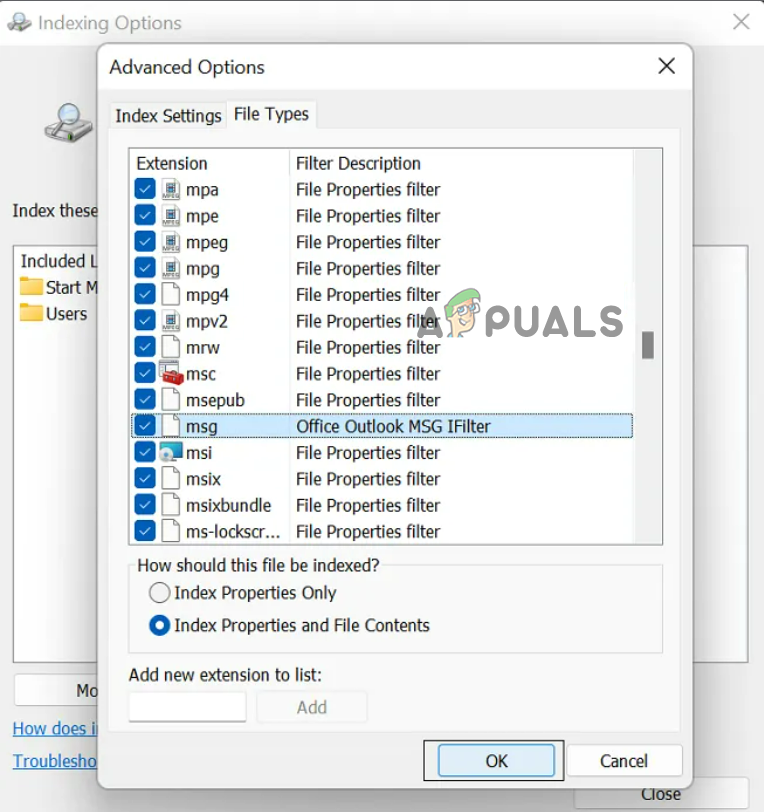
- Wählen Sie anschließend die Option „Erweitert“ und wechseln Sie zur Registerkarte „Dateitypen“.
- Scrollen Sie nach unten, wählen Sie aus NachrichtenerweiterungAktivieren Sie die Option zum Indizieren der Eigenschaften und Inhalte der Datei.

- Klicken Sie auf OK und anschließend auf Schließen, um das Programm zu beenden.
6. Aktivieren Sie den Windows-Suchdienst
Wenn die Windows-Suche deaktiviert ist, werden Sie mit Sicherheit auf dieses Problem stoßen. Um dies zu vermeiden, stellen Sie sicher, dass die Windows-Suche aktiviert ist. Falls sie deaktiviert ist, folgen Sie den unten stehenden Anweisungen, um sie zu aktivieren.
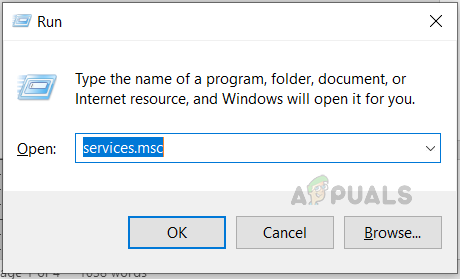
- Öffnen Sie das Windows-Startmenü, indem Sie die Windows-Taste und die R-Taste gleichzeitig drücken.
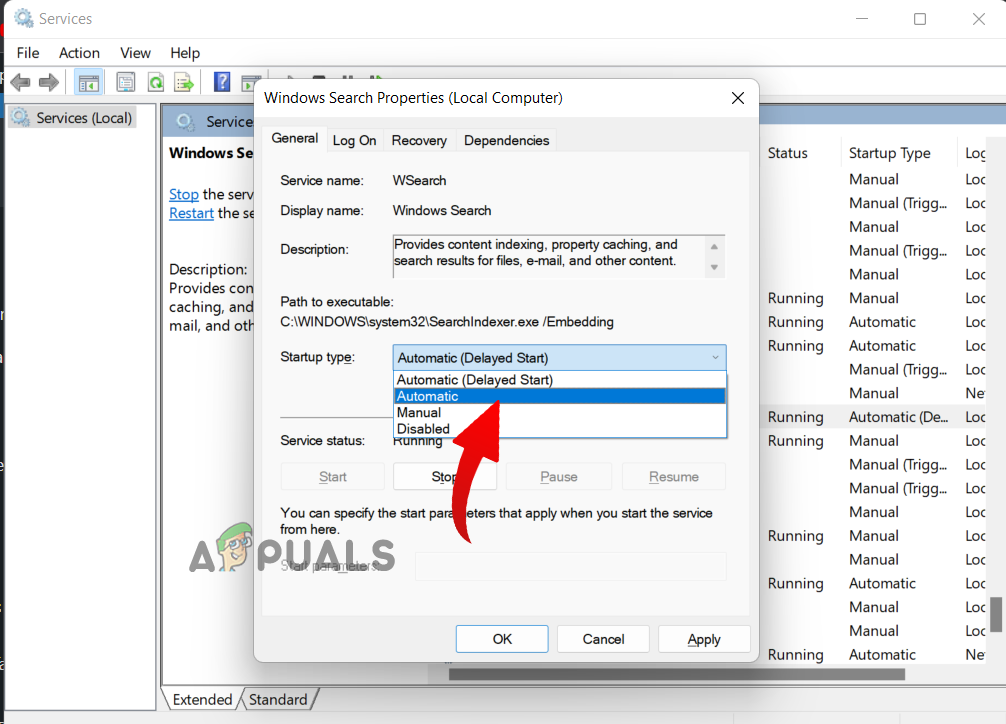
- Art services.msc Drücken Sie anschließend im Dialogfeld „Ausführen“ die Eingabetaste.

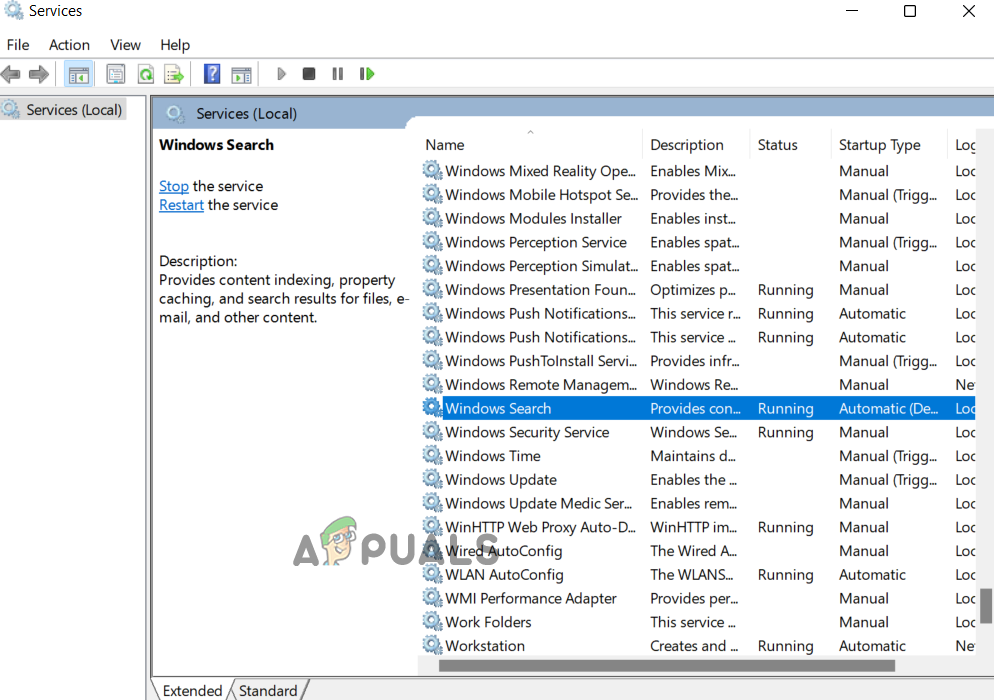
- Im Fenster „Dienste“ wählen Sie die Option Windows Search Geben Sie den Namen im Namensfeld an.

- Klicken Sie anschließend im Fenster „Windows Search Properties“ auf das Dropdown-Menü und wählen Sie die entsprechende Option aus. automatische Für den Startup-Typ.

- Klicken Sie auf die Schaltfläche „Anwenden“ und speichern Sie die Änderungen.
- Klicken Sie anschließend auf die Schaltfläche „Starten“, um den Dienst auszuführen, falls dieser deaktiviert ist.
- Klicken Sie auf OK und schließen Sie das Fenster.
7. Installieren Sie MS Office neu.
Manchmal kann eine beschädigte oder unterbrochene Outlook-Installation dieses Problem verursachen. Auch ältere Outlook-Versionen können Schwierigkeiten bei der Suche haben. In diesem Fall empfehlen wir, Outlook zu deinstallieren und anschließend neu zu installieren, um das Problem zu beheben.
Gehen Sie dazu wie folgt vor:
- Drücken Sie die Tasten Windows + I, um die Windows-Einstellungen zu öffnen.
- Gehen Sie zur Kategorie „Apps“ und wählen Sie die Option aus. Anwendungen und Funktionen vom rechten Teil.
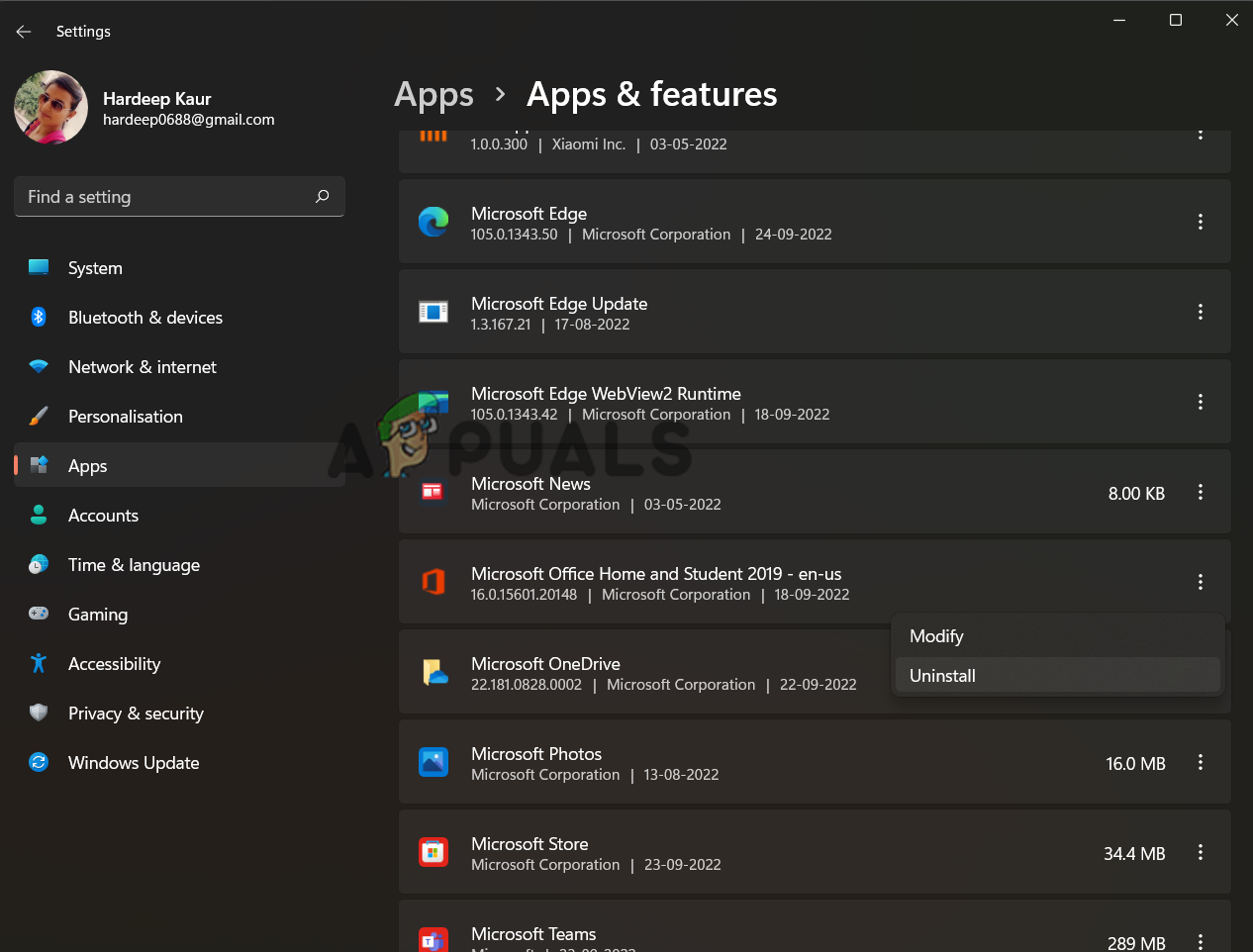
- Scrollen Sie nach unten und wählen Sie Microsoft Office aus.
- Klicken Sie mit der rechten Maustaste auf Office und wählen Sie die Option „Deinstallieren“.

- Nach Abschluss der Deinstallation öffnen Sie den Microsoft Office-Installationsordner.
- Löschen Sie alle verbleibenden Dateien im Ordner.
- Gehen Sie anschließend zum Microsoft Store und laden Sie dort die neueste Version der Office-App herunter und installieren Sie sie.
- Öffnen Sie nach der Installation die Anwendung und prüfen Sie, ob das Outlook-Problem weiterhin besteht.
8. Reparieren der Microsoft Office-Suite
Manchmal kann das Problem an einer beschädigten Microsoft Office-Suite liegen. Sollten die oben genannten Lösungen nicht funktionieren, empfehlen wir Ihnen, die Microsoft Office-Suite zu reparieren. Gehen Sie dazu wie folgt vor:
- Öffnen Sie die Windows-Einstellungen durch Drücken der beiden Tasten Gewinnen und ich Gleichzeitig.
- Gehen Sie zur Kategorie „Apps“ und wählen Sie die Option aus. Anwendungen und Funktionen vom rechten Teil.
- Scrollen Sie nun nach unten und öffnen Sie die Microsoft Office-App.
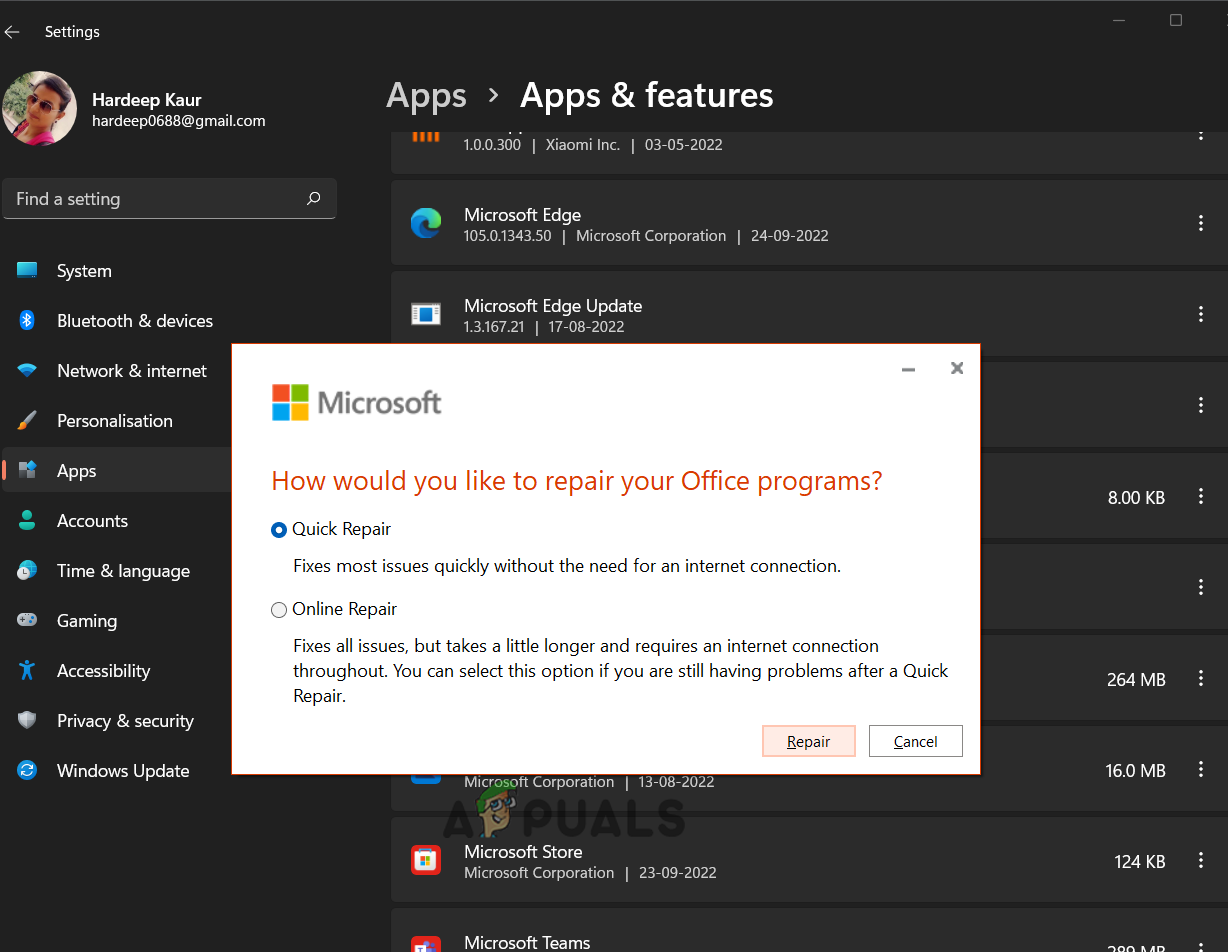
- Klicken Sie im Abschnitt „Microsoft Office-Programme“ auf die drei Punkte und wählen Sie die Option „Bearbeiten“.
- Klicken Sie auf „Ja“, um die Änderung der Anwendung abschließend zu bestätigen, wenn Sie dazu aufgefordert werden.
- Wählen Sie nun „Schnellreparatur“, wenn Sie die Reparatur offline durchführen möchten. Andernfalls gehen Sie zu Online-Reparatur Wenn Sie einen kompletten Online-Reparaturservice wünschen, kann dies eine Weile dauern.

- Klicken Sie auf die Schaltfläche „Reparieren“ und klicken Sie zur endgültigen Bestätigung erneut darauf.
- Warten Sie, bis der Vorgang abgeschlossen ist.
- Nach Abschluss der Arbeiten starten Sie Ihr System neu und öffnen Sie Outlook, um zu prüfen, ob das Problem mit der nicht funktionierenden Suche behoben wurde.
9. Führen Sie eine Systemwiederherstellung durch
Sollte keine der beschriebenen Lösungen Ihr Problem beheben, empfiehlt sich eine Systemwiederherstellung. Dadurch wird Ihr Windows 11-System auf einen früheren Zustand zurückgesetzt, in dem das Problem nicht auftrat. Befolgen Sie dazu die nachstehenden Anweisungen:
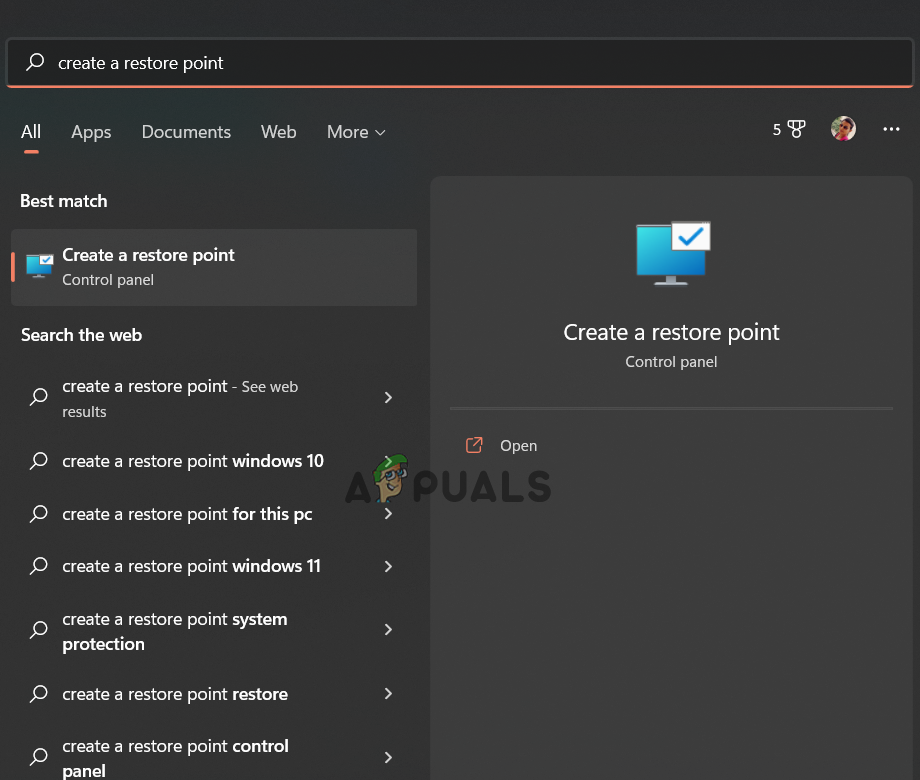
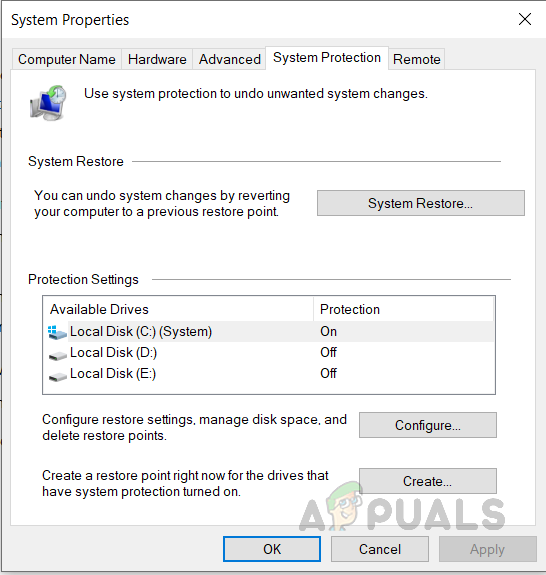
- Öffnen Sie das Windows-Startmenü. Geben Sie Folgendes ein: Einen Wiederherstellungspunkt erstellen Wählen Sie im Suchfeld das erste angezeigte Ergebnis aus.

- Gehen Sie zur Registerkarte Systemschutz Klicken Sie auf Systemwiederherstellung.

- Wählen Sie den empfohlenen Wiederherstellungspunkt aus, oder wählen Sie alternativ die zweite Option.
- Folgen Sie nun den Anweisungen auf dem Bildschirm, um eine Systemwiederherstellung durchzuführen.
Ich hoffe, dieser Artikel hat Ihnen effektive Lösungen geboten und das Problem der nicht funktionierenden Outlook-Suche unter Windows 11 gelöst.
Kommentare sind geschlossen.