

Wichtige Punkte
- Die Suchleiste der Outlook-Anwendung kann lästig sein, da sie wertvollen Bildschirmplatz beansprucht und die Benutzer von ihren eigentlichen Aufgaben ablenken kann.
- Durch die Anpassung der Anzeige des Lesebereichs auf „unten“ wird ein effizienteres Leseerlebnis ermöglicht, da die Suchleiste der App ausgeblendet wird.
- Wenn nichts anderes hilft, kann die Kontaktaufnahme mit dem Microsoft-Support ein effektiver Weg sein, um Probleme zu lösen oder Hilfe bei technischen Schwierigkeiten anzufordern.
Sind Sie frustriert über das dadurch verursachte Chaos? App-Suchleiste في OutlookDies ist ein häufiges Problem, mit dem viele Nutzer konfrontiert sind. Glücklicherweise lässt es sich unkompliziert und einfach beheben.
Wir bieten Ihnen eine Schritt-für-Schritt-Anleitung, wie Sie die Kontrolle über Ihre Outlook-Oberfläche zurückgewinnen. Nach der Deinstallation haben Sie mehr Platz und weniger Ablenkung. Vereinfachen wir Ihre Outlook-Nutzung für reibungsloseres Surfen und höhere Produktivität.
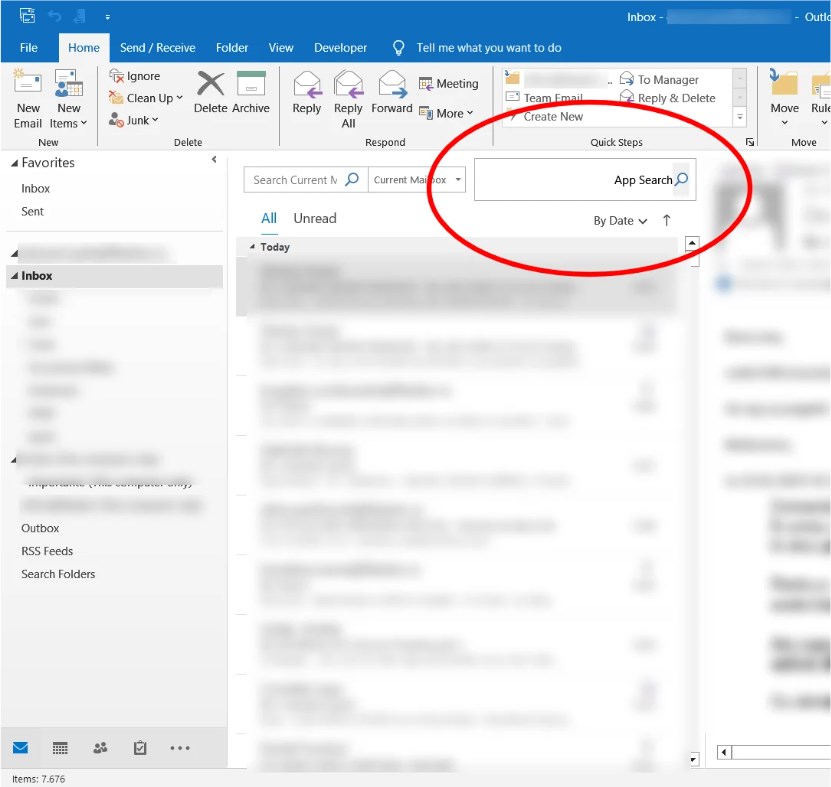
Warum sollte die Anwendungssuchleiste in Outlook entfernt werden?
Die Entfernung kann dazu führen, dass Suchleiste der Outlook-App Um die Benutzererfahrung auf verschiedene Weise zu verbessern:
- Es reduziert die Unübersichtlichkeit der Benutzeroberfläche und schafft so mehr Bildschirmfläche.
- Verringert visuelle Ablenkung Für eine bessere Konzentration.
- Es vereinfacht den Navigationsprozess, insbesondere wenn alternative Suchmethoden bevorzugt werden.
- Es passt die Outlook-Umgebung an individuelle Vorlieben an.
- Es steigert die Produktivität durch die Schaffung eines effizienteren Arbeitsplatzes.
Lesen Sie auch: Fehlt die Suchleiste in Outlook? Versuchen Sie diese Lösungen! ➜
So entfernen Sie die „Apps-Suchleiste“ in Outlook (neueste Versionen)
Hier haben wir verschiedene Möglichkeiten zum Entfernen der App-Suchleiste erwähnt. Outlook in Aktuelle VeröffentlichungenAlso, fangen wir an.
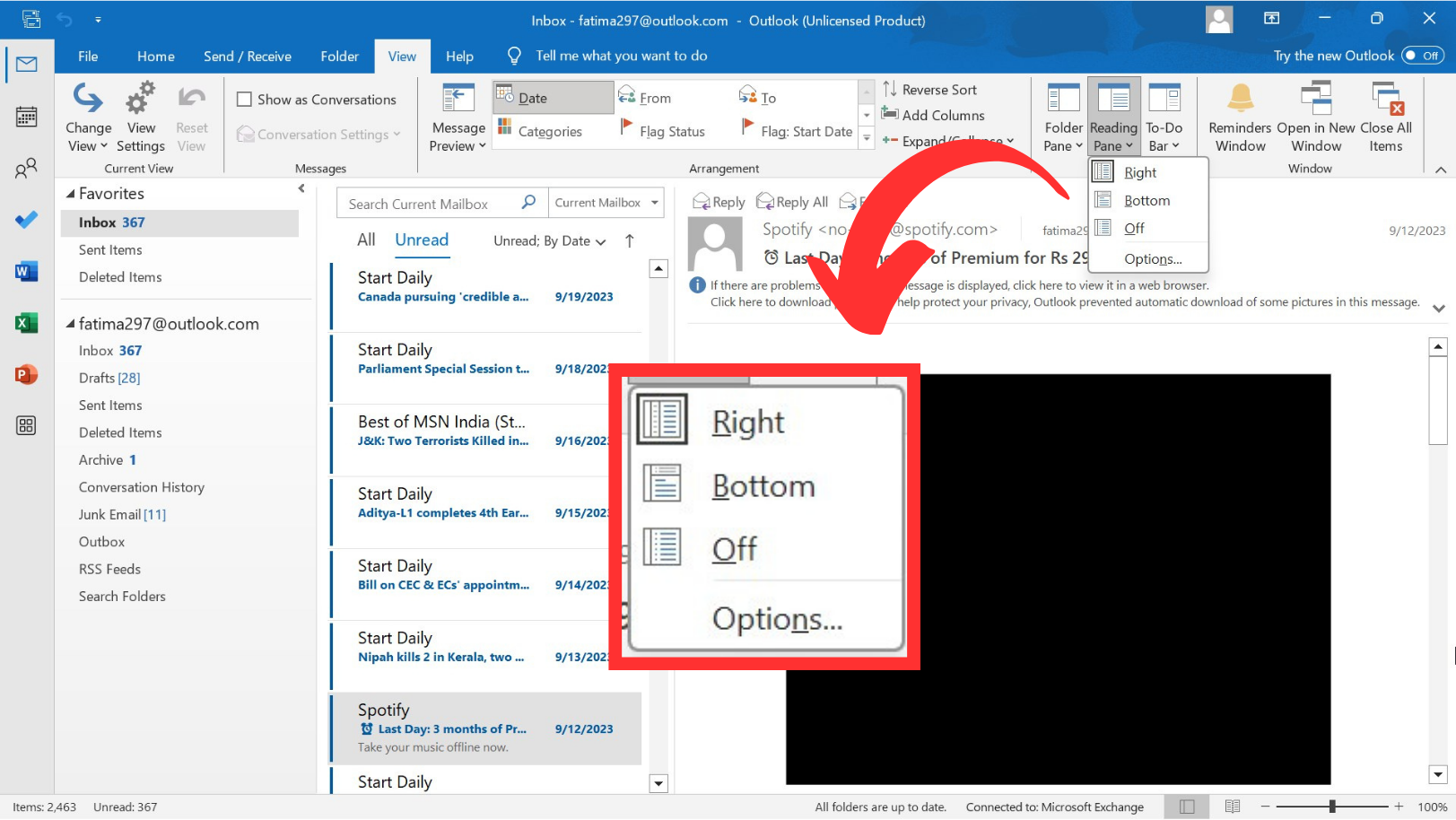
1. Stellen Sie den Lesebereich auf den unteren Rand oder schalten Sie ihn aus.
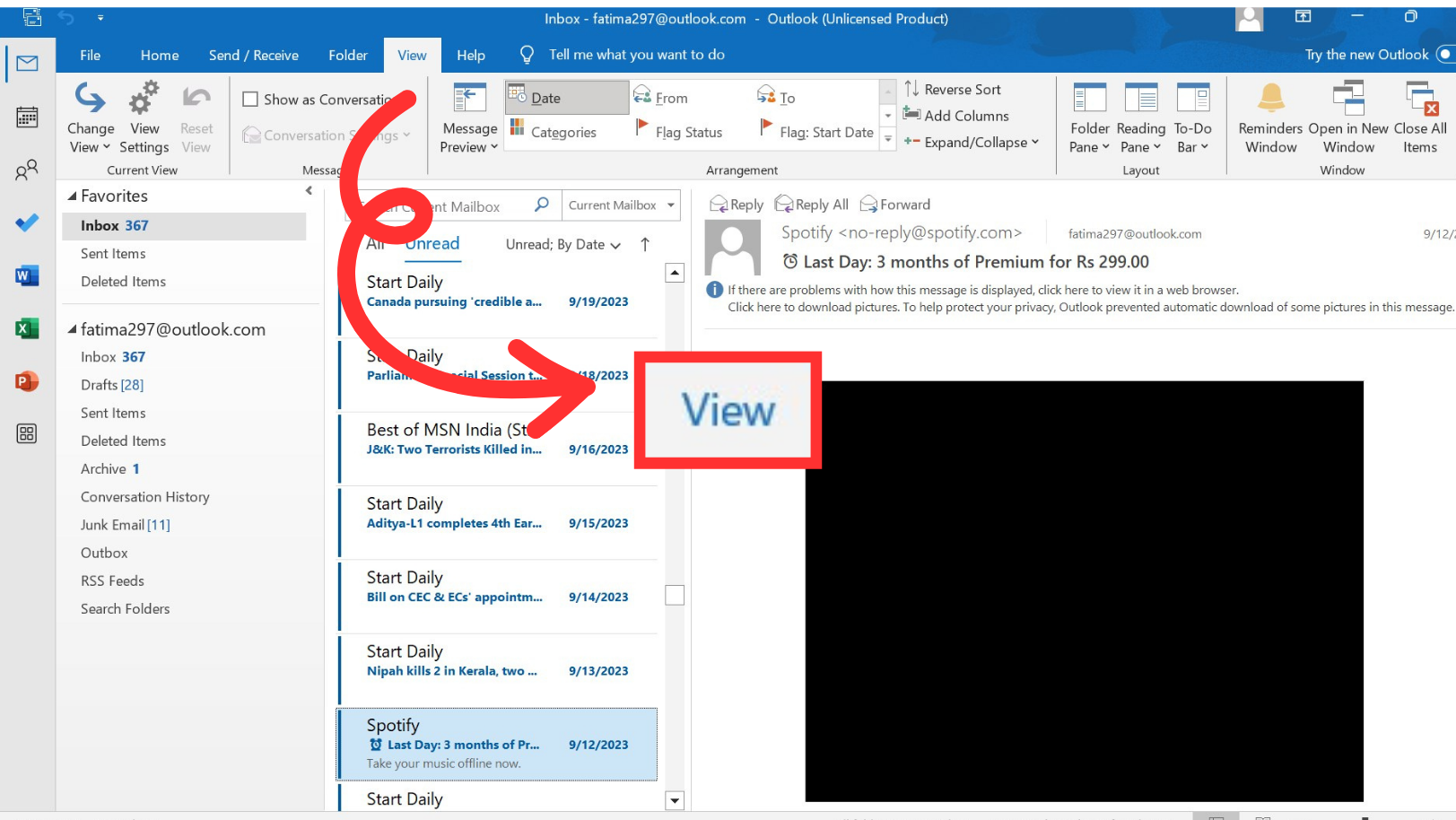
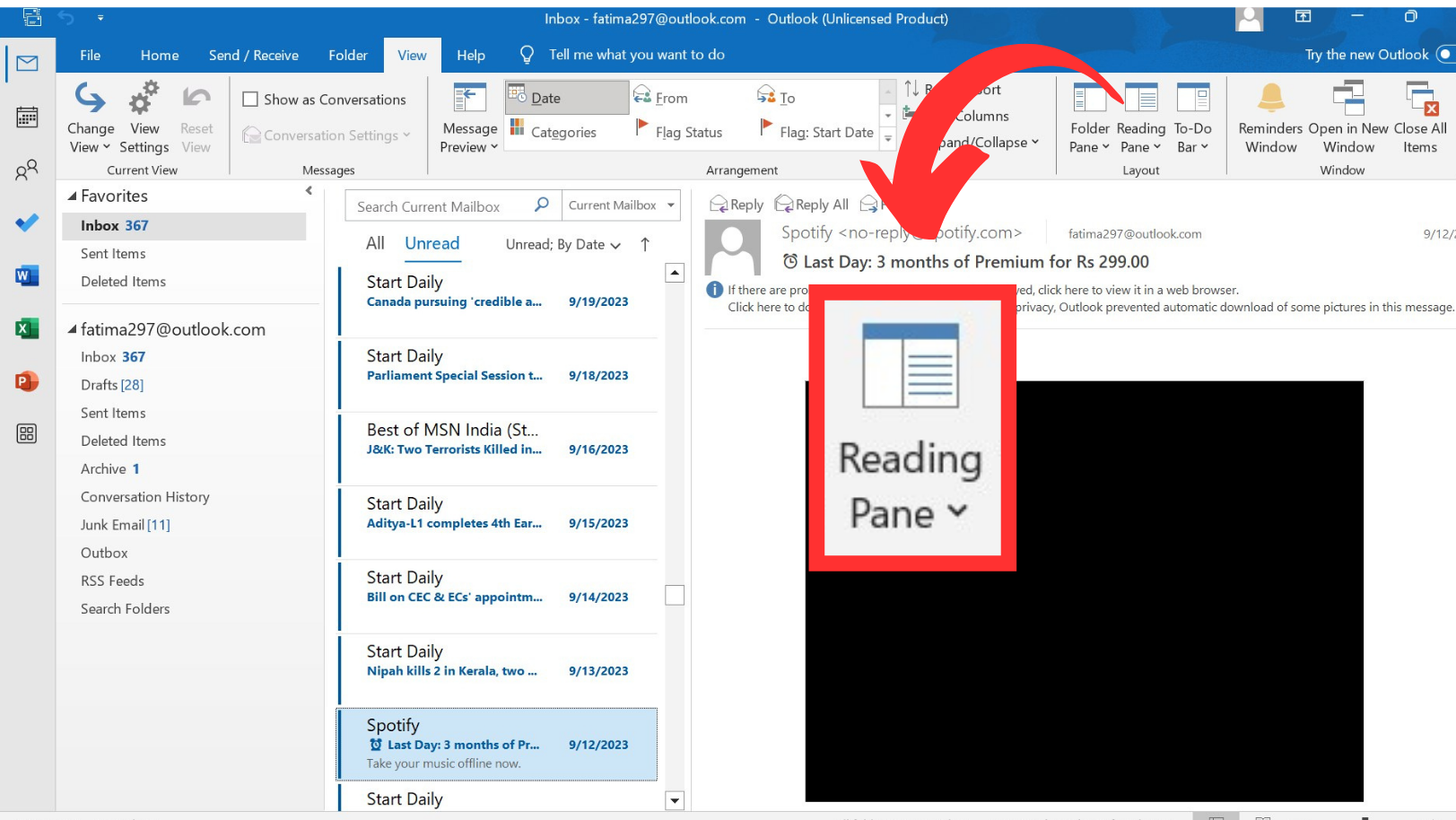
Gehen Sie wie folgt vor, um den Lesebereich nach unten zu verschieben oder ihn auszuschalten:
- Klicken Sie auf den Reiter „عرضIm Outlook-Menüband.

- Gehe zum AbschnittLeseabschnitt".
- Wählen Sie entweder „niedriger"Oder"Abschalten„Aus den verfügbaren Optionen. Dies wird zu Folgendem führen: Entfernung Die Suchleiste der Anwendung in Ihrer Outlook-Oberfläche Schnell.
Lesen Sie auch: Wie behebe ich Outlook-Probleme, wenn das Profil nicht geladen werden kann? ➜
2. Rückgängigmachen der Click-to-Run-Installation von Office M365
Führen Sie diese Schritte aus, um Ihr Outlook auf eine ältere Version zurückzusetzen:
- Schließen Sie alle aktuell laufenden Office-Anwendungen.
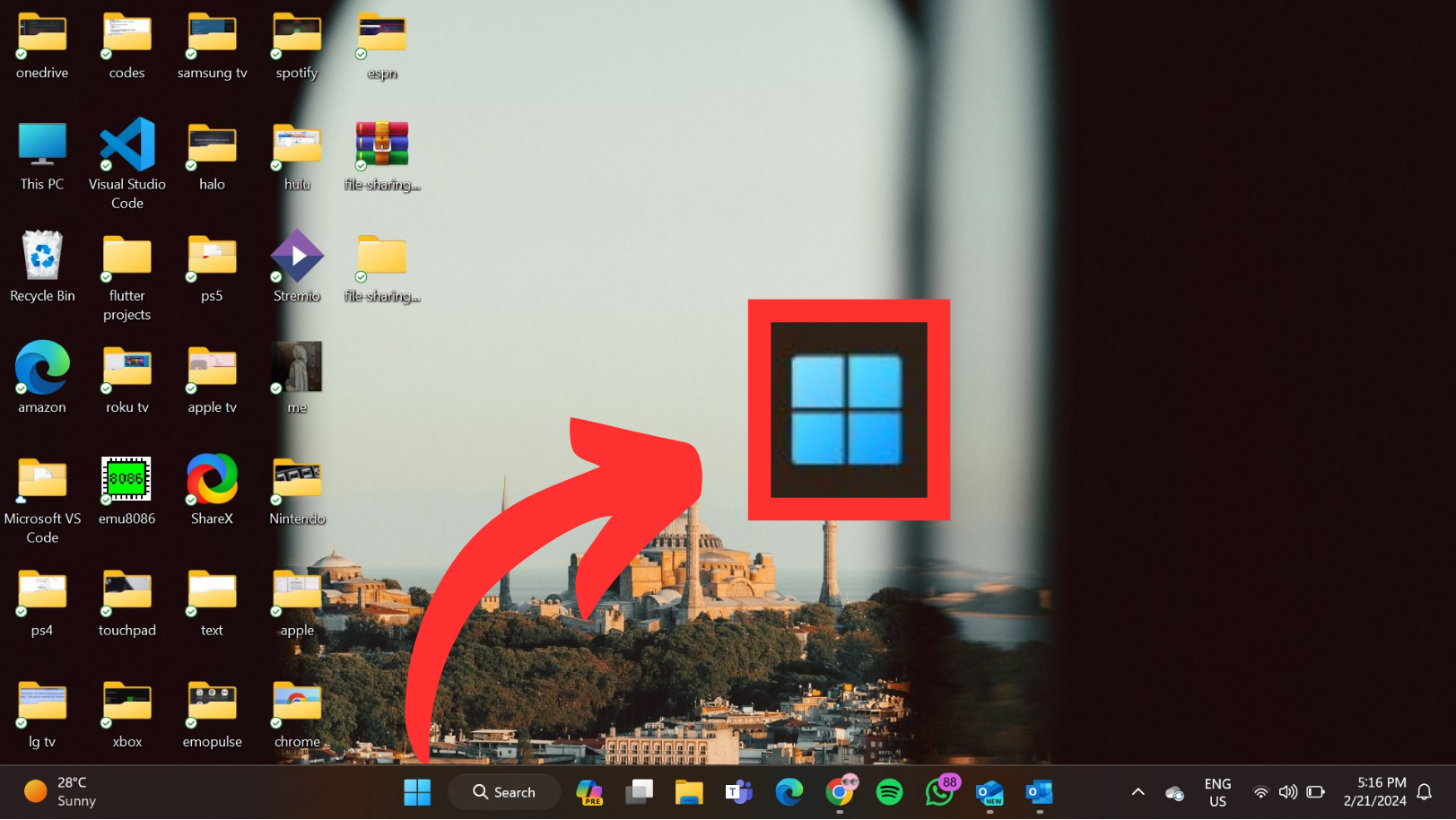
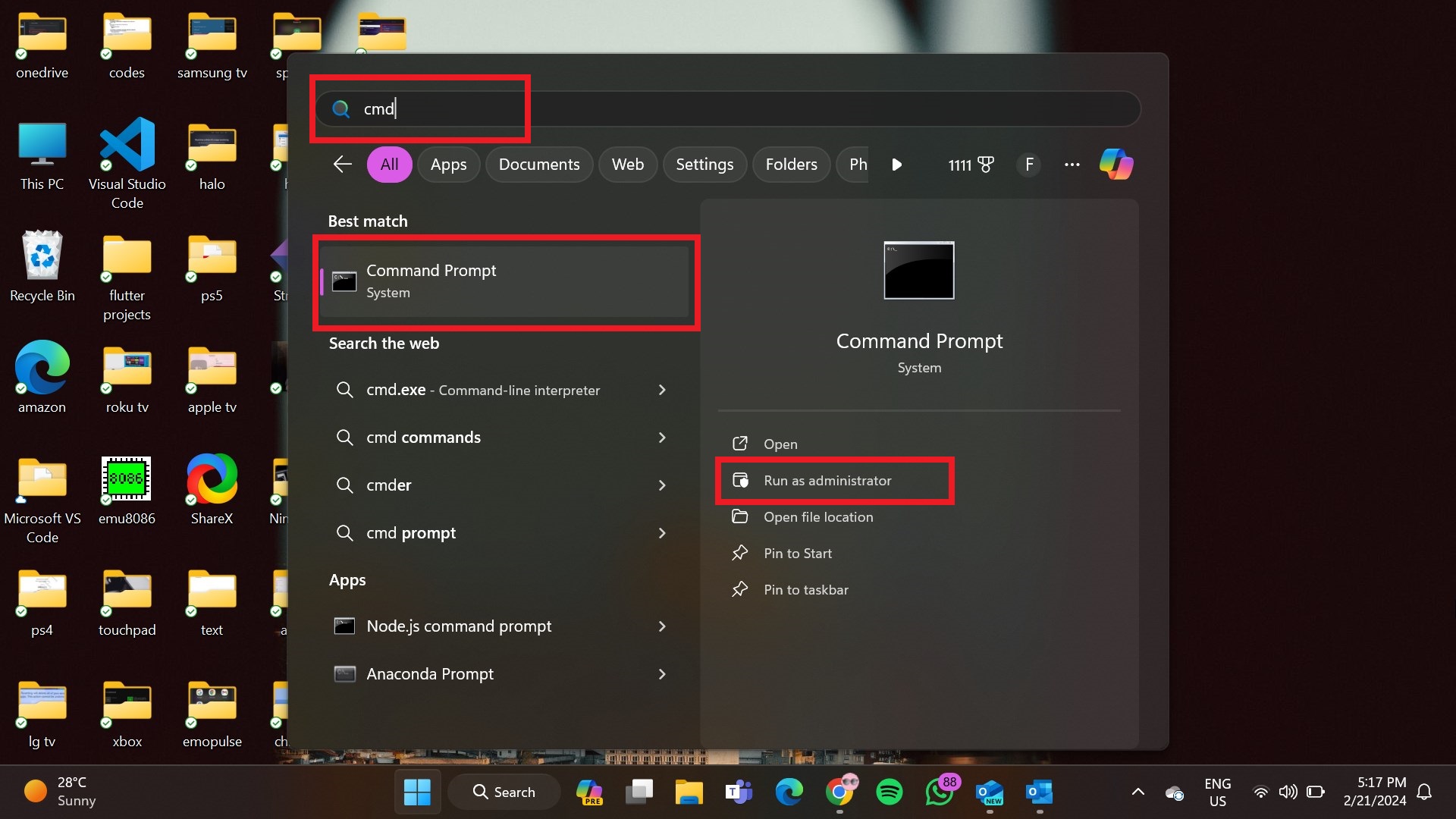
- Klicken Sie auf das Startmenü.
- schreiben "cmdWählen Sie im Suchfeld „Als Administrator ausführenaus dem Kontextmenü.

- Geben Sie im Fenster der Eingabeaufforderung die folgenden Befehle nacheinander ein und drücken Sie nach jedem Befehl die Eingabetaste:
- cd %programfiles%Common FilesMicrosoft SharedClickToRun
officec2rclient.exe /update user updatetoversion=16.0.17126.20132

- cd %programfiles%Common FilesMicrosoft SharedClickToRun
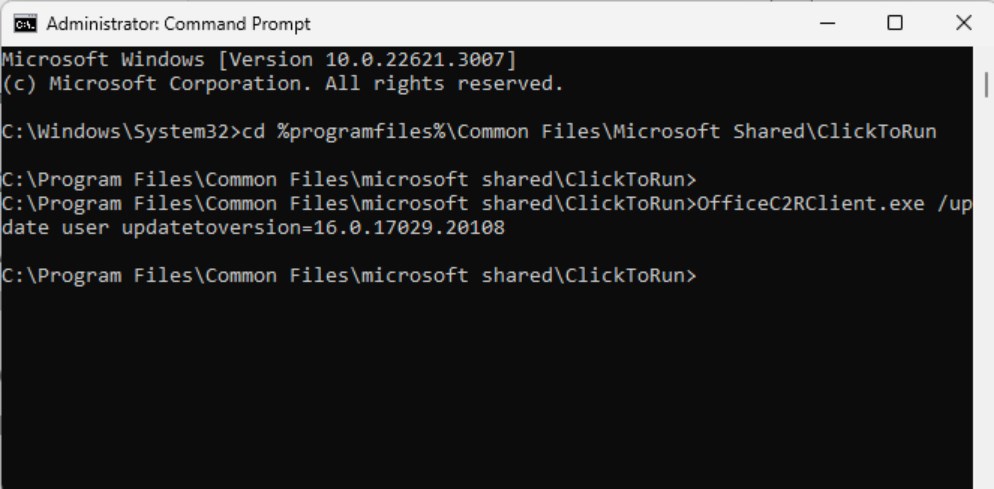
- Diese Befehle starten den Office-Reparaturprozess. Warten Sie, bis die Reparatur abgeschlossen ist.
- Starten Sie nun Outlook.
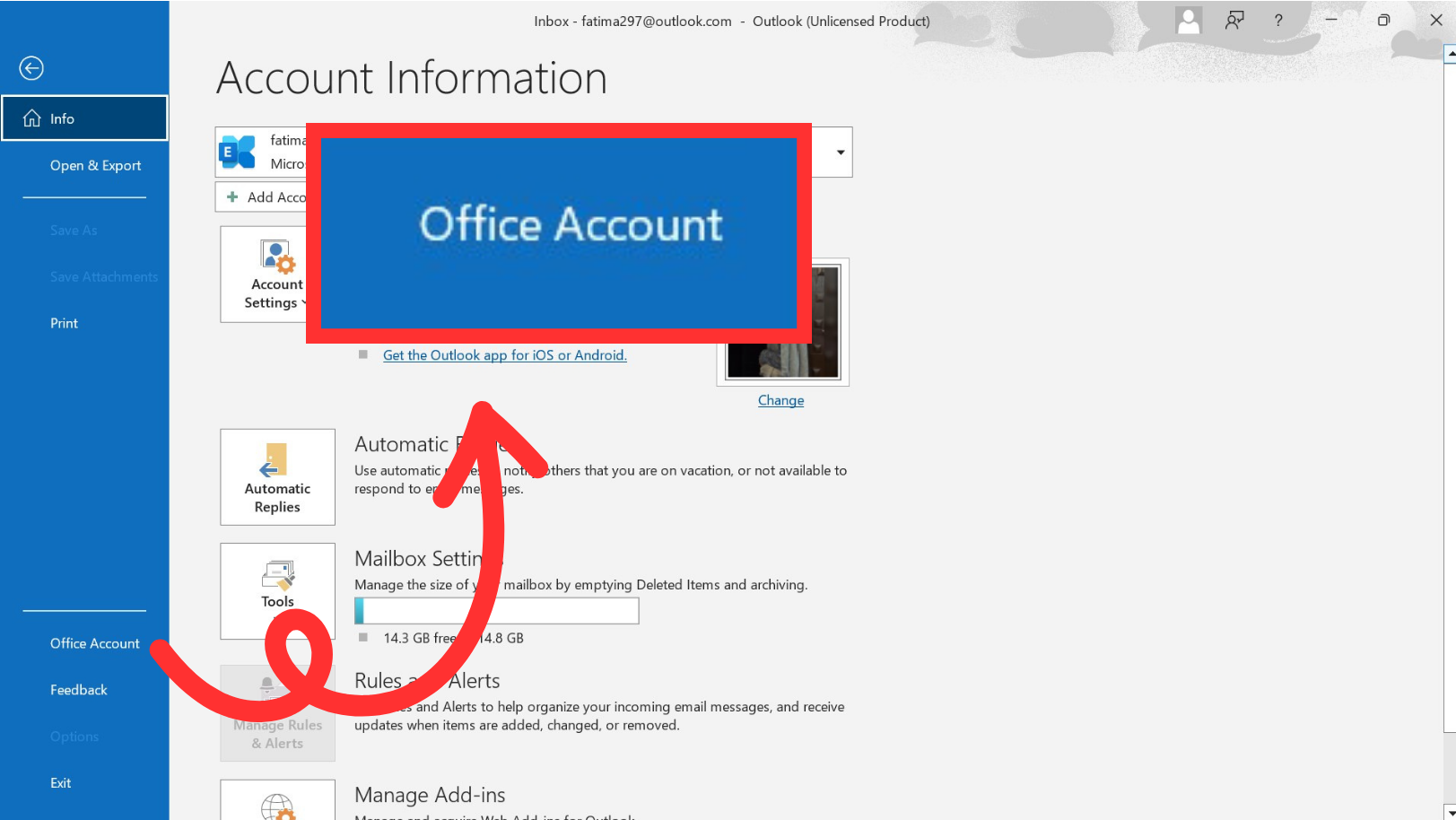
- tippen Sie auf "eine DateiDann wählen SieOffice-Kontoaus dem Optionsmenü.
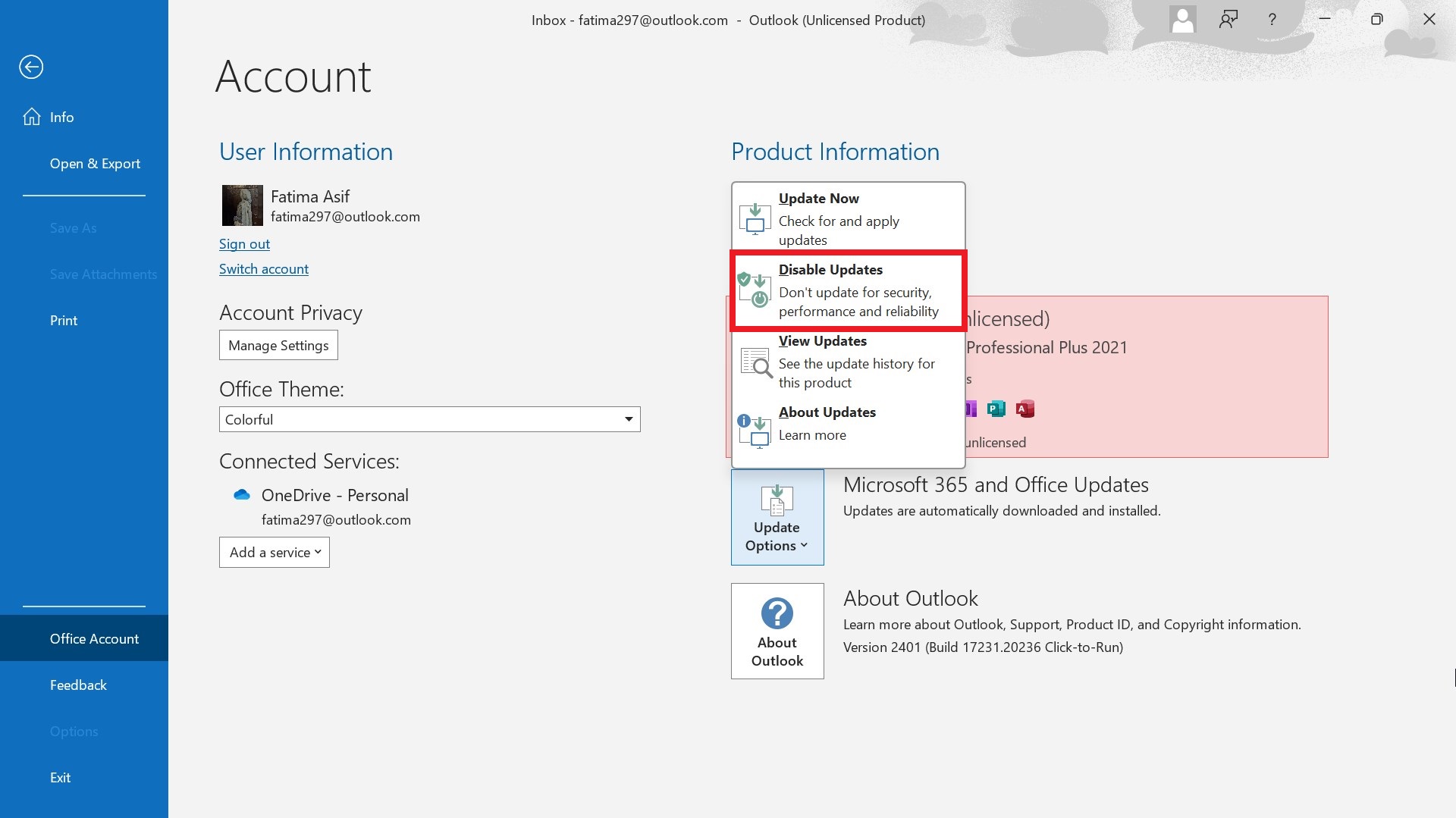
- Hier angeben „Update-Optionenund klicke aufUpdates deaktivieren".

Lesen Sie auch: So erstellen Sie ein neues Outlook-Profil (alle Versionen) ➜
So entfernen Sie die „Apps-Suchleiste“ in Outlook (Version 2016 oder älter)
Um die „App-Suchleiste“ aus Outlook 2016 oder früheren Versionen zu entfernen, gehen Sie wie folgt vor:
- Outlook öffnen.
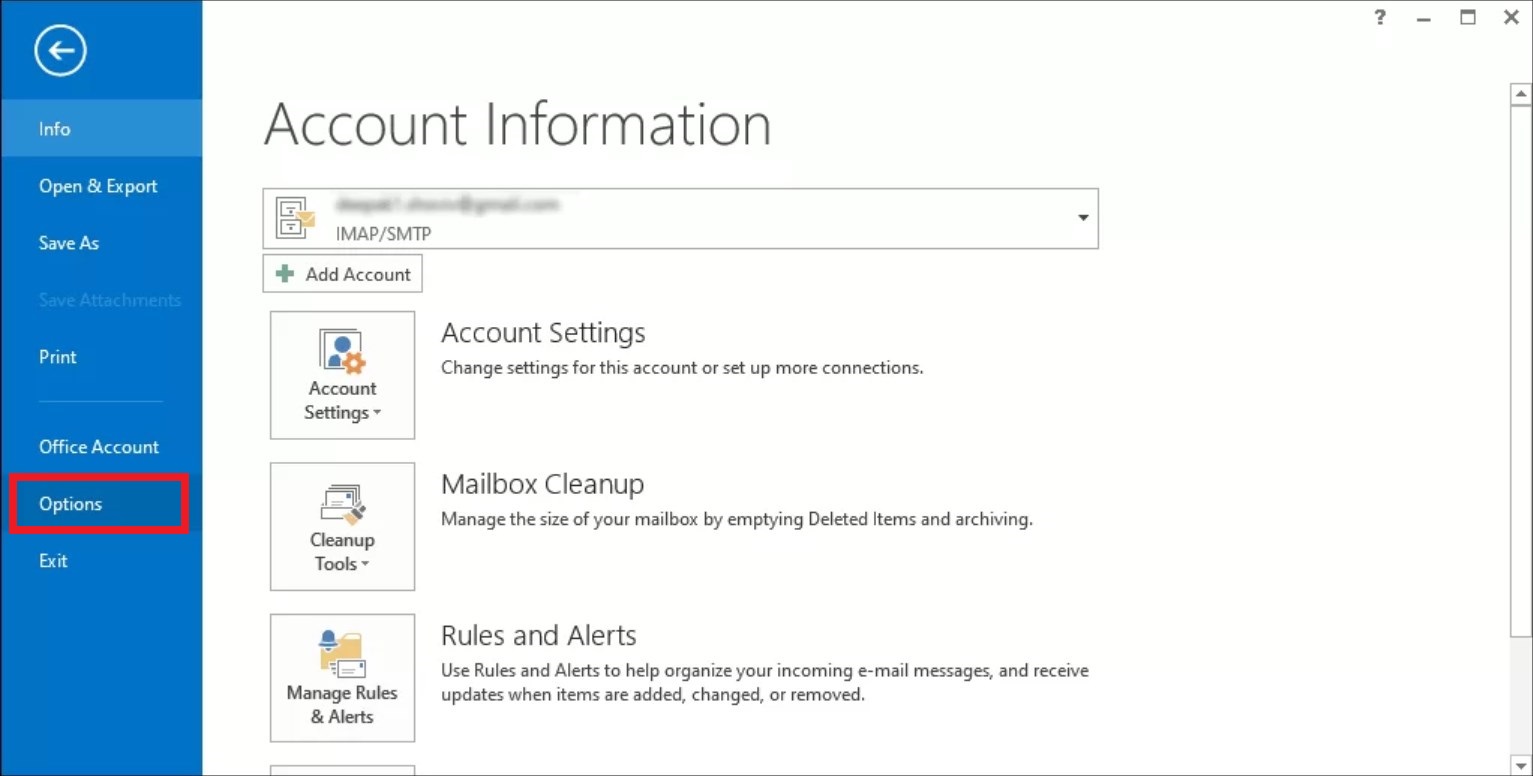
- Gehen Sie auf die Registerkarte „eine Dateibefindet sich in der oberen linken Ecke.
- Wählen "OptionenAus der linken Seitenleiste.

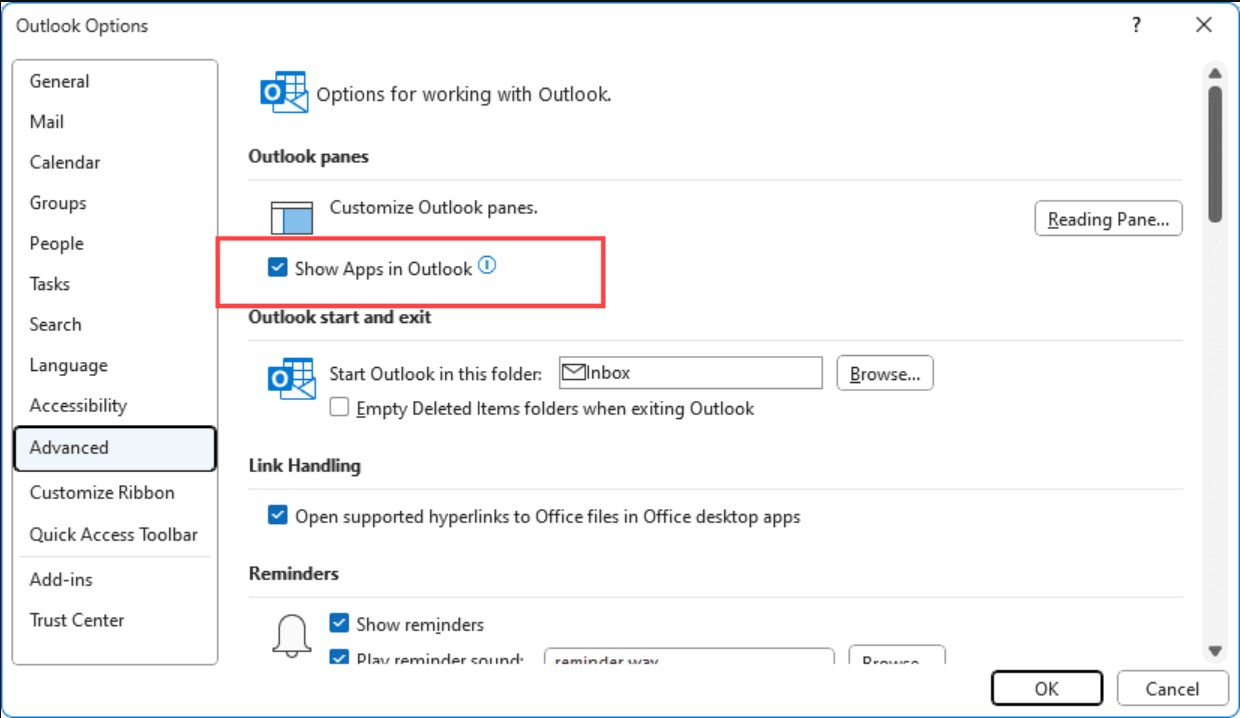
- innerhalb eines FenstersOutlook-Optionen"Wechseln Sie zum Abschnitt "Erweiterte Optionen".
- Suchen Sie nach dem Kontrollkästchen mit der Bezeichnung „Apps in Outlook anzeigen".
- Deaktivieren Sie diese Option und bestätigen Sie mit einem Klick auf „OK".

Lesen Sie auch: So wählen Sie mehrere E-Mails in jeder Outlook-Version aus [2024] ➜
Was tun, wenn keine der Methoden funktioniert?
Sollten Sie ein bestimmtes Problem mit der App-Suchleiste haben, das ungewöhnlich oder unbeabsichtigt erscheint, versuchen Sie bitte die folgenden Schritte zur Fehlerbehebung:
- Outlook neu starten: Ein einfacher Neustart der Anwendung könnte helfen. Outlook Manchmal geht es um die Lösung von Anzeigeproblemen oder einfachen Funktionen.
- Auf Aktualisierungen prüfen: Stellen Sie sicher, dass Ihre Outlook-Anwendung auf dem neuesten Stand ist. Manchmal lassen sich solche Probleme durch die Installation der neuesten Updates beheben, da diese Fehlerbehebungen und Verbesserungen enthalten können.
- Deaktivierung zusätzlicher Funktionen: Manchmal können Drittanbieter-Add-ons oder -Integrationen in Outlook zu unerwartetem Verhalten führen. Deaktivieren Sie testweise alle kürzlich installierten Add-ons, um zu prüfen, ob das Problem dadurch behoben wird.
- Kontaktieren Sie den Support: Wenn das Problem nach Durchführung der oben genannten Schritte weiterhin besteht, kann es hilfreich sein, sich an [die zuständige Behörde/Organisation] zu wenden. Microsoft-Support Für weitere Unterstützung können sie Ihnen spezifischere Anleitungen und Schritte zur Fehlerbehebung geben, die auf Ihrer Anwendungsversion und der Art des Problems basieren, das bei Ihnen auftritt.
Lesen Sie auch: Wie behebt man das Problem, dass E-Mails in Outlook nicht gesendet werden? ➜
Fazit
Zusammenfassend lässt sich sagen, dass Sie durch Befolgen der beschriebenen Schritte die App-Suchleiste aus Outlook entfernen und so Ihre Produktivität steigern und die E-Mail-Verwaltung vereinfachen können. Starten Sie Outlook anschließend neu, damit die Änderungen wirksam werden. Genießen Sie einen übersichtlichen Arbeitsbereich und flüssigeres Surfen, während Sie sich auf die wichtigsten Nachrichten in Ihrem Posteingang konzentrieren.
häufige Fragen
Versuchen Sie, Ihre Outlook-Installation über die Systemsteuerung zu reparieren oder Outlook im abgesicherten Modus neu zu starten.
Um die Suchleiste in Ihrem Outlook-Konto zu leeren, melden Sie sich bei Ihrem Outlook Web-Konto an. Klicken Sie oben auf „Einstellungen“ und wählen Sie „Allgemein“ > „Datenschutz und Daten“ > „Verlauf hier löschen“.
Um die App-Leiste in Outlook auszublenden, klicken Sie mit der rechten Maustaste auf den Navigationsbereich und deaktivieren Sie die Option „Apps für Office“. Falls diese Option nicht angezeigt wird, klicken Sie auf die drei Punkte unten im Bereich, wählen Sie „Navigationsoptionen“ und passen Sie die Anzeigeeinstellungen an, um die App-Leiste auszublenden.
Gehen Sie zu Datei > Optionen > E-Mail > Briefpapier und Schriftarten, um Ihr E-Mail-Format anzupassen.
Kamil AnwarVeröffentlicht am 21. Februar 2024

Kommentare sind geschlossen.