

Wenn Ihr Outlook-Posteingang nicht aktualisiert wird, erhalten Sie E-Mails erst, nachdem Sie in Outlook auf der Registerkarte „Senden/Empfangen“ die Option „Ordner aktualisieren“ ausgewählt haben. Es kann außerdem zu Verzögerungen beim Senden und Empfangen von E-Mails kommen, und die Suchfunktion reagiert möglicherweise nur langsam oder gar nicht.
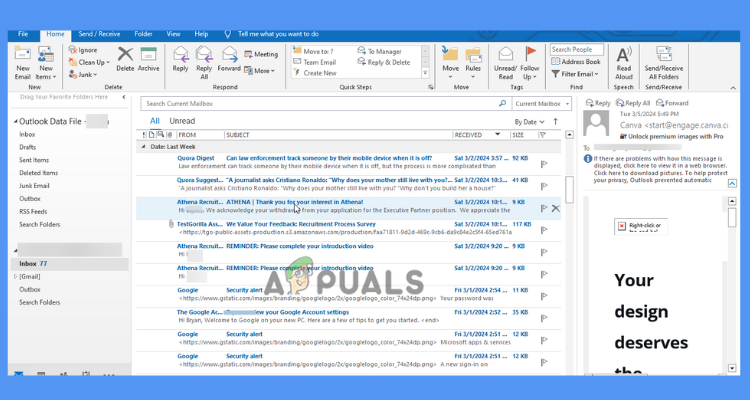
Outlook-Posteingangsaktualisierungen werden möglicherweise aufgrund von Serverproblemen, Konflikten mit Antiviren- oder Firewall-Einstellungen oder veralteter Software nicht aktualisiert. Weitere mögliche Ursachen sind eine schlechte Netzwerkverbindung, ein großer lokaler Cache, beschädigte PST-Dateien oder Synchronisierungsprobleme zwischen Offline- und Online-Elementen.
Einfache Maßnahmen wie ein Neustart des Computers, die Überprüfung der Internetverbindung oder ein Neustart von Outlook beheben oft das Problem, dass der Outlook-Posteingang nicht aktualisiert wird.
Hier sind einige Lösungsansätze, die Ihnen bei der Bewältigung dieses Problems helfen könnten:
1. Ordner säubern
Ein überfüllter Posteingang kann Outlook-Updates verhindern. Daher schafft das Löschen unnötiger E-Mails und Ordner Platz für neue Nachrichten. Beachten Sie, dass überflüssige E-Mails in den Ordner „Gelöschte Elemente“ verschoben werden.
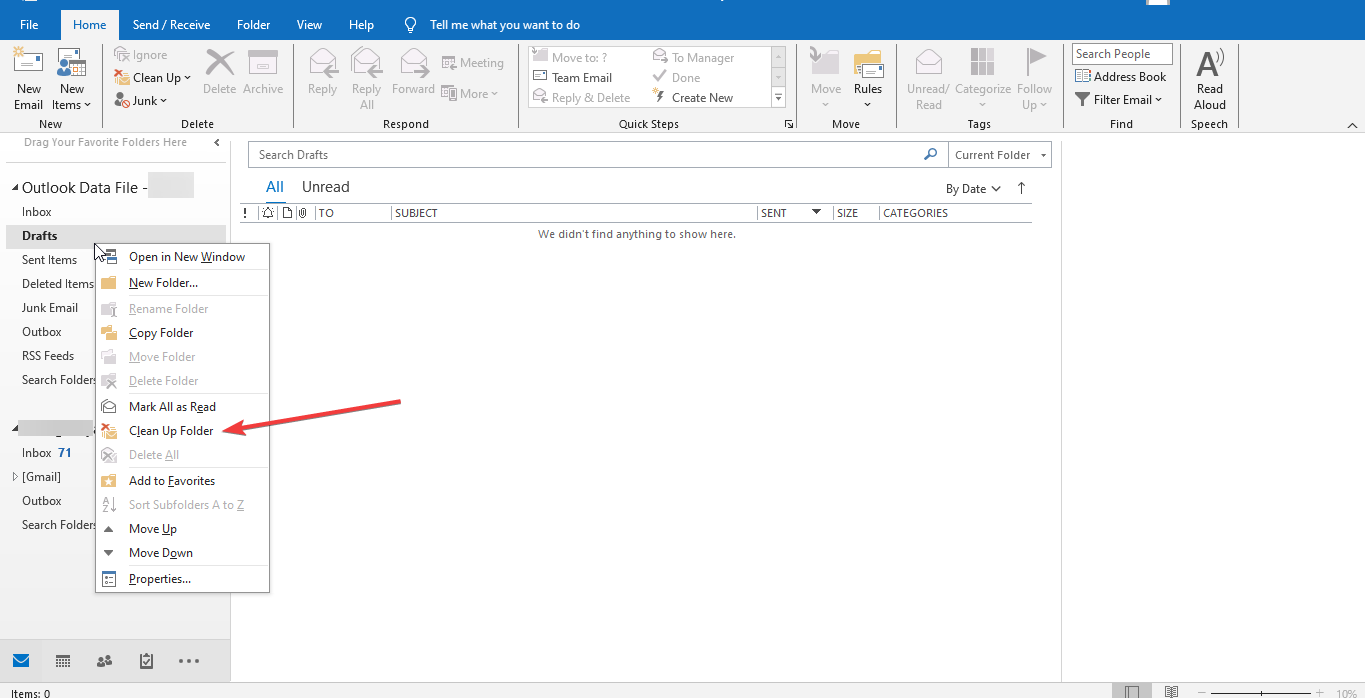
- Klicken Sie mit der rechten Maustaste auf den Ordner, den Sie bereinigen möchten.
- Auswahlknopf Bereinigen Sie den Ordner aus dem Dropdown-Menü.
![So beheben Sie das Problem, dass der Outlook-Posteingang unter Windows 11/10 nicht aktualisiert wird]()
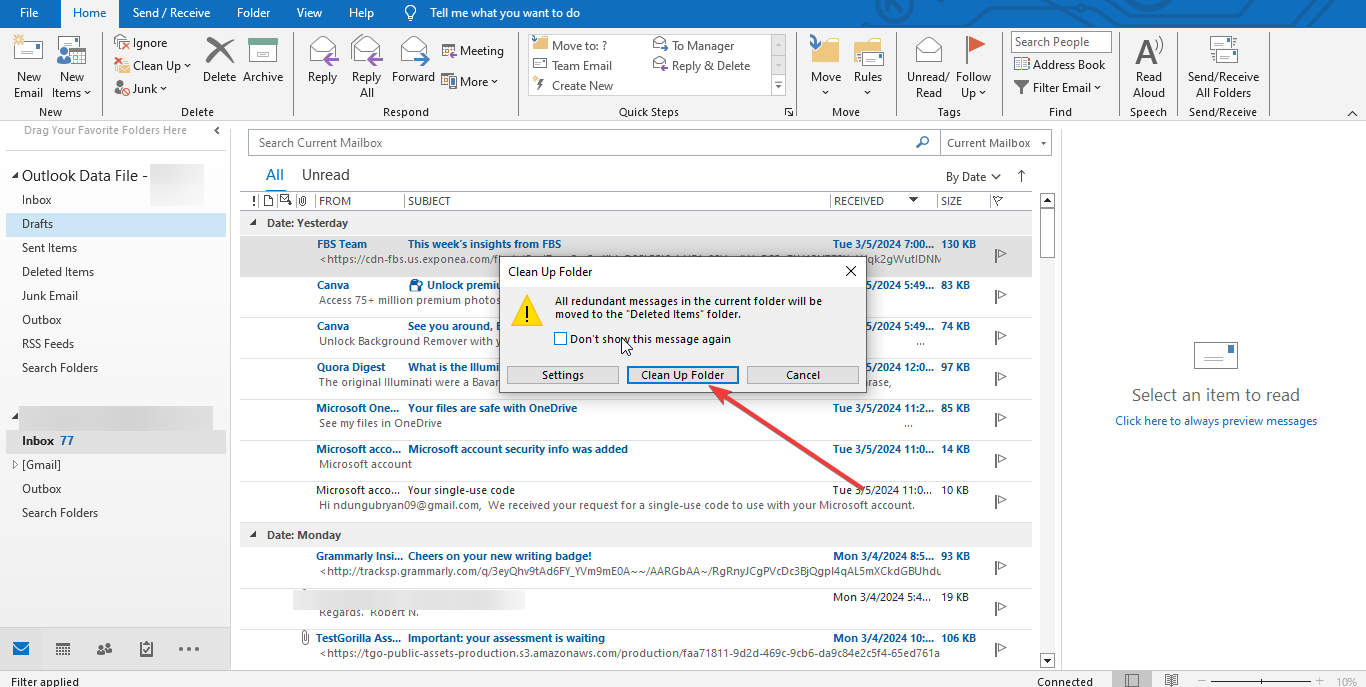
- tippen Sie auf Bereinigen Sie den Ordner im erscheinenden Popup-Fenster.
![So beheben Sie das Problem, dass der Outlook-Posteingang unter Windows 11/10 nicht aktualisiert wird]()
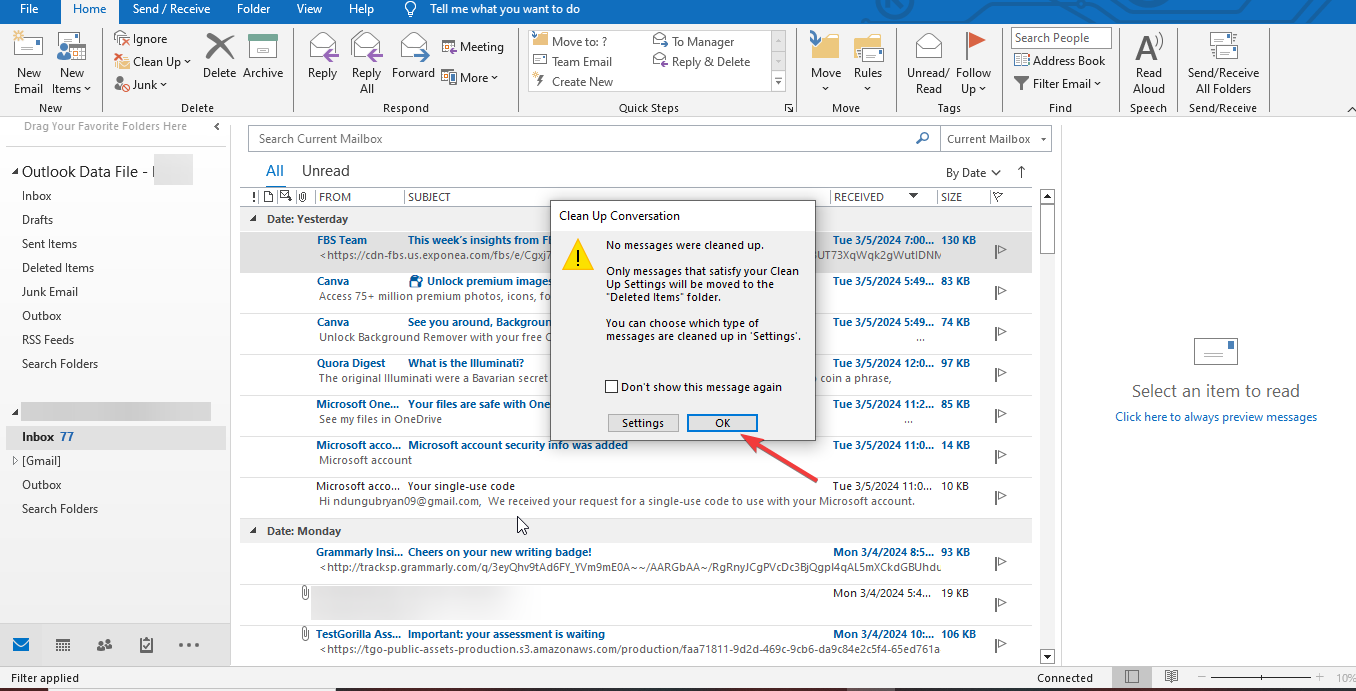
- Bestätigen Sie Ihre Aktion durch Anklicken auf OK Im Warndialogfeld.
![So beheben Sie das Problem, dass der Outlook-Posteingang unter Windows 11/10 nicht aktualisiert wird]()
2. Erstellen Sie ein neues Outlook-Profil
Die Ursache des Problems könnte ein beschädigtes Profil sein. Durch das Erstellen eines neuen Profils lässt sich das Problem möglicherweise beheben. So können Sie zwischen dem alten und dem neuen Konto wechseln, Ihre E-Mails aktualisieren und fehlende Daten wiederherstellen.
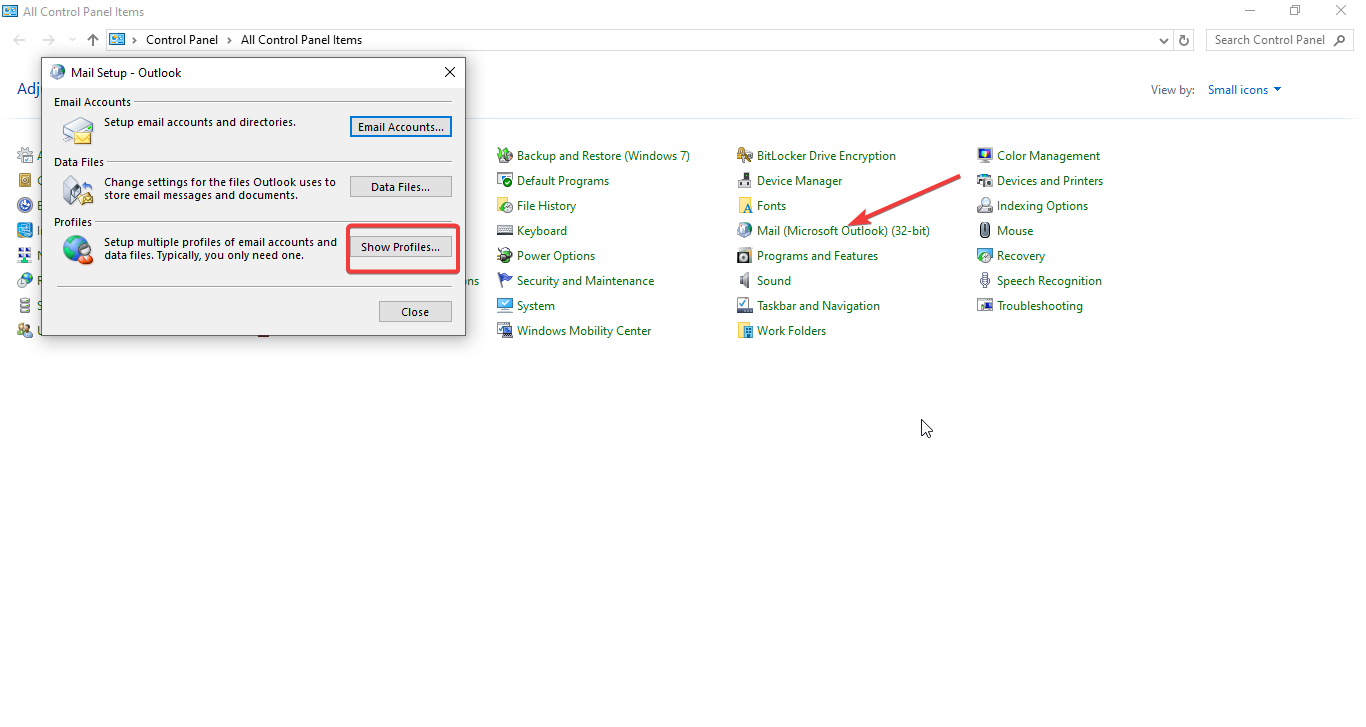
- Schließen Outlook und gehe zu Systemsteuerung.
- auf der Suche nach E-Mail (Microsoft Outlook) (32-Bit) Klicken Sie darauf und wählen Sie dann aus Profile anzeigen.
![So beheben Sie das Problem, dass Ihr Outlook-Posteingang nicht aktualisiert wird]()
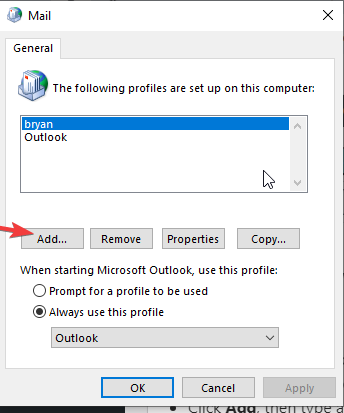
- drücken SpeichernGeben Sie einen neuen Profilnamen ein und klicken Sie dann auf OK.
![So beheben Sie das Problem, dass Ihr Outlook-Posteingang nicht aktualisiert wird]()
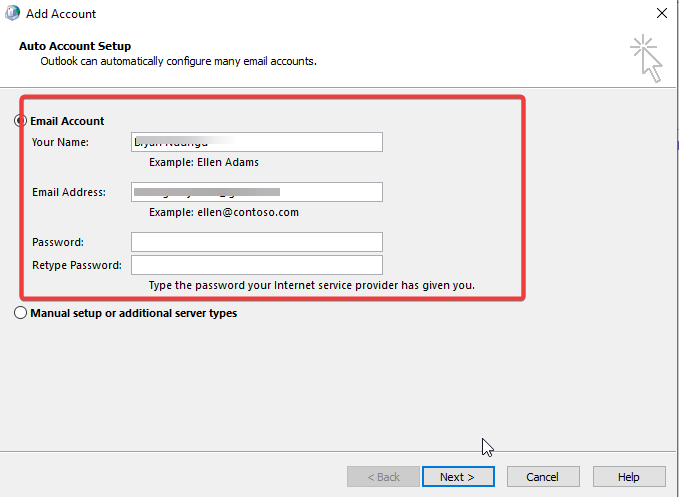
- Geben Sie Ihre E-Mail-Zugangsdaten, einschließlich Benutzername und Passwort, manuell ein und klicken Sie dann auf Weiter.
![So beheben Sie das Problem, dass Ihr Outlook-Posteingang nicht aktualisiert wird]()
- Führen Sie alle angeforderten zusätzlichen Schritte aus und geben Sie Folgendes an: Farbe Beim Hinzufügen des Kontos.
3. OST-Dateien scannen
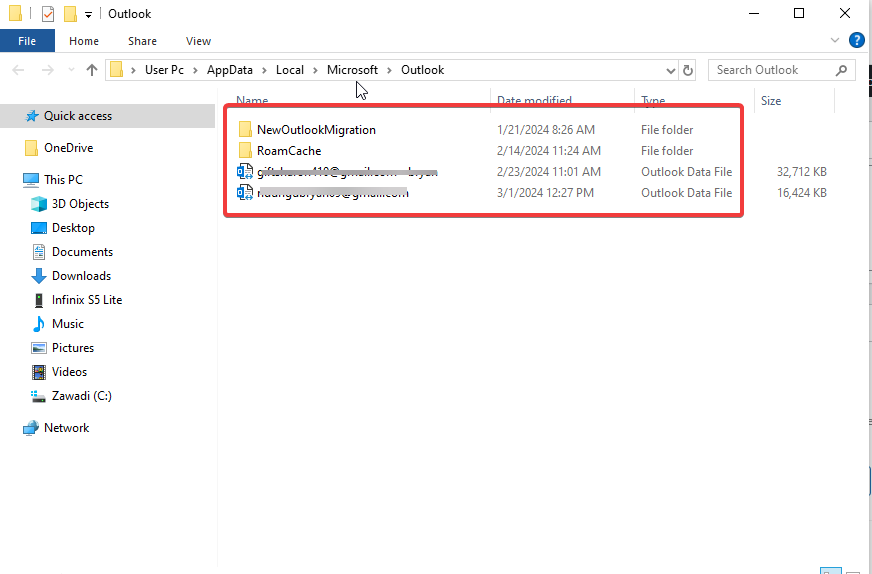
Beschädigte oder fehlerhafte OST- Dateien können verhindern, dass Ihr Outlook-Posteingang aktualisiert wird. Durch das Löschen dieser Dateien lässt sich das Problem möglicherweise beheben und Speicherplatz für eingehende Nachrichten freigeben.
- drücken Windows-Taste + R Öffnen Dialogfeld ausführen.
- Schreiben % localappdata% Microsoft Outlook und drücke Enter.
![So beheben Sie das Problem, dass Ihr Outlook-Posteingang nicht aktualisiert wird]()
- Ortung OST-Dateien Klicken Sie im sich öffnenden Outlook-Ordner mit der rechten Maustaste darauf und wählen Sie dann aus Löschen.
![So beheben Sie das Problem, dass Ihr Outlook-Posteingang nicht aktualisiert wird]()

4. Erhöhen Sie die Aktualisierungsrate des Posteingangs.
Outlook ist standardmäßig so konfiguriert, dass es sich alle 30 Minuten automatisch aktualisiert, sobald Sie eine Verbindung herstellen. In diesem Zeitraum lädt es eingehende Nachrichten herunter und sendet alle Nachrichten in Ihrem Postausgang. Aufgrund dieses Intervalls kann es vorkommen, dass Ihr Outlook-Posteingang Ihre E-Mails nicht sofort aktualisiert.
Dieses Intervall könnte für manche Nutzer jedoch zu langsam sein. Sie können die Aktualisierungsrate erhöhen, sollten sie aber nicht unter fünf Minuten einstellen, da Outlook sonst während des Downloads unterbrochen werden könnte.
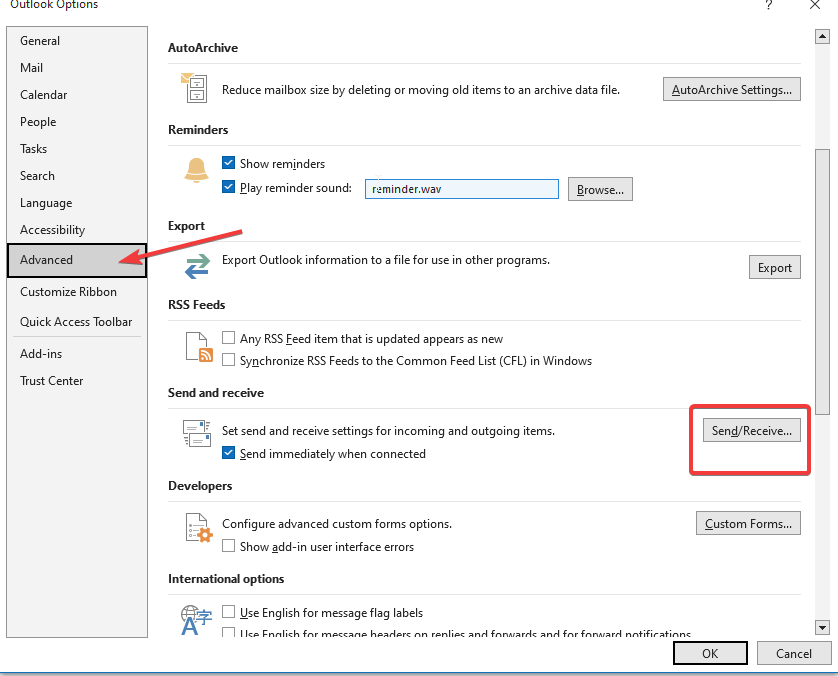
- Öffnen Outlook und wählen Sie die Registerkarte eine Datei.
- tippen Sie auf Optionen Dann Erweiterte Optionen.
- Gehe zum Abschnitt Senden/Empfangen.
- In diesem Abschnitt können Sie die Einstellungen im Feld anpassen. Senden/Empfangen.
![So beheben Sie das Problem, dass Ihr Outlook-Posteingang nicht aktualisiert wird]()
- Legen Sie einen bevorzugten Zeitraum für das automatische Senden/Empfangen fest.
- Schließen Sie das Dialogfeld und klicken Sie auf OK um Ihre Einstellungen zu speichern.
![So beheben Sie das Problem, dass Ihr Outlook-Posteingang nicht aktualisiert wird]()

5. Aktivieren Sie die Option für Sofortnachrichten.
In Microsoft Outlook ist die Option zum sofortigen Senden von E-Mails unerlässlich; andernfalls bleiben E-Mails möglicherweise bis zu einem festgelegten Datum im Postausgang. Durch Aktivieren dieser Option lässt sich das Problem beheben, dass Ihr Posteingang nicht aktualisiert wird, weil E-Mails im Postausgang hängen bleiben.
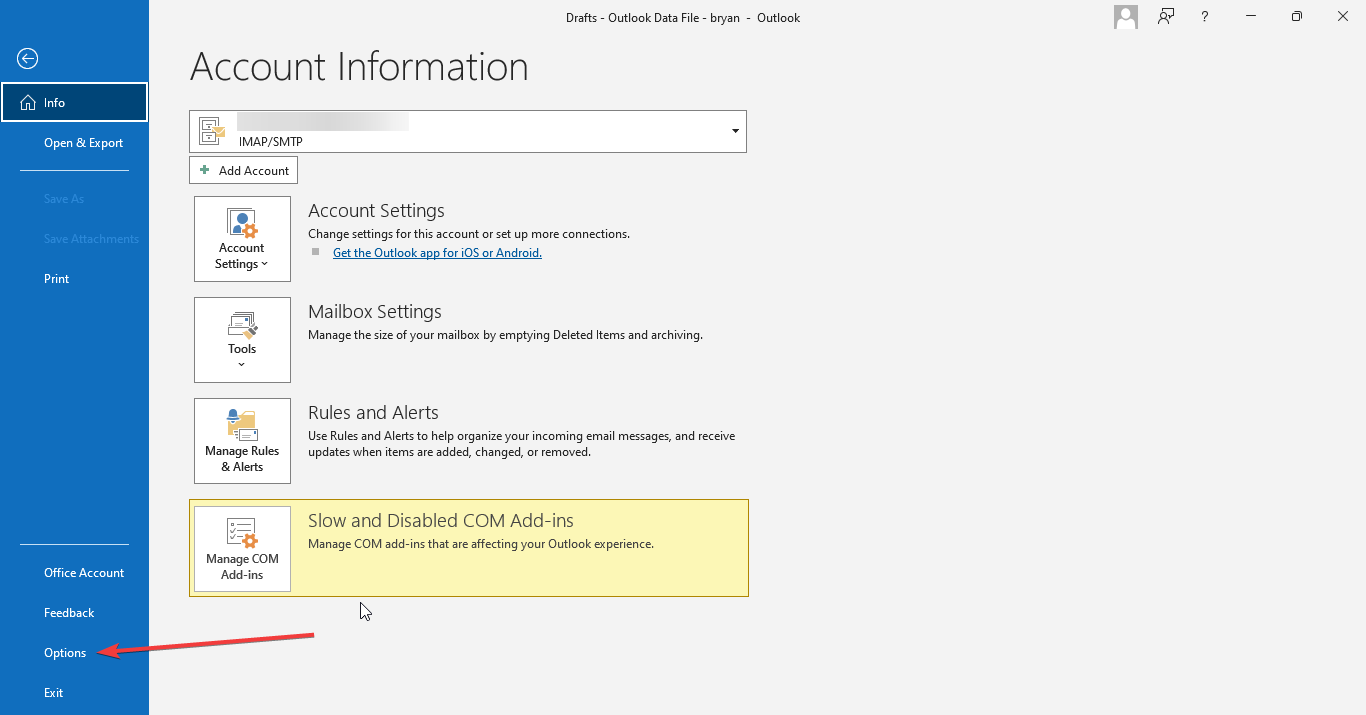
- Öffnen Outlook, und gehen Sie zur Registerkarte eine Datei.
- Wählen OptionenDann fuhr er fort Erweiterte Optionen.
![]()
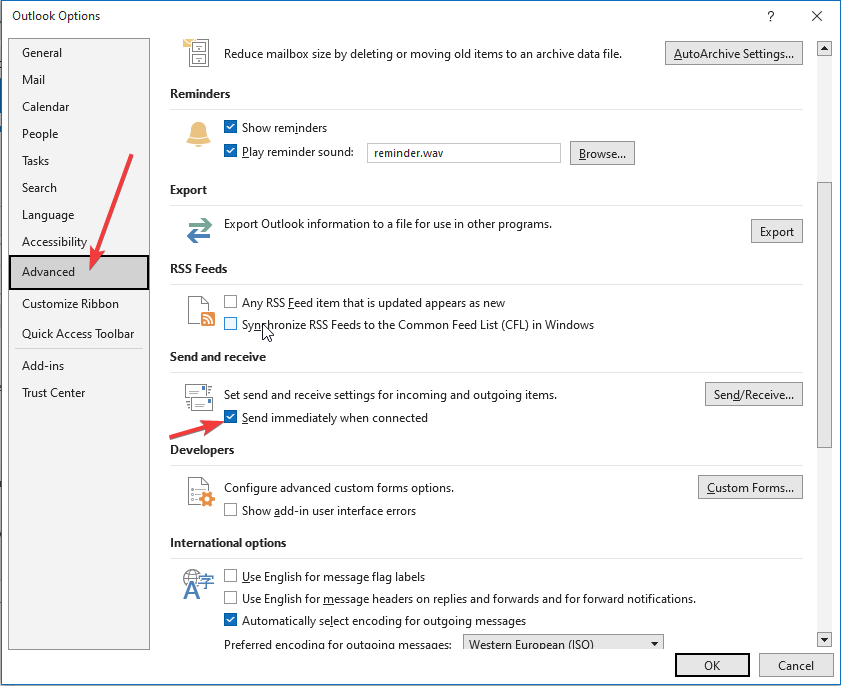
- Nach einer Abteilung suchen Senden und Empfangen.
- Kreuzen Sie das Kästchen an bei Senden Sie es umgehend nach Kontaktaufnahme., dann drücken OK.
![So beheben Sie das Problem, dass Ihr Outlook-Posteingang nicht aktualisiert wird]()
6. Outlook-Einstellungen überprüfen
Es ist unerlässlich, sicherzustellen, dass die E-Mail-Zugangsdaten und Kontoeinstellungen korrekt konfiguriert sind, um eine Verbindung zum Mailbox-Server herzustellen und E-Mails zu synchronisieren.
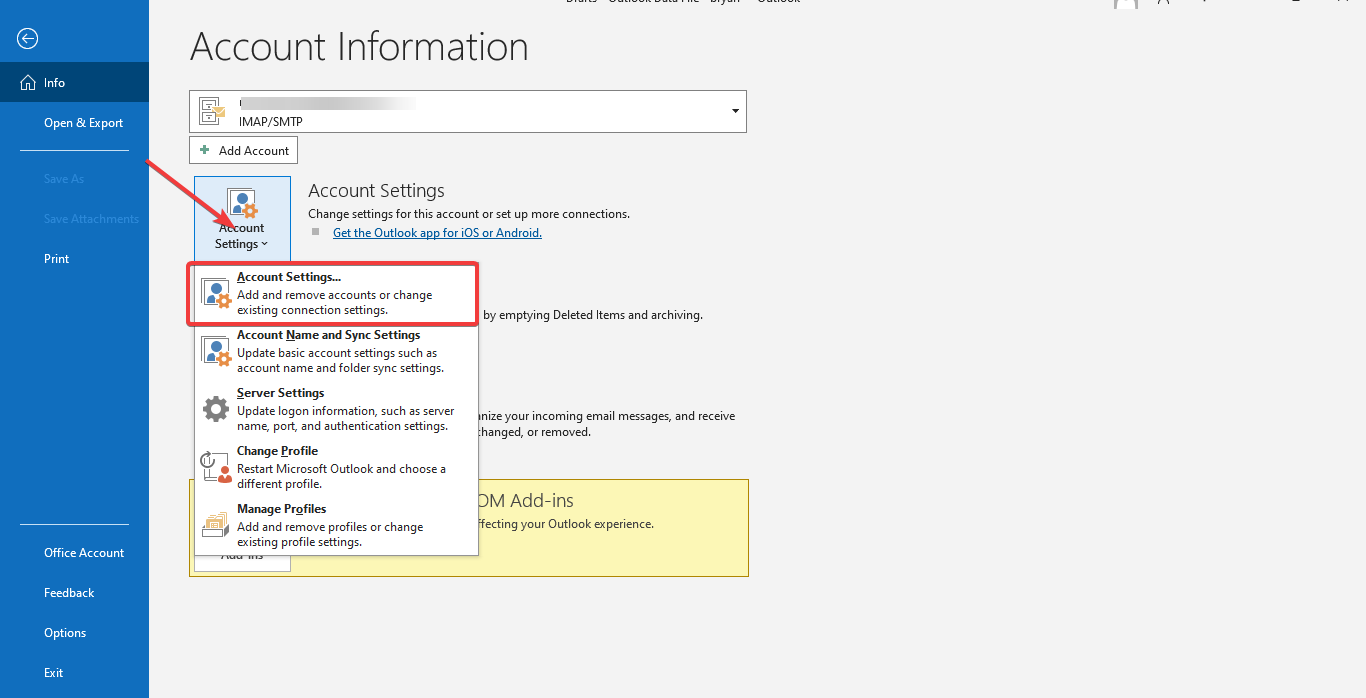
- Öffnen Outlook Wechseln Sie zum Tab eine Datei.
- Lokalisieren Account Einstellungen Wählen Sie Ihr E-Mail-Konto aus.
![So beheben Sie das Problem, dass Ihr Outlook-Posteingang nicht aktualisiert wird]()
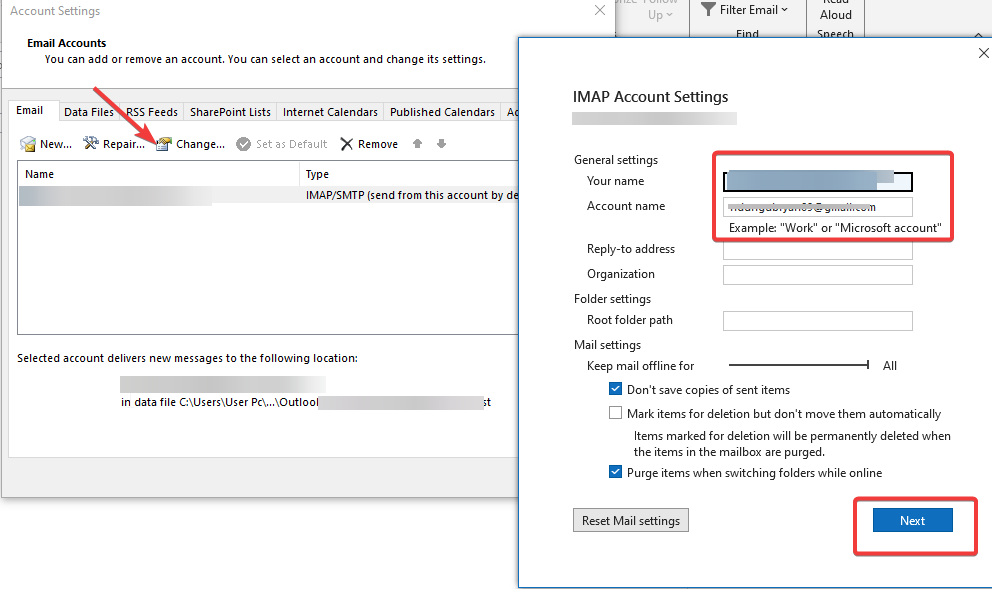
- tippen Sie auf Ein Wechsel.
- Überprüfen Sie Ihre E-Mail-Informationen und aktualisieren Sie diese gegebenenfalls, dann wählen Sie aus Nächste.
![So beheben Sie das Problem, dass Ihr Outlook-Posteingang nicht aktualisiert wird]()
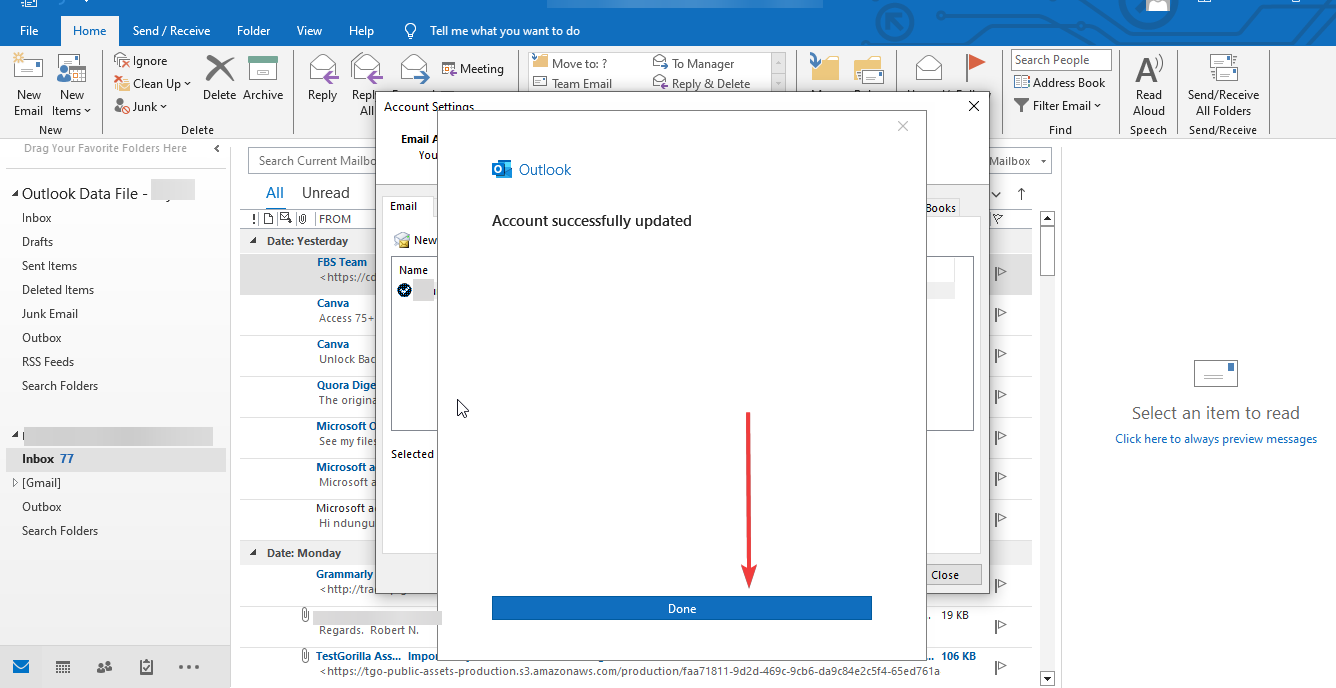
- Sobald die Überprüfung abgeschlossen ist, klicken Sie auf Fertig.
![So beheben Sie das Problem, dass Ihr Outlook-Posteingang nicht aktualisiert wird]()
7. Reparieren Sie Ihr Microsoft Office
Wenn Microsoft Office selbst beschädigt ist, kann dies die Fähigkeit von Outlook beeinträchtigen, den Posteingang zu aktualisieren. Eine Reparatur von Microsoft Office kann dieses Problem beheben.
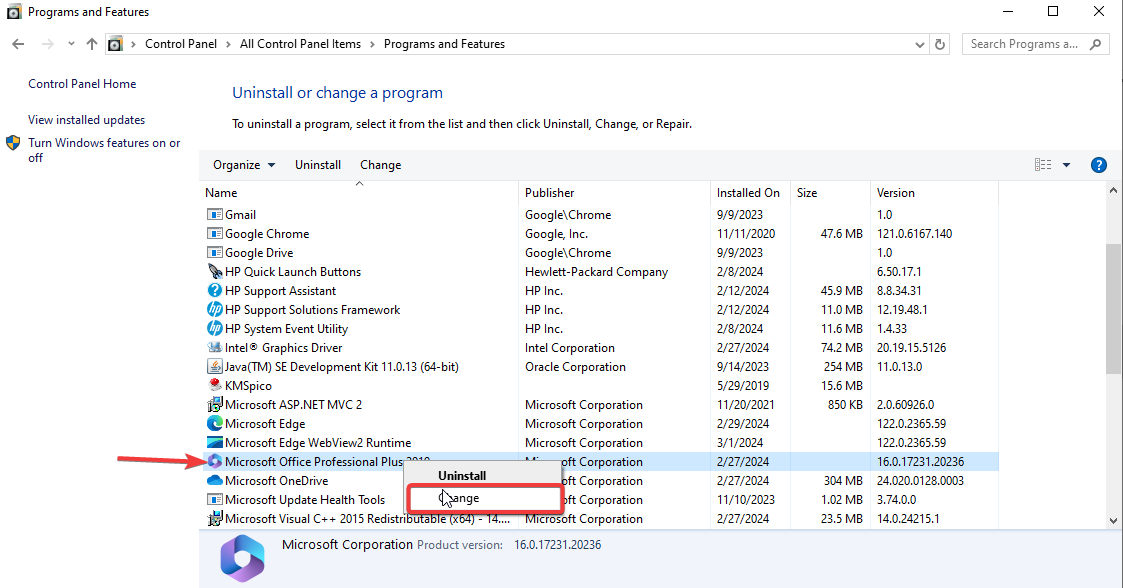
- Öffnen Steuerplatine, und wählen Sie Programme, Dann klick Ein Programm deinstallieren.
- Ich suche nach Microsoft Office Klicken Sie im Menü auf Ein Wechsel.
![So beheben Sie das Problem, dass Ihr Outlook-Posteingang nicht aktualisiert wird]()
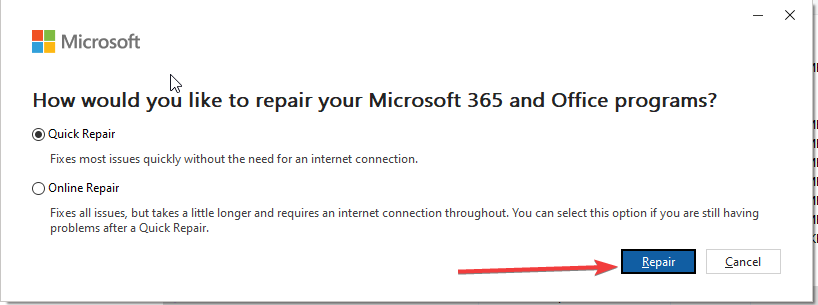
- Wählen Reparatur Klicken Sie im nächsten Fenster auf Fortsetzen.
![So beheben Sie das Problem, dass Ihr Outlook-Posteingang nicht aktualisiert wird]()
- Wählen schnelle Lösung Klicken Sie anschließend im Reparaturfenster auf Reparatur.
Reparieren Sie Ihr Microsoft Office - Schließen Sie den Reparaturvorgang ab, indem Sie den Anweisungen auf dem Bildschirm folgen.
- Nach Abschluss des Vorgangs erscheint eine Meldung, die besagt, dass repariert auf dem Bildschirm.
Sollten diese Schritte das Problem nicht beheben, können Sie Plus-Unterstützung anfordern, indem Sie sich an das Microsoft-Supportteam wenden.
Kommentare sind geschlossen.