

Neuere Versionen von Outlook, insbesondere Beta- oder aktualisierte Versionen, platzieren den Navigationsbereich oft standardmäßig an der Seite.
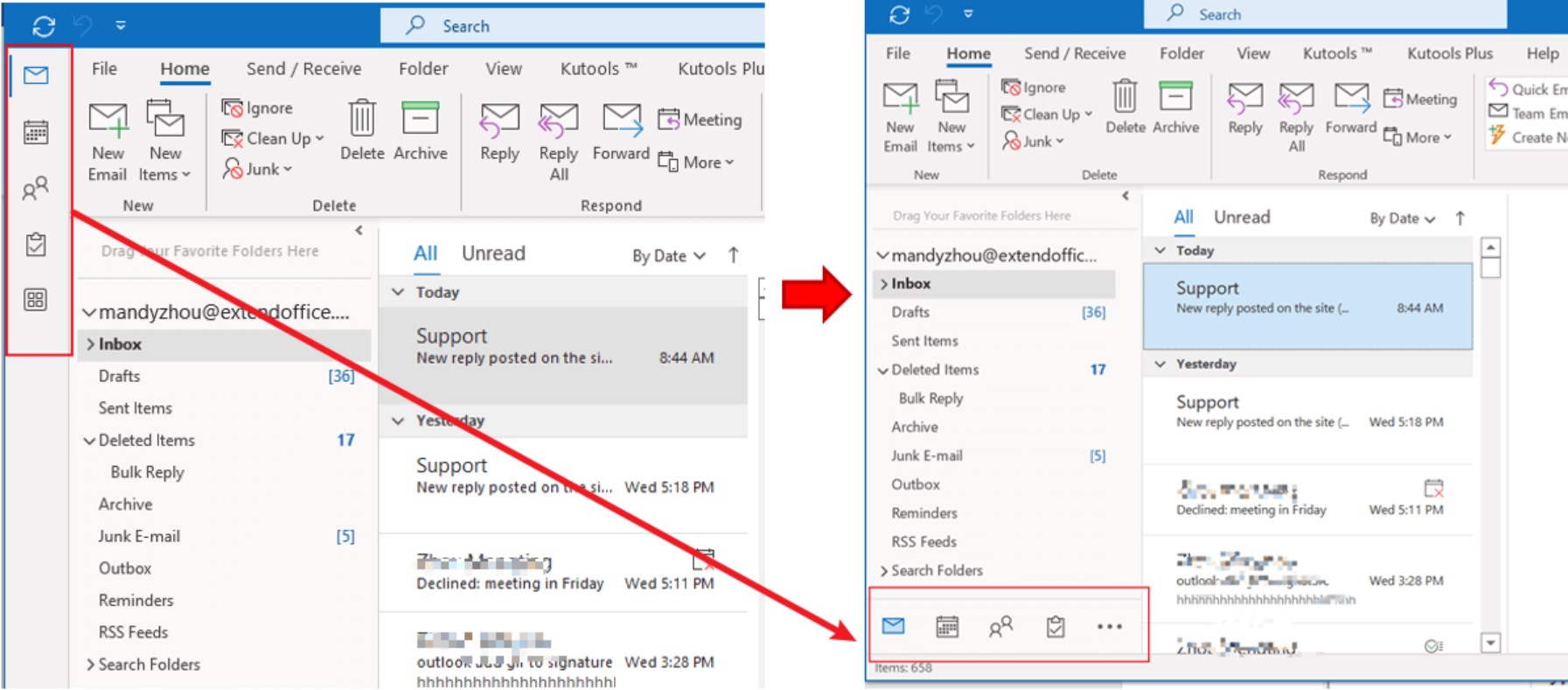
Falls Sie den Navigationsbereich lieber unten platzieren möchten, zeigen wir Ihnen zwei Möglichkeiten, diese Einstellung anzupassen.
1. Über die Outlook-Einstellungen
Um den Outlook-Navigationsbereich zu verschieben, gehen Sie wie folgt vor:
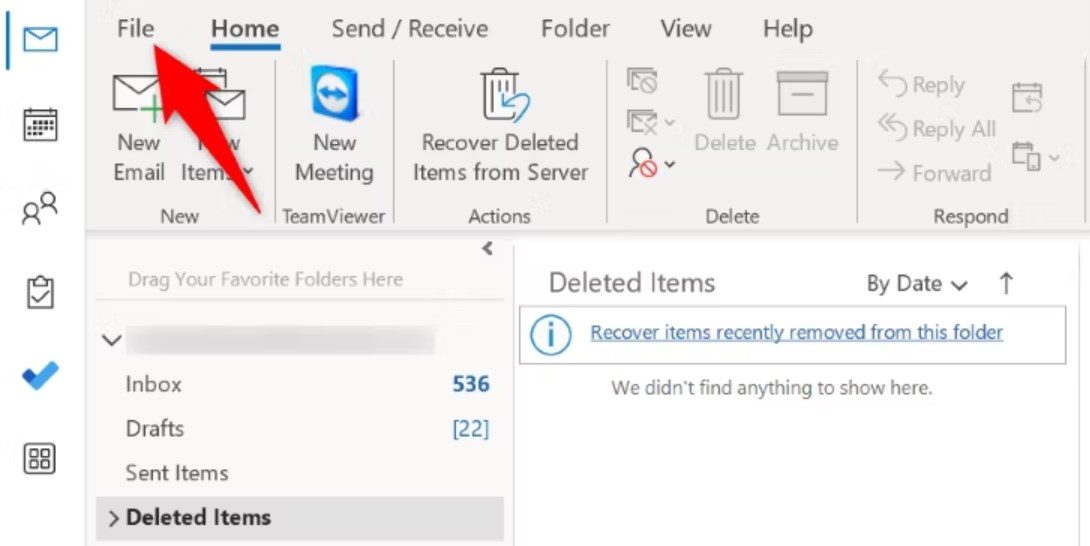
- tippen Sie auf "eine Datei„In der oberen linken Ecke Ihrer Outlook-Anwendung.“

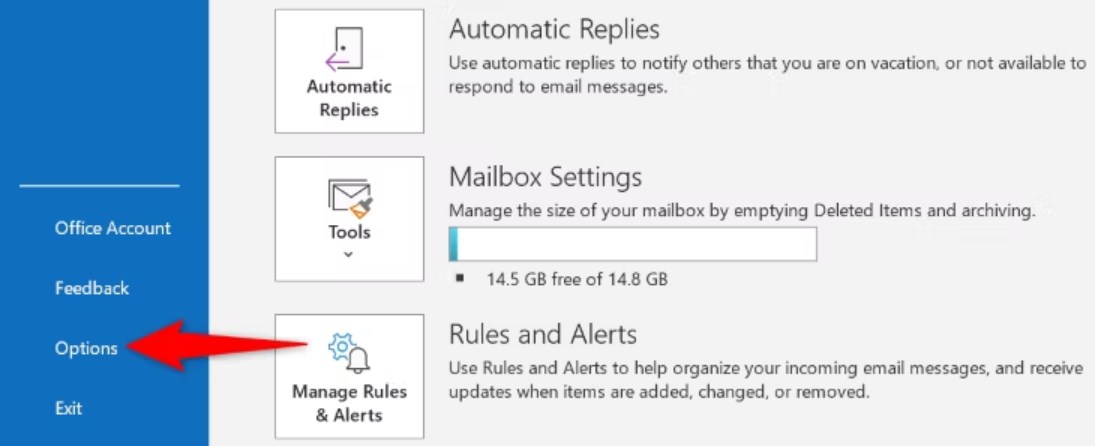
- Wählen "Optionenaus der linken Seitenleiste.

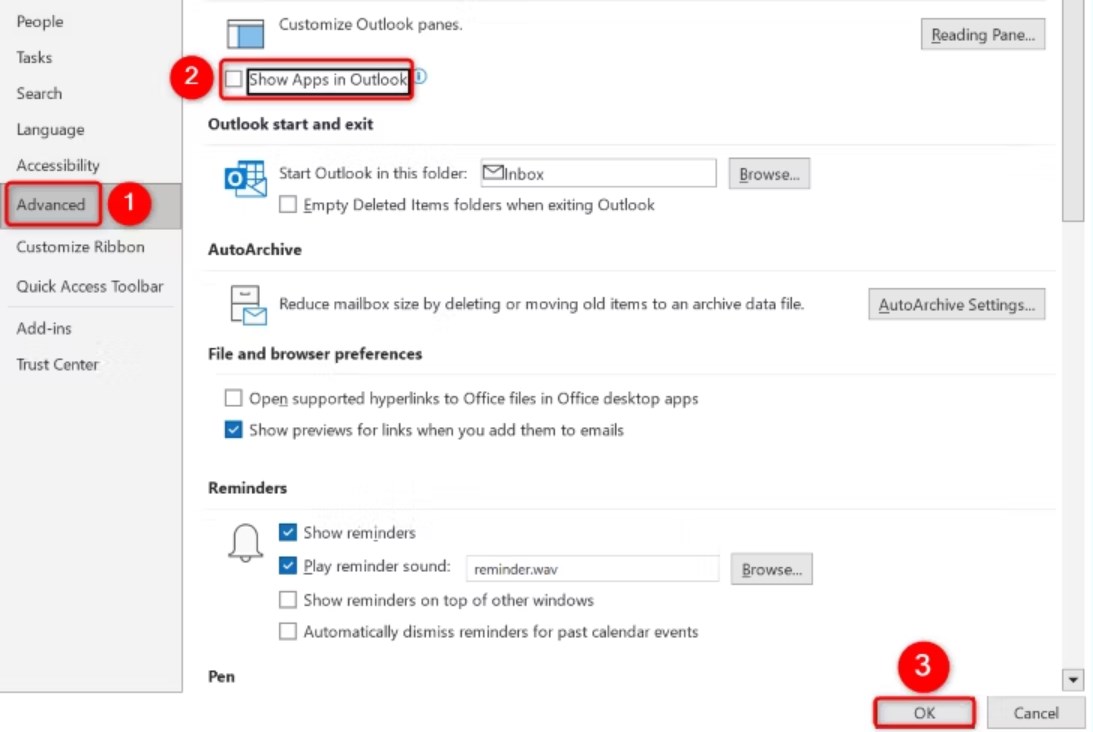
- Wählen Sie als Nächstes ausErweiterte Optionen".
- Deaktivieren Sie die „Apps in Outlook anzeigenIm rechten Bereich.
- Speichern Sie Ihre Änderungen, indem Sie auf „OKUnten. Schließen Sie Outlook und öffnen Sie es erneut, um die Änderungen zu übernehmen. Ihre Symbolleiste wird nun in der unteren Leiste der Anwendung angezeigt.

2. Über den Registrierungseditor
Die Position der Outlook-Navigationsleiste über den Registrierungseditor zu ändern, kann etwas kompliziert sein. Hier die Schritte:
Bitte gehen Sie beim Bearbeiten der Registry äußerst vorsichtig vor, da diese sensible Systeminformationen enthält. Wenn Sie sich mit diesen Schritten nicht wohlfühlen, empfiehlt es sich, die Hilfe einer Person in Anspruch zu nehmen, die Erfahrung mit Registry-Bearbeitungen hat.
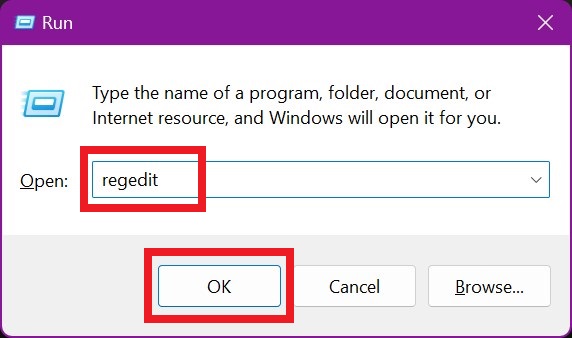
- drücken Sie die .-Taste Windows und Brief R Öffnen Sie gleichzeitig das Dialogfeld „Ausführen“. Geben Sie ein:regeditDann klick OK.

- Wenn das Dialogfeld „Benutzerkontensteuerung“ erscheint, klicken Sie darauf. Ja Folgen.
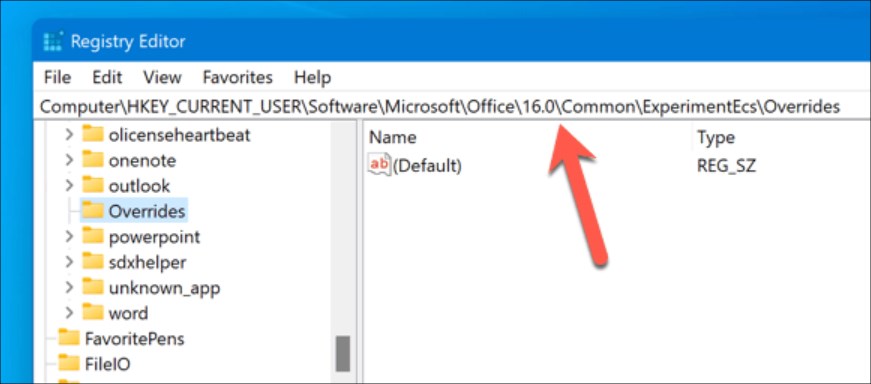
- Navigieren Sie im Registrierungseditor zu folgendem Pfad: HKEY_CURRENT_USERSOFTWAREMicrosoftOffice16.0CommonExperimentEcsOverrides

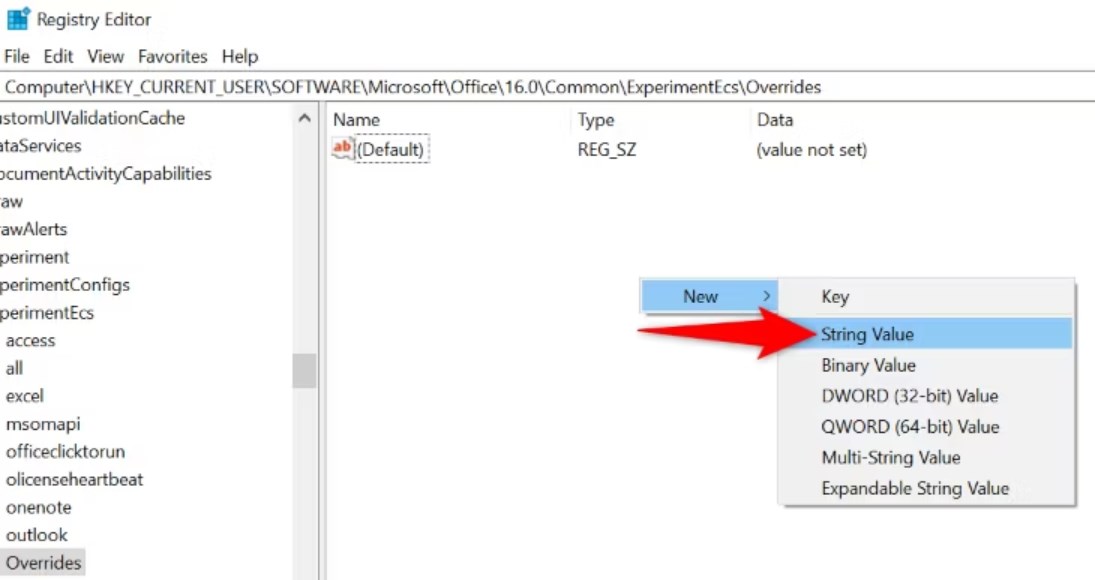
- Wenn Sie den Zeichenfolgenwert „Microsoft.Office.Outlook.Hub.HubBarErstellen Sie es. Klicken Sie mit der rechten Maustaste auf den Ordner. Überschreibungen, dann wähle "جديد">"WertschöpfungsketteUnd nennen Sie es „Microsoft.Office.Outlook.Hub.HubBar"

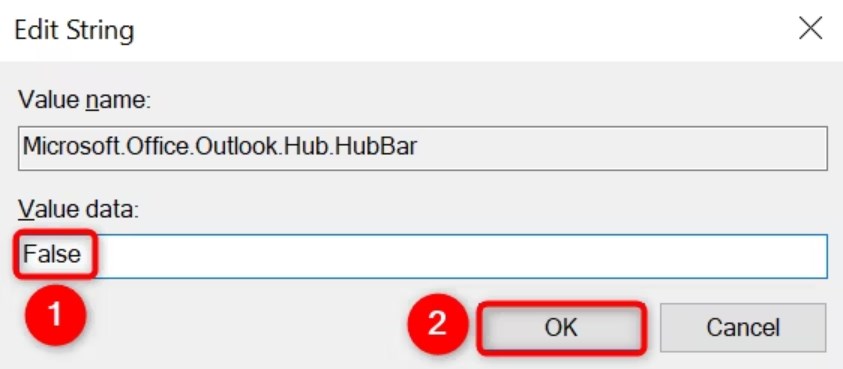
- Doppelklicken Sie auf den soeben erstellten Zeichenfolgenwert. Legen Sie im Dialogfeld „Zeichenfolge bearbeiten“ als Wert „“ fest.falschDann klick OK.

- Starten Sie Outlook neu. Der Navigationsbereich sollte nun am unteren Rand der Seite angezeigt werden.
Kommentare sind geschlossen.