

Suchen Sie nach einer effizienten Möglichkeit, in Outlook E-Mails an mehrere Empfänger gleichzeitig zu senden ? Dann sind Sie hier genau richtig. Diese umfassende Anleitung führt Sie durch die Erstellung einer E-Mail-Gruppe in Outlook. Mit einer E-Mail-Gruppe können Sie Nachrichten gleichzeitig an viele Kontakte senden und müssen nicht jeden Kontakt einzeln auswählen.
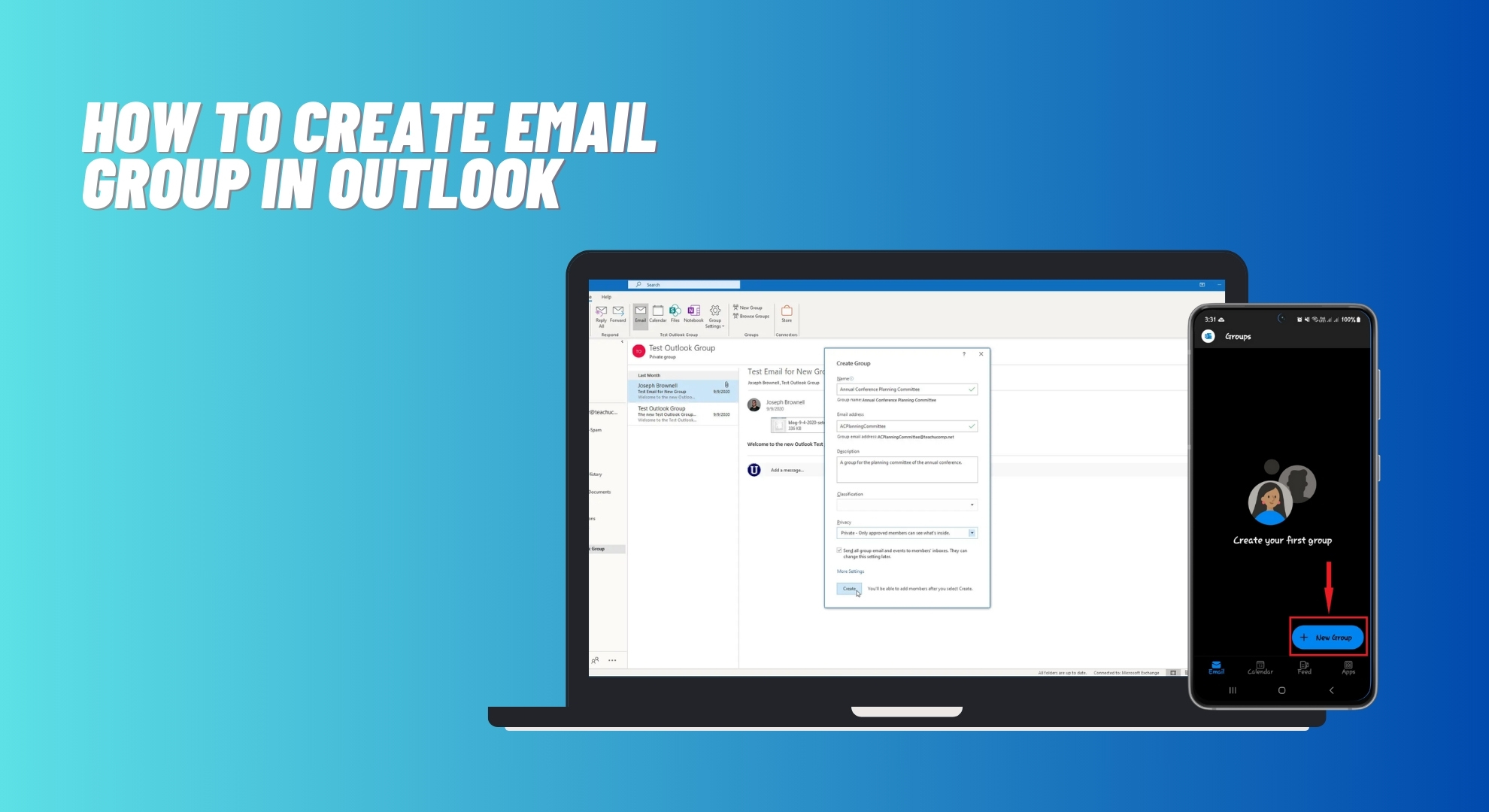
Wir zeigen Ihnen, wie Sie in der neuesten Version von Outlook sowie in Outlook 2007 , 2010 , 2016 und 2019 eine E-Mail-Gruppe einrichten . Außerdem erfahren Sie, wie dies in Outlook in Microsoft 365 oder Exchange und über die Outlook-Mobil-App funktioniert.
Dieser Leitfaden zeigt Ihnen außerdem die Vorteile von E-Mail-Gruppen für Ihre beruflichen und privaten Zwecke. Folgen Sie den Anweisungen, um die Effizienz und Organisation Ihrer E-Mails in Outlook zu verbessern.
Was ist eine E-Mail-Gruppe in Outlook?
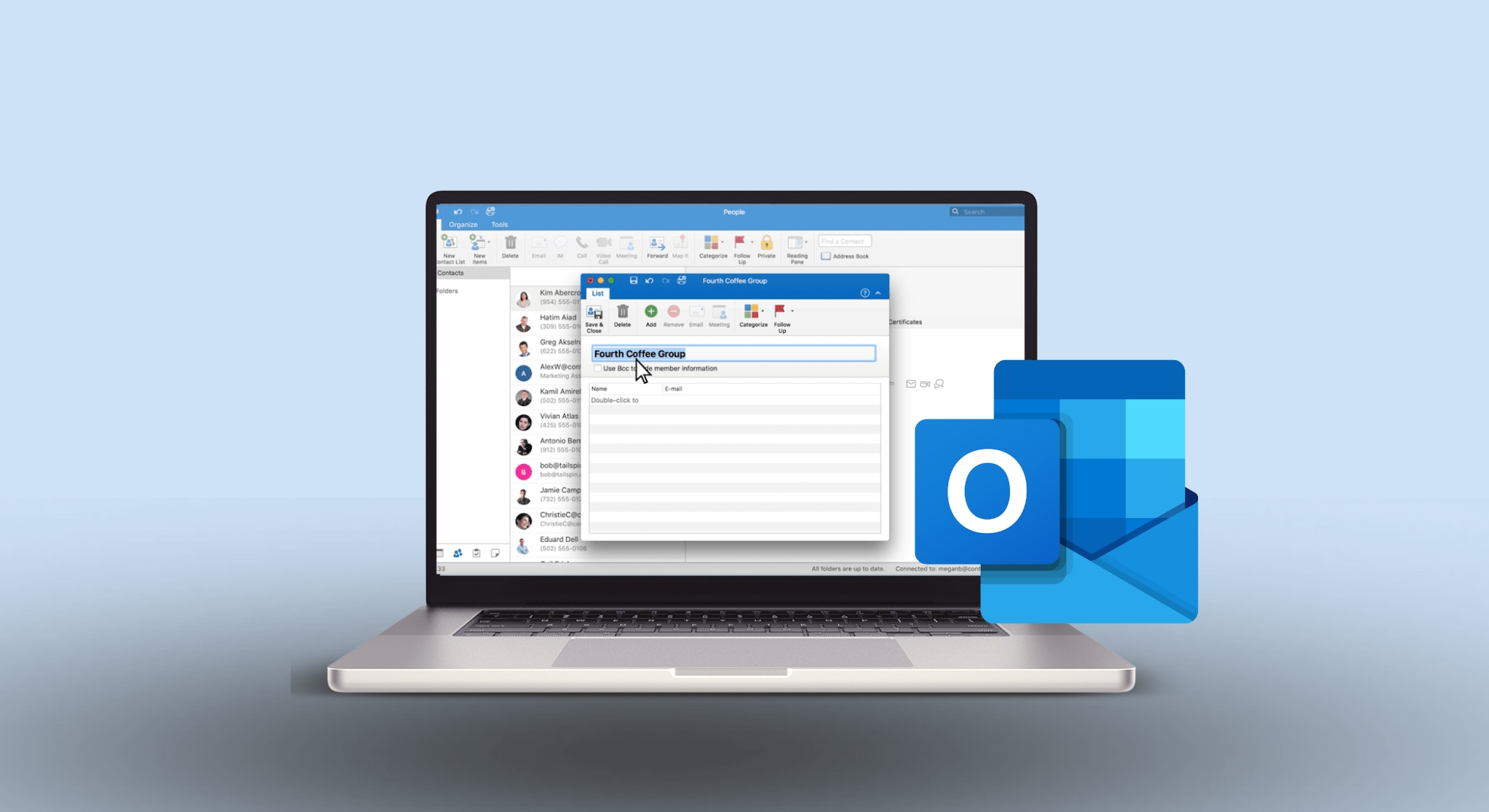
Eine E-Mail-Gruppe in Outlook, auch Kontaktgruppe genannt, ist im Wesentlichen eine Liste von E-Mail-Adressen, mit der Sie E-Mails an mehrere Personen gleichzeitig senden können. Dadurch entfällt die Notwendigkeit, jede E-Mail-Adresse einzeln einzugeben, wenn Sie eine Gruppen-E-Mail versenden möchten.
Geben Sie einfach den Namen der E-Mail-Gruppe ein, und Outlook sendet Ihre E-Mail automatisch an alle Personen, die in dieser Gruppe aufgeführt sind.
Unterschiede zwischen einer Kontaktgruppe, einer Kontaktliste, einer E-Mail-Gruppe und Verteilerlisten
In Microsoft Outlook werden die Begriffe „Kontaktgruppe“, „Kontaktliste“, „E-Mail-Gruppe“ und „Verteilerliste“ oft synonym verwendet. Sie dienen demselben Zweck und werden ähnlich verwendet.
Interessanterweise wird auf der Support-Website von Microsoft Office in neueren Veröffentlichungen häufiger der Begriff „ Kontaktgruppe “ als „ Verteilerliste “ verwendet. In Outlook findet man in der Windows-Version die Bezeichnung „ Kontaktgruppe “ und in der Mac-Version „ Kontaktliste “.
In früheren Versionen (2007 und älter) hieß sie „Verteilerliste“. 2010 wurde sie in „Kontaktgruppe“ umbenannt und wird aktuell als „E-Mail-Gruppe“ bezeichnet. Diese Begriffe finden sich in den Menüs, der Symbolleiste und sogar in der Hilfe der Anwendung. Im Folgenden werden die Begriffe „ E-Mail-Gruppe “, „ Kontaktgruppe “ und „ Kontaktliste “ am häufigsten verwendet.
Erstellen Sie eine E-Mail-Gruppe oder Kontaktgruppe in Outlook.
In diesem Abschnitt werden die Schritte zum Erstellen einer E-Mail- oder Kontaktgruppe in Outlook für nahezu alle Versionen erläutert, sodass Sie mit einem einzigen Klick Nachrichten an mehrere Empfänger senden können. Diese Methoden vereinfachen die Verwaltung der Gruppenkommunikation.
1. Erstellen Sie eine E-Mail-Gruppe in der neuesten Version von Outlook.
Die folgenden Schritte gelten für die neueste Version von Outlook, egal ob Sie die Betaversion unter Windows , die Standard-App unter macOS oder die Outlook-Website verwenden. So gehen Sie vor:
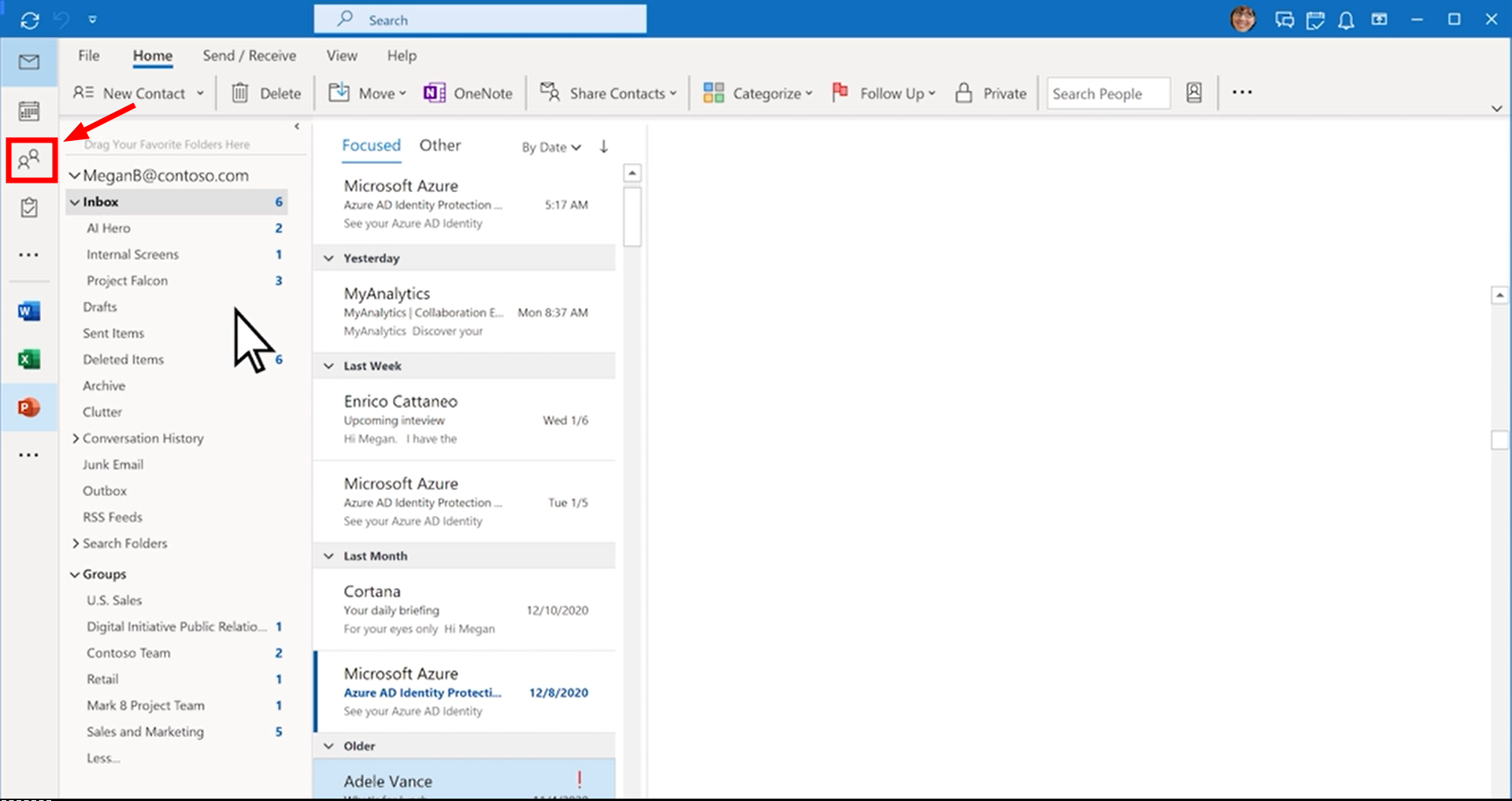
- tippen Sie auf "PersonenIn der Navigationsleiste.
![Klicken Sie auf „Personen“.]()
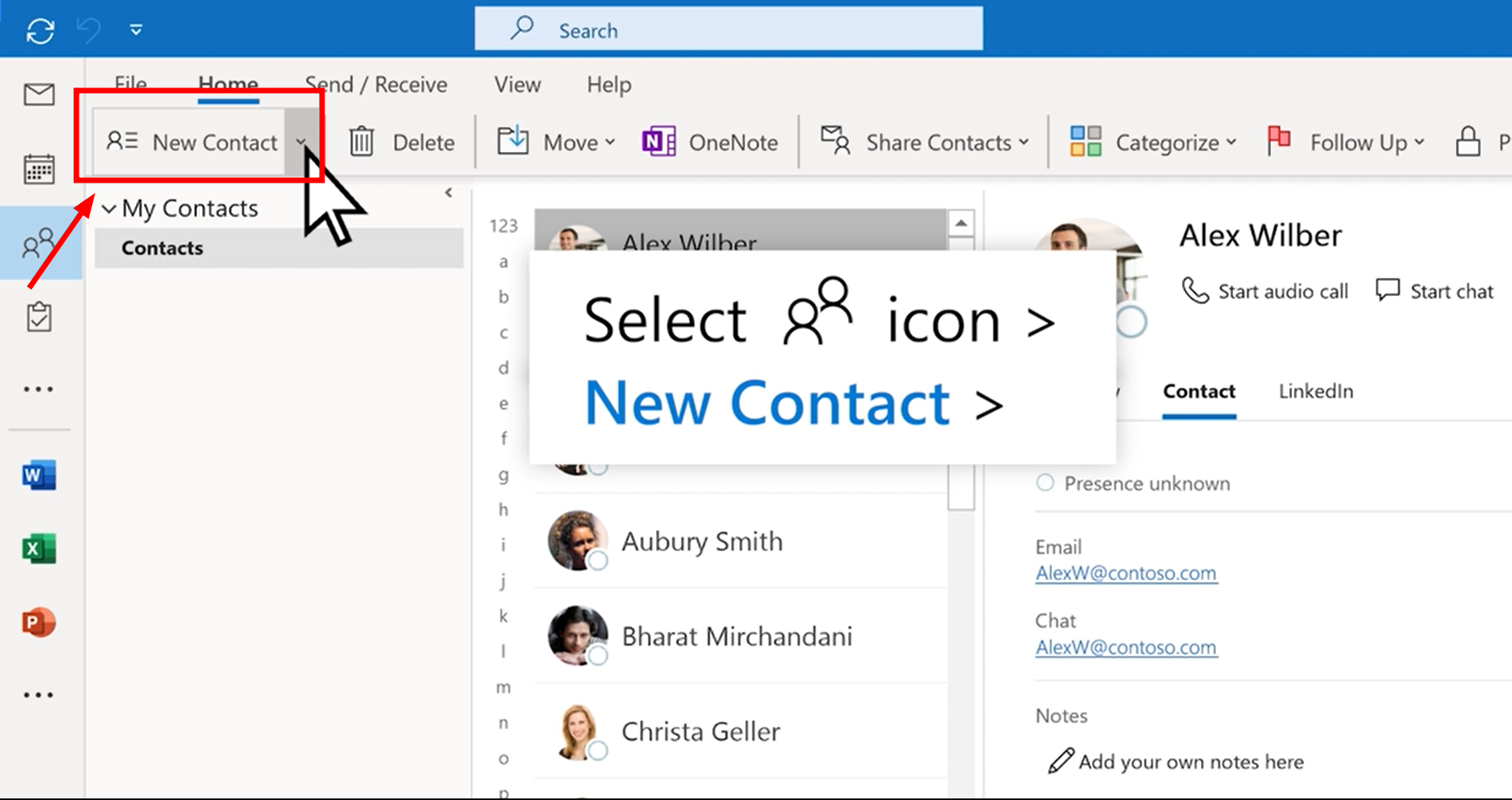
- Gehen Sie zur Hauptseite und klicken Sie dann auf „Neue Kontaktgruppe".
![Klicken Sie auf eine neue Kontaktgruppe]()
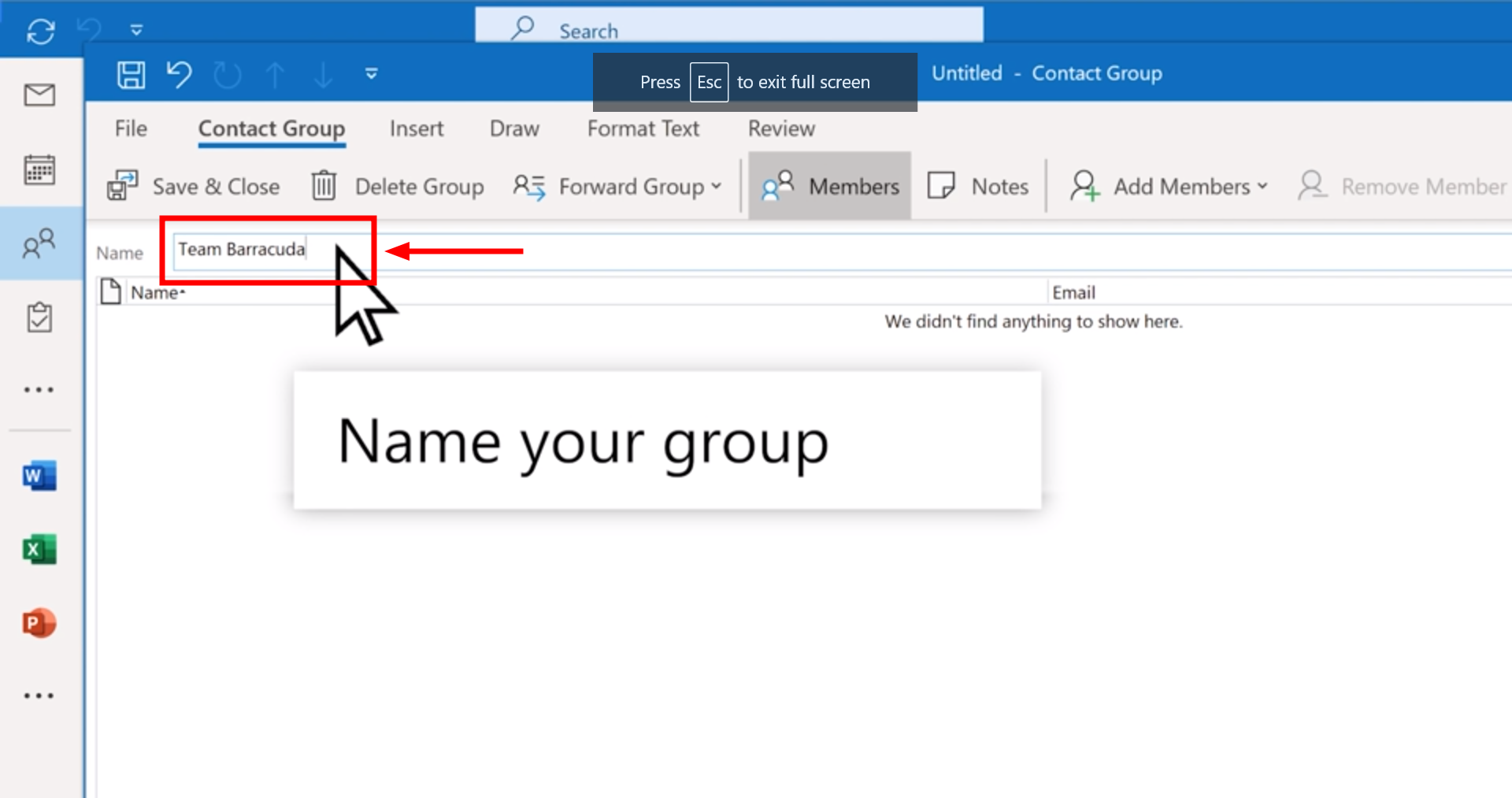
- Geben Sie in dem erscheinenden Feld einen Namen für Ihre Gruppe ein.
![Gib deiner Gruppe einen Namen.]()
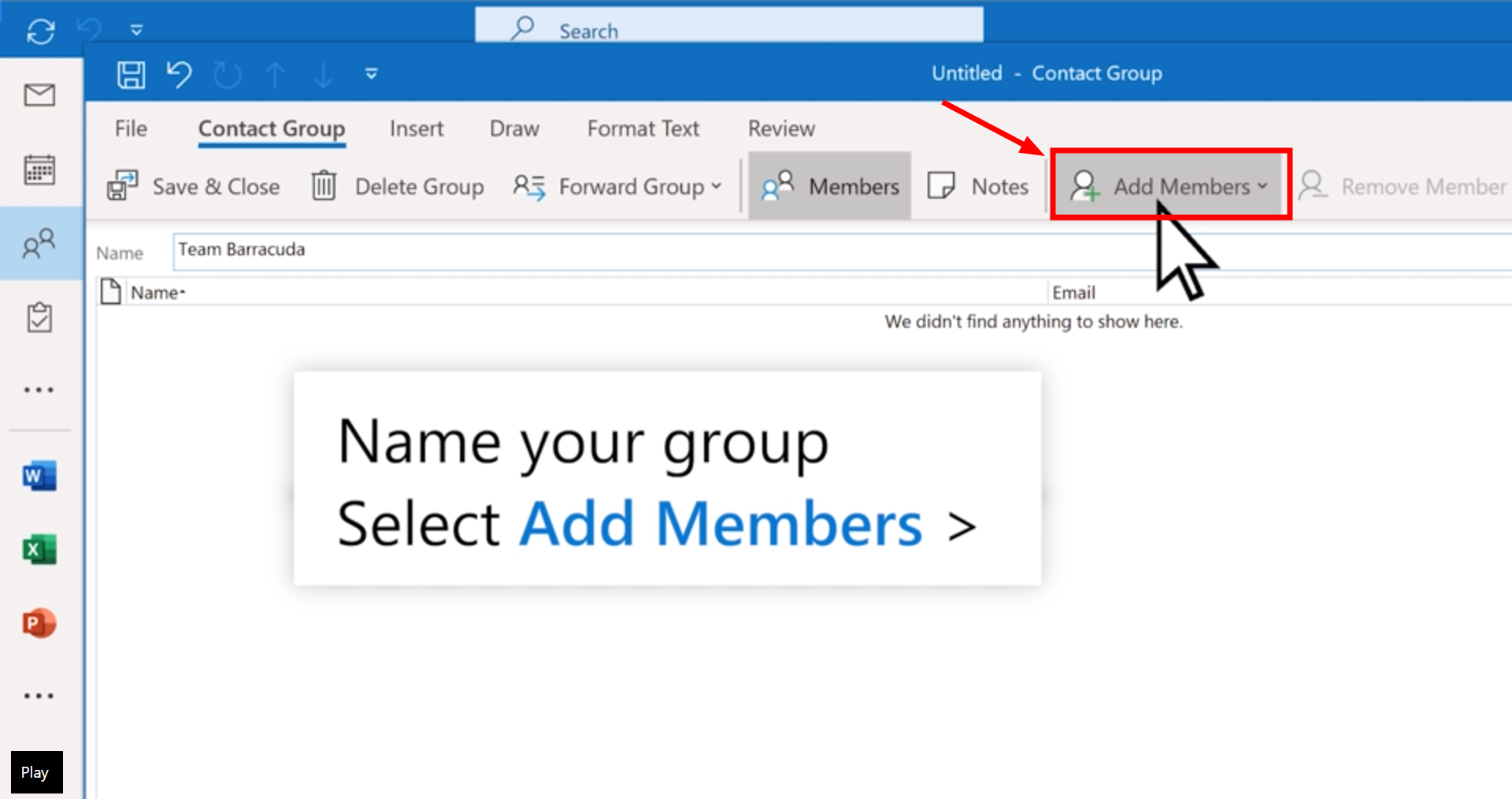
- Wählen Sie dannMitglieder hinzufügen".
![Wählen Sie anschließend „Mitglieder hinzufügen“.]()
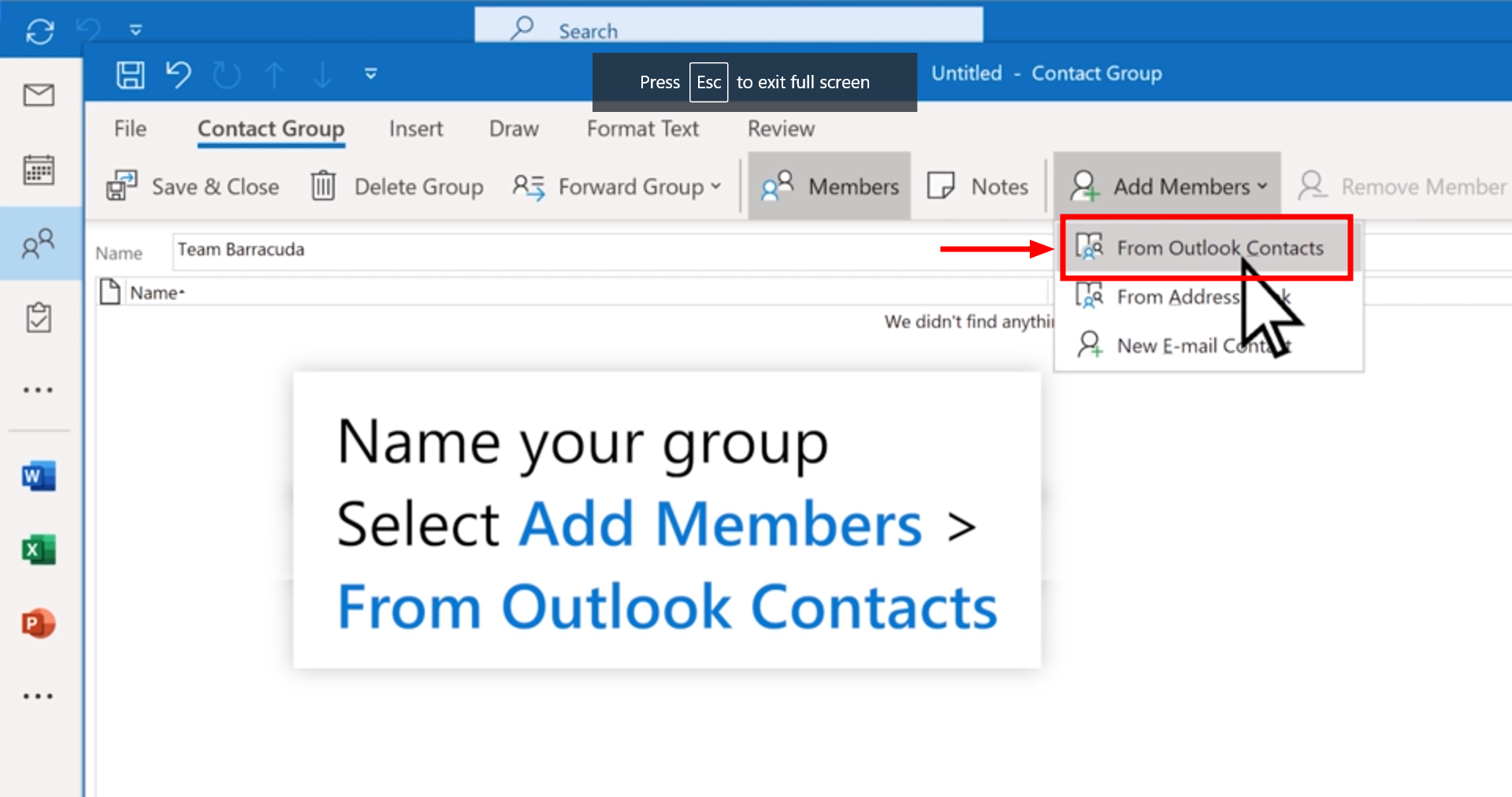
- Wählen "Aus Outlook-Kontakten".
![Wählen Sie aus Outlook-Kontakten]()
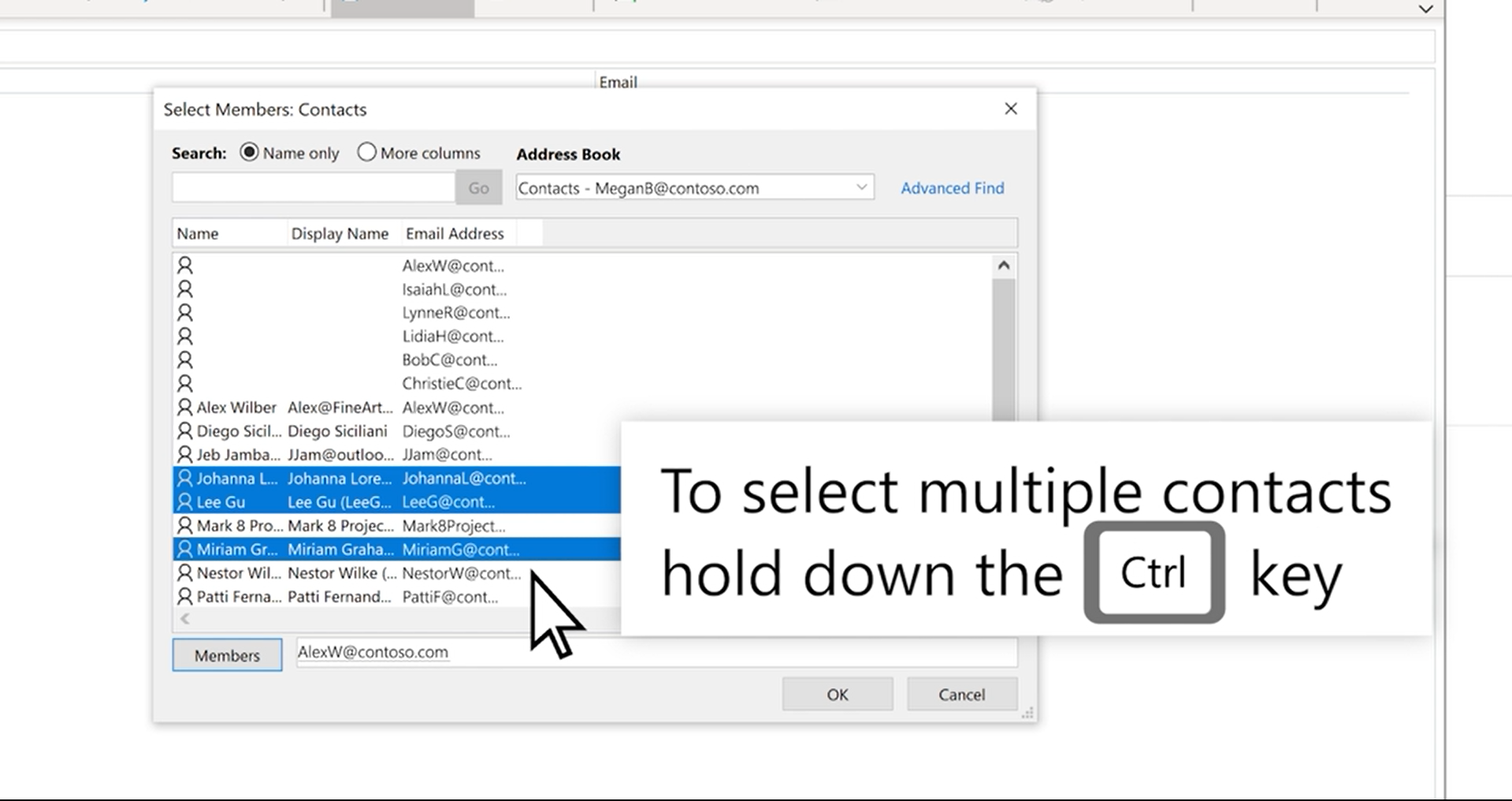
- Fügen Sie Personen aus Ihrem Adressbuch oder Ihrer Kontaktliste hinzu und klicken Sie auf „OKUm mehrere Kontakte gleichzeitig auszuwählen, halten Sie die Taste gedrückt. Ctrl Während des Klickens.
![Klicken Sie auf OK.]()
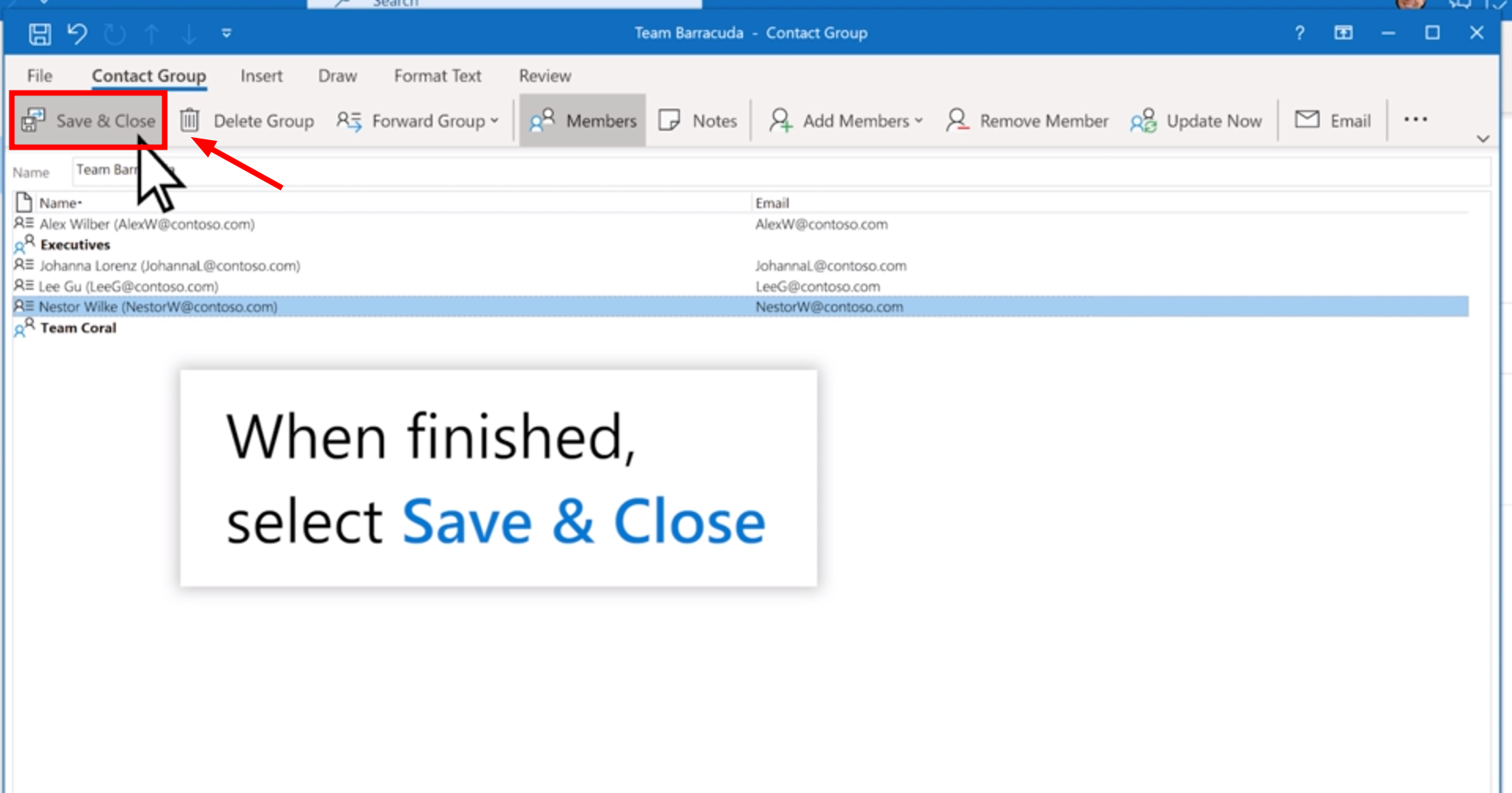
- tippen Sie auf "Speichern und schließen".
![Klicken Sie auf Speichern und Schließen.]()
2. Senden Sie eine E-Mail an eine Kontaktgruppe
Nachdem Sie eine Kontaktgruppe oder E-Mail-Gruppe erstellt haben, gehen Sie wie folgt vor, um eine E-Mail zu versenden:
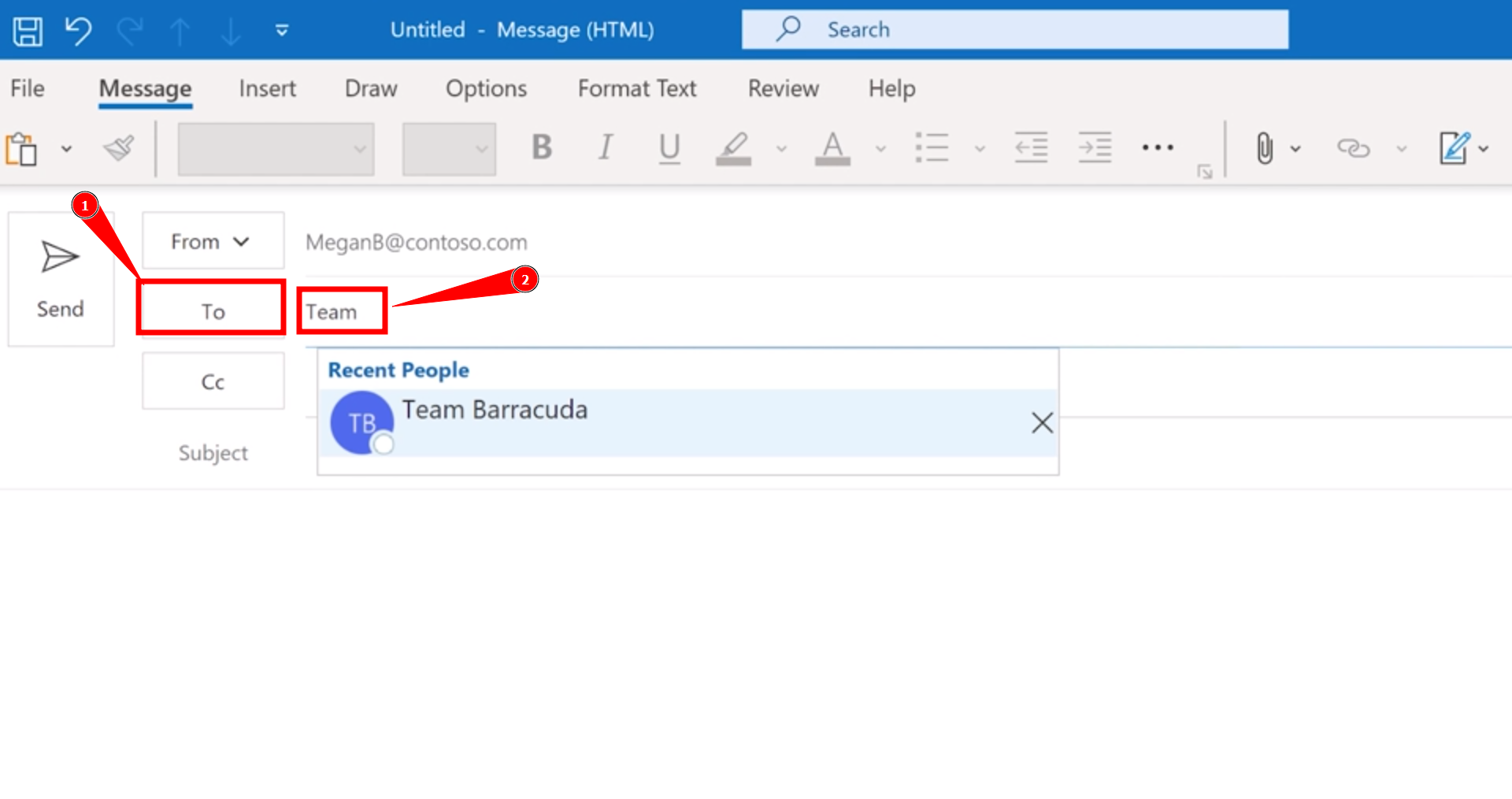
- Gehen Sie zur Startseite und wählen Sie dann „Neue e-mail. tippen Sie auf "إلى"Und geben Sie den Namen Ihrer Kontaktgruppe ein."
![Klicken Sie hier]()
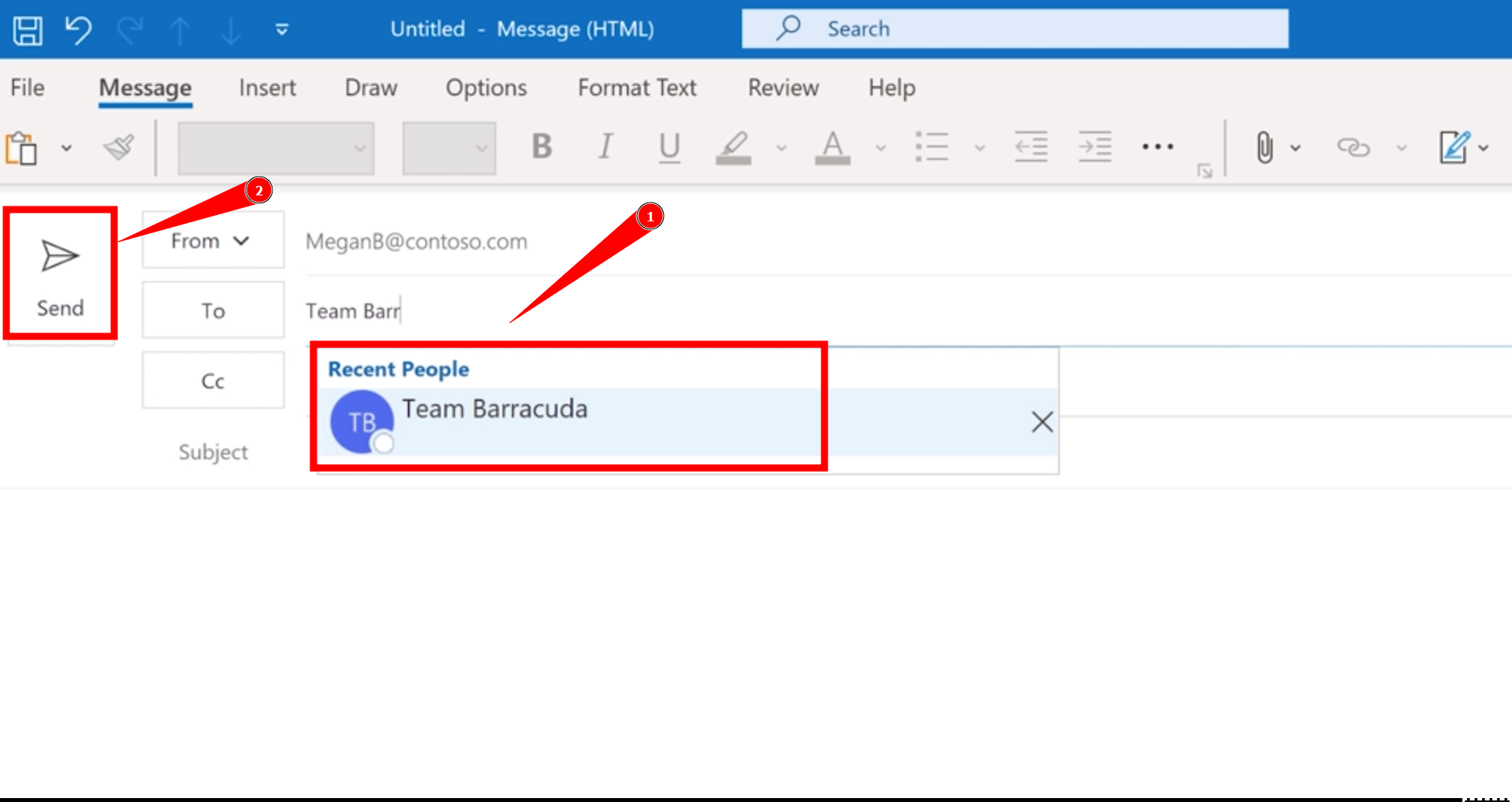
- Geben Sie den Gruppennamen an, der der Liste „إلىKlicken Sie dann aufإرسال".
![Klicken Sie auf „Absenden“.]()
3. Erstellen einer E-Mail-Gruppe in Outlook 2016 und 2019
Wenn Sie etwas ältere Versionen von Microsoft Outlook (2016 oder 2019) verwenden, gehen Sie wie folgt vor, um eine E-Mail-Gruppe zu erstellen:
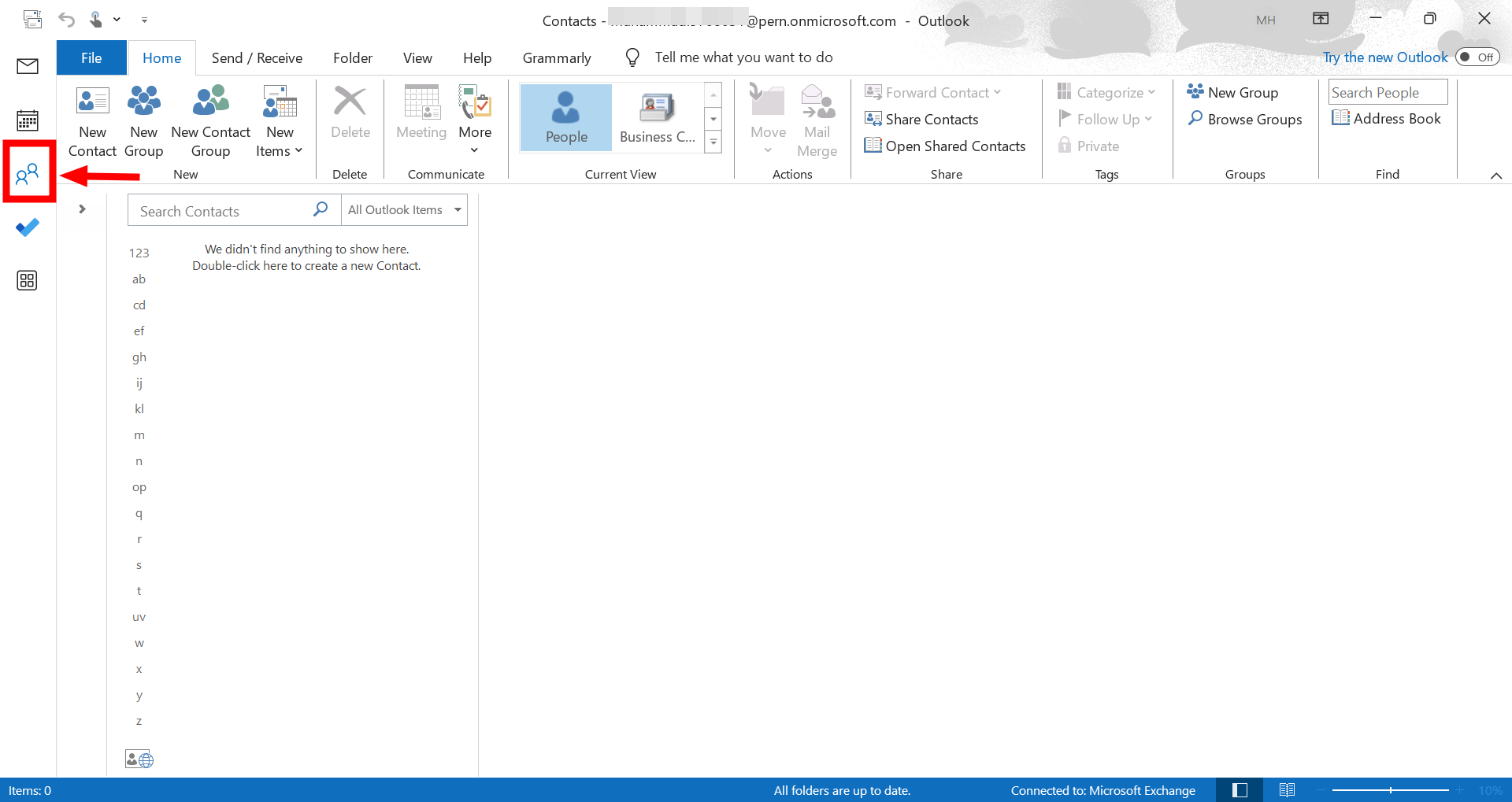
- Öffnen Sie Outlook und klicken Sie auf das Symbol „Personen„In der unteren linken Ecke des Navigationsbereichs.“
![1. Klicken Sie auf das Personensymbol.]()
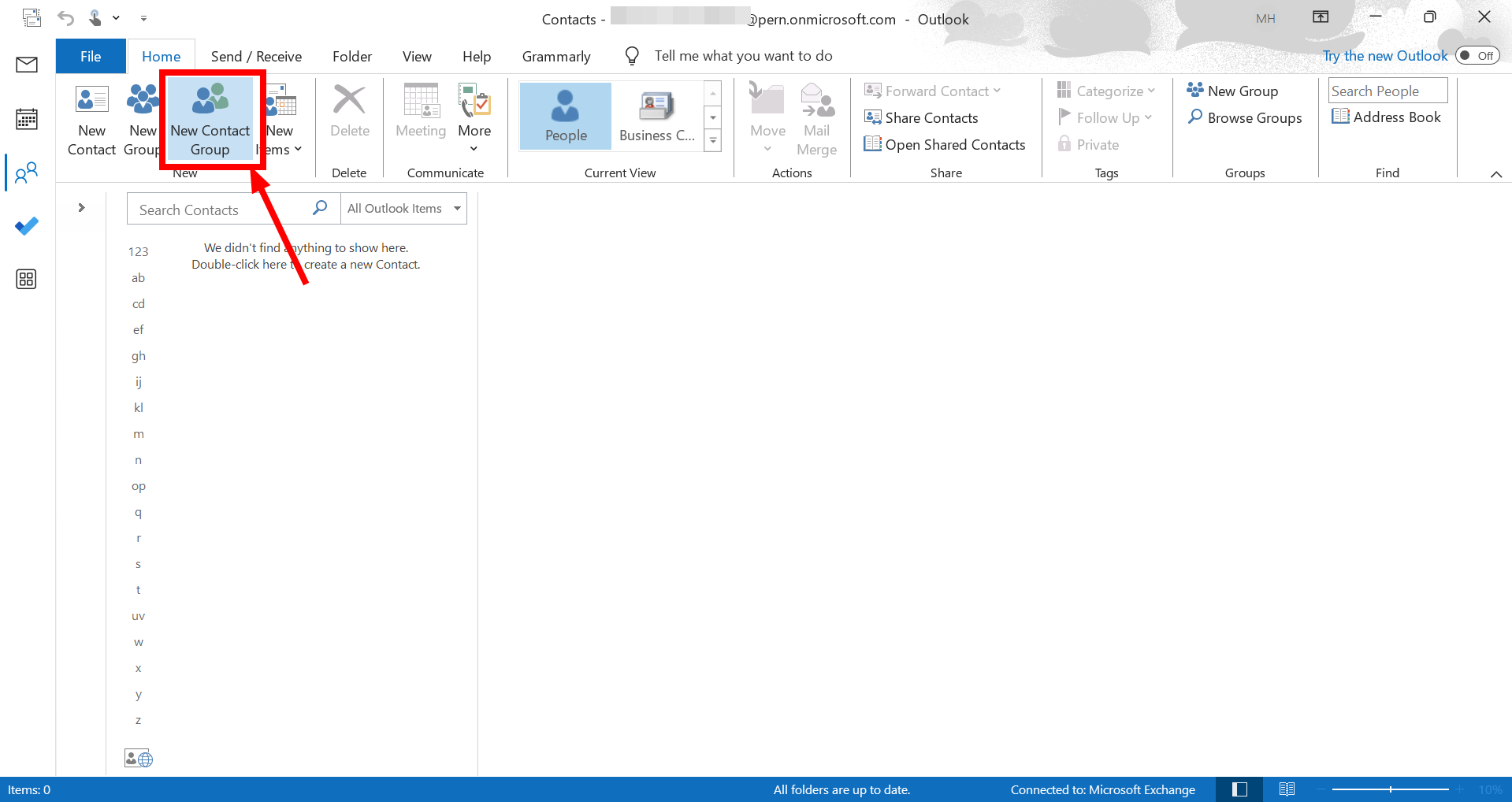
- Gehen Sie zur Registerkarte „Startseite“ und wählen Sie „Neue Kontaktgruppe".
![2. Wählen Sie „Neue Kontaktgruppe“ aus.]()
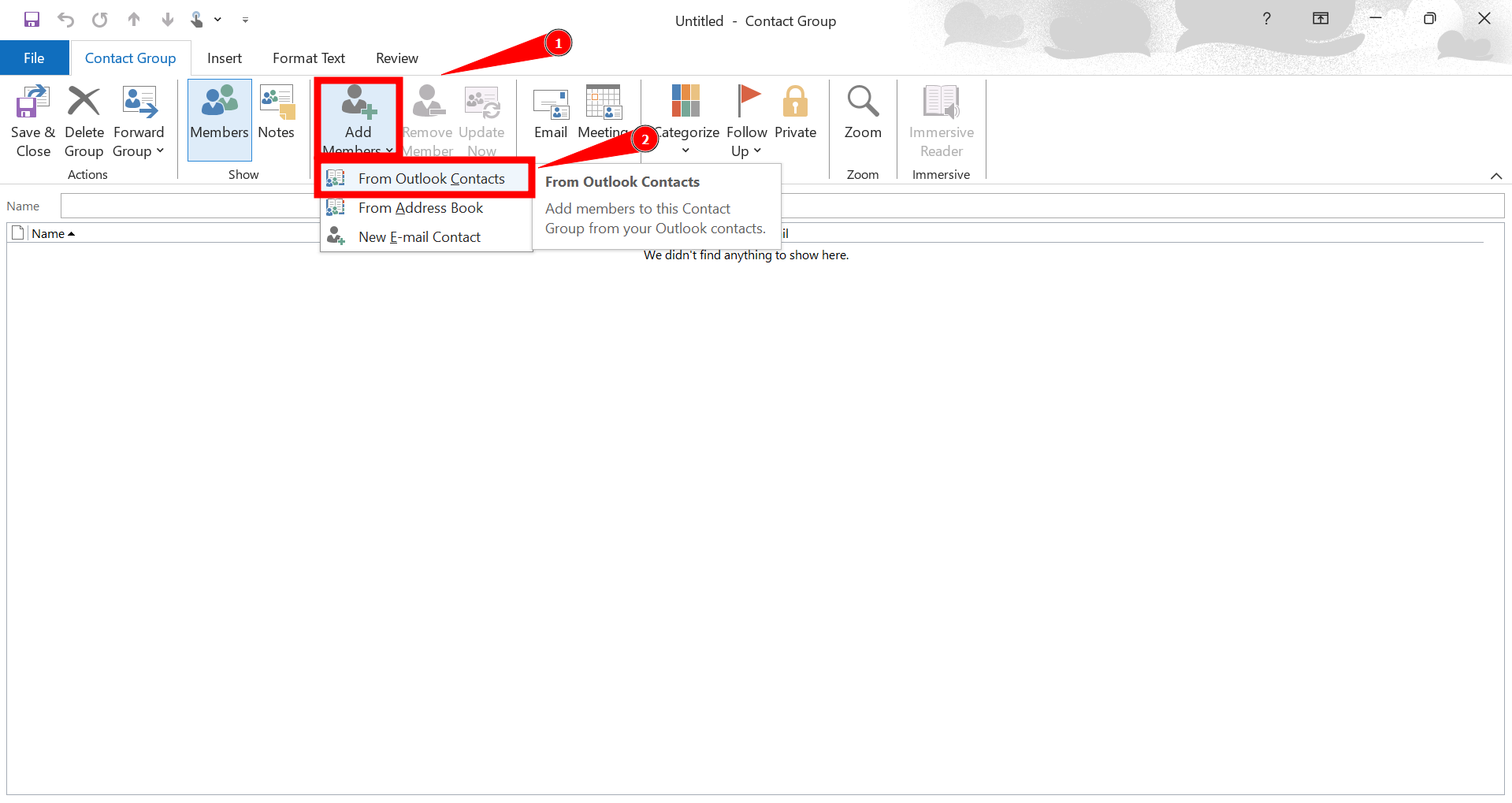
- tippen Sie auf "Mitglieder hinzufügen"und wähle"Aus Outlook-Kontakten".
![3. Klicken Sie auf „Mitglieder hinzufügen“.]()
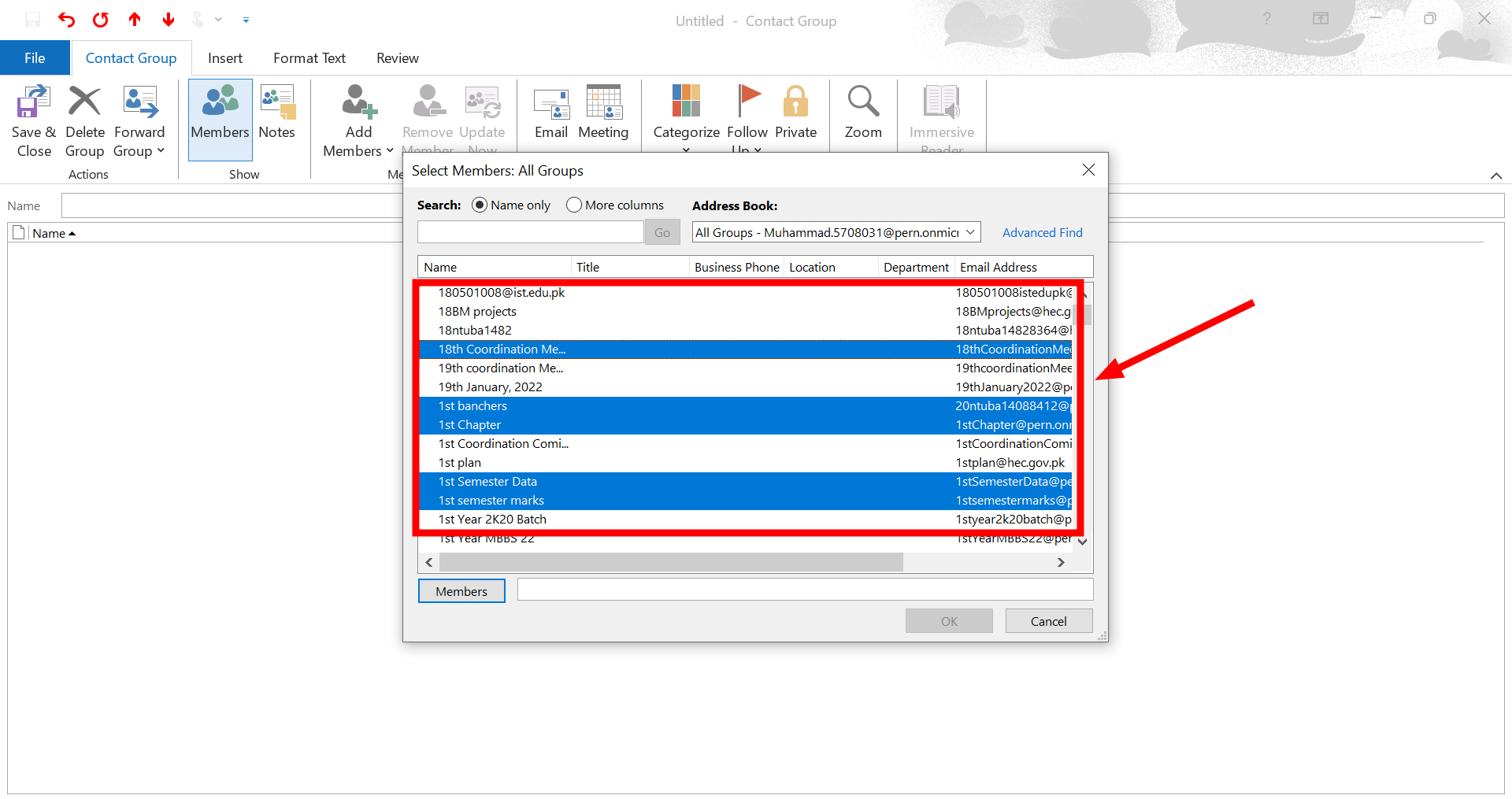
- Wenn Sie mehrere Kontakte gleichzeitig hinzufügen möchten, halten Sie die Taste gedrückt. CTRL Beim Auswählen jedes E-Mail-Kontakts aus Ihrem Adressbuch.
![4. Halten Sie die STRG-Taste gedrückt.]()
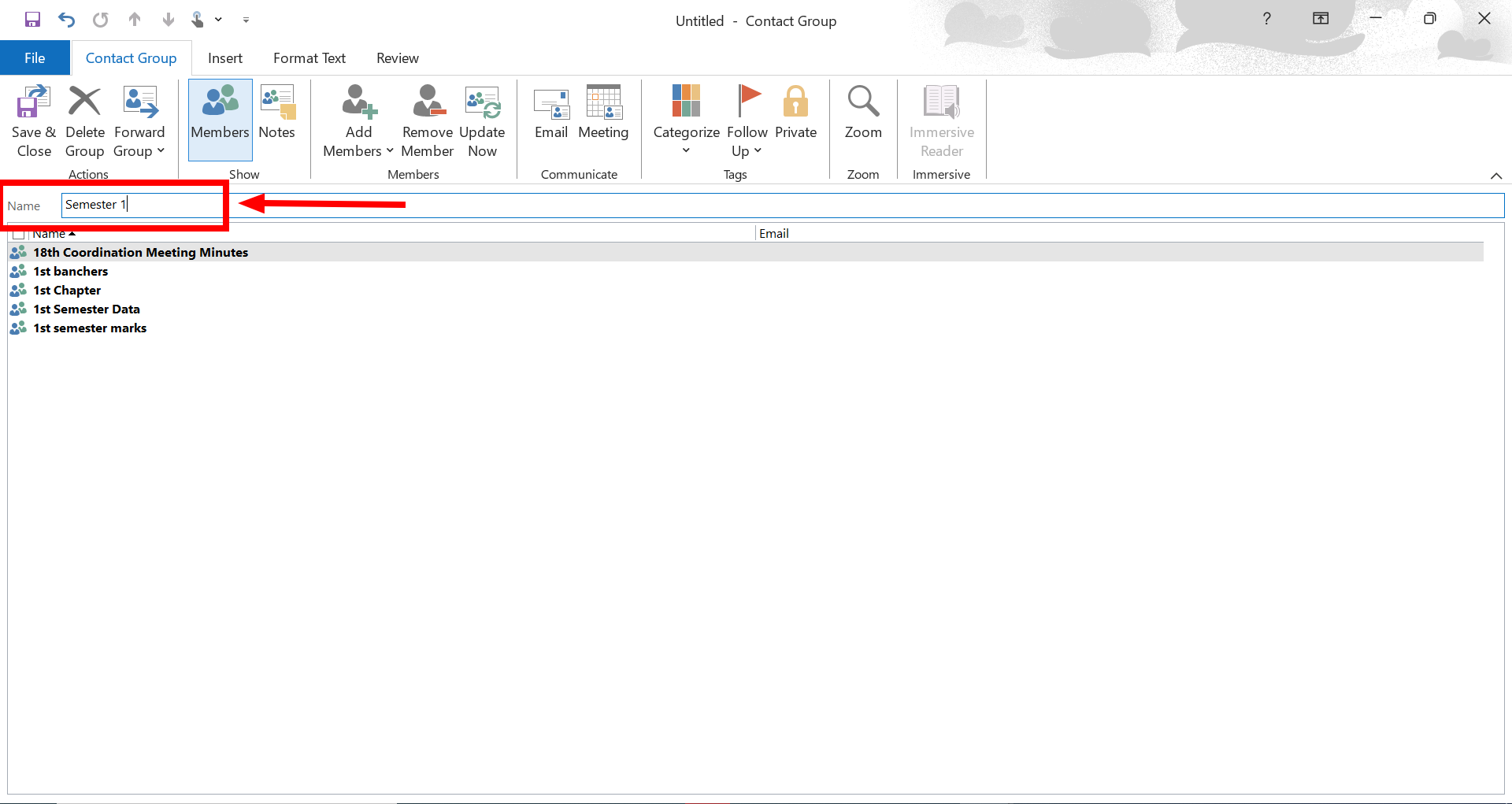
- Geben Sie Ihrer Gruppe einen Namen und achten Sie darauf, alle benötigten Kontakte anzugeben.
![6. Benenne deine Gruppe]()
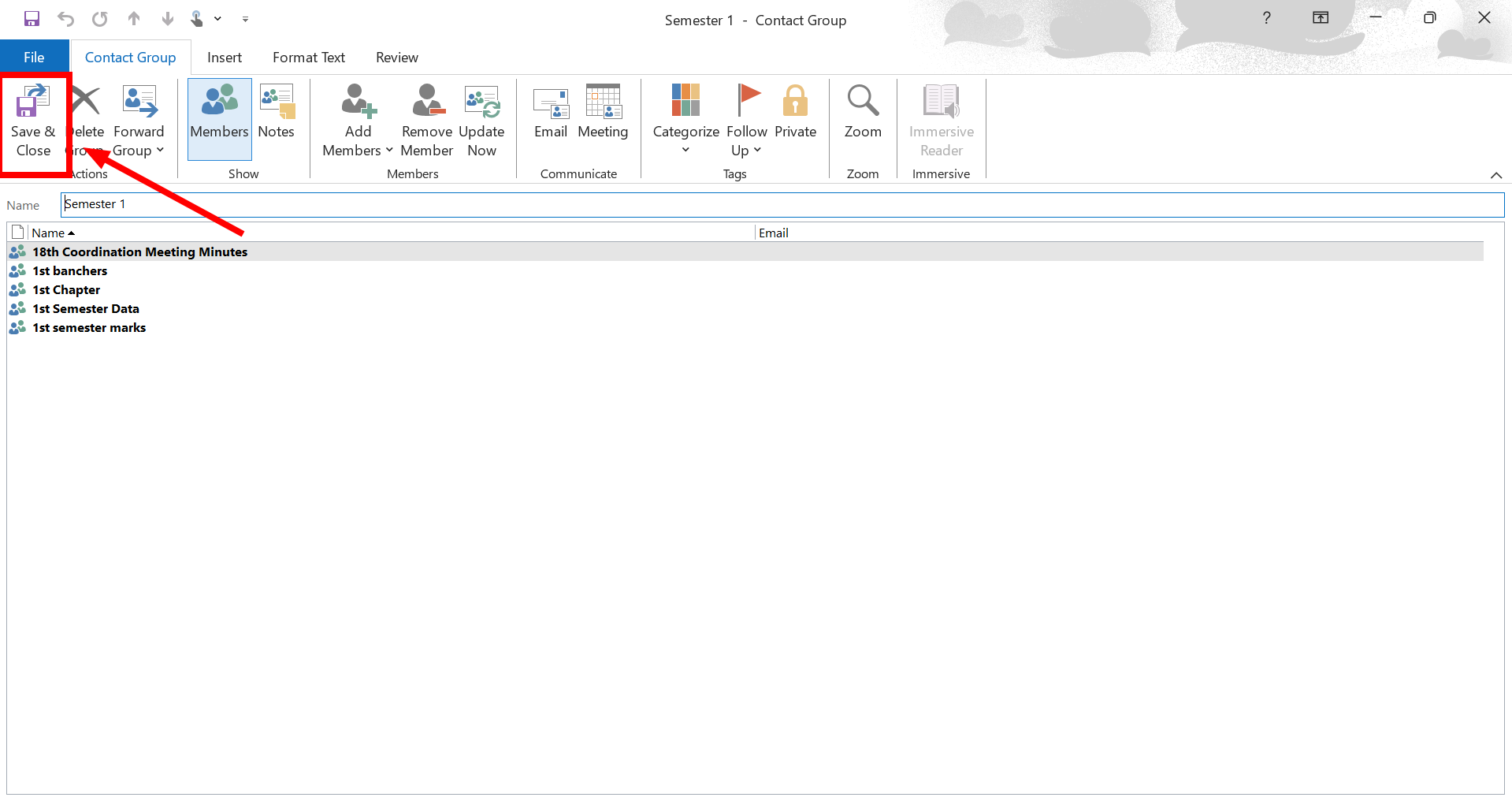
- Klicken Sie innerhalb der Registerkarte „Kontakt“ auf „Speichern und schließen".
![Klicken Sie auf Speichern und Schließen.]()
4. Erstellen Sie eine E-Mail-Gruppe in Outlook mithilfe von Microsoft 365 oder Exchange.
Das Erstellen einer E-Mail-Gruppe in Outlook mit Microsoft 365 oder Exchange erfordert ein etwas anderes Vorgehen. In Outlook innerhalb von Office 365 können nur autorisierte Administratoren Gruppen im Admin Center einrichten , das online zugänglich ist.
Um eine Kontaktgruppe zu erstellen, benötigen Sie Exchange Online oder das Microsoft 365 Admin Center.
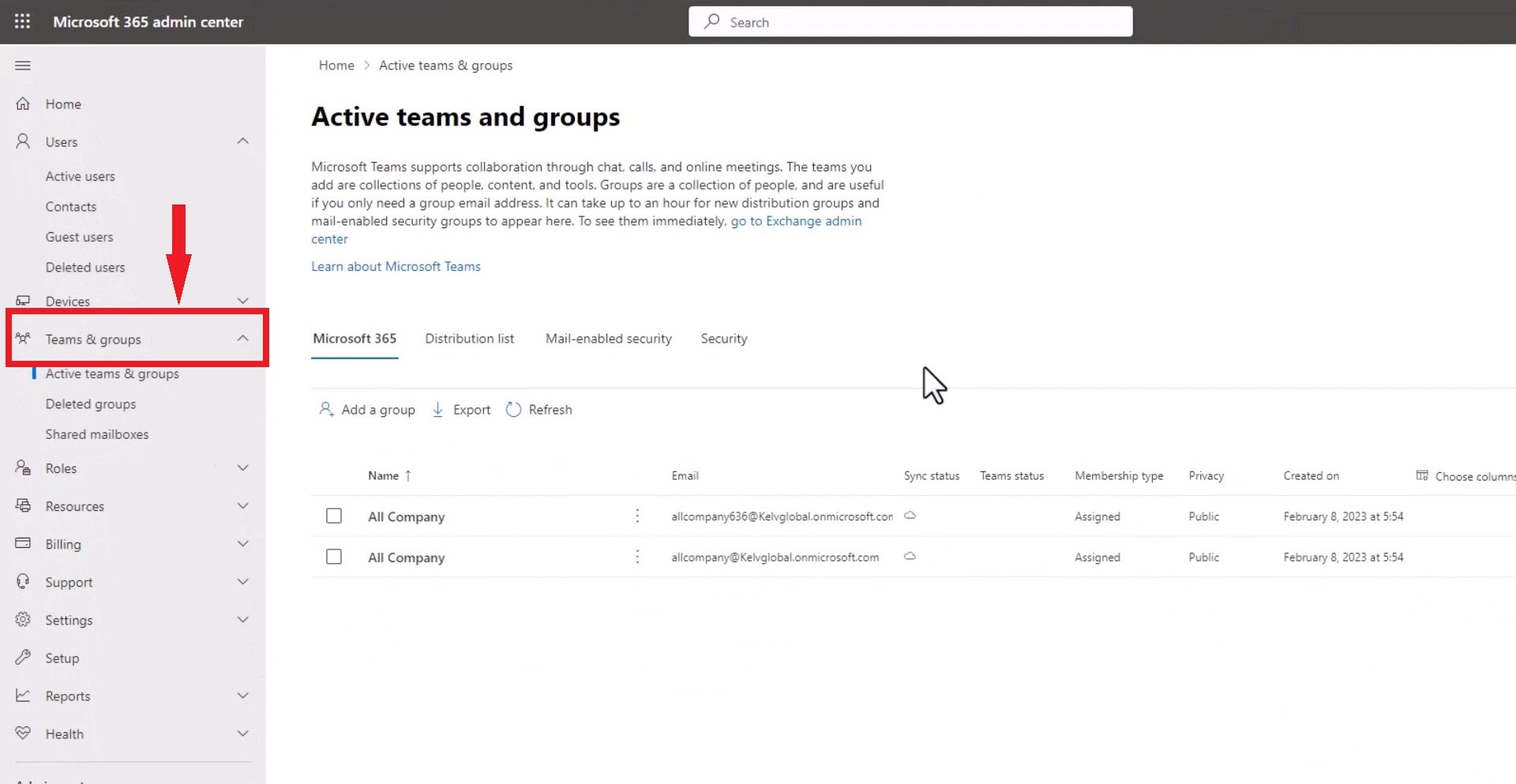
- Öffnen Microsoft 365 Admin Center Und finden Sie „Aktive Teams und Gruppen".
![1. Suche nach aktiven Teams und Gruppen]()
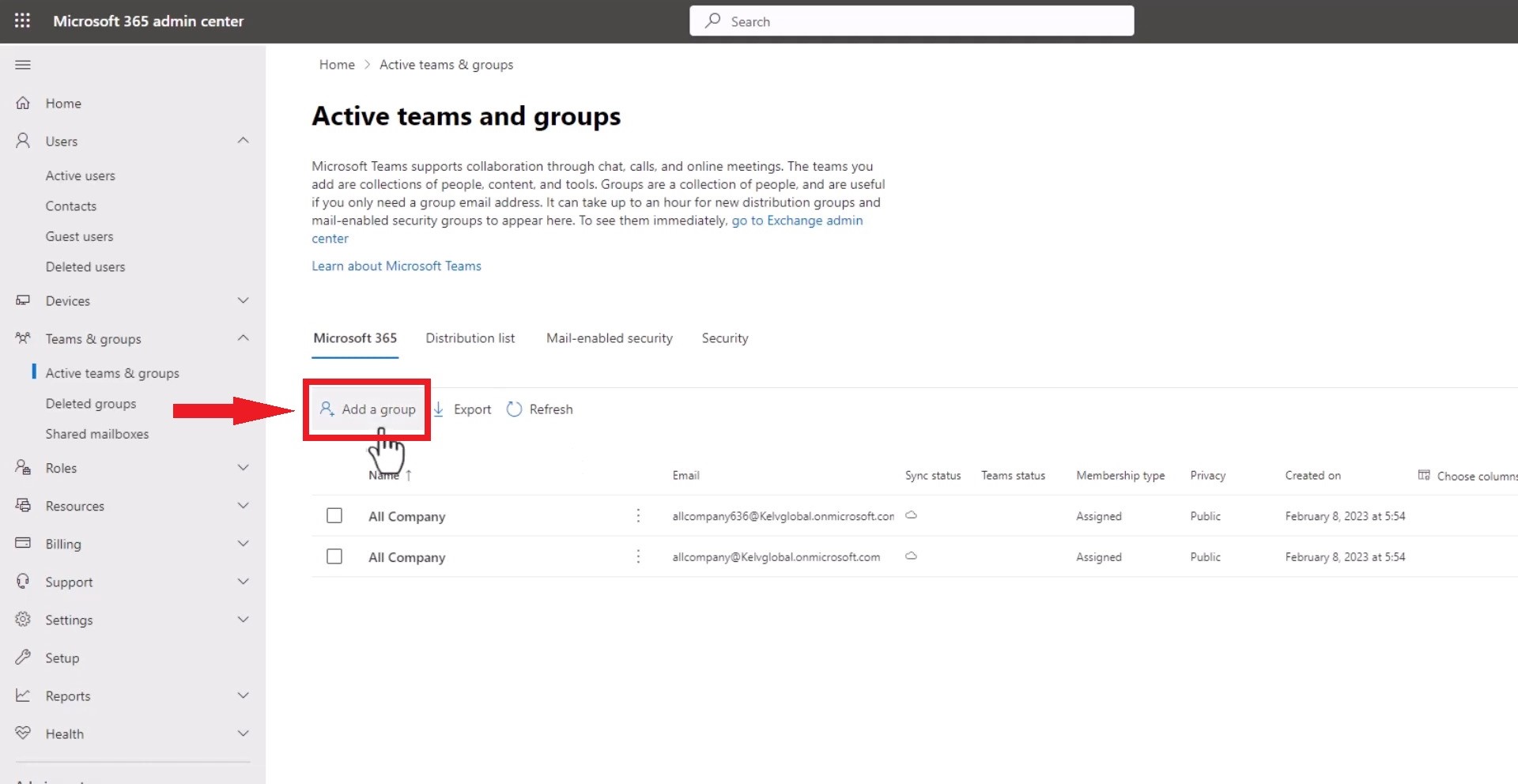
- Lokalisieren "Gruppe hinzufügen".
![2. Klicken Sie auf „Gruppe hinzufügen“.]()
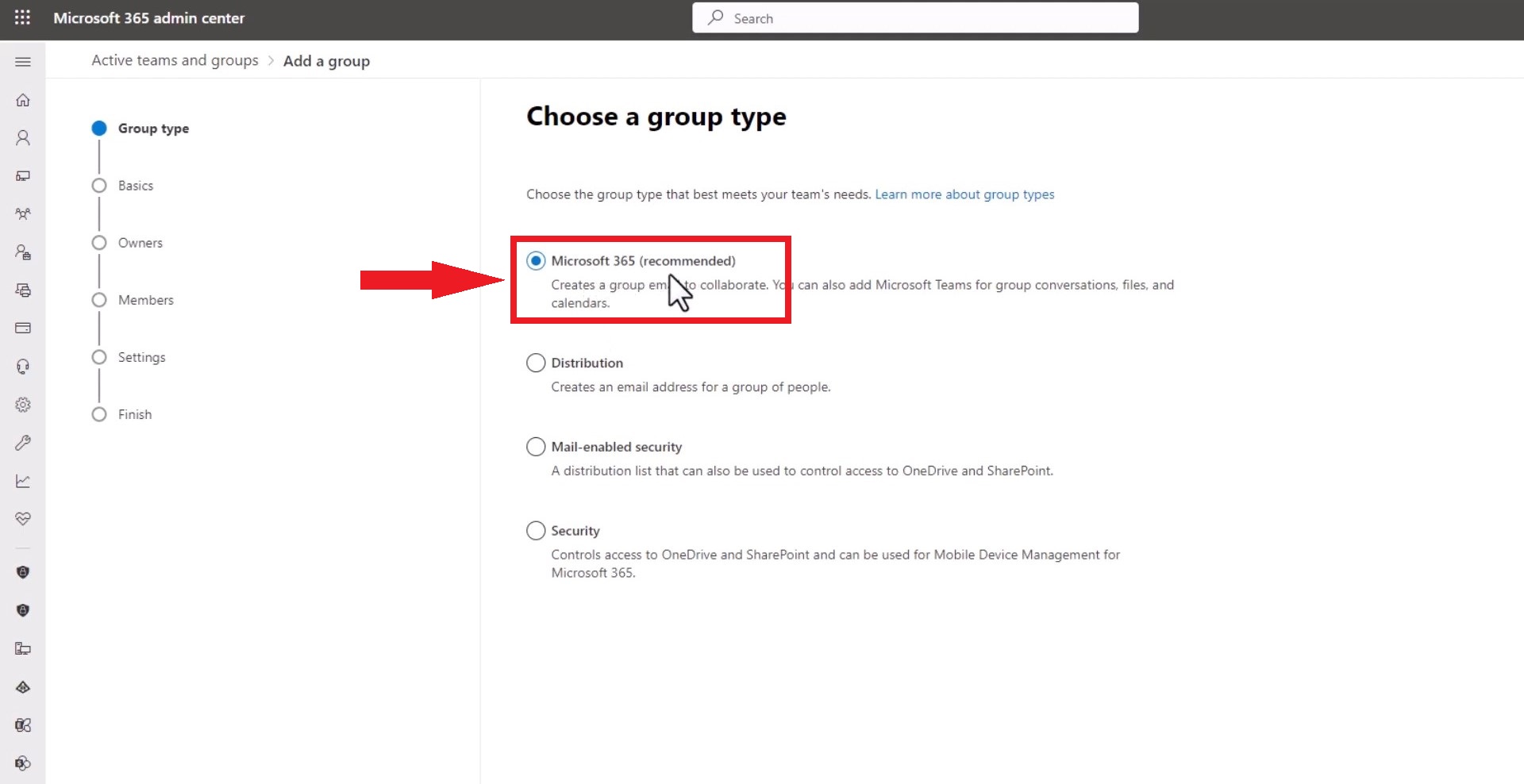
- Wählen Sie den Gruppentyp aus, den Sie erstellen möchten. Normalerweise wählen Sie „Microsoft 365 (empfohlen)".
![Gruppentyp auswählen]()
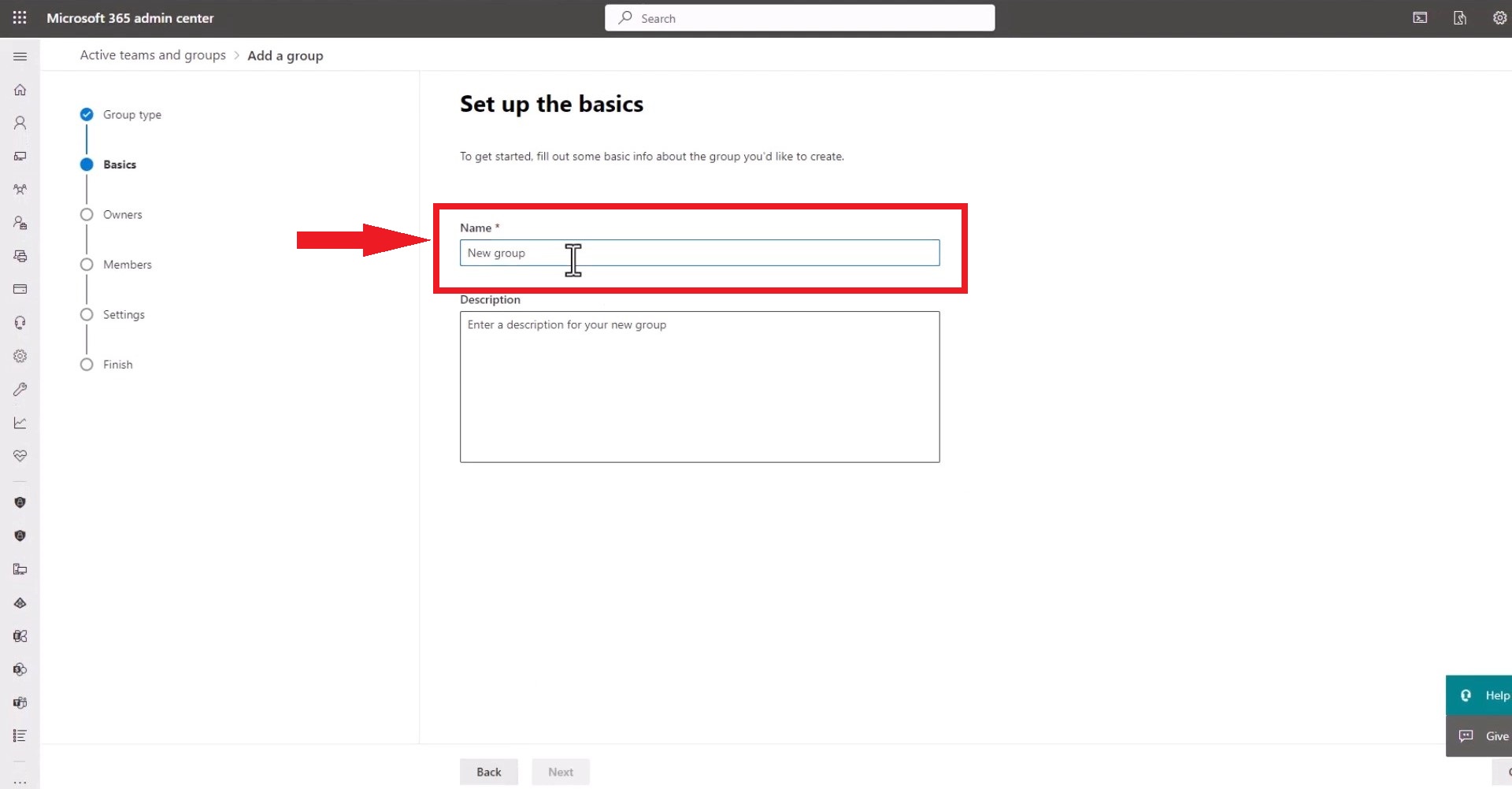
- Gebt eurer Gruppe einen Namen.
![Benennen Sie Ihre Gruppe.]()
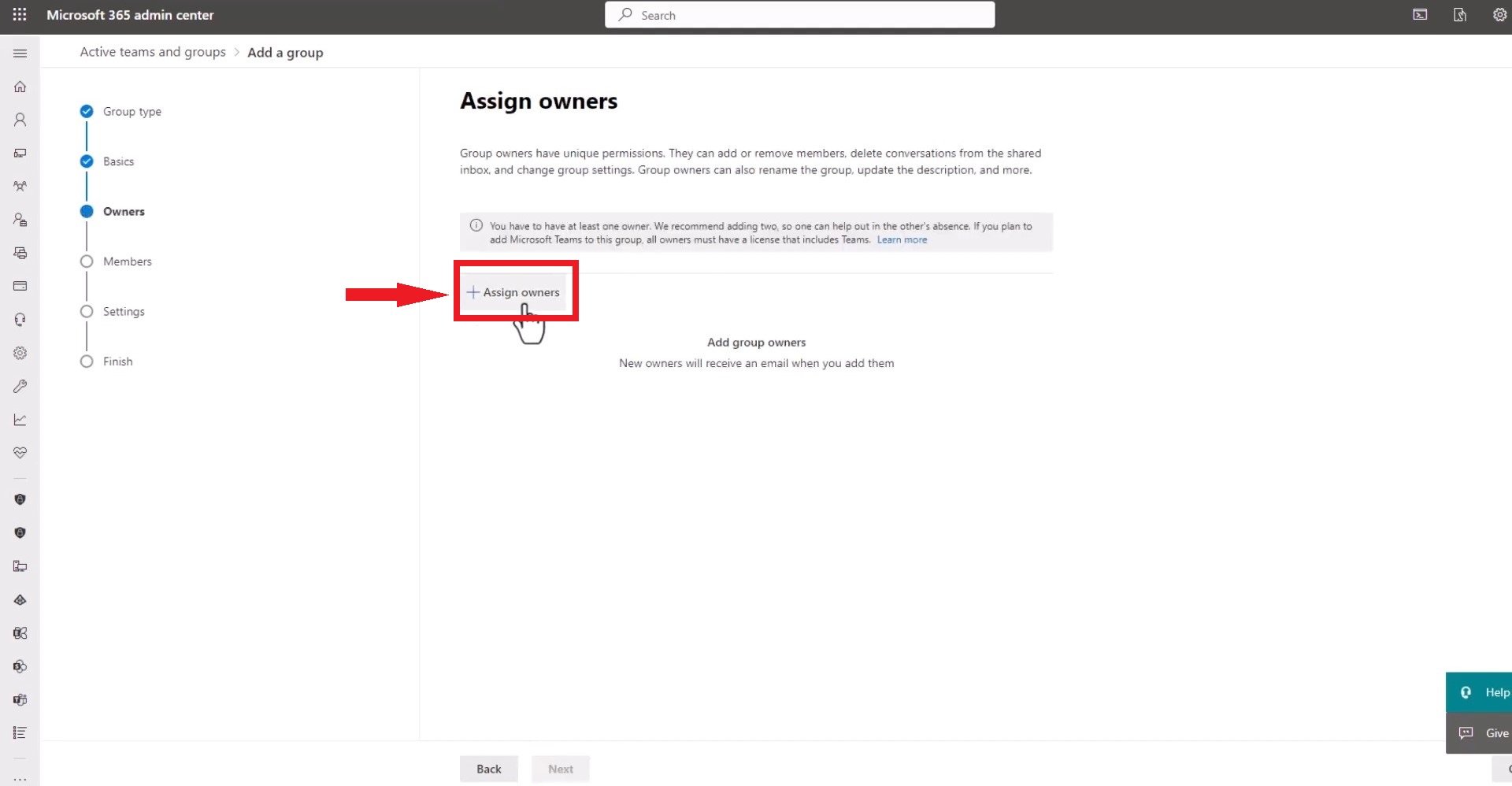
- Klicken Sie anschließend auf „Besitzer hinzufügenBesitzer können Mitglieder verwalten und den Gruppennamen sowie die Plus-Einstellungen ändern.
![Klicken Sie auf „Besitzer hinzufügen“.]()
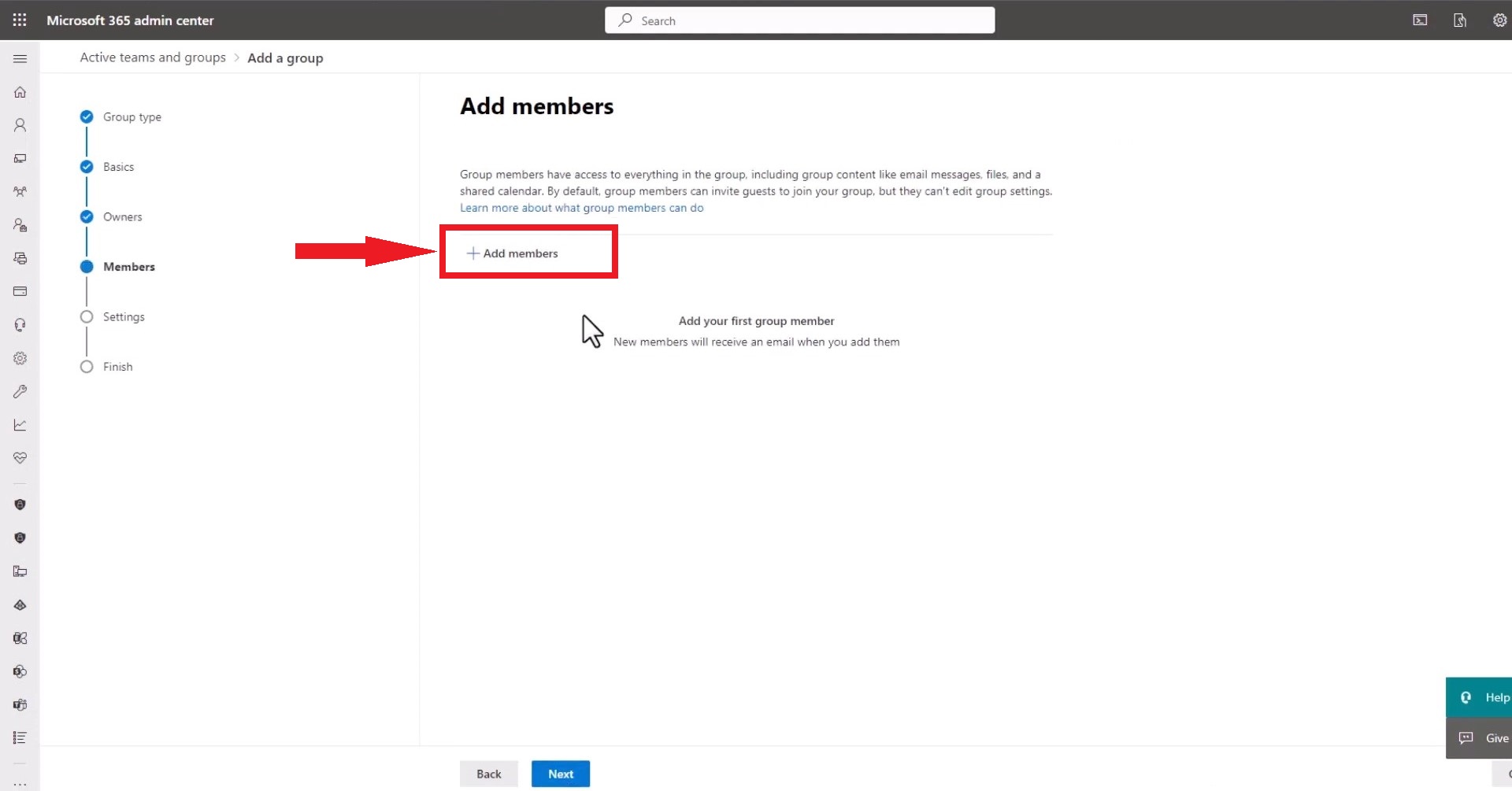
- Füge Mitglieder zu deiner Gruppe hinzu.
![Füge deiner Gruppe Mitglieder hinzu]()
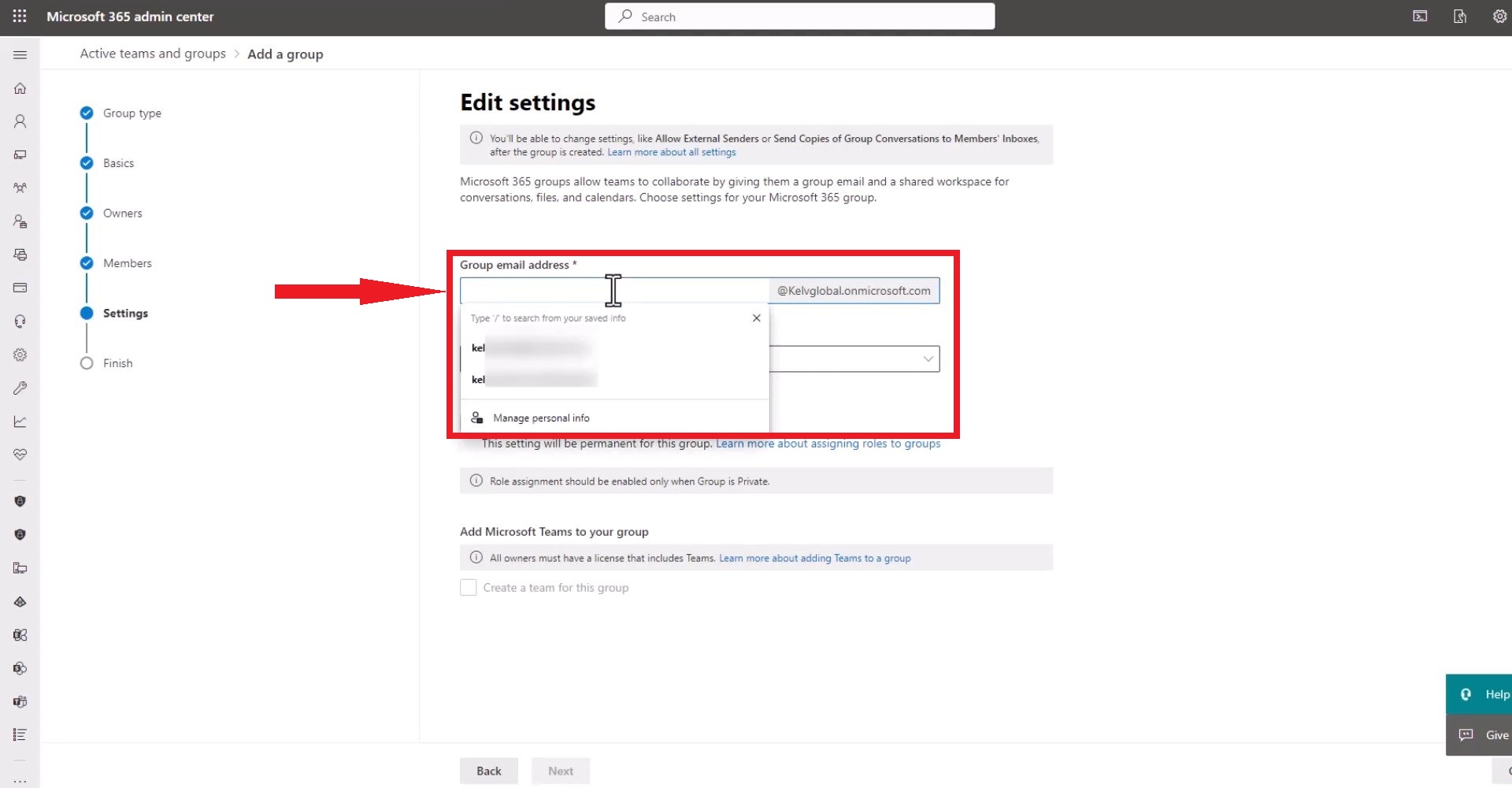
- Erstellen Sie eine E-Mail-Adresse für die Gruppe.
![Erstellen Sie eine Gruppen-E-Mail-Adresse]()
- tippen Sie auf "Erstellen Sie eine Gruppe".
![Klicken Sie auf „Gruppe erstellen“.]()
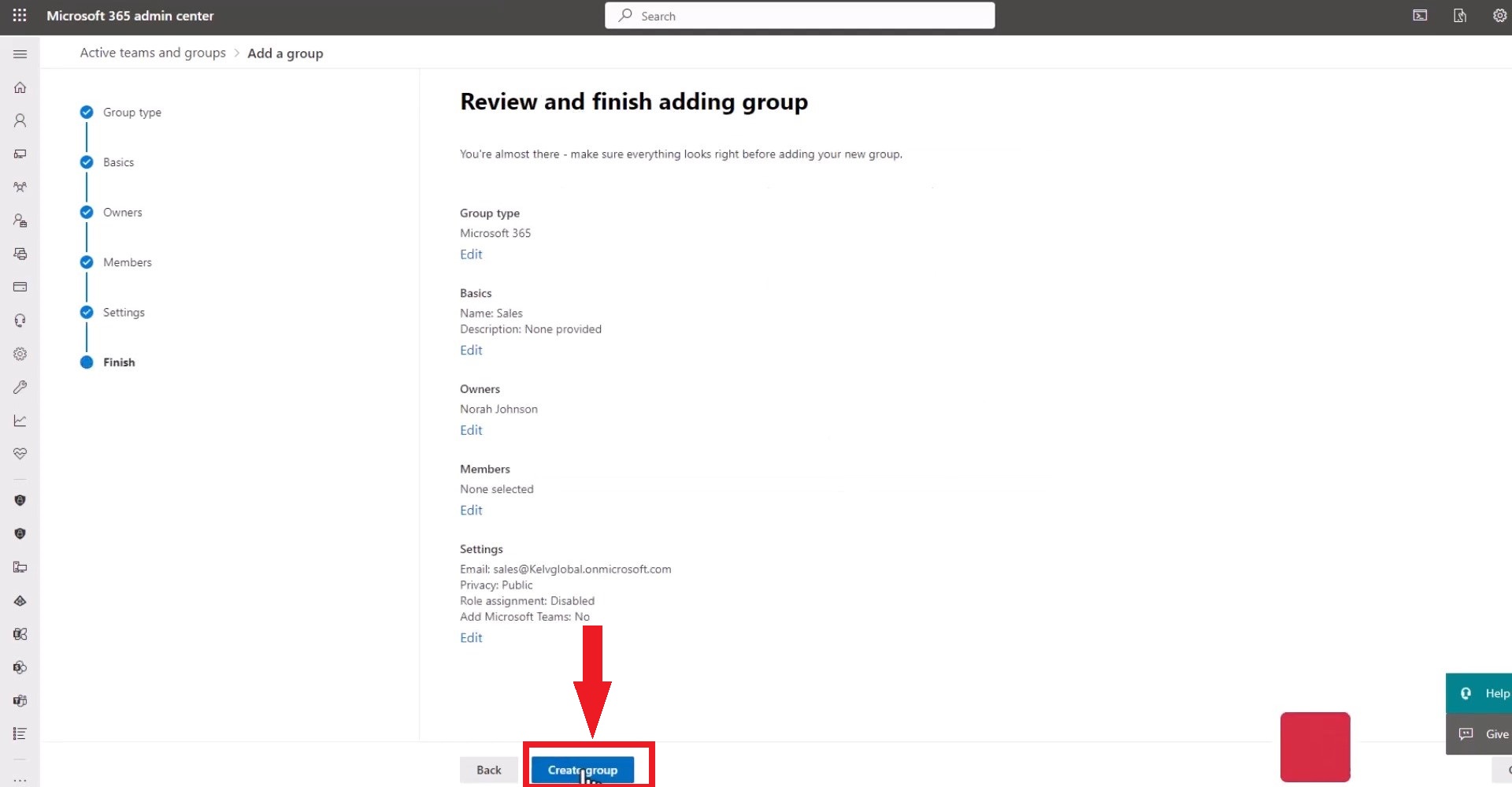
Diese E-Mail-Gruppe steht allen Mitgliedern Ihrer Organisation zur Verfügung. In Exchange Online können Sie eine Verteilergruppe erstellen, indem Sie zu „Empfänger“ > „Gruppen“ navigieren und diesen Anweisungen folgen.
Bilder stammen von KELVGLOBAL ICT.
5. Erstellen Sie eine E-Mail-Gruppe in der Outlook-Mobil-App.
Wenn Sie Ihre E-Mails häufig auf Ihrem Mobiltelefon verwalten, erfahren Sie hier, wie Sie in der Outlook-Mobil-App eine E-Mail-Gruppe erstellen.
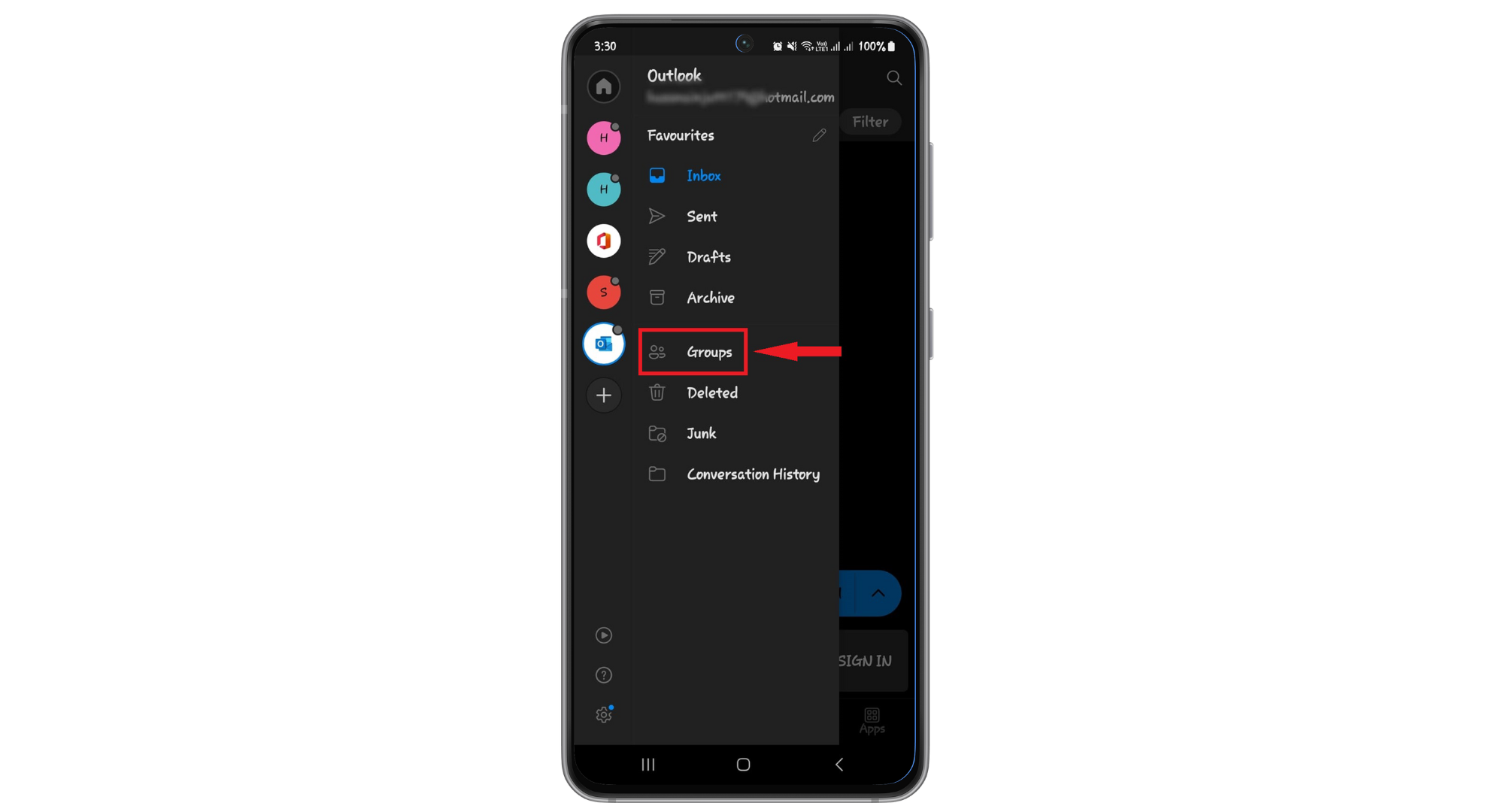
- Öffnen Sie die Outlook-Mobil-App und wählen Sie „GruppenAus dem Abschnitt „Volumen“.
![Wählen Sie „Gruppen“ aus.]()
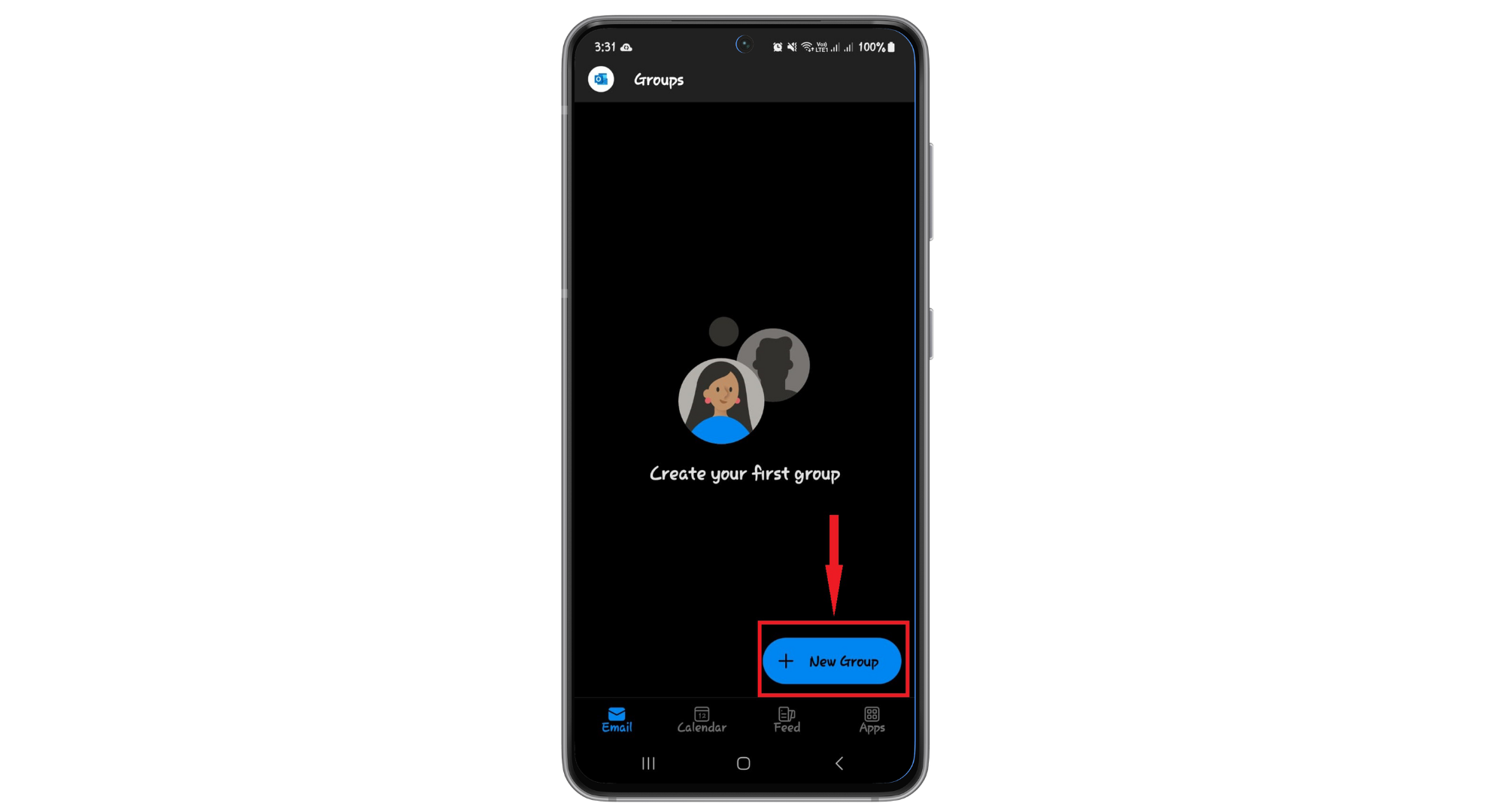
- Klicken Sie auf die Gruppenüberschrift, dann klicken Sie auf “+ Neue Kollektion”.
![Klicken Sie auf eine neue Gruppe]()
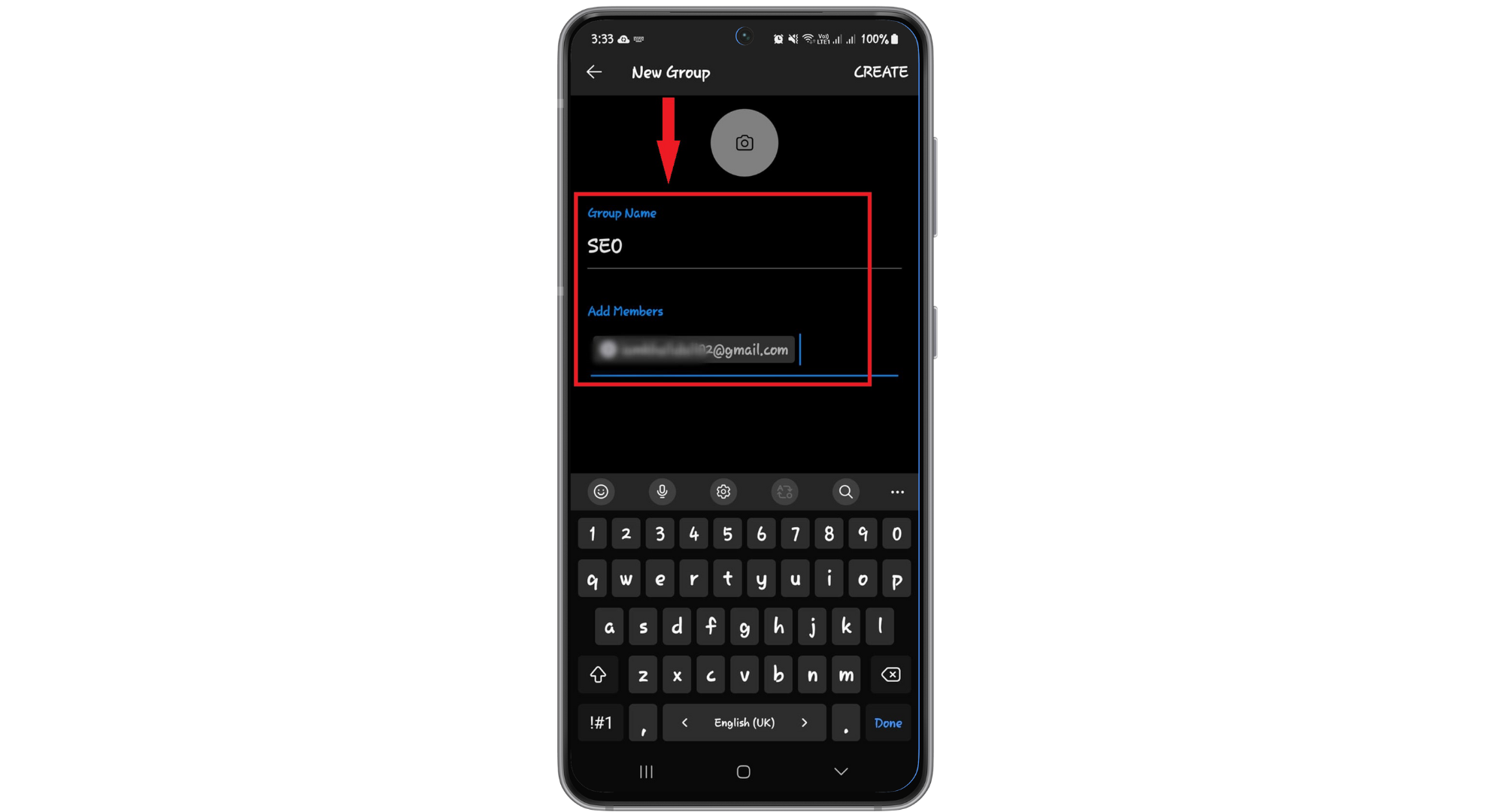
- Auf der Seite „Neue Gruppe“ benennen Sie die Gruppe und fügen E-Mail-Adressen im Feld „Mitglieder hinzufügenund auswählenaufbauen".
![Klicken Sie auf „Erstellen“.]()
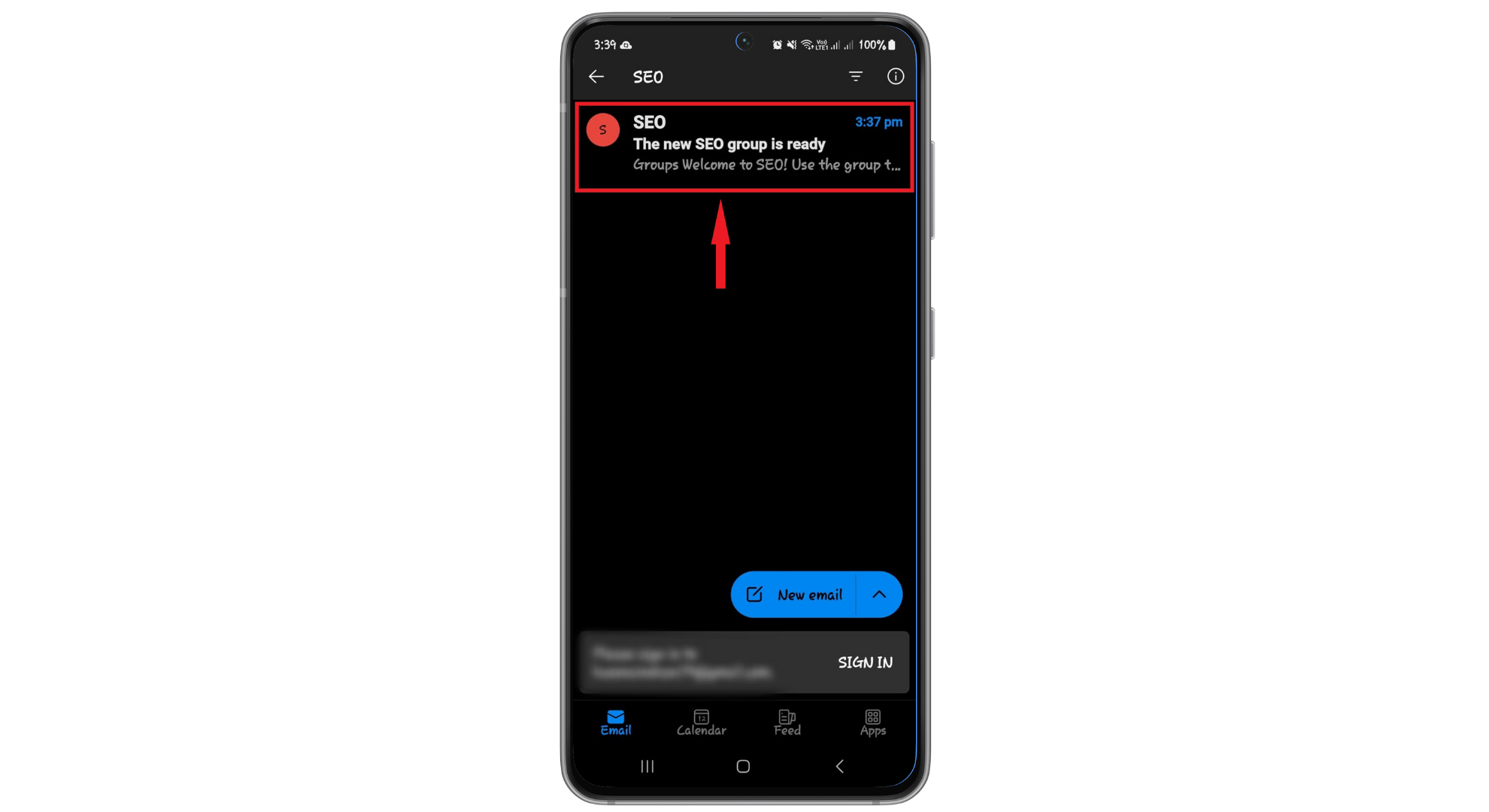
- Eine Willkommens-E-Mail wird im Posteingang der von Ihnen neu erstellten Gruppe erscheinen.
![Die Gruppe wurde gegründet]()
6. Erstellen einer E-Mail-Gruppe in Microsoft Outlook 2010
In den neuesten Versionen von Microsoft Outlook hat sich die Vorgehensweise zum Erstellen von E-Mail-Gruppen geändert. Wenn Sie eine ältere Version verwenden, brauchen Sie sich keine Sorgen zu machen – egal ob die Gruppen nun Verteilerlisten, Kontaktgruppen oder einfach nur Gruppen heißen, die Schritte bleiben gleich. So gehen Sie vor:
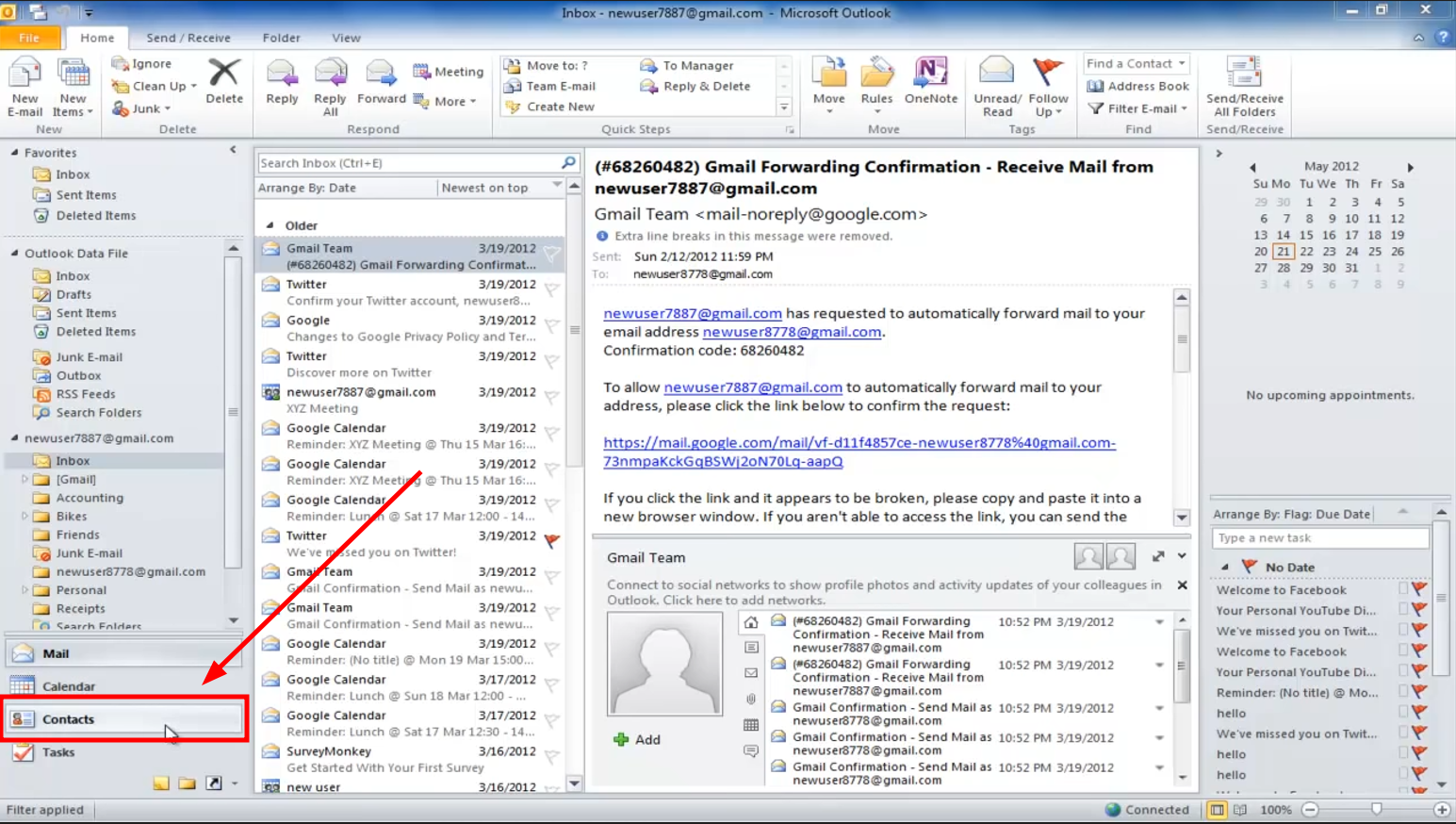
- Öffnen Sie Microsoft Outlook und wechseln Sie zur Registerkarte Kontakte.
![Klicken Sie auf den Reiter „Kontakte“.]()
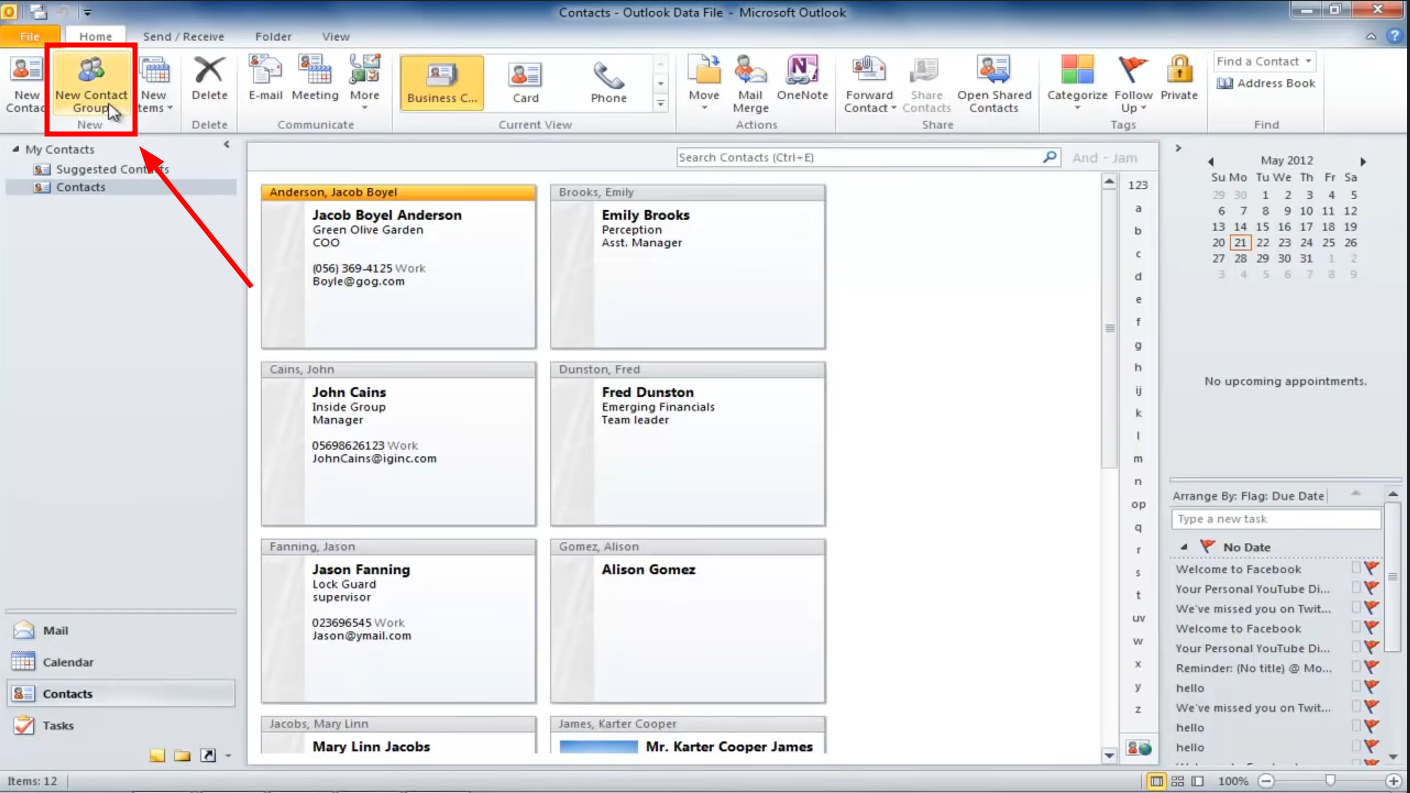
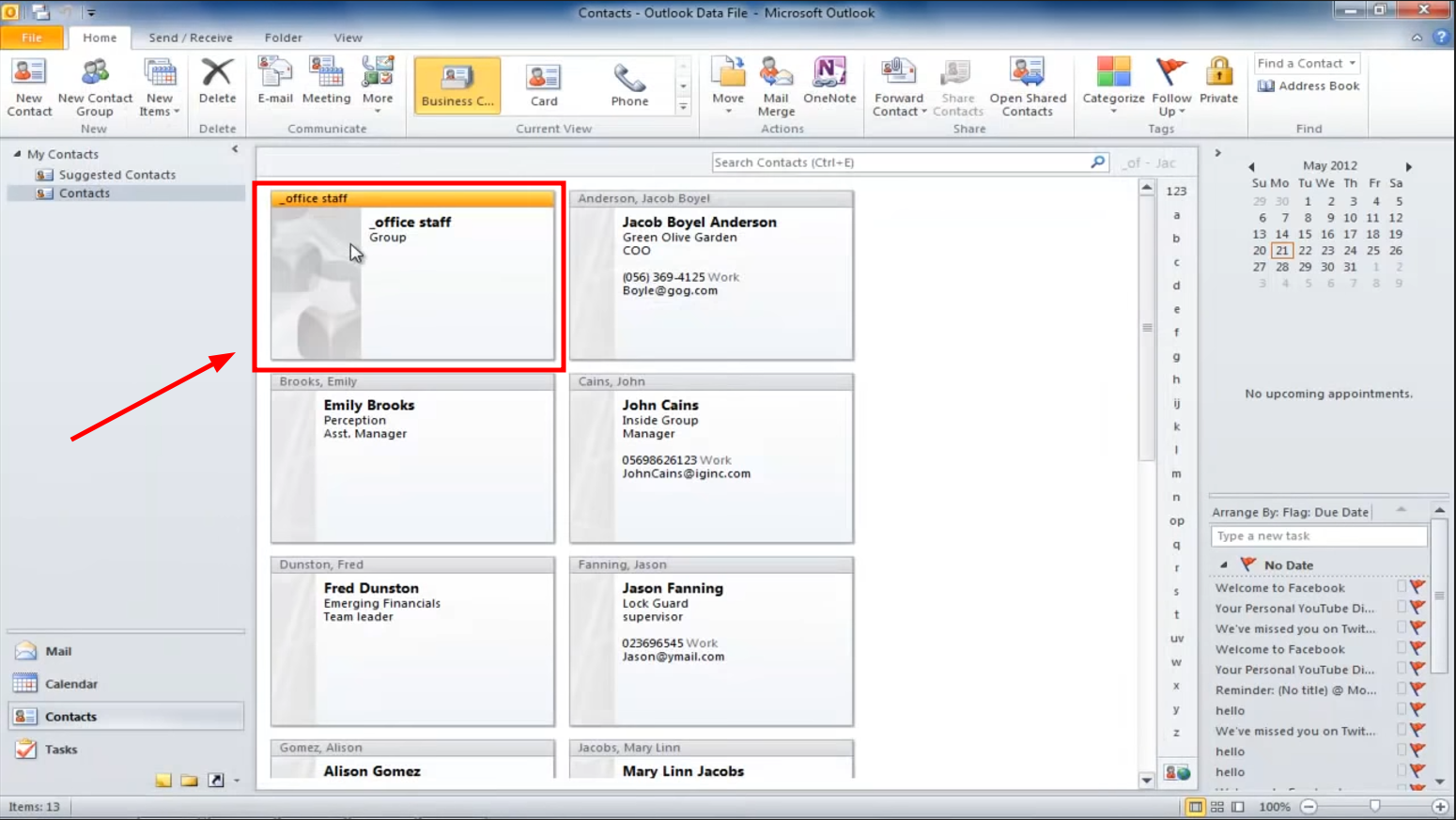
- Lokalisieren "Neue Kontaktgruppe".
![2. Klicken Sie auf „Neue Kontaktgruppe“.]()
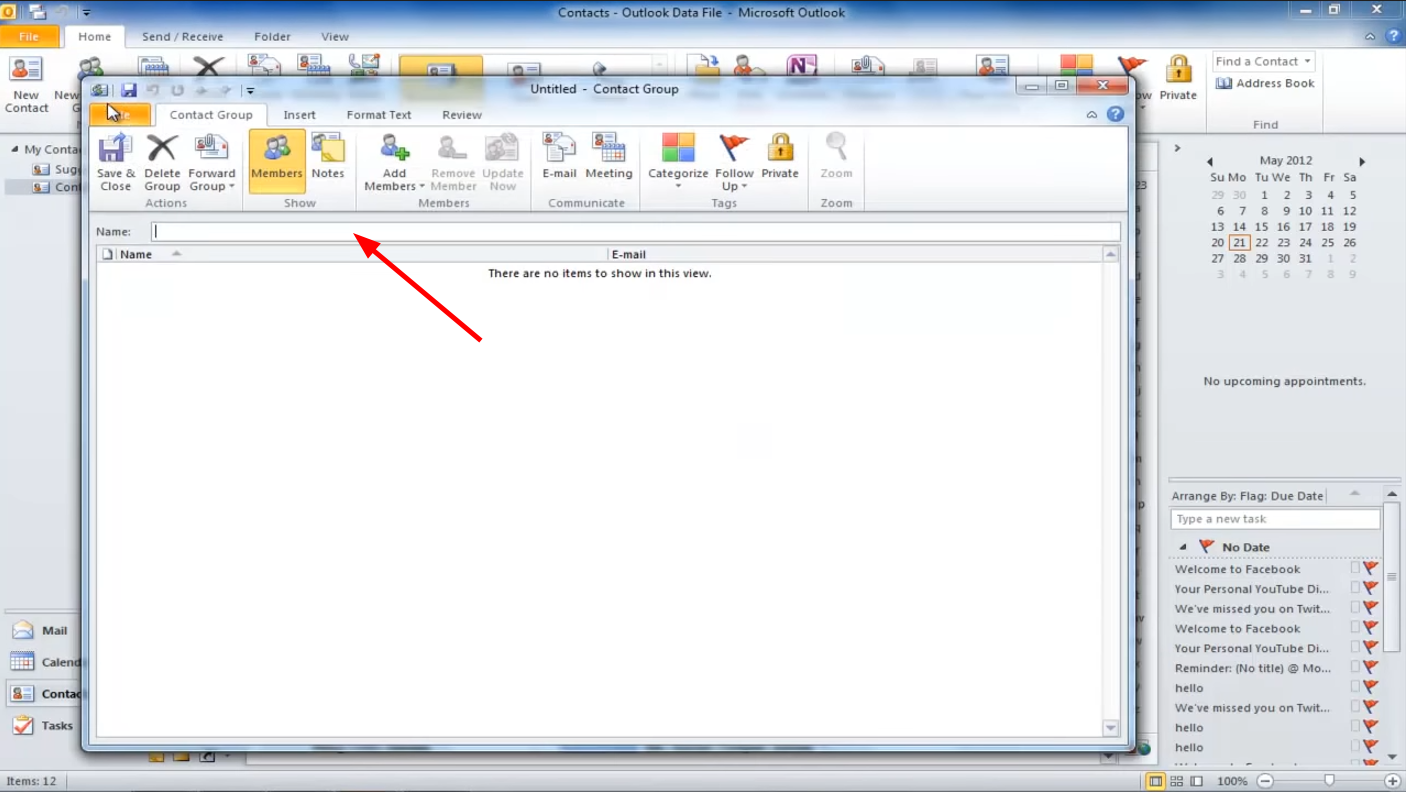
- Geben Sie einen Namen für die neue Kontaktgruppe ein, z. B. „Büroangestellte".
![3. Füge der Gruppe einen Namen hinzu.]()
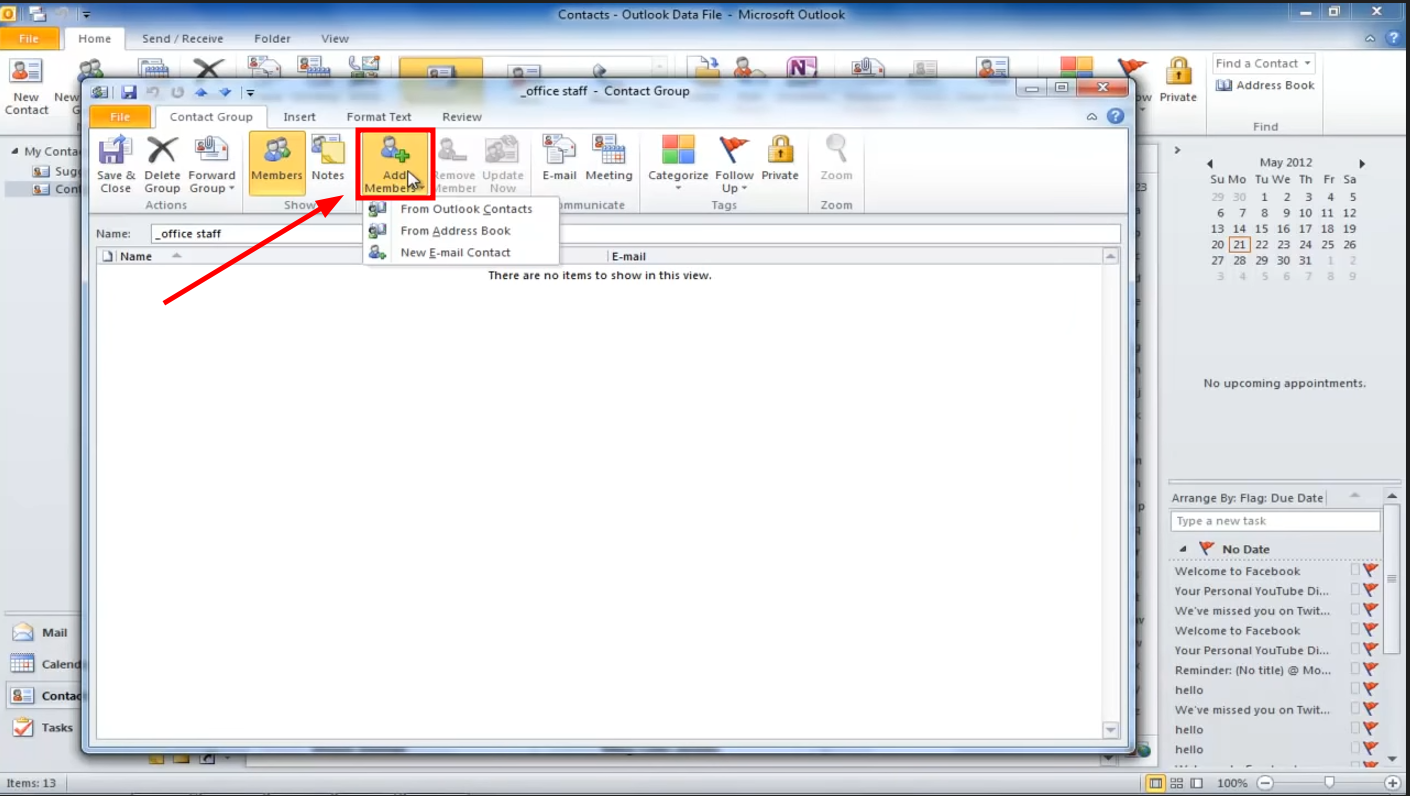
- Lokalisieren "Mitglieder hinzufügen„Um Einzelpersonen in die Gruppe einzubeziehen.“
![4. Klicken Sie auf „Mitglieder hinzufügen“.]()
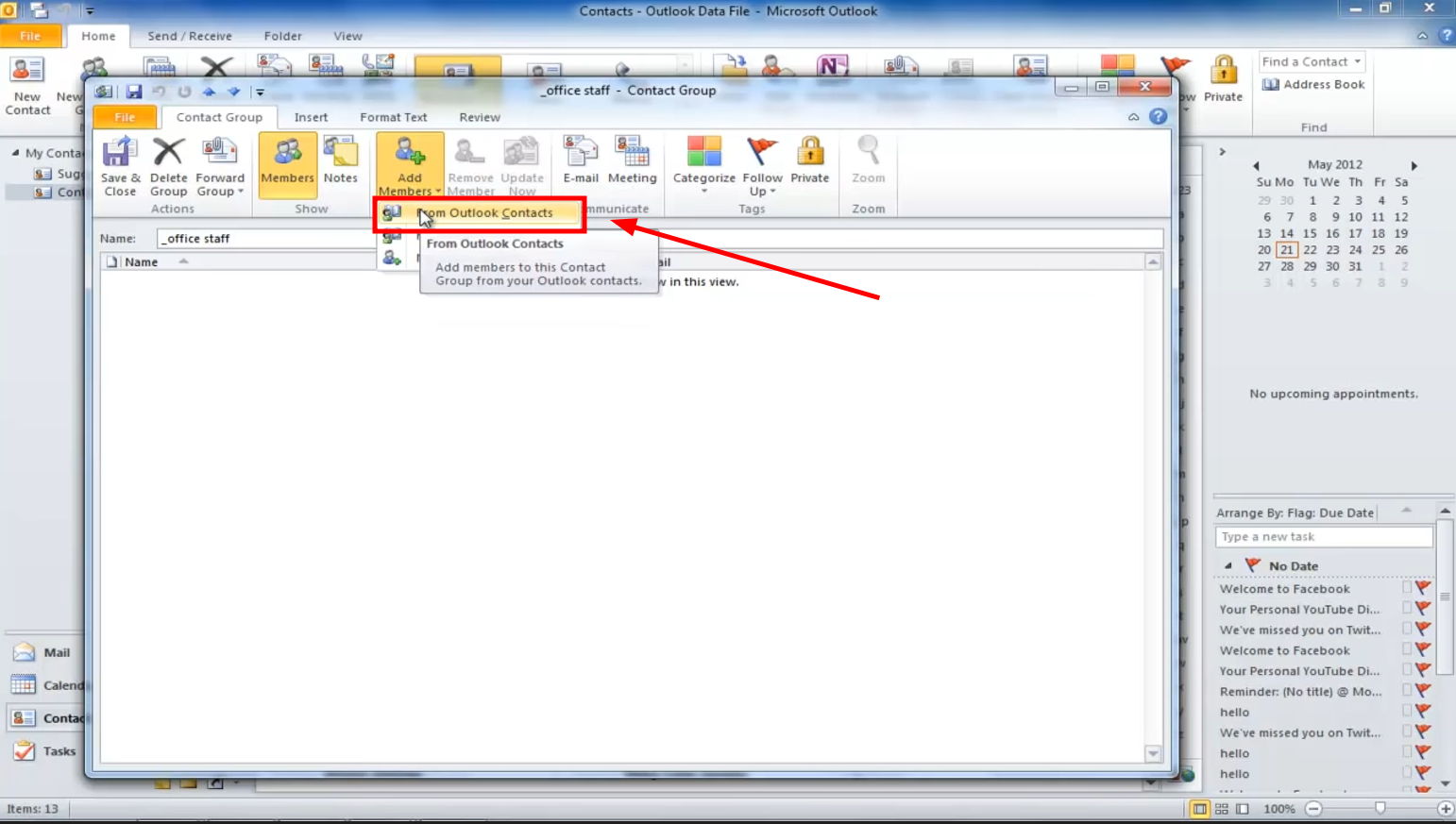
- Wählen Sie die Quelle zum Hinzufügen von Mitgliedern aus:E-Mail-Kontakt"Für manuelle Eingabe oder"Mitglieder aus Outlook-Kontakten hinzufügen„Für bestehende Kontakte.“
![5. Klicken Sie auf Outlook-Kontakte.]()
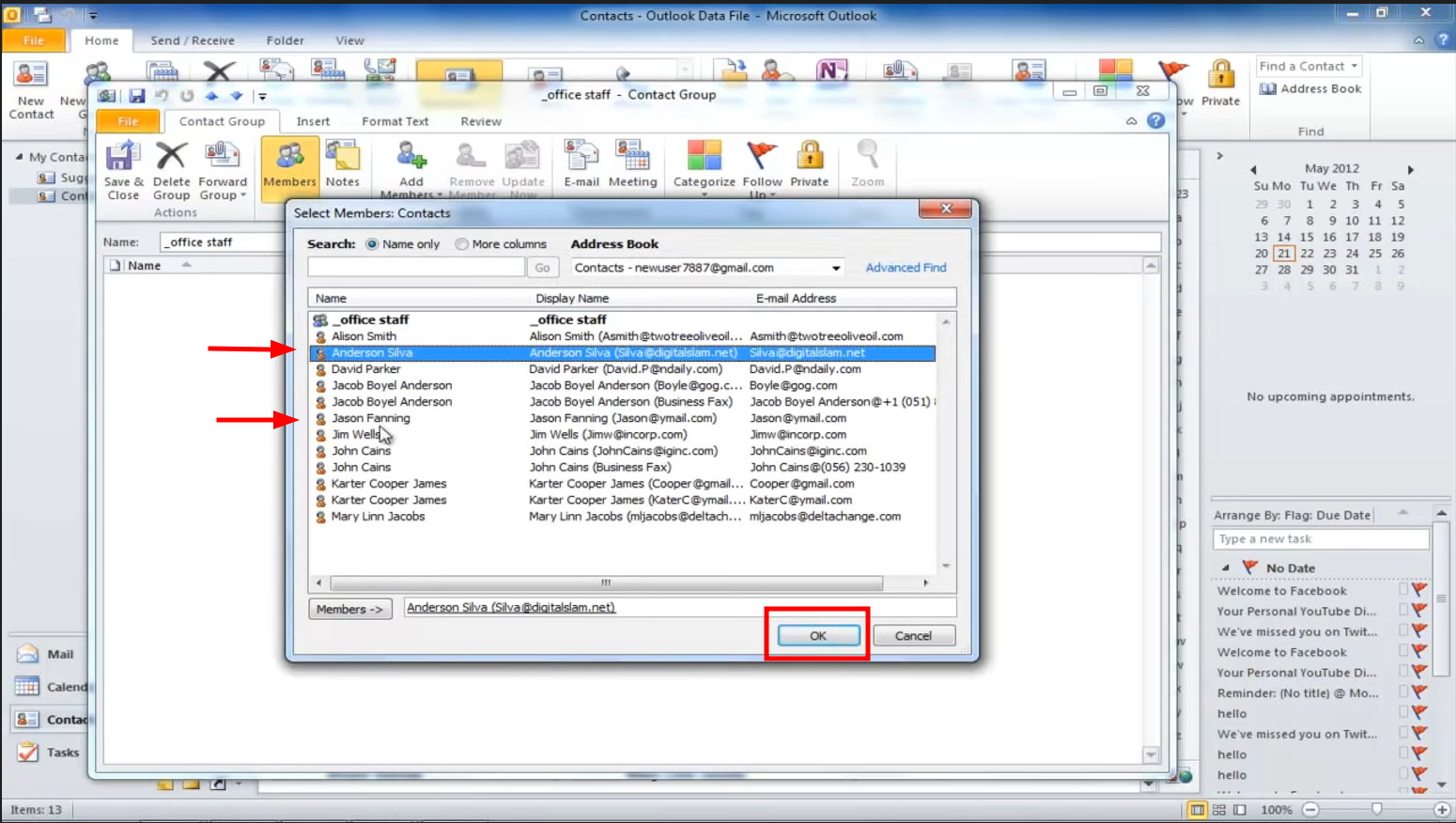
- Wenn Sie Kontakte aus Outlook auswählen, doppelklicken Sie auf die Namen der Personen, die Sie hinzufügen möchten. Bestätigen Sie Ihre Auswahl mit einem Klick auf „“.OK".
![Klicken Sie auf OK.]()
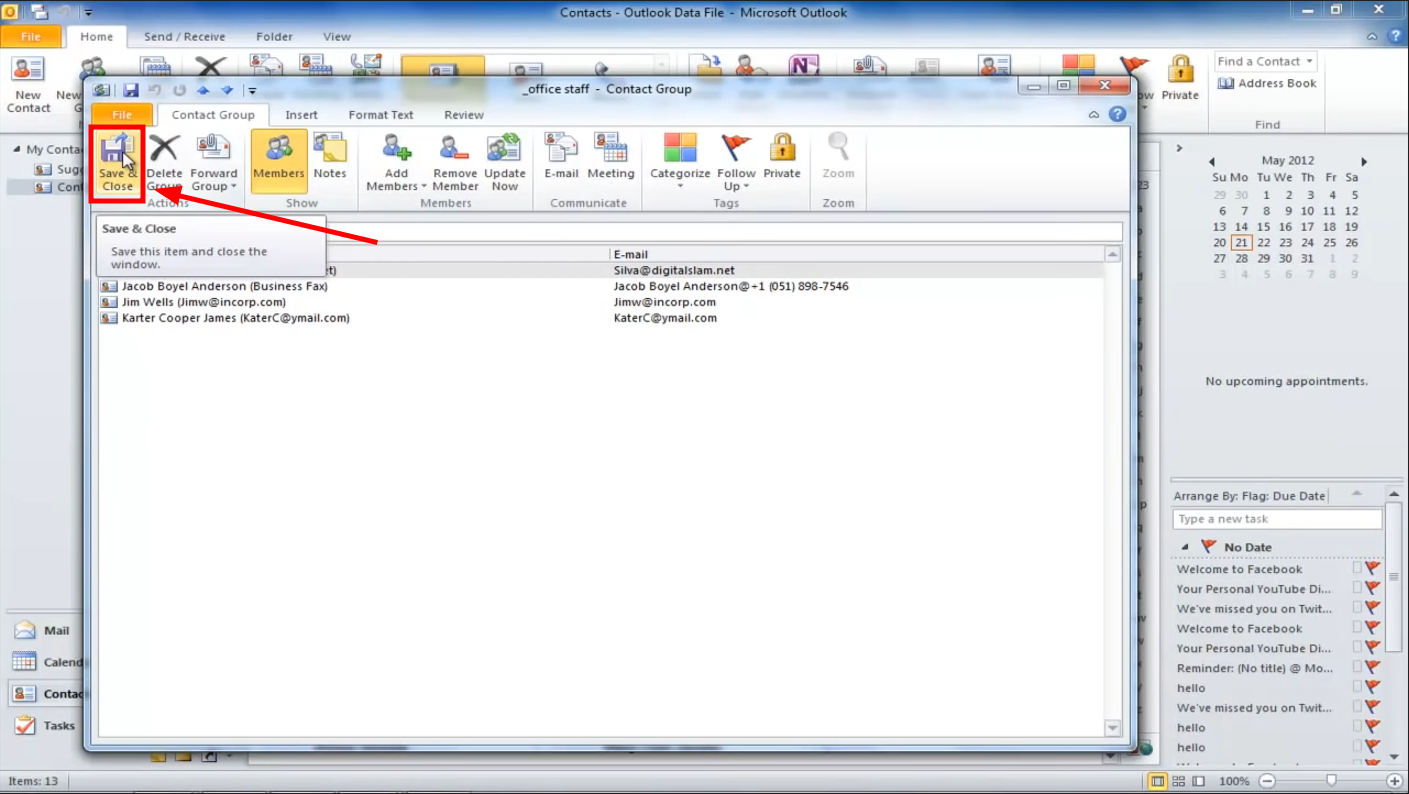
- Lokalisieren "Speichern und schließen„Um die Bildung der neuen Kontaktgruppe abzuschließen.“
![7. Klicken Sie auf Speichern und Schließen.]()
- Die Kontaktgruppe wurde erfolgreich erstellt.
![Es wurde eine Kontaktgruppe erstellt.]()
Warum muss man E-Mail-Gruppen erstellen?
Die Verwendung von E-Mail-Gruppen in Outlook bietet viele Vorteile, die weit über die einfache Möglichkeit hinausgehen, Nachrichten gleichzeitig an mehrere Empfänger zu senden. Hier sind einige überzeugende Gründe, E-Mail-Gruppen in Ihre Kommunikationsstrategie zu integrieren:
- ZeitersparnisSie müssen nicht mehr jedes Mal einzelne E-Mail-Adressen manuell hinzufügen, wenn Sie eine Gruppen-E-Mail versenden möchten. Ein einziger Klick auf die E-Mail-Gruppe vereinfacht den Vorgang und spart Ihnen Zeit und Mühe.
- Bessere OrganisationDie Verwaltung Ihrer Kontakte wird einfacher, wenn Sie sie in spezifische E-Mail-Gruppen einteilen. Separate Gruppen für Kollegen, Freunde, Familie oder andere Kategorien können Ihre Kontaktverwaltung optimieren.
- Fehler reduzierenE-Mail-Gruppen verringern das Risiko, dass jemand bei wichtigen Gruppenkommunikationen versehentlich übersehen wird, erheblich und gewährleisten, dass Ihre Nachrichten korrekt an alle beabsichtigten Empfänger zugestellt werden.
- Effektive KommunikationE-Mail-Gruppen erleichtern die schnelle Verbreitung von Nachrichten an große Gruppen und sind daher unerlässlich für die effektive Verteilung von Aktualisierungen, Ankündigungen, Einladungen und Plus-Inhalten.
Kommentare sind geschlossen.