

Outlook zeigt möglicherweise Fehlermeldungen wie „ Fehler beim Herunterladen des Dateiinhalts “ oder „ Die Datei konnte nicht geöffnet werden “ an, wenn versucht wird, Anhänge zu öffnen, insbesondere in der neuen Outlook-App oder in freigegebenen Postfächern. Dies bedeutet, dass die App den Anhang aufgrund von Synchronisierungsproblemen, eingeschränkten Berechtigungen oder beschädigten Cache-Daten nicht abrufen kann.
Die häufigste Ursache ist ein beschädigter oder überfüllter Outlook-Cache. Weitere Ursachen sind falsche Zeitzoneneinstellungen des Postfachs oder deaktivierte Add-Ins. In manchen Fällen können Regeln für die geschützte Ansicht oder temporäre Zugriffsbeschränkungen für Dateien das Öffnen von Anhängen verhindern.
1. Überprüfen Sie die Internetverbindung
Bei einer langsamen oder instabilen Internetverbindung kann es vorkommen, dass der Anhang nicht geladen und geöffnet werden kann. Versuchen Sie, ein anderes Netzwerk oder das 5-GHz-Band Ihres WLANs zu nutzen, um höhere Geschwindigkeiten zu erzielen.
Sie können Ihren Router auch neu starten. Drücken Sie den Netzschalter auf der Rückseite des Routers, um ihn auszuschalten, warten Sie einige Sekunden und schalten Sie ihn dann wieder ein. Überprüfen Sie nach dem Neustart, ob Ihre Internetverbindung stabil ist.
Verwenden Sie nach Möglichkeit ein Ethernet-Kabel anstelle von WLAN. Kabelverbindungen sind in der Regel stabiler und können Unterbrechungen verhindern.
2. Auf Kompatibilitätsprobleme prüfen.
Möglicherweise können Sie einen Anhang in Microsoft Outlook nicht öffnen, wenn Ihr Computer den Dateityp nicht erkennt. Bitten Sie den Absender, den Anhang in einem gängigen Format erneut zu senden, das Ihre Anwendungen öffnen können (z. B. PDF, DOCX, XLSX, JPG oder PNG).
3. Legen Sie Ihre Outlook-E-Mail-Adresse als Ihre primäre E-Mail-Adresse fest.
Wenn Sie über mehrere Outlook-Konten verfügen, legen Sie das Konto, mit dem Sie den Anhang empfangen möchten, als Standardkonto fest.
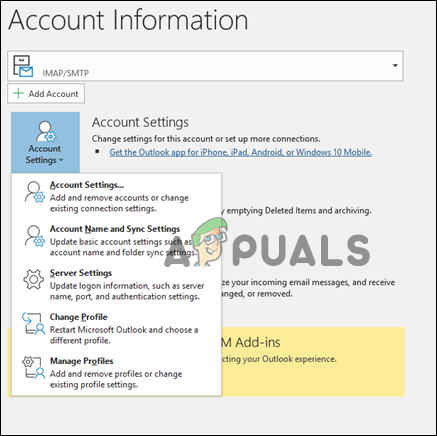
- Geben Sie die Kontoeinstellungen unter „Datei“ an und klicken Sie dann auf Account Einstellungen.
![Anhänge können in Outlook nicht geöffnet werden.]()
- Wählen Sie im Reiter „E-Mail“ das Konto aus, das Sie als Standardkonto verwenden möchten.
- Wählen Sie nun aus als Standard festlegen Dann schließen.
4. Outlook-Cache-Dateien löschen
Manchmal wird der Outlook-Cache beschädigt, was zu Problemen beim Öffnen von Anhängen führt.
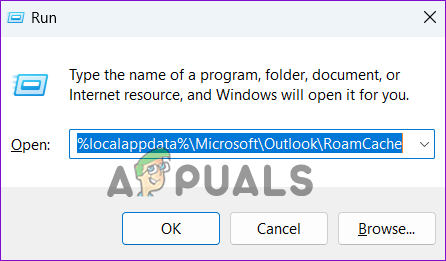
- Drücken Sie die Tasten Windows + R, um das Dialogfeld „Ausführen“ zu öffnen.
- Geben Sie im Dialogfeld „Ausführen“ Folgendes ein und drücken Sie anschließend die Eingabetaste:
%localappdata%MicrosoftOutlookRoamCache
![Anhänge können in Microsoft Outlook nicht geöffnet werden.]()
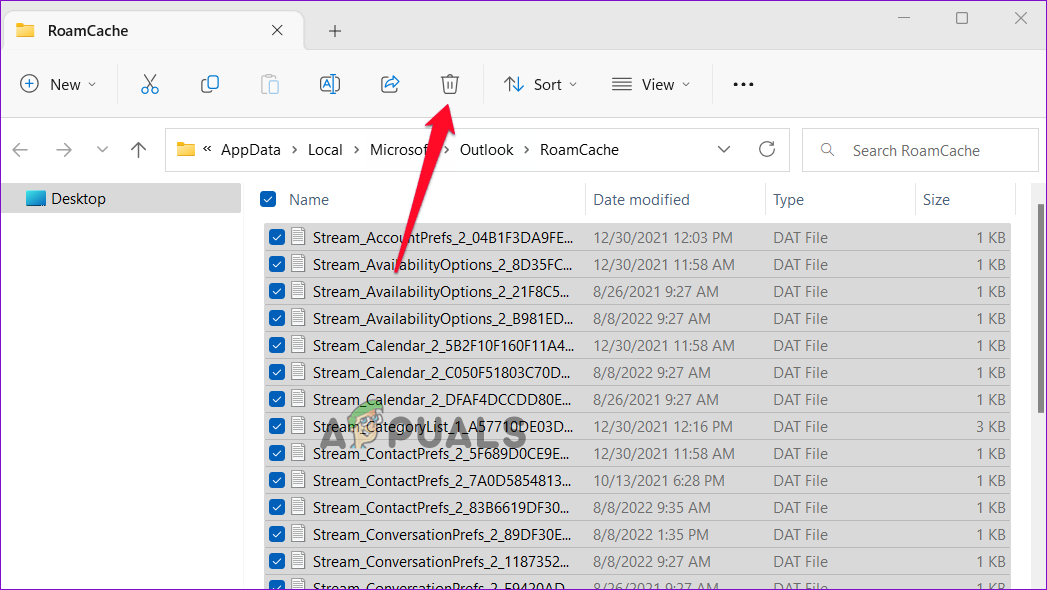
- Der Ordner RoamCache wird im Datei-Explorer geöffnet.
- Markieren Sie alle Dateien in diesem Ordner und klicken Sie auf das Papierkorb-/Löschsymbol, um sie zu entfernen.
![Anhänge können in Microsoft Outlook nicht geöffnet werden.]()
5. Aktualisieren Sie Microsoft Outlook
Wenn Outlook keine Anhänge öffnet, fehlen möglicherweise wichtige Updates. Durch ein Update von Outlook können Stabilität und Sicherheit verbessert und Fehler, die dieses Problem verursachen, behoben werden.
- Öffnen Sie Microsoft Outlook und klicken Sie auf die Registerkarte „Datei“.
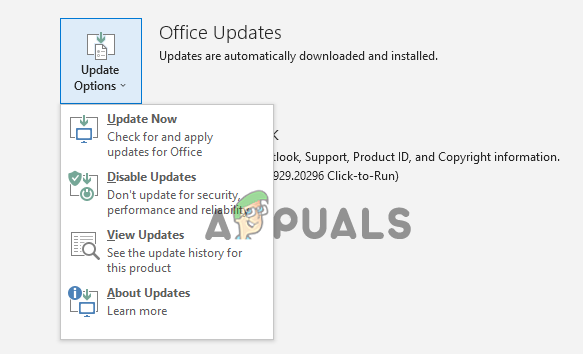
- Klicken Sie unter der Registerkarte „Office-Konto“ auf „Updateoptionen“.
- Dann wähle Jetzt Aktualisieren (Jetzt aktualisieren).
![Anhänge können in Microsoft Outlook nicht geöffnet werden.]()
- Sobald das Update abgeschlossen ist, starten Sie Outlook neu.
6. Deaktivieren Sie die Add-Ins in Outlook.
Einige Outlook-Add-Ins können Konflikte mit Anhängen verursachen. Deaktivieren Sie diese nacheinander, um die Ursache zu finden.
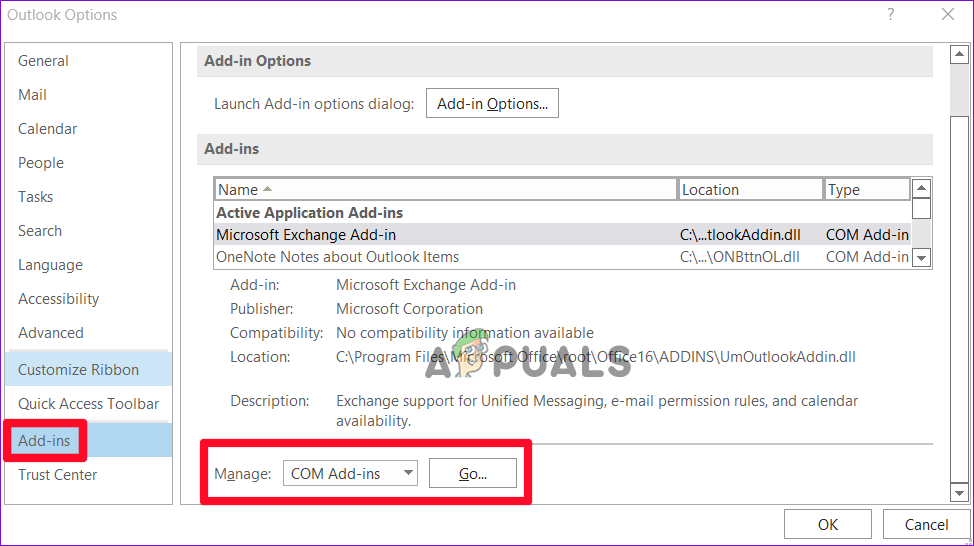
- Starten Sie Microsoft Outlook und klicken Sie auf eine Datei, dann weiter Optionen.
- tippen Sie auf zusätzliche Jobs.
![Anhänge können in Microsoft Outlook nicht geöffnet werden.]()
- Im Managementbereich festlegen COM-Add-ons Und drücke انتقال.
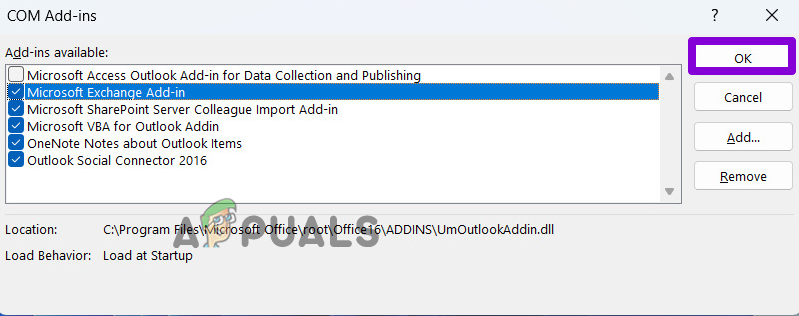
- Deaktivieren Sie jede zusätzliche Funktion, um sie zu deaktivieren.
![Anhänge können in Microsoft Outlook nicht geöffnet werden.]()
- tippen Sie auf OKStarten Sie anschließend Outlook neu und versuchen Sie, den Anhang zu öffnen. Aktivieren Sie die Add-Ins nacheinander wieder, um das Problem einzugrenzen.
7. Deaktivieren Sie die Antivirensoftware
Ihre Antivirensoftware kann gelegentlich fälschlicherweise als sicher eingestufte Dateien blockieren. Sollten Sie weiterhin keine Anhänge öffnen können, könnte Ihre Antivirensoftware Probleme mit Outlook verursachen.
Deaktivieren Sie vorübergehend Ihre Antivirensoftware und versuchen Sie es erneut. Vergessen Sie nicht, sie anschließend wieder zu aktivieren.
7.1 Microsoft Defender
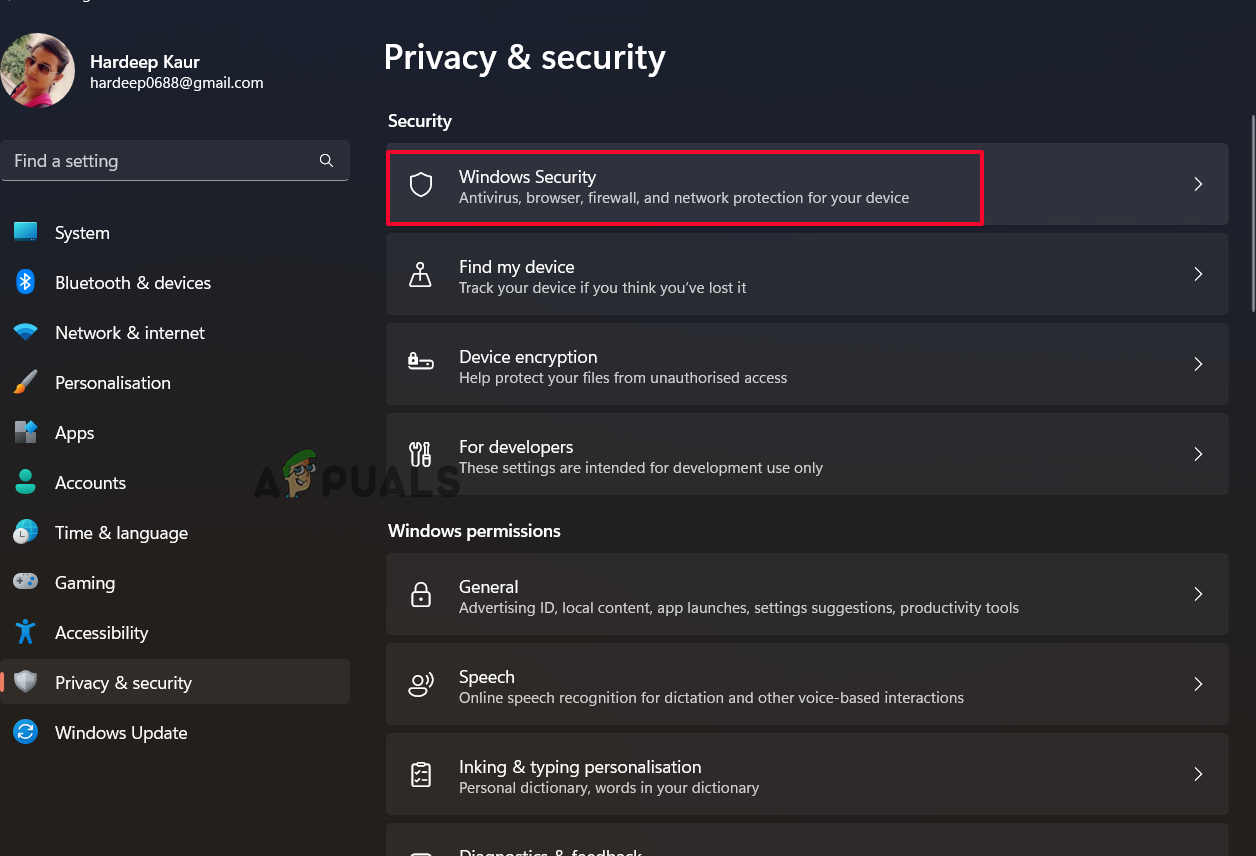
- Klicke auf Win + I , um die Windows-Einstellungen zu öffnen.
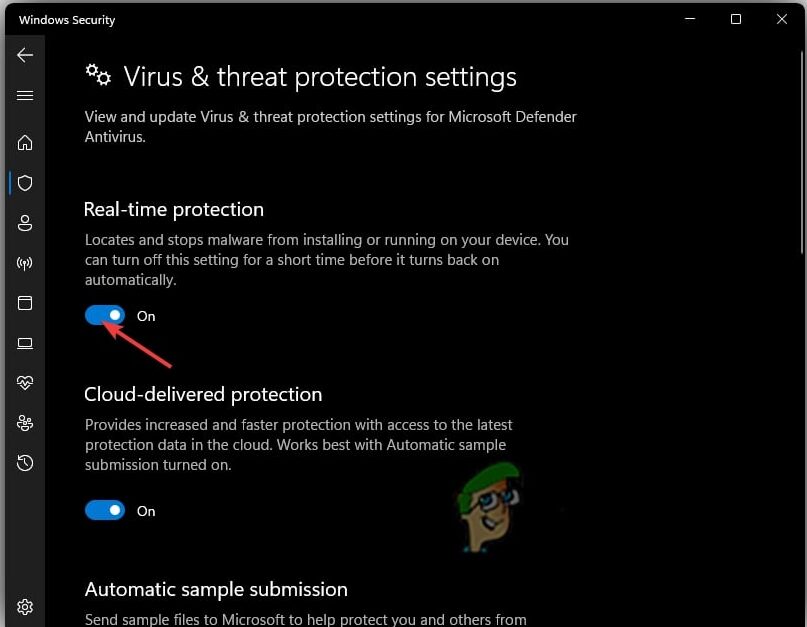
- Gehe zu Privatsphäre und Sicherheit > Windows-Sicherheit > Schutz vor Viren und Gefahren.
![Anhänge können in Microsoft Outlook nicht geöffnet werden.]()
- tippen Sie auf Einstellungen verwalten Um sich vor Viren und Bedrohungen zu schützen, schalten Sie diese dann aus. Echtzeitschutz.
![Anhänge können in Microsoft Outlook nicht geöffnet werden.]()
- Versuchen Sie, die Einrichtung erneut zu öffnen. Aktivieren Sie den Schutz anschließend wieder.
7.2 Virenschutz von Drittanbietern:
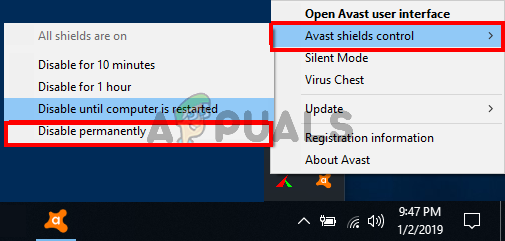
- Öffnen Sie Ihr Antivirenprogramm eines Drittanbieters und gehen Sie zu die Einstellungen.
- Suchen Sie den Abschnitt „Schutz“, deaktivieren Sie den Schutz vorübergehend und speichern Sie Ihre Einstellungen.
![Anhänge können in Microsoft Outlook nicht geöffnet werden.]()
- Prüfen Sie, ob Sie den Anhang jetzt öffnen können. Aktivieren Sie den Schutz anschließend wieder.
8. Überprüfen Sie die Einstellungen für die Anhangsverwaltung in Outlook.
Wenn die Vorschau von Anhängen deaktiviert ist, können Sie Anhänge möglicherweise nicht direkt in Outlook öffnen.
- Öffnen Sie Outlook und klicken Sie auf das Menü „Datei“.
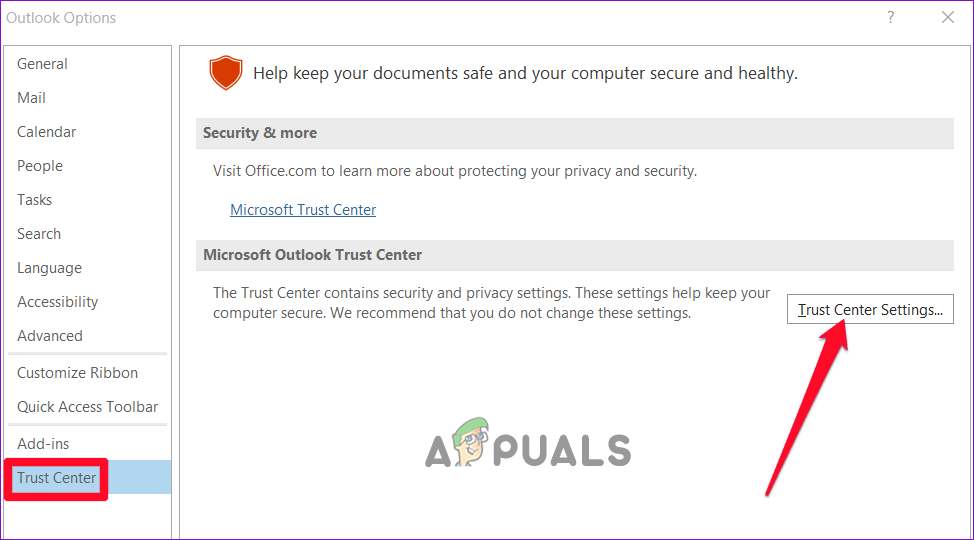
- Wählen Optionen, dann gehen Sie zur Registerkarte Dokumentationszentrum, und tippen Sie auf Trust Center-Einstellungen.
![Anhänge können in Microsoft Outlook nicht geöffnet werden.]()
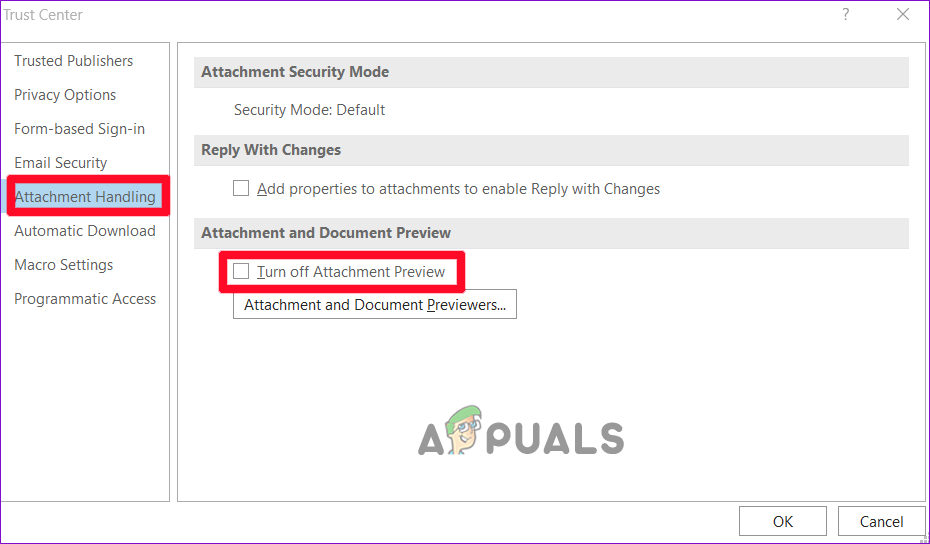
- in der Registerkarte AnhangverarbeitungStellen Sie sicher, dass die Option Anhangsvorschau deaktivieren undefiniert.
![Anhänge können in Microsoft Outlook nicht geöffnet werden.]()
- tippen Sie auf Anhang- und Dokumentenbetrachter Stellen Sie sicher, dass Sie die benötigten Modelle aktivieren.
![Anhänge können in Microsoft Outlook nicht geöffnet werden.]()
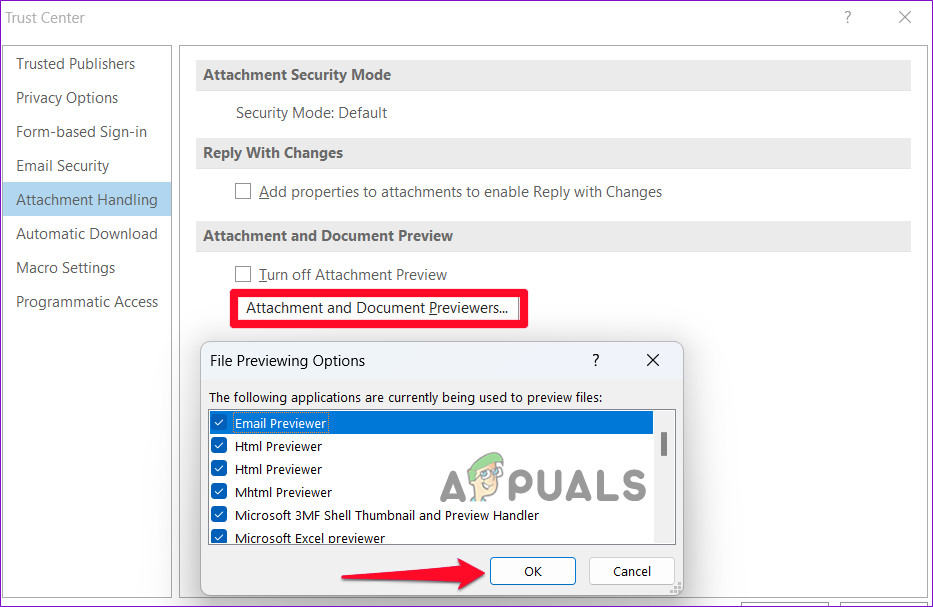
Starten Sie Microsoft Outlook neu und versuchen Sie, den Anhang zu öffnen, um zu sehen, ob das Problem dadurch behoben wird.
9. Führen Sie das Tool scanpst.exe aus.
Sollte das Problem weiterhin bestehen, führen Sie das in Outlook integrierte Posteingangsreparaturtool (scanpst.exe) aus. Es kann beschädigte Outlook-Datendateien (.ost) und persönliche Ordnerdateien (.pst) reparieren.
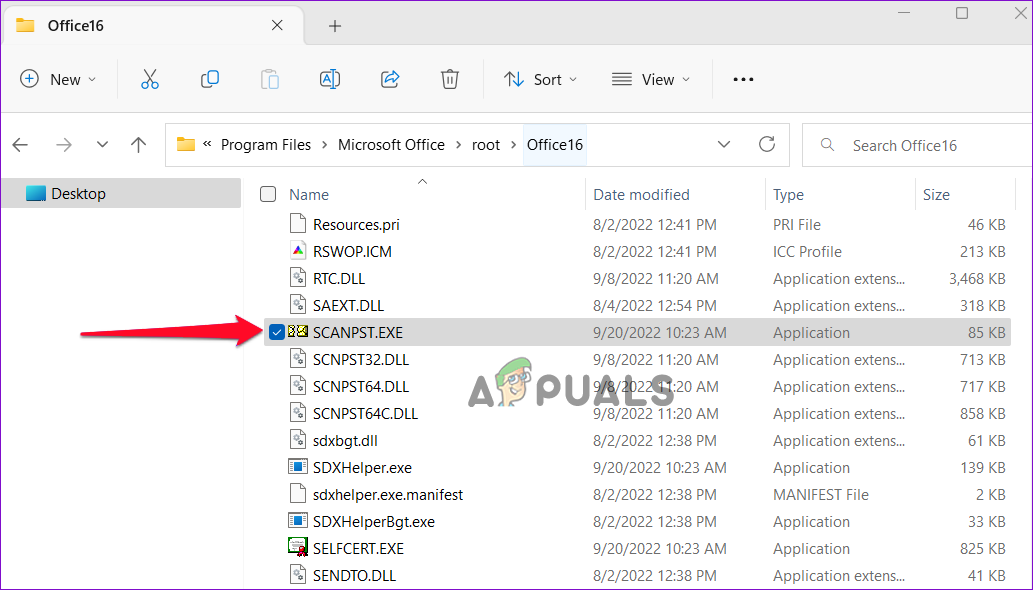
- Drücken Sie Windows + E, um den Datei-Explorer zu öffnen, und navigieren Sie zu:
C:ProgrammeMicrosoft OfficerootOffice16
- Doppelklick SCANPST.EXE um es zu öffnen.
![Anhänge können in Microsoft Outlook nicht geöffnet werden.]()
- Klicken Start Um mit dem Inspektions- und Reparaturprozess zu beginnen, folgen Sie bitte den Anweisungen.
Kommentare sind geschlossen.