

Virtuelle Telefonkonferenzen mit Kollegen sind mittlerweile Standard. Immer mehr Teams nutzen Microsoft Teams für ihre Meetings per Videoanruf. Doch auch Microsoft ist nicht vor kleineren technischen Problemen gefeit. Was also tun, wenn die Kamera in Microsoft Teams unter Windows 10 nicht funktioniert?
Geben Sie nicht auf und bringen Sie Ihren Computer nicht gleich in eine Reparaturwerkstatt! Es handelt sich höchstwahrscheinlich um einen Softwarefehler, entweder aufgrund eines Bugs oder eines veralteten Treibers. In diesem Artikel erfahren Sie alles, was Sie wissen müssen, um Ihre Webcam zu reparieren und sie wieder mit Microsoft Teams nutzen zu können.
Öffnen Sie die Standard-Kamera-App.
Zunächst sollten wir klären, ob das Problem an Microsoft Teams oder an Ihrem Computer liegt. Durch Öffnen der Standard-Kamera-App wird die Kamera aktiviert. Unabhängig davon, ob es sich um eine integrierte Kamera oder eine externe Webcam handelt, sollte die Kamera-App eine Aufnahme anzeigen.
Dadurch können wir feststellen, ob ein Problem mit der Kamera, ein Problem mit MS Teams vorliegt oder ob die Kamera gerade von einem ganz anderen Programm verwendet wird.
Mit diesen Schritten können Sie Ihre Kamera-App ganz einfach öffnen.
- Klicken Sie auf die Schaltfläche Windows-Taste Geben Sie auf Ihrem Computer Folgendes ein:Kamera".
- Klicken Sie auf die standardmäßige Kamera-App, die in den Suchergebnissen angezeigt wird.
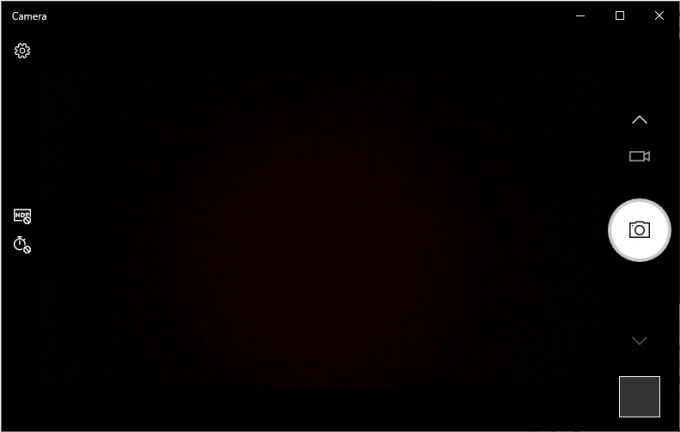
Wenn die Kamera-App ein Livebild Ihrer Kamera anzeigt, liegt das Problem wahrscheinlich bei Microsoft Teams. Versuchen Sie die folgenden drei Methoden, um das Problem zu beheben. Sollten Sie hingegen gar kein Bild sehen, liegt ein Problem mit Ihrer Kamera vor. Fahren Sie in diesem Fall mit der vierten Lösung fort.
Wenn eine Fehlermeldung wie „ Kamera ist belegt “ angezeigt wird, verwendet wahrscheinlich eine andere Anwendung Ihre Webcam. Suchen Sie diese Anwendung und schließen Sie sie oder deaktivieren Sie die Kamera dort. Anschließend können Sie einen Testanruf mit Microsoft Teams durchführen, um zu prüfen, ob das Problem behoben ist.
Gewähren Sie Microsoft Teams Zugriff auf die Kamera
Teams sollte standardmäßig Zugriff auf Ihre Kamera haben. Leider kann es vorkommen, dass Ihre Teams-App Probleme beim Zugriff auf Ihre Kamera hat. Dieses Problem hängt mit Ihren Videoeinstellungen und deren Konfiguration beim Start zusammen.
Die folgenden Schritte gelten nur für Benutzer der Microsoft Teams-Desktopanwendung. Die Schritte zur Verwendung von Microsoft Teams im Webbrowser sind im Folgenden ebenfalls aufgeführt.
- Öffne eine App MS Teams Ihre.
- Klicken Sie in der oberen rechten Ecke des Bildschirms auf das Symbol. Profil Ihre.
- Gehe zu die Einstellungen.
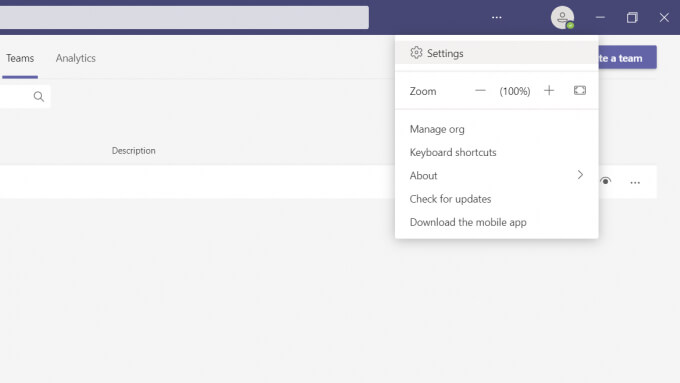
- Ich suche nach Geräte und klicken Sie darauf.
- Unter der Registerkarte الكاميراErweitern Sie das Dropdown-Menü und wählen Sie die Kamera aus, die Sie verwenden möchten.
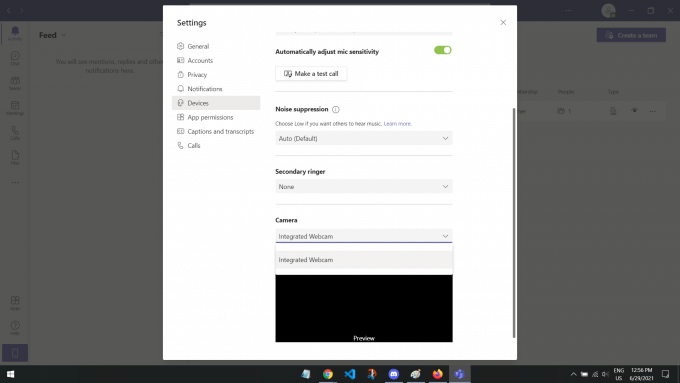
Es sollte eine Vorschau angezeigt werden, die Ihnen das Kamerabild zeigt. Wenn Sie Ihr Gesicht oder die Kameraaufnahme sehen können, ist das Problem behoben und die Kamera ist für Videoanrufe bereit.
Erlauben Sie dem Browser den Zugriff auf die Kamera
Wenn Sie Microsoft Teams im Browser verwenden, kann es vorkommen, dass Teams nicht auf Ihre Kamera zugreifen kann. Dies ist ein häufiges Problem, da Websites standardmäßig keinen Zugriff auf Ihre Kamera und Ihr Mikrofon haben. Websites wie Microsoft Teams fragen normalerweise um Ihre Zustimmung. Wenn Sie diese jedoch verweigert oder versehentlich deaktiviert haben, kann es schwierig sein, die Einstellungen wiederzufinden.
Die folgenden Schritte variieren je nach verwendetem Browser. Wir haben die Schritte für Google Chrome und Mozilla Firefox beschrieben. Wenn Sie einen anderen Browser verwenden, hilft Ihnen eine kurze Google-Suche nach „Browserzugriff auf die Kamera für [ Browsername ] erlauben“ weiter.
Auf Google Chrome
- Öffnen MS Teams-Website.
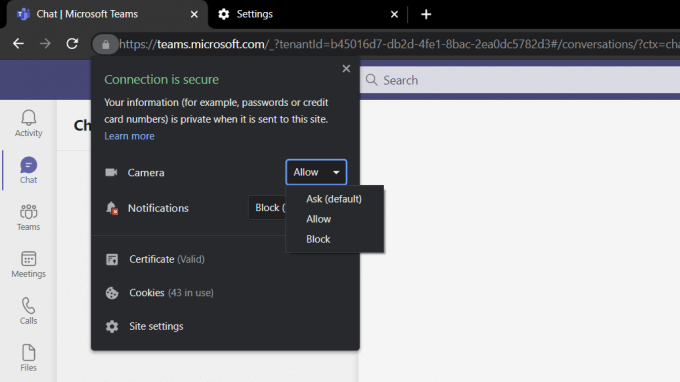
- tippen Sie auf Schlosssymbol In der oberen linken Ecke des Bildschirms, direkt neben der URL.
- Suchen Sie die Kameraeinstellungen und öffnen Sie das Dropdown-Menü. Wählen Sie aus Erlauben.
auf Mozilla Firefox
- Klicken Sie auf das Hamburger-Symbol (☰) in der oberen rechten Ecke des Browsers.
- Klicken Sie im Schnellzugriffsmenü auf Einstellungen (Einstellungen).
- Geben Sie in der Suchleiste oben Folgendes ein:Kamera(Kamera) und klicken Sie auf Einstellungen (Einstellungen) erneut.
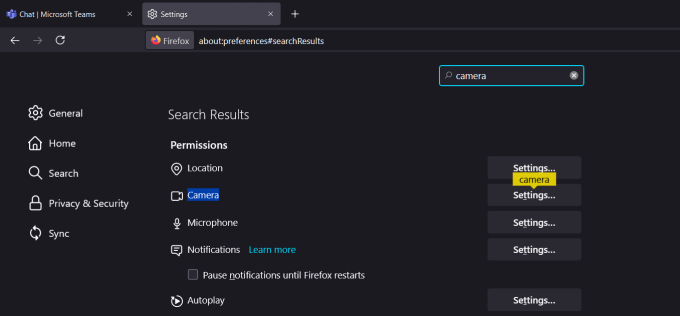
- Dadurch öffnet sich ein Popup-Fenster mit allen Websites, die Kamerazugriff haben. Suchen Sie nach MS Teams und ändern Sie den Status auf Erlauben.
- Speichern Sie die Änderungen und kehren Sie zu MS Teams zurück, um zu prüfen, ob Ihr Problem dadurch behoben wurde.
Aus Sicherheitsgründen haben Websites standardmäßig keinen Zugriff auf Ihre Kamera und Ihr Mikrofon. Wenn Sie Teams den Zugriff auf Ihre Kamera erlauben, sollte Ihr Problem behoben sein!
Überprüfen Sie die Datenschutzeinstellungen Ihrer Kamera.
Ein weiterer möglicher Grund, warum Teams nicht auf Ihre Kamera zugreifen kann, könnten Ihre Datenschutzeinstellungen sein. Diese Einstellung ist als Sicherheitsfunktion in Ihrem Windows-Computer enthalten.
Für Windows-Computer
- Klicke auf Windows-Taste Um das Startmenü auf Ihrem Bildschirm zu öffnen.
- schreiben "Datenschutzeinstellungen„Und klicken Sie auf die Systemeinstellungen, die in den Suchergebnissen angezeigt werden.“
- Dadurch öffnet sich ein neues Fenster auf Ihrem Computer. Scrollen Sie auf der linken Seite nach unten und gehen Sie zu الكاميرا.
- Option aktivieren Erlauben Sie Apps den Zugriff auf die Kamera.
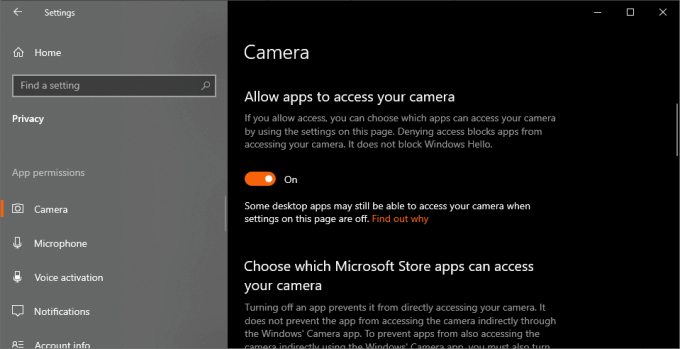
- Scrollen Sie nach unten und aktivieren Sie die Option. Erlauben Sie Desktop-Apps den Zugriff auf Ihre Kamera Ebenfalls.
- Abschließend finden Sie hier eine Liste der Anwendungen, die die Kamera nutzen. Suchen Sie nach Microsoft Teams und stellen Sie sicher, dass diese Funktion aktiviert ist.
Dies sind drei einfache Lösungsansätze im Zusammenhang mit Berechtigungen, die helfen, das Problem mit der nicht funktionierenden Kamera in MS Teams unter Windows 10 zu beheben. Die folgenden Lösungen konzentrieren sich stärker auf Ihr Betriebssystem.
Starten Sie die Kamera neu.
Das Aus- und Wiedereinschalten des Geräts ist eine bewährte Methode zur Fehlerbehebung. Ein Neustart des Geräts behebt alle Softwareprobleme oder Fehler, die die Kamera aktuell beeinträchtigen.
Wenn Sie eine externe Kamera verwenden, ziehen Sie diese einfach ab und stecken Sie sie nach einigen Sekunden wieder ein. Das sollte genügen. Sie können aber auch die folgenden Schritte ausführen, um Ihren Computer trotzdem neu zu starten.
- Klicken Windows-Taste Und tippe "GerätemanagerÖffnen Sie das erste Suchergebnis.
- Wählen Sie Ihr Desktop- oder Computermodell in der oberen linken Ecke des Fensters aus.
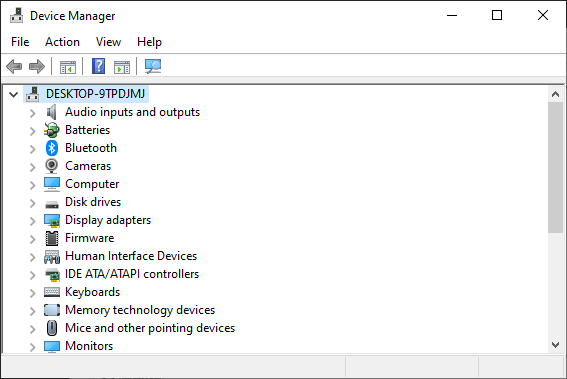
- Klicken Sie als Nächstes auf die Registerkarte Verfahren in der oberen linken Ecke des Fensters.
- Gehe zu Auf Hardwareänderungen prüfen und wählen Sie es aus.
Diese Methode startet alle Ihre Geräte neu, beispielsweise Maus und Tastatur. Sollten Sie also andere Probleme haben, ist dies eine hervorragende Möglichkeit, Ihren Computer neu zu starten.
Aktualisieren Sie alle Ihre Treiber
Treiber sind Softwareprogramme, die die optimale Funktion Ihrer Geräte gewährleisten. Es gibt Treiber für alles: Tastaturen, Mäuse, Monitore und sogar Ihre Grafikkarte. Wenn Ihre Kamera gar nichts anzeigt oder aufzeichnet, könnte das Problem an einem veralteten oder fehlerhaften Treiber liegen.
Durch die Aktualisierung Ihrer Treiber sollten alle softwarebedingten Probleme mit Ihrer Kamera behoben werden, insbesondere wenn Sie eine externe Webcam verwenden.
Hinweis : Dieser Schritt kann je nach Internetgeschwindigkeit und Größe des Kameratreiber-Updates einige Minuten dauern.
- Öffnen Sie das Startmenü durch Drücken der folgenden Taste Windows-Taste Und tippe "Geräte-ManagerWählen Sie das erste Suchergebnis aus.
- Ich suche nach Kameras Öffnen Sie die Dropdown-Menüoptionen.
- Suchen Sie Ihre Webcam und klicken Sie mit der rechten Maustaste auf das Gerät. Wählen Sie Treiber aktualisieren.
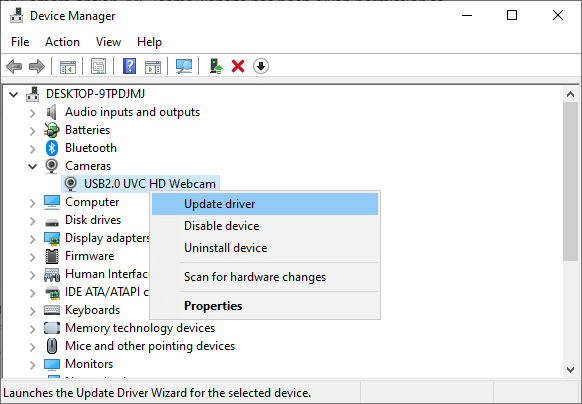
- Es erscheint eine Aufforderung, wie Sie die Treiber finden können. Klicken Sie einfach auf die entsprechende Option. Suche automatisch nach Treibern.
- Falls ein Update verfügbar ist, wird es automatisch heruntergeladen.
Für alle, die das Update erhalten haben, empfehlen wir einen Neustart des Computers, um die volle Wirkung zu erzielen. Wir hoffen, dass dies Ihr Problem mit der nicht funktionierenden Kamera in Microsoft Teams unter Windows 10 behebt.
Virtuelle Kamera deaktivieren
Wenn Sie eine externe Webcam verwenden , liegt das Problem möglicherweise an der Standardkamera. Diese überschreibt häufig die externe Webcam. Dies kann zu verschiedenen Fehlern führen, beispielsweise zu leeren Aufnahmen oder dazu, dass die externe Kamera nicht erkannt wird.
Um dieses Problem zu beheben, deaktivieren wir die virtuelle Kamera vollständig. Dadurch wird das Bild der externen Kamera ausschließlich von Ihrem Computer erfasst und verwendet.
- Öffnen Geräte-Manager auf deinem Computer.
- Gehe zum Gerät Kameras Klicken Sie mit der rechten Maustaste auf die virtuelle Kamera.
- Lokalisieren Gerät deaktivieren.
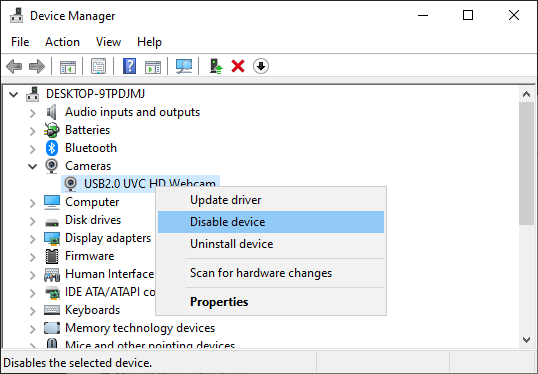
- Es erscheint eine Meldung, in der Sie gefragt werden, ob Sie die Kamera deaktivieren möchten. Klicken Sie darauf. Ja.
Wenn Sie die virtuelle Kamera wieder aktivieren möchten, wiederholen Sie einfach die ersten beiden Schritte und klicken Sie dann auf „ Gerät aktivieren“.
Suche nach Windows-Updates
Eine veraltete Windows-Version kann dieses Problem leicht verursachen, insbesondere bei externen Kameras. Glücklicherweise ist das Aktualisieren Ihrer Windows-Version recht einfach.
Hinweis: Diese Methode zur Installation von Windows-Updates kann je nach Größe des Updates und Ihrer Internetgeschwindigkeit einige Minuten oder möglicherweise eine Stunde dauern.
- Klicke auf Windows-Taste Öffnen Startmenü.
- Ich suche nach Auf Updates prüfen und klicken Sie darauf.
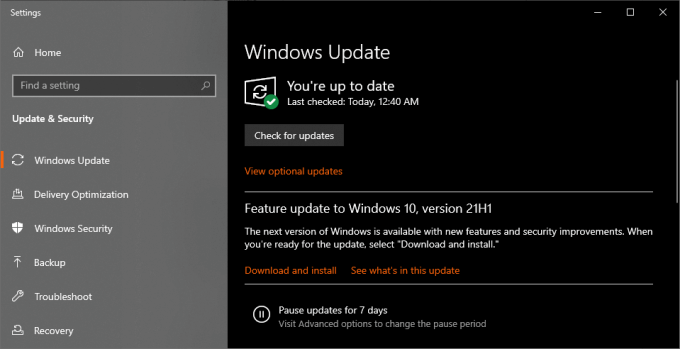
- Falls ein Update verfügbar ist, klicken Sie einfach darauf. Herunterladen und installieren.
Windows sollte Ihren Computer automatisch neu starten, sobald alles heruntergeladen und installiert ist. Falls dies nicht automatisch geschieht, empfehlen wir Ihnen vorsichtshalber einen manuellen Neustart.
Kommentare sind geschlossen.