

Wir leben in einer Welt, in der unsere persönlichen Daten und Interessen einen hohen Stellenwert haben. Auch wenn es schwierig sein mag, Webseiten und Dienste, die Ihren Browserverlauf verfolgen und ein Werbeprofil für Sie erstellen, vollständig zu eliminieren, gibt es dennoch Möglichkeiten, personalisierte Werbung und Suchergebnisse zu stoppen oder einzuschränken.
In diesem Leitfaden erfahren Sie, wie Sie verhindern können, dass diese personalisierten Ergebnisse bei Websuchen, auf Webseiten und beim Ansehen von Videos angezeigt werden.
Wir zeigen Ihnen die besten Möglichkeiten, personalisierte Suchergebnisse auf den wichtigsten Plattformen wie YouTube, Google, Facebook und Instagram zu deaktivieren.
Personalisierte Ergebnisse und Anzeigen auf Google-Produkten deaktivieren
Wir beginnen mit dem Unternehmen, das wohl die größte Online-Präsenz hat: Google. Zunächst sehen wir uns an, wie man personalisierte Werbung deaktiviert.
Dadurch wird verhindert, dass Google Ihnen Anzeigen anzeigt, die mit Ihrer Suche und dem von Google erstellten Profil Ihrer bisherigen Surf- und Kaufgewohnheiten in Zusammenhang stehen.
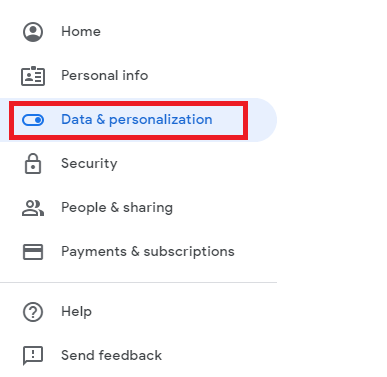
Besuchen Sie dazu Ihre Google-Kontoseite und wählen Sie dann oben links „Daten & Personalisierung“ aus .
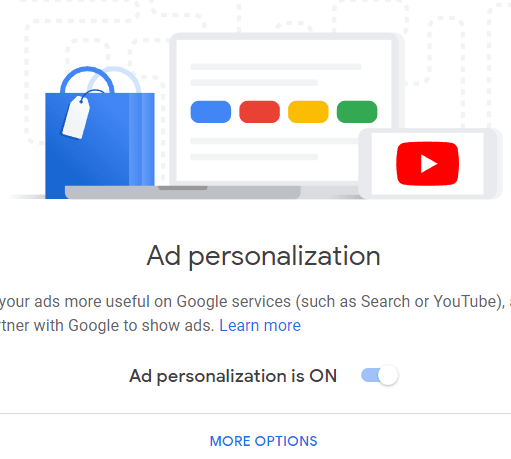
Scrollen Sie als Nächstes auf dieser Seite nach unten und suchen Sie den Abschnitt „Anzeigenpersonalisierung “ . Klicken Sie auf „Zu den Anzeigeneinstellungen“ und anschließend auf die Schaltfläche, um die Anzeigenpersonalisierung zu deaktivieren. Dadurch werden Ihnen keine personalisierten Anzeigen mehr auf YouTube, in der Google-Suche oder auf Websites, die Google Ads verwenden, angezeigt.
Laut W3techs entspricht dies etwa 30 % aller Websites. Da die meisten beliebten Websites häufig Google-Anzeigen schalten, ist es wahrscheinlich, dass die Mehrheit der von Ihnen besuchten Websites darüber erreicht wird.
Als Nächstes sollten Sie personalisierte Suchergebnisse von Google deaktivieren. Leider gibt es keine Möglichkeit, Google daran zu hindern, Daten über Ihre Suchanfragen zu sammeln. Wenn Sie eine Alternative suchen, probieren Sie DuckDuckGo aus.
Sie können Ihre Sucheinstellungen in Google Chrome jedoch weiterhin so anpassen, dass jede Suche unpersonalisierte Ergebnisse liefert. Klicken Sie dazu auf das Einstellungsmenü (drei übereinanderliegende Punkte) oben rechts in Chrome und anschließend auf „Einstellungen“.
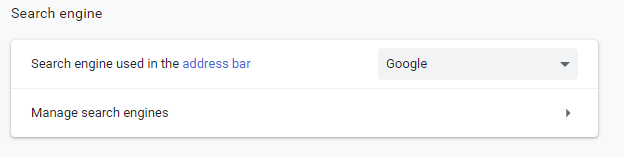
Scrollen Sie im Einstellungsmenü nach unten zum Abschnitt Suchmaschinen und klicken Sie auf Suchmaschinen verwalten.
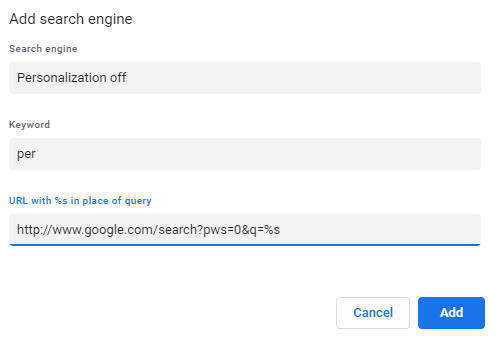
Klicken Sie anschließend auf „ Direkt zu den anderen Suchmaschinen hinzufügen “ und geben Sie dann die unten stehenden Informationen in die entsprechenden Felder ein:
- Suchmaschine – Personalisierung deaktivieren – Google
- Stichwort – für
- URL – http://www.google.com/search?pws=0&q=%s
Klicken Sie auf „Hinzufügen“ , nachdem Sie die korrekten Informationen eingegeben haben.
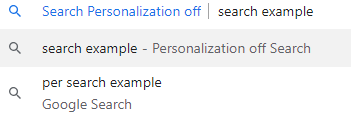
Sie müssen nun lediglich Ihre Suche mit dem Schlüsselwort „per“ am Anfang beginnen, um automatisch über diese nicht personalisierte Such-URL weitergeleitet zu werden.
Personalisierte Werbung auf Facebook und Instagram deaktivieren
Nachdem wir personalisierte Werbung und Suchergebnisse von YouTube und Google entfernt haben, ist es nun an der Zeit, sich dem nächstgrößten Internetunternehmen zu widmen – Facebook.

Um personalisierte Werbung auf Facebook-Seiten zu deaktivieren, gehen Sie zu Facebook und klicken Sie auf den Pfeil neben der Benachrichtigungsleiste oben rechts. Klicken Sie im daraufhin angezeigten Menü auf „Einstellungen“.
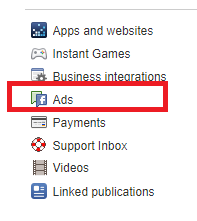
Klicken Sie auf der Einstellungsseite links auf „Anzeigen“ . Auf der Anzeigenseite stehen Ihnen verschiedene Optionen zur Verfügung. Hier einige Beispiele:
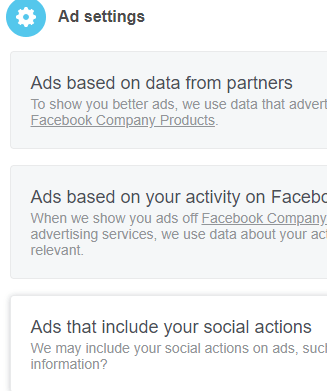
Sie können festlegen, dass Sie keine Werbung zulassen möchten, die auf Daten von Partnern basiert – dazu gehören auch Daten, die Facebook über Sie gesammelt hat, während Sie andere, nicht zu Facebook gehörende Websites im Internet besuchen.
Sie können personalisierte Werbung basierend auf Ihren Aktivitäten in Facebook-Produkten deaktivieren . Dadurch wird verhindert, dass Facebook Daten von Facebook, Instagram oder anderen Facebook-Produkten für Werbezwecke verwendet. Facebook erfasst diese Daten weiterhin, die Werbung wird jedoch nicht auf Grundlage dieser Informationen personalisiert.
Sie können außerdem bestimmte Informationen ausblenden, um zu verhindern, dass Plus einige Datenschutzeinstellungen anpasst und ändert, oder bestimmte Werbethemen und -kategorien auf dieser Seite ausblenden.
Zusammenfassung
Kurz gesagt, dieser Leitfaden hilft Ihnen dabei, personalisierte Werbung und Suchergebnisse von Google und Facebook zu unterbinden. Er deckt die meisten Ihrer üblichen Internetaktivitäten ab.
Wenn Sie mehr Kontrolle wünschen, sind die besten Maßnahmen, die Sie ergreifen können, alternative Suchmaschinen wie DuckDuckGo zu verwenden, die Erstellung eines Google-Kontos zu vermeiden, ein VPN zu nutzen und im Inkognito-Modus zu surfen.
Selbst mit diesen Bemühungen können Unternehmen wie Facebook und Google möglicherweise immer noch ein Profil erstellen, das auf den von Ihnen besuchten Websites, Ihren Surfgewohnheiten und den Standort- oder Geräteinformationen basiert, die beim Besuch von Seiten an Browser übermittelt werden.
Leider ist es sehr schwierig, Online-Tracking vollständig zu unterbinden, aber mit den richtigen Vorkehrungen können Sie es sicherlich reduzieren oder zumindest den Einfluss Ihrer persönlichen Daten auf die Suchergebnisse und die Ihnen angezeigten Anzeigen verändern.
Wenn Sie Fragen zu diesem Thema haben,
Hinterlassen Sie unbedingt einen Kommentar, und ich werde versuchen, Ihnen so schnell wie möglich zu antworten.
Kommentare sind geschlossen.