

Google Chrome zeichnet sich durch seine hervorragende Synchronisierung von Browserdaten zwischen Desktop- und Mobilgeräten aus. Die integrierte Chrome-Synchronisierungsfunktion, die dies ermöglicht, arbeitet effizient im Hintergrund.
Mit der Zeit kann es vorkommen, dass Chrome Ihre Browserdaten nicht geräteübergreifend bereitstellt. In solchen Fällen kann das Zurücksetzen der Chrome-Synchronisierung das Problem beheben.
Durch das Zurücksetzen der Chrome-Synchronisierung lassen sich auch Leistungsprobleme, vergessene Synchronisierungspasswörter und versehentlich gelöschte Browserdaten beheben. Es empfiehlt sich jedoch, sich vorher mit dem Vorgang vertraut zu machen.
Was passiert, wenn Sie die Chrome-Synchronisierung zurücksetzen?
Chrome verwendet Google-Server, um Änderungen an Ihren Browserdaten geräteübergreifend hochzuladen und zu synchronisieren. Durch das Zurücksetzen der Chrome-Synchronisierung können Sie von vorne beginnen.
Der Zurücksetzungsprozess beginnt mit dem Löschen der auf den Google-Servern gespeicherten Browserdaten. Anschließend werden Sie auf all Ihren Geräten von Chrome abgemeldet. Dadurch wird die Chrome-Synchronisierung deaktiviert.

Sie verlieren weder lokal im Chrome-Passwort-Manager gespeicherte Passwörter noch Lesezeichen oder Informationen der Chrome- Autofill-Funktion (sowie andere Browserdaten) auf Ihren Geräten. Daher ist das Zurücksetzen der Chrome-Synchronisierung absolut sicher. Seien Sie jedoch vorsichtig, wenn Sie die Funktion wieder aktivieren.
Chrome geht davon aus, dass die Daten auf dem ersten Gerät, mit dem Sie sich anmelden, am aktuellsten sind. Sie können zwar jedes Ihrer Geräte verwenden, um die Chrome-Synchronisierung zurückzusetzen, müssen sie aber auf einem Gerät wieder aktivieren, das eine vollständige Kopie Ihrer Browserdaten enthält. Andernfalls werden möglicherweise veraltete Daten zwischen Geräten synchronisiert.
Warum Sie die Chrome-Synchronisierung zurücksetzen sollten
Nachfolgend finden Sie einige Szenarien, in denen ein Zurücksetzen der Chrome-Synchronisierung erforderlich sein kann.
Sie können Ihre Daten nicht zwischen Geräten synchronisieren.
Manchmal kann die Chrome-Synchronisierung Daten beschädigen, die auf Google-Servern gespeichert sind. Dies kann zu verschiedenen Synchronisierungsproblemen führen. Beispielsweise kann es vorkommen, dass die Chrome-Synchronisierung kürzlich vorgenommene Änderungen nicht synchronisiert, doppelte Daten wie Lesezeichen erstellt oder auf neueren Geräten nicht funktioniert.
Wenn Sie sicher sind, dass die Chrome-Synchronisierung korrekt eingerichtet ist , können Sie versuchen, sie zurückzusetzen, um das Problem zu beheben. Nachdem Sie Ihre Online-Daten gelöscht haben, melden Sie sich mit dem Gerät, das Ihre zuletzt verwendeten Browserdaten enthält, erneut an.
Es treten weiterhin Leistungsprobleme auf.
Haben Sie weiterhin Leistungsprobleme mit Chrome? Falls Sie die empfohlenen Lösungsansätze für Chrome-Abstürze und -Einfrierungen bereits ausprobiert haben , können Sie das Problem durch einen Chrome-Synchronisierungsreset beheben.
Ich habe meine Synchronisierungs-Passphrase vergessen.
Mit der Synchronisierungs-Passphrase können Sie Daten verschlüsseln, die auf Google-Servern gespeichert sind. Dadurch wird verhindert, dass jemand Ihre Browserdaten lesen kann, falls Sie versehentlich Ihre Google-Kontodaten kompromittieren.
Wenn Sie Ihr Synchronisierungspasswort vergessen haben, können Sie Ihre Browserdaten nicht mit neueren Geräten synchronisieren. In diesem Fall kann das Zurücksetzen der Chrome-Synchronisierung das Problem beheben. Dies sollten Sie auch tun, wenn Sie Ihr Synchronisierungspasswort ändern möchten.
Ich habe versehentlich meine Passwörter oder Lesezeichen gelöscht.
Falls Sie versehentlich Passwörter oder Lesezeichen in Chrome löschen, können Sie diese durch Zurücksetzen der Chrome-Synchronisierung wiederherstellen.

Da durch das Zurücksetzen die Chrome-Synchronisierung auf allen Geräten deaktiviert wird, können Sie auf den übrigen Geräten nach gelöschten Passwörtern oder Lesezeichen suchen, ohne die Synchronisierung der Änderungen zu beenden und diese ebenfalls zu löschen.
Nutzen Sie anschließend die Funktionsweise der Chrome-Synchronisierung, indem Sie sich zunächst auf dem Gerät anmelden und dabei alle Ihre Browserdaten beibehalten.
Sie haben Bedenken hinsichtlich des Datenschutzes.
Sind Sie damit unzufrieden, dass Ihre Browserdaten auf Google-Servern gespeichert werden? Wenn Sie die Chrome-Synchronisierung komplett deaktivieren möchten, kann ein Zurücksetzen helfen, Ihre Online-Daten zu löschen. Alternativ können Sie auch Ihre Webaktivitäten in Chrome löschen.
So setzen Sie die Chrome-Synchronisierung zurück
Das Zurücksetzen der Chrome-Synchronisierung ist ganz einfach. Sie können dies auf jedem Gerät (Desktop oder Mobilgerät) durchführen, auf dem Sie mit Ihrem Google-Konto angemeldet sind. Sie müssen dies nicht auf anderen Geräten wiederholen.
Desktop (Windows/macOS)
1. Öffnen Sie das Chrome-Menü und wählen Sie Einstellungen.
2. Wählen Sie „Synchronisierung und Google-Dienste“.
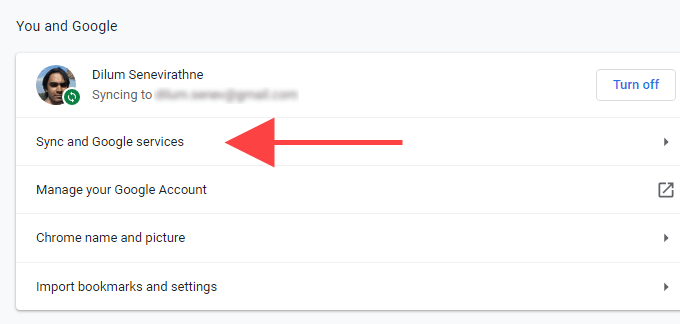
3. Wählen Sie eine Überprüfung Ihrer synchronisierten Daten aus.
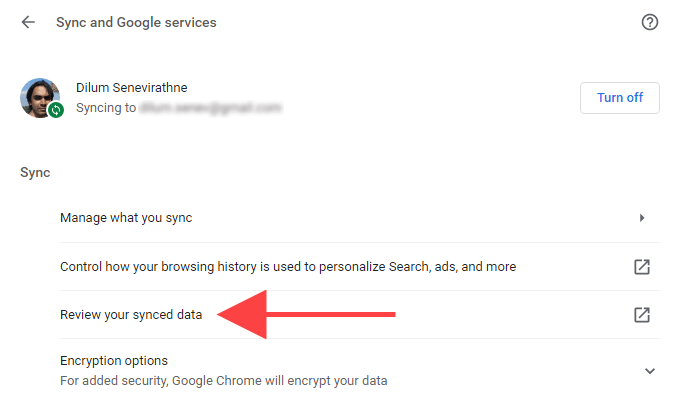
4. Scrollen Sie auf der Chrome-Synchronisierungsdatenseite nach unten und wählen Sie „Synchronisierung zurücksetzen“.
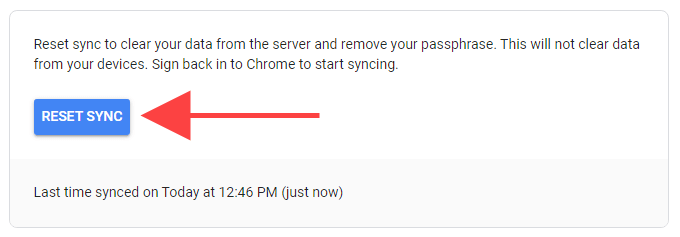
5. Wählen Sie OK.
Mobiltelefon (Android/iOS)
1. Öffnen Sie das Chrome-Menü und klicken Sie auf Einstellungen.
2. Klicken Sie auf „Synchronisieren und Google-Dienste“.
3. Klicken Sie auf Synchronisierung verwalten.
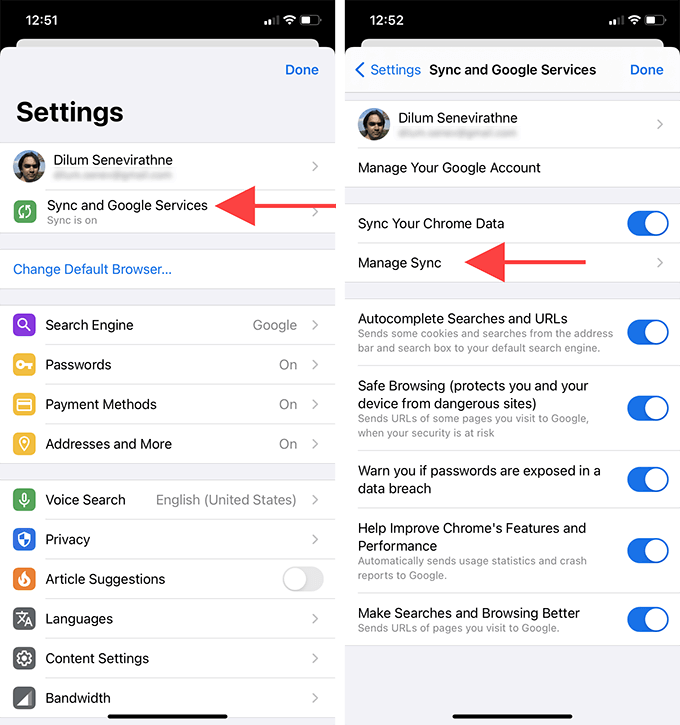
4. Klicken Sie auf „Synchronisierte Daten verwalten“ (Android) bzw. „Daten aus Chrome-Synchronisierung“ (iOS).
5. Scrollen Sie auf der Chrome-Synchronisierungsdatenseite nach unten und klicken Sie auf „Synchronisierung zurücksetzen“.
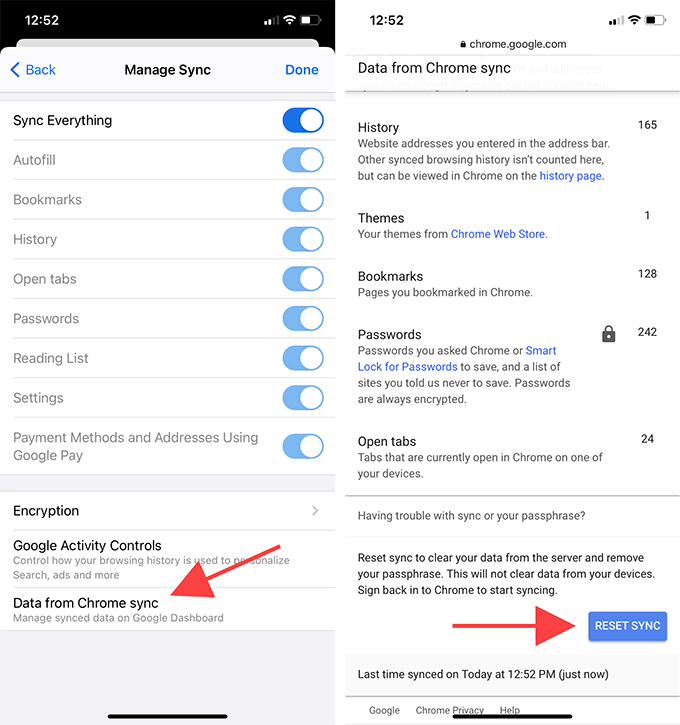
6. Klicken Sie auf OK.
So aktivieren Sie die Chrome-Synchronisierung
Nach dem Zurücksetzen der Chrome-Synchronisierung können Sie sich erneut anmelden und sie auf Ihren Geräten reaktivieren. Da Sie bereits im Browser angemeldet waren, müssen Sie Ihre Google-Kontodaten nicht erneut eingeben.
Denken Sie daran, sich von einem Gerät anzumelden, auf dem Ihre Browserdaten aktuell (oder vollständig) gespeichert sind. Andernfalls könnten Sie durch die Synchronisierung älterer Daten versehentlich Ihre zuletzt gespeicherten Passwörter, Lesezeichen und Autofill-Informationen löschen.
Desktop (Windows/macOS)
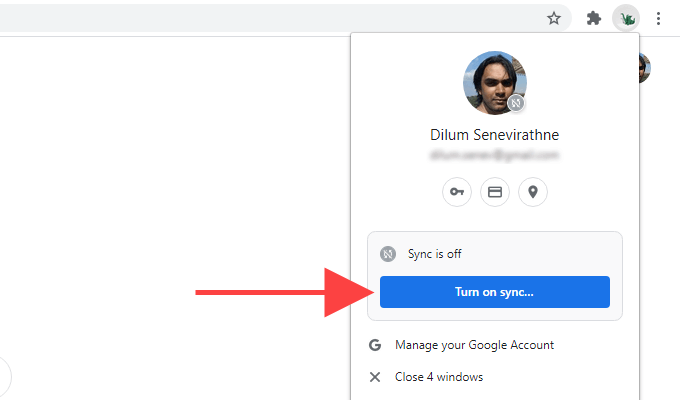
1. Suchen Sie Ihr Profilsymbol auf der rechten Seite der Chrome-Adressleiste.
2. Wählen Sie „Synchronisierung aktivieren“.
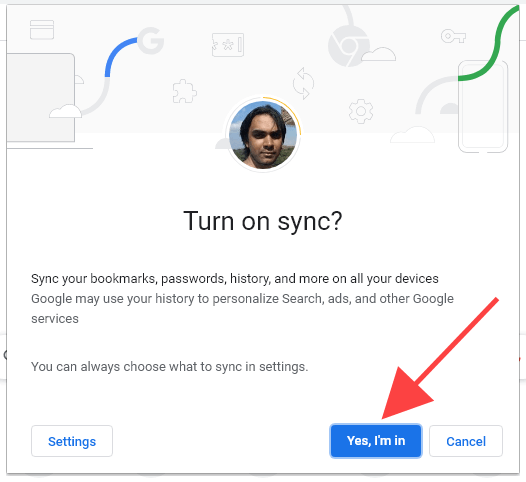
3. Wählen Sie Ja, ich bin dabei.
Mobiltelefon (Android/iOS)
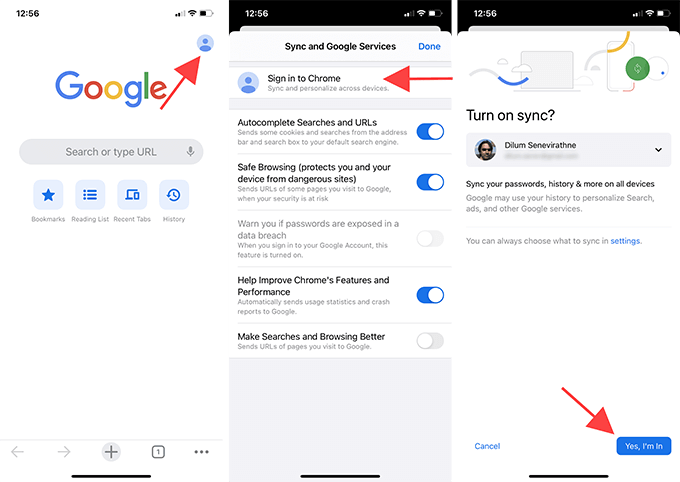
1. Öffnen Sie einen neuen Tab und klicken Sie auf das Profilsymbol in der oberen rechten Ecke des Bildschirms.
2. Klicken Sie auf „ Bei Chrome anmelden“.
3. Klicken Sie auf Ja, ich bin dabei.
Melden Sie sich anschließend auf Ihren anderen Geräten bei Chrome an. Ihre Browserdaten sollten nun synchronisiert werden. Falls Sie zuvor Synchronisierungsprobleme hatten, überprüfen Sie Ihre Passwörter ( Einstellungen > Passwörter ) und Lesezeichen, um festzustellen, ob das Zurücksetzen der Chrome-Synchronisierung geholfen hat.
Wenn Sie einen Chrome-Synchronisierungsreset durchführen, um die Synchronisierungs-Passphrase zu entfernen, können Sie unter Einstellungen > Synchronisierung und Google-Dienste > Verschlüsselungsoptionen eine neue Passphrase einrichten.
Behebung von Chrome-Synchronisierungsproblemen
Das Zurücksetzen der Chrome-Synchronisierung kann viele Probleme mit Google Chrome beheben. Achten Sie jedoch darauf, die Vorgehensweise zu verstehen (insbesondere beim erneuten Anmelden und Aktivieren der Chrome-Synchronisierung), um Datenverlust zu vermeiden.
Kommentare sind geschlossen.