

Microsoft Excel ist ein unglaublich leistungsstarkes Werkzeug, das komplexe Berechnungen mühelos bewältigt – außer wenn Excel-Formeln nicht funktionieren oder falsch berechnet werden. In solchen Fällen ist es frustrierend, die Ursache des Problems zu finden, und noch frustrierender, die richtige Lösung zu finden.

Glücklicherweise lassen sich diese Probleme oft durch einfache Fehler oder falsche Einstellungen beheben. Falls Ihre Excel-Formeln nicht funktionieren oder nicht berechnet werden, befolgen Sie die unten stehenden Schritte zur Fehlerbehebung.
Auf automatische Berechnung umschalten
Ein häufiger Grund dafür, dass Excel-Formeln oder -Berechnungen nicht funktionieren, ist, dass die Berechnungsoptionen in Excel auf manuell statt automatisch eingestellt sind. Das bedeutet, dass die Arbeitsmappe nicht automatisch aktualisiert wird, wenn Änderungen an den Daten oder Formeln vorgenommen werden.
Um dieses Problem zu beheben, befolgen Sie diese Schritte:
- Öffnen Sie Ihre Excel-Arbeitsmappe und wählen Sie die Registerkarte „Formeln“.
- Klicken Sie auf die Schaltfläche „Berechnungsoptionen“.
- Wählen Sie im Dropdown-Menü „Automatisch“ aus.
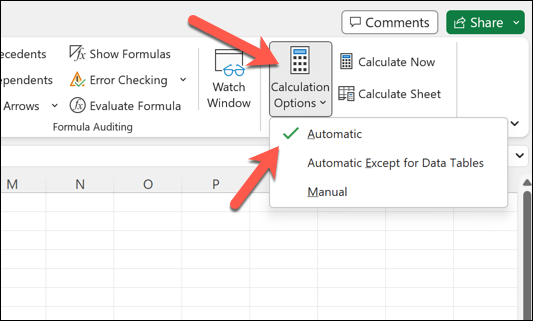
Formeln werden nun bei Änderungen automatisch aktualisiert. Falls Sie die Arbeitsmappe manuell neu berechnen müssen, können Sie dies jederzeit durch Drücken der Taste F9 tun.
Sie können das aktuell aktive Tabellenblatt auch neu berechnen, indem Sie Shift + F9 drücken.
Entfernen Sie Text, Leerzeichen oder Apostrophe aus der Formel.
Manchmal funktionieren Excel-Formeln nicht, weil sie Text, Leerzeichen oder Apostrophe enthalten. Diese Elemente können Formelfehler verursachen. Um dieses Problem zu beheben, überprüfen Sie die Formeln sorgfältig und entfernen Sie alle unerwünschten Zeichen oder Leerzeichen.
Wenn Ihre Formel ein Anführungszeichen oder einen Apostroph enthält, verwenden Sie doppelte Anführungszeichen, um ein einfaches Anführungszeichen zu ersetzen. Verwenden Sie beispielsweise statt „Es ist ein toller Tag“ die Formel „=“Es ist ein toller Tag”.
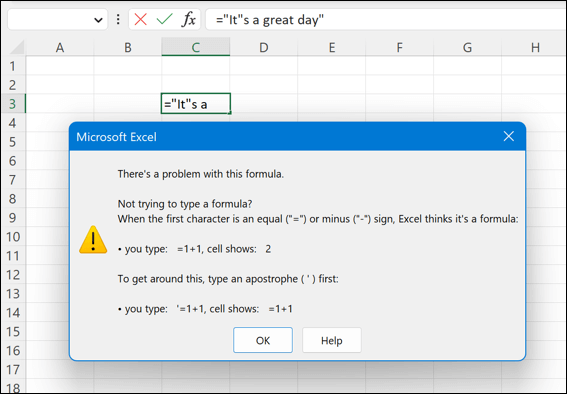
Für dieses Problem gibt es keine einfache Lösung – Sie müssen Ihre Formeln überprüfen und sicherstellen, dass sie in Ihrem gesamten Datensatz korrekt eingegeben wurden.
Umstellung auf digitales Zellenformat
Ein weiterer häufiger Grund, warum Excel-Formeln nicht korrekt funktionieren, sind Probleme mit der Zellformatierung. Wenn die Zelle, die die Formel enthält, als Text anstatt als Zahl formatiert ist, wird die Formel als reiner Text angezeigt und nicht berechnet.
Um dieses Problem zu beheben, befolgen Sie diese Schritte:
- Öffnen Sie Ihre Excel-Arbeitsmappe und wählen Sie die Zelle aus, die die Formel enthält.
- Im Abschnitt „Zahlen“ der Registerkarte „Startseite“ wählen Sie im Dropdown-Menü die Option „Zahlenformat“ aus.
- Wählen Sie das passende Zellenformat, z. B. Standard oder Zahl.
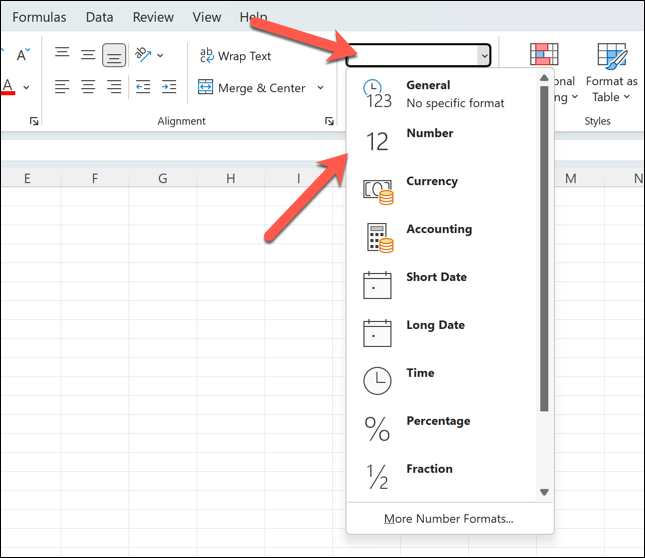
Nach der Änderung des Zellformats sollte die Gleichung wie erwartet berechnet werden, vorausgesetzt, es gibt keine anderen zugrunde liegenden Probleme mit der Gleichung oder dem Datensatz.
Identifizierung und Beseitigung von Zirkelbezügen
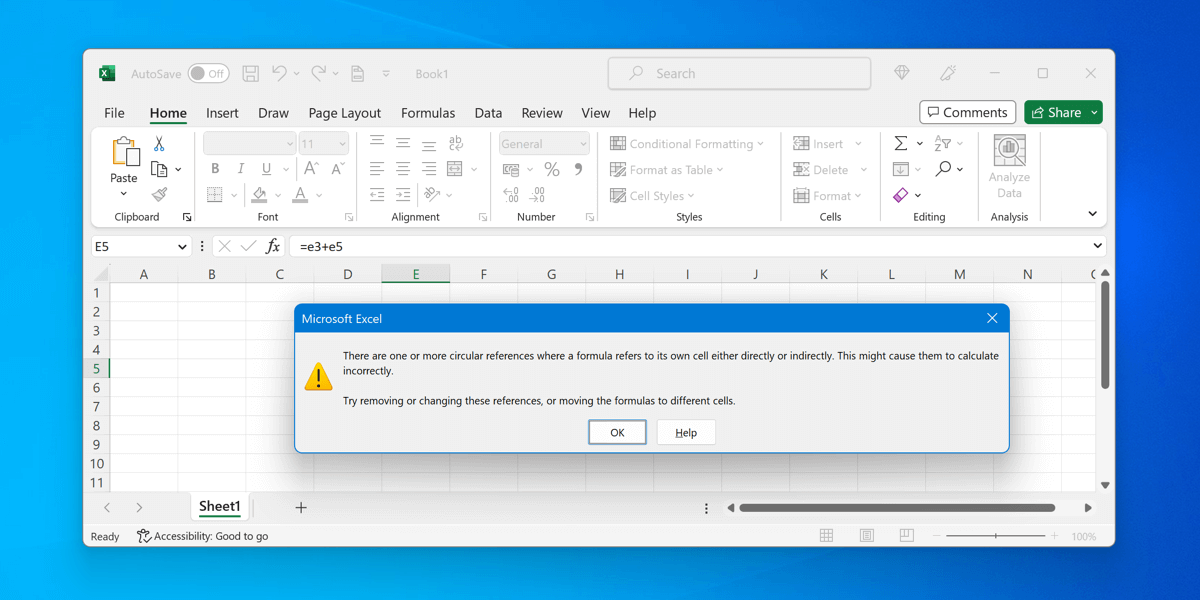
Zirkelbezüge entstehen, wenn eine Formel direkt oder indirekt auf sich selbst verweist und dadurch eine Endlosschleife erzeugt, die nicht aufgelöst werden kann. Das Erkennen und Beheben von Zirkelbezügen ist entscheidend für die korrekte Funktion von Formeln.
Um Zirkelbezüge zu erkennen, können Sie die Fehlerprüfungsfunktion in der Statusleiste von Excel verwenden.
- Öffnen Sie Ihre Excel-Arbeitsmappe und wählen Sie die Registerkarte „Formeln“.
- Klicken Sie im Abschnitt Formelprüfung auf Fehlerprüfung > Zirkelbezüge.
- Wählen Sie in der Liste einen der aufgeführten Zirkelbezüge aus – Excel wählt automatisch die Zelle aus, die die Formel für den Zirkelbezug enthält.
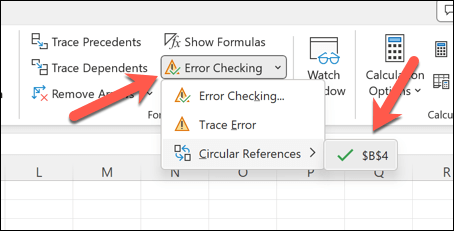
Korrigieren Sie diese Verweise, indem Sie die Formel oder den Zellbezug entsprechend anpassen. Sie können beispielsweise die Daten, die Sie an anderer Stelle verwenden, kopieren und einfügen und die Formel so aktualisieren, dass sie diese Daten verwendet. Dadurch können Sie darauf verweisen, ohne in einer Zirkelbezüge-Schleife zu landen.
Sobald diese Probleme gelöst sind, sollte Ihre Formel funktionieren.
Korrektur von Syntaxfehlern oder fehlenden Klammern in der Formel
Ein häufiger Grund dafür, dass Formeln in Excel nicht funktionieren, sind Fehler in der Syntax der Funktionsargumente oder die falsche Verwendung von Klammern. Dies kann zu Fehlern wie den folgenden führen: Formelfehler #N/AWenn die für die Formel benötigten Daten nicht korrekt angegeben sind.
Generell ist es ratsam, sich mit den Argumenten einer Funktion vertraut zu machen und sie entsprechend zu verwenden. Auch wenn es keine allgemeingültige Regel gibt, sollten Sie Folgendes beachten:
- Die Formel beginnt immer mit einem Gleichheitszeichen =.
- Stellen Sie sicher, dass die Funktionsargumente durch Kommas getrennt sind.
- Verwenden Sie Klammern (), um Berechnungen zu gruppieren und die Rangfolge in komplexen Formeln anzuzeigen.
Prüfen Sie außerdem, ob Formeln fehlerhaft sind. Fehler können auftreten, wenn Text innerhalb einer Formel nicht in Anführungszeichen steht oder eine Zahl als Text formatiert ist (wie oben beschrieben). Entfernen Sie die Anführungszeichen oder ändern Sie das Zahlenformat, um diese Probleme zu beheben.
Verwenden Sie die Schaltfläche „Jetzt berechnen“.
Excel benötigt viel Arbeitsspeicher – je größer die Arbeitsmappe, desto schwieriger ist die Neuberechnung der Daten. Wenn eine Excel-Formel nicht wie erwartet funktioniert (selbst bei aktivierten automatischen Aktualisierungen), müssen Sie möglicherweise eine manuelle Neuberechnung erzwingen, insbesondere wenn Sie große Datenmengen gleichzeitig geändert haben.
Um eine Neuberechnung der Formeln zu erzwingen, können Sie die Schaltfläche „Jetzt berechnen“ verwenden. So geht's:
- Öffnen Sie Ihre Excel-Arbeitsmappe und wählen Sie die Registerkarte „Formeln“ im Menüband aus.
- Suchen Sie die Kontogruppe und drücken Sie die Schaltfläche „Jetzt berechnen“.
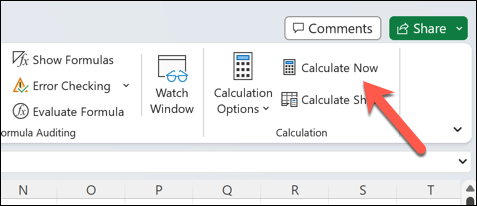
Dadurch wird Excel gezwungen, alle Formeln in der Arbeitsmappe neu zu berechnen. Sollten Sie weiterhin Probleme mit einer großen Excel-Arbeitsmappe haben, empfiehlt es sich, einige Ihrer Daten auf mehrere Arbeitsmappen zu verteilen.
Anschließend können Sie die Daten nach Bedarf in Ihre Haupt-Excel-Datei importieren.
Abhängige Zellen anzeigen und bearbeiten
Das Verständnis von Zellbeziehungen ist entscheidend für die Fehlerbehebung bei Formelproblemen. Wenn eine Formel in Excel nicht korrekt berechnet wird, ist es hilfreich, die abhängigen Zellen – also die Zellen, auf die sich die Formel bezieht – anzuzeigen und zu bearbeiten.
- Öffnen Sie dazu Ihre Excel-Tabelle und wählen Sie die Zelle aus, die die Formel enthält, die nicht korrekt berechnet wird.
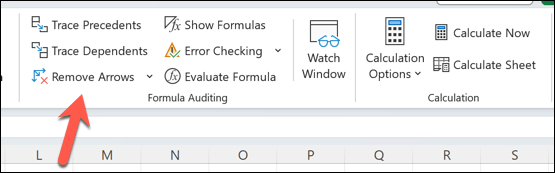
- Suchen Sie im Reiter „Formeln“ den Abschnitt „Formelprüfung“.
- Klicken Sie auf die Schaltfläche „Abhängigkeiten verfolgen“. Daraufhin werden Pfeile angezeigt, die auf Zellen zeigen, die von der ausgewählten Zelle abhängen.
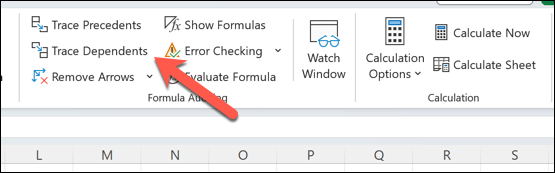
- Um die untergeordneten Zellen zu bearbeiten, doppelklicken Sie auf die mit dem Pfeil markierte Zelle. Überprüfen Sie anschließend, ob die untergeordneten Zellen selbst keine Fehler oder falsch formatierten Inhalte enthalten.
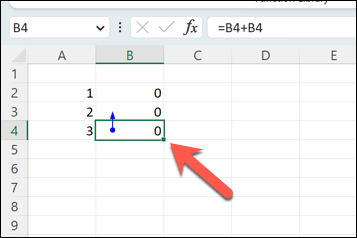
- Um die Pfeile (nachdem Änderungen vorgenommen wurden) zu entfernen, drücken Sie die Schaltfläche „Pfeile entfernen“ in der Gruppe „Formelprüfung“.
Fehlerbehebung bei Microsoft Excel-Fehlern
Wenn Ihre Excel-Formeln nicht funktionieren oder falsche Ergebnisse liefern, geraten Sie nicht in Panik – befolgen Sie in den meisten Fällen die oben genannten Schritte, um das Problem zu beheben. Sollte das nicht helfen, überprüfen Sie Ihre Daten, korrigieren Sie fehlerhafte Formeln oder verwenden Sie eine komplett neue Arbeitsmappe, um zu sehen, ob das Problem dadurch behoben wird.
Wenn zu viele Daten verarbeitet werden müssen, stoppt der Prozess. Excel-AntwortVersuchen Sie zunächst, die Anwendung neu zu starten, bevor Sie drastischere Lösungsansätze in Betracht ziehen.
Haben Sie Probleme bei der Arbeit mit externen Datenquellen? Falls Sie … Verknüpfungen in Excel auflösenVergessen Sie nicht, Ihre Formeln zu aktualisieren, sonst funktionieren sie auch nicht mehr. Wenn Sie Excel ganz aufgeben möchten, können Sie Ihre Excel-Datei jederzeit in Google Tabellen konvertieren und Ihre Tabellenkalkulation stattdessen online bearbeiten.
Kommentare sind geschlossen.