

Viele Excel-Nutzer benennen ihre Zellen, Konstanten oder Formeln innerhalb eines Arbeitsblatts nicht. Dabei erfüllen Excel-Namen einen Zweck. Sie sorgen dafür, dass... Arbeitsblattinhalt Es ist einfacher zu lesen, zu schreiben und wiederzuverwenden. Inhalte in einem benannten Zellbereich lassen sich leichter finden als mit Zellbezügen. Außerdem macht es Spaß, weil man dem Namen Sonderzeichen hinzufügen und Symbole wie ein Smiley oder ein Herz erstellen kann.

Microsoft Excel ermöglicht die Erstellung zweier Namensarten: Bezeichnernamen und Tabellennamen. Ein Bezeichnername bezieht sich auf eine Zelle, einen Zellbereich, eine Konstante oder eine Formel. In diesem Artikel erfahren Sie, wie Sie diese Namen im Namensfeld verwenden. Tabellennamen werden Tabellen beim Einfügen in eine Excel-Tabelle zugewiesen. Doch bevor Sie Datenbereiche in Excel benennen, lernen wir das Namensfeld in Excel genauer kennen!
Was ist ein Namensfeld in Excel und wo findet man es?
Das Namensfeld in Excel dient dazu, Zellen oder Zelldomänen Oder der Name der Tabelle. Es handelt sich um ein Feld links neben der Bearbeitungsleiste. Wenn Sie eine bestimmte Zelle in einer Tabelle auswählen, wird deren Name in diesem Namensfeld angezeigt. Wenn Sie beispielsweise Zelle A1 auswählen, wird A1 im Namensfeld angezeigt.
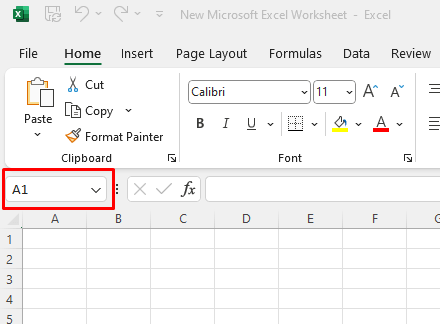
Sie können dieses Namensfeld verwenden, um einer Gruppe von Zellen einen eindeutigen Namen zuzuweisen, anstatt die Kombinationen für die Zeilen- und Spaltenzuweisung zu verwenden.
So geben Sie einen Namen in das Namensfeld ein
Einzelne Zellen oder Zellbereiche lassen sich ganz einfach benennen, indem Sie den gewünschten Namen in das Namensfeld eingeben. Achten Sie nur darauf, dass Sie eine Zelle oder einen Zellbereich ausgewählt haben, bevor Sie den Namen eingeben. So weiß Excel, auf welchen Bereich Sie sich beziehen.
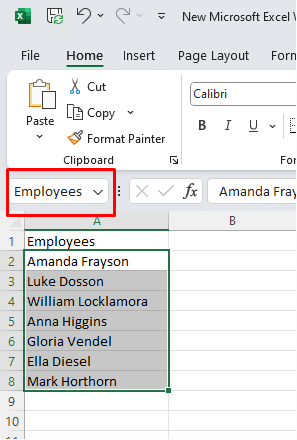
Betrachten wir folgendes Beispiel: Wenn Sie eine Namensliste haben, beispielsweise die Namen der Mitarbeiter Ihres Unternehmens, können Sie alle Zellen mit Namen (ohne Überschrift) auswählen und diesen Zellbereich „Mitarbeiter“ nennen. Nachdem Sie den gewünschten Namen in das Namensfeld eingegeben haben, drücken Sie die Eingabetaste, um die Namenserstellung abzuschließen.
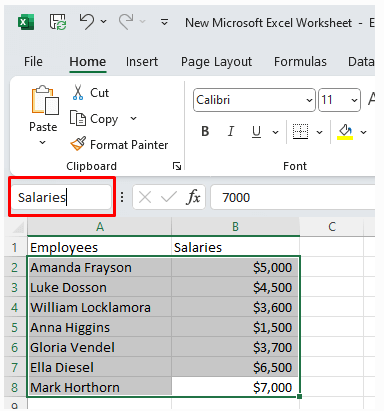
Wenn Sie diesen Bereich erweitern und Spalte B mit den Gehältern einbeziehen möchten, können Sie dies tun, indem Sie die Daten in den Spalten „Mitarbeiter“ und „Gehälter“ (ohne Überschriften) auswählen und die neue Namenszuordnung in das Feld „Name“ eingeben.
Die Benennung eines Zellbereichs über das Namensfeld in Excel ist einfach. Aber vielleicht fragen Sie sich, warum man das tun sollte.
So verwenden Sie das Namensfeld
Nachdem Sie gelernt haben, wie Sie Zellbereiche benennen, indem Sie die gewünschte Bezeichnung in das Namensfeld eingeben, sehen wir uns nun an, wie Sie dieses Feld verwenden können. Das Namensfeld bietet Ihnen Zugriff auf verschiedene Funktionen, die Sie täglich bei der Arbeit mit Excel-Tabellen benötigen. Einige dieser Funktionen sind unerlässlich, wenn Sie mit großen Excel-Datenbanken arbeiten.
1. Schnell eine bestimmte Zelle finden
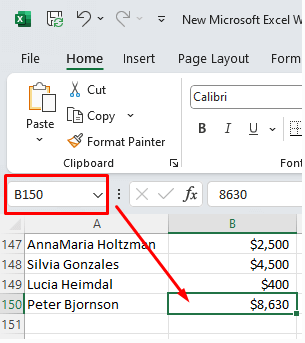
Angenommen, Ihr Excel-Arbeitsblatt ist voller Daten, aber Sie müssen Spezifische Daten findenSie wissen, dass es sich in einer bestimmten Zelle befindet, nämlich B150. Das Scrollen durch das Arbeitsblatt, um Zelle B150 zu finden, kann unnötig zeitaufwendig sein. Stattdessen können Sie das Namensfeld verwenden, um diese Zelle schnell zu finden und auszuwählen.
Sie müssen lediglich das Namensfeld auswählen und B150 eingeben. Drücken Sie die Eingabetaste auf Ihrer Tastatur. Dadurch gelangen Sie automatisch zur Zelle B150 und können diese auswählen.
2. Auswählen mehrerer Zellen
Sie können das Namensfeld verwenden, um mehrere Zellen gleichzeitig auszuwählen, anstatt den Mauszeiger über den gewünschten Zellbereich zu ziehen. Angenommen, Sie möchten alle Mitarbeiter in Ihrer Liste auswählen. Geben Sie einfach „Mitarbeiter“ in das Namensfeld ein und drücken Sie die Eingabetaste, um den entsprechenden Zellbereich auszuwählen.
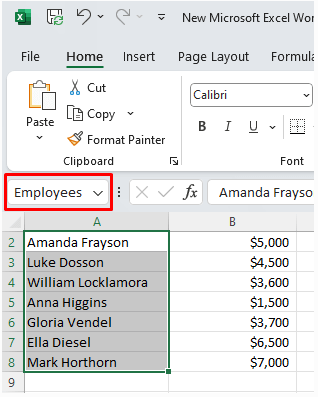
Sie können auch schnell einen Zellbereich auswählen, den Sie nicht benannt haben. Geben Sie einfach die Spalten- und Zeilenbezeichnungen für den gewünschten Bereich ein und drücken Sie die Eingabetaste. Wenn Sie beispielsweise alle Zellen von A1 bis D10 auswählen möchten, geben Sie A1:D10 in das Namensfeld ein.
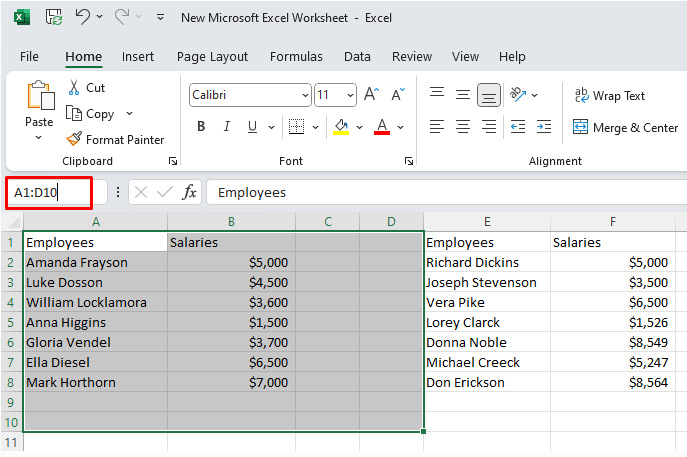
Die Auswahl eines Zellbereichs über das Namensfeld ist besonders hilfreich, wenn Ihr Arbeitsblatt leere Zellen enthält. In diesem Fall markiert die Tastenkombination Umschalt + Strg + Pfeil nach rechts nur so lange, bis eine leere Zelle gefunden wird. Dasselbe gilt für die Tastenkombination Umschalt + Strg + Pfeil nach unten; die Markierung wird beendet, sobald eine leere Zelle erreicht ist.
3. Schnell eine Reihe von Zellen aus einer aktiven Zelle identifizieren.
Angenommen, Sie möchten einen Zellbereich auswählen, beginnend mit der aktiven Zelle. Die aktive Zelle ist die Zelle, die Sie aktuell ausgewählt haben.
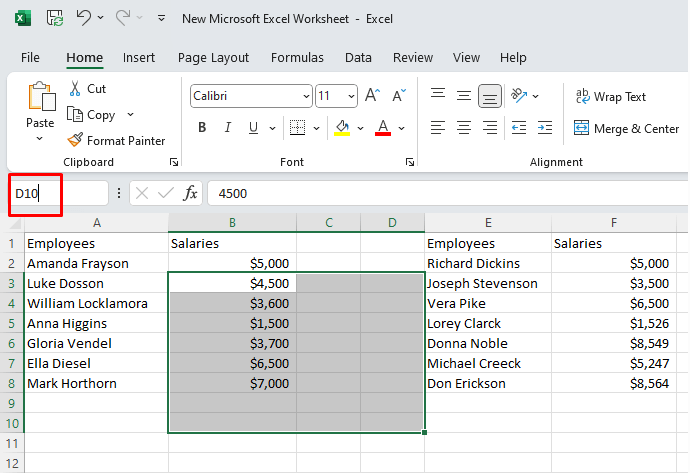
Angenommen, Sie möchten Zelle B3 bis D10 auswählen. In diesem Fall müssen Sie nicht den gesamten Bereich B3:D10 eingeben. Geben Sie stattdessen einfach die letzte Zelle ein, die Sie auswählen möchten, also D10. Drücken Sie aber nicht die Eingabetaste. Verwenden Sie stattdessen die Tastenkombination Umschalt + Eingabe, um den Zellbereich auszuwählen.
4. Identifizieren Sie zwei Zellen
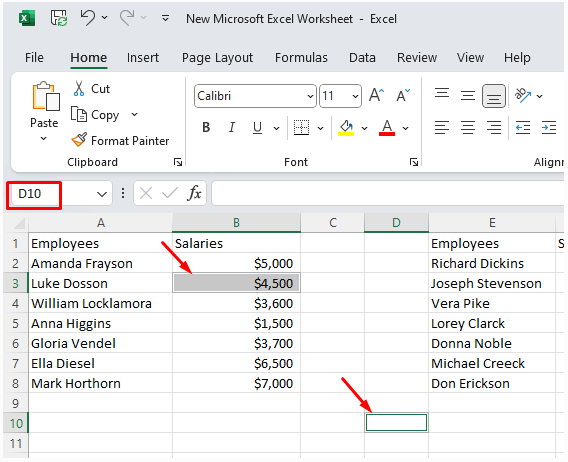
Um schnell zwei nicht benachbarte Zellen auszuwählen, können Sie das Namensfeld verwenden. Sie müssen nicht im Dokument scrollen, um die gewünschte Zelle zu finden.
Angenommen, Sie möchten B3 und D10 auswählen. Wählen Sie B3 aus und geben Sie D10 in das Namensfeld ein. Drücken Sie anschließend Strg + Eingabe auf Ihrer Tastatur.
5. Identifizierung mehrerer Zellbereiche
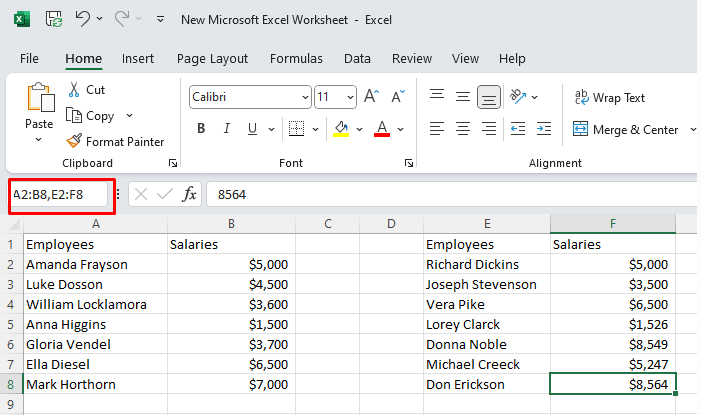
Mehrere Bereiche lassen sich ganz einfach über das Namensfeld festlegen. Geben Sie die Bereichsbezeichnungen einfach durch Kommas (,) getrennt ein. Drücken Sie anschließend die Eingabetaste, um die Bereiche auszuwählen.
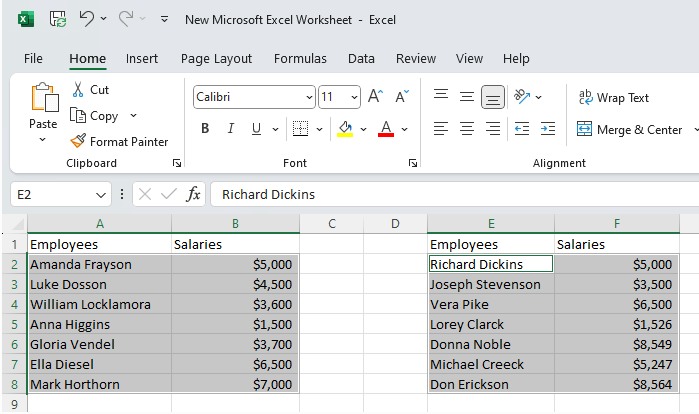
Betrachten wir ein Beispiel. Wenn Sie einen Zellbereich zwischen A2 und B8 sowie E2 und F8 auswählen möchten, um alle Mitarbeiter und ihre Gehälter zu identifizieren, geben Sie A2:B8,E2:F8 in das Feld „Name“ ein.
Nach dem Drücken der Eingabetaste werden die beiden Zellbereiche ausgewählt.
6. Wählen Sie eine ganze Spalte oder Zeile aus.
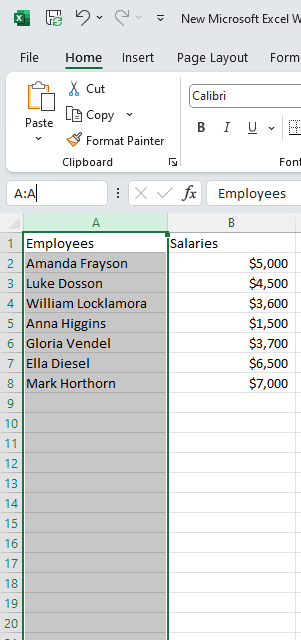
Das Auswählen einer ganzen Spalte über ein Namensfeld ist ganz einfach. Um beispielsweise die gesamte Spalte A auszuwählen, geben Sie einfach „A:A“ in das Namensfeld ein und drücken Sie die Eingabetaste.
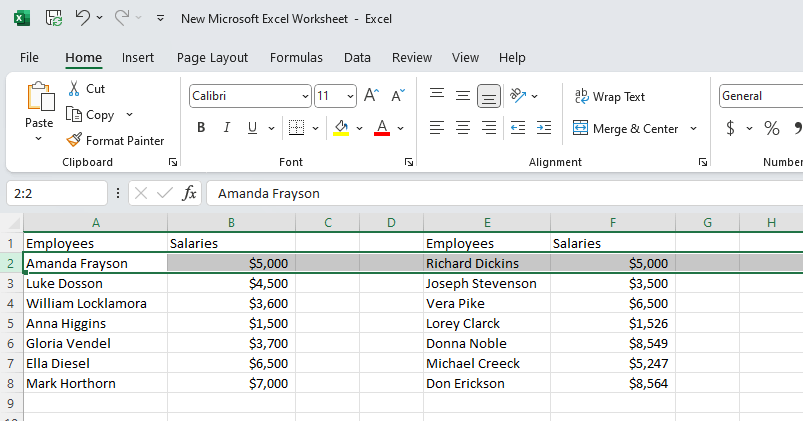
Dasselbe gilt für die Auswahl einer ganzen Zeile. Um die gesamte zweite Zeile auszuwählen, geben Sie einfach 2:2 ein und drücken Sie die Eingabetaste.
Excel-Namensregeln
Beim Erstellen von Namen in Excel müssen bestimmte Regeln beachtet werden. Diese Regeln gewährleisten, dass Excel die Namen problemlos verarbeiten kann. Das Programm sollte die Namen in Funktionen erkennen und verwenden können.
- Der erste Buchstabe des Namens muss ein Buchstabe, ein Unterstrich (_) oder ein Backslash () sein.
- Alle anderen Zeichen im Namen können Buchstaben, Zahlen, Punkte oder Unterstriche sein.
- Die Verwendung von Leerzeichen ist nicht erlaubt.
- Eure Namen dürfen nicht wie Handyadressen aussehen (R2D2 oder C3P0).
- Da Excel die Buchstaben C, c, R und r als Auswahlkürzel verwendet, können sie nicht als Namen verwendet werden.
- Bei Namen wird nicht zwischen Groß- und Kleinschreibung unterschieden. Excel behandelt „Employees“ und „EMPLOYEES“ so, als wären sie derselbe Name.
Verwendung des Namensmanagers in Excel
Der Namensmanager in Excel dient der Namensverwaltung. Sie können damit vorhandene Namen bearbeiten, suchen, filtern oder löschen. Außerdem können Sie damit neue Namen erstellen. Der Namensmanager ist leicht zugänglich: Sie finden ihn auf der Registerkarte „Formeln“ im Menüband in der Gruppe „Namen auswählen“.
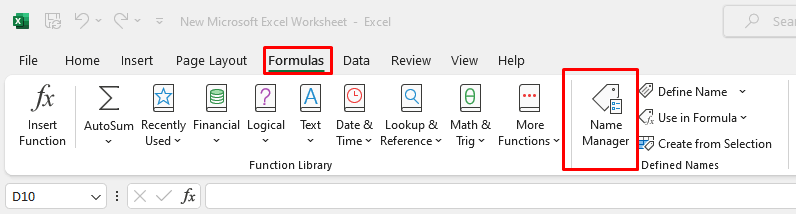
Alternativ können Sie die Tastenkombination Strg + F3 verwenden, um es schnell zu öffnen.
Sobald Sie das Dialogfeld „Namensmanager“ öffnen, sehen Sie eine Liste aller Namen im aktuell geöffneten Arbeitsblatt.
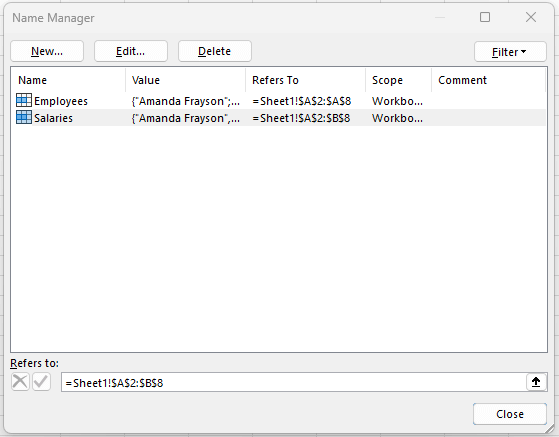
1. Namen mit dem „Namensmanager“ bearbeiten
Um einen bestehenden Namen mithilfe des Namensmanagers zu ändern, wählen Sie einfach den Namen aus und klicken Sie im Dialogfeld des Namensmanagers auf die Schaltfläche „Bearbeiten…“. Hier können Sie nicht nur den Namen, sondern auch die Referenz ändern.
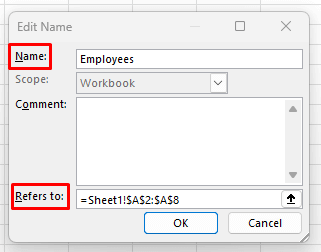
Nachdem Sie den neuen Namen eingegeben haben, wählen Sie OK, um die Bearbeitung abzuschließen.
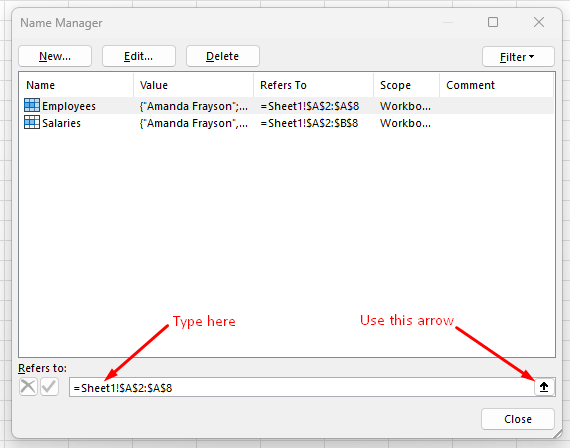
Hinweis: Um einen Verweis zu bearbeiten, müssen Sie nicht das Dialogfeld „Bearbeiten“ öffnen. Sie können dies im Namensmanager tun, indem Sie den zu bearbeitenden Namen auswählen und einen neuen Verweis direkt in das Feld „Bezieht sich auf“ eingeben. Alternativ können Sie den Pfeil neben dem Feld „Bezieht sich auf“ verwenden, um den gewünschten Bereich zu finden.
2. Namen mithilfe der „Namensverwaltung“ filtern
Über die Schaltfläche „Filter“ im Dialogfeld „Namen verwalten“ können Sie mithilfe von Filtern schnell nach bestimmten Namen suchen. Dies ist besonders hilfreich, wenn „Namen verwalten“ eine lange Namensliste enthält.
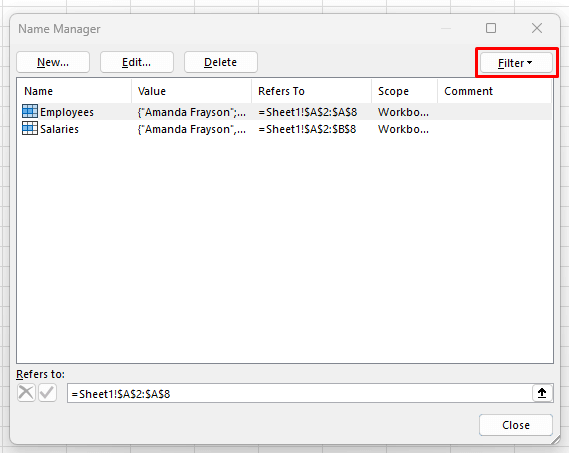
Sie können die Namen in drei Kategorien filtern:
- Die für den Bereich im Arbeitsblatt oder in der Arbeitsmappe angegebenen Namen.
- Namen, die Fehler enthalten oder keine Fehler enthalten.
- Bestimmte Substantive oder Tabellennamen.
3. Namen über „Namen verwalten“ löschen
Das Löschen von Namen über „Namen verwalten“ ist sehr intuitiv. Wählen Sie einfach den gewünschten Namen aus und klicken Sie dann auf die Schaltfläche „Löschen“.
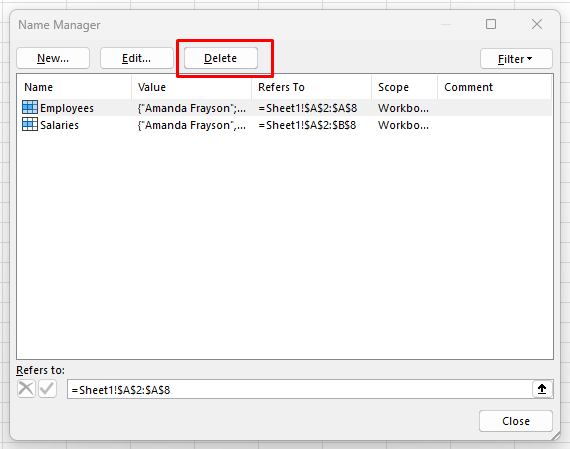
Sie können auch mehrere Namen gleichzeitig löschen, indem Sie die gewünschten Namen auswählen und anschließend auf die Schaltfläche „Löschen“ klicken. Um mehrere Namen auszuwählen, klicken und ziehen Sie entweder mit der Maus oder wählen Sie einen Namen aus, halten Sie dann die Strg-Taste gedrückt und wählen Sie die anderen Namen aus, die Sie löschen möchten.
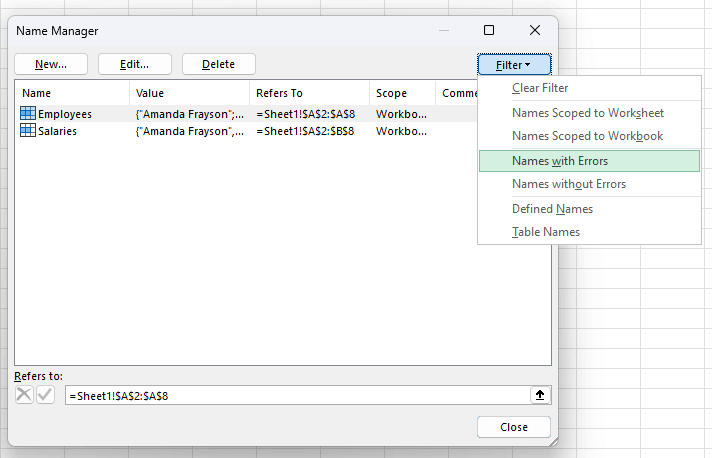
Sie können auch Namen filtern. Wenn Sie alle Namen mit Fehlern löschen möchten, wählen Sie diese mithilfe des Filters „Namen mit Fehlern“ aus, bevor Sie auf die Schaltfläche „Löschen“ klicken.
Wie Sie sehen, ist das Namensfeld in Excel ein vielseitiges Werkzeug, mit dem Sie bequem Bereiche, Zellen und benannte Flächen in Ihren Arbeitsmappen navigieren, auswählen und verwalten können. Egal, ob Sie Excel gerade erst entdecken oder als erfahrener Nutzer Ihre Kenntnisse erweitern möchten: Die Nutzung des Namensfelds ist eine wertvolle Funktion, die Ihre Produktivität und Effizienz bei Tabellenkalkulationen deutlich steigern kann. Nutzen Sie also beim nächsten Arbeiten mit Excel die Vorteile des Namensfelds. Es ist eine kleine Funktion mit großem Nutzen.
Kommentare sind geschlossen.