

Microsoft OneDrive ist eine hervorragende Option zum Sichern und Synchronisieren Ihrer Dateien in der Cloud unter Windows. Es integriert sich nahtlos in den Windows-Datei-Explorer und ermöglicht so eine unglaublich einfache Interaktion mit Ihren Dateien, deren Verwaltung und Freigabe.
Wenn Sie OneDrive gerade erst kennenlernen, zeigt Ihnen dieses Tutorial, wie Sie den Cloud-Speicherdienst von Microsoft im Datei-Explorer einrichten, hinzufügen und verwenden.
bevor du anfängst
Das Beste an der Nutzung von OneDrive auf einem Computer ist, dass es unter Windows vorinstalliert ist. Sollten Sie OneDrive jedoch nicht finden, können Sie es ganz einfach von [Website/Shopname] herunterladen. Microsoft Store Oder Offizielle OneDrive-Website.
Sie benötigen jedoch ein Microsoft-Konto, um OneDrive nutzen zu können. Falls Sie noch keines besitzen, sollten Sie bei der Einrichtung des Cloud-Speicherdienstes eines erstellen – es ist kostenlos.
Der OneDrive-Basisplan bietet lediglich 5 GB Speicherplatz. Mit Microsoft 365 Basic für 19.99 $ pro Jahr können Sie diesen auf 100 GB oder mit Microsoft 365 Personal für 69.99 $ pro Jahr auf 1 TB erweitern.
Melden Sie sich bei OneDrive an
Um zu beginnen, suchen Sie das OneDrive-Symbol in der Windows-Taskleiste und wählen Sie „Anmelden“. Alternativ können Sie OneDrive auch über das Startmenü suchen und öffnen.
Der Einrichtungsbildschirm von Microsoft OneDrive wird angezeigt. Geben Sie Ihre Microsoft-Konto-ID in das E-Mail-Adressfeld ein, um fortzufahren. Alternativ können Sie „Konto erstellen“ auswählen, um ein neues Konto anzulegen.
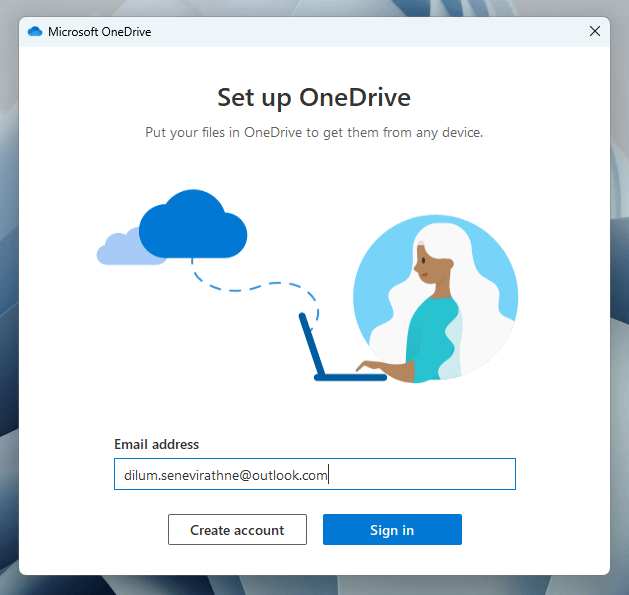
Als Nächstes müssen Sie Ihr Microsoft-Kontopasswort eingeben. Falls Sie bereits ein Passwort besitzen, ist dies nicht erforderlich. Bei Windows angemeldet Mit demselben Microsoft-Konto.
OneDrive einrichten
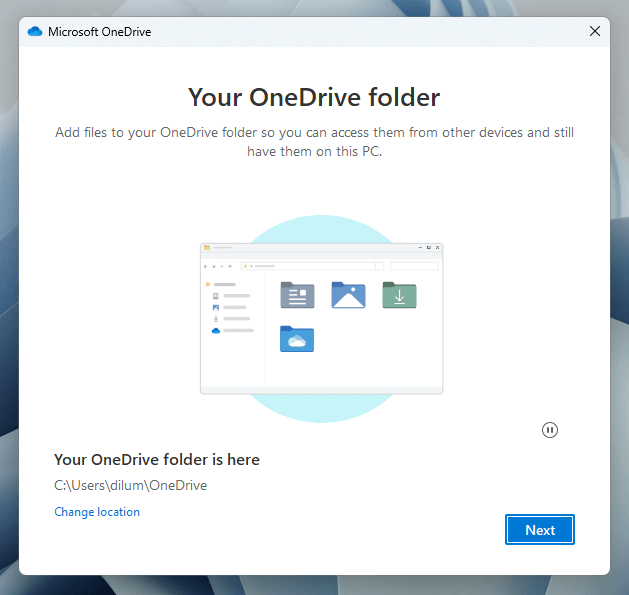
Direkt nach der Anmeldung bei OneDrive sollten Sie Ihre Datenschutzeinstellungen konfigurieren und festlegen, ob Sie Diagnose- und Nutzungsdaten mit Microsoft teilen möchten. Anschließend sollten Sie angeben, wo der Cloud-Speicherdienst Ihre Daten synchronisieren soll.
Der Standardspeicherort ist das Stammverzeichnis Ihres Windows-Benutzerkontos. Wählen Sie die Option „Speicherort ändern“, wenn Sie ein anderes Verzeichnis auswählen möchten.
Wenn Sie OneDrive bereits auf anderen Geräten nutzen, müssen Sie entscheiden, ob Sie alle Ihre Cloud-Daten oder nur bestimmte Elemente auf Ihrem Computer synchronisieren möchten. Falls Sie alles synchronisieren möchten, aber Speicherplatzprobleme haben, können Sie die Funktion „Dateien bei Bedarf“ nutzen, um Ihren Speicherplatz zu verwalten (mehr dazu später).
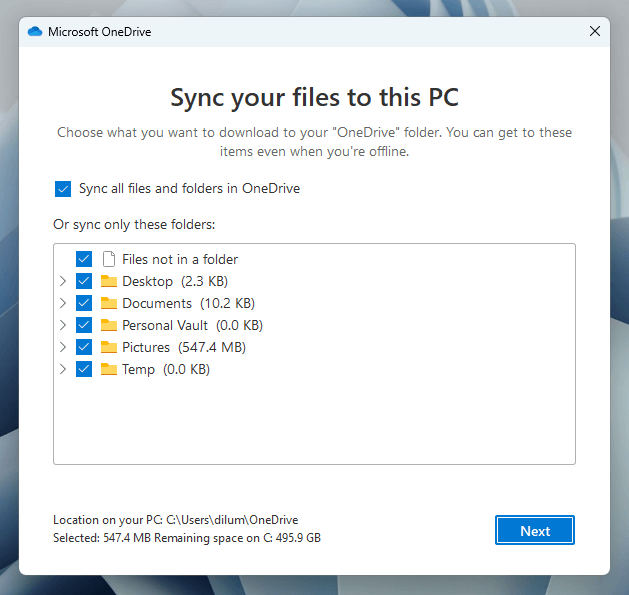
OneDrive wird Sie außerdem um die Erlaubnis bitten, Echtzeit-Backups Ihrer Windows-Benutzerkontoordner durchzuführen: Dokumente, Bilder, Desktop, Musik und Videos.
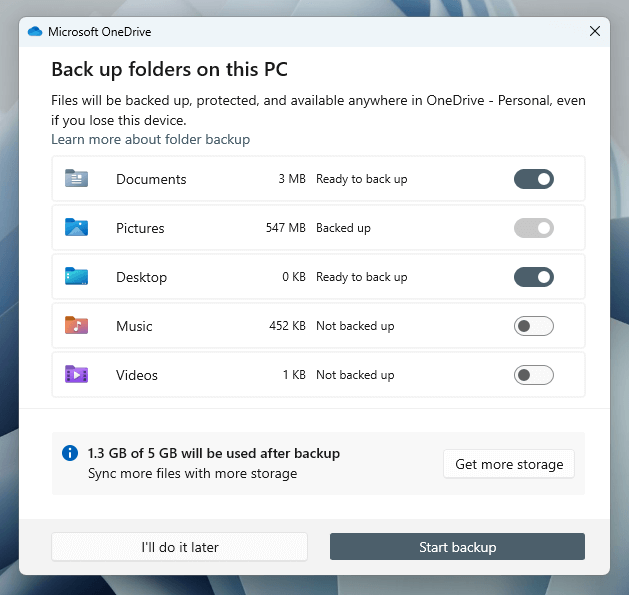
Nutzen Sie den Speicherkapazitätsrechner, um die Auswirkungen auf Ihr Cloud-Speicherkontingent nach dem Auswählen oder Abwählen der einzelnen Elemente zu ermitteln. Wenn der Speicherplatz kein Problem darstellt, wählen Sie „Sicherung starten“. Sie können die Sicherung für jeden Ordner später jederzeit aktivieren und deaktivieren, daher können Sie diesen Schritt überspringen.
Zugriff auf OneDrive im Datei-Explorer
Nachdem Sie OneDrive eingerichtet haben, finden Sie im Navigationsbereich auf der linken Seite des Datei-Explorers einen neuen Eintrag namens „OneDrive“. Wenn Sie diesen auswählen, werden die bereits in OneDrive gespeicherten Inhalte angezeigt, einschließlich Ihrer Benutzerkontoordner, sofern Sie diese während der Einrichtung synchronisiert haben.
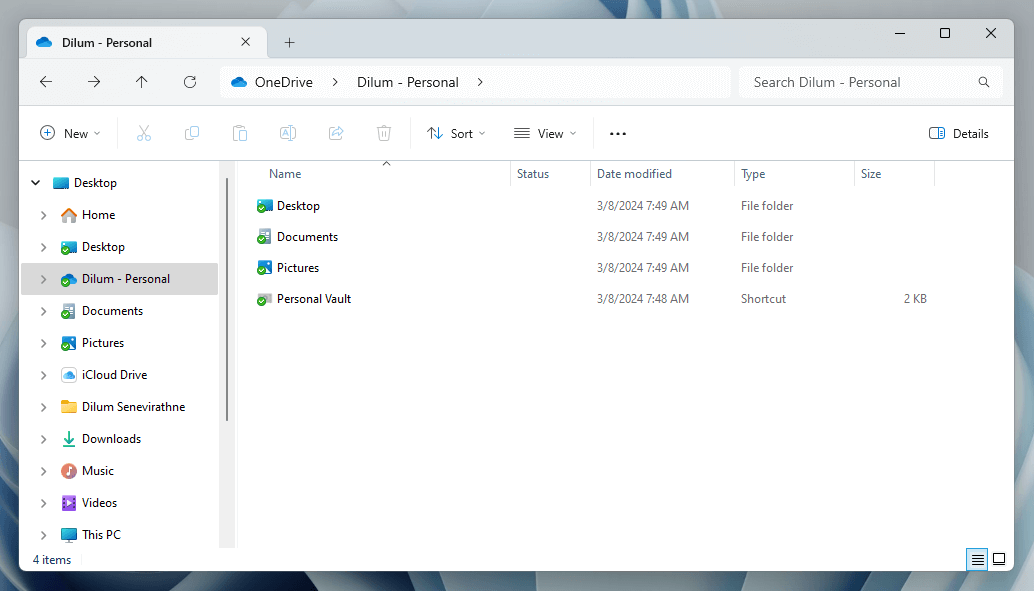
Dank des integrierten Datei-Explorers können Sie Ihre OneDrive-Dateien genauso verwalten wie jede andere lokale Datei. Per Rechtsklick erhalten Sie Optionen zum Teilen, Kopieren, Löschen und mehr.
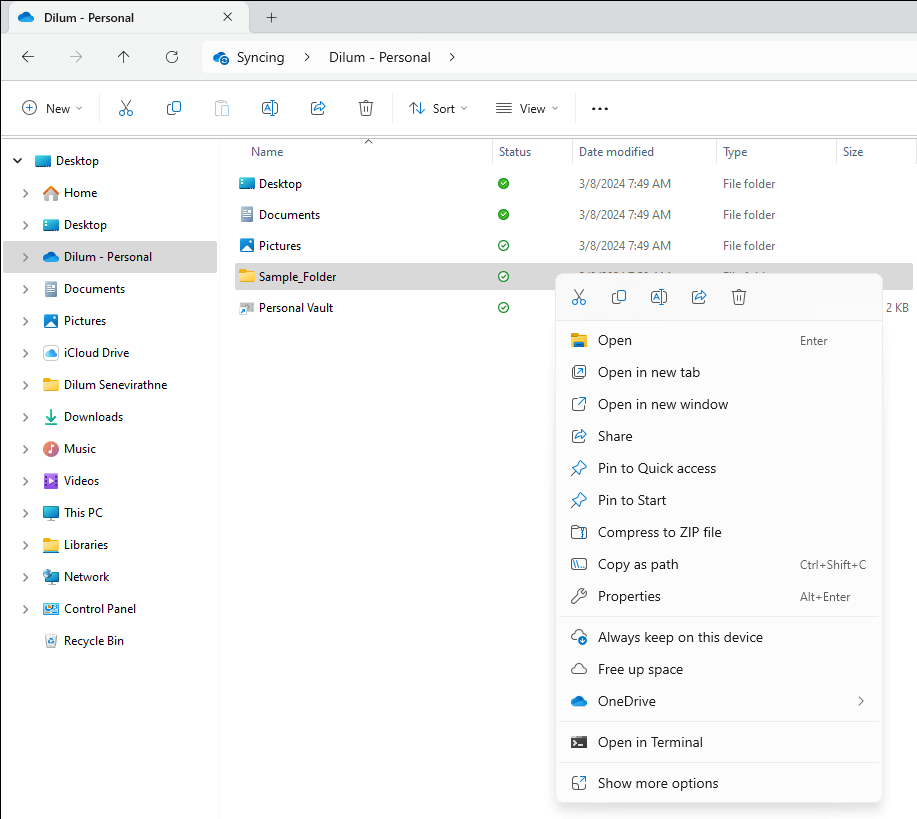
Die Symbole unterhalb der Spalte „Status“ zeigen den Synchronisierungsstatus von Dateien und Ordnern an. Ein grünes Häkchen bedeutet, dass das Element vollständig synchronisiert ist, ein Wolkensymbol kennzeichnet ein in der Cloud gespeichertes Element. Ein sich drehender Kreis zeigt an, dass ein Element gerade synchronisiert wird.
Nutzen Sie die Funktion „Dateien auf Abruf“.
OneDrive unterstützt „Dateien bei Bedarf“. Das bedeutet, dass Sie Dateien und Ordner als Platzhalter speichern können, um Speicherplatz zu sparen. Klicken Sie einfach mit der rechten Maustaste auf ein Element und wählen Sie „Speicherplatz freigeben“, um lokal gespeicherte Daten zu entfernen und stattdessen nur eine Online-Miniaturansicht anzuzeigen.
Der Datei-Explorer ruft Daten von OneDrive-Servern nur dann ab, wenn Sie auf ein Online-Element zugreifen. Wenn Sie eine Datei oder einen Ordner immer lokal speichern möchten, wählen Sie im Kontextmenü (Rechtsklick) die Option „Immer auf diesem Gerät speichern“.
Dateien und Ordner mit anderen teilen
Mit OneDrive können Sie Dateien und Ordner direkt aus dem Datei-Explorer heraus schnell mit anderen teilen. Klicken Sie dazu mit der rechten Maustaste auf ein Element und wählen Sie „Teilen“.
Im Pop-up-Fenster „Teilen“ wählen Sie die Person aus, mit der Sie das Element teilen möchten, indem Sie deren Namen, Gruppe oder E-Mail-Adresse hinzufügen. Klicken Sie auf das Bearbeitungssymbol und wählen Sie zwischen „Bearbeiten“ (Standard) und „Ansehen“, um die Berechtigungsstufe festzulegen. Wenn Sie einen kostenpflichtigen Speicherplan haben, konfigurieren Sie die Freigabeeinstellungen, um ein Ablaufdatum und ein Passwort hinzuzufügen.
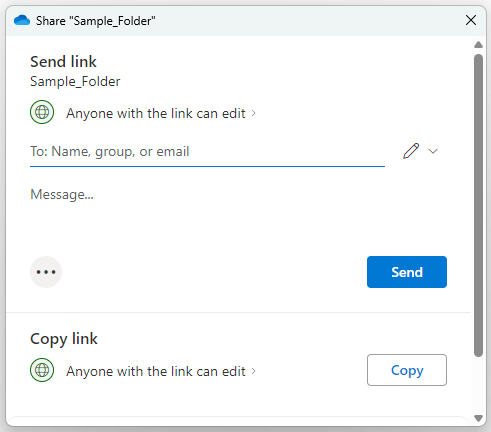
Wählen Sie anschließend „Senden“, um einen Link per E-Mail an die Personen zu senden, mit denen Sie das Element teilen möchten, oder „Kopieren“, um einen teilbaren Link in Ihre Windows-Zwischenablage einzufügen.
Nutzung des persönlichen Safes in OneDrive
Der persönliche Tresor ist eine Funktion in OneDrive, mit der Sie sensible Dateien – beispielsweise Ihre Versicherungsinformationen – unter Verwendung Ihres Windows-Benutzerkontokennworts speichern können. Windows Hallo Als zusätzliche Sicherheitsebene.
Doppelklicken Sie im Datei-Explorer in Ihrem OneDrive-Ordner auf „Persönlicher Tresor“ und folgen Sie den Anweisungen auf dem Bildschirm, um den persönlichen Tresor zu aktivieren. Anschließend können Sie bis zu drei Dateien speichern (oder mehr, wenn Sie zusätzlichen Speicherplatz erwerben).
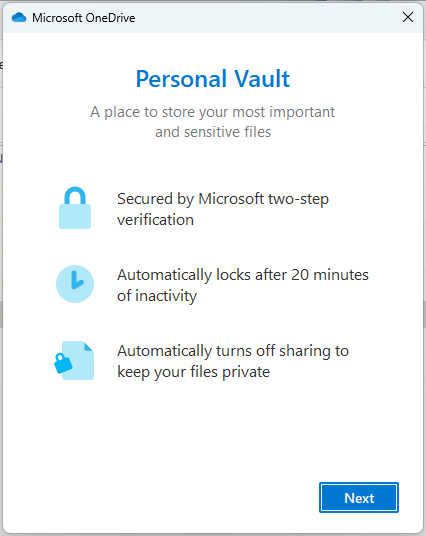
Der persönliche Tresor wird nach 20 Minuten automatisch gesperrt. Um ihn vorher zu sperren, wählen Sie die Option „Persönlichen Tresor sperren“ im Popup-Menü der OneDrive-Systemleiste.
OneDrive-Systemleisten-Popup-Menü
OneDrive verfügt über ein benutzerfreundliches Popup-Menü in der Windows-Taskleiste. Dieses enthält Verknüpfungen zu Ihrem OneDrive-Ordner (wird im Datei-Explorer geöffnet), einem Online-Papierkorb (gelöschte Elemente können innerhalb von 30 Tagen wiederhergestellt werden) und der OneDrive-Web-App. Außerdem werden die Synchronisierungsstatus der zuletzt verwendeten Elemente angezeigt.
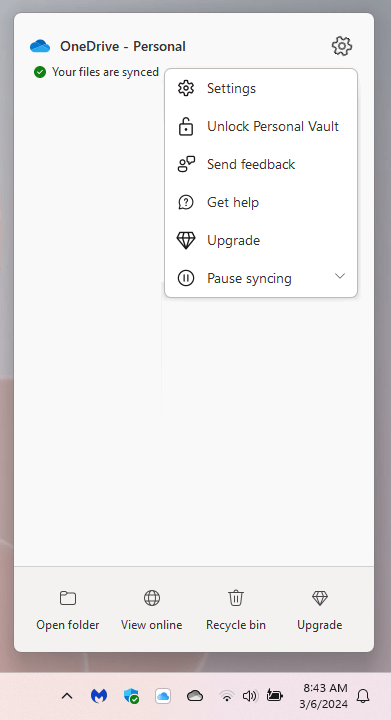
Durch Auswahl des Zahnradsymbols oben rechts im OneDrive-Popup-Menü erhalten Sie Zugriff auf den Bereich mit den Cloud-Speichereinstellungen, die Option zum Sperren Ihres persönlichen Tresors sowie die Möglichkeit, die Synchronisierung anzuhalten und fortzusetzen.
Microsoft OneDrive neu konfigurieren
OneDrive bietet verschiedene Einstellungen, mit denen Sie die Funktionsweise des Cloud-Speicherdienstes auf Ihrem Windows-PC anpassen können. Um darauf zuzugreifen, wählen Sie im OneDrive-Systemmenü in der Taskleiste „Einstellungen“ aus.
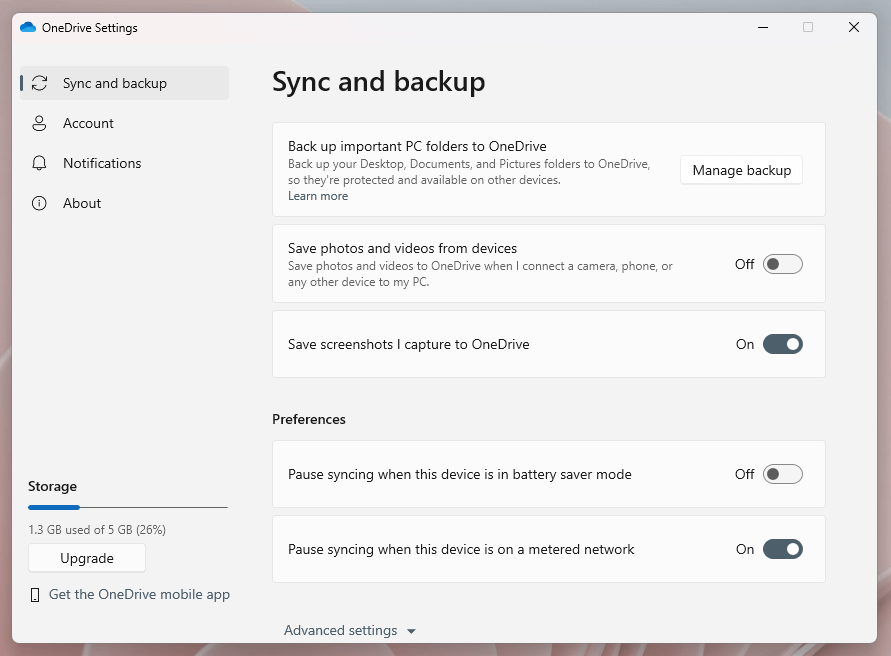
Im Standardbereich für Synchronisierung und Datensicherung in den OneDrive-Einstellungen können Sie Folgendes tun:
- Wählen Sie Ihre Windows-Kontoordner aus – Dokumente, Bilder, Musik usw. –, um sie in OneDrive zu sichern.
- Legen Sie fest, ob Fotos und Videos von externen Geräten automatisch gesichert werden sollen, sobald diese an Ihren Computer angeschlossen werden.
- Screenshots automatisch in OneDrive speichern.
- Erlauben Sie OneDrive, die Synchronisierung im Energiesparmodus und in Netzwerken mit eingeschränkter Datennutzung anzuhalten.
- Download- und Uploadraten für OneDrive festlegen.
- Elemente mit bestimmten Dateierweiterungen von der Synchronisierung ausschließen.
- Aktivieren oder deaktivieren Sie die Funktion „Dateien bei Bedarf“.
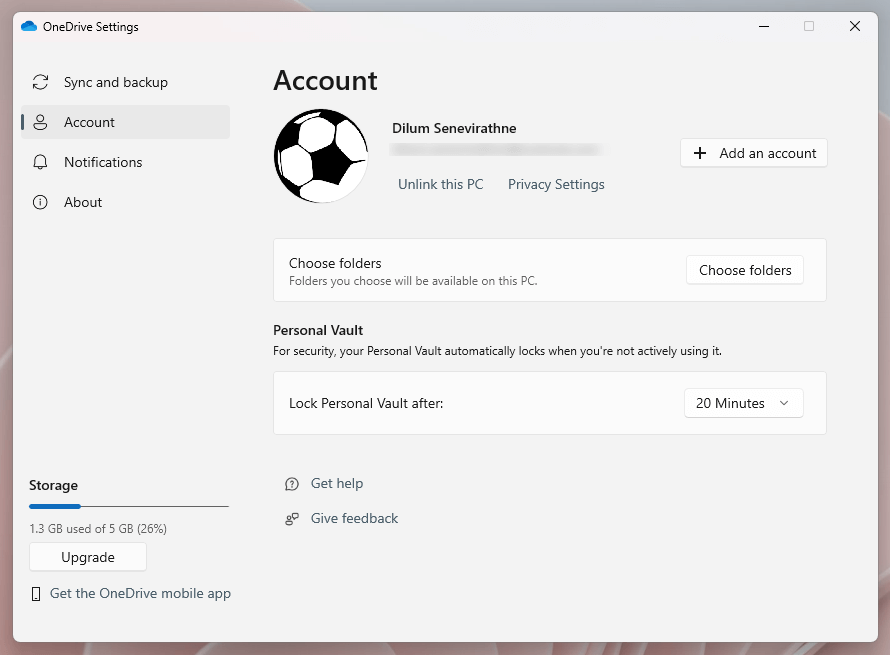
Im Bereich „Konto“ können Sie weitere Konten hinzufügen, die Synchronisierung von OneDrive-Ordnern aktivieren und deaktivieren sowie die Geschwindigkeit festlegen, mit der der persönliche Tresor automatisch gesperrt wird.
Dann gibt es die Registerkarte „Benachrichtigungen“, auf der Sie festlegen können, wann OneDrive Ihnen Benachrichtigungen senden soll – zum Beispiel, wenn die Synchronisierung pausiert wird, wenn andere Elemente mit Ihnen teilen, wenn Sie neue „Dieser Tag“-Erinnerungen haben usw.
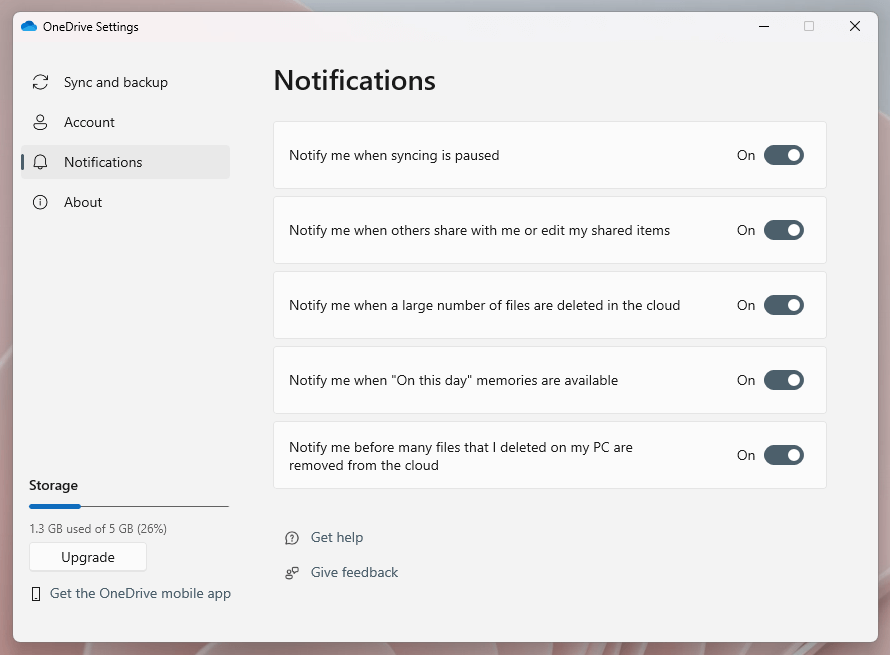
Ihr aktueller OneDrive-Speicherplan und der von Ihnen genutzte Speicherplatz werden unten links im OneDrive-Einstellungsfenster angezeigt. Klicken Sie oben auf die Schaltfläche „Upgrade“, um Microsoft 365 Basic oder Microsoft 365 Personal zu abonnieren und zusätzlichen Speicherplatz hinzuzufügen.
Kommentare sind geschlossen.