

Windows 11 ist trotz seines holprigen Starts das beste Gaming-Betriebssystem, das Microsoft bisher entwickelt hat. Die meisten Nutzer werden mit der Standard-Gaming-Leistung zufrieden sein, es gibt aber einige Optimierungsmöglichkeiten, um die Performance zu verbessern.
Kernel-Isolation und Virtualisierung
 Wenn Sie online nach Richtlinien zur Spieloptimierung für Windows 11 suchen, selbst in der Online-Dokumentation von Microsoft, finden Sie Ratschläge zur „Kernel-Isolation“ und „…“.Virtualisierung".
Die erste Einstellung betrifft die Sicherheit und Integrität Ihrer CPU-Daten. Ohne Kernisolierung ist Ihr Computer möglicherweise anfällig für Angriffe. Virtualisierung ist eine Funktion, die von den meisten modernen CPUs unterstützt wird. Sie beschleunigt Virtualisierungsprogramme und -anwendungen, die simulierte Computer erstellen – entweder aus Sicherheitsgründen oder um Ihnen die Ausführung von Programmen zu ermöglichen, die für ein anderes Betriebssystem entwickelt wurden.
Das Deaktivieren dieser Funktionen kann die Videospielleistung verbessern, jedoch auf Kosten der Sicherheit und Funktionalität. Wenn die Kernel-Isolation aktiviert ist, empfiehlt Microsoft, diese nach jedem Spiel wieder zu aktivieren.
Wir haben beide Tricks getestet und die Spieleleistung mit und ohne sie verglichen. Der geringe Leistungszuwachs rechtfertigt nicht das zusätzliche Sicherheitsrisiko und den Aufwand, diese Einstellungen ständig ein- und auszuschalten. Daher empfehlen wir entgegen der allgemeinen Meinung, die Einstellungen unverändert zu lassen.
Windows Update
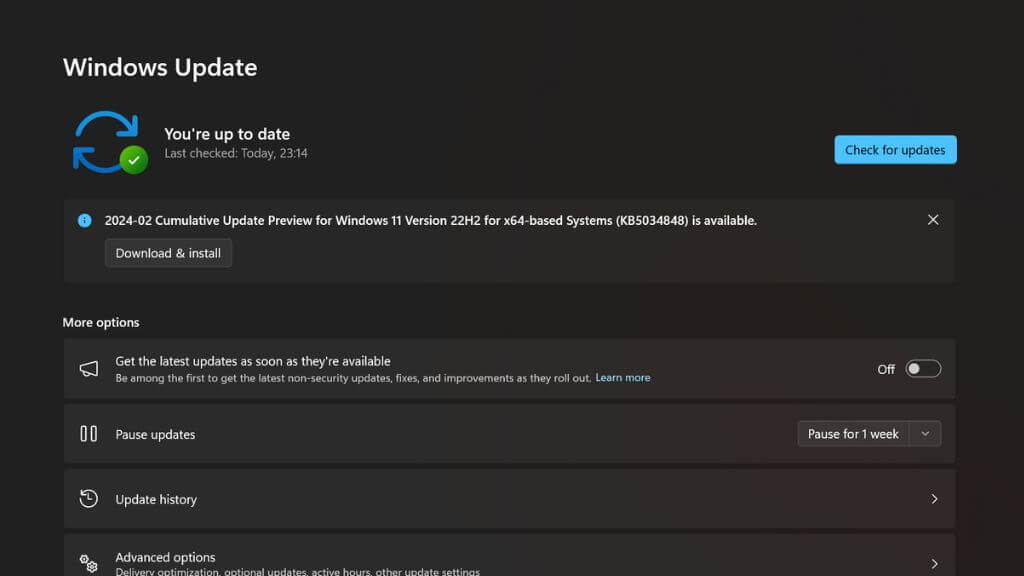
Wir empfehlen, Windows stets auf dem neuesten Stand zu halten, um die Spieleleistung zu optimieren. Updates enthalten oft Fehlerbehebungen und neue Funktionen, die sich direkt auf die Videospielleistung auswirken. Manchmal betreffen diese Updates alle Spiele, manchmal sind sie aber auch für die korrekte Funktion bestimmter neuer Spiele erforderlich. In diesem Fall kann es vorkommen, dass die Spielanforderungen bis zur benötigten Windows 11-Version reichen.
Um manuell zu aktualisieren, gehen Sie zu Start > Einstellungen > Windows Update und wählen Sie „Nach Updates suchen“. Installieren Sie anschließend alle ausstehenden Updates.
Spielmodus aktivieren
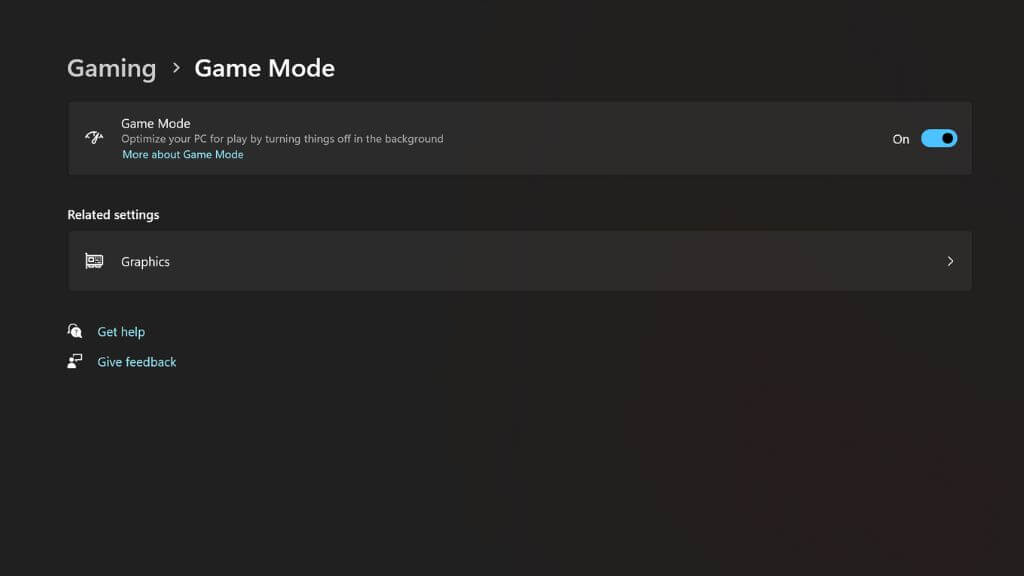
Windows 11 verfügt über einen speziellen „Spielmodus“, der bereits seit Windows 10 verfügbar ist. Ist er aktiviert, ändert sich das Verhalten des Betriebssystems. Während das Spiel läuft, beendet Windows alle nicht unbedingt notwendigen Hintergrundprozesse. Es werden keine Programme heruntergeladen oder installiert, die RAM-Nutzung wird optimiert und das Spiel erhält höchste Priorität für CPU und GPU.
Start > Einstellungen > Spiele > Spielmodus, dann „Einschalten“ auswählen.
Stellen Sie sicher, dass Ihr Computer DirectStorage unterstützt.
Haben Sie sich jemals gefragt, wie Spielekonsolen wie die Xbox Series X oder die PlayStation 5 Spiele so schnell von ihren SSDs laden können? Der Grund dafür ist, dass sie hardwarebeschleunigte Dekomprimierungstechnologie verwenden, die die Geschwindigkeit von SSDs effektiv verdoppeln kann.
In den ersten Jahren der aktuellen Generation von Spielekonsolen verfügten PCs nicht über diese Technologie und konnten die schnellen SSDs nicht voll ausnutzen, aber mit der Einführung von DirectStorage hat sich das geändert.
Neuere Spiele, die DirectStorage unterstützen, nutzen diese Technologie automatisch, sofern verfügbar; es gibt keine Option zum Aktivieren. Sie sollten jedoch sicherstellen, dass Ihr Computer die Mindestanforderungen erfüllt.
- Neueste aktualisierte Version von Windows 11
- Grafikprozessor (GPU), der DirectX 12 und Shader Model 6.0 unterstützt.
- Die Verwendung einer NVMe-SSD mit einem Gen-4.0-Laufwerk wird dringend empfohlen.
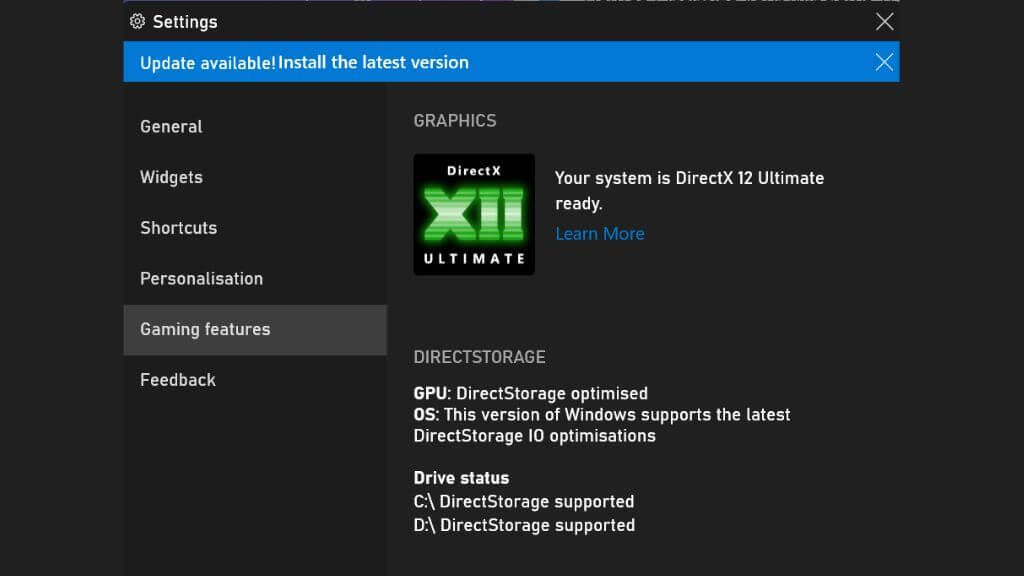
Sie können überprüfen, ob diese Funktion auf Ihrem System aktiviert ist, indem Sie Win + G drücken, um die Xbox Game Bar zu öffnen. Wählen Sie anschließend das Zahnradsymbol aus, um die Einstellungen zu öffnen.
Wählen Sie „Spielfunktionen“ und suchen Sie nach „Ihr System ist DirectX 12 Ultimate-fähig“ und „DirectStorage wird unterstützt“. Wenn beide Meldungen angezeigt werden, ist alles eingerichtet.
Aktualisierung der Treiber für die Grafikprozessoreinheit (GPU).
Die wichtigste Komponente eines Windows-Gaming-PCs ist wohl die Grafikprozessoreinheit (GPU), die sich in der Grafikkarte oder im Laptop befindet. Treiber sind Softwarekomponenten, die dem Betriebssystem (Windows) und den gewünschten Videospielen die Kommunikation mit der GPU ermöglichen.
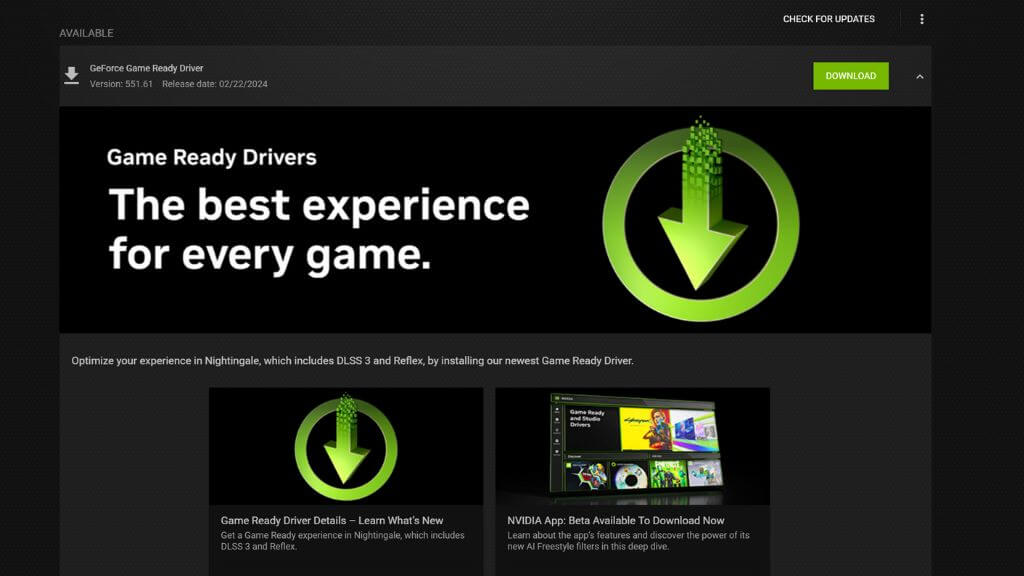
Ihre Grafikkarte (GPU) benötigt für optimale Leistung aktuelle Treiber mehr als jede andere Hardwarekomponente. Um die Leistung zu verbessern, veröffentlichen GPU-Hersteller wie NVIDIA und AMD zeitgleich mit der Veröffentlichung neuer Videospiele auch neue Treiber. Manchmal sorgen diese neuen Treiber für ein spürbar flüssigeres und leistungsstärkeres Spielerlebnis, zumindest in bestimmten Spielen.
Das Aktualisieren Ihrer Grafikkartentreiber ist ganz einfach. Besuchen Sie die Website des Herstellers oder die Website Ihres Kartenherstellers und suchen Sie Ihr Modell im Treiberbereich. Laden Sie das Installationsprogramm herunter und führen Sie es aus – fertig. Falls Sie Ihre Grafikkartentreiber bereits installiert haben, können Sie in der Regel direkt in der Grafikkartenanwendung nach Updates suchen und diese installieren.
Hardwarebeschleunigte GPU-Planung aktivieren
Hardwarebeschleunigte GPU-Planung ist eine neue Funktion, die von modernen GPUs und Windows 11 unterstützt wird. Sie ermöglicht es der GPU, in Videospielen einen Teil der üblicherweise von der CPU ausgeführten Aufgaben zu übernehmen. Dadurch werden einige CPU-Engpässe beseitigt, da die GPU nicht mehr warten muss, bis die CPU bestimmte Aufgaben abgeschlossen hat, bevor sie ihre eigenen Aufgaben erledigen kann.
Bei den meisten modernen und älteren Spielen, die wir selbst getestet haben, schadet es nicht, diese Einstellung zu aktivieren, sofern verfügbar. Sie kann die Spielleistung deutlich verbessern und Ruckler reduzieren, sodass Spiele bei jeder Bildrate flüssig laufen. In ein oder zwei Spielen mussten wir sie aus Kompatibilitätsgründen deaktivieren, aber in den meisten Fällen sollte diese Einstellung aktiviert sein. Wenn Sie eine NVIDIA-Grafikkarte der 40er-Serie oder höher besitzen, ist diese Funktion erforderlich, um die DLSS-3-Bildratenanpassung zu nutzen. Sie benötigen eine NVIDIA-Grafikkarte der 10er-Serie oder eine Radeon 5600 oder höher, um sie zu verwenden.
Um diese Funktion in Windows 11 zu aktivieren, gehen Sie zu Einstellungen > System > Anzeige > Grafik > Standardgrafikeinstellungen ändern und schalten Sie die hardwarebeschleunigte GPU-Planung auf Ein.
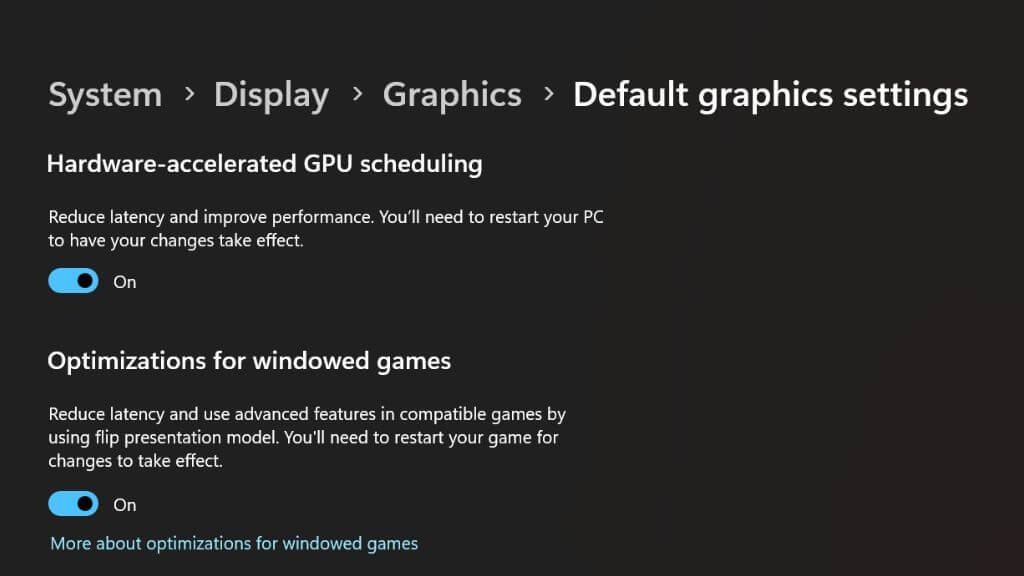
Sie müssen Ihren Computer neu starten, damit die Änderung wirksam wird.
Verwenden Sie eine kabelgebundene Tastatur und Maus (oder einen Controller).
Während die meisten Gamer mit drahtlosen Peripheriegeräten, insbesondere solchen, die speziell für Spiele entwickelt wurden, gut zurechtkommen und gute Leistungen erbringen, weisen standardmäßige drahtlose Mäuse und Tastaturen im Vergleich zu kabelgebundenen Modellen, selbst zu preiswerten kabelgebundenen Modellen, wahrscheinlich eine höhere Latenz auf.
Wenn Sie einen Bluetooth-Controller verwenden, gilt möglicherweise dasselbe. Glücklicherweise müssen Sie ihn in den meisten Fällen nur mit einem USB-Kabel anschließen und schon kann es losgehen. Ein weiterer Vorteil: Sie brauchen sich keine Gedanken um Batterien zu machen!
Verwenden Sie Ethernet anstelle von WLAN.
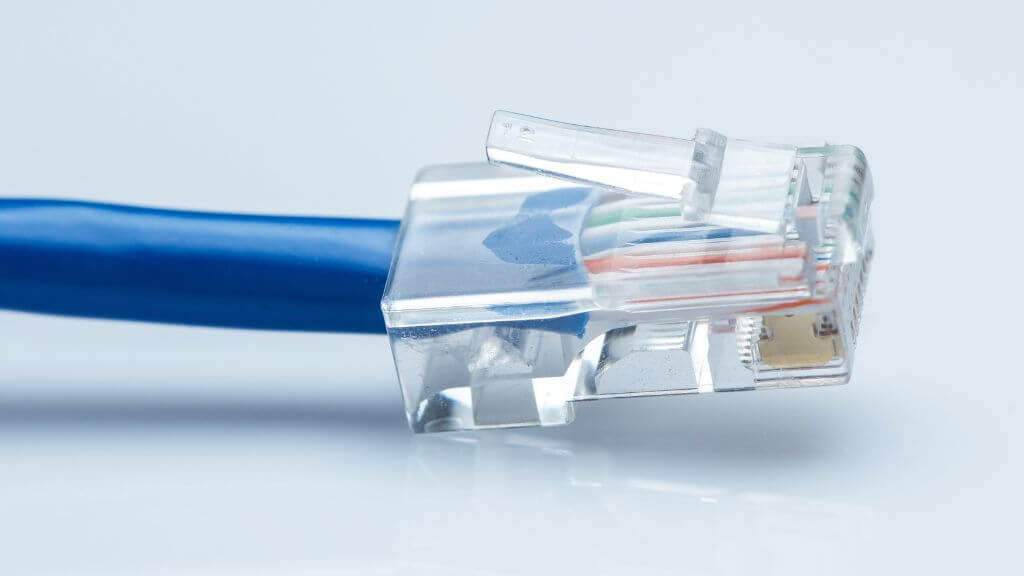
Die Netzwerkleistung ist ein entscheidender Faktor beim Online-Spielen. Das Herunterladen von Spielen über WLAN funktioniert in den meisten Fällen problemlos, doch beim Online-Spielen kann die Unberechenbarkeit von WLAN verheerende Folgen haben, wenn man in Call of Duty auf die entscheidenden Kills hofft.
Wir empfehlen stattdessen eine direkte Ethernet-Verbindung. Dies ist mit Abstand die schnellste und zuverlässigste Art der Heimnetzwerkverbindung und kann in vielen Fällen Ihr Online-Spielerlebnis grundlegend verbessern.
Wenn Ihr Gaming-PC zu weit vom Router entfernt ist, sollten Sie über die Anschaffung eines Mesh-Routers nachdenken und Ihren PC per Ethernet mit dem nächstgelegenen Netzwerkgerät verbinden. Alternativ können Sie ein Powerline-Ethernet-Kit erwerben und Ihren PC über die Stromleitung mit dem Router verbinden. Diese Methode bietet zwar nicht immer die höchsten Geschwindigkeiten, aber beim Online-Gaming kommt es weniger auf die Geschwindigkeit als vielmehr auf die Latenz an, und in dieser Hinsicht ist Powerline WLAN in der Regel überlegen.
Windows und Spiele auf einer SSD installieren
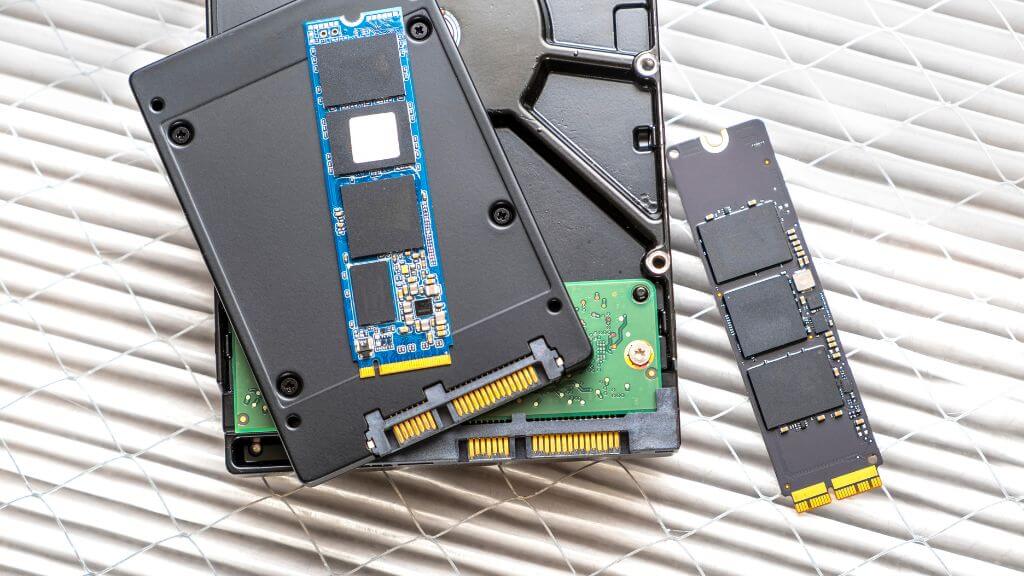
Moderne Spiele benötigen viel Bandbreite, daher ist schneller Speicher unerlässlich geworden. Einige moderne Spiele benötigen mittlerweile ein Disc-Laufwerk. SSDWährend einige die Verwendung von SSDs dringend empfehlen, bevorzugen andere sie. Es gibt zwei Haupttypen von Solid-State-Drives (SSDs) in modernen Windows-Computern – SATA und NVMe PCIe.
Obwohl SATA-SSDs deutlich schneller sind als herkömmliche Festplatten, empfehlen wir für Spiele die Verwendung einer NVMe-SSD oder eines vergleichbaren Laufwerks. Windows und die meisten anspruchsvollen Spiele sollten mindestens auf einem solchen Laufwerk installiert werden.
Hintergrunddiashow deaktivieren
Der letzte Punkt mag Sie überraschen, aber falls Sie in Ihren Spielen unerklärliche Ruckler und Unterbrechungen erlebt haben, könnte dies an Ihren Hintergrundeinstellungen liegen.
Windows ermöglicht es Ihnen, mithilfe der Diashow-Funktion in einem bestimmten Ordner in von Ihnen festgelegten Intervallen zwischen verschiedenen Hintergründen zu wechseln. Jedes Mal, wenn ein Wechsel erfolgt, friert der gesamte Computer für einen Bruchteil einer Sekunde ein.
Selbst wenn es im Hintergrund passiert, werden Sie möglicherweise überrascht sein, warum dieses Stottern in Ihren Spielen auftritt, wenn Ihr Hintergrund so eingestellt ist, dass er sich häufig ändert. Die Lösung ist so einfach wie das Ändern Ihres Hintergrunds in ein statisches Bild oder das Einstellen des Diashow-Intervalls so, dass er sich nur alle paar Stunden oder einmal am Tag ändert.
Dies sind die wichtigsten Tipps zur Optimierung Ihres Windows 11-PCs. Wenn Sie noch mehr Leistung benötigen, können Sie auch die Geschwindigkeit Ihrer CPU und GPU erhöhen. Falls Sie noch Windows 10 verwenden, könnten Sie auch Folgendes interessieren: So optimieren Sie Windows 10 für Spiele.
Kommentare sind geschlossen.