

Kurze Zusammenfassung
- Deaktivieren Sie Nachrichten und Aktien in der Taskleiste, um Ärger und Ablenkung zu vermeiden.
- Richten Sie Taskleistensymbole links aus, damit sie gemäß Fitts' Gesetz schneller und einfacher angeklickt werden können.
- Aktivieren Sie die Anwesenheitserkennung, stellen Sie einen leisen Bildschirmschoner ein und priorisieren Sie Downloads aus dem Microsoft Store.
Bei der Installation konfiguriert Microsoft Windows 11 so, wie es seinen Zwecken entspricht. Dazu gehört die Aktivierung einiger potenziell ablenkender Benutzeroberflächenelemente, während andere, nützlichere Elemente deaktiviert werden, die andernfalls verfügbar wären.
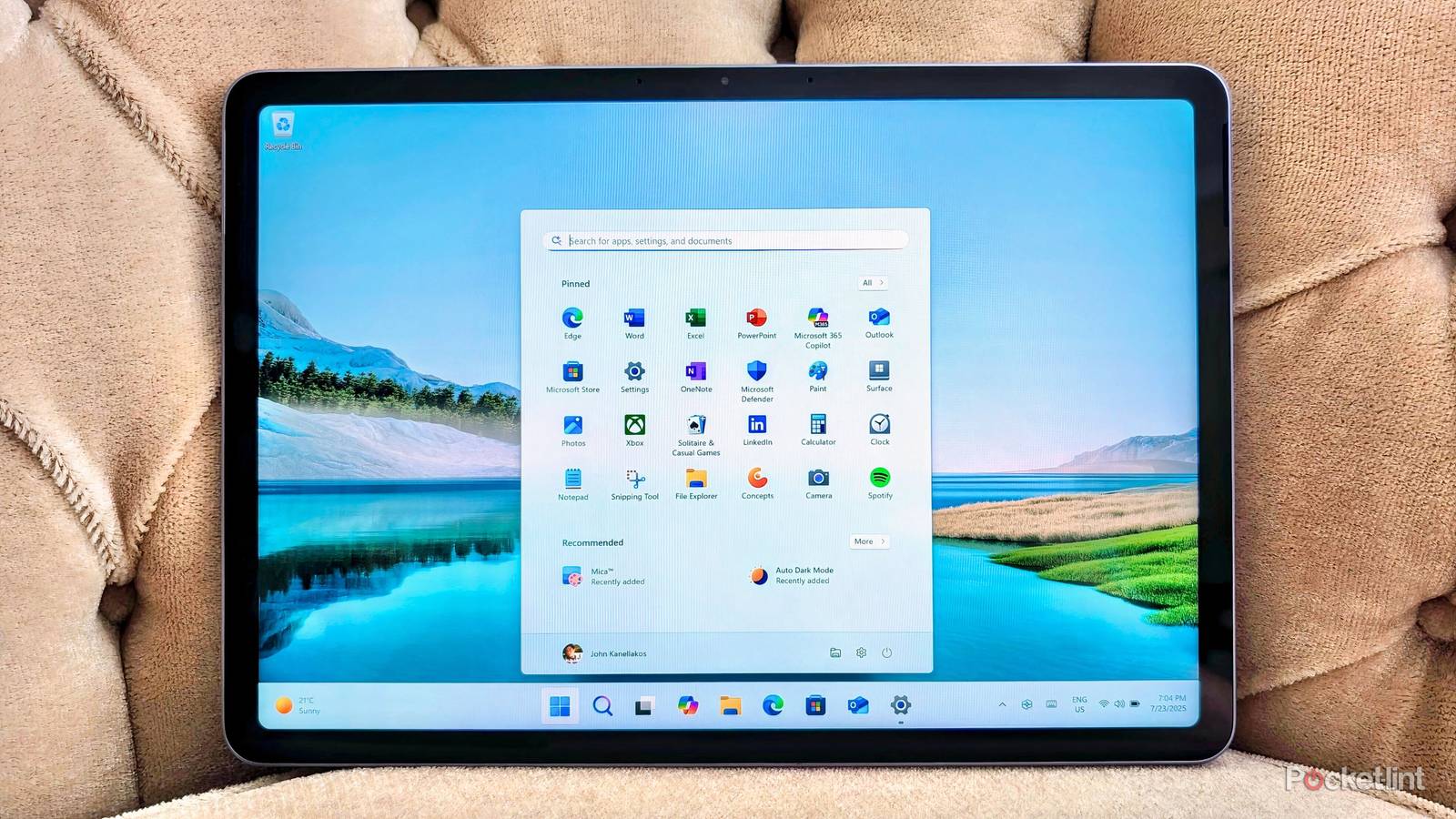
Ich bewundere zwar einige der Plattformentscheidungen von Microsoft und die ambitionierten Ziele für Windows 11, andere hingegen geben mir Anlass zur Sorge. Deshalb passe ich immer sofort nach der Einrichtung eines neuen Computers bestimmte Einstellungen an.
Hier sind fünf Einstellungen, die ich auf neuen Windows-Tablets, -Laptops und -Desktops sofort anpasse, um das Erlebnis zu optimieren und eine ruhigere, effizientere Computerumgebung zu schaffen.
1. Schließen Sie die Symbolleiste
Das Wetter in der Taskleiste ist schön, aber die Nachrichten und Aktienkurse lenken sehr ab.
Da ich in einem Teil der Welt lebe, in dem es starke Wetterschwankungen gibt, bin ich ein großer Fan von schnellen Wettervorhersagen. In Windows 11 hat Microsoft die Dashboard-Schaltfläche in ein eigenes Mini-Wetter-Widget verwandelt, was zwar nett ist, aber standardmäßig dazu neigt, außer Kontrolle zu geraten. Die Schaltfläche wird oft mit störenden Nachrichten, Aktienkursen, Sportergebnissen und anderen Warnungen aktualisiert und bietet gleichzeitig eigene leuchtend rote Benachrichtigungssymbole.
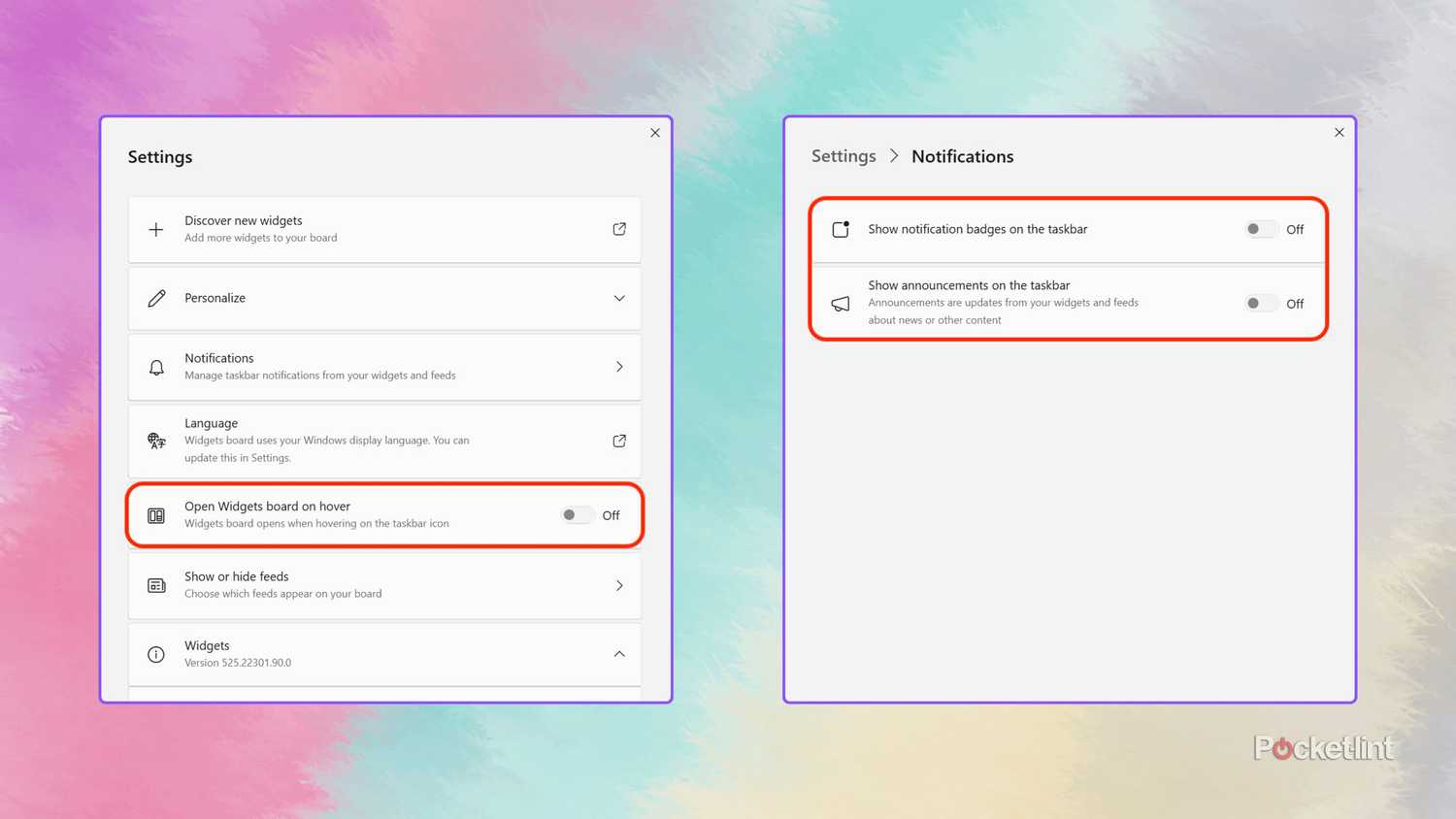
Selbstverständlich deaktiviere ich diese Elemente sofort, indem ich im Menü „Tools“ > „Benachrichtigungen “ sowohl „ Benachrichtigungs-Badges in der Taskleiste anzeigen“ als auch „Werbung in der Taskleiste anzeigen “ deaktiviere . Zusätzlich deaktiviere ich …
Das Widget-Fenster erscheint, wenn der Cursor darüber bewegt wird , was ich scheinbar versehentlich immer im unpassendsten Moment aktiviere.
2. Taskleistensymbole linksbündig ausrichten
Das letzte Wort wird immer Fitts' Gesetz haben.
Das Fitts'sche Gesetz , ein Vorhersagemodell der Mensch-Computer-Interaktion, besagt , dass die linke untere Ecke der ideale Platz für die Windows-Startschaltfläche ist. Dies liegt daran, dass sie als „unendliche Kante“ fungiert und es Benutzern ermöglicht, den Mauszeiger schnell, präzise und vorhersehbar in Richtung dieser Ecke zu bewegen.
Sie werden feststellen, dass beim Aktivieren der Option „Taskleiste linksbündig ausrichten“ in Windows 11 die gesamte Ecke rund um die Start-Schaltfläche zum Aktivieren der Schaltfläche verwendet werden kann – nicht nur die Oberfläche der Schaltfläche selbst. Dieses Design ist beabsichtigt und dient der optimalen Benutzererfahrung. Wenn die Schaltflächen in der Bildschirmmitte ausgerichtet sind, wird dies sozusagen aufgehoben.
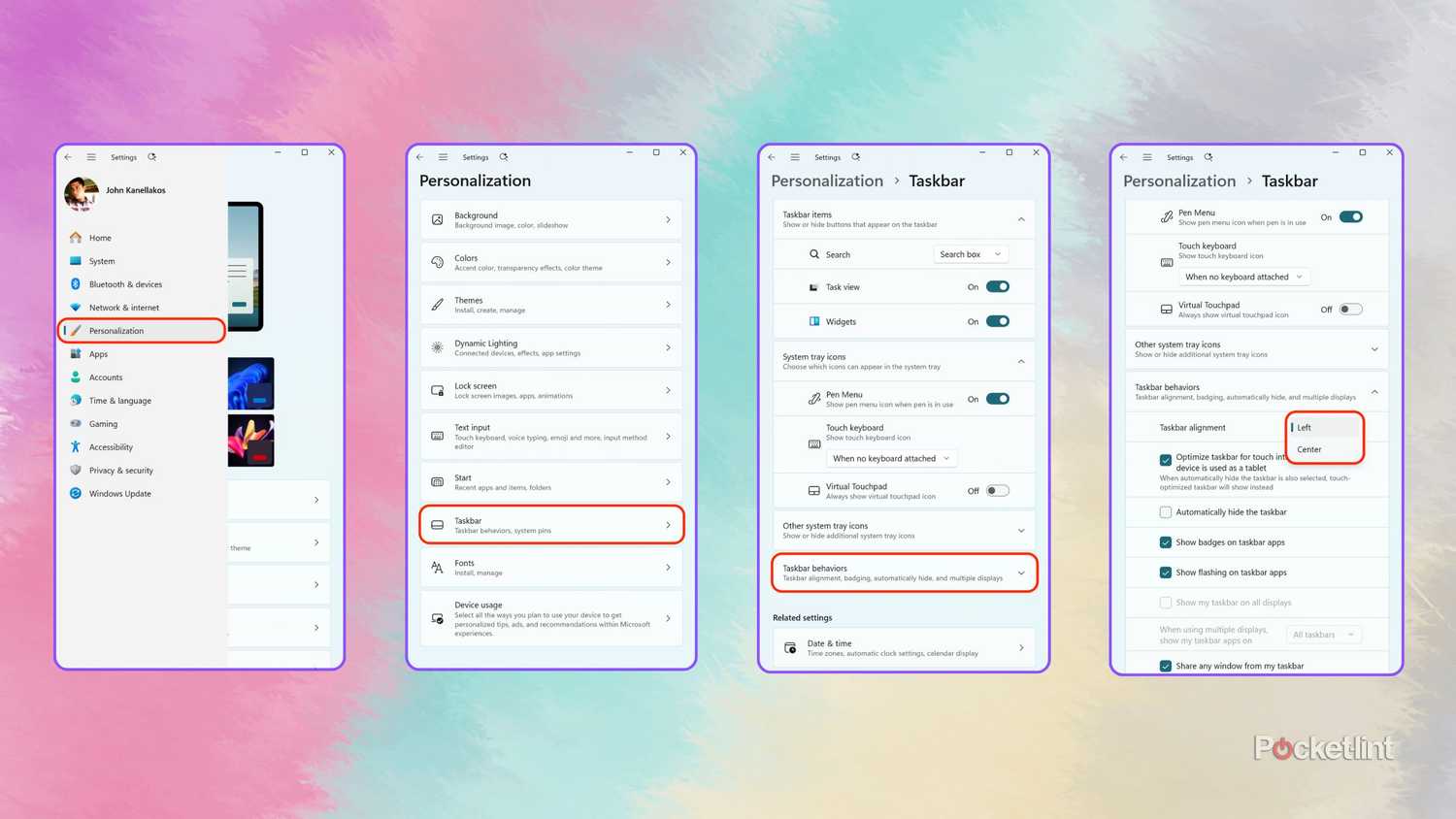
Um in Windows 11 zur traditionellen linksbündigen Taskleiste zu wechseln, gehen Sie zu Einstellungen > Personalisierung > Taskleiste > Taskleistenverhalten > Taskleistenausrichtung > und wählen Sie im Dropdown-Menü Links aus.
3. Erstellen Sie einen Bildschirmschoner
Nicht zum Schutz des Bildschirms, sondern zur Steigerung des Ruhegefühls
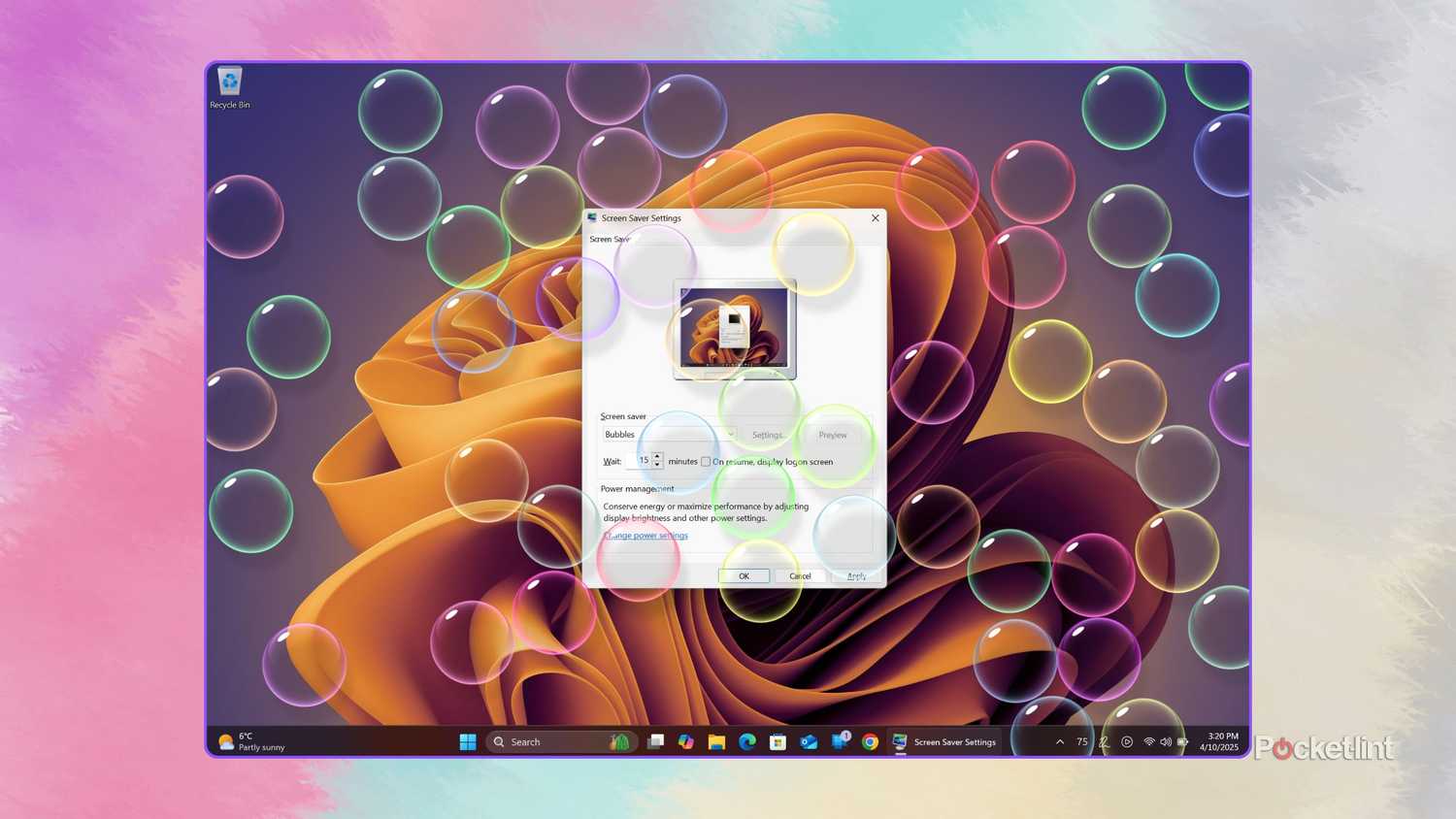
Leider scheint Microsoft die Bildschirmschoner in Windows völlig vergessen zu haben. Das Unternehmen hat diese Funktion jahrelang vernachlässigt, und das Ergebnis ist eindeutig: Der Konfigurationsdialog für den Bildschirmschoner ist aus Benutzersicht veraltet, und die Liste der verfügbaren Optionen ist unübersichtlich gruppiert und dringend überarbeitungsbedürftig.
Dieser Status quo ist bedauerlich, nicht weil die meisten modernen Computermonitore geschützt werden müssten (mit Ausnahme von OLED-basierten Displays ist Einbrennen heutzutage kein Thema mehr), sondern weil Bildschirmschoner Spaß machen und entspannend sind. Tatsächlich kann ich mit dem richtigen Bildschirmschoner ein Gefühl der Ruhe und Gelassenheit in meiner Arbeitsumgebung fördern.
… und mit dem richtigen Bildschirmschoner kann ich meiner Meinung nach ein größeres Gefühl der Ruhe und Gelassenheit fördern.
Ich persönlich nutze die Mica™️ -App gerne im Vollbildmodus, um die digitale Atmosphäre zu verstärken, und manchmal verwende ich auch die fantastische Lively Weather- App im Vollbildmodus, um ihre exzellenten DirectX-basierten Wettereffekte voll auszukosten. Selbstverständlich konfiguriere ich auch die systemeigenen Bildschirmschoneroptionen unter Einstellungen > Personalisierung > Sperrbildschirm > Verwandte Einstellungen > Bildschirmschoner.
4. Anwesenheitserkennung aktivieren (falls verfügbar)
Wenn Ihr Computer über eine Technologie zur Benutzerpräsenzerkennung verfügt, lohnt es sich, diese zu aktivieren.
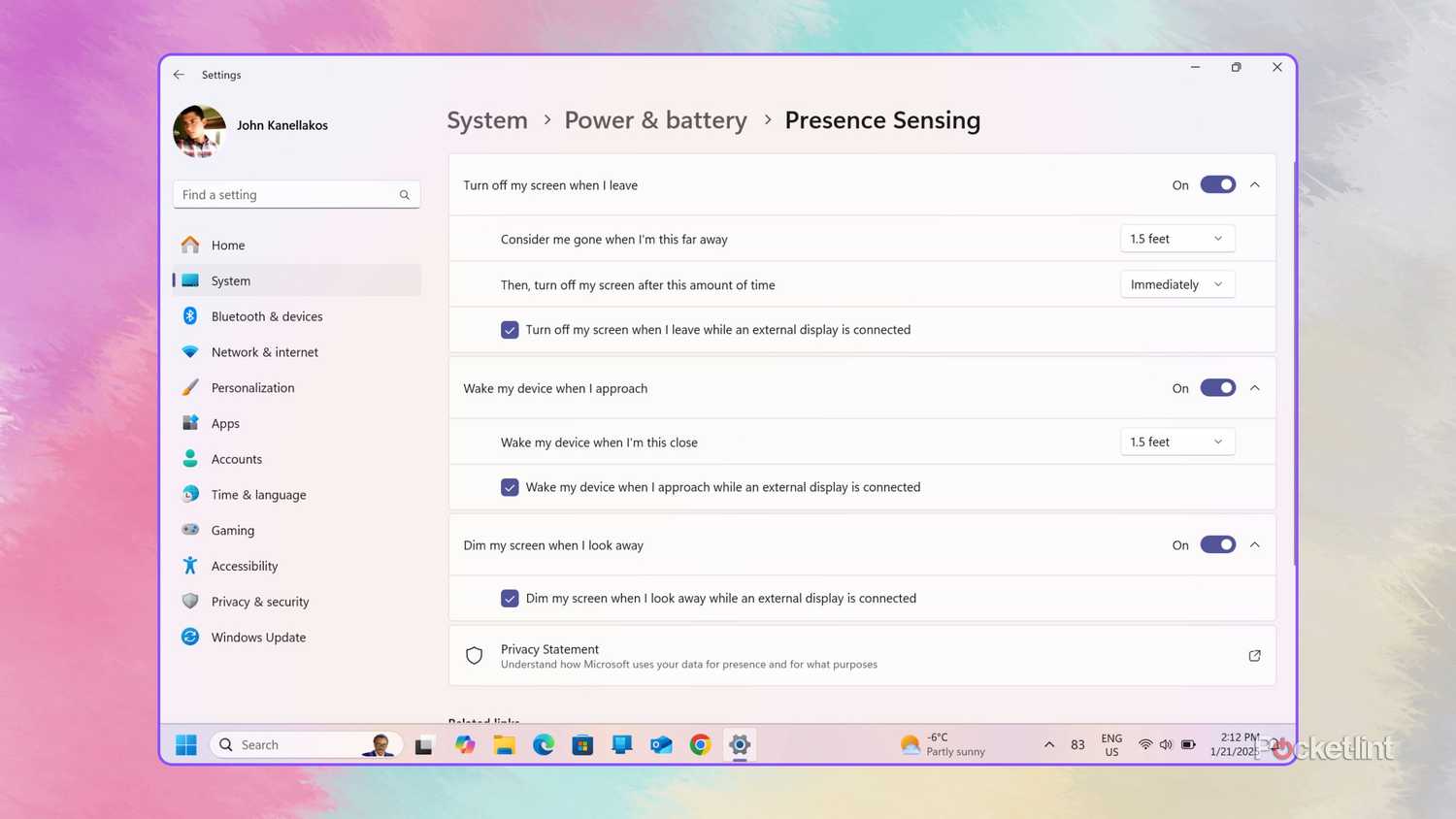
In der Welt der Consumer-Computer zeichnet sich ein wachsender Trend ab, Anwesenheitssensoren in die Gehäuse von Tablets, Laptops und Desktop-PCs zu integrieren. Die Benutzerpräsenzerkennung ist eine in Windows 11 integrierte Funktion , die erkennt, ob sich jemand vor dem Gerät befindet und den Bildschirm entsprechend automatisch ein- oder ausschaltet. Die Anwesenheitserkennung ist nicht nur nützlich, um bei Inaktivität Akku zu sparen, sondern auch, um die Privatsphäre zu schützen, indem das Gerät gesperrt wird, wenn der Besitzer nicht hinsieht.
Nicht alle Computer unterstützen Anwesenheitssensoren. Falls Ihr Gerät diese Funktion unterstützt, empfehle ich Ihnen dringend, sie zu aktivieren und die Einstellungen nach Ihren Wünschen anzupassen. Gehen Sie dazu zu Einstellungen > System > Energie & Akku > Anwesenheitssensoren . Weitere Datenschutzoptionen, einschließlich der Möglichkeit, Apps von Drittanbietern den Zugriff auf den Sensor zu gewähren oder zu verweigern, finden Sie unter Einstellungen > Datenschutz & Sicherheit > Anwesenheitssensoren.
5. Zum Microsoft Store wechseln
Ja, ich meine es vollkommen ernst.

Ehrlich gesagt war der Microsoft Store nicht gerade berauschend. Zu Zeiten von Windows 8.x und Windows 10 war er eine Ödnis, die nur mittelmäßige Apps und kaum namhafte, innovative Entwickler bot. Doch mit dem Erscheinen von Windows 11 im Jahr 2021 änderte sich alles . Microsoft lockerte die Beschränkungen für die im Store veröffentlichbaren App-Typen, bot Drittanbietern großzügigere Monetarisierungsoptionen und gab externen Entwicklern grünes Licht, ihre eigenen Apps, Stores und Update-Prozessoren direkt im Microsoft Store anzubieten.
Die Windows Store-App selbst wurde in der Windows 11-Ära grundlegend überarbeitet und präsentiert sich nun ästhetisch ansprechend, schnell und übersichtlich mit Fokus auf die einfache Suche nach Programmen. Heute ist der Store die ideale Plattform zum Verteilen und Herunterladen von Windows-Software und bietet praktisch alle wichtigen Dienste und Anwendungen aller namhaften Entwickler mit Ausnahme von Google (ja, sogar Apple veröffentlicht seine Produkte im Microsoft Store).
Ich denke, es ist an der Zeit, dass wir uns gemeinsam von dem Stereotyp rund um den Microsoft Store verabschieden.
Da der Store App-Updates verwaltet, meine Bibliothek und Käufe computerübergreifend synchronisiert und vieles mehr, lade ich keine Installationsdateien mehr direkt aus dem Internet herunter. Um es klarzustellen: Ich möchte nicht, dass das manuelle Installieren von Apps ganz verschwindet, aber aus Gründen der Benutzerfreundlichkeit und Sicherheit ist es an der Zeit, dass wir uns gemeinsam vom stereotypen Bild des Microsoft Stores verabschieden.
Kommentare sind geschlossen.