

Es bringt nichts, mit Ihren Daten im Kreis zu laufen. In Excel wird jeder Versuch, mithilfe einer Formel eine Schleife zu erstellen, als Zirkelbezug bezeichnet, was Excel standardmäßig verhindert. Jede Schleife, in der die Formel sich selbst (direkt oder indirekt) referenziert, führt zu einem Fehler – die Schleife kann nicht beendet werden, da die Berechnung nicht abgeschlossen werden kann.
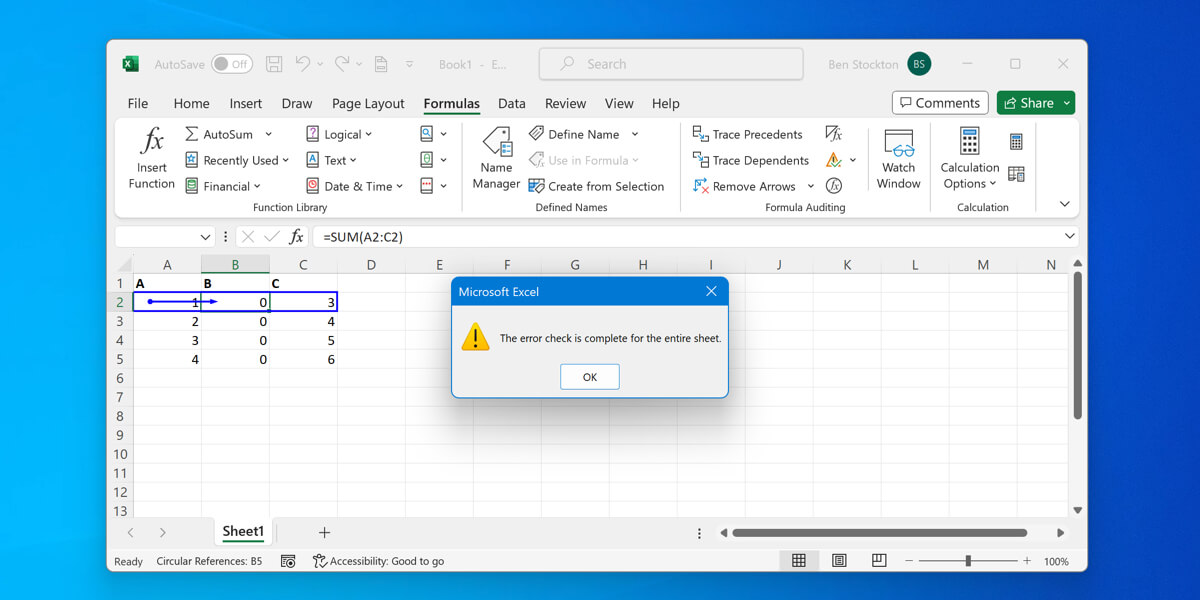
Zirkelsignale sind problematisch, da sie die Anwendung Ihrer Formeln verhindern und die Überprüfung Ihrer Daten unmöglich machen. Sie müssen die Zirkelsignale in Ihren Excel-Formeln finden und beheben oder Ihre Tabelle entsprechend anpassen.
Kreissymbole in Excel identifizieren
Ein Kreissymbol erscheint häufig, wenn eine Formel direkt oder über eine Reihe von Formeln auf ihre eigene Zelle verweist. Wenn Sie versehentlich ein Kreissymbol erstellen, warnt Excel Sie in der Regel.
Sie können dies schnell selbst überprüfen, indem Sie die Statusleiste am unteren Rand des Excel-Fensters betrachten. Wenn dort unten links „Zirkelbezüge“ mit einer Zelladresse angezeigt werden, bedeutet dies, dass Zirkelbezüge vorhanden sind, die korrigiert werden müssen.
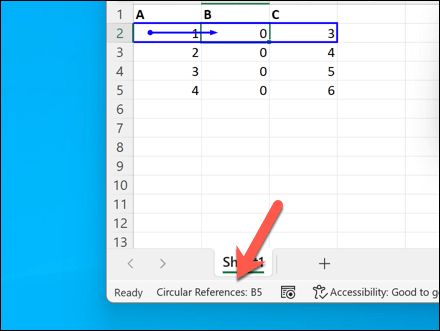
Rufen Sie diese Adresse auf und beheben Sie das Problem. Überprüfen Sie anschließend die Statusleiste, um sicherzustellen, dass in keinem Ihrer Arbeitsblätter Fehler angezeigt werden.
Verwendung des Fehlerprüfungstools in Excel
Excel verfügt außerdem über ein integriertes Tool, mit dem Sie Zirkelbezüge aufspüren können. Gehen Sie dazu wie folgt vor.
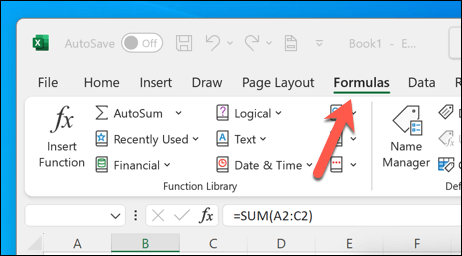
- Öffnen Sie die Excel-Arbeitsmappe, die Sie untersuchen möchten, und wählen Sie die Registerkarte „Formeln“ im Menüband aus.
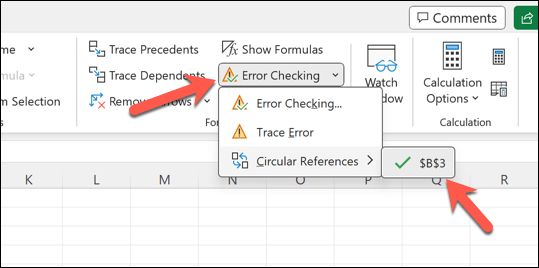
- Klicken Sie auf die Schaltfläche „Fehlerprüfung“.
- Wählen Sie im Dropdown-Menü „Zirkelbezüge“ aus. Daraufhin wird eine Liste mit zu korrigierenden Überschriften angezeigt, die Sie direkt zur ersten Zelle mit dem Problem in der Liste führt.
Wie man einen Zirkelbezug in Excel entfernt
Wenn Sie in Excel keine Zirkelbezüge verwenden möchten, führen diese häufig zu fehlerhaften Berechnungen und sind nicht durchführbar. Das Entfernen von Zirkelbezügen ist jedoch unkompliziert, sobald Sie die problematischen Zellen identifiziert haben.
Wie Sie das bewerkstelligen, hängt von der Funktionsweise Ihrer Tabellenkalkulation ab. Eine gute Möglichkeit, dieses Problem zu umgehen, besteht darin, eine Zelle mit einer Formel zu kopieren und sie durch ihr korrigiertes Endergebnis zu ersetzen. Das ist zwar nicht optimal, kann aber helfen, einen Fehler zu vermeiden, der auftritt, wenn eine Formel, die vom Ergebnis einer anderen Formel abhängt, auf ebendiesem Ergebnis basiert.
Suchen Sie zunächst die Zelle mit dem Zirkelbezug, die Excel üblicherweise mit einer Fehlermeldung markiert . Sobald Sie sie gefunden haben, sehen Sie möglicherweise blaue Pfeile in anderen Zellen – diese weisen auf die Schleife hin, die korrigiert werden muss.
Klicken Sie anschließend mit der rechten Maustaste auf die Zelle und wählen Sie „Kopieren“ oder drücken Sie Strg+C. Sobald der kopierte Wert vorliegt, klicken Sie erneut mit der rechten Maustaste auf die Zelle und wählen Sie „Einfügen“ > „Wert einfügen“ oder drücken Sie Strg+Alt+V.
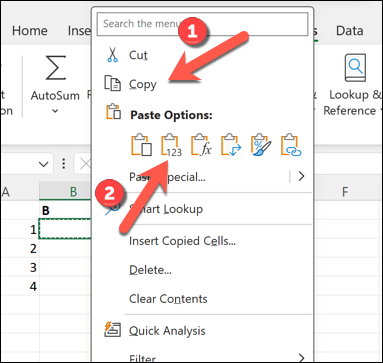
Wiederholen Sie diese Schritte für alle anderen Zellbezüge, die Sie benötigen, um die endgültige Formel korrekt zu berechnen.
Wie man in Excel mithilfe iterativer Berechnungen zirkuläre Bezüge aktiviert
Wiederholte Berechnungen sind eine Funktion in Excel, mit der Berechnungen eine bestimmte Anzahl Male durchgeführt werden können. Wenn Sie erwarten, dass Ihre Formeln sich selbst referenzieren, sollten Sie wiederholte Berechnungen aktivieren, damit die Berechnungen ohne Fehlermeldung ausgeführt werden.
Diese Funktion ist standardmäßig deaktiviert – für die meisten Excel-Nutzer ist das nicht optimal. Wenn Sie jedoch Zirkelbezüge für wiederholte Berechnungen verwenden, müssen Sie diese Funktion wie folgt aktivieren.
- Öffnen Sie Excel und klicken Sie auf Datei > Optionen (oder Datei > Plus > Optionen).
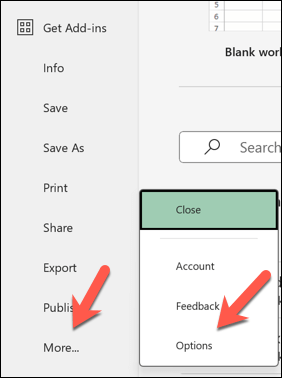
- Klicken Sie im Excel-Optionsmenü auf Formeln.
- Aktivieren Sie in den Berechnungsoptionen das Kontrollkästchen „Iterative Berechnung aktivieren“ und legen Sie die maximale Anzahl an Iterationen und Änderungen fest. Dadurch wird die Anzahl der Berechnungen, die Excel mit einer Zirkelreferenz durchführt, bevor der Vorgang abgebrochen wird, begrenzt. Dies wiederum beeinflusst die Genauigkeit der endgültigen Berechnungen.
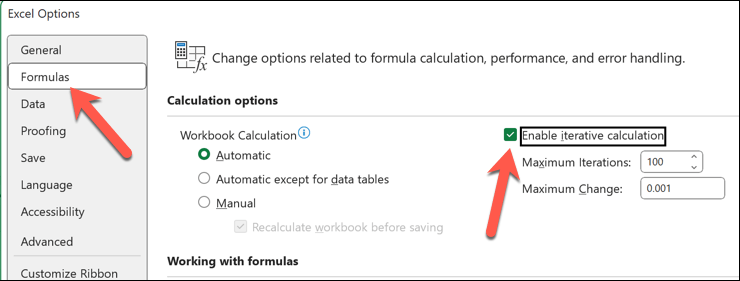
- Drücken Sie OK, um die Änderungen zu speichern.
Fehlerverwaltung in Microsoft Excel
Ein Zirkelbezug in Excel ist zwar kein kritischer Fehler, verhindert aber die korrekte Funktion Ihrer Tabelle . Mithilfe der oben genannten Schritte können Sie das Problem beheben, den Fehler in Ihrer Tabelle korrigieren und sicherstellen, dass Ihre Formeln das Endergebnis korrekt berechnen.
Es gibt viele weitere Fehler, die in Excel auftreten können, darunter auch der Fehler #ZAHL!. Solange Sie Ihre Daten jedoch auf Formelfehler oder Probleme mit der Datenintegrität überprüfen, sollten Sie das Problem beheben können.
Kommentare sind geschlossen.