

Erhalten Sie beim Öffnen einer App, eines Spiels oder einer Datei die Fehlermeldung „Diese Datei hat keine zugeordnete App“? Dieser Fehler tritt typischerweise auf, wenn auf Ihrem Computer die notwendige App zum Öffnen des jeweiligen Dateityps fehlt. Es gibt jedoch auch andere mögliche Ursachen. Wir zeigen Ihnen, wie Sie das Problem auf Ihrem Windows 11- oder Windows 10-Computer beheben können.
Weitere mögliche Ursachen für den oben genannten Fehler sind beispielsweise eine beschädigte Verknüpfung der Anwendung oder des Spiels, beschädigte Windows-Systemdateien, eine fehlerhafte Systemänderung an Ihrem Computer und vieles mehr.
App- oder Spielverknüpfung löschen und neu erstellen.
Wenn beim Ausführen einer App oder eines Spiels über eine Verknüpfung die oben genannte Fehlermeldung erscheint, ist diese Verknüpfung möglicherweise beschädigt. Dies kann verschiedene Ursachen haben, beispielsweise einen Virus oder Schadsoftware, die die Verknüpfung beschädigt hat.
Sie können dies umgehen, indem Sie die aktuelle Verknüpfung entfernen und eine neue hinzufügen.
- Entfernen Sie die aktuelle Verknüpfung, indem Sie mit der rechten Maustaste auf die Verknüpfung klicken und „Löschen“ auswählen.
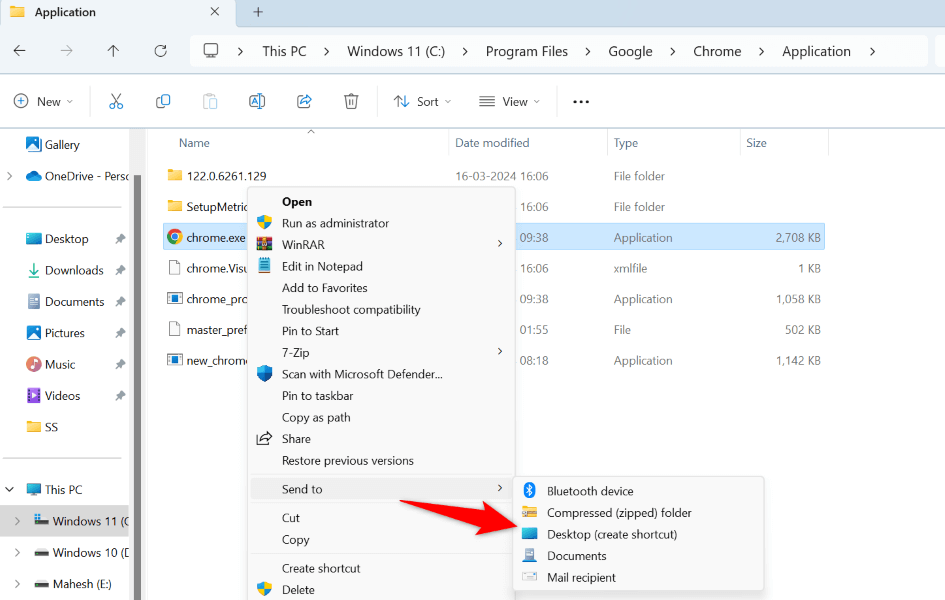
- Öffnen Sie den Datei-Explorer mit der Tastenkombination Windows + E und suchen Sie den Anwendungs- oder Spieleordner. Windows installiert die meisten Dateien im folgenden Verzeichnis:
C: Program Files - Suchen Sie die ausführbare Datei für die Anwendung oder das Spiel.
- Klicken Sie mit der rechten Maustaste auf die Datei und wählen Sie unter Optionen Show Plus > Senden an > Desktop (Verknüpfung erstellen).
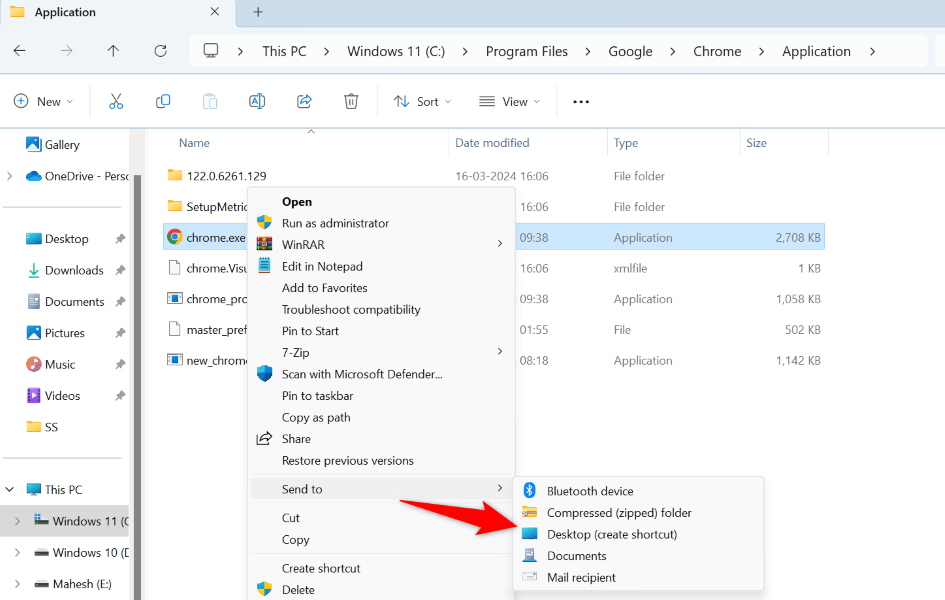
- Greifen Sie mit der Tastenkombination Windows + D auf Ihren Desktop zu und doppelklicken Sie auf die neu erstellte Verknüpfung.
Stellen Sie sicher, dass Sie die Anwendung für Ihren Dateityp installiert haben.
Möglicherweise ist auf Ihrem Computer nicht die erforderliche Anwendung zum Öffnen Ihres Dateityps installiert. Beispielsweise benötigen Sie unter Umständen Photoshop, um PSD-Dateien zu öffnen. In diesem Fall installieren Sie die benötigte Anwendung, um auf Ihre Datei zugreifen zu können. Dadurch wird Ihr Problem behoben.
Ermitteln Sie zunächst Ihren Dateityp wie folgt:
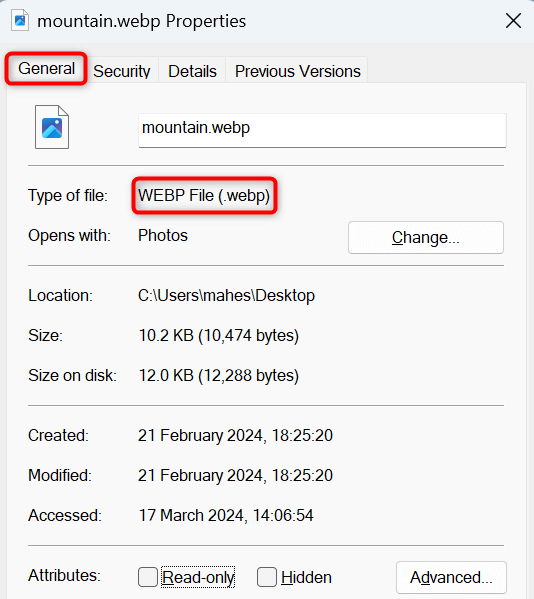
- Klicken Sie mit der rechten Maustaste auf die Datei und wählen Sie „Eigenschaften“.
- Wechseln Sie zum Reiter „Allgemein“.
- Die Dateierweiterung wird neben dem Dateityp angezeigt.
Falls auf Ihrem Computer die notwendige Anwendung zum Öffnen eines bestimmten Dateityps fehlt, suchen Sie bei Google nach der Dateiendung. Sie finden dann Anwendungen, die Ihre Datei öffnen können. Laden Sie eine dieser Anwendungen herunter und installieren Sie sie. Gehen Sie anschließend wie folgt vor:
- Klicken Sie mit der rechten Maustaste auf Ihre Datei und wählen Sie „Öffnen mit“ > „Andere Anwendung auswählen“.
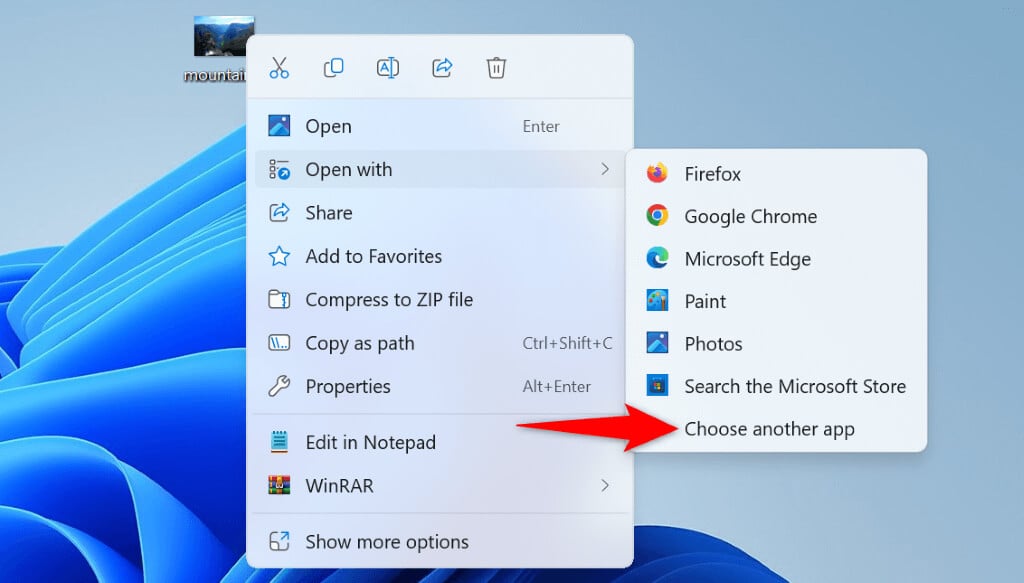
- Wählen Sie die neu installierte Anwendung aus, mit der Sie Ihre Datei öffnen möchten.
Legen Sie die Standardanwendung für Ihren Dateityp fest.
Eine weitere Lösungsmöglichkeit besteht darin, die Standardanwendung für den Dateityp festzulegen, den Sie öffnen möchten. Wenn Sie beispielsweise eine MP3-Datei abspielen möchten, legen Sie einen Mediaplayer als Standardanwendung für MP3-Dateien fest. Dadurch wird Windows mitgeteilt, mit welcher Anwendung die Datei geöffnet werden soll.
Unter Windows 11
- Die Einstellungen können Sie durch Drücken von Windows + I aufrufen.
- Wählen Sie die Apps in der linken Seitenleiste und die Standard-Apps im rechten Bereich aus.
- Scrollen Sie auf der geöffneten Seite nach unten und wählen Sie „Standardeinstellungen entsprechend dem Dateityp auswählen“.
- Wählen Sie Ihr Dateiformat aus der Liste aus, wählen Sie die Anwendung aus, die Sie als Standard festlegen möchten, und wählen Sie „Als Standard festlegen“.
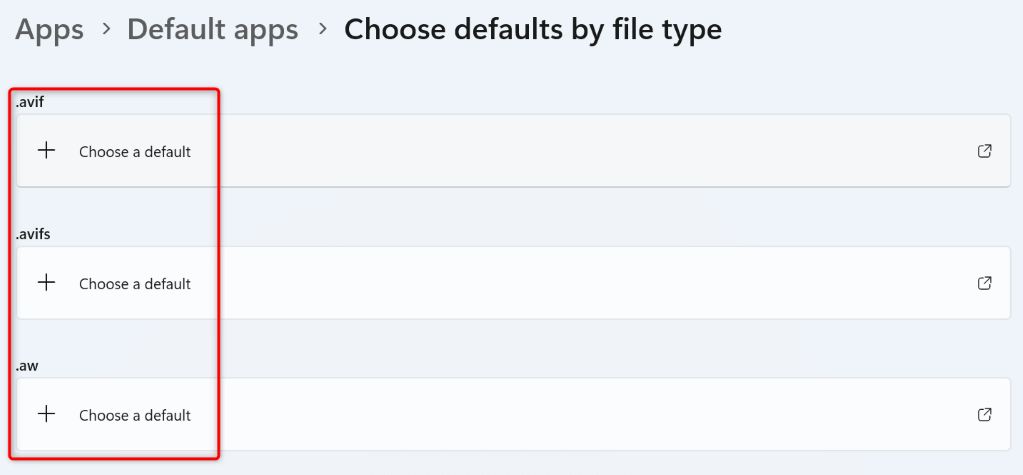
Unter Windows 10
- Öffnen Sie die Einstellungen mit der Tastenkombination Windows + I.
- Wählen Sie die Apps in den Einstellungen aus.
- Wählen Sie die Standard-Apps in der linken Seitenleiste aus.
- Wählen Sie im rechten Bereich die Standardanwendungen nach Dateityp aus.
- Suchen Sie Ihre Dateierweiterung in der Liste und wählen Sie neben der Erweiterung „Standardanwendung auswählen“.
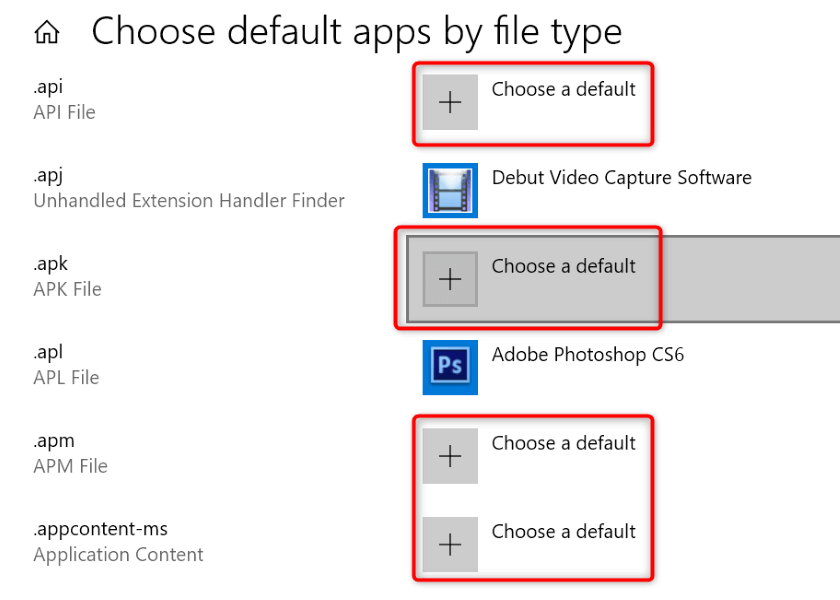
- Wählen Sie die Anwendung aus, die als Standard für den von Ihnen gewählten Dateityp festgelegt werden soll.
- Greifen Sie auf Ihre Datei zu.
Reparieren oder installieren Sie die Anwendung neu, mit der Sie Ihre Datei öffnen.
Wenn Sie die benötigte Anwendung bereits installiert haben, die Datei sich aber trotzdem nicht öffnen lässt, ist die installierte Anwendung möglicherweise fehlerhaft. Reparieren Sie in diesem Fall die Anwendung und prüfen Sie, ob sie funktioniert. Besteht das Problem weiterhin, deinstallieren Sie die Anwendung und installieren Sie sie anschließend neu.
Korrigieren Sie die Anwendung
Sowohl Windows 11 als auch Windows 10 bieten eine Anwendungsreparaturoption; nutzen Sie diese Option, um zu prüfen, ob Sie Probleme mit Ihrer Anwendung beheben können.
Unter Windows 11
- Sie können die Einstellungen durch Drücken von Windows + I aufrufen.
- Wählen Sie in den Einstellungen „Apps“ > „Installierte Apps“.
- Suchen Sie die App in der Liste, tippen Sie auf die drei Punkte neben der App und wählen Sie dann „Erweiterte Optionen“.
- Wählen Sie im Abschnitt „Zurücksetzen“ die Option „Reparieren“.
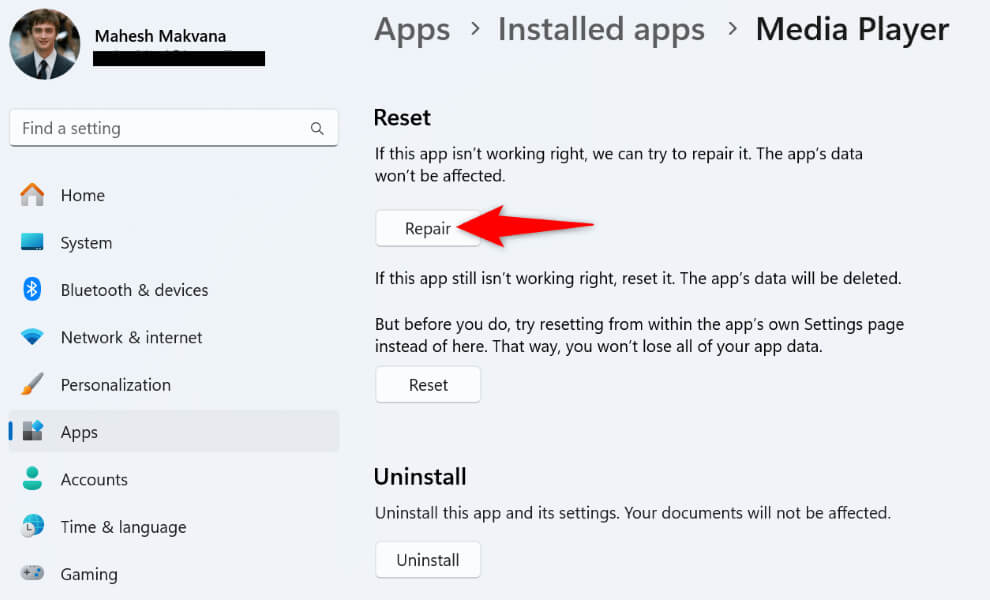
Unter Windows 10
- Die Einstellungen können Sie mit der Tastenkombination Windows + I aufrufen.
- Wählen Sie die Apps in den Einstellungen aus.
- Wählen Sie die Anwendung in der Liste aus und wählen Sie die erweiterten Optionen.
- Wählen Sie im Abschnitt „Zurücksetzen“ die Option „Reparieren“.
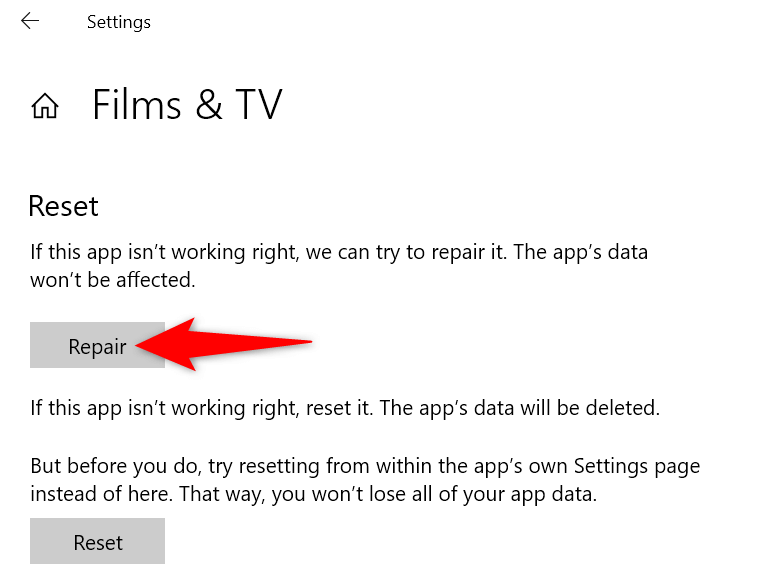
App neu installieren
Wenn Windows die Anwendung nicht reparieren kann, deinstallieren Sie sie und installieren Sie sie anschließend neu, um das Problem zu beheben. Je nach Funktionsweise Ihrer Anwendung können Ihre gespeicherten Daten dabei verloren gehen oder auch nicht.
Unter Windows 11
- Drücken Sie Windows + I, um auf die Einstellungen zuzugreifen, und gehen Sie zu Apps > Installierte Apps.
- Suchen Sie die App in der Liste, tippen Sie auf die drei Punkte neben der App und wählen Sie „Deinstallieren“.
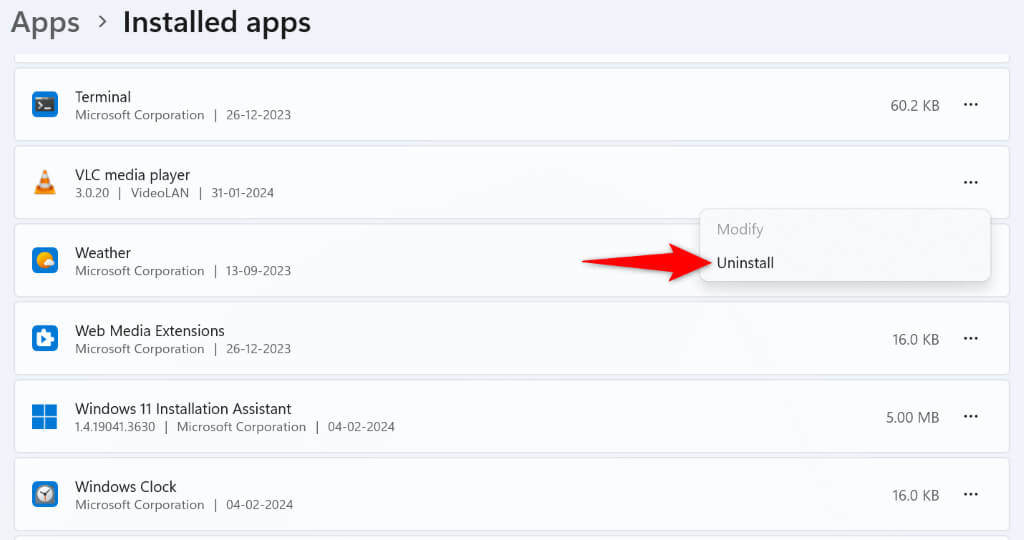
- Wählen Sie im Dialogfeld „Deinstallieren“ aus.
- Gehen Sie auf die Website des App-Entwicklers und laden Sie die App herunter und installieren Sie sie.
Unter Windows 10
- Öffnen Sie die Einstellungen mit der Tastenkombination Windows + I und wählen Sie Apps aus.
- Suchen und wählen Sie die Anwendung in der Liste aus, wählen Sie „Deinstallieren“ und wählen Sie erneut „Deinstallieren“.
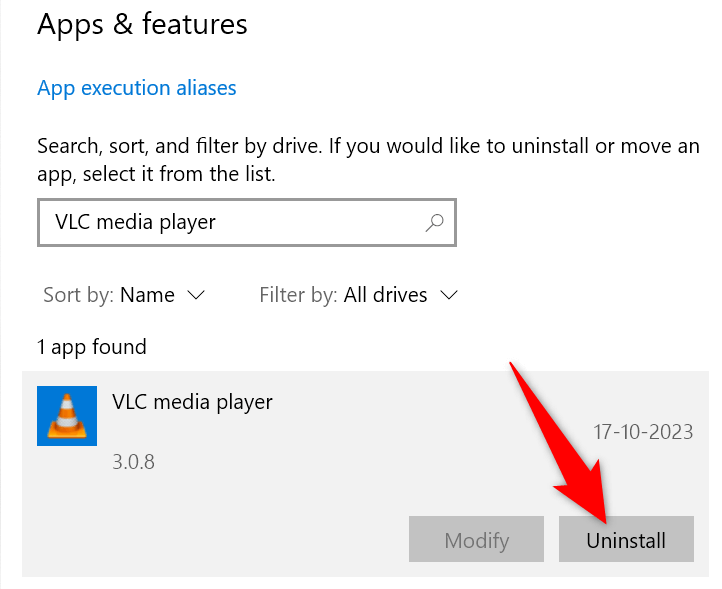
- Rufen Sie die Website des App-Entwicklers auf und laden Sie die App herunter und installieren Sie sie.
Reparieren Sie beschädigte Windows-Systemdateien
Manchmal kann eine Beschädigung wichtiger Windows-Startdateien verhindern, dass bestimmte Dateitypen ausgeführt werden. In diesem Fall reparieren Sie die beschädigten Systemdateien mithilfe des in Windows integrierten Systemdatei-Überprüfungsprogramms (SFC). Dieses Tool findet automatisch beschädigte Dateien und ersetzt sie durch funktionierende.
- Öffnen Sie das Startmenü, suchen Sie nach Eingabeaufforderung und wählen Sie Als Administrator ausführen.
- Wählen Sie im Dialogfeld der Benutzerkontensteuerung (UAC) „Ja“ aus.
- Geben Sie folgenden Befehl in das geöffnete Fenster ein und drücken Sie die Eingabetaste:
DISM.exe / Online / Bereinigungs-Image / Restorehealth
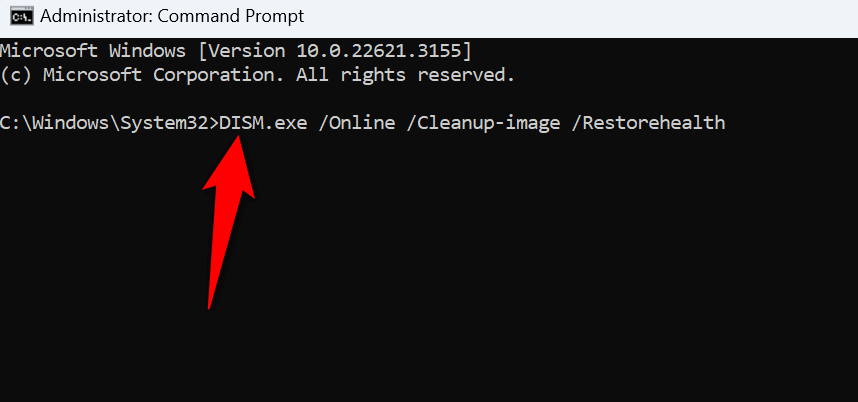
- Führen Sie anschließend den folgenden Befehl aus, um mit der Reparatur der beschädigten Dateien zu beginnen:
sfc / scannow - Starten Sie Ihren Computer neu, nachdem Sie die fehlerhaften Dateien repariert haben.
Verwenden Sie die Systemwiederherstellung
Sollte das Problem weiterhin bestehen, machen Sie bitte alle kürzlich vorgenommenen Systemänderungen rückgängig. Diese Änderungen könnten die Kompatibilität mit Ihrem Dateityp beeinträchtigen und dazu führen, dass die Datei nicht geöffnet werden kann.
Sie können das integrierte Systemwiederherstellungstool verwenden, um Systemänderungen rückgängig zu machen.
- Öffnen Sie das Startmenü, suchen Sie nach „Recovery“ und wählen Sie den Eintrag mit diesem Namen aus.
- Wählen Sie Systemwiederherstellung öffnen.
- Wählen Sie die nächste Option auf der ersten Seite des Tools.
- Wählen Sie den aktuellsten Wiederherstellungspunkt in der Liste aus und klicken Sie auf Weiter.
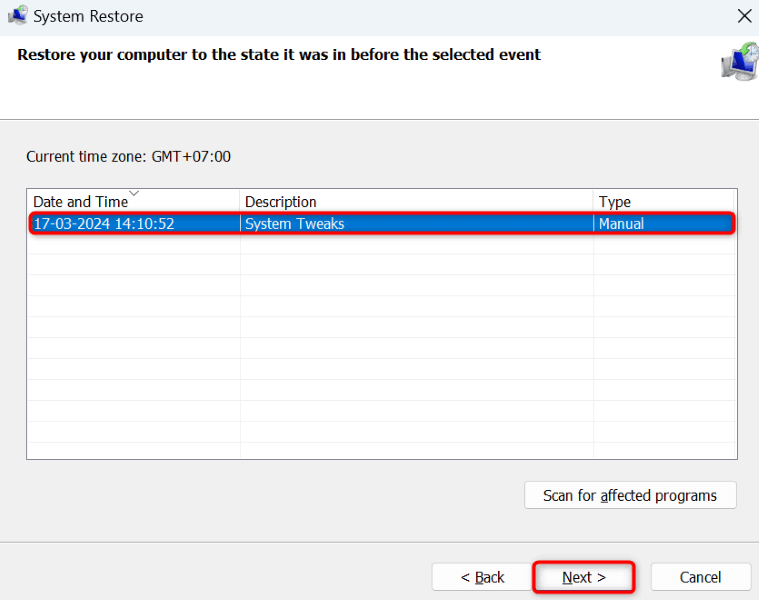
- Wählen Sie „Fertigstellen“, um die Systemänderungen rückgängig zu machen.
Beheben Sie das Problem, das Sie daran hindert, Ihre Datei unter Windows zu öffnen.
Verschiedene Faktoren können verhindern, dass Sie einen bestimmten Dateityp auf Ihrem Windows-Computer öffnen können. Ob es sich um eine fehlende Anwendung oder eine Systembeschädigung handelt – die oben beschriebenen Methoden helfen Ihnen, das Problem zu beheben, sodass Sie problemlos auf Ihre Datei zugreifen können. Wir hoffen, diese Anleitung war hilfreich.
Kommentare sind geschlossen.