
10 Lösungen für das Problem „Apps haben nicht genügend Speicher“ in macOS: Stellen Sie die Leistung Ihres Geräts wieder her

macOS basiert auf Unix und verfügt daher über eine sehr robuste Speicherverwaltung. Dennoch ist es nicht perfekt, sodass möglicherweise dennoch die Fehlermeldung „Ihr System hat nicht genügend Arbeitsspeicher für Anwendungen“ angezeigt wird. Was bedeutet das und warum tritt es auf? Wir erklären die Ursachen und wie Sie es beheben können. Dieser Fehler weist oft darauf hin, dass der Arbeitsspeicher Ihres Geräts stark ausgelastet ist, was zu langsamer Leistung und unerwarteten App-Abstürzen führt. Das Verständnis der Ursachen dieses Fehlers ist der erste Schritt zur Wiederherstellung der optimalen Leistung Ihres Macs. Lesen Sie weiter, um die Ursachen und wirksame Lösungen zu entdecken.
Was ist App-Speicher in macOS?
Lassen Sie uns zunächst verstehen, was App Memory ist. Vereinfacht ausgedrückt ist es der Teil von macOS, der für die Verwaltung laufender Programme zuständig ist. Er ist nicht mit dem Speicherplatz Ihres Macs zu verwechseln. Wenn Sie ein Programm herunterladen, wird es in den Ordner „Programme“ verschoben und auf der Festplatte Ihres Macs gespeichert. Sobald Sie jedoch ein Programm starten, belegt es Arbeitsspeicher (RAM). Dieser Speicher wird von Programmen zum temporären Speichern von Daten und Anweisungen verwendet, die sie für die Ausführung benötigen. App Memory ist daher ein wichtiger Bestandteil der Leistung Ihres Macs und beeinflusst direkt die Reaktionsfähigkeit von Programmen und die Fähigkeit des Systems, mehrere Programme gleichzeitig effizient auszuführen. Eine effektive Verwaltung von App Memory trägt zu einem besseren Benutzererlebnis bei und reduziert Probleme wie Verlangsamungen und plötzliche Programmabstürze.
Was bedeutet die Meldung „Systemanwendungen haben nicht genügend Arbeitsspeicher“ eigentlich?
macOS nutzt den Arbeitsspeicher (RAM), um die von aktiven Prozessen verwendeten Daten zu speichern. Wenn der verfügbare RAM knapp wird, speichert macOS Daten auf Ihrem Hauptstartlaufwerk und tauscht sie bei Bedarf zwischen diesem und dem RAM aus. Dieser Vorgang wird als virtueller Speicher bezeichnet. Stellen Sie daher immer sicher, dass auf Ihrem Startlaufwerk genügend freier Speicherplatz vorhanden ist. Als Faustregel gilt, 10 % des gesamten Speicherplatzes zu reservieren. Wenn auf Ihrem Startlaufwerk nicht genügend Speicherplatz für temporäre Anwendungsdateien vorhanden ist, wird eine Fehlermeldung angezeigt, dass dem System nicht genügend Arbeitsspeicher für Anwendungen zur Verfügung steht.
Nein, der Anwendungsspeicher (Application Memory) ist ein Teil des RAM, der von Anwendungen während der Ausführung genutzt wird. Einfach ausgedrückt ist RAM der physische Speicherplatz, während der Anwendungsspeicher einen Teil davon darstellt. Auf modernen Macs wird RAM mittlerweile als Unified Memory bezeichnet, was die Speicherverwaltung und die Gesamtleistung verbessert.
Was verursacht dieses Problem?
Es gibt viele Gründe, warum diese Fehlermeldung erscheinen kann, und trotz der Effizienz des Speicherverwaltungssystems in macOS erfordert das Erscheinen dieser Meldung dringendes Handeln.
Hier finden Sie die folgenden Informationen:
- Wenig Speicherplatz: Der verfügbare Speicherplatz auf der Hauptfestplatte (Boot-Disk) wird erheblich reduziert. Dies wirkt sich direkt auf die Fähigkeit des Systems aus, den virtuellen Speicher effizient zu nutzen.
- Übermäßiges Multitasking: Es werden zu viele Anwendungen gleichzeitig ausgeführt, wodurch viel verfügbarer RAM verbraucht wird.
- Der Browser reagiert nicht mehr: In Ihrem Browser sind viele Tabs geöffnet oder Tabs mit dichtem Inhalt (wie Videos oder Anzeigen). Dies führt zu übermäßigem Speicherverbrauch und Browserabstürzen.
- Apps, die Probleme verursachen: Einige Anwendungen verbrauchen aufgrund von Softwarefehlern oder Systeminkompatibilitäten möglicherweise ungewöhnlich viel Speicher (Speicherfresser).
- Hintergrundprozesse: Kernsystemprozesse wie WindowServer (verantwortlich für die Verwaltung der grafischen Benutzeroberfläche) oder universalaccessd (verantwortlich für die Erleichterung der Zugänglichkeit für Menschen mit Behinderungen) können in einigen Fällen erhebliche Ressourcen verbrauchen.
Sofortige Lösung: So stoppen Sie den Fehler jetzt
Um diese Fehlermeldung zu vermeiden, sollten Sie dafür sorgen, dass auf Ihrem Mac so viel Speicherplatz wie möglich frei bleibt. Apples bewährtes Mac-Tool, CleanMyMacEs verfügt über eine benutzerfreundliche Menü-App, mit der Sie den Anwendungsspeicher überwachen und freigeben können, wenn Sie das Gefühl haben, dass Ihr Mac langsamer wird. So verwenden Sie es:
- Starten Sie Ihre kostenlose Testversion von CleanMyMac (Sie können es 7 Tage lang kostenlos nutzen).
- Installieren Sie die App und öffnen Sie sie.
- Gehen Sie zur oberen Menüleiste und klicken Sie auf das kleine CleanMyMac-Symbol.
- Klicken Sie auf Speicher.
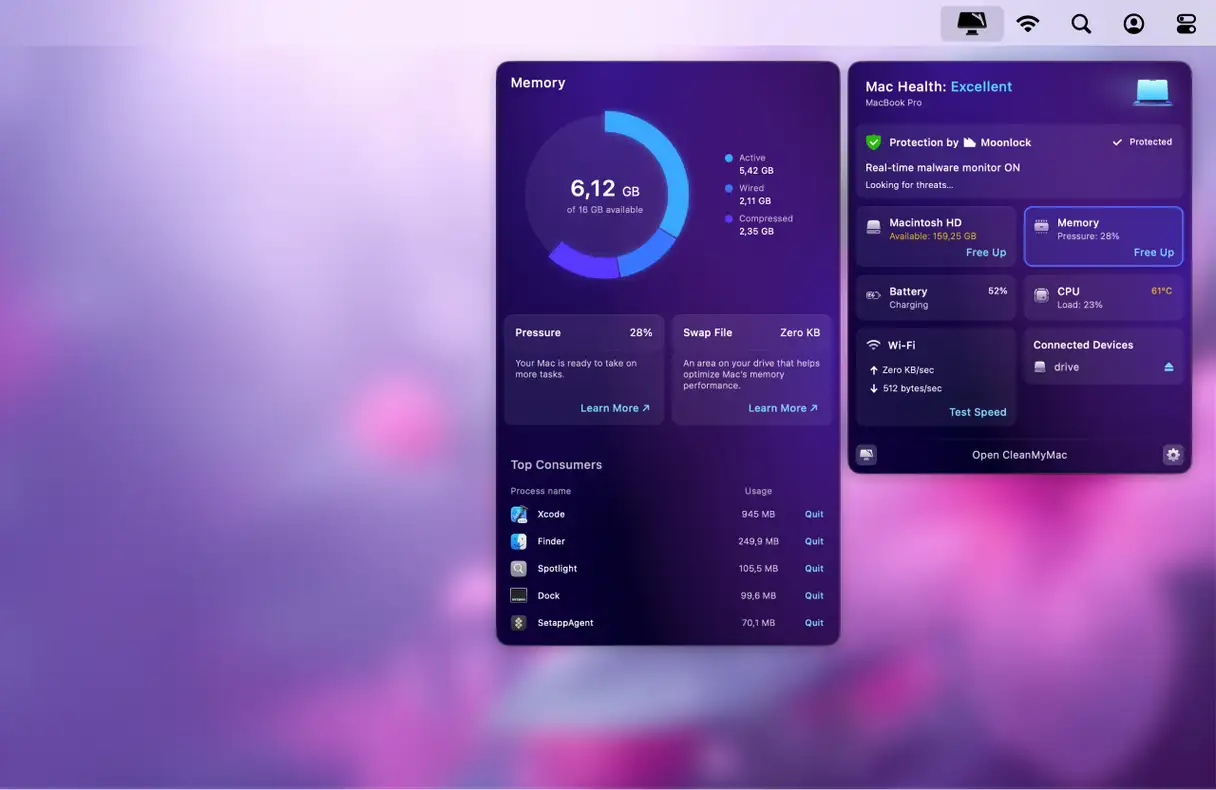
Links wird Ihr Speicherüberwachungsbildschirm angezeigt. Hier können Sie den verfügbaren Speicher kontrollieren und Programme schließen, die viel Speicher verbrauchen. Sie können Ihren Speicher auch direkt hier freigeben – klicken Sie im Bereich „Speicher freigeben“, um alle Speicherprobleme auf Ihrem Mac zu beheben. Mit CleanMyMac optimieren Sie ganz einfach die Leistung Ihres Macs und geben Speicher frei, um einen reibungslosen und effizienten Betrieb zu gewährleisten.
Wie überprüfe ich den App-Speicher auf dem Mac?
Bevor Sie Speicher für Apps auf Ihrem Mac freigeben, sollten Sie wissen, wie Sie dies überprüfen können. Glücklicherweise gibt es ein integriertes Tool, das speziell für diese Aufgabe entwickelt wurde: den Aktivitätsmonitor. Mit diesem professionellen Tool können Sie die Speichernutzung genau überwachen und laufende Prozesse analysieren.
So verwenden Sie es Schritt für Schritt:
1. Gehen Sie zu Anwendungen > Dienstprogramme.
2. Öffnen Sie die Aktivitätsanzeige. Sie finden sie ganz einfach, indem Sie in Spotlight danach suchen.
3. Klicken Sie auf die Registerkarte „Speicher“ und überprüfen Sie die Daten unten im Fenster. Achten Sie besonders auf „App-Speicher“ neben „Verwendeter Speicher“. Diese Anzeige zeigt die Menge an Speicher an, die von laufenden Anwendungen und Prozessen verwendet wird.
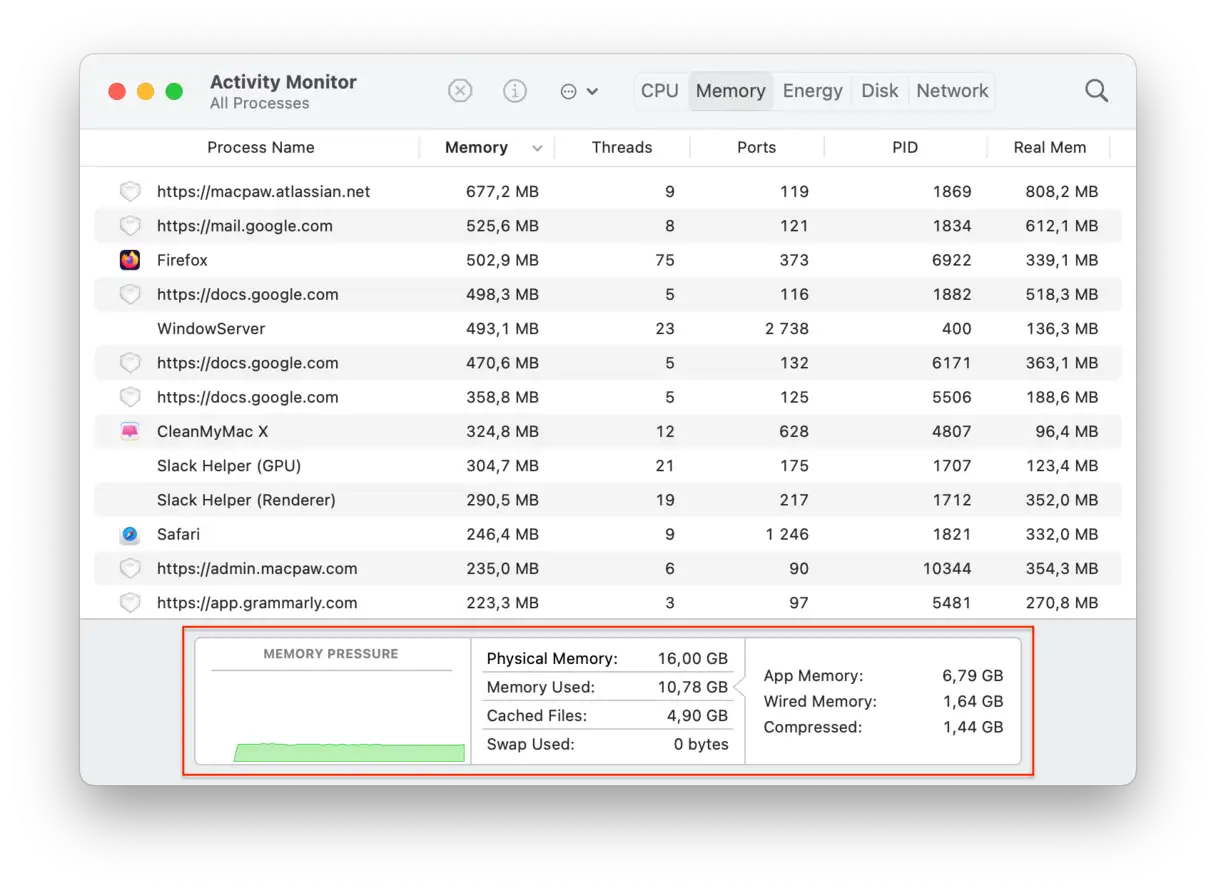
Folgendes werden Sie im Detail sehen:
* **App-Speicher:**Derzeit von aktiven Anwendungen und Prozessen genutzter Speicher. Dies ist die wichtigste zu überwachende Kennzahl, um festzustellen, welche Anwendungen den meisten Speicher verbrauchen.
* **Kabelgebundener Speicher:**Speicher, der von Anwendungen reserviert ist und nicht freigegeben werden kann. Dieser Speicher wird häufig von Kernsystemprozessen verwendet.
* **Komprimierter Speicher:** Inaktiver Speicher, der bei Bedarf von anderen Anwendungen verwendet werden kann. macOS komprimiert ungenutzten Speicher, um Speicherplatz freizugeben.
* **Beim Auslagern verwendeter Speicher (Swap Used):** Von macOS auf der Festplatte verwendeter Speicher, wenn der RAM voll ist. Übermäßiger Swapping-Einsatz kann die Systemleistung beeinträchtigen.
* **Zwischengespeicherte Dateien:** Dateien, die vorübergehend gespeichert und schnell wiederverwendet werden können. Diese Dateien tragen zu einer schnelleren Systemleistung bei.
* **Speicherdruck:** Umfassende Analyse basierend auf allen oben genannten Zahlen. Grün zeigt an, dass der Speicher gut funktioniert, Gelb bedeutet, dass Vorsicht geboten ist und Rot zeigt an, dass zusätzlicher RAM benötigt wird.
Manchmal zeigt der Aktivitätsmonitor die tatsächliche Speichernutzung nicht genau an. Dies liegt an der Art und Komplexität der Speichernutzung, da verschiedene Funktionen berechnet werden und die Berechnung daher nicht immer eindeutig und 100 % genau ist. Der Aktivitätsmonitor ist jedoch weiterhin ein wertvolles Tool zur Bewertung der allgemeinen Speichernutzung und zur Identifizierung von Anwendungen, die Leistungsprobleme verursachen können.
Lösen Sie das Problem „Systemanwendungen haben nicht genügend Speicher“
Beim Ausführen mehrerer Apps oder Apps, die erhebliche Ressourcen auf Ihrem Gerät verbrauchen, kann die Fehlermeldung „Nicht genügend Speicher für System-Apps“ auftreten. Dies deutet darauf hin, dass das Betriebssystem nicht genügend Speicher für die reibungslose Ausführung aller Apps bereitstellen kann. Glücklicherweise gibt es verschiedene Möglichkeiten, dieses Problem zu beheben und die optimale Systemleistung wiederherzustellen.
Neben grundlegenden Lösungen wie dem Schließen unnötiger Anwendungen und einem Neustart des Geräts gibt es weitere Strategien, um die Speicherverwaltung zu verbessern und die Wahrscheinlichkeit eines erneuten Auftretens dieses Fehlers zu verringern. Sie können beispielsweise den virtuellen Speicher Ihres Systems erhöhen oder Ihr Gerät auf Malware scannen, die möglicherweise unnötig Speicher verbraucht. Auch die Aktualisierung Ihres Betriebssystems und der Gerätetreiber kann die Gesamtleistung verbessern und den Speicherverbrauch reduzieren.
1. Starten Sie Ihren Mac neu
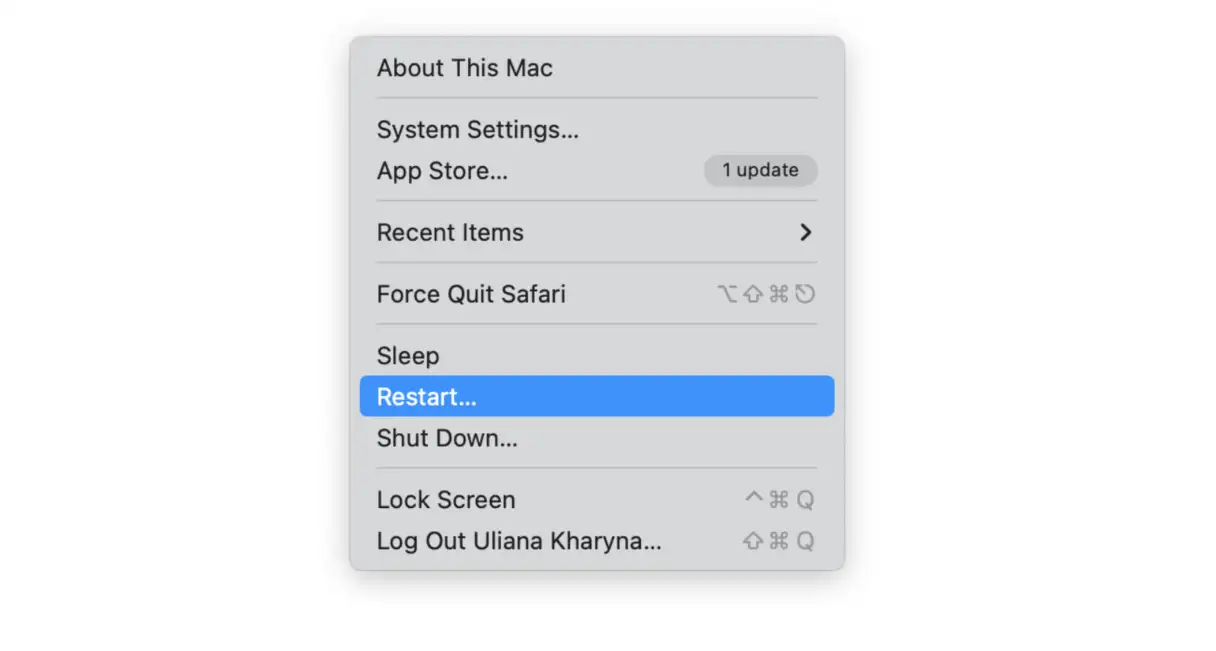
Ein Neustart ist der erste und grundlegendste Schritt, um die meisten kleineren Probleme mit Ihrem Mac zu beheben. Dabei werden der Cache und andere temporäre Dateien gelöscht, wodurch Speicherplatz freigegeben wird, der für virtuellen Speicher verwendet wurde. Öffnen Sie dazu das Apple-Menü und wählen Sie „Neustart“. Es wird empfohlen, diesen Vorgang mindestens einmal pro Woche durchzuführen, um potenzielle Speicherprobleme zu vermeiden und die Gesamtsystemleistung zu verbessern.
2. macOS aktualisieren
Wenn Probleme mit Ihrem Mac auftreten, sollten Sie nach verfügbaren macOS-Updates suchen. Das Problem kann durch einen technischen Fehler verursacht werden, der im letzten Update behoben wurde. Durch die Aktualisierung des Systems erhalten Sie die neuesten Funktionen und Sicherheitsverbesserungen sowie mögliche Fehlerbehebungen.
-
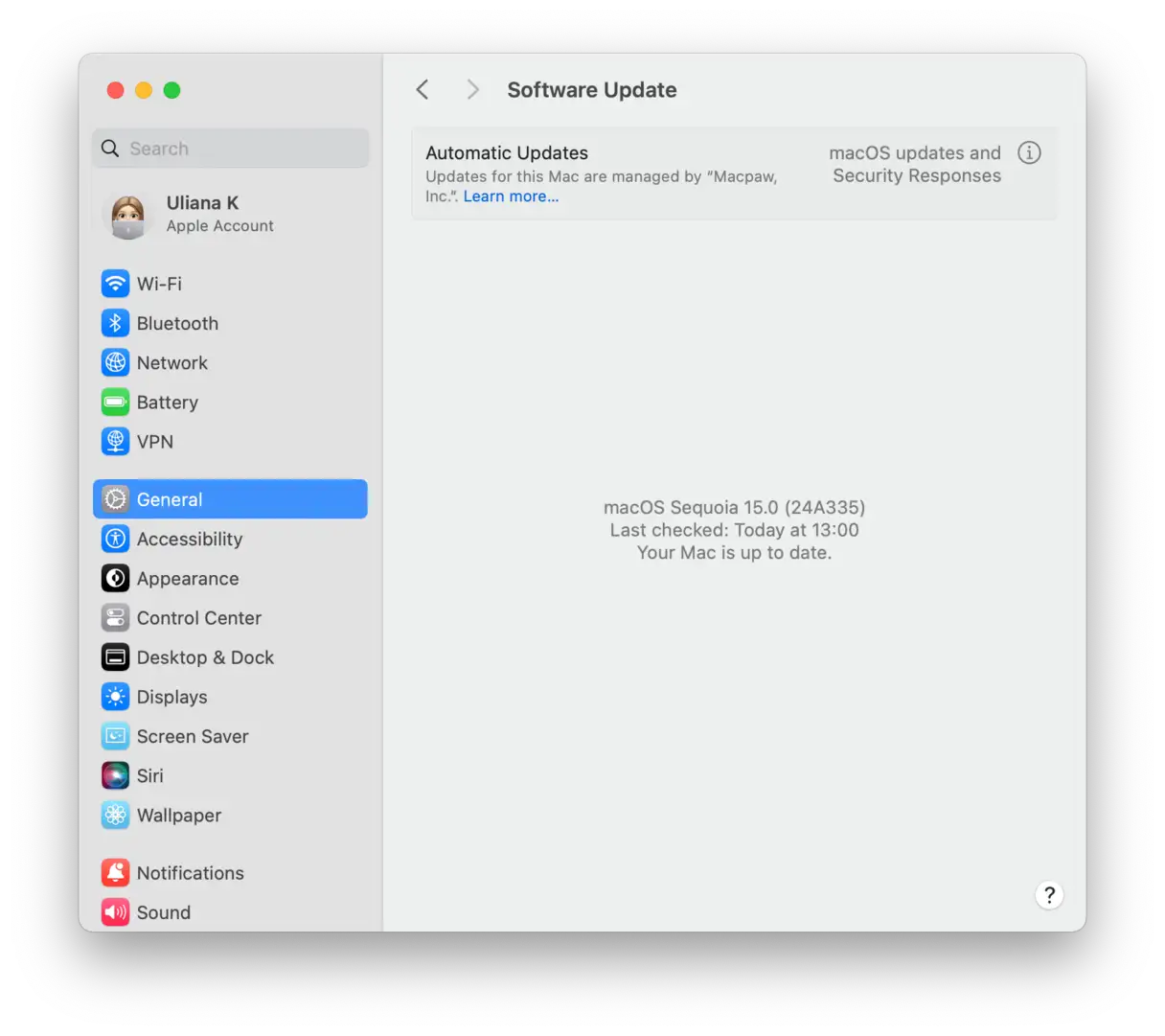
- Klicken Sie auf das Apple-Menü und wählen Sie „Systemeinstellungen“.
- Wählen Sie „Allgemein“ und dann „Software-Update“.
- Wenn ein Update verfügbar ist, befolgen Sie die Anweisungen auf dem Bildschirm, um es zu installieren. Der Installationsvorgang kann einige Zeit dauern. Stellen Sie daher sicher, dass Ihr Gerät an eine stabile Stromquelle und ein starkes WLAN-Netzwerk angeschlossen ist.
Während Sie auf den Download des Updates warten, überprüfen Sie einen weiteren Abschnitt in den Systemeinstellungen > Allgemein: „Anmeldeobjekte und Erweiterungen“. Das Deaktivieren unnötiger Apps, die beim Anmelden automatisch gestartet werden und im Hintergrund laufen, verbessert die Speichernutzung und kann das Problem möglicherweise beheben. Dieser Schritt trägt zur allgemeinen Systemleistung und -reaktion bei.
3. Schließen Sie nicht verwendete Anwendungen, um die Leistung Ihres Geräts zu verbessern.
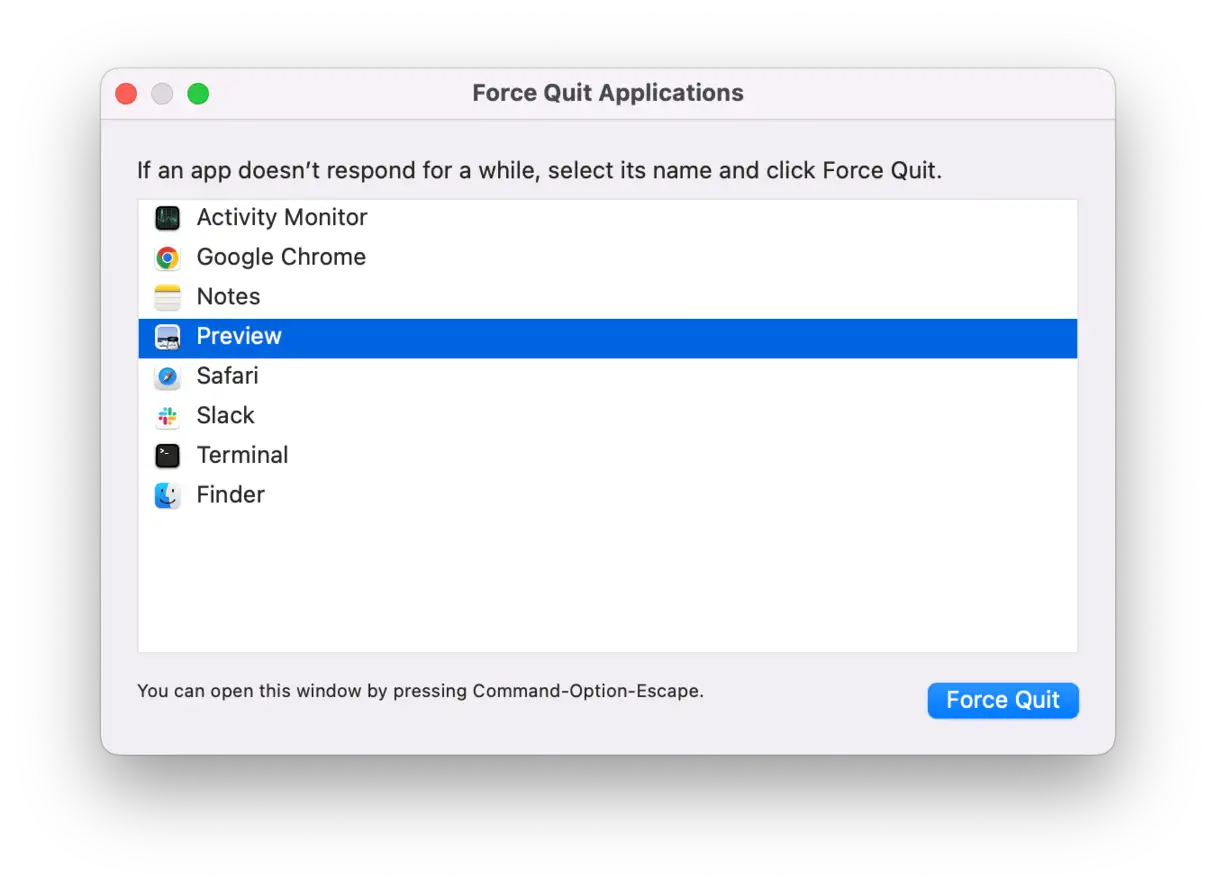
Das Ausführen von Anwendungen im Hintergrund, auch wenn sie nicht verwendet werden, verbraucht viel virtuellen Speicher (RAM) und beeinträchtigt die Systemleistung. Daher empfiehlt es sich, Anwendungen zu schließen, sobald Sie sie nicht mehr benötigen. Drücken Sie dazu unter macOS die Tastenkombination Wahltaste-Befehlstaste-Esc, um das Menü „Sofort beenden“ zu öffnen. Wählen Sie Anwendungen aus, die Sie gerade nicht verwenden, und schließen Sie sie, um Systemressourcen freizugeben und Ihr Gerät zu beschleunigen. Dieser einfache Schritt kann die Systemreaktion und -geschwindigkeit deutlich verbessern.
4. Geben Sie Speicherplatz frei
Die Benutzer stimmten zu, dass Foren Ein möglicher Grund für unzureichenden Arbeitsspeicher für Apps auf Macs kann jedoch mangelnder Speicherplatz sein. Wie bereits erwähnt, empfiehlt es sich, mindestens 10 % Ihres Speicherplatzes freizugeben. Wenn Sie also einen Mac mit 512 GB Speicher haben, sollten Sie versuchen, mehr als 50 GB freien Speicherplatz freizugeben, um einen reibungslosen Betrieb Ihres Computers zu gewährleisten.
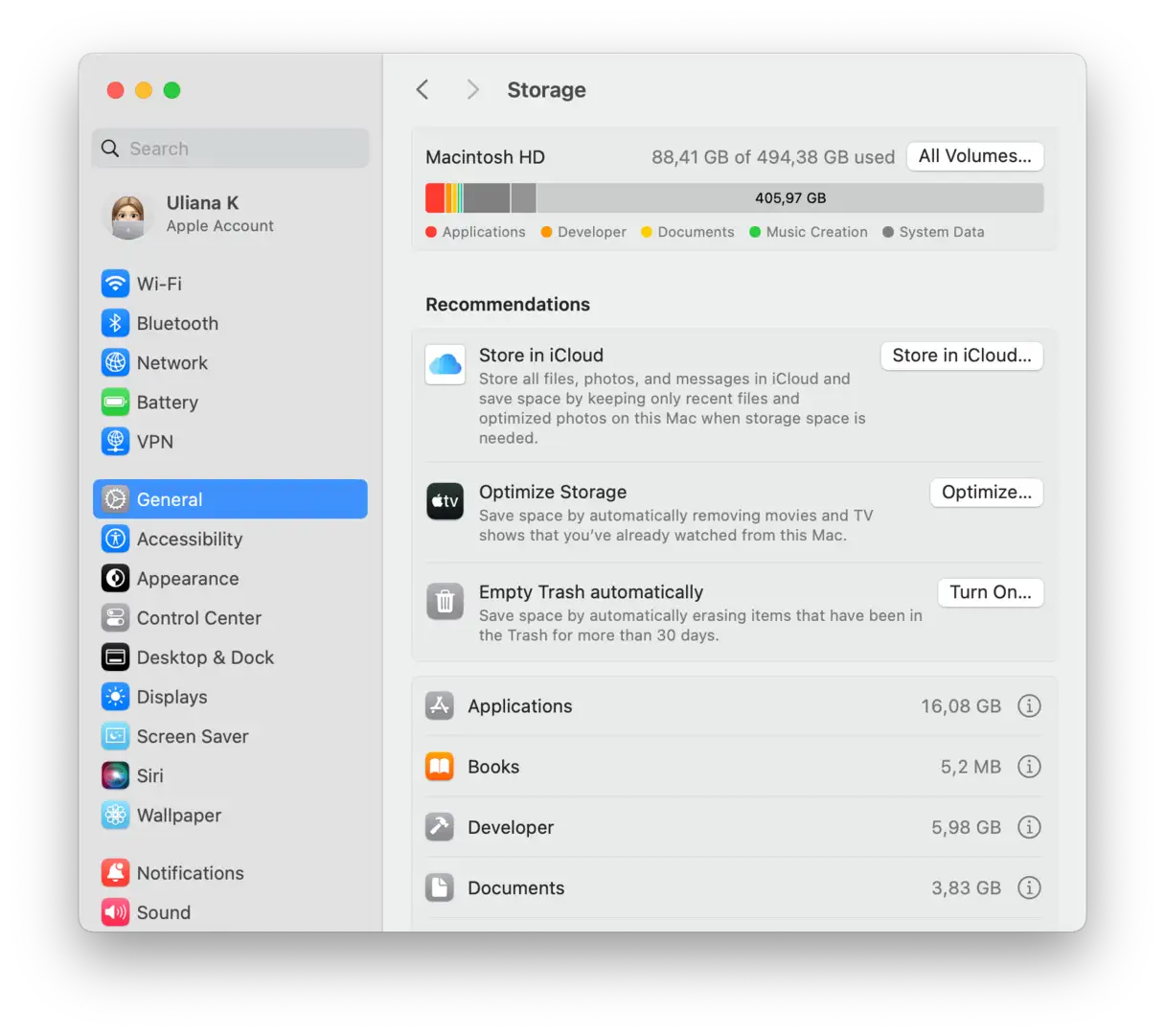
Aber wie geben Sie Speicherplatz auf Ihrem Mac frei? Gehen Sie zu Systemeinstellungen > Allgemein > Speicher und klicken Sie auf die einzelnen Kategorien unter dem farbigen Diagramm, um zu sehen, was Sie löschen können.
Wenn Ihnen dieser Prozess zu schwierig erscheint, gibt es einen einfacheren Weg, unnötiges Durcheinander loszuwerden: CleanMyMacDieses Programm verfügt über ein intelligentes Reinigungstool, mit dem Sie alle Junk-Dateien entfernen und so Systemdaten auf Ihrem Speicherplatz freigeben können. So funktioniert es:
- Öffnen Sie CleanMyMac – Holen Sie sich hier Ihre kostenlose Testversion.
- Klicken Sie auf „Reinigen“ > „Scannen“.
- Wenn Sie auswählen möchten, was Sie löschen möchten, klicken Sie auf „Alle Junk-Dateien überprüfen“. Andernfalls klicken Sie sofort auf „Bereinigen“ – keine Sorge, CleanMyMac entfernt nur Dateien, die sicher gelöscht werden können.
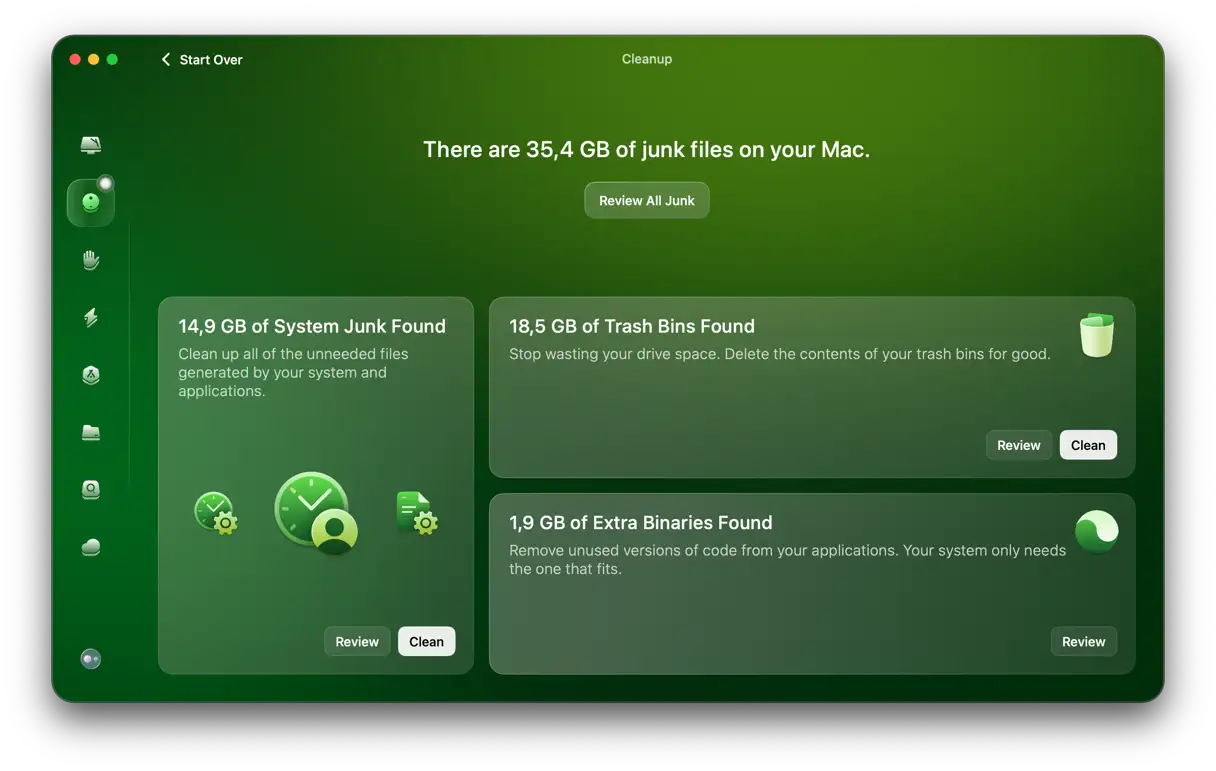
Das Programm enthält außerdem das Tool „Meine Unordnung“, mit dem Sie die größten und ältesten Dateien, ähnliche Fotos und doppelte Dateien finden. Mit CleanMyMac schaffen Sie in kurzer Zeit erheblichen Speicherplatz.
5. Apps aktualisieren
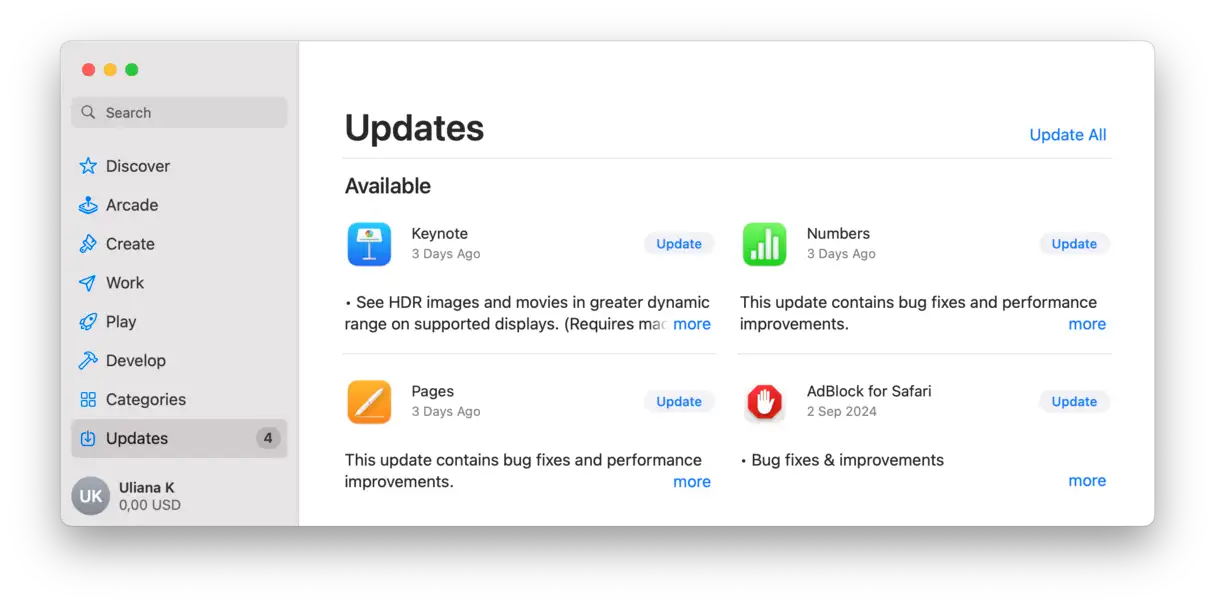
Wie bei macOS kann eine Ihrer Apps einen Fehler aufweisen, der zu übermäßigem Speicherverbrauch führt. Prüfen Sie daher, ob Updates für diese Apps verfügbar sind, da alle Fehler wahrscheinlich bereits im neuen Update behoben wurden. Bei Apps, die Sie aus dem App Store heruntergeladen haben, können Sie dies direkt über den Store tun, indem Sie die folgenden Schritte ausführen:
- Öffnen Sie den App Store über das Dock oder den Anwendungsordner.
- Klicken Sie auf „Updates“.
- Wenn Updates verfügbar sind, tippen Sie neben der ausgewählten App auf „Update“ oder auf „Alle aktualisieren“, um alle Apps gleichzeitig zu aktualisieren.
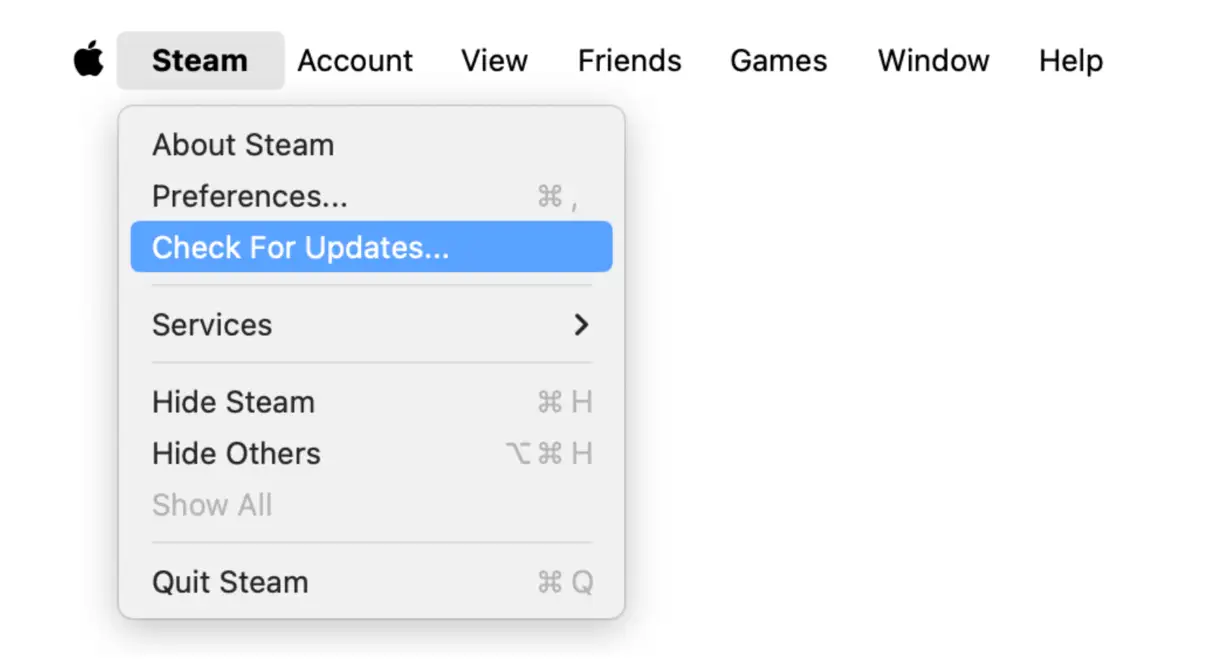
Bei anderen Apps, die nicht aus dem App Store heruntergeladen wurden, tippen Sie oben links auf den App-Namen. Dort sollte die Option „Nach Updates suchen“ angezeigt werden. In manchen Fällen müssen Sie die Website des App-Entwicklers besuchen, um die neuesten Updates herunterzuladen. Regelmäßige App-Updates sorgen für bessere Leistung, Fehlerbehebungen und Sicherheitsverbesserungen.
6. Browser-Tabs und Erweiterungen schließen: Browserbezogene Speicherprobleme lösen
Ein einzelner Tab kann bis zu 1 GB RAM belegen. Viele Web-Apps wie Canva verbrauchen viel Speicher, was Ihren Mac schnell überlasten kann, insbesondere bei mehreren geöffneten Tabs. Schließen Sie daher alle Tabs, die Sie nicht benötigen, und behalten Sie nur die notwendigen. Sie können wichtige Tabs für den schnellen Zugriff anheften.
Eine Studie zeigte, dass 8 Registerkarten Dies ist die optimale Zahl, die für Benutzer handhabbar ist.
- Verwenden Sie zum Organisieren Ihrer Tabs Tab-Gruppen in Safari.
- Klicken Sie mit der rechten Maustaste auf eine Registerkarte, um sie an Chrome anzuheften.
betrachtet als Ergänzungen Sie sind schwieriger zu verwalten, da sie im Hintergrund ausgeführt werden. Sie können jedoch Hintergrundaktualisierungen durchführen und mit Websites interagieren, wodurch wertvoller RAM verbraucht wird.
- Gehen Sie in Chrome zu Chrome (oberes Menü) > Einstellungen > Erweiterungen.
- Klicken Sie in Safari auf Safari > Einstellungen > Erweiterungen.
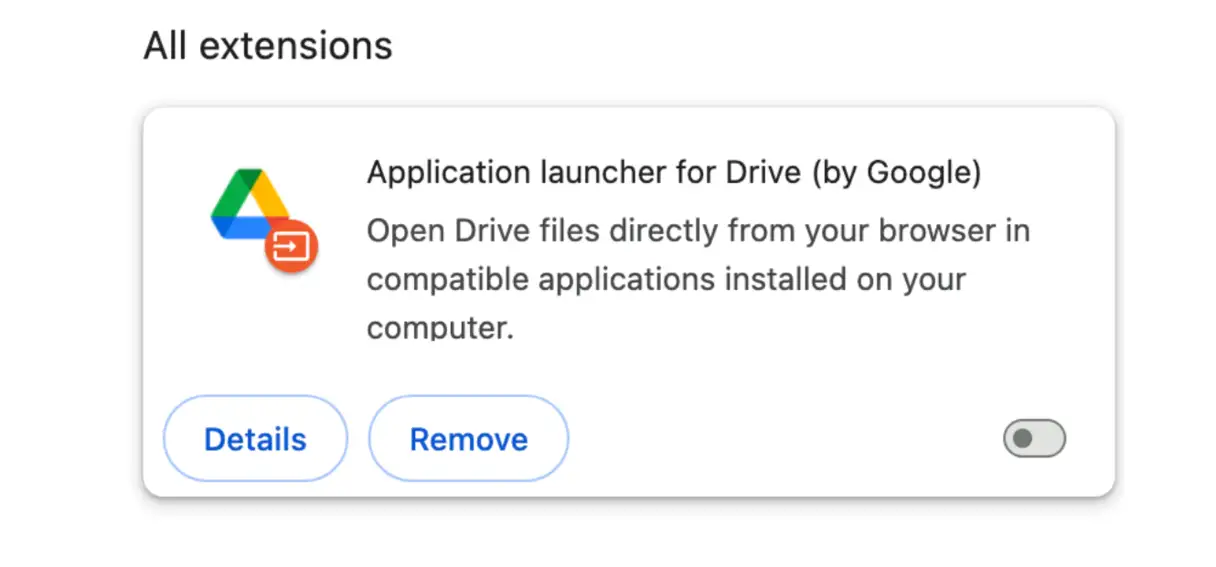
- Deaktivieren Sie vorerst alle Add-Ons (da wir an der Behebung des Problems „Dem System ist nicht genügend Speicher ausgegangen“).
- Klicken Sie auf „Erweiterungsdetails“, um Berechtigungen zu überprüfen und einzuschränken.
7. Entfernen Sie unnötige Apps, um die Leistung Ihres Mac zu verbessern
Manche Apps belegen sehr viel Speicherplatz auf Ihrem Mac, möglicherweise mehrere Gigabyte. Daher ist es sinnvoll, nicht mehr verwendete Apps zu entfernen, um wertvollen Speicherplatz freizugeben und die Leistung zu verbessern. Wenn Sie diese Apps aus dem App Store heruntergeladen haben, können Sie sie bei Bedarf jederzeit erneut herunterladen. Wenn sie nicht aus dem App Store stammen, können Sie sie in der Regel von der Website des App-Entwicklers erneut herunterladen. Wussten Sie zum Beispiel, dass Microsoft Word bis zu 2 GB Speicherplatz beanspruchen kann? Daher ist es eine gute Idee, nicht benötigte Apps zu entfernen, um Speicherplatz freizugeben und die Leistung zu verbessern.
Hier sind mehrere Möglichkeiten, Apps von Ihrem Mac zu entfernen:
1. **Deinstallieren Sie Apps über den App Store:**Wenn Sie die App aus dem App Store heruntergeladen haben, öffnen Sie den App Store, tippen Sie unten auf Ihren Benutzernamen und suchen Sie die App, die Sie entfernen möchten. Tippen Sie anschließend auf die Auslassungspunkte (…) und wählen Sie „App löschen“. Bestätigen Sie die Entfernung.
2. **Ziehen Sie die App aus dem Anwendungsordner in den Papierkorb:** Öffnen Sie den Ordner „Programme“ und ziehen Sie die zu entfernende App in den Papierkorb. Vergessen Sie nicht, den Papierkorb anschließend zu leeren.
3. **Verwenden des Launchpads:** Suchen Sie über Launchpad nach der App, die Sie entfernen möchten, tippen und halten Sie das App-Symbol, bis es zu wackeln beginnt, und tippen Sie dann auf „X“ > „Löschen“.
4. **Führen Sie das native Deinstallationsprogramm aus, das mit einigen Anwendungen geliefert wird:**Einige Apps verfügen über ein eigenes Deinstallationsprogramm. Sie finden es im Anwendungsordner unter dem Namen „[App-Name] Uninstaller“ oder „[App-Name] deinstallieren“.
5. **Verwenden von CleanMyMac und seinem Deinstallationsprogramm:** CleanMyMac ist ein leistungsstarkes Tool, mit dem Sie Anwendungen und die zugehörigen Dateien einfach und schnell entfernen können. Öffnen Sie CleanMyMac, gehen Sie zu „Programme“ und klicken Sie auf „Scannen“ > „Meine Programme verwalten“ > „Deinstallationsprogramm“. Wählen Sie anschließend die Anwendung (oder mehrere Anwendungen gleichzeitig) aus und klicken Sie auf „Deinstallieren“.

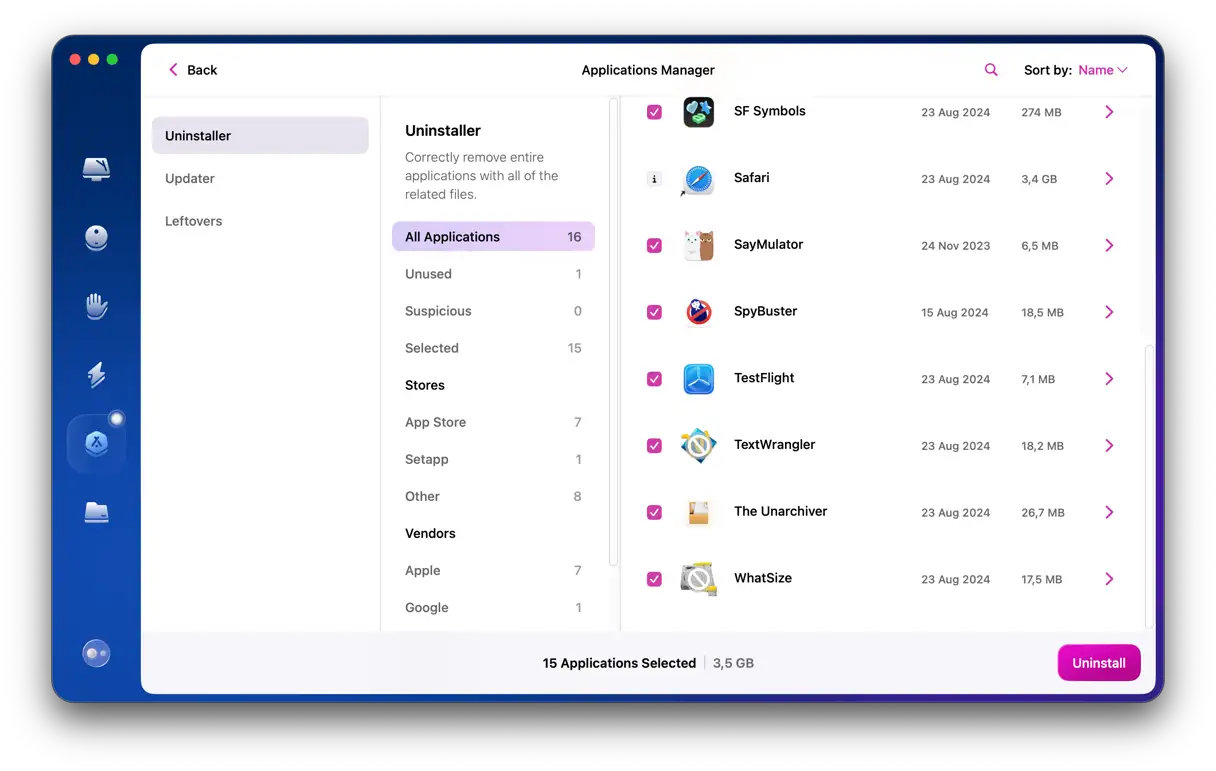
**wichtiger Hinweis:**
Wenn Sie Apps nicht mit CleanMyMac entfernt haben, müssen Sie nach Restdateien suchen, um sicherzustellen, dass die App vollständig entfernt wurde. Apps hinterlassen oft versteckte Dateien, die die Leistung Ihres Mac beeinträchtigen können.
8. Reduzieren Sie den Speicherverbrauch des Finders
Speicherprobleme hängen meist mit dem Finder zusammen, dem nativen Dateimanager von macOS, der Ihnen beim Durchsuchen von Dateien hilft und die Pfade aller Dateien auf Ihrem Mac speichert. Dieser Prozess ist jedoch RAM-intensiv. Wenn andere Lösungen nicht funktionieren, müssen Sie möglicherweise die Speichernutzung des Finders begrenzen. So geht's:
-
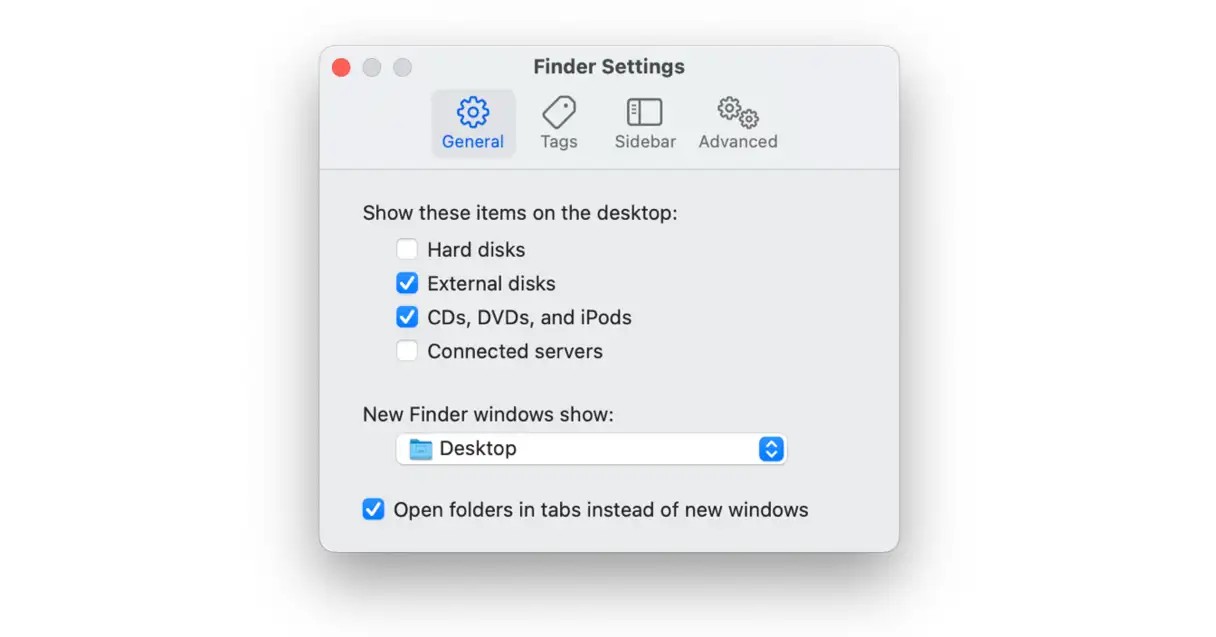
- Öffnen Sie ein neues Finder-Fenster.
- Wählen Sie in der Menüleiste „Finder“ > „Einstellungen“.
- Suchen Sie auf der Registerkarte „Allgemein“ nach dem Dropdown-Menü „Neue Finder-Fenster anzeigen:“.
- Wählen Sie einen anderen Speicherort als „Zuletzt verwendet“ oder „Alle meine Dateien“. Dadurch wird verhindert, dass der Finder bei jedem Öffnen eines neuen Fensters eine vollständige Liste der Dateien lädt, wodurch der Speicherverbrauch erheblich reduziert wird.
- Halten Sie die Wahltaste gedrückt und klicken Sie dann mit der rechten Maustaste auf das Finder-Symbol im Dock.
- Wählen Sie „Neu starten“. Dadurch wird der Finder neu gestartet und der belegte Speicher freigegeben.
 Gehen Sie zu Finder > Ansicht > Ansichtsoptionen anzeigen.
- Deaktivieren Sie unten im Fenster die Option „Symbolvorschau anzeigen“. Dadurch wird verhindert, dass der Finder für jede Datei eine Miniaturansicht erstellt. Dies spart Speicherplatz und verbessert die Browsergeschwindigkeit.

9. Nutzen Sie die Speicherverwaltungstools von Apple für macOS
Apple bietet eine Reihe leistungsstarker Tools zur Verwaltung des Speicherplatzes auf der Hauptfestplatte (dem Startlaufwerk) Ihres Mac. Diese Tools verbessern die Systemleistung und sorgen dafür, dass genügend Speicherplatz für wichtige Dateien und Anwendungen frei bleibt.
- Klicken Sie auf das Apple-Menü und wählen Sie „Über diesen Mac“ > „Weitere Informationen“.
- Wählen Sie im angezeigten Fenster „Speichereinstellungen“. Daraufhin wird ein neues Fenster mit Details zur Speichernutzung Ihres Geräts geöffnet.
- Siehe den Abschnitt „Empfehlungen“. Hier finden Sie eine Liste mit Apples Empfehlungen zum Freigeben von Speicherplatz. Dazu gehören in der Regel das Entfernen großer, unnötiger Dateien, die Aktivierung der iCloud-Funktion „Speicher optimieren“ und das automatische Leeren des Papierkorbs. Bewerten Sie jede Empfehlung, wählen Sie die gewünschten Maßnahmen aus und befolgen Sie anschließend die Anweisungen zur Umsetzung.
10. Plus RAM installieren – Hardwarelösung
Die letzte und teuerste Lösung besteht darin, mehr RAM in Ihren Mac einzubauen, falls vorhanden. Mehr physischer RAM bedeutet, dass macOS Ihr Bootlaufwerk weniger zum Speichern temporärer Auslagerungsdateien verwenden muss, was die Festplattenlast reduziert und die Gesamtleistung verbessert. Allerdings ist nicht bei allen Macs ein RAM-Upgrade nach dem Kauf möglich. Bei Macs, bei denen dies möglich ist, ist in der Regel ein Besuch in einem Apple Store oder einem autorisierten Servicecenter erforderlich. Bevor Sie diese Option in Betracht ziehen, prüfen Sie die Spezifikationen Ihres Macs, um festzustellen, ob ein RAM-Upgrade möglich ist und wie groß der maximal unterstützte Speicher ist. Diese Option kann teuer sein, bietet aber oft eine spürbare Leistungssteigerung, insbesondere bei speicherintensiven Anwendungen wie Videobearbeitung oder Grafikdesign.
RAM-Upgrade vs. Kauf eines neuen Mac
Wenn Ihr Mac noch RAM-Upgrades unterstützt, ist ein Upgrade natürlich günstiger als der Kauf eines neuen MacBooks. Allerdings ist die Liste der Modelle, die diese Funktion unterstützen, sehr begrenzt. Dazu gehören das MacBook Pro vor 2012, der Mac Mini von 2018 und der Mac Pro (2019 und 2023). Daher kann es sein, dass Sie irgendwann in einen neuen Mac investieren müssen.
Wenn dies auf Sie zutrifft, fragen Sie sich vielleicht, wie viel RAM Sie tatsächlich benötigen. Dies hängt von den Aufgaben ab, die Sie derzeit ausführen und von denen, die Sie in den nächsten fünf Jahren ausführen möchten, zum Beispiel:
- * 8–16 GB reichen normalerweise für einfache Alltagsaufgaben wie das Senden von E-Mails, das Surfen im Internet und die grundlegende Fotobearbeitung aus.
- * Wählen Sie 24 GB oder mehr, wenn Sie Ihren Mac zum Spielen und Bearbeiten sehr großer Fotos und Videos verwenden.
- * Wählen Sie Plus, wenn Sie anspruchsvolle, grafikintensive Spiele spielen und Ihren Mac für 3D-Rendering verwenden. Beachten Sie, dass selbst bei einem Mac mit 64 GB RAM derselbe Fehler auftreten kann, wenn Sie viele ressourcenintensive Anwendungen gleichzeitig ausführen.
Sie fragen sich vielleicht auch, ob es Unterschiede zwischen dem MacBook Air und dem MacBook Pro hinsichtlich der Speicherleistung gibt. Das MacBook Pro ist mit verschiedenen Chip-Modifikationen (wie dem M4 Pro oder M4 Max) ausgestattet, während das MacBook Air mit einem Standardchip (wie dem M4) ausgestattet ist. Diese Modifikationen ermöglichen es Ihnen, den Arbeitsspeicher des MacBook Pro weiter zu erweitern, sind aber weiterhin nicht aufrüstbar. Das heißt, Sie können nicht mehr RAM hinzufügen, ohne einen neuen Mac mit mehr Arbeitsspeicher zu kaufen. Mit der Umstellung auf Apple-Chips bieten jedoch alle MacBook-Modelle eine ordentliche Leistung. Wählen Sie daher basierend auf Ihren geplanten Aufgaben und den oben genannten Empfehlungen. Berücksichtigen Sie bei der Auswahl des richtigen MacBooks Ihre zukünftigen Anforderungen hinsichtlich der Apps und Programme, die Sie verwenden möchten, sowie der Größe der zu verarbeitenden Dateien.
So reduzieren Sie den Speicherverbrauch auf Ihrem Mac mithilfe des Aktivitätsmonitors
Wenn Sie alle oben genannten Schritte befolgt haben und immer noch dieselbe Fehlermeldung erhalten, müssen Sie der Ursache des Problems auf die Spur kommen. macOS bietet hierfür ein hervorragendes Tool: den Aktivitätsmonitor. Mit dieser App können Sie alle aktuell auf Ihrem Mac laufenden Prozesse anzeigen und sie nach den von ihnen verbrauchten Systemressourcen, einschließlich RAM, auflisten. Auf diese Weise können Sie die Prozesse identifizieren, die viel Speicher verbrauchen und möglicherweise die Fehlermeldung verursachen, und diese anschließend stoppen.
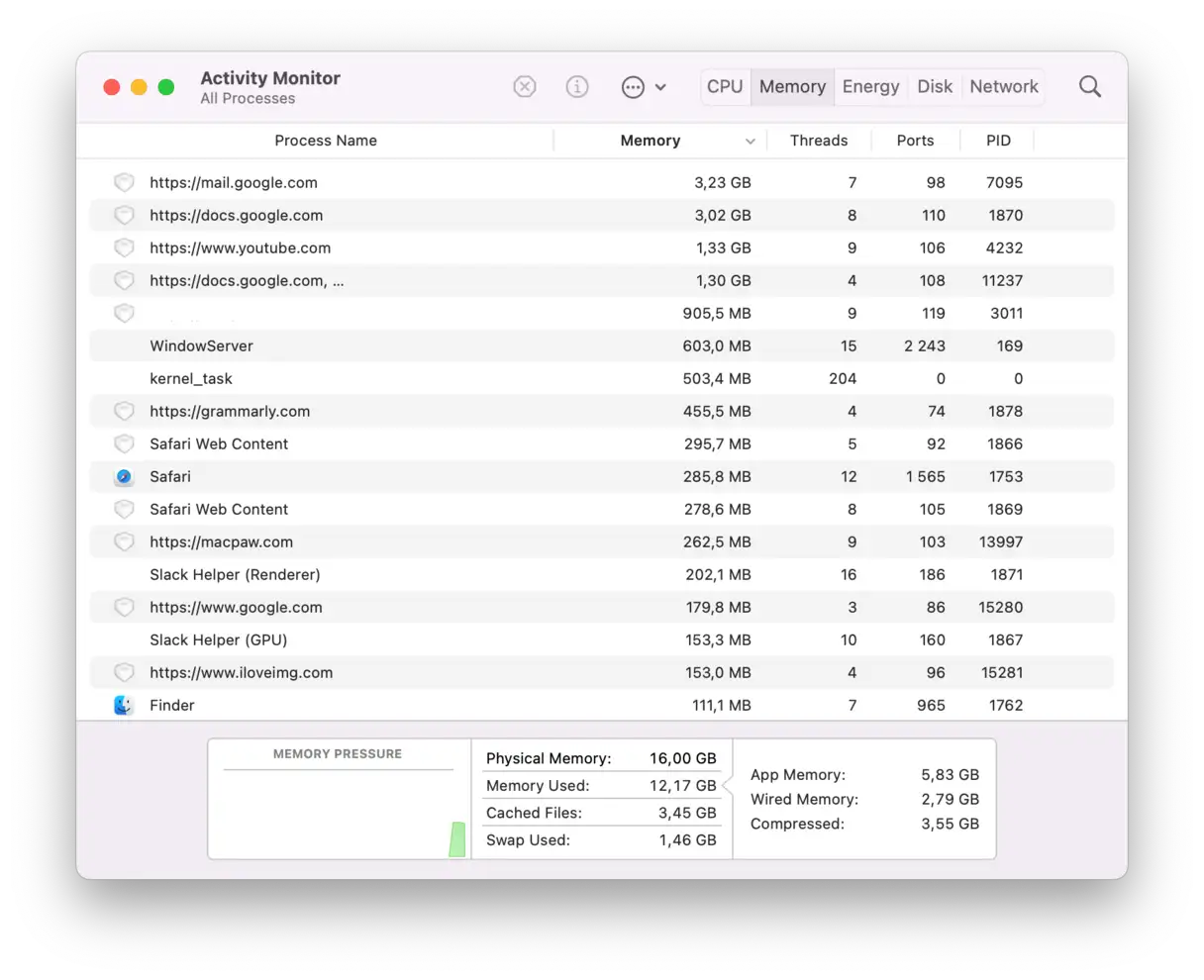
- Gehen Sie zu Anwendungen > Dienstprogramme und öffnen Sie den Aktivitätsmonitor.
- Klicken Sie auf die Registerkarte „Speicher“, um eine Liste der Prozesse anzuzeigen, die Speicher verbrauchen, einschließlich Anwendungen und Browser-Registerkarten.
- Wählen Sie einen Prozess oder eine Anwendung aus und klicken Sie auf das „X“, um ihn/sie zu schließen.
Sie können Speicher auf Ihrem Mac freigeben, indem Sie einen einzigen Befehl im Terminal ausführen: sudo löschen
Sie müssen Ihr Administratorkennwort eingeben.
Sie können den Befehl verwenden top Um alle laufenden Prozesse und die von ihnen verwendeten Ressourcen anzuzeigen – es ist wie der Aktivitätsmonitor, aber im Terminal.
So verhindern Sie zukünftige Probleme mit dem App-Speicher
Die beste Lösung, um Störungen an Ihrem Mac zu vermeiden, ist regelmäßige, routinemäßige Wartung. Die bereits erwähnte App CleanMyMac bietet eine „Leistungs“-Funktion, mit der Sie die Leistung Ihres Macs schnell verbessern können. Die App bereinigt den DNS-Cache, indiziert Spotlight neu, korrigiert Festplattenberechtigungen und erledigt zahlreiche weitere Aufgaben, damit Ihr Mac reibungslos läuft.
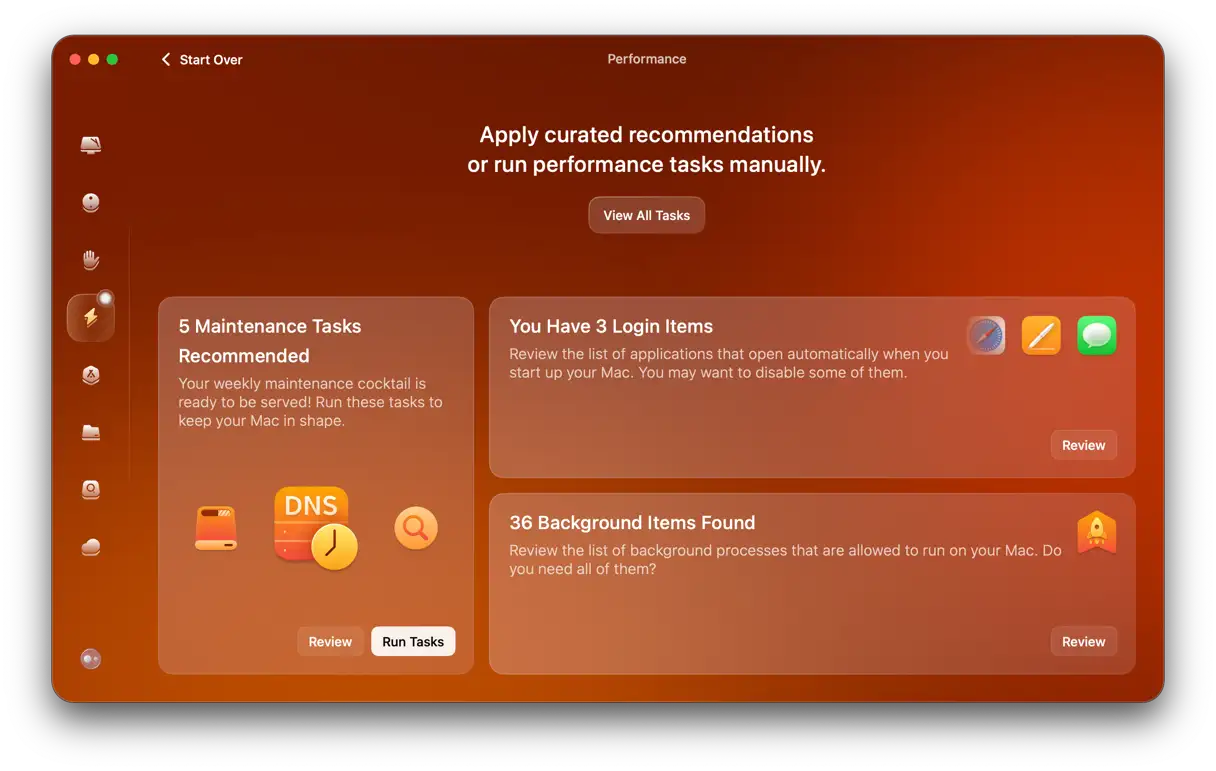
Wenn Sie diese App regelmäßig ausführen, beispielsweise einmal pro Woche, sollte diese Fehlermeldung nicht erneut auftreten. Wenn Sie keine Drittanbieter-App zur Optimierung und Wartung Ihres Mac verwenden möchten, führen Sie die oben genannten Schritte von Zeit zu Zeit aus.
Es gibt viele Gründe, warum die Fehlermeldung „Nicht genügend Arbeitsspeicher für Anwendungen“ angezeigt wird. Sie alle deuten jedoch auf eines hin: Platzmangel auf dem Startlaufwerk. Daher ist die einfachste Lösung, mehr Speicherplatz freizugeben. Befolgen Sie jedoch die oben genannten Schritte, um festzustellen, ob eine Anwendung das Problem verursacht und zu viel Speicher verbraucht.
Häufig gestellte Fragen (FAQ)
Hier finden Sie Antworten auf die am häufigsten gestellten Fragen zu unseren Dienstleistungen und Produkten. Wir haben diese häufig gestellten Fragen zusammengestellt, um Ihnen schnelle und hilfreiche Informationen zu bieten und Ihnen ein besseres Verständnis unserer Arbeitsweise und unserer Unterstützung zu vermitteln. Sollten Sie hier keine Antwort auf Ihre Frage finden, wenden Sie sich gerne an unseren technischen Support. Wir möchten unseren Kunden das bestmögliche Erlebnis bieten.
Kann dieser Fehler meinen Mac beschädigen?
Im Allgemeinen lautet die Antwort nein. Dieser Fehler weist zwar auf eine Überlastung der Mac-Ressourcen hin, im schlimmsten Fall kann es jedoch zu einem vorübergehenden Systemabsturz kommen. Tritt dieser Fehler jedoch häufig auf und Ihre Behebungsversuche haben nicht geholfen, wenden Sie sich möglicherweise an den Apple Support, um spezielle Unterstützung zu erhalten. Das wiederholte Auftreten kann auf ein tieferes Problem hinweisen, das eine gründliche Untersuchung durch einen qualifizierten Techniker erfordert. Wichtig zu beachten: In sehr seltenen Fällen kann ein wiederkehrender Fehler auf ein Problem mit dem Arbeitsspeicher (RAM) oder der Festplatte hinweisen, was bei modernen Geräten jedoch sehr unwahrscheinlich ist. Suchen Sie nach „Apple Support“, um Kontaktinformationen zu erhalten.
Warum erscheint diese Warnmeldung, obwohl ich genügend RAM habe?
Diese Meldung wird häufig durch einen Speicherverlust verursacht oder wenn eine App mehr RAM verbraucht als ihr zugewiesen ist. Ein Speicherverlust tritt auf, wenn eine App einen Teil des Speichers reserviert, ihn aber nach der Verwendung nicht wieder freigibt. Mit der Zeit kann die App immer mehr des verfügbaren Speichers verbrauchen, was zu Leistungsproblemen und dieser Warnmeldung führt. Es ist zu beachten, dass einige Apps möglicherweise ineffizient konzipiert sind, was zu übermäßigem Speicherverbrauch führt, selbst wenn kein offensichtlicher Speicherverlust vorliegt.
Reichen 8 GB RAM im Jahr 2025 noch aus?
Wenn Sie nur grundlegende Aufgaben wie Surfen im Internet und einfache Textverarbeitung erledigen, reichen 8 GB RAM völlig aus. Beachten Sie jedoch, dass alle neuen Macs mittlerweile mit 16 GB RAM ausgestattet sind, was den Trend zu ressourcenintensiveren Anwendungen widerspiegelt. Wenn Sie moderne Anwendungen ausführen, komplexere Aufgaben wie Foto- oder Videobearbeitung erledigen oder mehrere Anwendungen gleichzeitig ausführen möchten, empfiehlt sich ein Gerät mit mehr RAM, um eine reibungslose Leistung und ein besseres Benutzererlebnis zu gewährleisten.
Warum verbraucht Spotify so viel Speicher und wie kann man das beheben?
Dies wird typischerweise durch Speicherlecks im Zusammenhang mit Caching und Offline-Inhalten verursacht. Um dieses Problem zu beheben, leeren Sie Ihren Spotify-Cache und reduzieren Sie die Streaming-Qualität. Stellen Sie außerdem sicher, dass Ihre Spotify-App auf die neueste Version aktualisiert ist, da Updates häufig Fixes für Speicherlecks und Leistungsverbesserungen enthalten. Sie können auch die Anzahl der heruntergeladenen Songs für die Offline-Wiedergabe reduzieren, da das Speichern zu vieler Songs zu einem erhöhten Speicherverbrauch führen kann. Versuchen Sie abschließend, Ihr Gerät regelmäßig neu zu starten, um Speicher freizugeben und die Wahrscheinlichkeit dieses Problems zu verringern.
Warum erhalte ich Fehlermeldungen, wenn ich Adobe-Anwendungen verwende?
Adobe-Anwendungen verbrauchen erhebliche Systemressourcen, insbesondere RAM, um ordnungsgemäß und reibungslos zu funktionieren. Darüber hinaus generieren diese Anwendungen eine große Menge an Cache-Dateien. Um die Fehlermeldungen zu beheben, können Sie versuchen, einige Einstellungen anzupassen und die angesammelten Cache-Dateien zu löschen.
Es gibt viele Gründe, warum die Fehlermeldung „Nicht genügend Arbeitsspeicher für Anwendungen“ angezeigt wird. Sie alle deuten jedoch auf eines hin: Platzmangel auf dem Startlaufwerk. Daher ist die einfachste Lösung, mehr Speicherplatz freizugeben. Befolgen Sie jedoch die oben genannten Schritte, um festzustellen, ob eine Anwendung das Problem verursacht und zu viel Speicher verbraucht.
Kommentare sind geschlossen.