
So geben Sie Speicherplatz auf dem Mac frei: Die besten kostenlosen und kostenpflichtigen Möglichkeiten zur Leistungssteigerung

Wenn die Festplattenkapazität weniger als 20 % beträgt, wird Ihr MacBook deutlich langsamer. Daher ist es wichtig zu wissen, wie Sie den Systemspeicher Ihres Macs freigeben. Im Folgenden zeigen wir Ihnen bewährte Methoden, um Speicherplatz auf Ihrem Mac freizugeben und ihn hoffentlich zu beschleunigen.
So überprüfen Sie den Speicherplatz auf einem Mac
Es empfiehlt sich, den verfügbaren Speicherplatz auf Ihrem Mac zu überprüfen, bevor Sie mit dem Löschen von Dateien beginnen. So können Sie besser nachvollziehen, wie der Speicherplatz genutzt wird, und Elemente identifizieren, die zu viel Speicherplatz beanspruchen. Hier ist ein Beispiel für die Anzeige der Speicherplatzinformationen:
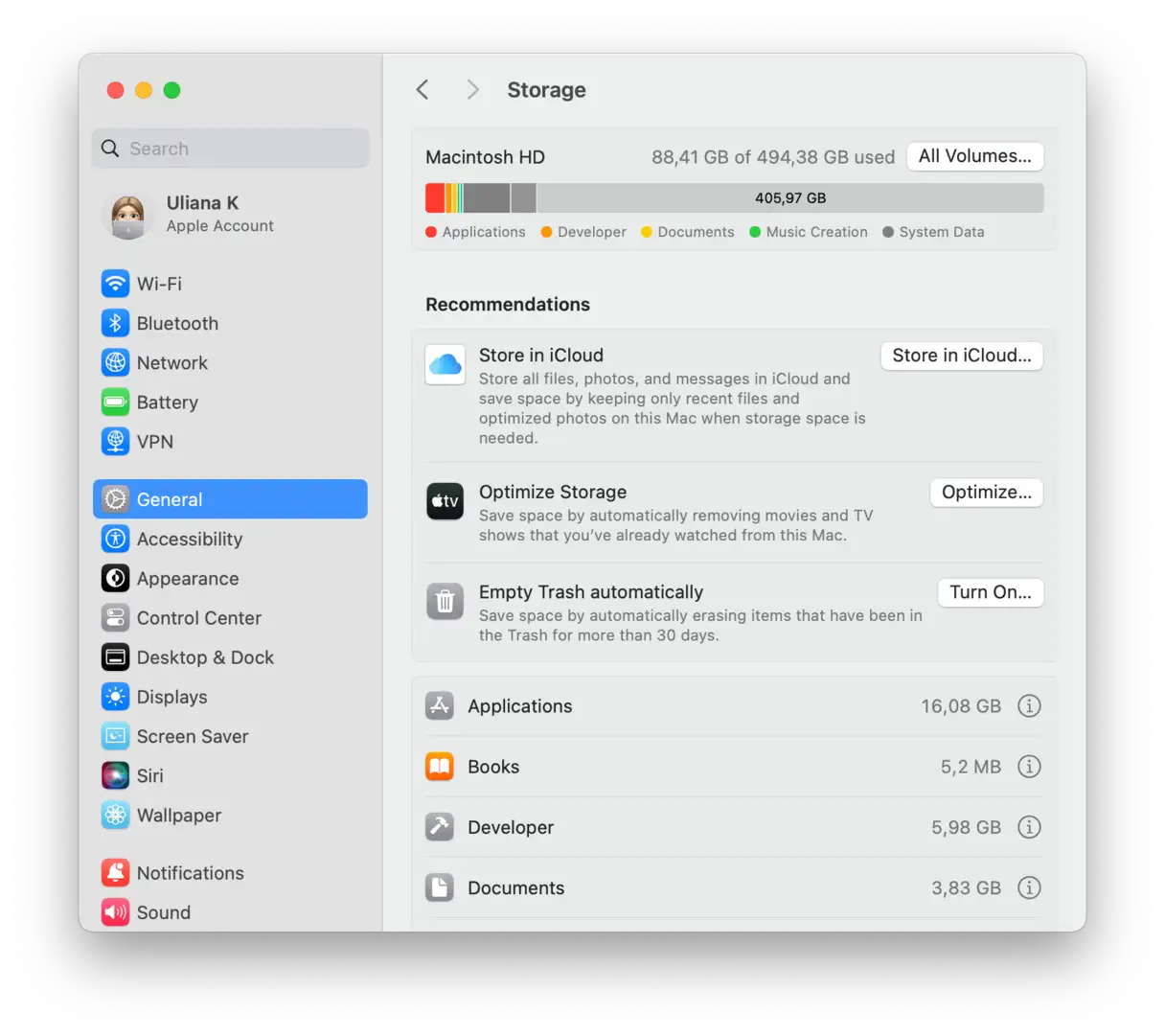
Hier sind einige Kategorien, die Ihr Speicherplatz umfassen könnte:
Dokumente: Dateien, Downloads und Dokumente, die sich auf Ihrem Laufwerk befinden.
Anwendungen: Anwendungen, Plugins und Anwendungserweiterungen.
Systemdaten (in früheren macOS-Versionen als Monterey als „ Sonstige “ bezeichnet ): Cache, temporäre Dateien und Anwendungslokalisierungen, die Speicherplatz belegen.
macOS: Der Speicherplatz, der vom gesamten macOS-Betriebssystem belegt wird.
Es können auch andere Ordner vorhanden sein, beispielsweise „Musik“, „Fotos“, „Andere Benutzer“, „Podcasts“ usw. Um Speicherdetails anzuzeigen, klicken Sie auf das Apple-Symbol > „Über diesen Mac“ > „Weitere Informationen“ > „Speichereinstellungen“.
So geben Sie Speicherplatz auf Ihrem Mac frei: Eine umfassende Anleitung
Ist die Festplatte Ihres Macs voll? Keine Sorge, das ist ein häufiges Problem und lässt sich leicht beheben. In diesem Leitfaden haben wir die effektivsten Tipps und Tricks für die manuelle und automatische Speicherplatzverwaltung Ihres Geräts zusammengestellt, um optimale Leistung und hohe Reaktionsfähigkeit zu gewährleisten.
Egal, ob Sie Anfänger oder Experte sind: Hier finden Sie praktische Lösungen, um Ihren Mac von unnötigen Dateien zu befreien, den verfügbaren Speicherplatz zu optimieren und die Geschwindigkeit und Effizienz Ihres Geräts wiederherzustellen. Lesen Sie weiter und entdecken Sie die besten Strategien und Techniken, um den verfügbaren Speicherplatz Ihres Geräts optimal zu nutzen.
1. Systemdateien bereinigen: Steigern Sie die Leistung und Effizienz Ihres Geräts
Das Bereinigen von Systemdateien ist ein wichtiger Schritt für die optimale Leistung Ihres Computers. Mit der Zeit sammeln sich temporäre Dateien, Cache-Dateien und andere unnötige Dateien an, die Speicherplatz belegen und Ihr System verlangsamen. Durch regelmäßiges Entfernen dieser Dateien können Sie die Geschwindigkeit Ihres Computers verbessern, den verfügbaren Speicherplatz erhöhen und die Wahrscheinlichkeit von Fehlern oder Abstürzen verringern.
Der Prozess der Bereinigung von Systemdateien umfasst mehrere Hauptschritte:
Temporäre Dateien entfernen: Programme und Anwendungen hinterlassen nach der Verwendung häufig temporäre Dateien. Diese Dateien können sich schnell ansammeln und viel Speicherplatz beanspruchen.
Browser-Cache leeren: Ihr Webbrowser verwendet einen Cache, um das Laden zuvor besuchter Seiten zu beschleunigen. Dieser Cache kann jedoch sehr groß werden und die Leistung beeinträchtigen. Leeren Sie den Cache regelmäßig über Ihre Browsereinstellungen.
Alte Protokolldateien entfernen: macOS speichert Protokolldateien, um Ereignisse und Fehler aufzuzeichnen. Diese Dateien können mit der Zeit größer werden und Speicherplatz beanspruchen. Verwenden Sie die Ereignisanzeige, um Protokolldateien zu überprüfen und alte oder nicht benötigte zu entfernen.
Deinstallieren Sie nicht verwendete Programme: Überprüfen Sie die Liste der auf Ihrem Gerät installierten Programme und entfernen Sie alle, die Sie nicht mehr verwenden. Diese Programme können Festplattenspeicher belegen und Systemressourcen verbrauchen.
Zusätzliche Tipps:
- Bereinigen Sie Systemdateien regelmäßig, mindestens einmal im Monat.
- Bevor Sie Änderungen am System vornehmen, erstellen Sie einen Systemwiederherstellungspunkt, damit Sie unerwünschte Änderungen rückgängig machen können.
- Seien Sie beim Löschen von Dateien vorsichtig. Stellen Sie sicher, dass Sie verstehen, was Sie tun, bevor Sie etwas löschen.
Wenn Sie diese Schritte und Tipps befolgen, können Sie Systemdateien effektiv bereinigen und die Leistung Ihres Computers verbessern.
Löschen Sie nicht benötigte Dateien aus dem System
Potenziell wiederherstellbarer Speicherplatz: 2–5 GB
Unnötige Dateien belasten Ihr Gerät zusätzlich, darunter alte Dateien, Browser-Caches, Anwendungsübersetzungsdateien und veraltete Time Machine-Backups. Diese angesammelten Dateien verlangsamen die Systemleistung und verbrauchen wertvollen Speicherplatz.
Das manuelle Löschen dieser Dateien ist selbst für erfahrene Benutzer eine sehr komplizierte Angelegenheit. Wenn Sie also schnell und einfach Speicherplatz auf Ihrem Mac freigeben möchten, führen Sie CleanMyMac einfach einmal aus. Diese Anwendung ist von Apple zertifiziert und daher absolut sicher.
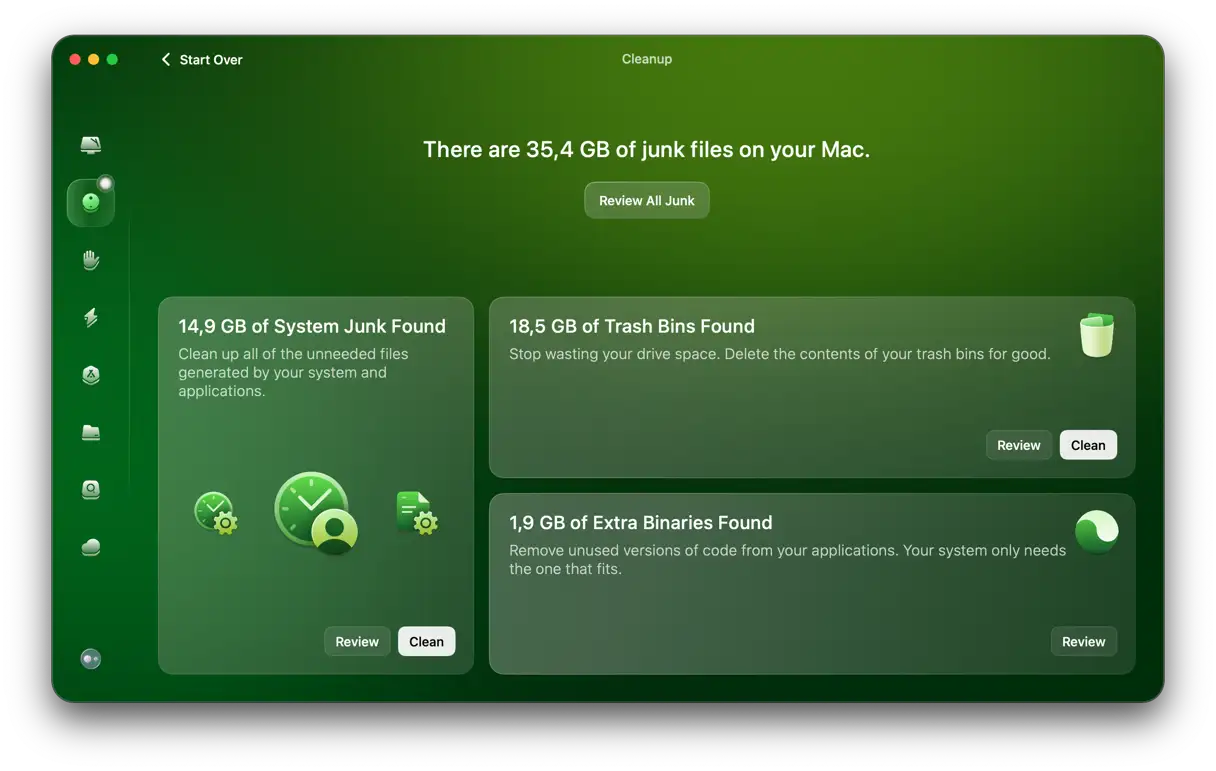
CleanMyMac enthält ein spezielles Reinigungstool, das nicht verwendete Anwendungssprachen, veraltete Systemprotokolle, temporäre Dokumentversionen und andere Arten von Junk-Dateien entfernt. Dieses Tool wurde speziell entwickelt, um Dateien zu identifizieren und zu entfernen, die die grundlegende Systemfunktionalität nicht beeinträchtigen. So stellen Sie Speicherplatz frei, ohne den Verlust wichtiger Daten zu riskieren.
- Öffnen Sie CleanMyMac – Holen Sie sich hier Ihre kostenlose Testversion.
- Gehen Sie in der Seitenleiste zu „Bereinigen“.
- Klicken Sie nach Abschluss des Scans auf „Überprüfen“, um eine Vorschau der CleanMyMac-Ergebnisse anzuzeigen, und klicken Sie dann auf „Bereinigen“.
Wenn Sie keine Drittanbieter-App ausführen möchten, finden Sie hier einige Tipps zum manuellen Freigeben von Speicherplatz. Beachten Sie jedoch, dass diese Methode äußerste Vorsicht erfordert, um das versehentliche Löschen wichtiger Dateien zu vermeiden.
- So entfernen Sie Time Machine-BackupsSchließen Sie Ihr externes Laufwerk an Ihren Mac an und navigieren Sie zum Ordner Backups.backupd. Löschen Sie alle nicht benötigten Backups und leeren Sie anschließend den Papierkorb. Sie können dies auch mit Terminalbefehlen tun – sehen Sie sich das hier an. Leiten Plus wissen.
- So verwalten Sie Time Machine-SnapshotsFühren Sie diesen Befehl im Terminal aus:
tmutil listlocalsnapshots /
Nachdem Sie eine Liste aller Snapshots erhalten haben, führen Sie diesen Befehl aus:
tmutil deletelocalsnapshots [date of snapshot]
(Zum Beispiel,tmutil deletelocalsnapshots 2021-08-25-180516). - So entfernen Sie ProtokolldateienÜberprüfen Sie diese Speicherorte im Finder (Gehe zu > Gehe zum Ordner in der Menüleiste): ~/Library/Logs, /Library/Logs und /var/log – löschen Sie die Dateien sorgfältig.
- So bereinigen Sie Ihre E-MailsUm Anhänge zu entfernen, öffnen Sie das Nachrichtenmenü in der Menüleiste und wählen Sie „Anhang entfernen“. Wiederholen Sie den Vorgang für alle Nachrichten mit Anhängen. Alternativ können Sie auch diesen Speicherort im Finder überprüfen: ~/Library/Containers/com.apple.mail/Data/Library/Mail Downloads/
Wie Sie wahrscheinlich schon vermuten, dauern die oben genannten Schritte lange. Daher ist es einfacher, eine Reinigungs-App wie CleanMyMac auszuführen. Befolgen Sie außerdem die folgenden Schritte, um den Startvolume-Speicherplatz Ihres Macs effektiver zu verwalten. Dazu gehört auch, installierte Apps zu überprüfen und nicht mehr verwendete zu entfernen. Außerdem können Sie Dateien und Ordner organisieren, um den Zugriff zu erleichtern und Ordnung zu schaffen.
Browser-Cache leeren
Potenziell wiederherstellbarer Speicherplatz: 1–3 GB
Wenn Sie das Internet intensiv nutzen, ist die Festplatte Ihres Macs wahrscheinlich voller Browser-Cache-Dateien. Diese Dateien sind temporäre Daten, die von den von Ihnen besuchten Websites gespeichert werden, um das Surfen zu beschleunigen. Welchen Browser verwenden Sie? So leeren Sie den Cache in Chrome, Safari und Mozilla Firefox. Das verbessert die Leistung Ihres Geräts und gibt wertvollen Speicherplatz frei.
So leeren Sie Ihren Chrome-Cache:
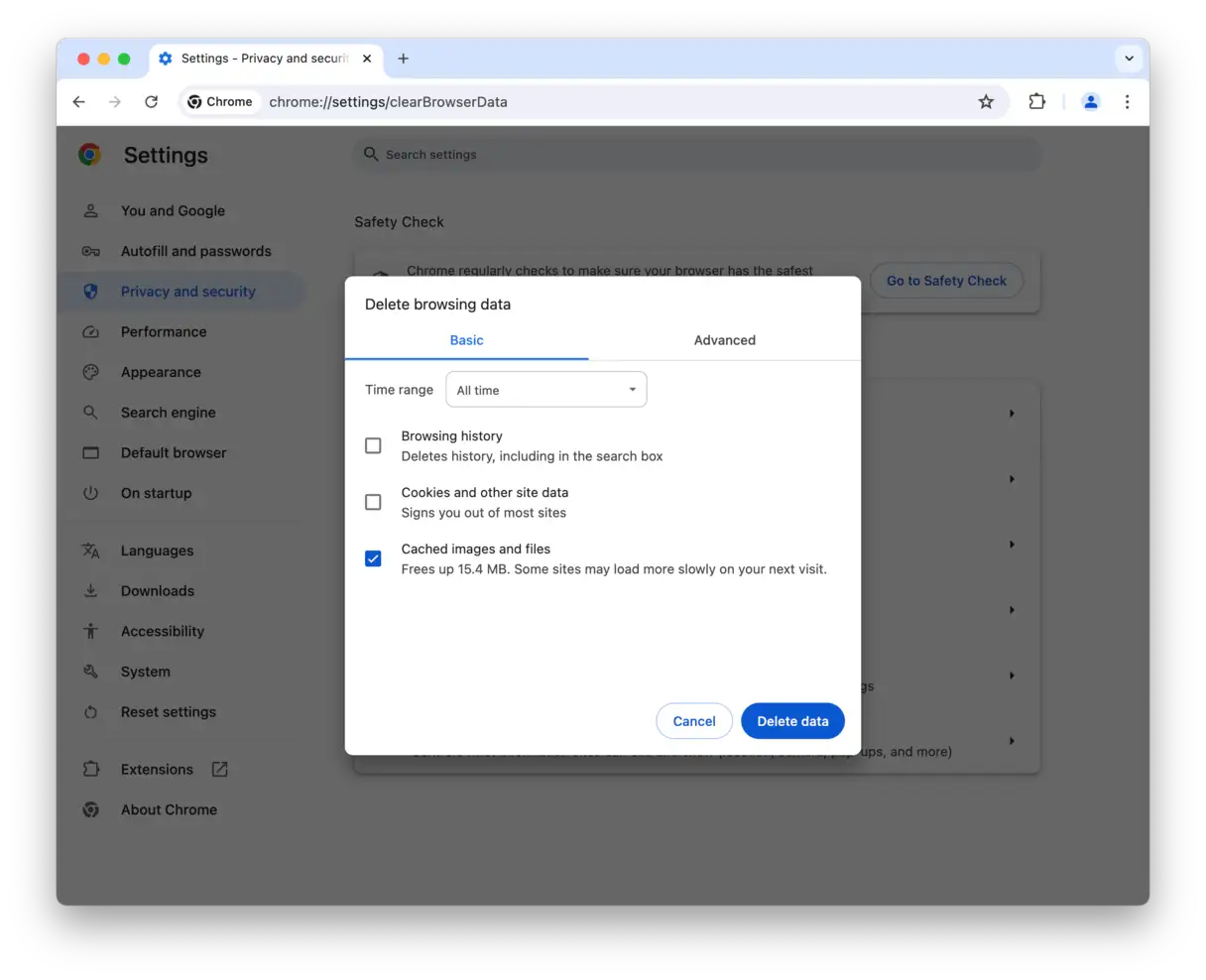
Das Leeren des Chrome-Cache ist ein wichtiger Schritt, um die Browserleistung aufrechtzuerhalten, das Surfen im Internet zu beschleunigen und einige Probleme im Zusammenhang mit der Seitenanzeige zu beheben. So geht's am besten:
- Öffnen Sie den Chrome-Browser: Starten Sie den Chrome-Browser auf Ihrem Gerät.
- Zugriffseinstellungen: Klicken Sie oben rechts im Browser auf das Symbol mit den drei vertikalen Punkten. Es erscheint ein Dropdown-Menü, aus dem Sie „Einstellungen“ auswählen können.
- Gehen Sie zu Datenschutz und Sicherheit: Suchen Sie auf der Seite „Einstellungen“ den Abschnitt „Datenschutz und Sicherheit“ und klicken Sie darauf. Dieser Abschnitt enthält Optionen zur Kontrolle der Browserdaten.
- Browserdaten löschen: Klicken Sie im Abschnitt „Datenschutz und Sicherheit“ auf „Browserdaten löschen“. Es erscheint ein neues Fenster mit Optionen zum Löschen verschiedener Datentypen.
- Geben Sie den Zeitraum an: Wählen Sie im Fenster „Browserdaten löschen“ den Zeitraum aus, für den Sie Daten löschen möchten. Sie können zwischen „Letzte Stunde“, „Letzte 24 Stunden“, „Letzte 7 Tage“, „Letzte 4 Wochen“ oder „Gesamte Zeit“ wählen, um alle gespeicherten Daten zu löschen.
- Geben Sie die zu löschenden Datentypen an: Stellen Sie sicher, dass das Kontrollkästchen neben „Zwischengespeicherte Bilder und Dateien“ aktiviert ist. Diese Option zeigt an, dass Sie temporäre Dateien löschen möchten, die vom Browser gespeichert werden. Sie können auch Ihren Browserverlauf, Cookies und andere Websitedaten löschen, wenn Sie möchten.
- Daten löschen: Nachdem Sie den Zeitraum und die Datentypen ausgewählt haben, klicken Sie auf die Schaltfläche „Daten löschen“. Chrome beginnt mit dem Löschen der ausgewählten Daten. Dies kann je nach gespeicherter Datenmenge einige Augenblicke dauern.
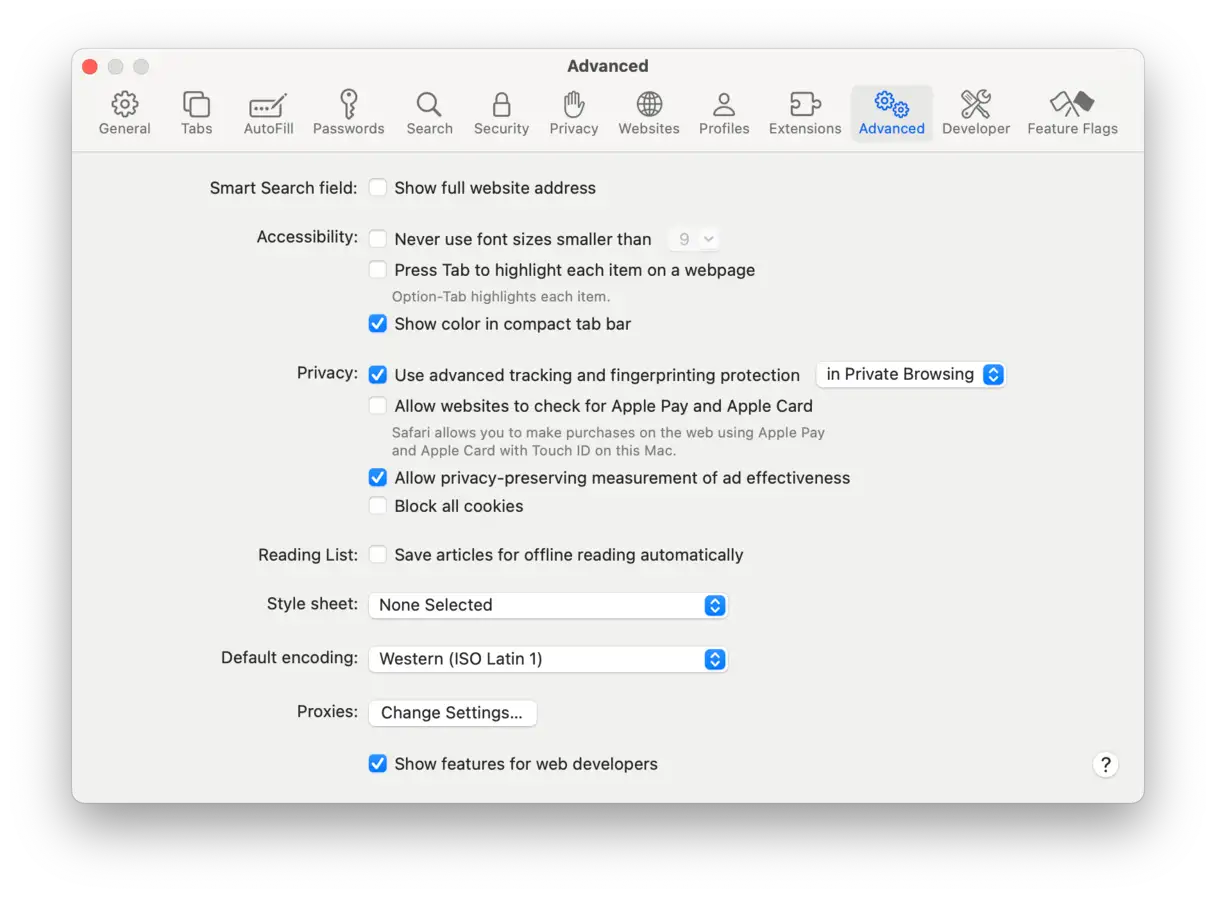
So leeren Sie den Cache in Safari:
- Öffnen Sie Safari und gehen Sie in der oberen Menüleiste zu „Einstellungen“.
- Aktivieren Sie auf der Registerkarte „Erweitert“ das Kontrollkästchen „Entwicklermenü in der Menüleiste anzeigen“. Dieser Schritt ist erforderlich, um die Entwicklertools in macOS Sequoia zu aktivieren, die erweiterte Browserverwaltungsoptionen enthalten.
- Gehen Sie nun zum Menü „Entwickeln“ in der oberen Leiste und wählen Sie „Caches leeren“. Dadurch werden gespeicherte temporäre Dateien gelöscht, was die Leistung von Safari verbessern und einige Probleme bei der Anzeige von Webseiten beheben kann.
So leeren Sie den Cache in Mozilla Firefox:
-
- Gehen Sie zu Einstellungen und dann zu Datenschutz und Sicherheit.
- Wählen Sie „Cookies und Websitedaten“ und dann „Daten löschen“.
- Wählen Sie „Temporär zwischengespeicherte Dateien und Seiten“ und klicken Sie dann auf „Löschen“. Dieser Schritt ist wichtig, um die Browserleistung zu verbessern und das Surfen im Internet zu beschleunigen.
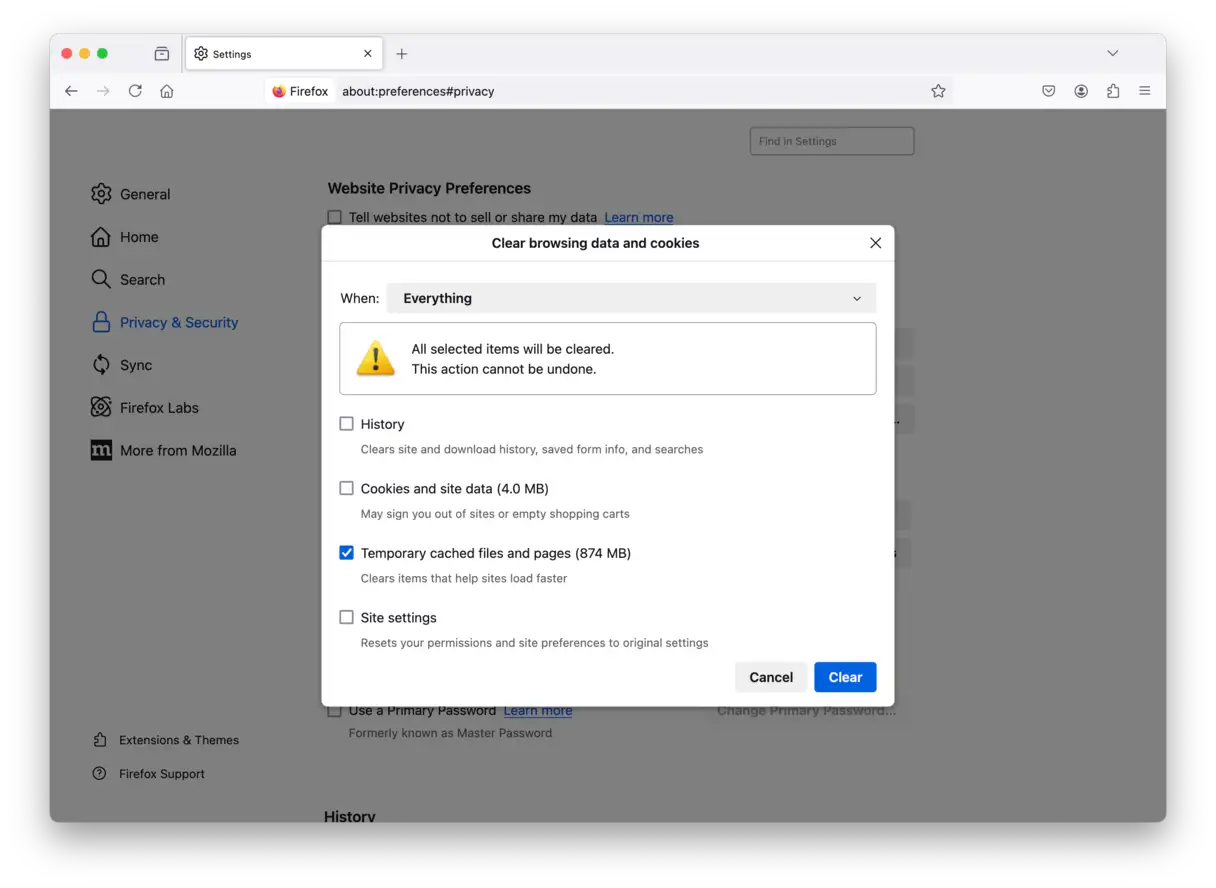
Alternativ können Sie über die Menüschaltfläche (drei horizontale Linien) „Verlauf löschen“ auswählen und in der Liste „Temporäre zwischengespeicherte Dateien und Seiten“ auswählen. Diese Methode bietet schnelleren Zugriff auf die Optionen zum Löschen des Caches.
Sie können noch mehr Speicherplatz freigeben, indem Sie weitere Cache-Dateien löschen – System-Cache und Benutzer-Cache. Weitere Informationen finden Sie hier . Das Bereinigen dieser Dateien trägt zu einer verbesserten Systemleistung bei.
2. Bereinigen Sie unnötige Mediendateien: Verbessern Sie die Leistung Ihres Geräts und geben Sie Speicherplatz frei.
Das Löschen unnötiger Mediendateien, wie doppelter, veralteter oder nicht verwendeter Fotos, Videos und Audiodateien, ist ein entscheidender Schritt zur Verbesserung der Leistung Ihres Geräts – egal ob Smartphone, Tablet oder Computer. Diese Dateien belegen wertvollen Speicherplatz, was zu einer Verlangsamung des Geräts, verringerter Reaktionsgeschwindigkeit und sogar zu Fehlermeldungen aufgrund von Speicherplatzmangel führen kann.
Glücklicherweise gibt es mehrere effektive Möglichkeiten, diese Dateien zu bereinigen. Sie können manuell beginnen, indem Sie Ihre Foto-, Video- und Musikordner durchsuchen und nicht mehr benötigte Dateien löschen. Diese Methode gibt Ihnen die volle Kontrolle, kann aber zeitaufwändig sein.
Alternativ können Sie Dateiverwaltungs-Apps für verschiedene Betriebssysteme wie Android und Windows verwenden. Diese Apps verfügen oft über integrierte Tools zum Erkennen großer, doppelter oder nicht verwendeter Dateien, was den Bereinigungsprozess erleichtert. Einige dieser Apps bieten auch zusätzliche Funktionen wie die Komprimierung von Bildern und Videos, um deren Größe ohne nennenswerte Qualitätseinbußen zu reduzieren.
Darüber hinaus bieten Cloud-Speicherdienste wie Google Fotos und iCloud ähnliche Tools zum Organisieren und Verwalten von Mediendateien. Sie können diese Dienste nutzen, um Ihre Dateien zu sichern und anschließend vorhandene Kopien auf Ihrem Gerät zu löschen, um Speicherplatz freizugeben.
Beim Bereinigen von Mediendateien ist Vorsicht geboten, um das versehentliche Löschen wichtiger Dateien zu vermeiden. Überprüfen Sie die Dateien vor dem Löschen sorgfältig und stellen Sie sicher, dass Sie sie nicht mehr benötigen. Sie können Dateien, die Sie behalten möchten, auch auf ein externes Speichergerät oder einen Cloud-Speicherdienst verschieben, bevor Sie sie von Ihrem Gerät löschen.
Mit diesen Tipps können Sie unnötige Mediendateien problemlos löschen, die Leistung Ihres Geräts verbessern und wertvollen Speicherplatz freigeben. Regelmäßiges Reinigen ist entscheidend für einen reibungslosen und effizienten Betrieb Ihres Geräts.
Übertragen Sie Fotos auf einen externen oder Cloud-Speicher
Potenziell wiederherstellbarer Speicherplatz: 2–5 GB
Nachdem Sie unnötige Systemdateien entfernt haben, überprüfen Sie im nächsten Schritt Ihre Medien. Wir wissen, dass es sich dabei nicht um gewöhnliche Dateien, sondern um wertvolle Erinnerungen handelt. Möchten Sie diese behalten? Am besten speichern Sie sie in iCloud oder auf einem externen Laufwerk.
Um Ihre Fotos in die iCloud zu übertragen, gehen Sie folgendermaßen vor:
- Gehen Sie zu Apple Home > Über diesen Mac > Weitere Informationen > Speichereinstellungen.
- Klicken Sie auf „In iCloud speichern“ und wählen Sie aus, was Sie speichern möchten.
- Klicken Sie erneut auf „In iCloud speichern“.
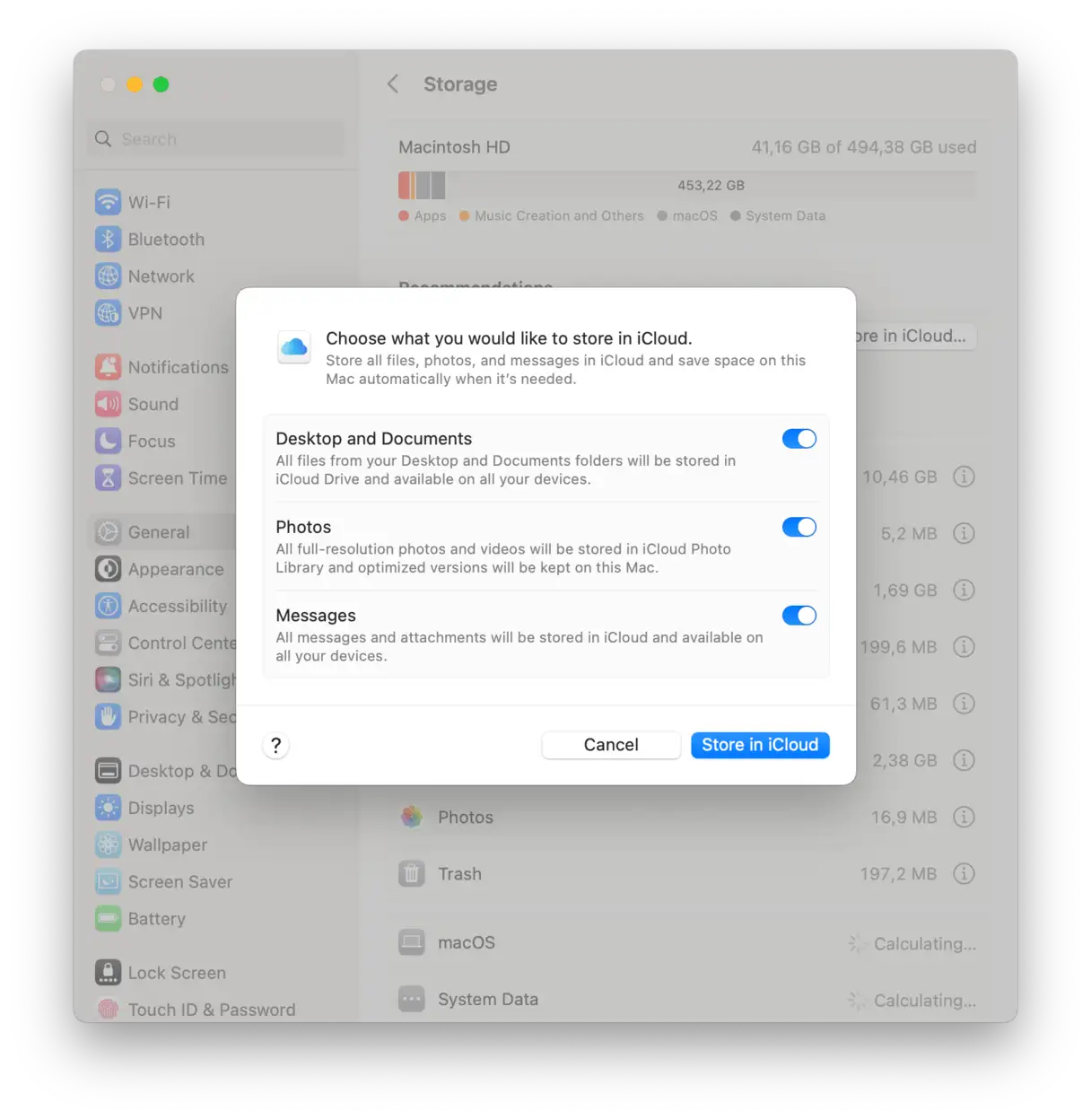
Beachten Sie, dass Sie mit dem kostenlosen iCloud-Tarif bis zu 5 GB Daten speichern können. Um mehr Daten zu übertragen, benötigen Sie einen kostenpflichtigen Speicherplan : 50 GB, 200 GB oder 2 TB zusätzlichen Speicherplatz.
Wenn Ihr iCloud-Speicherplatz schnell voll wird, kann Ihr Mac Teil des Problems sein. Mit Tools wie Cloud Cleanup in CleanMyMac können Sie Ihr iCloud-Konto verbinden, es zusammen mit Ihrem lokalen Speicher scannen und mit der Cloud synchronisierte Dateien finden, die Speicherplatz verschwenden. Sie müssen nicht für zusätzlichen Speicherplatz bezahlen, den Sie nicht benötigen.
Wenn Sie nun Mediendateien auf einen externen Speicher übertragen möchten, befolgen Sie die nachstehenden Anweisungen:
- Gehen Sie zum Finder-Menü > Gehe zu > Home.
- Wählen Sie den Bildordner aus und ziehen Sie ihn an einen Speicherort auf Ihrem externen Speichergerät.
- Fertig! Jetzt können Sie die ursprüngliche Fotobibliothek löschen, um Speicherplatz freizugeben. Ziehen Sie sie einfach in den Papierkorb. Leeren Sie ihn anschließend.
Die beste Empfehlung ist der Kauf einer SSD. Sie ist schneller als eine herkömmliche Festplatte (HDD). Wenn Sie ein begrenztes Budget haben, können Sie auch einen USB-Stick verwenden. Achten Sie jedoch darauf, dass er im APFS-Format formatiert ist und genügend Speicherplatz für Ihre Anforderungen bietet. Sie können auch andere Cloud-Speicherdienste wie Google Drive oder Microsoft OneDrive nutzen. iCloud ist jedoch aufgrund seiner nahtlosen Integration in das System die ideale Wahl für Apple-Geräte.
Verwalten Sie Ihre Musikbibliothek
Es gibt zwei Möglichkeiten, den Speicherplatz Ihrer Musikbibliothek zu optimieren: Entfernen Sie entweder unnötige Musikdateien oder verschieben Sie Ihre gesamte Bibliothek auf ein externes Speicherlaufwerk. Beide Optionen schaffen Speicherplatz auf Ihrem Gerät und verbessern die Leistung.
Übertragen Sie iTunes/Musikbibliothek auf einen externen Speicher:
Wenn Ihre Musikbibliothek groß ist und viel Platz auf Ihrer internen Festplatte beansprucht, ist die Übertragung auf ein externes Speicherlaufwerk eine effektive Lösung. Befolgen Sie diese Schritte, um Ihre Bibliothek einfach zu übertragen:
1. Öffnen Sie die Musik-App (oder iTunes, wenn Sie eine ältere Version von macOS verwenden) und gehen Sie zu Einstellungen (in der Menüleiste) > Dateien.
2. Klicken Sie neben „Speicherort des Musikmedienordners“ auf „Ändern“.
3. Wählen Sie die angeschlossene externe Festplatte als neuen Speicherort für Ihre Bibliothek aus. Dadurch werden alle Ihre Musikdateien auf die externe Festplatte verschoben.
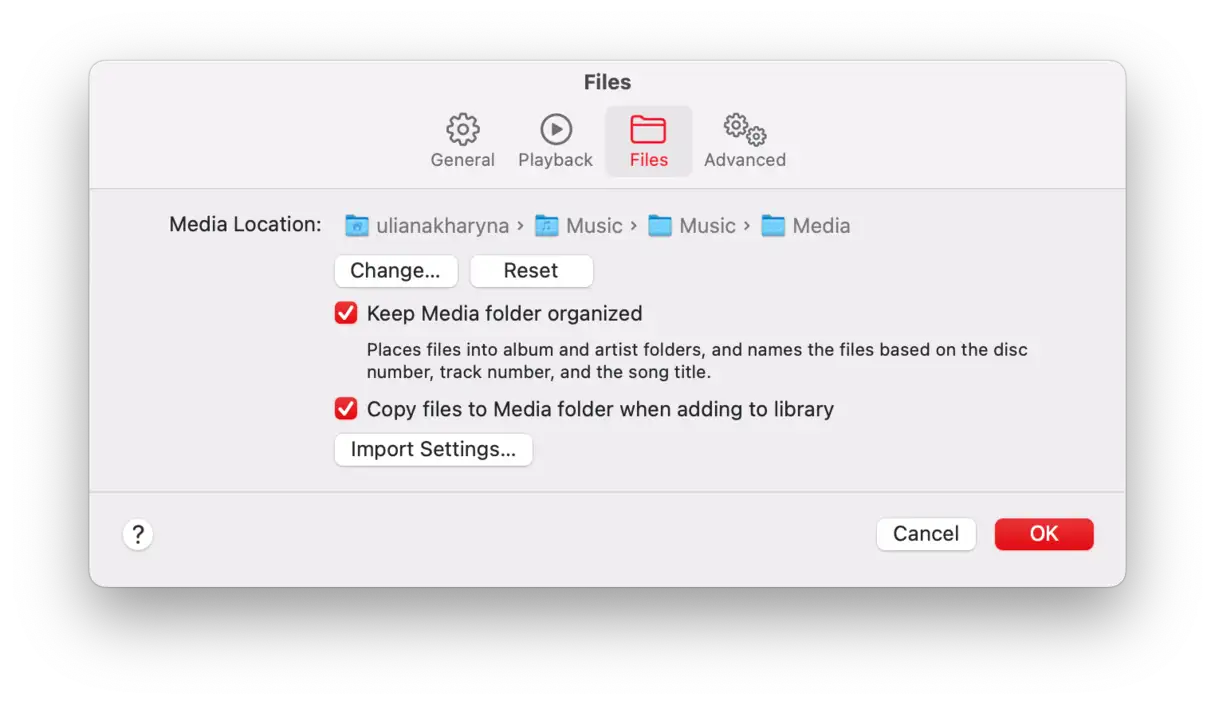
Wenn Sie iTunes noch auf einem älteren macOS-System verwenden, finden Sie diese Option unter iTunes > Einstellungen > Erweitert.
Wichtiger Hinweis : Wenn Sie Ihre Musikbibliothek auf ein externes Speichermedium übertragen, muss dieses jedes Mal mit Ihrem Mac verbunden sein, wenn Sie auf Ihre Musik zugreifen oder neue Titel herunterladen möchten. Diese Lösung ist möglicherweise nicht optimal für mobile Macs, die ständig mobil sein müssen.
Entfernen Sie unnötige Downloads:
Wenn Sie Ihre Bibliothek lieber auf Ihrer internen Festplatte behalten möchten, können Sie stattdessen unnötige Downloads entfernen, um Speicherplatz freizugeben. So geht's:
1. Gehen Sie in der Musik-App in der Menüleiste auf „Ansicht“ und wählen Sie „Nur heruntergeladene Musik“. Dadurch werden nur Songs angezeigt, die bereits auf Ihr Gerät heruntergeladen wurden.
2. Klicken Sie nun unter „Bibliothek“ auf den „Titel“ in „Songs“, und Sie können sehen, ob Sie doppelte Dateien haben.
3. Wählen Sie alle doppelten Dateien aus und drücken Sie die Taste „Entf“.
4. Klicken Sie auf „In den Papierkorb verschieben“.
Auf diese Weise räumst du deine Musikbibliothek auf. Beachte jedoch, dass dabei möglicherweise Songs von anderen Geräten gelöscht werden, die mit deinem Apple-Konto verbunden sind. Behalte also unbedingt deine absoluten Lieblingssongs.
Es gibt keine richtige oder falsche Antwort. Sie können dies einmal im Monat tun oder wenn Sie feststellen, dass Ihre Systemdaten zu groß werden. Tatsächlich ist das Verschieben unnötiger Elemente in den Papierkorb die beste Möglichkeit, Probleme zu beheben.
Es empfiehlt sich außerdem, dies vor der Installation eines macOS-Updates zu tun, da sonst möglicherweise der freie Speicherplatz knapp wird und das Upgrade nicht installiert werden kann. Denken Sie daran, dass Sie für das Upgrade mindestens 25 GB freien Speicherplatz benötigen. Je mehr Speicherplatz Sie haben, desto besser (streben Sie 80–100 GB freien Speicherplatz vor dem Hauptupdate an). Dies ist auch für die optimale Leistung des neuen macOS unerlässlich.
Vergessen Sie nicht, den Papierkorb nach Abschluss der Bereinigungssitzung zu leeren, da alle Dateien dort verbleiben und Sie manchmal nichts löschen können.
Zusätzliche Tipps für eine bessere Verwaltung der Musikbibliothek:
Musik-Streaming-Dienste nutzenAnstatt Musik herunterzuladen, können Sie Streaming-Dienste wie Apple Music oder Spotify abonnieren. Das spart viel Speicherplatz auf Ihrem Gerät und ermöglicht Ihnen den Zugriff auf Millionen von Songs.
Organisieren Sie Ihre BibliothekErstellen Sie intelligente Wiedergabelisten, um Ihre Musik nach Genre, Interpret oder Stimmung zu sortieren. So finden Sie leichter die gewünschte Musik und können Songs identifizieren, die Sie nicht mehr hören.
Regelmäßige SicherungSichern Sie Ihre Musikbibliothek regelmäßig auf einem externen Laufwerk oder einem Cloud-Speicherdienst. So stellen Sie sicher, dass Ihre Musik nicht verloren geht, wenn auf Ihrem Gerät Probleme auftreten.
Wenn Sie diese Tipps befolgen, können Sie Ihre Musikbibliothek effizient verwalten, Speicherplatz auf Ihrem Mac freigeben und die Gesamtsystemleistung verbessern.
Entfernen Sie doppelte Fotos
Vergessen Sie beim Bereinigen Ihres Macs und Entfernen unnötiger Dateien nicht, doppelte Fotos zu entfernen, die unnötig wertvollen Speicherplatz belegen. Am einfachsten geht das mit einer speziellen Mac-Reinigungs-App wie CleanMyMac X. Diese App verfügt über die intelligente Funktion „Meine Unordnung“, die nicht nur doppelte Fotos erkennt, sondern auch doppelte Bilder, ähnliche Dateien und Downloads findet.
So entfernen Sie mit CleanMyMac X doppelte Fotos:
- Öffnen Sie CleanMyMac X.
- Klicken Sie auf „Meine Unordnung“, dann auf „Scannen“ und dann auf „Alle Dateien überprüfen“.
- Gehen Sie zur Registerkarte „Duplikate“.
- Wählen Sie die Fotos aus, die Sie löschen möchten, und klicken Sie auf „Entfernen“.
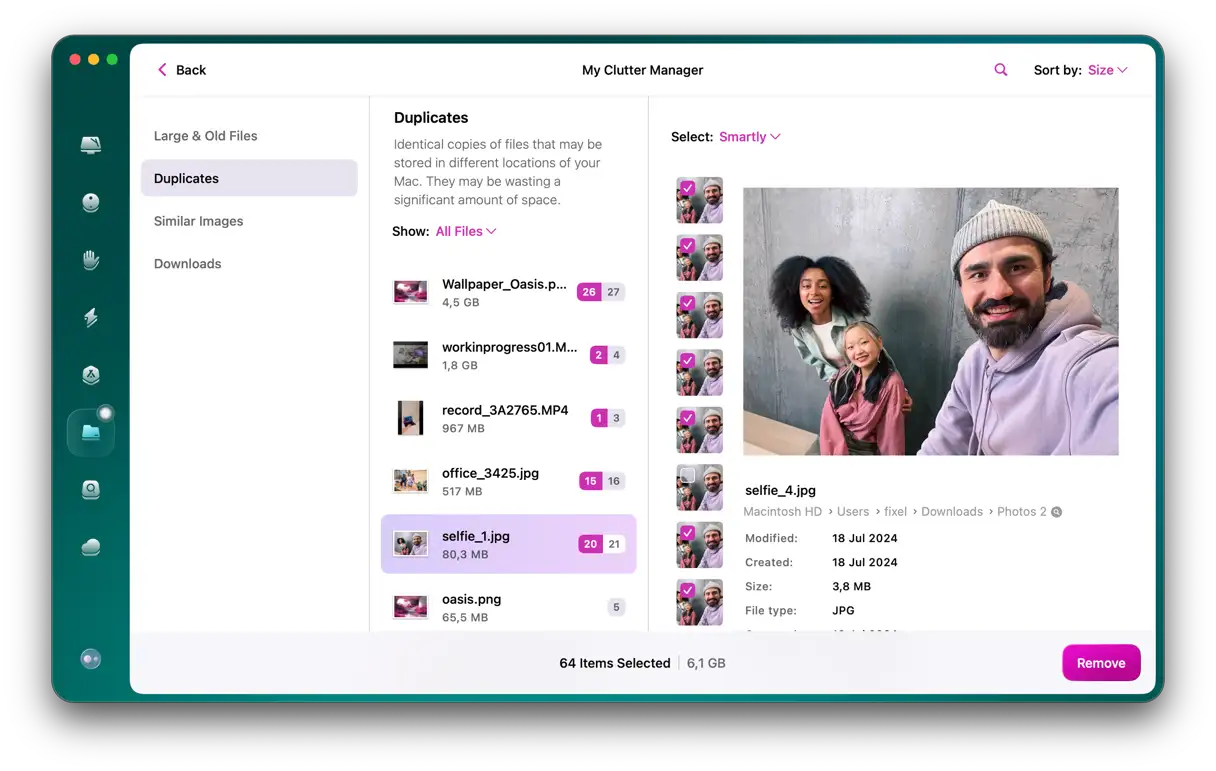
Sie können diesen Vorgang für ähnliche Fotos und andere Downloads wiederholen, um mehr Speicherplatz auf Ihrem Mac freizugeben. Denken Sie daran, dass regelmäßiges Organisieren Ihres Geräts seine Leistung und Geschwindigkeit verbessert.
3. Entfernen Sie nicht verwendete Apps und alle Reste davon, um wertvollen Speicherplatz freizugeben.
Potenziell wiederherstellbarer Speicherplatz: bis zu 30 GB
Wussten Sie, dass es drei Hauptmethoden zum Löschen von Apps unter macOS gibt? Die erste und gängigste Methode besteht darin, die App direkt aus dem Ordner „Programme“ in den Papierkorb zu ziehen. Die zweite Methode ist über Launchpad. Bei den beiden vorherigen Methoden verbleiben jedoch oft alte App-Dateien und -Reste auf Ihrer Festplatte und belegen unnötig Speicherplatz. Daher wird dringend empfohlen, ein professionelles App-Deinstallationsprogramm eines Drittanbieters zu verwenden. Diese speziellen Tools löschen nicht nur die App selbst, sondern auch alle zugehörigen Dateien, einschließlich Einstellungsdateien, Cache-Dateien, temporäre Dateien und anderen Datenmüll, der sich im Laufe der Zeit angesammelt haben könnte. Mit einem professionellen Deinstallationsprogramm gewinnen Sie mehr Speicherplatz zurück und sorgen dafür, dass Ihr Mac die optimale Leistung erbringt.
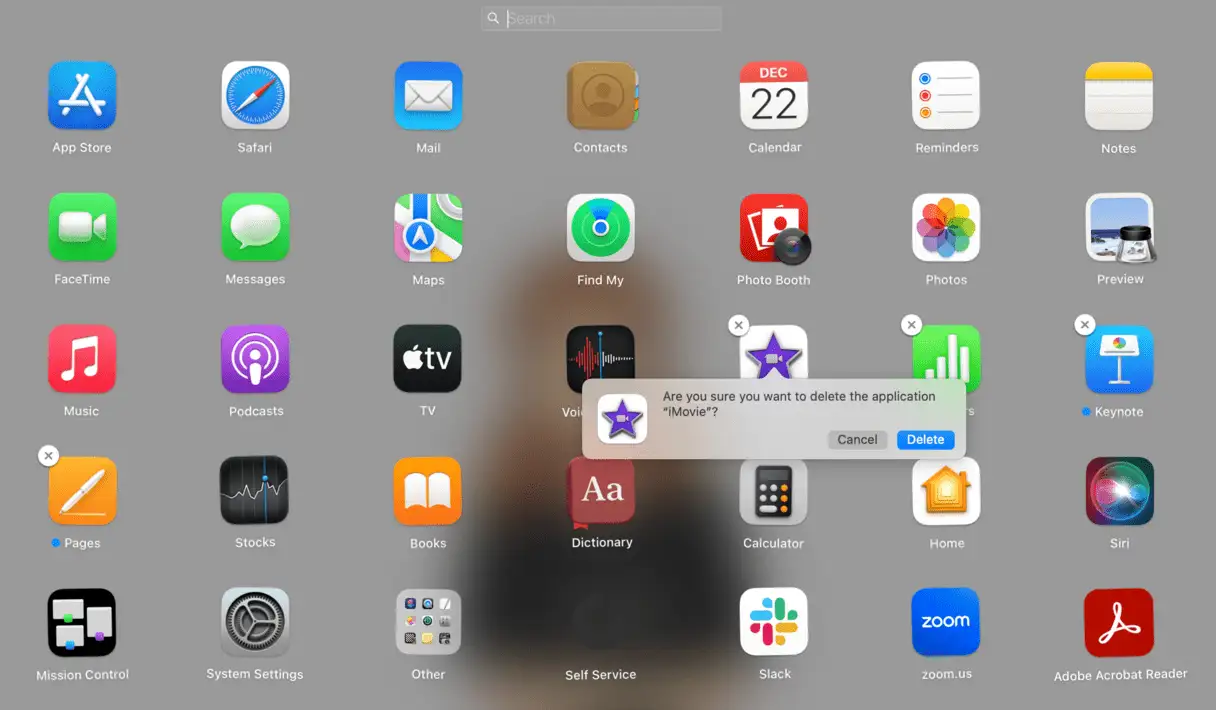
Apps über Launchpad löschen
Wir bevorzugen das Löschen von Apps über Launchpad, da es unterhaltsamer und interaktiver ist. Öffnen Sie dazu Launchpad über das Dock. Halten Sie nun die Befehlstaste gedrückt und drücken Sie gleichzeitig lange auf das App-Symbol, das Sie entfernen möchten, bis die Symbole zu wackeln beginnen. Über dem Symbol erscheint ein [X] – klicken Sie darauf, um die App zu löschen.
Löschen Sie versteckte Apps auf Ihrem Mac
Es mag einfach klingen, aber hier ist das entscheidende Detail: Jeder Mac enthält versteckte Apps, die nirgendwo angezeigt werden. Diese Apps können als Teil anderer Anwendungen installiert sein oder kleine Support-Anwendungen sein, die von Programmierern als „Start-Agenten“ oder „Daemons“ bezeichnet werden. Diese versteckten Apps können ohne Ihr Wissen erheblichen Festplattenspeicher belegen.
Unserer Erfahrung nach ist CleanMyMac nach wie vor das beste Programm zum Bereinigen von Anwendungen und Entfernen unnötiger Dateien. Wir selbst konnten mit dieser Software bis zu 30 GB Speicherplatz auf unseren Macs freigeben (indem wir ungenutzte und verdächtige Anwendungen entfernten). Was können Sie also tun?
- Holen Sie sich Ihre kostenlose Testversion von CleanMyMac.
- Klicken Sie auf die Registerkarte „Anwendungen“ und führen Sie den Scan aus.
- Klicken Sie auf „Meine Anwendungen verwalten“.
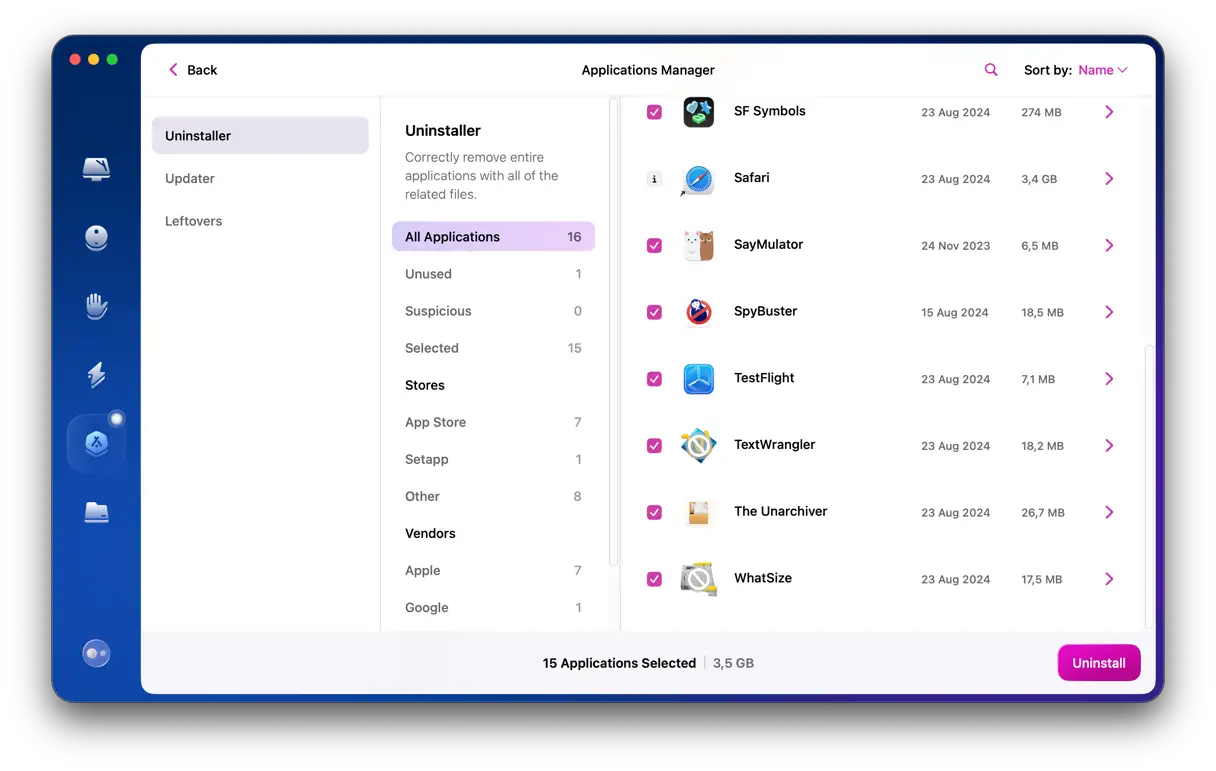
Von dort aus können Sie Apps en masse löschen. Wählen Sie einfach die Apps aus, die Sie nicht benötigen, und klicken Sie auf „Deinstallieren“. Sehen Sie sich unbedingt den Abschnitt „Reste“ an. Dies sind die Reste Ihrer alten Apps, auf die Sie sonst nicht zugreifen können. Diese Reste belegen oft wertvollen Speicherplatz und beeinträchtigen die Leistung Ihres Macs.
4. Andere Dateien bereinigen: Verbessern Sie die Systemleistung und erhöhen Sie die Sicherheit
Nach dem Entfernen von Malware und der Bereinigung temporärer Dateien ist eine gründliche Bereinigung der verbleibenden Dateien unerlässlich, um die Systemleistung zu verbessern und die Sicherheit zu erhöhen. Dazu gehört das Entfernen unnötiger Dateien, das Ordnen vorhandener Dateien und das Sicherstellen, dass keine Malware-Reste oder beschädigten Dateien vorhanden sind.
Grundlegende Schritte zum Bereinigen anderer Dateien:
Leeren des Papierkorbs: Der Papierkorb enthält oft große Dateien, die wertvollen Speicherplatz belegen. Regelmäßiges Leeren trägt zur Leistungsverbesserung bei.
Doppelte Dateien entfernen: Doppelte Dateien können sich mit der Zeit ansammeln, Speicherplatz belegen und die Suche nach benötigten Dateien erschweren. Spezielle Tools zum Auffinden und Entfernen doppelter Dateien helfen Ihnen, Ihre Daten zu organisieren.
Räumen Sie Ihren Download-Ordner auf: Der Download-Ordner enthält oft Dateien, die nur einmal heruntergeladen wurden und nicht mehr benötigt werden. Durch regelmäßiges Überprüfen dieses Ordners und Entfernen unnötiger Dateien verbessern Sie Ihre Dateiverwaltung.
Deinstallieren nicht mehr benötigter Programme: Programme, die Sie nicht mehr verwenden, belegen Speicherplatz und verbrauchen Systemressourcen. Durch die Deinstallation dieser Programme lässt sich die Gesamtleistung verbessern. Verwenden Sie unbedingt den integrierten macOS-Deinstallationsassistenten, um alle mit dem Programm verbundenen Dateien zu entfernen.
Prüfen Sie große Dateien: Identifizieren Sie große Dateien, die viel Speicherplatz belegen, und prüfen Sie, ob sie benötigt werden. Diese Dateien können auf eine externe Festplatte verschoben oder in der Cloud gespeichert werden, wenn sie nicht häufig genutzt werden.
Dateien und Ordner organisieren : Durch die Organisation von Dateien und Ordnern finden Sie die benötigten Dateien leichter und arbeiten effizienter. Logische Ordner und aussagekräftige Dateinamen tragen zu einem übersichtlichen Dateisystem bei.
Auf versteckte Schadsoftware prüfen : Verwenden Sie eine aktuelle Antivirensoftware, um das gesamte System auf versteckte Schadsoftware in anderen Dateien zu überprüfen.
Die Bedeutung der Bereinigung anderer Dateien :
- Verbessern Sie die Systemleistung: Durch das Entfernen unnötiger und doppelter Dateien wird Speicherplatz freigegeben und der Verbrauch von Systemressourcen reduziert, wodurch die Gesamtleistung verbessert wird.
- Verbessern Sie die Sicherheit: Durch das Entfernen beschädigter oder potenziell schädlicher Dateien wird das Risiko einer Malware-Infektion verringert und die Sicherheit verbessert.
- Speicherplatz erhöhen: Durch das Entfernen nicht benötigter Dateien wird wertvoller Speicherplatz freigegeben, der zum Speichern anderer Dateien genutzt werden kann.
- Verbesserte Dateiverwaltung: Durch das Organisieren von Dateien und Ordnern können Sie die benötigten Dateien leichter finden und die Effizienz verbessern.
Mit diesen Schritten können Sie andere Dateien effektiv bereinigen, die Systemleistung verbessern und die Sicherheit erhöhen. Denken Sie daran, dass die regelmäßige Dateibereinigung ein wesentlicher Bestandteil der Systemwartung und der Aufrechterhaltung einer optimalen Leistung ist.
Bereinigen Sie den Download-Ordner
Potenziell wiederherstellbarer Speicherplatz: 2–5 GB
Wenn Sie Ihren Mac aufräumen möchten, beginnen Sie am besten mit dem Download-Ordner. Wir laden riesige Datenmengen auf unsere Geräte herunter, und ehrlich gesagt brauchen wir nicht einmal die Hälfte davon! Es ist Zeit, das Durcheinander zu reduzieren, indem Sie alle unnötigen Dateien in den Papierkorb werfen. So geht's:
- Gehen Sie zu Finder > Downloads.
- Klicken Sie mit der rechten Maustaste auf die Dateien, die Sie löschen möchten, und klicken Sie auf „In den Papierkorb verschieben“.
- Vergessen Sie nicht, den Papierkorb zu leeren, nachdem Sie die Dateien gelöscht haben.
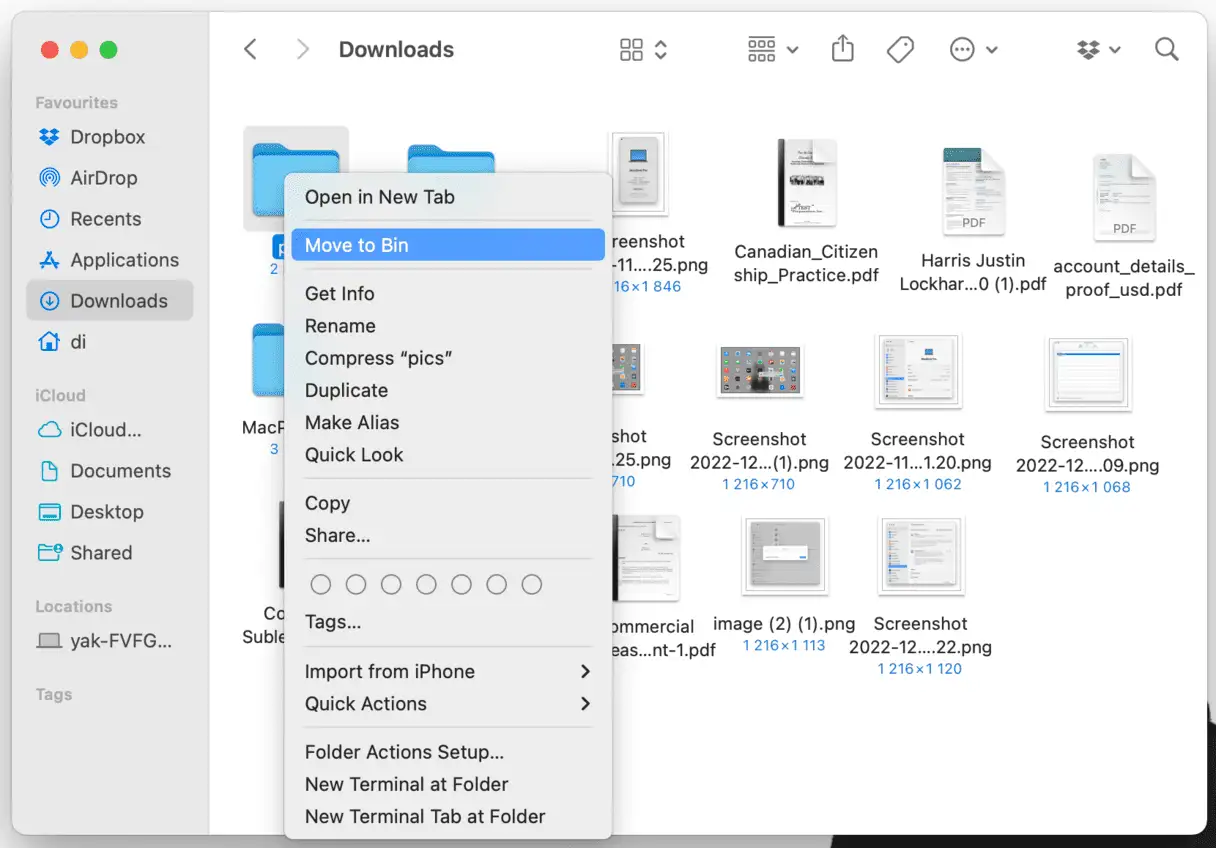
Wenn Sie Ihren Download-Ordner nicht komplett aufräumen möchten, nehmen Sie sich etwas Zeit, ihn zu organisieren, damit Sie Ihre Dateien jederzeit schnell finden. In diesem Artikel finden Sie weitere Tipps zur Organisation Ihres Download-Ordners auf dem Mac. So können Sie leichter auf wichtige Dateien zugreifen und Ihre Arbeitseffizienz steigern.
Finden Sie große Dateien, die Sie nicht mehr benötigen
Potenziell wiederherstellbarer Speicherplatz: 2–5 GB
- Gehen Sie zum Desktop und drücken Sie Befehl + F.
- Wählen Sie „Dieser Mac“.
- Wählen Sie „Andere…“ aus dem Menü und wählen Sie „Dateigröße“ aus dem Untermenü.
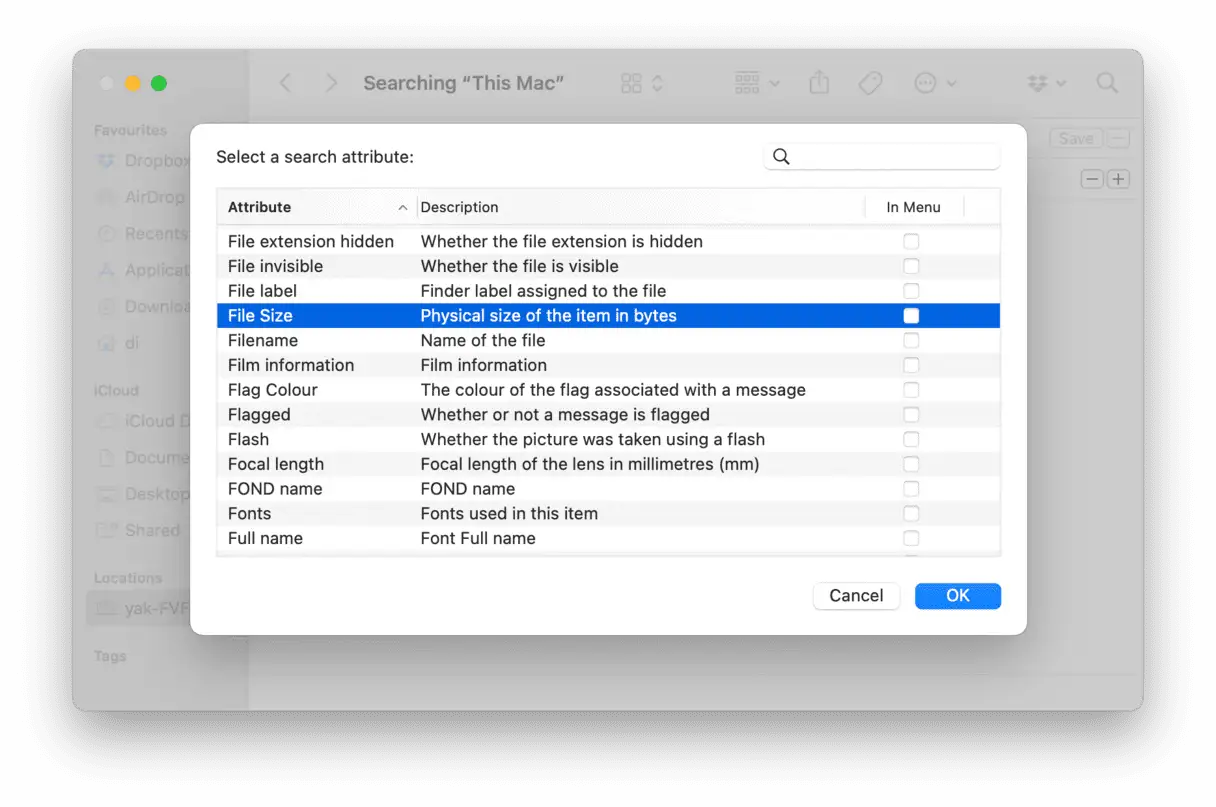
Gut gemacht! Jetzt können Sie verschiedene Dateierweiterungen eingeben, indem Sie auf die Schaltfläche „+“ klicken und die Ergebnisse nach Größe sortieren (beachten Sie, dass Sie die obigen Schritte befolgen müssen, aber „Dateierweiterung“ aus dem Menü „Andere…“ auswählen müssen). Wir empfehlen, mit DMG-Dateien oder Anwendungsinstallationsprogrammen zu beginnen. Sie sind nur zusätzliches Gewicht und Sie können darauf verzichten. Gleiches gilt für ZIP-Archive.
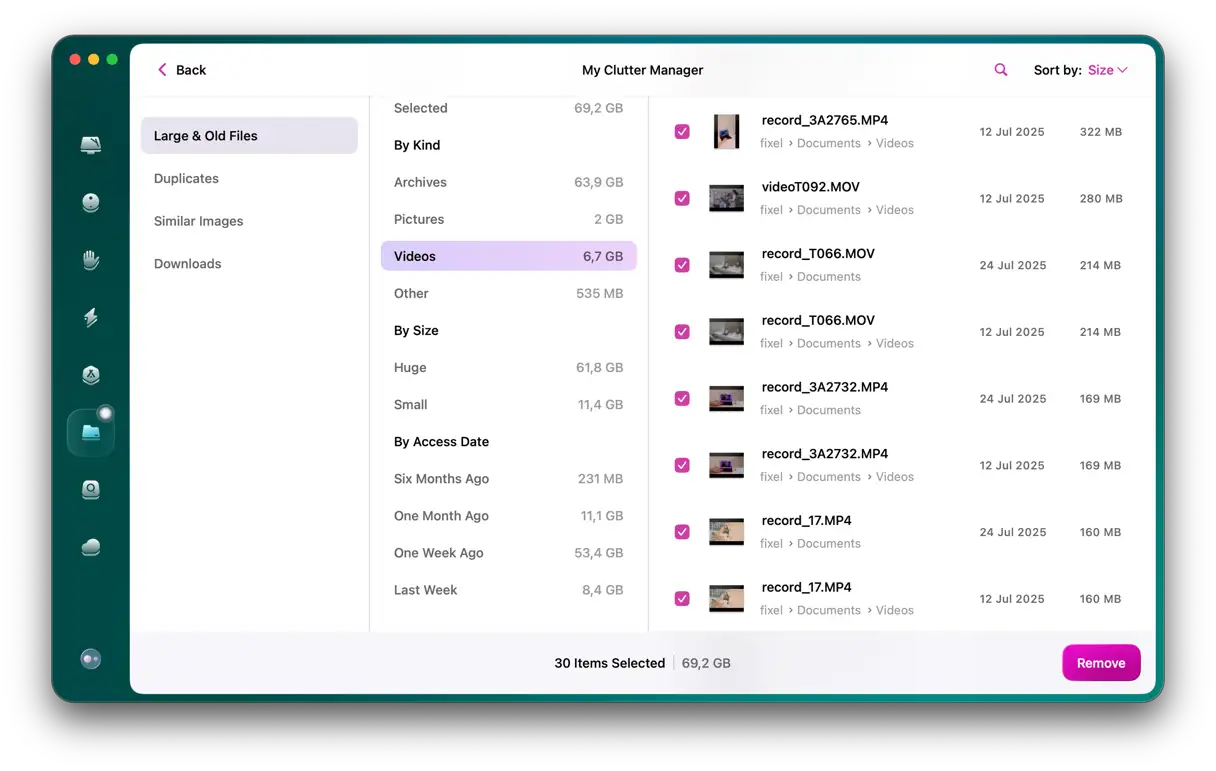
Das Löschen großer Dateien ist der beste Weg, schnell Speicherplatz freizugeben. Doch die Suche nach diesen Dateien kann zeitaufwendig sein. CleanMyMac erledigt das schnell für Sie – mit dem Tool „Große & Alte Dateien“ werden die größten Dateien identifiziert und entfernt.
- Öffnen Sie CleanMyMac – Holen Sie sich hier Ihre kostenlose Testversion.
- Gehen Sie in der Seitenleiste zu „Meine Unordnung“ und klicken Sie auf „Scannen“ > „Alle Dateien überprüfen“.
- Überprüfen Sie die Details und wählen Sie aus, was Sie entfernen möchten.
- Klicken Sie auf „Entfernen“.
- Überprüfen Sie auch „Duplikate“, „Downloads“ und „Ähnliche Bilder“, um mehr Speicherplatz freizugeben.
Bereinigen Sie Ihren Desktop, um die Leistung zu verbessern.
Potenziell wiederherstellbarer Speicherplatz: bis zu 5 GB
Nachdem Sie Ihren Download-Ordner bereinigt und große, alte Dateien entfernt haben, sollten Sie noch einen weiteren Ort auf Unordnung überprüfen: Ihren Desktop. Er wird oft zu einem Friedhof für vergessene Dateien, insbesondere wenn Sie Stapel zum Organisieren Ihrer Dateien verwenden. Nehmen Sie sich also etwas Zeit, um Ihren Desktop zu überprüfen und nicht mehr benötigte Dateien zu identifizieren und in den Papierkorb zu verschieben. Dieser einfache Schritt kann die Leistung Ihres Computers deutlich verbessern und wertvollen Speicherplatz freigeben.
Alte iPhone-Backups loswerden
Potenziell wiederherstellbarer Speicherplatz: 10–20 GB
Alte iPhone-Backups belegen möglicherweise viel Speicherplatz auf Ihrem Mac. Wenn Sie Ihr iPhone mit Ihrem Computer gesichert haben, speichert Ihr Mac wahrscheinlich alle Ihre Telefondaten. Es ist ratsam, Ihr Laufwerk auf alte Backups zu überprüfen, bevor diese unverhältnismäßig groß werden und wertvollen Speicherplatz beanspruchen.
So geben Sie Speicherplatz auf Ihrem Mac frei, indem Sie alte Backups löschen:
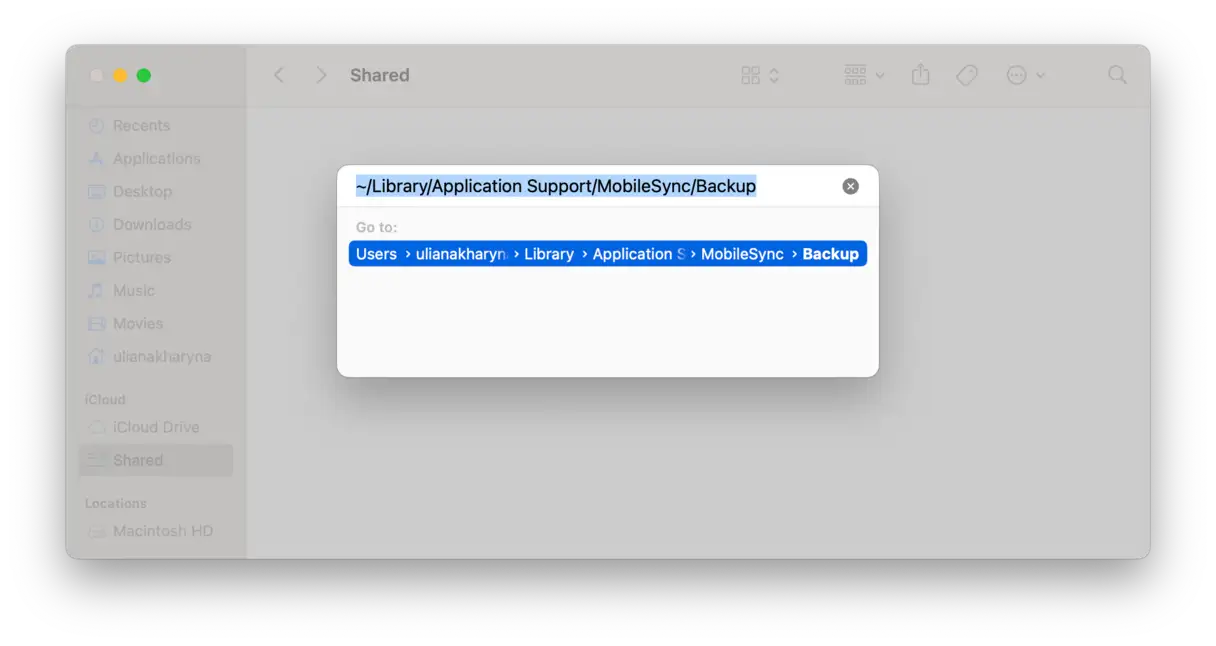
- Öffnen Sie den Finder > Klicken Sie im Finder-Menü auf „Gehe zu“ > „Gehe zum Ordner…“.
- Fügen Sie den folgenden Pfad ein:
~/Library/Application Support/MobileSync/BackupUnd drücken Sie die Eingabetaste. - Verschieben Sie den Inhalt des Ordners in den Papierkorb/Gelöschte Ordner, und fertig.
Wenn Sie ein bestimmtes Backup entfernen möchten, gehen Sie wie folgt vor:
- Verbinden Sie Ihr Gerät über ein Kabel mit Ihrem Mac.
- Gehen Sie zu Finder > Standorte > wählen Sie Ihr Gerät aus.
- Klicken Sie auf „Backups verwalten“.
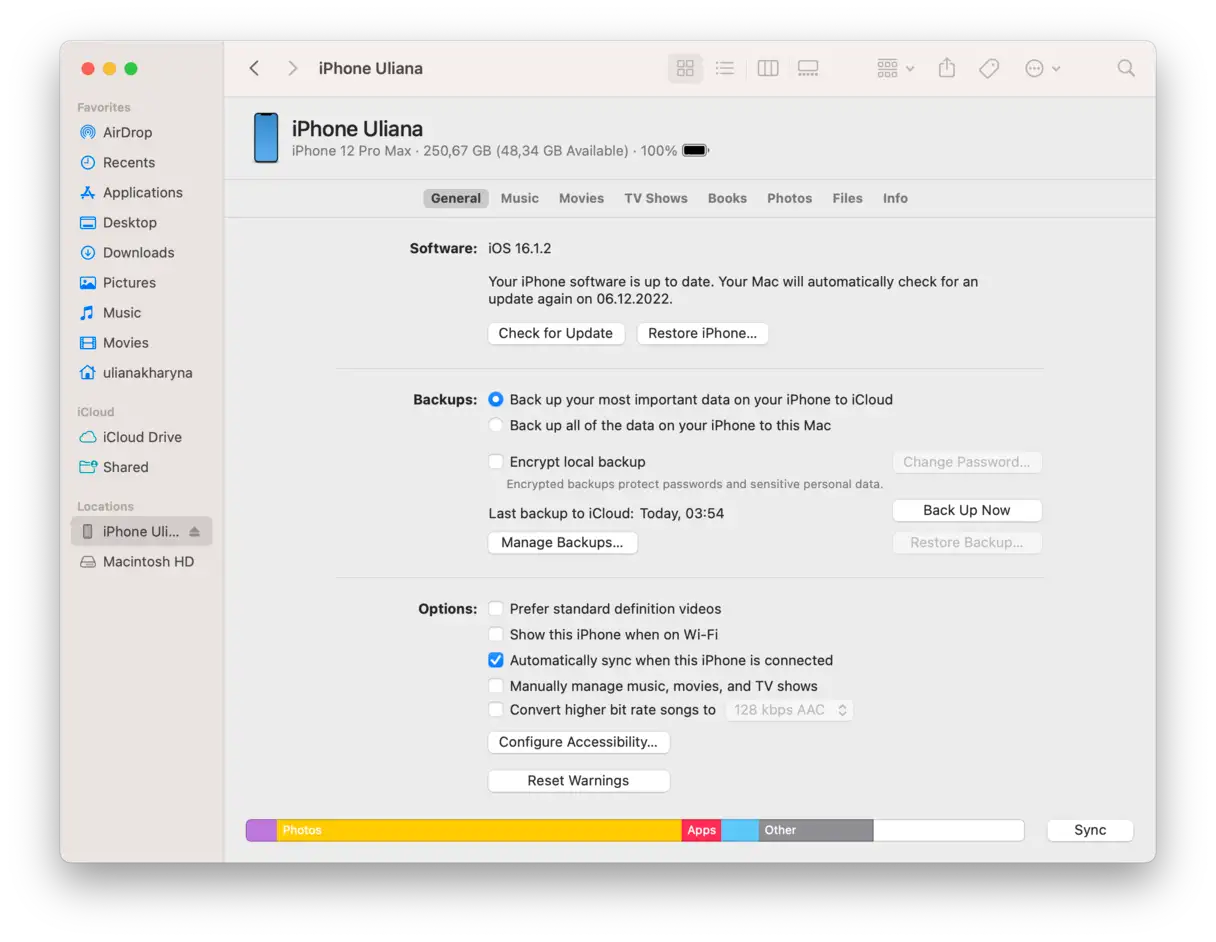
Klicken Sie mit der rechten Maustaste auf den Backup-Namen, um den Befehl „Im Finder anzeigen“ anzuzeigen. Verschieben Sie das Backup an einen anderen Ort oder löschen Sie es mit der Option „Löschen“.
wichtiger Hinweis: Tun Sie dies nur, wenn Sie hundertprozentig sicher sind, dass Sie Ihre iPhone-Backups nicht benötigen. Das Löschen von Backups bedeutet, dass Sie Ihr Gerät später nicht mehr in den Zustand zurückversetzen können, wenn Sie dies benötigen.
Wenn Sie visualisieren möchten, was auf Ihrem Mac Speicherplatz beansprucht, sollten Sie CleanMyMac und die Space Lens-Funktion verwenden. Diese erstellt eine interaktive Speicherkarte Ihres Computers und zeigt Ihnen die Elemente, die den meisten Speicherplatz beanspruchen, als Blasen an – je größer die Blase, desto mehr Speicherplatz nimmt ein bestimmter Ordner ein.
Papierkorb leeren: Ein einfacher Schritt zur Verbesserung der Leistung Ihres Geräts
Potenziell wiederherstellbarer Speicherplatz: 2–5 GB
Dieser Tipp ist eine der einfachsten und effektivsten Lösungen zur Verbesserung der Computerleistung, wird aber oft übersehen. Oft löschen wir Dateien und verschieben sie in den Papierkorb, weil wir denken, sie damit endgültig loszuwerden. Tatsächlich verschieben wir sie aber nur von einem Ort auf unserer Festplatte an einen anderen. Um den von diesen gelöschten Dateien belegten Speicherplatz freizugeben, klicken Sie einfach mit der rechten Maustaste auf das Papierkorbsymbol auf Ihrem Desktop und wählen Sie „Papierkorb leeren“. Dadurch werden die Dateien dauerhaft gelöscht und der verfügbare Speicherplatz auf Ihrer Festplatte erhöht, was die Geschwindigkeit und Leistung Ihres Computers deutlich verbessern kann. Denken Sie daran, dass das regelmäßige Leeren des Papierkorbs ein wesentlicher Bestandteil der Wartung Ihres Computers ist und ihn mit optimaler Leistung laufen lässt.
So leeren Sie den Papierkorb auf dem Mac automatisch
Wenn Sie den Papierkorb nicht jedes Mal manuell leeren möchten, bietet macOS eine geplante Option zur automatischen Bereinigung. Ihr Mac löscht Dateien im Papierkorb nach 30 Tagen automatisch.
- Öffnen Sie im oberen Menü „Finder“ > „Einstellungen“.
- Wählen Sie die Registerkarte „Erweitert“.
- Aktivieren Sie das Kontrollkästchen „Elemente nach 30 Tagen aus dem Papierkorb entfernen“.
So stellen Sie sicher, dass Ihr Mac über ausreichend Speicherplatz verfügt, ohne ständig daran denken zu müssen, den Papierkorb zu leeren. Diese Funktion ist besonders nützlich für Benutzer, die mit großen Mengen temporärer Dateien arbeiten oder routinemäßige Wartungsaufgaben auf ihren Geräten automatisieren möchten.
5. Komprimieren Sie Dateien, um den verfügbaren Speicherplatz zu vergrößern.
Potenziell wiederherstellbare Fläche: Bis zu 10 % der ursprünglich genutzten Fläche
Das Archivieren oder Komprimieren von Dateien ist eine hervorragende Alternative zum endgültigen Löschen, insbesondere wenn Sie sie später benötigen. Beachten Sie jedoch, dass die Effektivität der Komprimierung je nach Dateityp variiert. So lassen sich beispielsweise Dokumente und Präsentationen durch Komprimierung deutlich verkleinern, während dies bei Videodateien naturgemäß schwierig ist.
Glücklicherweise benötigen Sie keine Software von Drittanbietern, um Dateien auf Ihrem macOS-Gerät zu komprimieren, da das Betriebssystem über ein integriertes Tool dafür verfügt.
Dieses Tool verwendet das Zip-Format, ein verlustfreies Komprimierungsformat, das die Qualität der Originaldateien bewahrt. Das bedeutet, dass Sie nach der Dekomprimierung die Originaldatei genau so erhalten, wie sie vor der Komprimierung war, ohne Datenverlust. Mit dieser Methode können Sie große Dateien komprimieren, die viel Speicherplatz auf Ihrer Festplatte beanspruchen, oder sie einfach per E-Mail oder über Cloud-Speicherdienste wie Google Drive oder Dropbox versenden.
Wie kann ich durch Komprimierung Speicherplatz auf dem Mac freigeben?
- Öffnen Sie den Finder und gehen Sie zum Ordner „Dokumente“.
- Halten Sie die Strg-Taste gedrückt und klicken Sie dann mit der rechten Maustaste auf einen Ordner (oder mehrere Ordner), um das Optionsmenü zu öffnen.
- Wählen Sie „Komprimieren“. Dadurch wird aus dem ausgewählten Ordner ein komprimiertes Archiv erstellt.
Beachten Sie, dass macOS die Originaldatei unverändert lässt. Sobald Sie das komprimierte Archiv haben, können Sie den Originalordner problemlos löschen, um Speicherplatz freizugeben. Nach Abschluss des Vorgangs können Sie das neu erstellte Archiv zur Sicherung auf ein externes Laufwerk oder in einen Cloud-Speicher verschieben.
Lesen Sie auch
Gut gemacht! Sie haben erfolgreich Speicherplatz freigegeben. Wenn Sie Ihren Bereinigungsprozess in Zukunft vereinfachen möchten, sollten Sie eine spezielle Bereinigungs-App für den Mac verwenden. Es gibt zahlreiche Optionen.
Wir haben unsere besten Methoden zum Freigeben von Speicherplatz auf Ihrem Mac vorgestellt. Sie können diesen Artikel als Lesezeichen speichern und ihn wieder aufrufen, wenn Sie das nächste Mal die lästige Meldung „Festplatte fast voll“ erhalten. Das Aufräumen Ihres Macs kann Ihrem digitalen Leben neue Vitalität verleihen – probieren Sie es noch heute aus. Ausreichend Speicherplatz trägt zu besserer Leistung und Stabilität bei und schafft Platz für neue Dateien und Apps.
FAQ (FAQ)
Was ist der schnellste Weg, um Speicherplatz auf einem Mac freizugeben?
Es gibt mehrere effektive Möglichkeiten, Speicherplatz auf Ihrem Mac freizugeben und die optimale Leistung wiederherzustellen. Zu diesen Methoden gehören das Löschen nicht verwendeter Apps und der zugehörigen Supportdateien, das regelmäßige Bereinigen Ihres Download-Ordners und die Verwaltung großer Mediendateien durch Löschen unnötiger Dateien oder das Verschieben auf externe Speichermedien oder Cloud-Speicherdienste.
Die beste Möglichkeit, Speicherplatz freizugeben und Ihre Festplatte, insbesondere Ihr Startvolume, zu verwalten, ist die Verwendung spezieller Reinigungsprogramme von Drittanbietern. Diese Programme erfordern zwar einen einmaligen Lizenzkauf oder ein kostenpflichtiges Abonnement, bieten aber viele Vorteile, die ihre Kosten überwiegen. Sie entfernen schnell und effektiv unnötige Dateien und sind vor allem so konzipiert, dass das Löschen wichtiger Dateien für macOS vermieden wird. So wird die Systemstabilität gewährleistet und Ihre Daten geschützt. Darüber hinaus enthalten diese Programme oft zusätzliche Tools zur Verbesserung der Systemleistung, z. B. zur Verwaltung von Startprogrammen und zum Entfernen doppelter Dateien.
Kann ich den internen Speicher meines Mac erweitern?
Die Antwort ist etwas komplizierter. Wenn Sie ein älteres MacBook mit einer herkömmlichen Festplatte (HDD) besitzen, können Sie diese aufrüsten. Sie können sie durch eine größere oder eine SSD (Solid-State-Drive) ersetzen, um eine höhere Leistung zu erzielen. Bei einem neueren Mac sieht die Situation jedoch anders aus. Bei den meisten modernen Macs ist die SSD direkt in die Hauptplatine integriert, sodass ein Austausch für den durchschnittlichen Benutzer praktisch unmöglich ist. In diesem Fall ist die beste Lösung, Ihre Dateien auf ein externes Laufwerk zu übertragen oder Cloud-Speicherdienste wie Google Drive oder iCloud zu nutzen, um Ihren verfügbaren Speicherplatz zu erweitern. Sie können auch die Anschaffung eines neueren Macs mit mehr Speicherplatz in Erwägung ziehen, sofern Ihr Budget es zulässt.
Welche Dateien belegen am häufigsten plötzlich Speicherplatz?
Zu diesen Dateien gehören Systemmüll, Cache-Dateien und alte Backups. Wenn diese Dateien nicht regelmäßig gelöscht werden, können sie bis zu 40 GB wertvollen Speicherplatz auf Ihrem Gerät belegen. Wir empfehlen, diese Dateien regelmäßig zu überprüfen und zu löschen, um die Geräteleistung zu verbessern und zusätzlichen Speicherplatz freizugeben.
Ist es sicher, unnötige Systemdaten und Systemdateien zu entfernen?
Wenn Sie die Schritte in diesem Artikel befolgen und vor dem Löschen alles noch einmal überprüfen, können Sie diese Dateien problemlos löschen. Um die Sicherheit Ihres Geräts und den Schutz Ihrer Daten zu gewährleisten, empfiehlt es sich immer, Dateien vor dem Löschen noch einmal zu überprüfen. Wenn Sie das manuelle Löschen nicht mögen, können Sie eine Drittanbieter-App wie CleanMyMac verwenden, die die Arbeit einfach und sicher für Sie erledigt.
Kommentare sind geschlossen.