
So löschen Sie Systemdaten auf dem MacBook und geben wertvollen Speicherplatz frei (50 GB oder mehr)

 Haben Sie schon einmal die Speichereinstellungen Ihres Macs überprüft? Ihnen ist bestimmt ein bunter Balken mit der Bezeichnung „Systemdaten“ aufgefallen. Manchmal kann dieser über 100 GB groß sein – Speicherplatz, den Sie mit neuen Projekten und Erinnerungen füllen könnten. Doch was sind das für Daten, warum sind Mac-Systemdaten so groß und wie lassen sie sich löschen? Sie können zunächst alte .dmg-Dateien löschen, um Speicherplatz freizugeben. Es gibt aber noch effektivere Tipps zum Löschen. Lesen Sie weiter und erfahren Sie mehr.
Was sind Systemdaten auf dem Mac?
Der Begriff „Systemdaten“ in macOS bezieht sich auf den früheren „anderen Speicher“. Er umfasst alle Arten von Daten, die nicht in andere Speicherkategorien fallen, wie z. B. Anwendungen, Dokumente, iCloud Drive, iOS-Dateien und Fotos sowie andere Systemdateien, heruntergeladene Elemente und Cache-Dateien.
Was genau beinhalten die Systemdaten?
- Anwendungsrückstände: Dateien, die nach dem Löschen einer App auf dem System verbleiben. Diese Dateien sind oft klein, können sich aber mit der Zeit ansammeln und viel Speicherplatz beanspruchen.
- Temporäre Dateien und Cache-Dateien: Zu dieser Kategorie gehören Anwendungs-Caches, Browser-Caches, System-Caches und andere. Diese Dateien werden verwendet, um die System- und Anwendungsleistung zu beschleunigen, können jedoch überflüssig werden und unnötig Speicherplatz belegen.
- Disc-Bilder: Anwendungsinstallationsdateien, die häufig im .dmg-Format vorliegen. Nach der Installation der Anwendung können diese Dateien gelöscht werden, um Speicherplatz freizugeben.
- Browser-Plugins und -Erweiterungen: Tools zum Anpassen von Apps und Webbrowsern. Diese Tools können viel Speicherplatz beanspruchen, insbesondere wenn Sie viele davon haben.
- Andere Dateien: Backups, macOS-Daten, Systemprotokolldateien und Systemanwendungsdateien. Diese Kategorie kann eine Vielzahl von Dateien umfassen, und es kann schwierig sein, zu bestimmen, welche Dateien sicher gelöscht werden können.
macOS-Systemdaten werden hauptsächlich in den Ordnern „System“ und „Library“ gespeichert. Um Speicherplatz effektiv zu verwalten, ist es wichtig, die Struktur dieser Ordner zu verstehen.
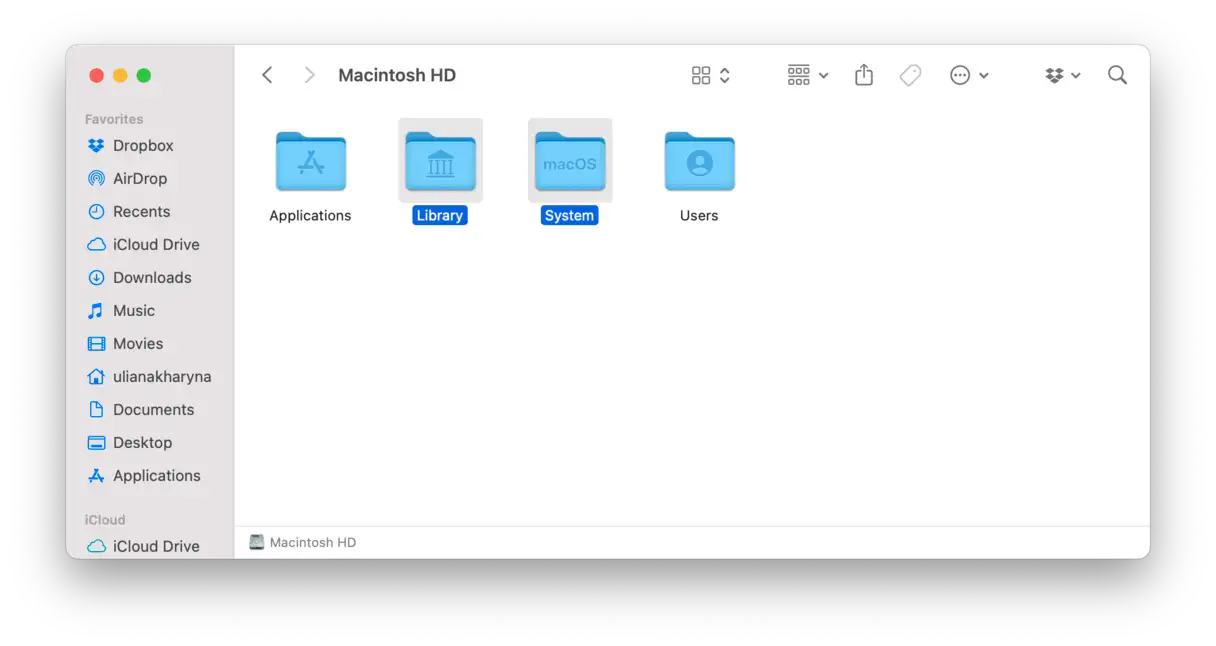
Die kurze Antwort lautet: Ja. Beide enthalten dieselben Dateikategorien. Der einzige Unterschied ist der Name: „Anderer Speicher“ wurde in macOS Monterey zu „Systemdaten“.
So überprüfen Sie den Systemdatenspeicherplatz auf einem Mac
Nachdem wir nun wissen, welche Systemdaten sich auf Macs befinden, wollen wir uns ansehen, wie man deren Größe überprüft. Die Schritte sind einfach und unkompliziert:
- Gehen Sie im Apple-Hauptmenü zu „Systemeinstellungen“.
- Klicken Sie auf „Allgemein“ und wählen Sie dann „Speicher“.
- Überprüfen Sie das farbige Diagramm. Bewegen Sie den Mauszeiger über den grauen Bereich, um zu sehen, wie viel Speicherplatz die Systemdaten belegen. Alternativ können Sie im Fenster nach unten scrollen, um die Kategorie „Systemdaten“ zu finden.
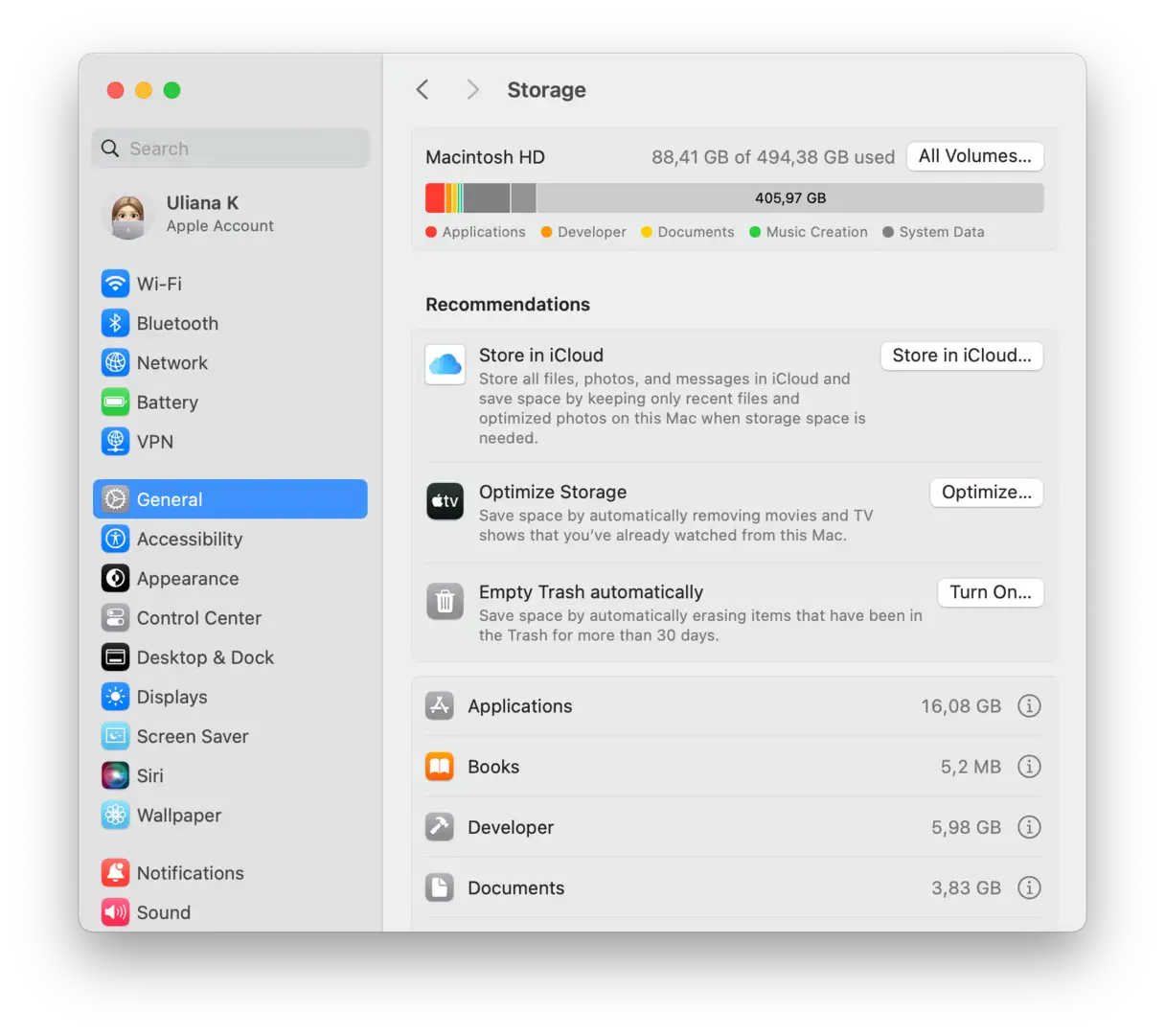
Jetzt zeigen wir Ihnen, was zu tun ist, wenn die Systemdaten auf Ihrem Mac zu groß werden und unnötig Speicherplatz belegen.
Können Systemdaten auf einem Mac gelöscht werden?
Ja, aber befolgen Sie die folgenden Schritte sorgfältig. Überprüfen Sie außerdem immer alles doppelt, bevor Sie es in den Papierkorb verschieben. Das Löschen wichtiger Systemdateien kann zu ernsthaften Problemen mit macOS führen.
Bevor Sie mit manuellen Reinigungsschritten beginnen, sollten Sie unbedingt ein Backup Ihres MacBooks erstellen. So können Sie versehentlich gelöschte wichtige Daten jederzeit wiederherstellen. Andernfalls riskieren Sie ein beschädigtes macOS-System und eine Neuinstallation. Am besten sichern Sie Ihren Computer mit Time Machine. Dieses integrierte Tool ermöglicht die schnelle Wiederherstellung von Dateien (mehr dazu hier ). Time Machine ist unerlässlich, um Ihre Daten zu schützen und Ihr macOS-System im Problemfall wiederherzustellen. Mit Time Machine können Sie Ihr Gerät einfach und schnell in den vorherigen Zustand zurückversetzen.
Denken Sie immer daran, dass beim Umgang mit Systemdateien äußerste Vorsicht geboten ist, um unnötige Probleme zu vermeiden.
So löschen Sie Systemdaten auf einem Mac: 7 bewährte Möglichkeiten zur Leistungssteigerung
Systemdaten auf Ihrem Mac, einschließlich Cache-Dateien, Protokollen, temporären Dateien und anderen angesammelten Daten, sind für einen reibungslosen Systembetrieb unerlässlich. Mit der Zeit können sich diese Daten ansammeln und erheblichen Speicherplatz beanspruchen, was sich negativ auf die Leistung Ihres Macs auswirkt. Bei langsamer Leistung oder Speicherplatzmangel kann das Löschen von Systemdaten die beste Lösung sein. Hier sind 7 bewährte und effektive Methoden, um Ihren Mac zu bereinigen und seine Geschwindigkeit wiederherzustellen:
1. Nutzen Sie die integrierte Speicherverwaltung in macOS: Apple bietet eine integrierte Speicherverwaltung, mit der Sie unnötige Dateien, einschließlich Systemdaten, identifizieren und entfernen können. Sie finden sie unter „Apple-Menü“ > „Über diesen Mac“ > „Weitere Informationen“ > „Speichereinstellungen“. Dieses Tool zeigt Ihnen eine Aufschlüsselung Ihrer Speichernutzung und bietet Optionen zum Löschen vorgeschlagener Dateien oder zum Durchsuchen verschiedener Kategorien wie „Dokumente“ und „Bilder“, um Dateien zu finden, die Sie löschen können.
2. App-Cache leeren: Apps speichern Cache-Dateien, um das Laden zukünftiger Apps zu beschleunigen. Diese Dateien können jedoch mit der Zeit sehr groß werden. Um sie zu löschen, navigieren Sie im Finder zum Ordner `~/Library/Caches` (drücken Sie Umschalt + Befehl + G und geben Sie den Pfad ein). Überprüfen Sie die vorhandenen Ordner und löschen Sie alte oder unnötige Dateien. Seien Sie vorsichtig und löschen Sie keine Ordner oder Dateien, die Sie nicht kennen.
3. Protokolldateien löschen: macOS und Systemerweiterungen erstellen Protokolldateien, um Fehler und Probleme zu verfolgen. Diese Dateien können viel Speicherplatz belegen. Um sie zu löschen, navigieren Sie im Finder zum Ordner `/private/var/log` (ähnlich wie beim Zugriff auf den Cache-Ordner). Überprüfen Sie die Dateien und löschen Sie die ältesten.
4. Nicht verwendete Sprachen entfernen: Wenn Sie auf Ihrem Mac nur eine Sprache verwenden, können Sie die anderen Sprachdateien löschen, um Speicherplatz freizugeben. Verwenden Sie eine Anwendung wie Monolingual, um diese Dateien einfach und sicher zu löschen.
5. Leeren Sie den Papierkorb regelmäßig: Das mag selbstverständlich klingen, aber viele Nutzer vergessen, den Papierkorb zu leeren. Dadurch belegen gelöschte Dateien weiterhin Speicherplatz. Leeren Sie den Papierkorb daher regelmäßig.
6. Verwenden Sie spezielle Systemreinigungsanwendungen: Es gibt zahlreiche Anwendungen, die Ihnen bei der automatischen Bereinigung von Systemdaten helfen, beispielsweise CleanMyMac X und OnyX. Diese Anwendungen führen einen gründlichen Systemscan durch und identifizieren unnötige Dateien, die gefahrlos gelöscht werden können.
7. macOS neu installieren (letzter Ausweg): Sollten alle vorherigen Methoden fehlschlagen, ist die Neuinstallation von macOS möglicherweise der letzte Ausweg. Dabei werden alle Daten auf Ihrem Mac gelöscht. Erstellen Sie daher unbedingt vorher ein vollständiges Backup.
Zusätzliche Tipps:
Überwachen Sie den Speicherplatz regelmäßig: Verwenden Sie das in macOS integrierte Speicherverwaltungstool, um den verfügbaren Speicherplatz zu überwachen und Dateien zu identifizieren, die zu viel Speicherplatz beanspruchen.
Aktualisieren Sie macOS regelmäßig: Updates enthalten häufig Verbesserungen der Speicherverwaltung und Fehlerbehebungen für Fehler, die zu einer Ansammlung von Systemdaten führen können.
Seien Sie beim Löschen von Dateien vorsichtig: Stellen Sie sicher, dass Sie wissen, was Sie löschen. Wenn Sie unsicher sind, suchen Sie online nach der Datei oder wenden Sie sich an einen Experten.
Mit diesen Methoden und Tipps halten Sie Ihren Mac sauber und schnell und profitieren länger von der besseren Leistung. Regelmäßige Wartung ist der Schlüssel zur Erhaltung der Leistungsfähigkeit Ihres Geräts.
1. Suchen Sie nach unnötigen Dateien
macOS löscht automatisch einen erheblichen Teil des für systembezogene Aufgaben verwendeten Speicherplatzes. Manchmal geschieht dies jedoch nicht, was dazu führen kann, dass die Kategorie „Systemdaten“ deutlich größer wird. Apple bietet keine detaillierte Erklärung der Komponenten dieser Speicherkategorie, aber sie umfasst wahrscheinlich:
- Temporäre Time Machine-Backups.
- App-Cache-Dateien.
- Unbenutzte Disk-Images.
Da man nicht weiß, welche Dateien im Ordner „Systemdaten“ gespeichert sind, ist es schwierig, sie zu finden. Unmöglich ist es aber nicht. Unser bevorzugtes Tool zum Bereinigen unnötiger Dateien auf Ihrem Mac ist CleanMyMac . Dieses Tool bietet verschiedene Funktionen zum Entfernen von Junk-Dateien, besonders nützlich ist für unsere Zwecke jedoch die Funktion „Bereinigen“. Diese scannt Ihren Mac und identifiziert nicht mehr benötigte Elemente wie temporäre Dateien, Anwendungsübersetzungsdateien, beschädigte Einstellungsdateien und Systemcache-Dateien. Diese können Sie dann mit einem Klick löschen. Alternativ können Sie die zu entfernenden Elemente auswählen und löschen lassen.
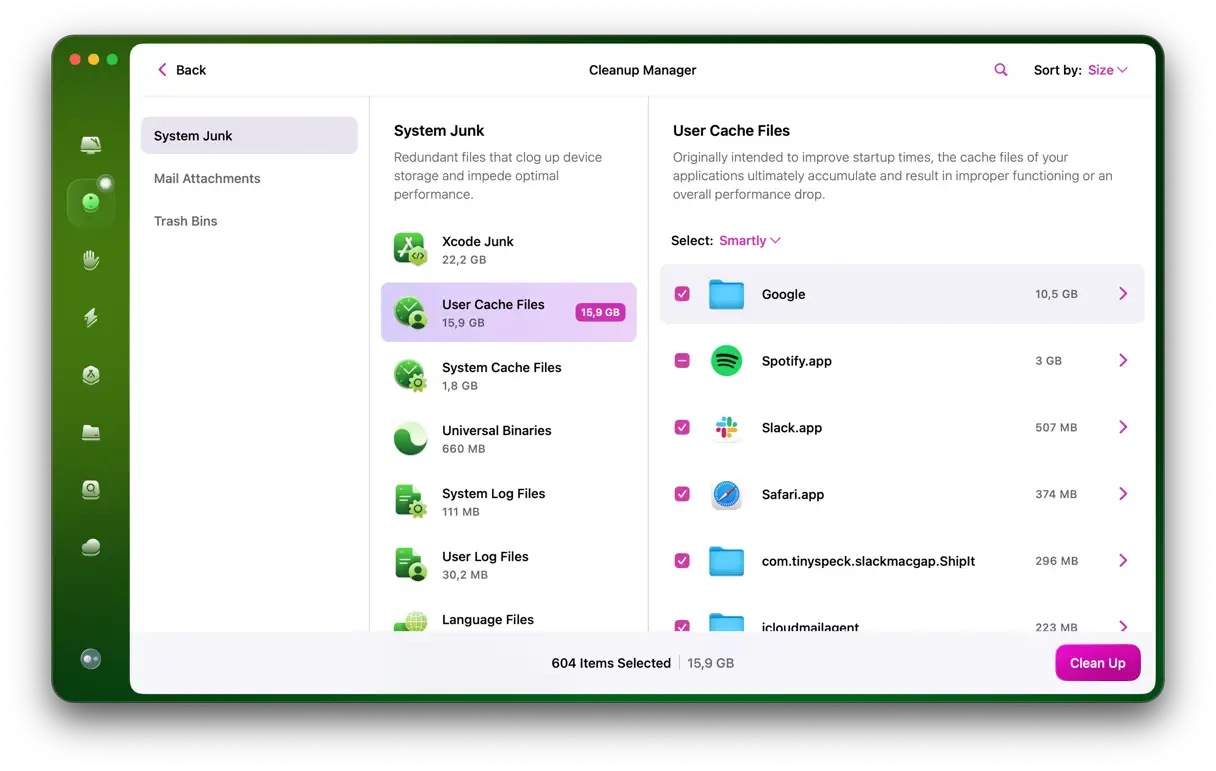
Führen Sie nach dem Herunterladen und Installieren der App die folgenden Schritte aus:
1. Öffnen Sie CleanMyMac.
2. Wählen Sie in der Seitenleiste „Bereinigen“ und klicken Sie auf „Scannen“.
3. Klicken Sie nach Abschluss auf „Reinigen“.
4. Wenn Sie sehen möchten, was entfernt wird, klicken Sie auf „Überprüfen“ und durchsuchen Sie die Ergebnisliste.
5. Deaktivieren Sie die Kontrollkästchen neben allen Elementen, die Sie nicht löschen möchten, und klicken Sie auf „Bereinigen“.
Mit diesen Schritten können Sie den Systemdatenspeicher auf Ihrem Mac löschen.
Wenn Sie Photoshop oder einen anderen Medieneditor verwenden, wird Ihnen die Option zum Löschen von „Dokumentversionen“ – also zwischenzeitlichen Änderungen an Ihren Dateien – angezeigt. Mit anderen Worten: Ihnen stehen mehrere Möglichkeiten zur Verfügung, Speicherplatz freizugeben.
Die effektivste Methode, unkontrolliertes Wachstum des Systemspeichers zu verhindern, ist die Ausführung des Bereinigungstools – beispielsweise einmal pro Woche. Alternativ können Sie die folgenden Schritte regelmäßig ausführen, was jedoch (natürlich) mehr Zeit und Aufwand erfordert als ein einfacher Doppelklick. So gewährleisten Sie eine optimale Geräteleistung und verbessern Ihr allgemeines Benutzererlebnis.
2. Time Machine-Backups manuell entfernen
Eine einfache Möglichkeit, Systemdaten auf Ihrem Mac zu bereinigen, ist neben Apps wie CleanMyMac das Löschen von Time Machine-Backups. Sie fragen sich vielleicht: Wurden Time Machine-Backups nicht auf einem externen Laufwerk oder einem Netzwerklaufwerk gespeichert? Die Antwort lautet ja, aber macOS speichert auch eine Kopie dieser Daten auf Ihrem Startlaufwerk, falls das externe Laufwerk nicht verfügbar ist, wenn Sie Dateien wiederherstellen müssen. So können Sie Daten auf Ihrem MacBook auch unterwegs wiederherstellen.
macOS sollte Time Machine-Backups automatisch löschen, wenn der Speicherplatz Ihres Macs knapp wird. Dies geschieht jedoch nicht immer. Außerdem möchten Sie vielleicht nicht warten, bis Ihr Mac voll ist, bevor Sie die Backups löschen. So löschen Sie Systemdaten auf Ihrem Mac, indem Sie Time Machine-Backups entfernen. Beachten Sie, dass dabei lokale Kopien Ihrer Backup-Daten gelöscht werden. Wenn Sie also glauben, dass Sie diese benötigen, sollten Sie dies nicht tun.
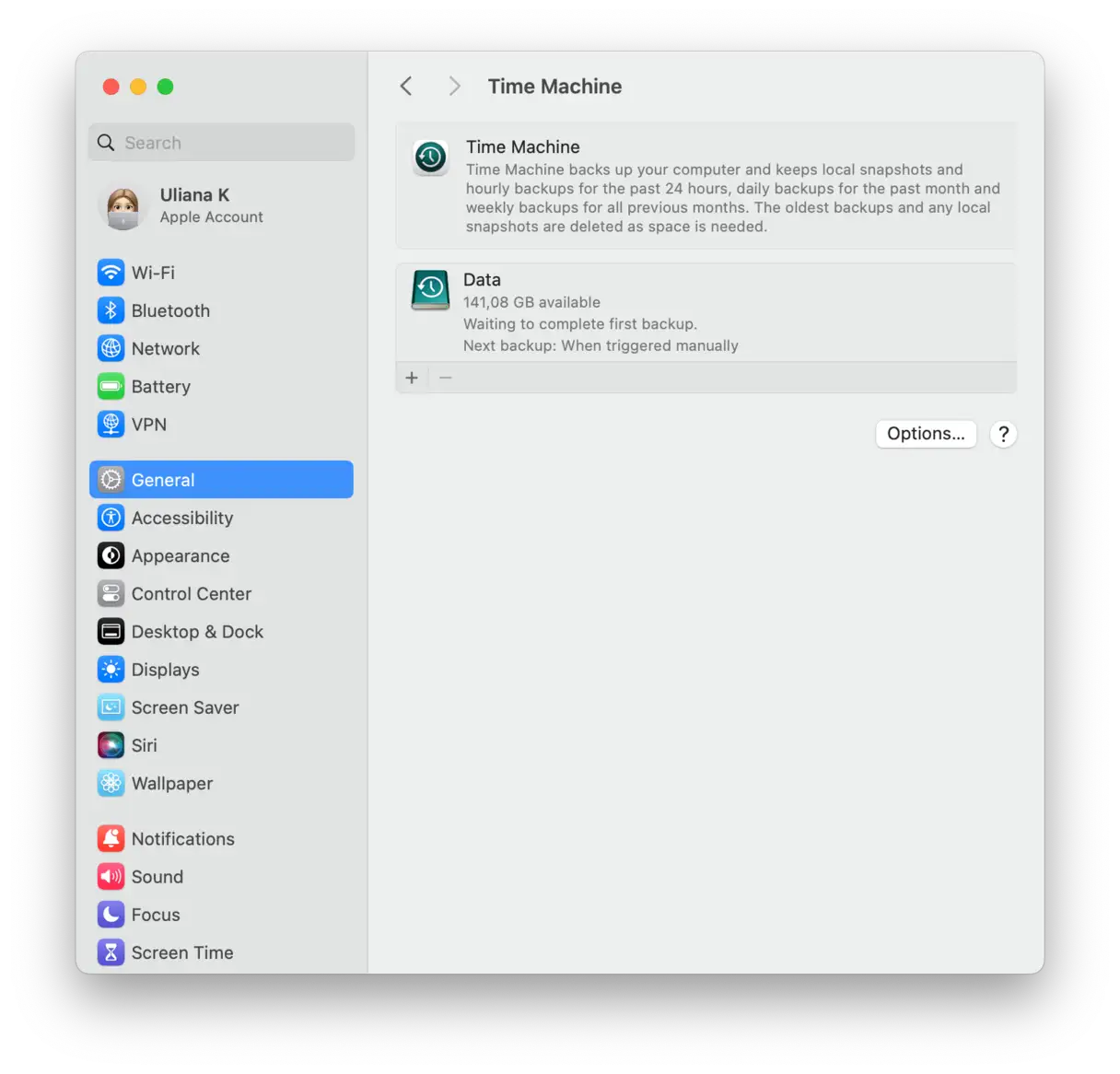
Um Time Machine-Backups manuell zu entfernen, führen Sie die folgenden Schritte aus:
- Gehen Sie zu Anwendungen > Dienstprogramme und öffnen Sie Terminal.
- Wenn das Terminalfenster geöffnet wird, geben Sie den folgenden Befehl ein:
tmutil listbackupsUnd klicken Sie auf „Zurück“. - Sie sehen nun eine Liste Ihrer gespeicherten Time Machine-Backups, sortiert nach Datum.
- Wählen Sie die Kopien aus, die Sie löschen möchten, und fügen Sie den folgenden Befehl ein:
sudo tmutil deleteGefolgt vom Sicherungspfad, der [Benutzername]/[Datenträgername]/[JJJJ-MM-TT] enthält. Klicken Sie anschließend auf „Zurück“.
Darüber hinaus können Sie Time Machine-Snapshots löschen, wofür Sie ebenfalls das Terminal verwenden müssen:
- Öffnen Sie Terminal und fügen Sie den folgenden Befehl ein:
tmutil listlocalsnapshots /Mit einem Leerzeichen vor dem „/“-Zeichen. - Drücken Sie „Return“ und warten Sie, bis die Snapshot-Liste angezeigt wird.
- Geben Sie den folgenden Befehl ein:
tmutil deletelocalsnapshots xxxxxxxDabei steht „xxxxxxx“ für den Namen eines der aufgelisteten Backups. Der Name wird im Datumsformat angegeben, gefolgt von einer Textzeichenfolge. - Klicken Sie auf „Zurück“.
- Wiederholen Sie die Schritte 1 und 2 für jede Sicherung, die Sie entfernen möchten, und überprüfen Sie jedes Mal die Registerkarte „Speicher“ unter „Über diesen Mac“ > „Weitere Informationen“ > „Speichereinstellungen“, um zu sehen, wie viel Speicherplatz Sie freigegeben haben.
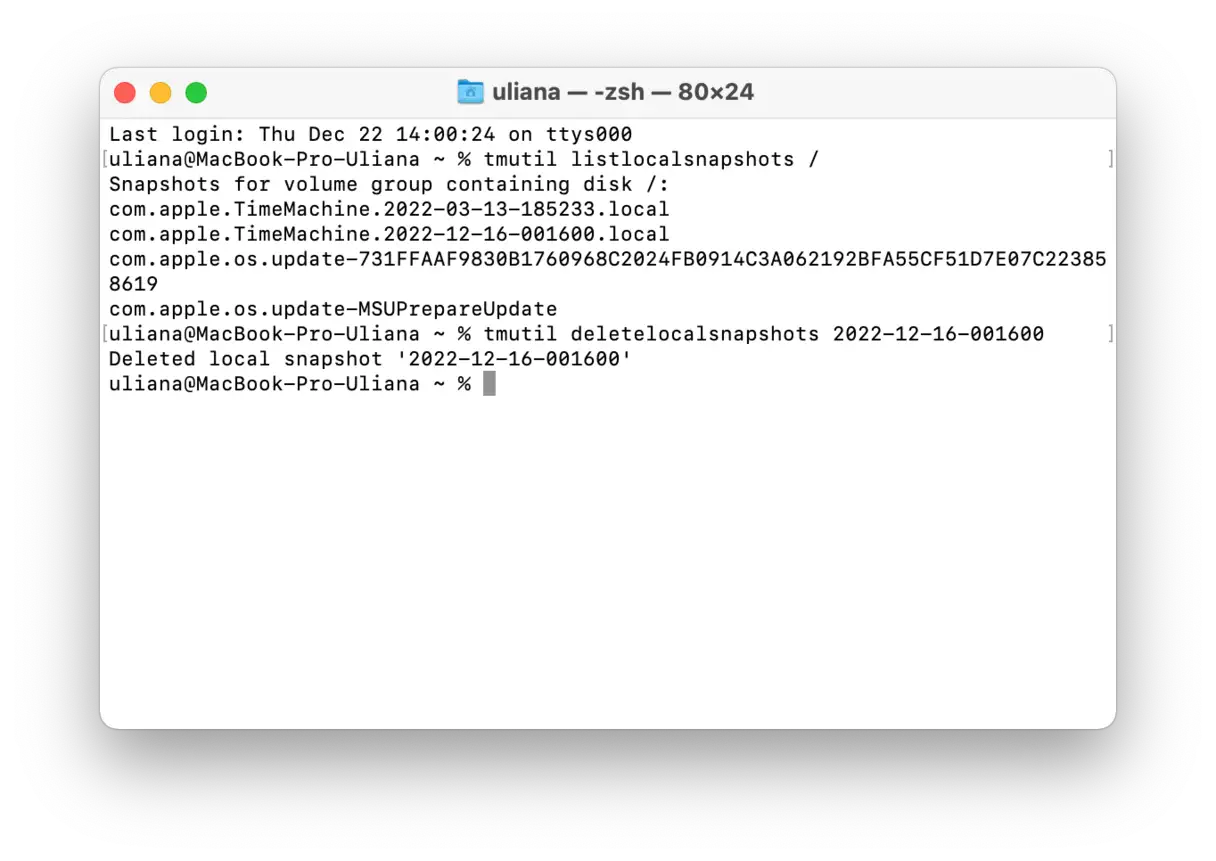
Nachdem Sie lokale Snapshots entfernt haben, möchten Sie möglicherweise verhindern, dass neue Snapshots erstellt werden. Gehen Sie hierzu folgendermaßen vor:
- Gehen Sie zu Systemeinstellungen > Allgemein > Time Machine.
- Stellen Sie sicher, dass automatische Backups deaktiviert sind.
Sie können es später jederzeit in den Systemeinstellungen wieder aktivieren.
Sie müssen nicht unbedingt Terminal verwenden, um Snapshots zu löschen. Öffnen Sie stattdessen das Festplatten-Dienstprogramm und wählen Sie die Macintosh-Festplatte in der Seitenleiste aus. Klicken Sie in der Menüleiste auf „Ansicht“ und wählen Sie „APFS-Snapshots anzeigen“. Wenn Sie die Erstellung neuer Snapshots nicht deaktiviert haben, überprüfen Sie das Festplatten-Dienstprogramm regelmäßig, um ein unkontrolliertes Wachstum der Systemdaten zu verhindern.
Was tun, wenn Sie Time Machine-Backups und Snapshots nicht löschen können?
Wenn Sie Probleme beim Löschen von Time Machine-Backups oder Snapshots haben, die auf Ihrer Festplatte gespeichert sind, können Sie das Problem mit den folgenden erweiterten Schritten beheben:
Starten Sie Time Machine neu: Deaktivieren Sie vorübergehend die automatischen Backups von Time Machine, wie oben beschrieben, und aktivieren Sie sie nach einigen Minuten wieder. Dieser Vorgang kann das System zurücksetzen und das korrekte Löschen von Dateien ermöglichen. Führen Sie außerdem die entsprechenden Terminalbefehle (siehe unten) aus, um Snapshots und Backups manuell zu verwalten.
Neuformatierung der Backup-Festplatte : Als letzten Ausweg können Sie die für Time Machine verwendete Festplatte neu formatieren. Sichern Sie vorher unbedingt alle wichtigen Dateien und Daten, die Sie später benötigen, an einem anderen Ort. Durch die Neuformatierung werden alle Daten auf der Festplatte gelöscht, einschließlich alter Backups und Snapshots. Dieser Schritt stellt sicher, dass alle Probleme im Zusammenhang mit beschädigten oder nicht löschbaren Dateien vollständig behoben werden.
Wichtiger Hinweis: Bevor Sie die Festplatte neu formatieren, vergewissern Sie sich, dass Sie die Konsequenzen dieses Vorgangs vollständig verstehen und dass Sie über eine aktuelle Sicherungskopie all Ihrer wichtigen Daten verfügen.
3. Verbessern Sie die Speicherplatzverwaltung
Wenn der Speicherplatz auf Ihrem Mac überfüllt ist, gibt es andere Lösungen. Apple hat dieses Problem vorausgesehen und macOS mit einer Reihe intelligenter Tools und Funktionen ausgestattet, um die Speicherplatzverwaltung zu optimieren und effizient zu nutzen. Diese Tools bereinigen nicht nur unnötige Dateien, sondern helfen Ihnen auch, die Dateien zu priorisieren und zu identifizieren, die den meisten Speicherplatz beanspruchen. Aktivieren Sie beispielsweise die Option „Speicher optimieren“, die selten verwendete Dateien automatisch in die iCloud verschiebt, während eine minimierte Version auf Ihrem Gerät verbleibt, um Speicherplatz zu sparen. Nutzen Sie außerdem die integrierten Speicheranalysetools, um große Dateien und ungenutzte Apps zu identifizieren, die Sie entfernen können, um wertvollen Speicherplatz freizugeben. Mit diesen Funktionen gewinnen Sie die Kontrolle über Ihren Speicherplatz zurück und sorgen für eine reibungslose Leistung Ihres Mac.
macOS Ventura und höher
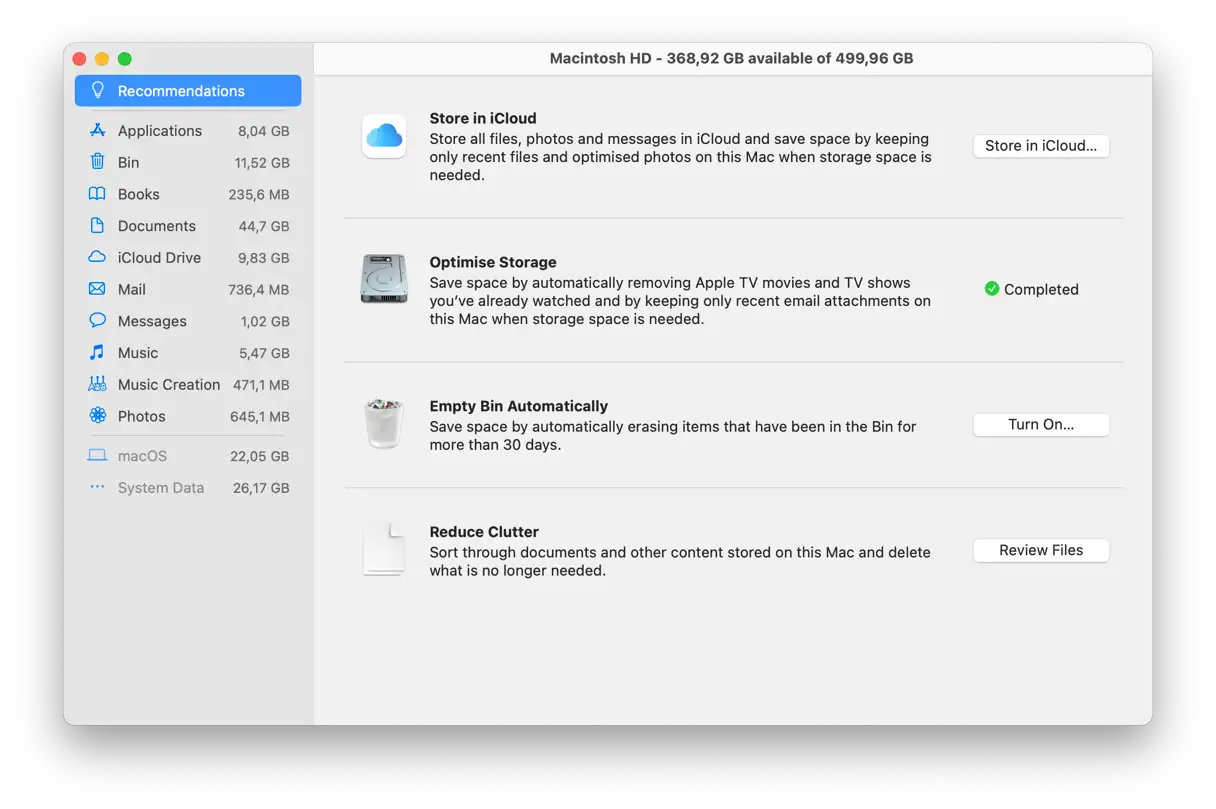
Um die Leistung Ihres Macs zu verbessern und den verfügbaren Speicherplatz zu erhöhen, können Sie in macOS Ventura und neueren Versionen folgende Schritte ausführen: Öffnen Sie das Apple-Menü, wählen Sie „Über diesen Mac“ und dann „Weitere Informationen“. Wählen Sie anschließend „Speichereinstellungen“. Es erscheint ein Fenster mit hilfreichen Vorschlägen zur Verbesserung der Speicherverwaltung. Mit der Option „In iCloud speichern“ können Sie beispielsweise alle Ihre Daten in den Cloud-Speicher verschieben und so einige Gigabyte (GB) auf Ihrem Mac freigeben. Mit der zweiten Option können Sie größere Dateien wie Filme und Apps löschen, die viel Speicherplatz beanspruchen.
Das Aktivieren der Option „Papierkorb automatisch leeren“ ist nützlich, wenn Sie vergessen, dies regelmäßig zu tun, und hilft dabei, Speicherplatz auf Ihrem Gerät zu sparen.
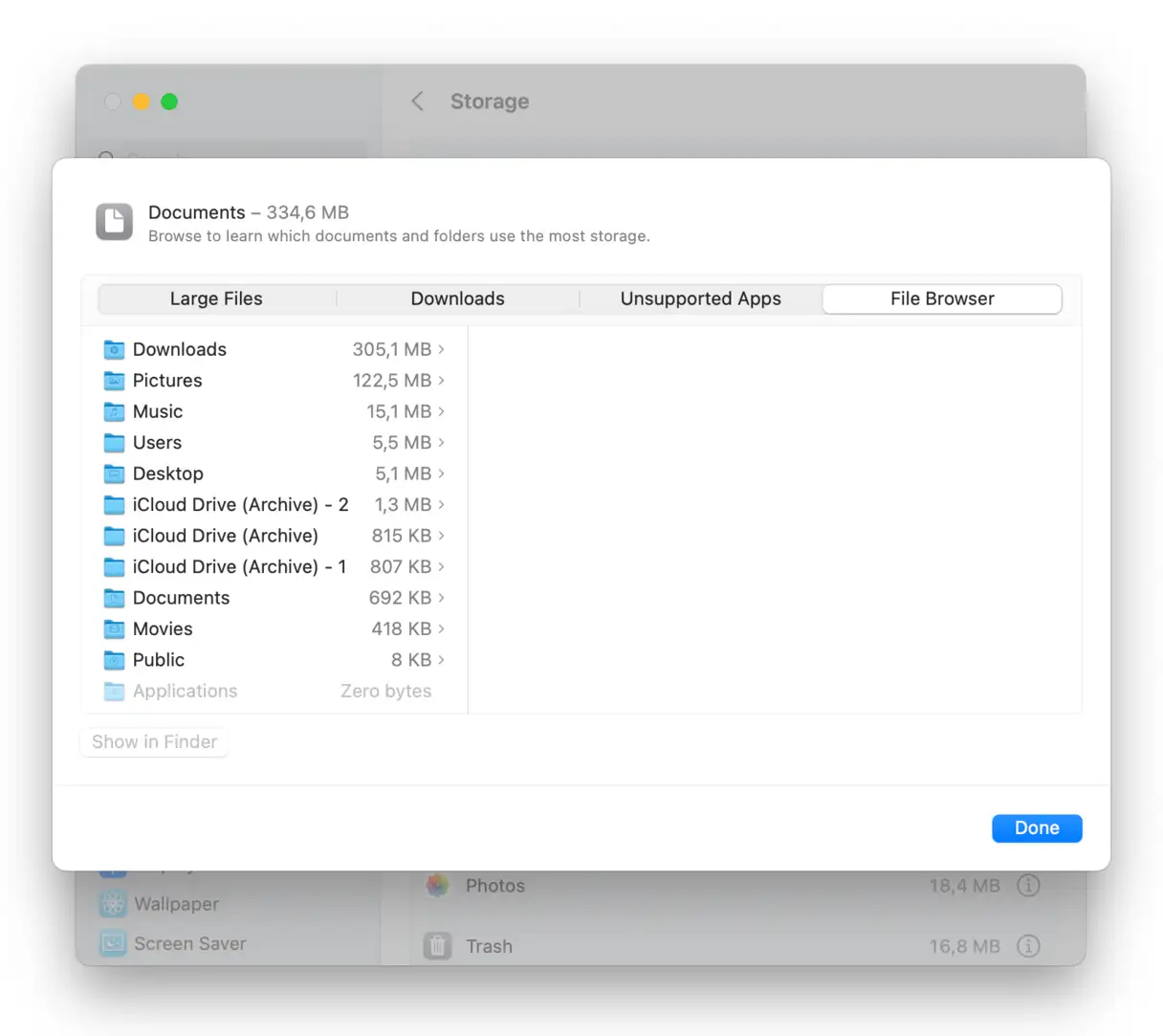
Durch Klicken auf das „i“-Symbol gelangen Sie zum Bereich „Dokumente“. Überprüfen Sie die auf Ihrem Mac gespeicherten Dateien und achten Sie dabei besonders auf die Kategorie „Nicht unterstützte Apps“. Diese Kategorie enthält möglicherweise Apps, die unter Ihrer macOS-Version nicht mehr funktionieren. Löschen Sie diese, um Speicherplatz freizugeben.
Wenn Sie Dateien in iCloud speichern, kann es schnell unübersichtlich werden, insbesondere durch die zusätzlichen Kosten für zusätzlichen Speicherplatz. Um unnötige Ausgaben zu vermeiden, sollten Sie überflüssige Dateien löschen. CleanMyMac und seine Funktion „Cloud-Bereinigung“ helfen Ihnen dabei. Verbinden Sie einfach Ihr iCloud-Konto und führen Sie einen Schnellscan durch. Es werden alle in der Cloud und auf Ihrem Gerät gespeicherten Dateien aufgelistet. Wählen Sie die Dateien aus, die Sie nicht mehr benötigen, um sie sicher zu löschen und Speicherplatz freizugeben.
Vor Ventura
Wenn Sie noch macOS Monterey oder eine frühere Version verwenden, sind die Schritte zur Speicherplatzoptimierung etwas anders. Folgendes müssen Sie tun:
- Gehen Sie zum Hauptmenü von Apple und wählen Sie „Über diesen Mac“.
- Klicken Sie auf „Speicher“ und dann auf „> Verwalten“.
- Überprüfen Sie im sich öffnenden Fenster die verfügbaren Empfehlungen und unternehmen Sie die Schritte, die Sie für angemessen halten, um die Leistung Ihres Geräts zu verbessern und den verfügbaren Speicherplatz zu vergrößern.
4. Bereinigen Sie Anwendungsprotokolle und verbleibende Supportdateien
Apps generieren große Mengen temporärer Dateien und Nutzungsprotokolle. Diese Dateien sollen Ihr Erlebnis mit der App verbessern. Nach der Deinstallation der App verbleiben sie jedoch möglicherweise auf Ihrem Mac, belegen Speicherplatz und beeinträchtigen die Leistung.
So können Sie nach diesen übrig gebliebenen Dateien suchen und sie entfernen:
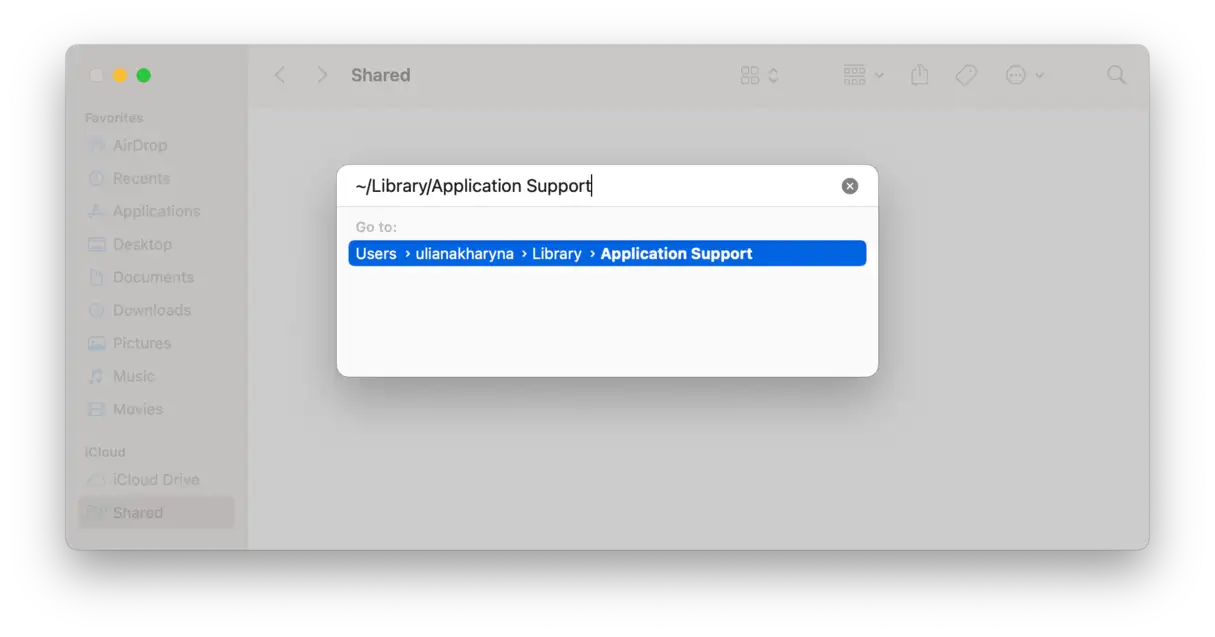
- Öffnen Sie den Finder.
- Klicken Sie auf das Menü „Gehe zu“ und dann auf „Gehe zum Ordner“.
- Geben Sie den Pfad ein
~/Library/Application SupportUnd drücken Sie die Eingabetaste.
Sie finden Ordner mit den Namen verschiedener Apps. Sie können nun Ordner von Apps entfernen, die Sie bereits gelöscht haben. Überprüfen Sie vor dem Löschen den Inhalt eines Ordners, um sicherzustellen, dass er der gelöschten App zugeordnet ist.
Sie können auch auf den folgenden Websites nach anwendungsbezogenen Daten suchen:
~/Library/Caches~/Library/Logs~/Library/Containers~/Library/Cookies
Wichtig: Löschen Sie nur Restdateien von Apps, die Sie nicht mehr verwenden. Behalten Sie am besten die Dateien von Apps, die Sie noch verwenden, um Leistungsprobleme zu vermeiden.
Was tun, wenn Sie Dateien auf Ihrem MacBook nicht löschen können?
Wenn Sie Probleme beim Löschen bestimmter Dateien auf Ihrem MacBook haben, liegt dies möglicherweise daran, dass diese Dateien von macOS oder einer im Hintergrund laufenden App verwendet werden. Gehen Sie folgendermaßen vor, um dieses Problem zu beheben:
1. Starten Sie Ihr MacBook neu: Ein Neustart ist eine der einfachsten und effektivsten Lösungen, da er alle laufenden Prozesse beendet und das System zurücksetzt, wodurch Sie möglicherweise festsitzende Dateien löschen können.
2. Schließen Sie alle Hintergrundanwendungen: Möglicherweise verwendet eine Anwendung die Datei, die Sie löschen möchten, und verhindert so deren Entfernung. Schließen Sie daher alle aktiven Anwendungen, auch solche, die in der Menüleiste oder im Hintergrund laufen. Mithilfe der Aktivitätsanzeige können Sie überprüfen, welche Anwendungen Systemressourcen belegen, und diese gegebenenfalls schließen.
3. Dateien mit einem Terminalbefehl löschen: Sollten die vorherigen Lösungen nicht funktionieren, können Sie Dateien mithilfe der Terminalbefehlszeile zwangsweise löschen. Gehen Sie dabei wie folgt vor:
- Öffnen Sie die Terminal-App.
- Geben Sie den folgenden Befehl ein: `
sudo rm` (Stellen Sie sicher, dass nach rm ein Leerzeichen steht). - Ziehen Sie die zu löschende Datei in das Terminalfenster. Das Terminal listet automatisch den vollständigen Pfad zur Datei auf.
Sehr wichtig: Überprüfen Sie den im Terminal angezeigten Pfad sorgfältig, um sicherzustellen, dass er auf die richtige Datei verweist, die Sie löschen möchten. Das Löschen der falschen Datei könnte zum Verlust wichtiger Daten führen.
- Drücken Sie die Eingabetaste.
- Geben Sie Ihr Administratorkennwort ein (während der Eingabe werden möglicherweise keine Buchstaben angezeigt) und drücken Sie erneut die Eingabetaste.
Wichtiger Hinweis: Verwenden Sie den Befehl `sudo rm` Es erfordert Administratorrechte und sollte mit äußerster Vorsicht verwendet werden, um das Löschen wichtiger Systemdateien zu vermeiden.
Diese Tipps eignen sich zum Löschen aller Dateitypen, einschließlich der Dateien in den Ordnern „Bibliothek“ oder „System“.
Um mehr Festplattenspeicher freizugeben, können Sie auch Cache-Dateien, einschließlich des Browser-Caches, löschen. Eine detaillierte Anleitung dazu finden Sie in diesem ausführlichen Leitfaden .
5. Bereinigen des Download-Ordners: Ein wichtiger Schritt zur Verbesserung der Leistung Ihres Geräts.
Der Download-Ordner wird von den meisten Benutzern oft vernachlässigt. Mit der Zeit füllt sich dieser Ordner mit verschiedenen Dateitypen – Bildern, Filmen, PDFs, Installationsprogrammen und alten Dateien, die vor langer Zeit heruntergeladen wurden. Diese angesammelten Dateien belegen wertvollen Systemdatenspeicherplatz. So bereinigen Sie ihn effektiv:
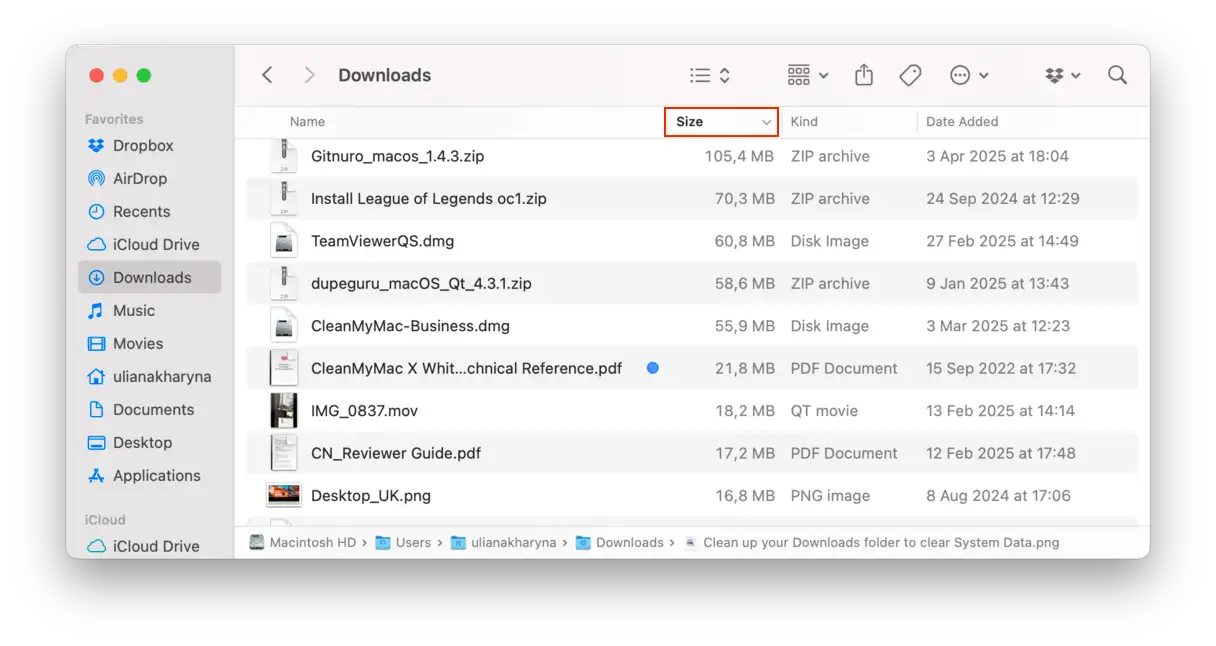
- Gehen Sie zu Finder -> Downloads.
- Sortieren Sie die Dateien nach Größe, indem Sie auf die Pfeile neben dem Abschnitt „Größe“ klicken.
Die größten Dateien werden oben in der Liste angezeigt. Verschieben Sie die Dateien, die Sie nicht mehr benötigen, in den Papierkorb.
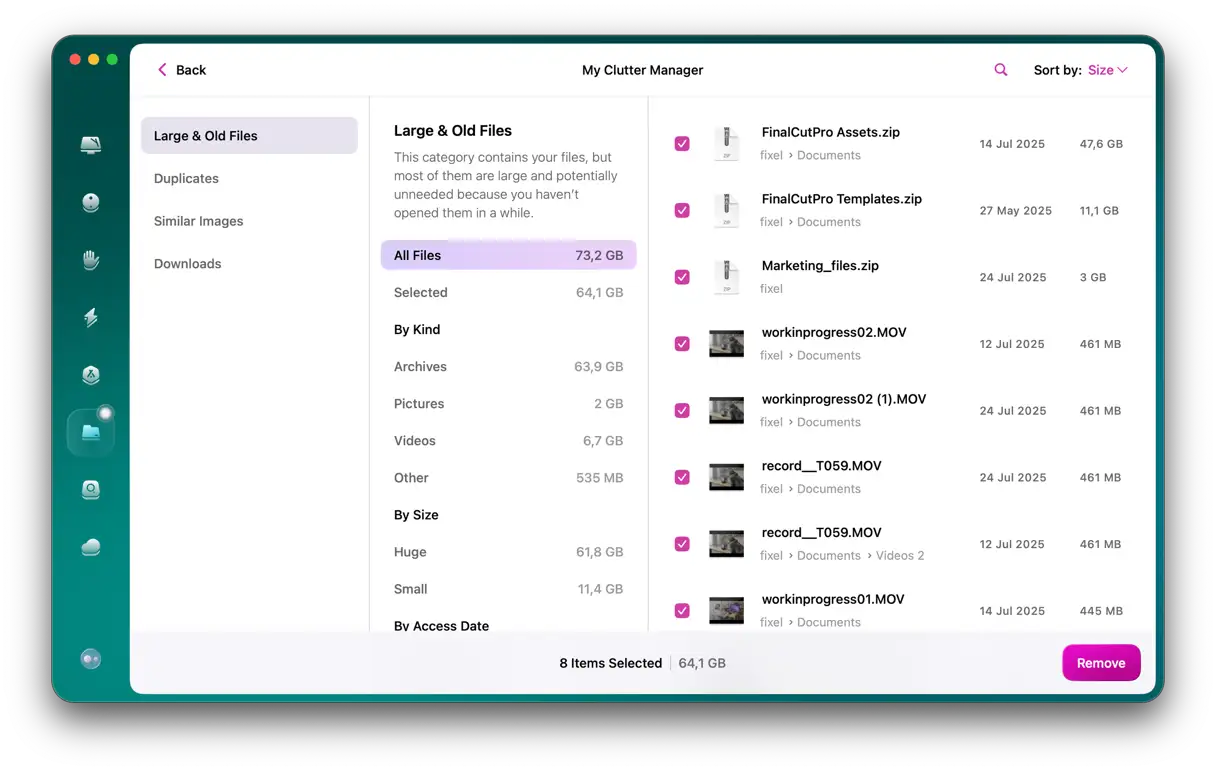
Der Download-Ordner ist wahrscheinlich einer der größten Ordner in der Kategorie „Systemdaten“. Doch welche anderen Dateien belegen diesen Speicherplatz? Um das herauszufinden, müssen Sie Ihren Speicherplatz überprüfen. Am einfachsten geht das mit CleanMyMac. Diese App verfügt über ein Tool namens „My Clutter“, das Ihren Mac nach Dateien durchsucht, die Sie lange nicht geöffnet haben, sowie nach größeren Dateien. Es findet auch ähnliche und doppelte Fotos und App-Downloads. Kurz gesagt: CleanMyMac übernimmt die Suche für Sie:
- Starten Sie eine kostenlose Testversion von CleanMyMac.
- Installieren und öffnen Sie die App.
- Klicken Sie auf „Meine Unordnung“ > „Scannen“ > „Alle Dateien überprüfen“.
- Überprüfen Sie die gefundenen Dateien, wählen Sie die Dateien aus, die Sie löschen möchten, und klicken Sie auf „Entfernen“.

6. Durchsuchen Sie die Systemordner
Es mag seltsam klingen, aber eine effektive Lösung ist, abzuwarten. Wenn Sie im Fenster „Über diesen Mac“ die Registerkarte „Speicher“ öffnen, scheint macOS den „Systemdaten“ viel Speicherplatz zuzuweisen und ihn später neu zu verteilen. Einige Benutzer haben beispielsweise berichtet, dass nach einigen Minuten Wartezeit ein großer Teil des mit „Systemdaten“ gekennzeichneten Speicherplatzes in die iCloud übertragen wurde. Sie stellen also möglicherweise fest, dass die „Systemdaten“ gar nicht so viel Speicherplatz beanspruchen, wie zunächst angenommen, wenn Sie nur ein wenig warten.
Eine andere Lösung besteht darin, die unter „Systemdaten“ kategorisierten Dateien zu überprüfen. Wir haben bereits über Time Machine-Backups gesprochen, aber alles, was in den System- oder Bibliotheksordnern Ihres Macs gespeichert ist, wird im Fenster „Über diesen Mac“ unter „Systemdaten“ aufgelistet. Diese Ordner enthalten die folgenden Pfade:
/Library
/System
~/Library
~/System
Um auf diese Ordner zuzugreifen, klicken Sie im Finder auf das Menü „Gehe zu“, wählen Sie „Gehe zum Ordner“ und fügen Sie dann nacheinander jeden der oben genannten Pfade ein.
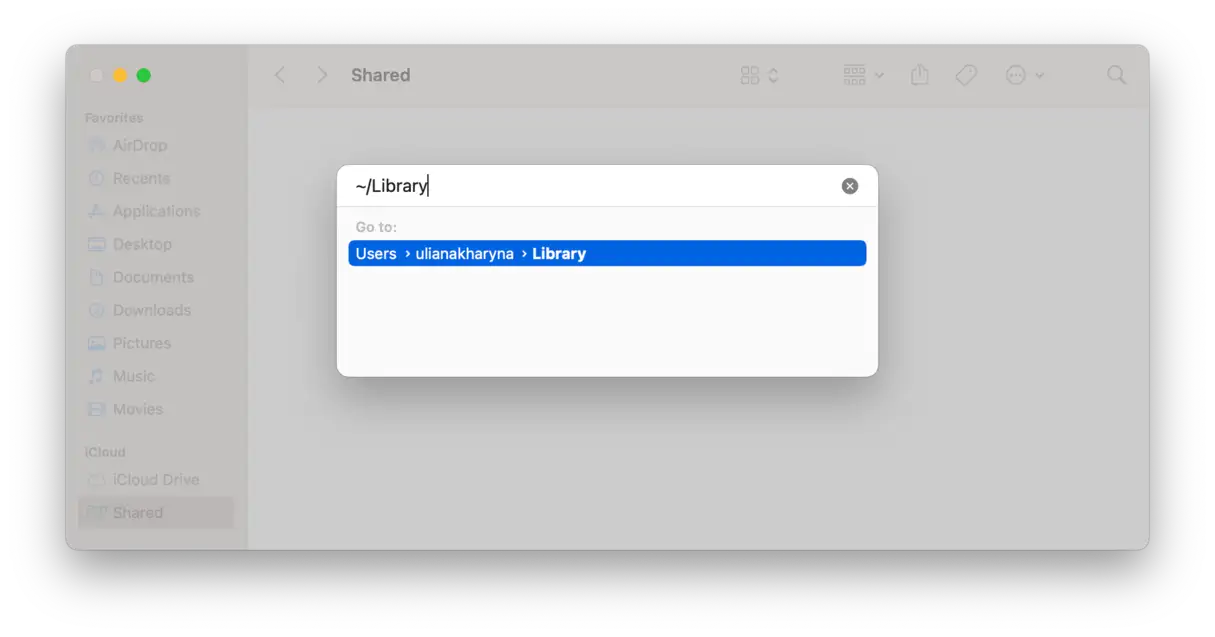
Nachdem Sie die Unterordner in jedem Pfad durchsucht haben, drücken Sie Befehl-I, um das Fenster „Informationen“ anzuzeigen und die in jedem Ordner enthaltene Datenmenge zu überprüfen. Sie werden schnell feststellen, wo Ihr wertvoller Speicherplatz geblieben ist.
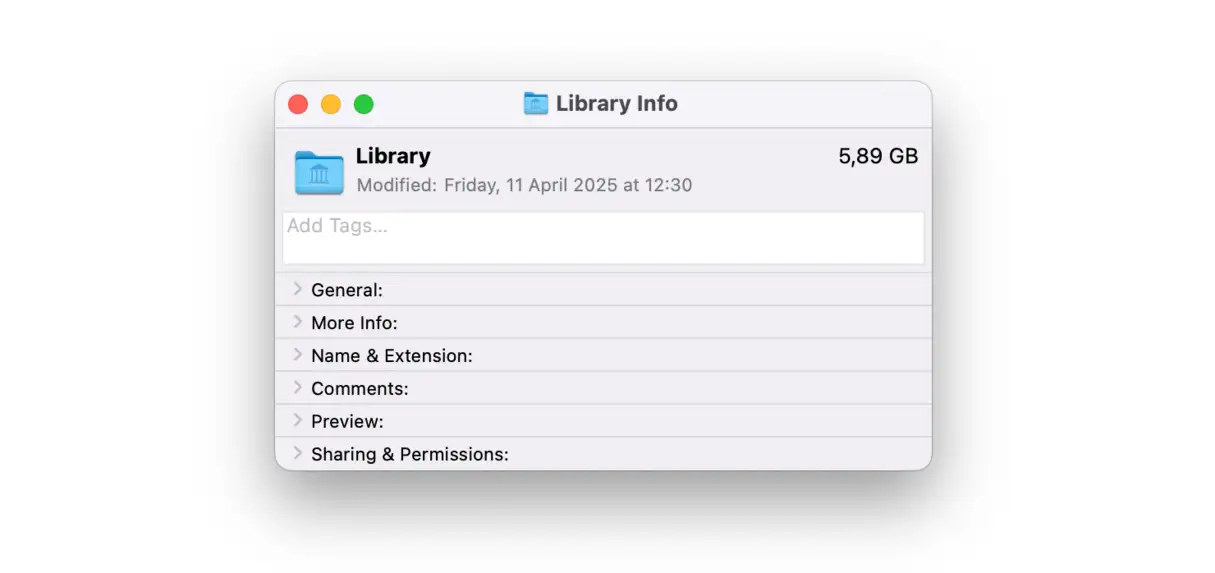
Ein erheblicher Teil dieses Speicherplatzes wird wahrscheinlich von Cache-Dateien für Apps wie Fotos und Safari belegt. macOS speichert so viele Daten wie möglich im Cache, um ein erneutes Herunterladen zu vermeiden, was die Leistung verbessert. Es ist außerdem intelligent genug, Cache-Dateien automatisch zu löschen, wenn der Speicherplatz knapp wird.
Wenn Sie verhindern, dass das Betriebssystem Speicherplatz freigibt, sollten Sie nicht wahllos Cache-Dateien oder -Ordner löschen; Sie könnten versehentlich Daten löschen. Seien Sie also vorsichtig.
Das manuelle Freigeben von Speicherplatz ist zeitaufwendig und birgt das Risiko, versehentlich Dateien im Papierkorb zu löschen. Um schnell und sicher Speicherplatz freizugeben, verwenden Sie eine Mac-Cleaner-App – eine Anwendung, die unnötige Dateien mit wenigen Klicks findet und löscht. Sie wissen nicht, welche Cleaner-App die richtige ist? Hier finden Sie einen Artikel über die besten verfügbaren Cleaner-Apps. Suchen Sie in der Suchmaschinenoptimierung nach „beste Mac-Cleaner-App“.
7. Löschen Sie iOS-Backups, um Speicherplatz auf Ihrem Mac freizugeben
Alte iOS-Backups sind eine der Hauptursachen für erhöhte Systemdaten auf Ihrem Mac. Wenn Sie Ihren Mac nicht zum Sichern Ihrer Mobilgeräte wie iPhone, iPad oder iPod touch verwenden, können Sie diese Schritte überspringen. Wenn ja, können Sie alte Backups wie folgt löschen, um Speicherplatz freizugeben:
- Gehen Sie zu Systemeinstellungen, dann zu Allgemein und dann zu Speicher.
- Suchen Sie in der Liste unter „Empfehlungen“ und der Farbtabelle nach „iOS-Dateien“.
- Wählen Sie das zu entfernende Backup aus und klicken Sie auf „Löschen“. Stellen Sie sicher, dass Sie für jedes Gerät, das Sie auf Ihrem Mac sichern, das neueste Backup haben.
- Klicken Sie nach dem Entfernen unnötiger Sicherungen auf „Fertig“ und verlassen Sie die Systemeinstellungen.
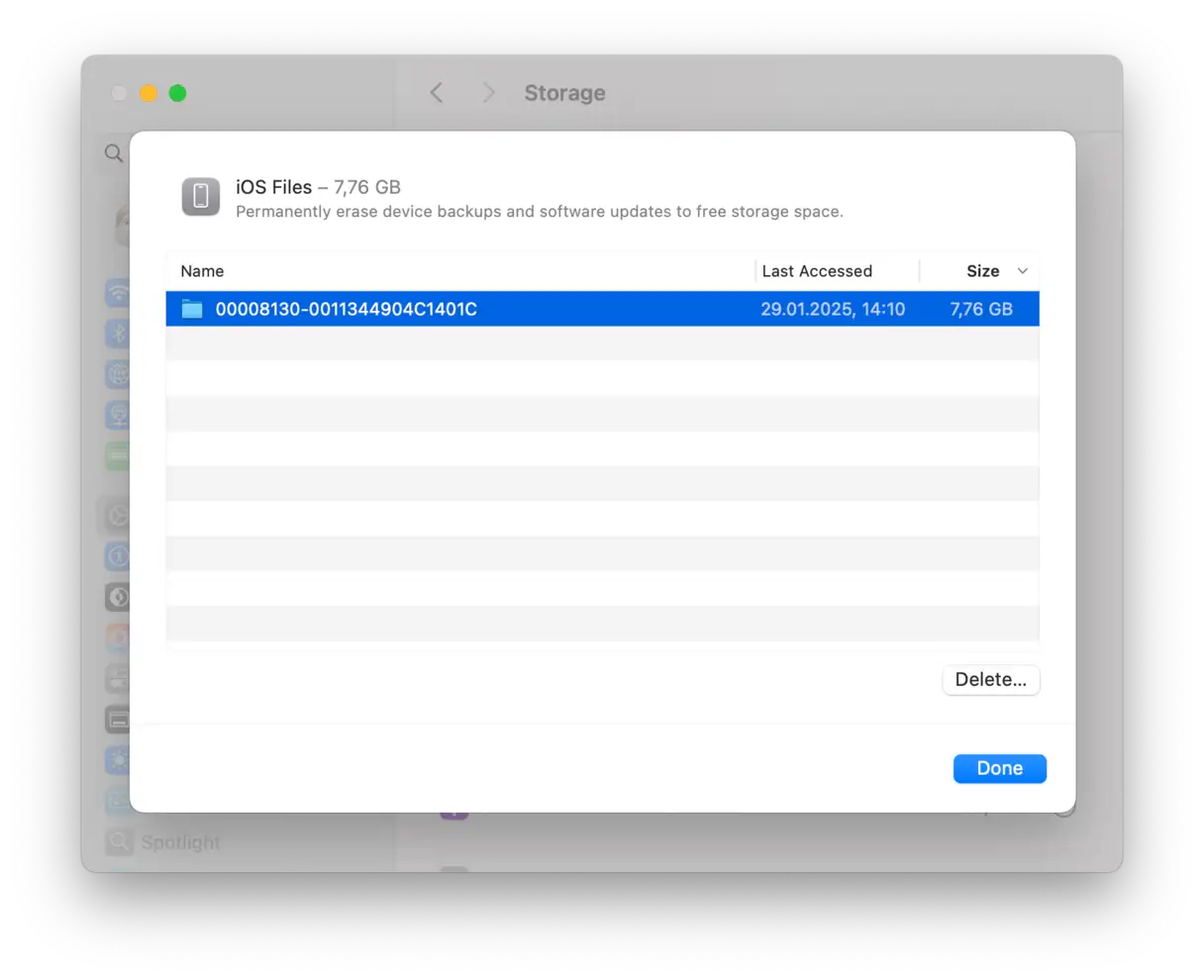
Es gibt eine andere Möglichkeit, iOS-Backups zu löschen:
- Klicken Sie im Finder auf „Gehe zu“ und dann auf „Gehe zum Ordner“.
- Kopieren Sie den folgenden Pfad, fügen Sie ihn ein und drücken Sie die Eingabetaste:
~/Library/Application Support/MobileSync/Backup - Verschieben Sie nicht benötigte Backups in den Papierkorb und leeren Sie diese. Vergessen Sie nicht, für jedes Gerät das neueste Backup aufzubewahren.
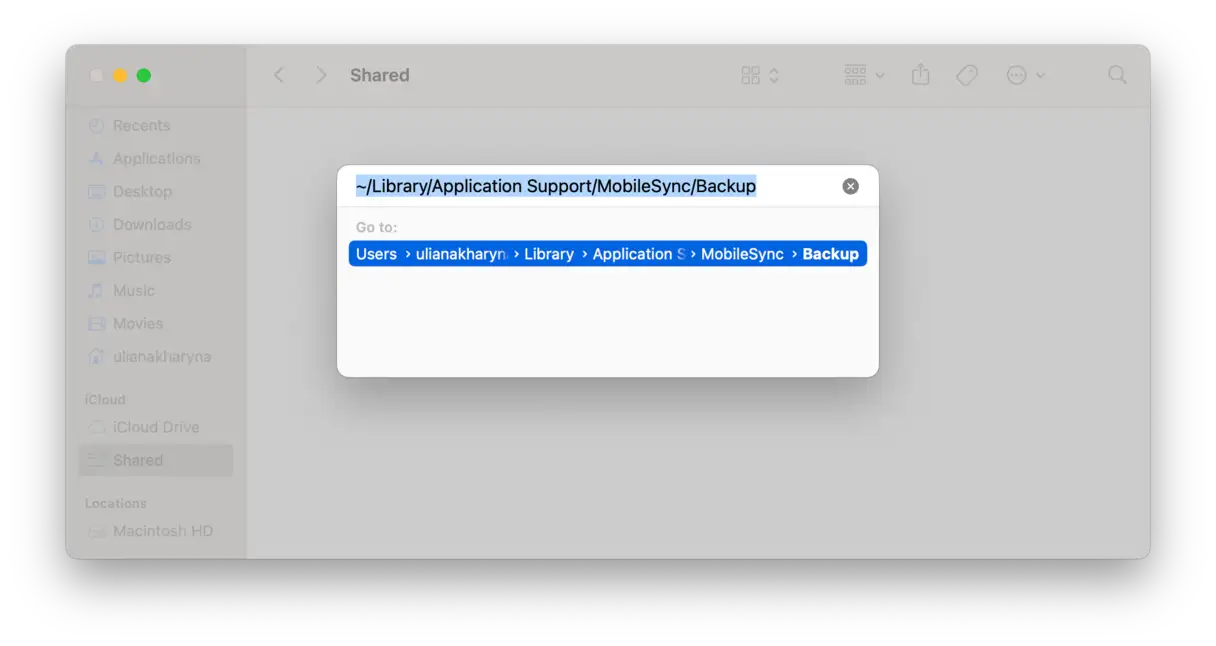
Alternativ können Sie wie oben beschrieben das Bereinigungstool in CleanMyMac verwenden, das unnötige iOS-Backups findet und sicher entfernt.
Was tun, wenn Sie iOS-Backups nicht von Ihrem Mac löschen können?
Wenn Sie Probleme beim Löschen von auf Ihrem Mac gespeicherten iOS-Backups haben, können Sie das Problem mit den folgenden erweiterten Schritten beheben:
Stellen Sie sicher, dass Sie Ihr iPhone nicht gerade aus einem Backup wiederherstellen: Bevor Sie ein Backup löschen, vergewissern Sie sich, dass Sie Ihr iPhone nicht gerade aus diesem Backup wiederherstellen. Das Löschen eines Backups während der Wiederherstellung kann zu Fehlern oder Datenverlust führen.
Prüfen Sie, ob Ihr Backup gesperrt ist, und entsperren Sie es: Ihr Backup könnte gesperrt sein und sich deshalb nicht löschen lassen. Um dies zu überprüfen, wählen Sie das Backup im Finder aus und drücken Sie dann Befehl + I, um das Informationsfenster zu öffnen. Suchen Sie im Abschnitt „Allgemein“ nach dem Kontrollkästchen neben „Gesperrt“. Falls es aktiviert ist, deaktivieren Sie es, um das Backup zu entsperren. Dieser Schritt ist notwendig, um dem System die Berechtigung zum Löschen der Dateien zu erteilen.
Vermeiden Sie Sonderzeichen im Namen Ihrer Sicherungsdatei: Sonderzeichen können zu Löschproblemen führen. Stellen Sie sicher, dass Ihr Sicherungsdateiname keine Sonderzeichen (wie z. B. !@#$%^&) enthält. Falls doch, benennen Sie die Sicherung mit einfachen alphanumerischen Buchstaben und Zahlen um. Sie könnten beispielsweise das Format „iPhoneBackup1“ oder „Mein_Sicherungsdatum“ verwenden.
Mit diesen Schritten können Sie die meisten Probleme beim Löschen von iOS-Backups von Ihrem Mac beheben. Sollte das Problem weiterhin bestehen, überprüfen Sie möglicherweise die Dateiberechtigungen oder wenden Sie sich an den Apple Support, um weitere Unterstützung zu erhalten. Denken Sie daran: Die ordnungsgemäße Verwaltung von Backups sorgt für ausreichend Speicherplatz auf Ihrem Mac und erleichtert die Wiederherstellung von iPhone-Daten bei Bedarf.
Warum werden die Systemdaten nicht beeinträchtigt?
Haben Sie die oben genannten Schritte befolgt und Ihre Systemdaten belegen immer noch viel Speicherplatz? Leeren Sie unbedingt zuerst Ihren Papierkorb, insbesondere nach einer manuellen Bereinigung. Wenn Sie mehrere Apps im Hintergrund geöffnet haben, haben diese möglicherweise bereits ihre Cache-Dateien neu erstellt und belegen weiterhin den Speicherplatz, den Sie für frei erklärt hatten.
Systemdaten können aufgrund von Time Machine-Backups und Cache-Dateien mehrere zehn Gigabyte Speicherplatz auf Ihrem Mac belegen. macOS verwaltet diesen Speicherplatz automatisch, damit er nicht ausgeht. Wenn Sie Systemdaten jedoch manuell bereinigen oder einfach mehr Speicherplatz auf Ihrem Mac freigeben möchten, befolgen Sie die obigen Tipps. Sie werden überrascht sein, wie viel Speicherplatz Sie zurückgewinnen können. Denken Sie daran, dass die Verwaltung von App-Caches und das regelmäßige Leeren des Papierkorbs unerlässlich sind, um die optimale Leistung Ihres Macs aufrechtzuerhalten und den verfügbaren Speicherplatz zu maximieren.
Häufig gestellte Fragen (FAQ)
Haben Sie Fragen? Hier finden Sie Antworten auf unsere am häufigsten gestellten Fragen. Dieser Abschnitt bietet klare und präzise Informationen zu einer Vielzahl von Themen, damit Sie [Produkt-/Dienstleistungs-/Site-Name hier einfügen] besser verstehen und optimal nutzen können. Egal, ob Sie ein neuer oder erfahrener Benutzer sind, hier finden Sie wertvolle Antworten. In diesem Leitfaden beantworten wir Fragen zur Registrierung, Kontoverwaltung, Nutzung grundlegender Funktionen, Behebung häufiger Probleme sowie Informationen zu unseren Datenschutz- und Sicherheitsrichtlinien. Suchen Sie in der Liste unten nach Ihrer Frage oder verwenden Sie die Suchfunktion, um schnell die benötigten Informationen zu finden. Wir legen Wert auf ein reibungsloses und effizientes Benutzererlebnis und hoffen, dass dieser Leitfaden Ihnen hilft.
Warum nehmen Systemdaten auf meinem Mac so viel Speicherplatz ein?
Die einfachste Antwort: Sie nutzen Ihren Mac viel und haben ihn schon länger nicht mehr aufgeräumt. Oder es könnte daran liegen, dass einige Anwendungen, wie z. B. Foto- und Videobearbeitungsprogramme, viel Cache-Speicher belegen. Diese temporären Dateien sind zwar notwendig, um die Leistung der Anwendung zu steigern, können sich aber mit der Zeit ansammeln und viel Speicherplatz beanspruchen. Auch andere Systemdateien, wie Protokolldateien und temporäre Updates, können zu einem erhöhten Systemdatenvolumen beitragen. Um die Leistung Ihres Macs aufrechtzuerhalten, ist es wichtig, regelmäßig aufzuräumen und unnötige Dateien zu entfernen.
Warum muss ich Systemdaten auf meinem Mac löschen?
Wenn Sie über ausreichend Speicherplatz auf Ihrem Mac verfügen und Ihr MacBook schnell ist, ist dies möglicherweise nicht erforderlich. Das Löschen einiger nicht benötigter Dateien ist jedoch ein sicherer Weg, Ihren Computer schneller zu machen und sicherzustellen, dass Apps reibungslos laufen. Wenn Sie das Gefühl haben, dass die Leistung Ihres Macs oder Ihrer Apps nachgelassen hat, sollten Sie daher den Speicherplatz Ihrer Systemdaten verwalten und prüfen, ob dies hilft. Eine effektive Verwaltung der Systemdaten kann die Systemreaktion deutlich verbessern und Vorgänge beschleunigen, insbesondere bei ressourcenintensiven Apps oder der Verarbeitung großer Dateien. Darüber hinaus verhindert ausreichend Speicherplatz unerwartete Leistungsprobleme und sorgt für ein reibungsloses und zuverlässiges Benutzererlebnis.
Wie kann eine übermäßige Datenflut im System verhindert werden?
Dies erreichen Sie, indem Sie Ihre Systemdaten regelmäßig bereinigen. Befolgen Sie dazu die in diesem Artikel beschriebenen Schritte. Reservieren Sie beispielsweise den ersten Montag im Monat für diese Routineaufgabe. So werden aufgeblähte Systemdaten nicht länger zum lästigen Problem. Die Kontrolle Ihrer Systemdaten gewährleistet eine reibungslose und stabile Geräteleistung und beugt potenziellen Problemen durch unzureichenden Speicherplatz vor. Denken Sie daran: Regelmäßige Bereinigung ist der Schlüssel zu einem funktionsfähigen Betriebssystem.
Ist es sicher, die Größe der Systemdaten auf einem Mac zu reduzieren?
Generell lautet die Antwort ja, allerdings mit äußerster Vorsicht. Bevor Sie Dateien aus den Ordnern „Bibliothek“ und „System“ in den Papierkorb löschen, sollten Sie sorgfältig prüfen, um welche Dateien es sich handelt und welche Funktion sie haben. Das Löschen wichtiger Systemdateien kann zu Leistungseinbußen oder sogar zu Systemausfällen führen.
Um sicherzustellen, dass Sie keine wichtigen Dateien versehentlich löschen, empfiehlt sich die Verwendung einer zuverlässigen Mac-Reinigungs-App wie CleanMyMac. Diese Apps wurden speziell entwickelt, um unnötige Dateien zu identifizieren und sicher zu löschen. So verringern Sie das Risiko einer Beschädigung Ihres macOS-Betriebssystems. Mit einem speziellen Tool können Sie die Leistung Ihres Geräts sicher und zuverlässig verbessern und den verfügbaren Speicherplatz erhöhen.
Kann ich alle Systemdaten entfernen?
Nein, das ist nicht möglich und sollte auch nicht passieren, da einige Dateien für die ordnungsgemäße Funktion von macOS unerlässlich sind. Tatsächlich lässt macOS das Löschen bestimmter Dateien nicht zu. Dazu gehören Kernbibliotheken, Konfigurationsdateien und andere Daten, die für einen reibungslosen Betrieb des Systems erforderlich sind. Das Entfernen dieser Dateien kann zu Systemabstürzen oder sogar zum Systemausfall führen. Anstatt zu versuchen, Systemdaten vollständig zu entfernen, sollten Sie sich auf die effektive Verwaltung des Speicherplatzes konzentrieren, indem Sie unnötige Dateien wie temporäre Dateien, Caches und große Dateien löschen, die Sie nicht mehr benötigen. Sie können in macOS integrierte Tools oder spezielle Software wie CleanMyMac X verwenden, um diese Dateien zu identifizieren und sicher zu löschen. So verbessern Sie die Leistung Ihres Macs, ohne seine Stabilität zu beeinträchtigen.
Kommentare sind geschlossen.