
So beschleunigen Sie Ihren Mac: 15 bewährte Möglichkeiten zur Leistungssteigerung (für alle Mac-Modelle)

Erinnern Sie sich an das Gefühl eines brandneuen Macs? Ein Mac ohne das endlose Farbrad, der nie Kopfschmerzen oder Frust verursacht hat. Was wäre, wenn wir Ihnen sagen würden, dass Sie Ihren Computer in diesen Zustand zurückversetzen könnten, ohne alle Inhalte und Einstellungen zu löschen? Im Folgenden zeigen wir Ihnen 15 Möglichkeiten, wie Sie Ihr System entstauben und jeden Mac beschleunigen können. Alles, was Sie tun müssen, ist, hier und da ein paar Dinge zu deaktivieren. Los geht's!🚀
So testen Sie die Leistung Ihres Mac, wenn er wirklich langsam ist
Kommt Ihnen das von Ihrem Mac bekannt vor?
🚩 Der Mac-Start ist merklich langsam.
🚩 Die Gerätetemperatur ist ungewöhnlich hoch.
🚩 Häufige Abstürze des Internetbrowsers.
🚩 Der Ladeindikator („Strandball“) erscheint ständig und ist nervig.
🚩 Unerwartetes Herunterfahren oder plötzliche App-Abstürze.
🚩 Wenn Sie eines dieser Anzeichen mit „Ja“ beantwortet haben, benötigt Ihr Mac möglicherweise eine Leistungssteigerung. Dies könnte auf Probleme hinweisen, die einer gründlichen Untersuchung bedürfen, wie z. B. übermäßiger Ressourcenverbrauch, Malware oder Festplattenprobleme. Ein gründlicher Scan ist unerlässlich, um die Ursache des Problems zu ermitteln und entsprechende Korrekturmaßnahmen zu ergreifen, damit Ihr Mac wieder optimale Leistung bringt.
Warum ist Ihr Mac langsam?
Hier sind einige häufige Gründe, warum Ihr Mac langsamer werden kann:
📌 Unzureichender Speicherplatz: Wenn der verfügbare Speicherplatz auf Ihrem Mac unter 10 % der Gesamtspeicherkapazität sinkt, verschlechtert sich die Leistung spürbar. Um Ihren Speicherstatus zu überprüfen, gehen Sie zu Systemeinstellungen > Allgemein > Speicher. Wir empfehlen, Speicherplatz freizugeben, indem Sie unnötige Dateien löschen oder auf ein externes Speichermedium verschieben.
📌 Zu viele ressourcenintensive Anwendungen gleichzeitig: Manche Anwendungen, insbesondere solche mit aufwendiger Grafik- oder Videoverarbeitung, verbrauchen viel Arbeitsspeicher und CPU-Leistung. Wenn Sie viele dieser Anwendungen gleichzeitig ausführen, kann dies Ihren Mac deutlich verlangsamen. Nutzen Sie die Aktivitätsanzeige, um die ressourcenintensivsten Anwendungen zu identifizieren und nicht benötigte Anwendungen zu schließen.
📌 Mac-Alter und Hardware-Einschränkungen: Mit der Zeit kann Ihr Mac aufgrund des natürlichen Verschleißes seiner internen Komponenten langsamer werden. Er kann möglicherweise nicht mehr mit den Anforderungen neuerer macOS-Versionen und moderner Anwendungen mithalten. Außerdem kann es physische Grenzen für die Speichererweiterung oder Prozessorleistung geben. Wenn Ihr Mac schon recht alt ist, sollten Sie über ein Upgrade auf ein neueres Modell nachdenken.
So beschleunigen Sie Ihren Mac (Sofortlösungen)
Die folgenden einfachen Schritte nehmen nicht viel Zeit in Anspruch, verbessern die Leistung Ihres Macs aber deutlich. Wenn Sie diese Aktivitäten regelmäßig durchführen, müssen Sie sich nie wieder Gedanken über die Beschleunigung Ihres Macs machen:
- Finden Sie ressourcenintensive Prozesse. Öffnen Sie die Aktivitätsanzeige, um Apps zu identifizieren, die übermäßig viele Ressourcen verbrauchen, und beenden Sie diese Apps, um die Geschwindigkeit Ihres Mac zu erhöhen. Die Aktivitätsanzeige ist ein leistungsstarkes Tool zum Identifizieren von Prozessen, die Ihre CPU und Ihren RAM belasten.
- Geben Sie RAM frei. Beenden Sie Apps, die viel Speicher verbrauchen, oder CleanMyMac Um schnell RAM freizugeben, kann CleanMyMac temporäre Dateien und unnötige Daten, die den Speicher beanspruchen, identifizieren und entfernen.
- Starten Sie Ihren Mac neu. Durch einen Neustart werden temporäre Dateien gelöscht und nicht reagierende Prozesse beendet, wodurch Ihr Mac etwas Luft bekommt. Dieser Vorgang ist notwendig, um das System zu aktualisieren und den Speicher zurückzusetzen.
- macOS-Update. Überprüfen Sie regelmäßig, ob Systemupdates verfügbar sind, um sicherzustellen, dass Sie die neueste und optimierte Version von macOS verwenden. Updates enthalten in der Regel Fehlerbehebungen und Leistungsverbesserungen.
- Schließen Sie nicht benötigte Browser-Tabs. Setzen Sie Lesezeichen für wichtige Seiten und schließen Sie Tabs, die Sie tagelang geöffnet haben, um die Leistung zu steigern. Jeder geöffnete Tab verbraucht Systemressourcen. Durch das Schließen werden diese Ressourcen freigegeben.
Wir erklären Ihnen diese Schritte im Detail und geben Ihnen weitere bewährte Tipps, wie Sie Ihren Mac schneller und reaktionsschneller machen. Außerdem behandeln wir einige erweiterte Aspekte der Leistungsoptimierung, wie die Verwaltung von Startobjekten und die Optimierung des Speicherplatzes.
1. RAM freigeben
Wenn der Arbeitsspeicher Ihres Macs knapp wird, wird er deutlich langsamer. Sie wissen jetzt, wie Sie mit der Aktivitätsanzeige den Arbeitsspeicher überprüfen und freigeben können. Dieser Vorgang kann jedoch mühsam sein. Glücklicherweise gibt es eine Möglichkeit, diesen Prozess zu automatisieren.
Das geht ganz einfach mit einem kostenlosen Tool in CleanMyMac , einer Anwendung zur Leistungsoptimierung von Macs. CleanMyMac bietet unter anderem Tools, die speziell für die Beschleunigung langsamer MacBooks entwickelt wurden. Beispielsweise verfügt CleanMyMac über die Funktion „Menü-App“, die die Speichernutzung Ihres Macs überwacht.
So geben Sie ganz einfach RAM frei:
- Holen Sie sich Ihre kostenlose Testversion von CleanMyMac.
- Klicken Sie in der Menüleiste auf das kleine iMac-Symbol.
- Klicken Sie im Abschnitt „Speicher“ auf „Freigeben“.
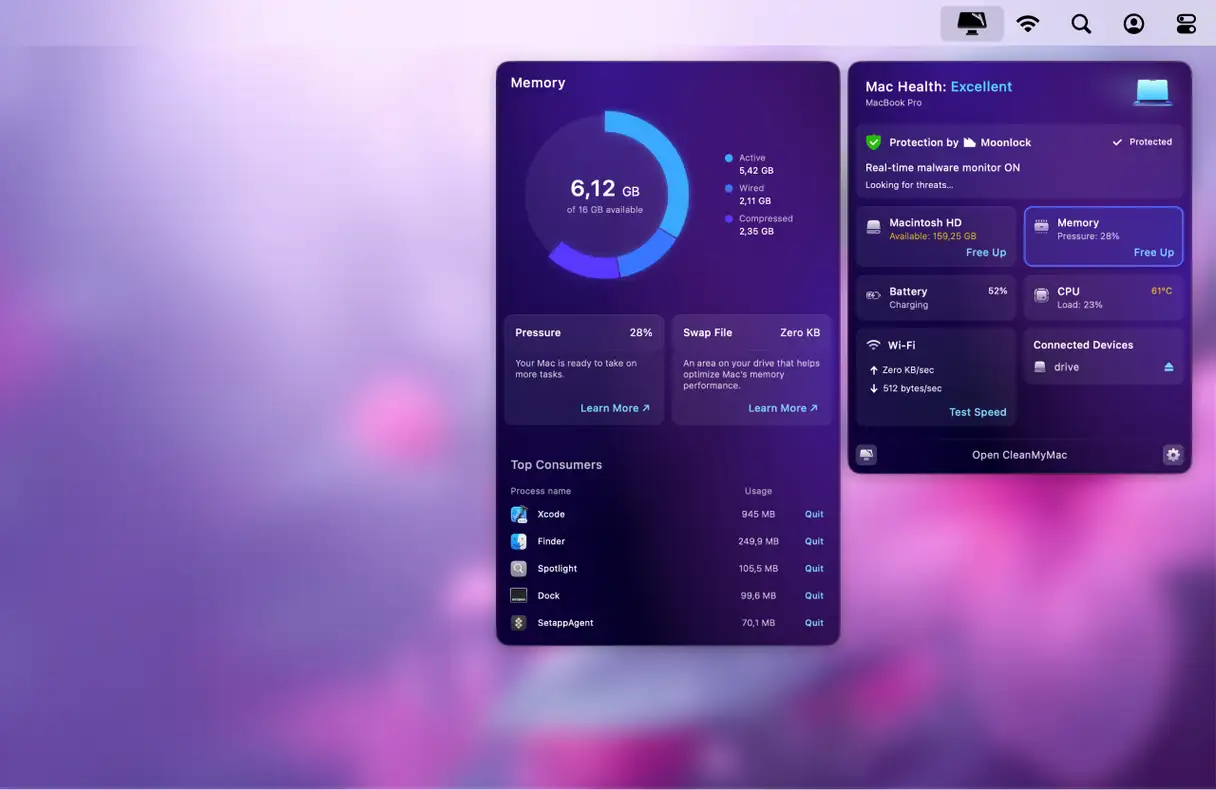
Sie können auch auf die Registerkarte „Speicher“ klicken und die Prozesse, die viel Speicher verbrauchen, nacheinander schließen.
Wenn Sie das iMac-Symbol nicht in der Menüleiste sehen, öffnen Sie CleanMyMac und aktivieren Sie es über „Einstellungen“ > „Menü“. Das Symbol sollte nun angezeigt werden.
Alternativ können Sie RAM mithilfe der Terminal-App freigeben.
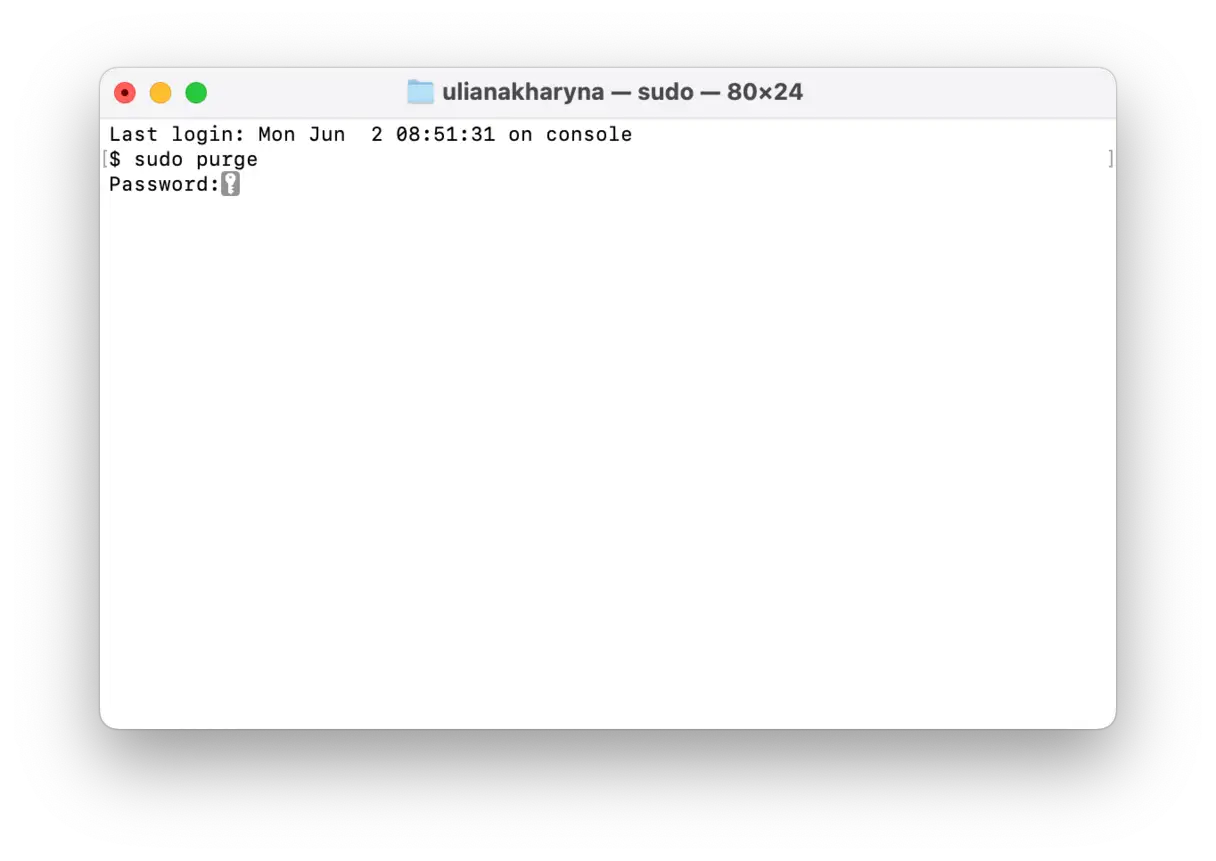
Wenn Sie keine Drittanbieteranwendungen verwenden möchten, können Sie mit der Terminal-App sofort RAM freigeben. Diese Methode ist besonders nützlich, wenn der verfügbare Arbeitsspeicher Ihres Systems knapp wird oder eine Anwendung einfriert und dringend neuen Speicher benötigt. Hier sind die detaillierten Schritte:
- Öffnen Sie die Terminal-App vom Launchpad aus.
- Kopieren Sie den folgenden Befehl und fügen Sie ihn in das Terminalfenster ein:
sudo purge - Drücken Sie die Eingabetaste.
- Sie werden aufgefordert, Ihr Benutzerkontokennwort einzugeben. Geben Sie es sorgfältig ein. Aus Sicherheitsgründen wird während der Eingabe nichts angezeigt.
2. Starten Sie Ihren Mac regelmäßig neu.
Ein regelmäßiger Neustart Ihres Macs ist ein schneller und effektiver Tipp, um seine Leistung zu verbessern und ihn zu beschleunigen. Durch den Neustart wird RAM freigegeben, ausstehende Updates installiert und alle laufenden Anwendungen und Prozesse geschlossen. Auf Macs mit Apple Chips führt der Neustart außerdem Systemprüfungen durch und setzt sowohl den System Management Controller (SMC) als auch den Non-Volatile Random Access Memory (NVRAM) zurück. All diese Prozesse tragen dazu bei, die Gesamtleistung Ihres Macs zu verbessern und ihn schneller und reaktionsfähiger zu machen. Es gibt keine feste Regel für die Häufigkeit des Neustarts, aber es wird empfohlen, ihn wöchentlich durchzuführen, um eine optimale Leistung aufrechtzuerhalten.
Um Ihren Mac neu zu starten, klicken Sie im Hauptmenü von Apple auf „Neustart“.
Wenn Sie einen Intel-basierten Mac verwenden und Ihren SMC und NVRAM zurücksetzen möchten, um zu sehen, ob sich dadurch die Geschwindigkeit Ihres Rechners verbessert, finden Sie in diesem Leitfaden detaillierte Anweisungen dazu.
3. Verwalten Sie Startelemente, um die Leistung Ihres Mac zu verbessern
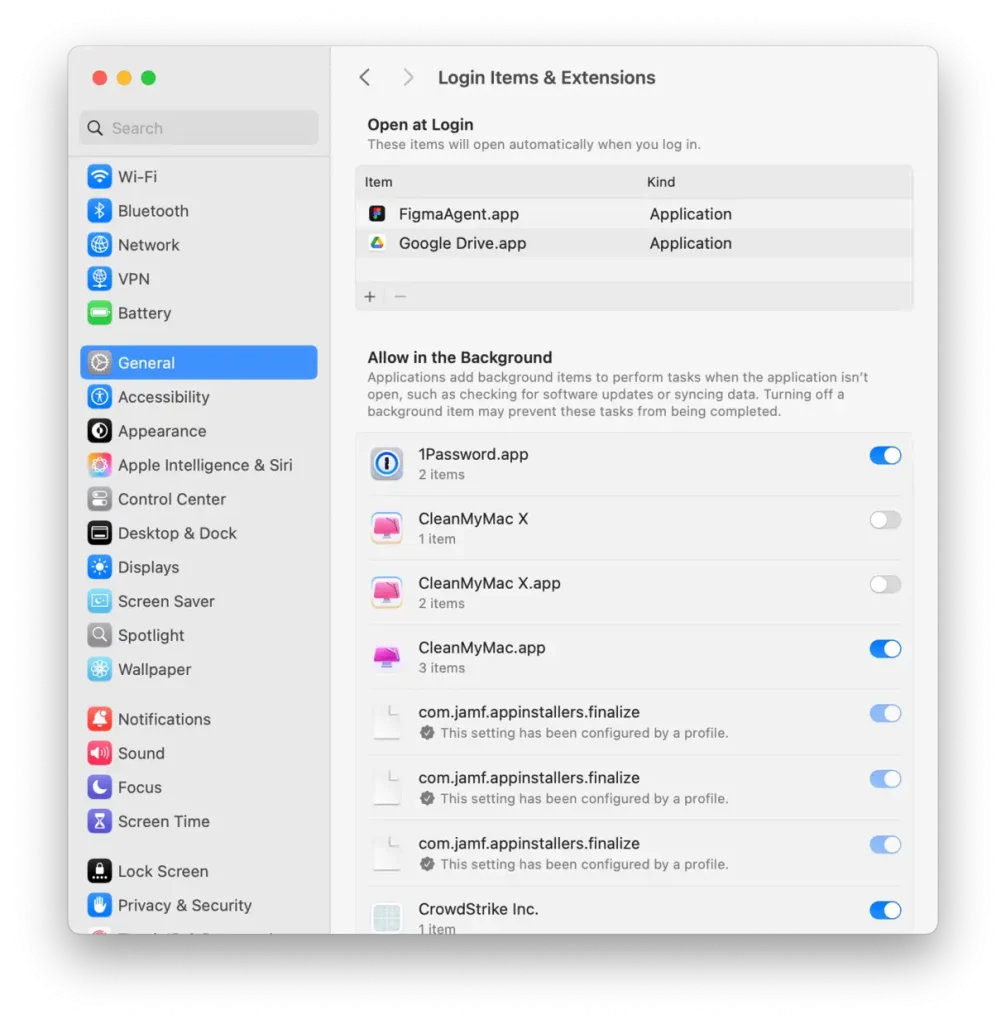
Wenn Ihr Mac schnell hochfährt, müssen Sie weniger warten und Apps wie Safari, Chrome und Firefox öffnen sich sofort. Wie erreichen Sie das? Ihr Mac lädt beim Start oft unnötige Apps, was den gesamten Prozess verlangsamt. Glücklicherweise ist es einfach, die Apps, die beim Start Ihres Macs ausgeführt werden, zu steuern und zu verwalten, um die Leistung zu verbessern.
-
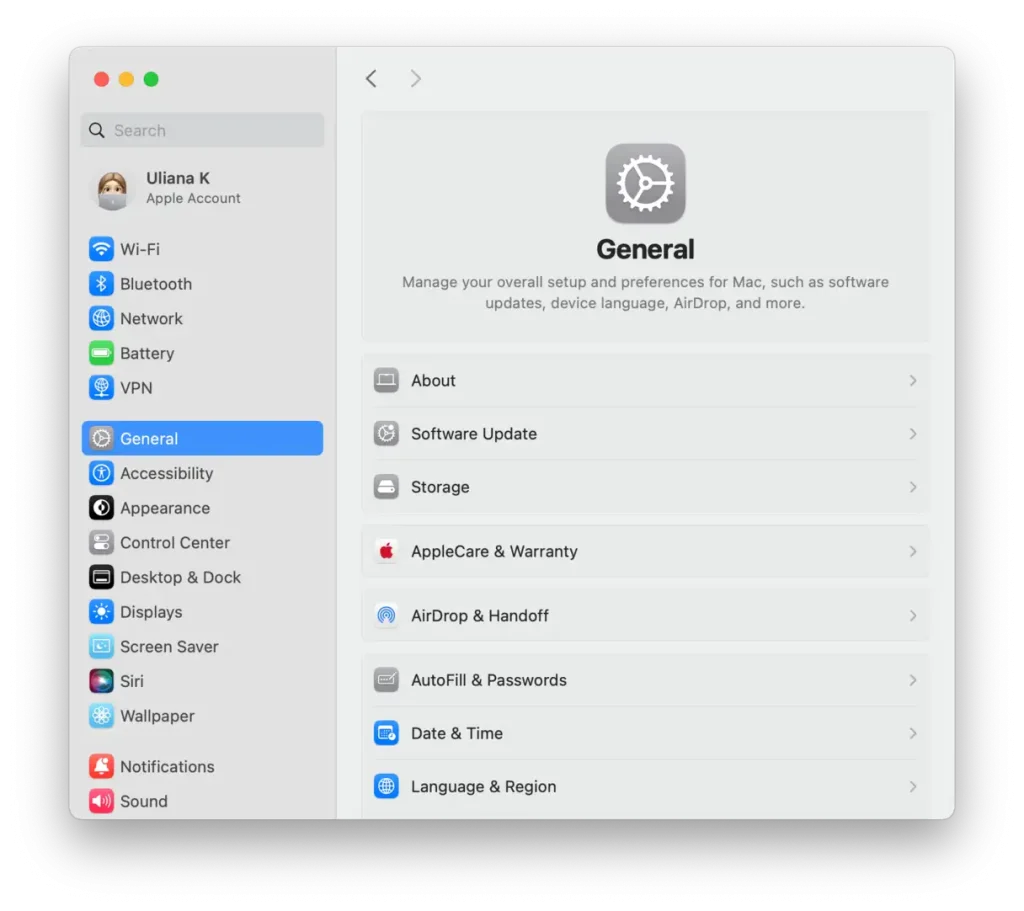
- Gehen Sie zu Systemeinstellungen und dann zu Allgemein.
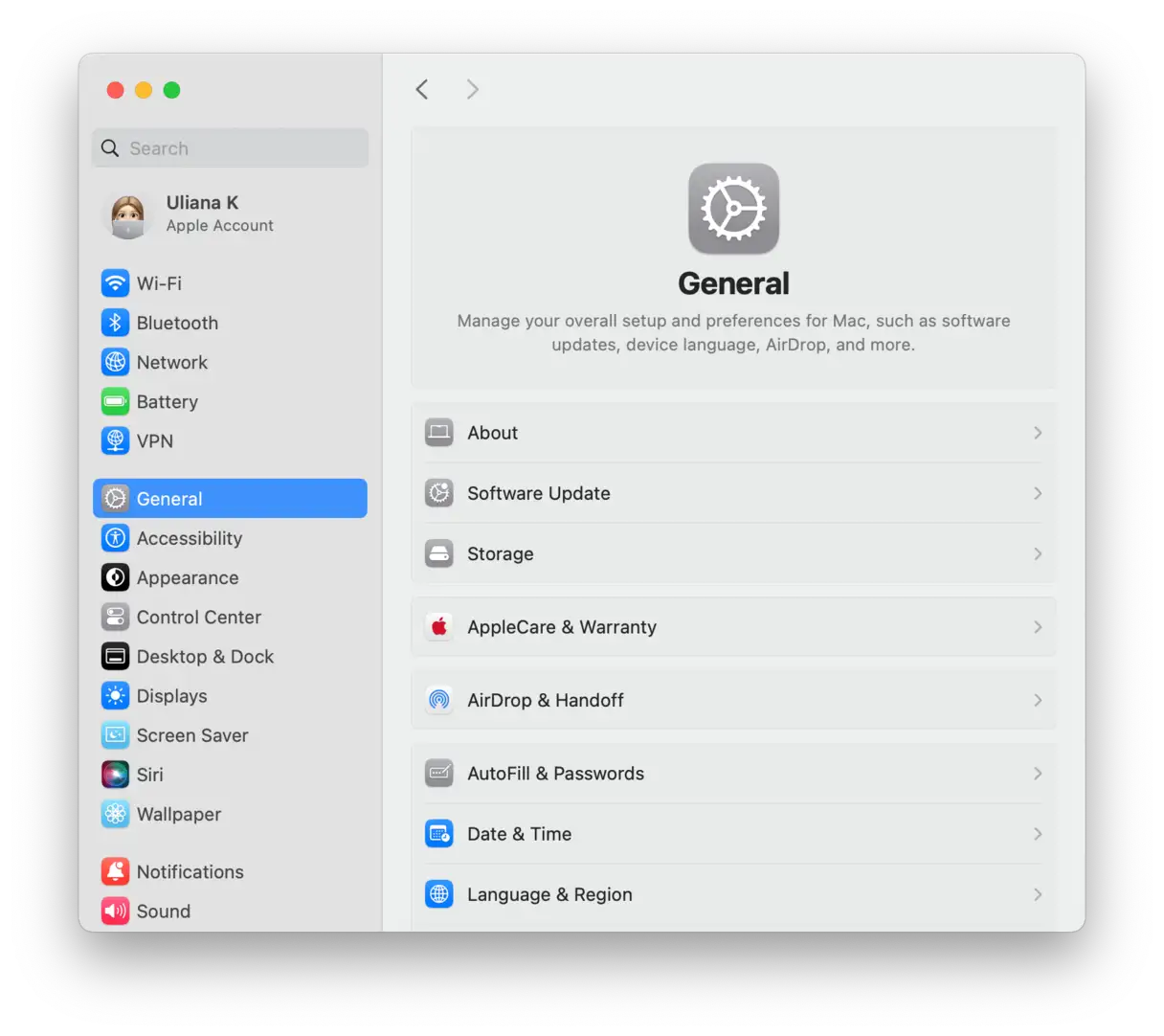
- Klicken Sie auf „Anmeldeobjekte und Erweiterungen“ – möglicherweise müssen Sie nach unten scrollen, um es zu finden.
- Überprüfen Sie die Liste der Anwendungen, die beim Anmelden geöffnet werden, und deaktivieren Sie unnötige. Behalten Sie nur Ihr Antimalware-Tool (falls vorhanden) und deaktivieren Sie den Rest. Dies reduziert die Belastung der Systemressourcen und beschleunigt den Startvorgang.


So verwenden Sie den Aktivitätsmonitor, um Ihren Mac zu beschleunigen
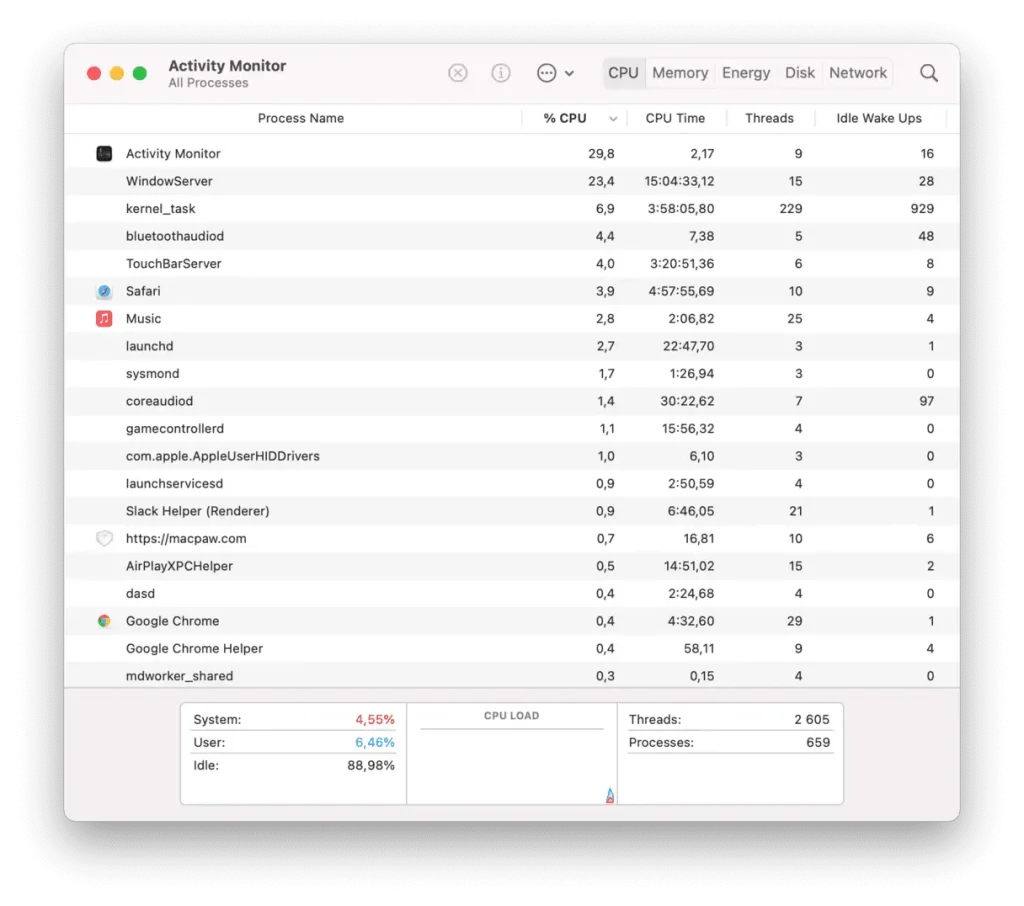
Der Aktivitätsmonitor bietet eine Aufschlüsselung der fünf Hauptressourcen: CPU, Speicher, Energie, Festplatte und Netzwerknutzung. Um die Leistung Ihres Macs zu verbessern, sollten Sie Folgendes beachten:
CPU-Bereich: Wenn Ihr Mac langsam läuft, sollten Sie diesem Bereich besondere Aufmerksamkeit schenken. Er zeigt die Auswirkungen verschiedener Prozesse auf die CPU-Auslastung, das „Gehirn“ Ihres Computers. Ressourcenintensive Anwendungen wie Videobearbeitungsprogramme oder Spiele können einen erheblichen Teil der CPU-Leistung beanspruchen. Diese Anwendungen werden oben in der Liste unter dem Tab „CPU“ angezeigt. Wenn eine Anwendung viel CPU-Leistung verbraucht, können Sie sie schließen: Wählen Sie die Anwendung oder den Prozess aus und klicken Sie auf das „X“ in der oberen linken Ecke der Aktivitätsanzeige. Durch die Überwachung der CPU-Auslastung können Sie Anwendungen identifizieren und schließen, die Ihren Mac verlangsamen, um die Leistung zu verbessern.
Der Tab „Speicher“ zeigt an, wie viel Speicher die einzelnen Prozesse und Anwendungen belegen. Das Diagramm zur Speicherauslastung am unteren Fensterrand hilft Ihnen zu erkennen, ob Ihr Mac den Speicher effizient verwaltet. Ist das Diagramm grün, besteht kein Grund zur Sorge. Wird es jedoch gelb oder rot, bedeutet dies, dass Ihrem Mac der freie Arbeitsspeicher ausgeht. Schließen Sie die Anwendungen oben in der Liste, wenn Sie sie nicht benötigen. Eine effektive Speicherverwaltung ist unerlässlich für einen reibungslosen Betrieb Ihres Macs.
Auch der Reiter „Energie“ ist wichtig. Die Apps mit dem höchsten Akkuverbrauch werden dort zuerst angezeigt. Prüfen Sie, ob Sie diese benötigen. Falls nicht, schließen Sie die Programme, um die Akkulaufzeit Ihres Macs zu verlängern. Durch das Identifizieren und Schließen stromfressender Apps können Sie die Akkulaufzeit Ihres Macs verlängern.
Im Aktivitätsmonitor werden auch Systemprozesse aufgelistet. Diese Prozesse enthalten typischerweise Wörter wie System, Helfer, Assistent oder Kern. Um sie alle anzuzeigen, öffnen Sie das Menü Ansicht und wählen Sie Systemprozesse. Das Verständnis der Systemprozesse ist entscheidend, um das versehentliche Schließen von Kernprozessen zu vermeiden.
Wichtig: Die Aktivitätsanzeige listet alle im Hintergrund laufenden Prozesse auf. Schließen Sie sicherheitshalber nur Prozesse, die zu Anwendungen wie Safari oder Photoshop gehören. Bevor Sie einen Prozess mit einem schwer verständlichen Namen (z. B. coreaudiod) schließen, suchen Sie kurz nach dessen Funktion, um zu vermeiden, dass Sie einen wichtigen Systemprozess versehentlich schließen. Das versehentliche Schließen kritischer Systemprozesse kann zu Instabilität oder anderen Problemen führen.
5. Entfernen Sie temporäre Dateien und andere unnötige Dateien aus dem System.
Temporäre Dateien (Cache) gehören zu den unnötigen Dateien, die Ihren Mac erheblich verlangsamen können. Diese Dateien sind temporäre Daten, die zur Beschleunigung von Prozessen verwendet werden. Ein Webbrowser speichert beispielsweise Webseiten im Cache, damit sie beim nächsten Besuch schneller geladen werden. Klingt toll, oder? Das ist es auch, aber es gibt immer ein „Aber“. Mit der Zeit belegen diese temporären Dateien viel Speicherplatz auf Ihrem Mac und verlangsamen Ihren Computer, anstatt ihn zu beschleunigen.
Wie kann man also sein MacBook durch das Leeren des Caches beschleunigen? Es gibt zwei Möglichkeiten: Man kann ihn manuell (Schritt für Schritt) leeren oder ihn in Sekundenschnelle mit einer Mac-Reinigungs-App wie CleanMyMac entfernen.
Wir empfehlen CleanMyMac, da es nur Dateien entfernt, die sicher gelöscht werden können. So riskieren Sie keine Störungen der macOS-Funktionalität. Die Bereinigungsfunktion erledigt genau das, was Sie brauchen. So leeren Sie den Cache und andere unnötige Dateien automatisch:
- Starten Sie Ihre kostenlose Testversion von CleanMyMac.
- Öffnen Sie CleanMyMac.
- Wählen Sie „Bereinigen“.
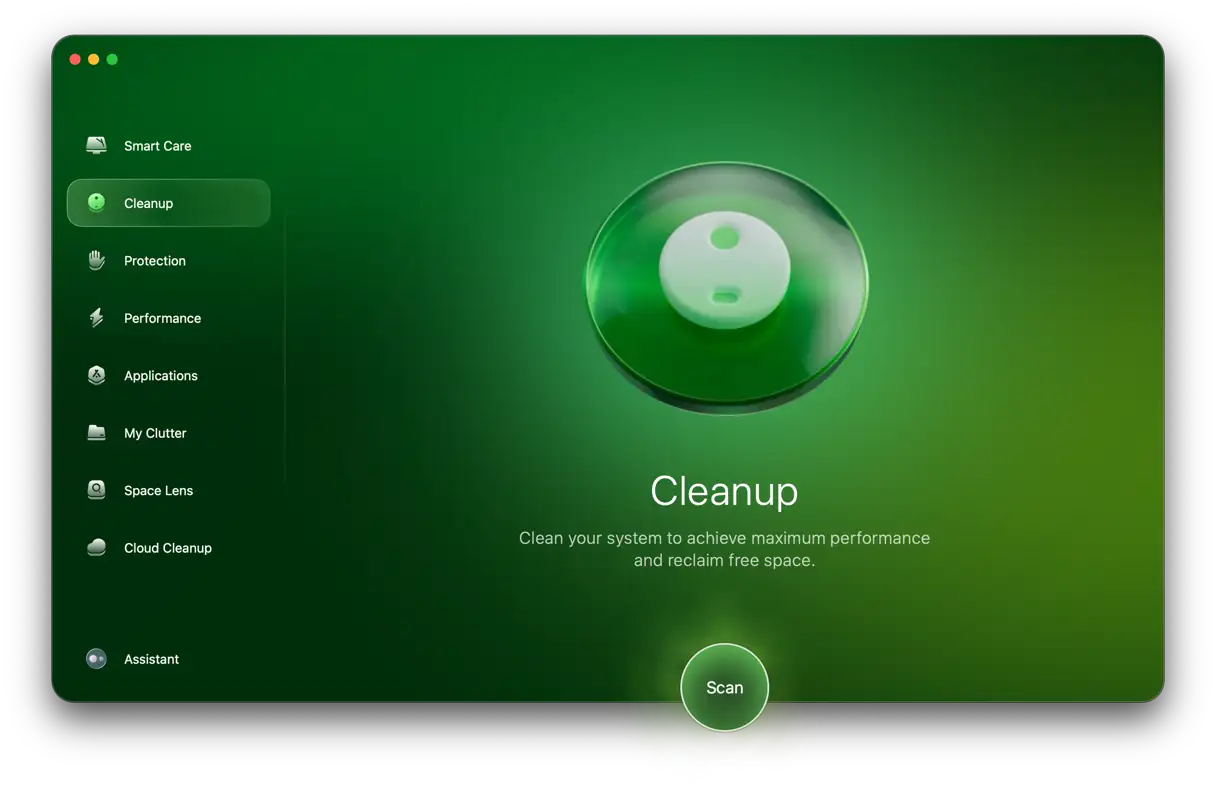
- Klicken Sie auf „Scannen“ und dann auf „Bereinigen“ (Sie können die zu löschenden Dateien auswählen, indem Sie zuerst auf „Alle Junk-Dateien überprüfen“ klicken).
6. Schließen Sie die Browser-Tabs
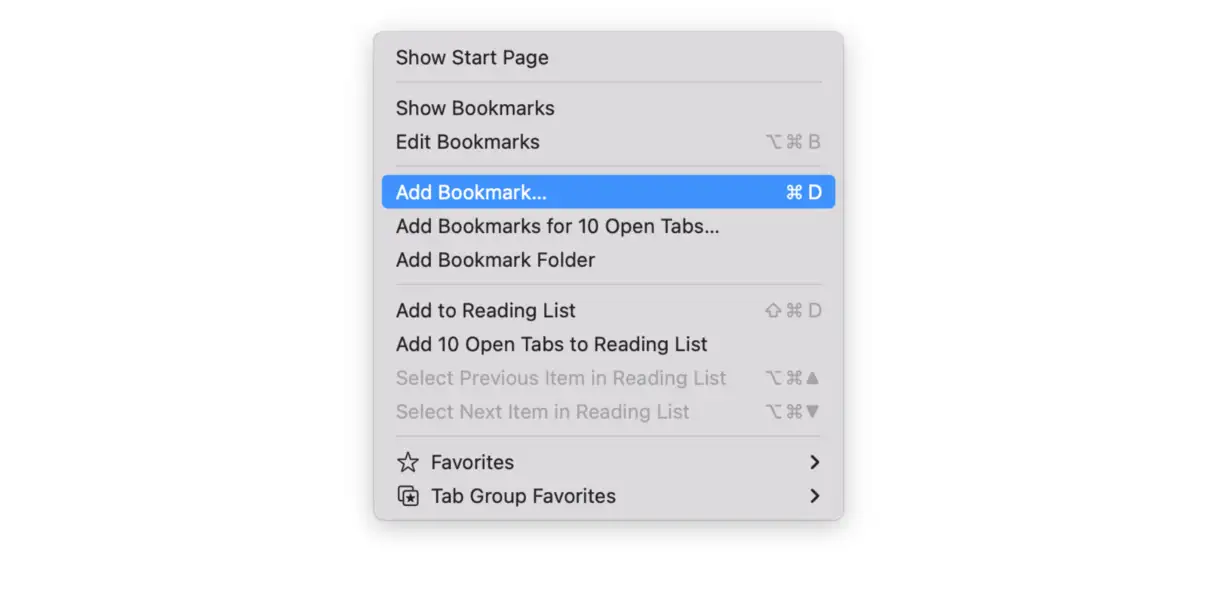
Eine weitere bewährte Methode, um Ihr MacBook Pro, MacBook Air oder Ihren iMac zu beschleunigen, ist das Schließen unnötiger Browser-Tabs. Sie werden überrascht sein, wie viele Ressourcen geöffnete Tabs verbrauchen; ein einzelner Tab kann leicht mehr als 1 GB RAM belegen . Wenn Ihr Mac also langsamer als gewöhnlich läuft, sollten Sie unnötige Tabs schließen. Falls Sie später darauf zurückgreifen müssen, speichern Sie sie in Ihren Lesezeichen oder fügen Sie sie Ihrer Leseliste hinzu. Die meisten Browser bieten ein Lesezeichen-Menü in der Menüleiste, was dies ganz einfach macht. Dieser Vorgang ist genauso wichtig wie das Aktualisieren von macOS oder das Freigeben von Festplattenspeicher, um die Leistung Ihres Geräts zu verbessern.
7. Aktualisieren Sie macOS und die auf Ihrem Mac installierte Software
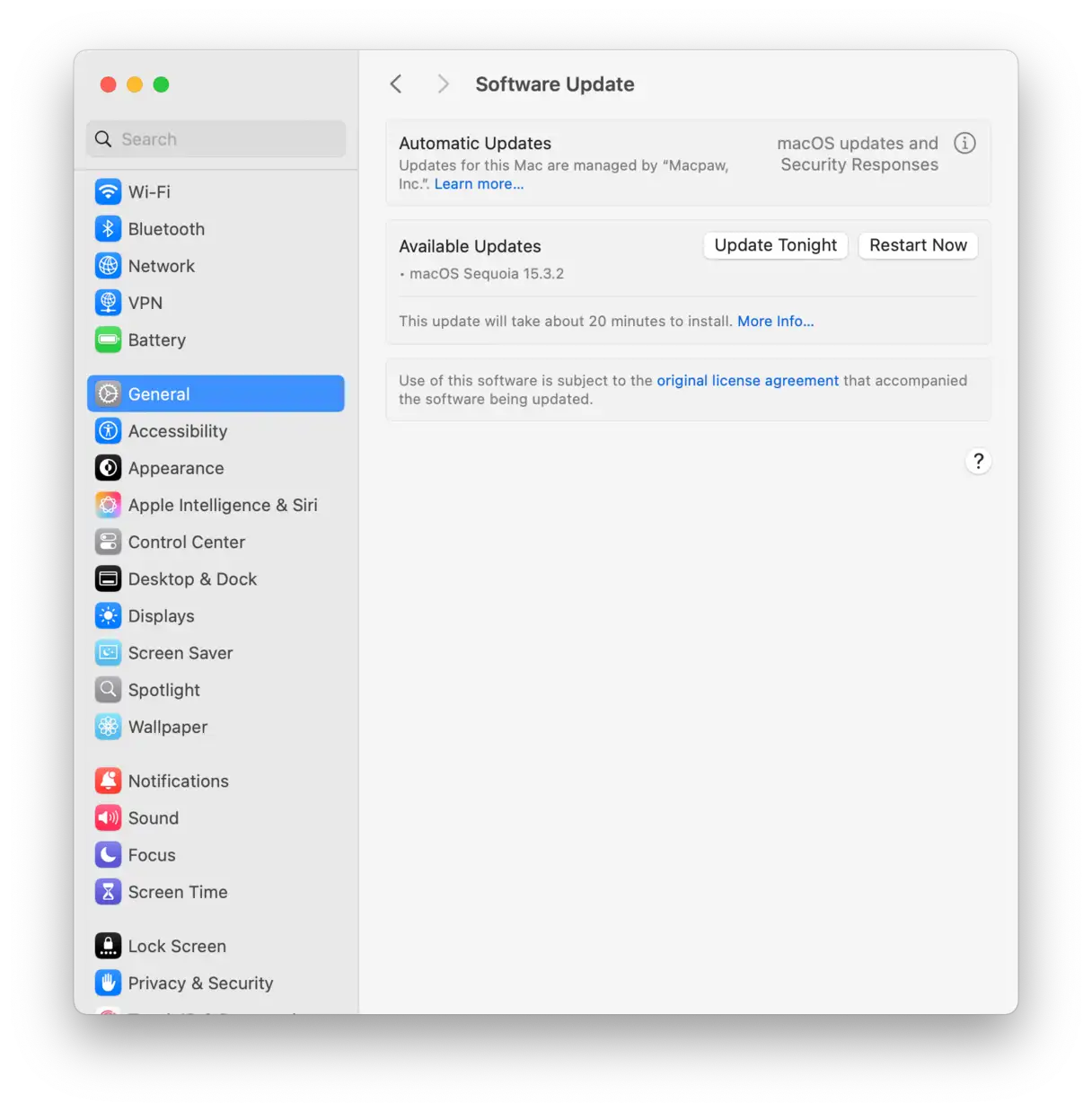
macOS aktualisiert sich normalerweise automatisch. Wenn Sie jedoch die neueste Version des Betriebssystems und der Software installiert haben, kann dies die Leistung Ihres Macs deutlich steigern. Um die installierte Betriebssystemversion zu überprüfen, klicken Sie auf das Apple-Symbol in der oberen linken Ecke des Bildschirms und wählen Sie „Über diesen Mac“. Stellen Sie sicher, dass Sie die neueste Version von macOS/OS X verwenden (oder die neueste von Ihrem Gerät unterstützte Version, da einige Macs möglicherweise kein Update auf macOS Sequoia unterstützen).
So aktualisieren Sie Ihre macOS-Version:
1. Öffnen Sie „Systemeinstellungen“ > „Allgemein“ > „Softwareaktualisierung“.
2. Wenn eine neue Version verfügbar ist, klicken Sie auf „Jetzt aktualisieren“ und folgen Sie den Anweisungen auf dem Bildschirm, um sie zu installieren.
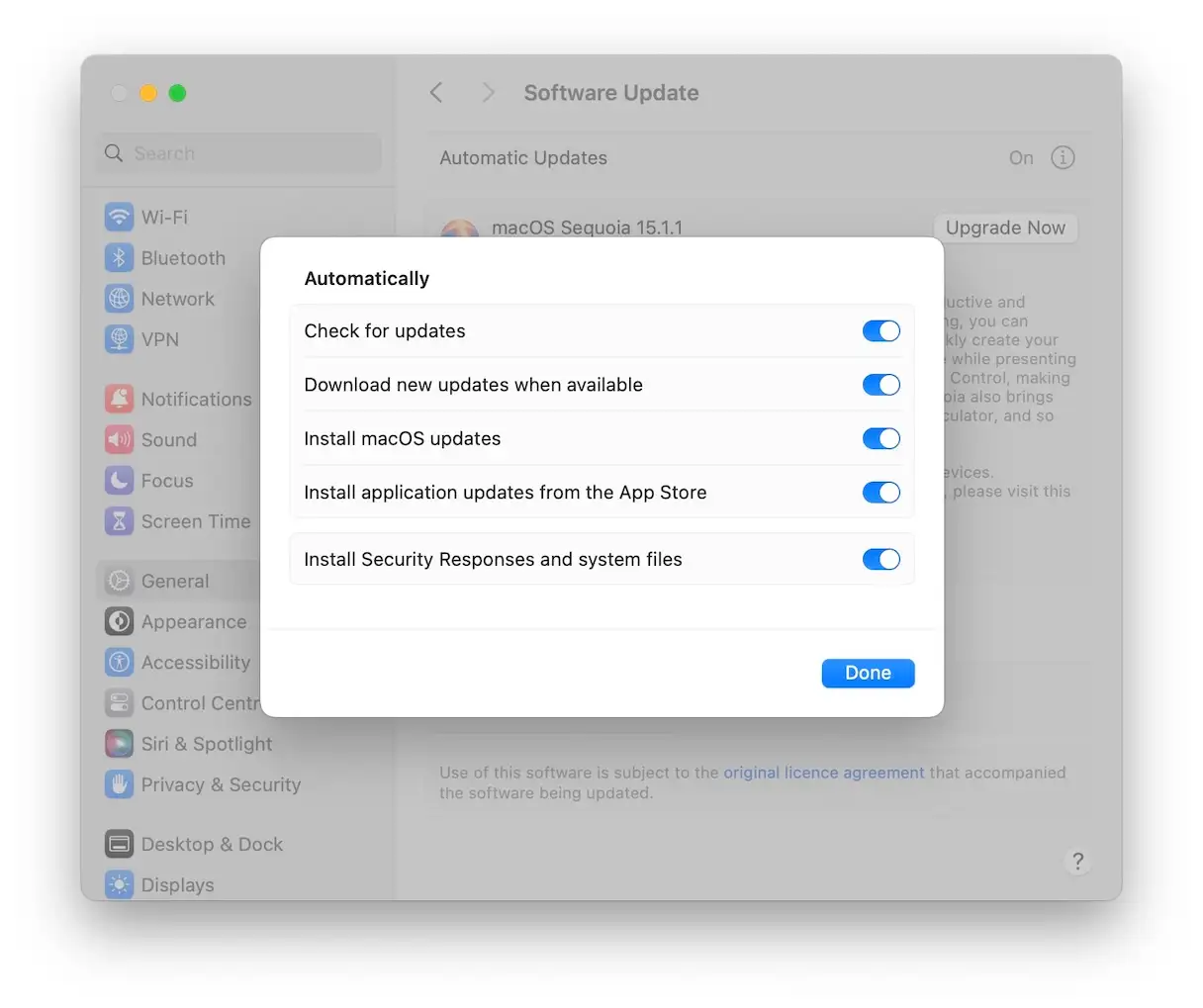
Während Sie auf den Download der neuen macOS-Version warten, können Sie automatische Updates aktivieren. So müssen Sie nicht manuell nach Updates suchen und diese installieren. So geht's:
1. Klicken Sie in den Systemeinstellungen > Allgemein > Softwareupdates auf das „i“ neben macOS-Updates und Sicherheitsantworten.
2. Aktivieren Sie alle Optionen – jetzt installiert Ihr Mac automatisch macOS-Updates und App-Updates, die aus dem App Store heruntergeladen wurden.
Stellen Sie außerdem sicher, dass Sie alle auf Ihrem Gerät installierten Apps aktualisieren. Hierfür gibt es mehrere Möglichkeiten:
1. Öffnen Sie den App Store und tippen Sie in der Seitenleiste auf „Updates“. Tippen Sie neben jeder einzelnen App auf „Alle aktualisieren“ oder „Aktualisieren“.
- Klicken Sie unten im Fenster auf „Suchdatenschutz“.
- Ziehen Sie Ihre Festplatte aus dem Finder in das Menü „Datenschutz“. Dadurch wird Spotlight vorübergehend daran gehindert, das Laufwerk zu indizieren.
- Warten Sie einige Sekunden und entfernen Sie die Festplatte dann aus der Liste, indem Sie auf das „-“-Zeichen klicken. Dadurch wird Spotlight gezwungen, die Festplatte neu zu indizieren.
Nachdem Sie Ihre Festplatte aus der Datenschutzliste entfernt haben, wird der Indizierungsprozess automatisch neu gestartet. Dieser Vorgang kann je nach Größe Ihrer Festplatte und Anzahl der darauf befindlichen Dateien einige Stunden dauern. Sie können den Indizierungsstatus überprüfen, indem Sie auf das Spotlight-Symbol in der Menüleiste klicken. Nach Abschluss der Indizierung sollten Sie eine deutliche Verbesserung der Geschwindigkeit und Leistung Ihres Mac feststellen. Denken Sie daran, dass die Neuindizierung von Spotlight nur eine von vielen Möglichkeiten ist, die Leistung Ihres Mac zu verbessern. Sie können auch andere Optionen ausprobieren, wie z. B. Speicherplatz freigeben, nicht verwendete Apps deinstallieren und Startobjekte verwalten.
9. Verwalten Sie die iCloud-Synchronisierung, um die Mac-Leistung zu verbessern
Die aktivierte iCloud-Synchronisierung beeinträchtigt die Geschwindigkeit Ihres Macs. Sie bemerken dies oft nicht, da sie im Hintergrund abläuft. Allerdings verbraucht sie ständig Systemressourcen.
Um die Leistung Ihres Mac zu verbessern, müssen Sie unbedingt Ihre iCloud-Einstellungen überprüfen:
- Öffnen Sie die Systemeinstellungen und dann das Apple-Konto.
- Klicken Sie auf iCloud.
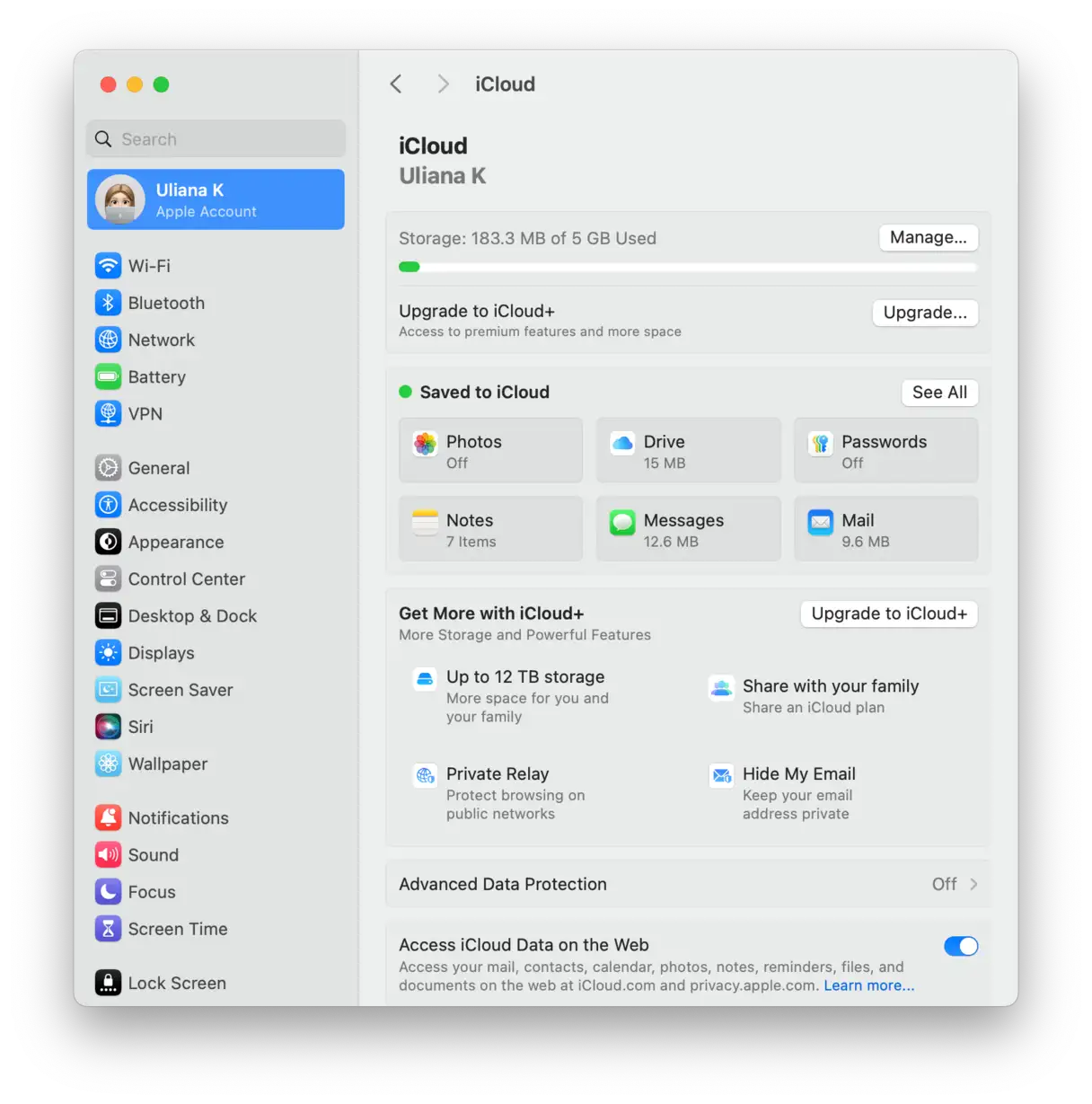
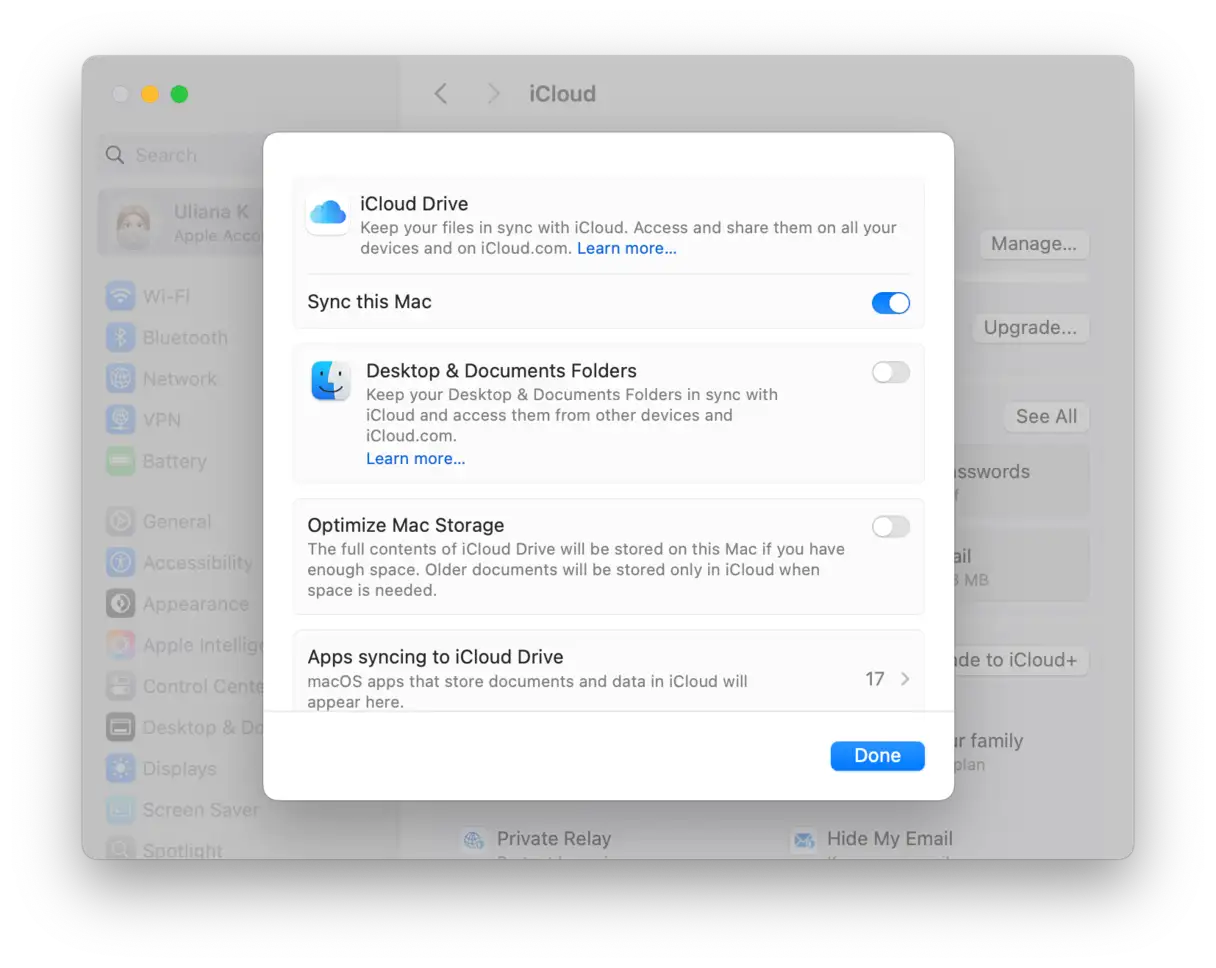
Wenn Sie auf „Alle anzeigen“ klicken, werden die Elemente angezeigt, die mit iCloud synchronisiert werden. Wenn Sie einige Apps in dieser Liste deaktivieren, wird die Synchronisierung mit iCloud beendet. iCloud Drive und Fotos sind zwei der wichtigsten Elemente, die einen genaueren Blick wert sind. Befinden sich viele große Dokumente auf Ihrem Mac? In diesem Fall verbraucht iCloud beim Synchronisieren dieser Daten erhebliche Ressourcen. Um keine wertvollen Systemressourcen zu verschwenden, wählen Sie nur die Apps und Dokumenttypen aus, die Sie synchronisieren müssen, und deaktivieren Sie den Rest. Wir empfehlen, nur die unbedingt erforderlichen Dateien zu synchronisieren, um eine optimale Leistung Ihres Geräts zu gewährleisten.
Klicken Sie nun auf „Drive“ und suchen Sie nach der Option „Mac-Speicher optimieren“. Diese Einstellung weist Ihren Mac an, die Übertragung Ihrer Dateien in die Cloud zu beenden und die Inhalte von iCloud Drive lokal auf dem Laufwerk zu speichern. Der Hauptzweck besteht darin, Speicherplatz freizugeben. Der Preis dafür ist jedoch die ständige Synchronisierung im Hintergrund. Eine weitere Möglichkeit, Ihr MacBook schneller zu machen, besteht darin, diese Einstellung zu deaktivieren. Dadurch verringern Sie Ihre Abhängigkeit von iCloud Drive als Speicherplatz und reduzieren so die ständige Synchronisierung, die Systemressourcen verbraucht.
10. Führen Sie regelmäßige Wartungsarbeiten durch
Regelmäßige Wartung Ihres Macs trägt dazu bei, seine Leistung zu erhalten und Leistungseinbußen vorzubeugen. Falls Sie dies noch nicht getan haben, ist es jetzt an der Zeit, damit zu beginnen. Mit der bereits erwähnten CleanMyMac-App ist die Wartung schnell und einfach.
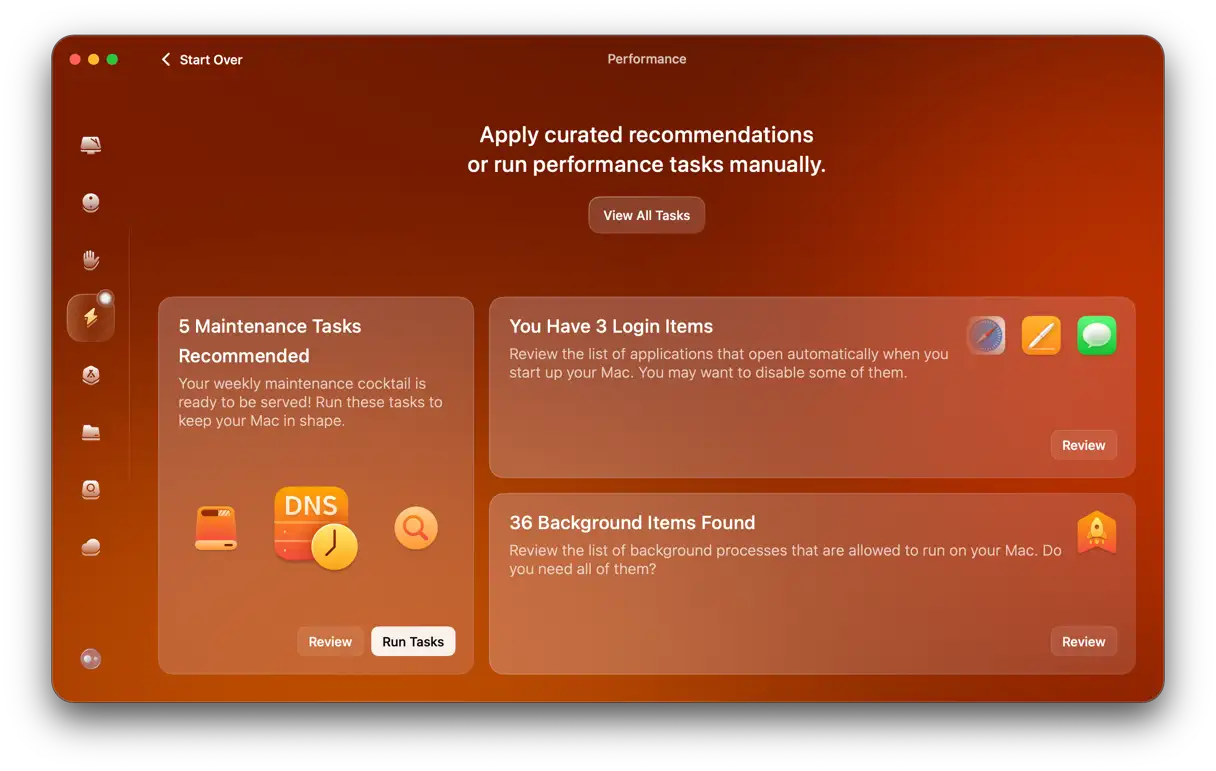
Die App verfügt über eine intelligente „Performance“-Funktion, die dafür sorgt, dass Ihr Mac optimal läuft. Mit nur wenigen Klicks können Sie Spotlight neu indizieren, Festplattenberechtigungen korrigieren, löschbaren Speicherplatz freigeben und Ihren DNS-Cache leeren. All dies trägt dazu bei, die Leistung Ihres Macs zu verbessern und Zeit zu sparen. So geht's:
- Öffnen Sie die CleanMyMac-App.
- Gehen Sie zum Abschnitt „Leistung“, klicken Sie auf „Scannen“ und wählen Sie dann „Alle Aufgaben anzeigen“ aus.
![]()
- Wählen Sie die Aufgaben aus, die Sie ausführen möchten. Um zu erfahren, was die einzelnen Aufgaben bewirken und Anwendungsempfehlungen anzuzeigen, klicken Sie auf das Symbol (ⓘ) neben jeder Aufgabe.
- Klicken Sie auf „Ausführen“, um die ausgewählten Aufgaben auszuführen.
11. Überprüfen Sie die Hardwarekomponenten Ihres Geräts.
Wenn Ihr Mac trotz der oben beschriebenen Schritte immer noch langsam ist, könnte dies auf ein Hardwareproblem hindeuten. Zu den Warnsignalen einer defekten Festplatte zählen ungewöhnliche Geräusche (wie Klicken, Drehen oder Pfeifen), häufiges Einfrieren, beschädigte oder fehlende Dateien und häufige Fehlermeldungen.
Um zu verhindern, dass aus kleinen Problemen größere werden, empfehlen wir, die Hardware Ihres MacBooks überprüfen zu lassen. Wenden Sie sich hierfür am besten an ein autorisiertes Apple-Reparaturzentrum. Alternativ können Sie den Arbeitsspeicher aufrüsten und das in macOS integrierte Apple-Diagnosetool ausführen. Wie das geht, zeigen wir Ihnen später in diesem Artikel.
Darüber hinaus haben wir in Foren recherchiert und einige wichtige Tipps gesammelt, die anderen Benutzern geholfen haben. Hier sind einige zusätzliche Lösungen, die Sie ausprobieren können:
- Minimieren Sie Elemente im Dock und auf dem Desktop: Beschränken Sie die maximale Anzahl von Symbolen im Dock auf 10–15 und behalten Sie nur ein oder zwei Ordner auf dem Desktop (ausgenommen die Festplatte).
- Downgrade auf eine ältere Version von macOS: Dies beansprucht die Ressourcen Ihres Mac weniger.
- Ersetzen Sie Ihre SSD nach Möglichkeit durch eine HDD, insbesondere wenn Sie keinen zusätzlichen Speicherplatz freigeben können oder nicht sicherstellen können, dass mindestens 10 % der gesamten Speicherkapazität Ihres Mac frei sind.
- Kauf eines neuen Macs: RAM-Erweiterungen, der Austausch der SSD durch eine HDD und die Behebung anderer Hardwareprobleme können so viel kosten wie der Kauf eines neuen Computers. Überlegen Sie, ob Sie in ein MacBook Air mit Apple Chips investieren möchten. Diese Option bietet Ihnen bessere Leistung und eine längere Akkulaufzeit.
12. Überprüfen Sie Ihre Internetverbindung
Manchmal denken Sie vielleicht, dass Ihr Mac aufgrund einer langsamen Internetverbindung langsam ist, insbesondere beim Ansehen von Videos, Spielen von Videospielen, anderen Online-Aktivitäten oder der Verwendung von Anwendungen, die eine Netzwerkverbindung erfordern. Dieser Irrtum ist weit verbreitet.
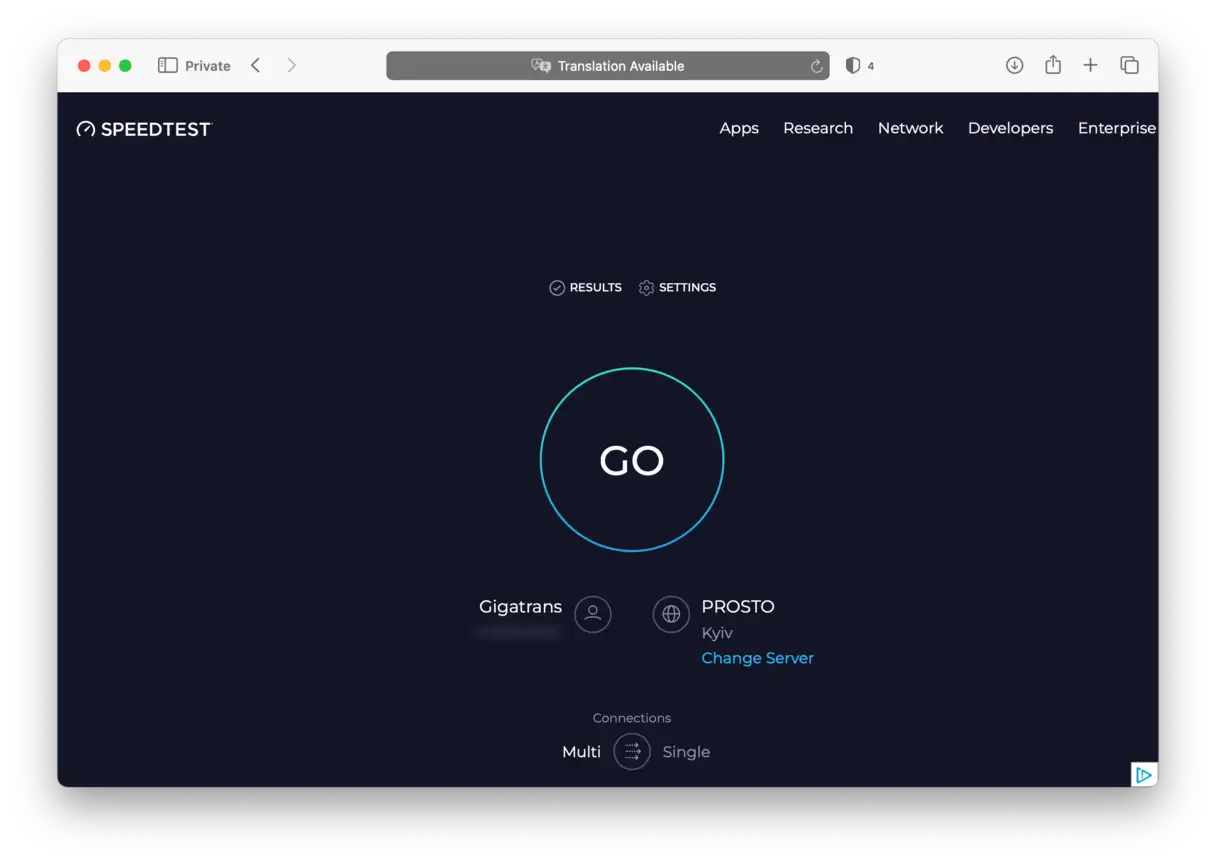
Um sicherzustellen, dass das Problem nicht an Ihrem Mac selbst liegt, führen Sie einen kurzen Geschwindigkeitstest mit dieser Website oder einem anderen kostenlosen Online-Tool durch. Ist Ihre Internetgeschwindigkeit langsamer als gewöhnlich, versuchen Sie, Ihren Mac näher an den Router zu stellen, Ihre Geräte (Mac, Modem und Router) neu zu starten oder Ihren Internetanbieter zu kontaktieren. Weitere Tipps zur Behebung von Internetproblemen finden Sie in diesem hilfreichen Leitfaden mit detaillierten Lösungen zur Verbesserung der Internetgeschwindigkeit auf Ihrem Mac. Denken Sie daran: Eine schnellere Internetverbindung kann das Problem eines scheinbar langsamen Macs lösen.
13. RAM und SSD aufrüsten
Der Arbeitsspeicher (RAM) ist ein temporärer Speicher, der von der Zentraleinheit (CPU) zum Speichern wichtiger Informationen verwendet wird, die für den Betrieb von Systemprozessen erforderlich sind. Eine hohe RAM-Auslastung kann Ihren Mac verlangsamen. Daher kann ein RAM-Upgrade eine gute Möglichkeit sein, die Leistung zu steigern.
Je mehr Arbeitsspeicher (RAM) Ihr Mac hat, desto mehr Fenster oder Tabs können Sie öffnen, ohne dass Ihr System langsamer wird. Mit mehr RAM muss das Betriebssystem nicht auf virtuellen Speicher zurückgreifen, der Ihre Festplatte belegt und Ihr System deutlich verlangsamt. Hier finden Sie eine ausführliche Anleitung zum Aufrüsten des Arbeitsspeichers Ihres Macs.
Zusätzlich zum RAM können Sie auch Ihr Solid-State-Laufwerk (SSD) aufrüsten. Dieses Upgrade erhöht die Speicherkapazität, ist jedoch nur für wenige ältere Macs verfügbar. Ein SSD-Upgrade kann die Systemreaktion und Anwendungsleistung deutlich verbessern.
| Macs mit erweiterbarem RAM | Macs mit einem aufrüstbaren Solid-State-Laufwerk (SSD) |
| MacBook Pro vor 2012 | MacBook Pro (2016–2017) 13 Zoll (ohne Touch Bar) |
| MacBook Pro mit 17-Zoll-Display | Mac Pro (2019) Tower |
| MacBook (Modelle 2007–2011) | iMac (2020) mit Intel-Prozessor |
| Mac Pro (alle Modelle) | |
| Mac mini (Modelle 2010–2012) | |
| iMac (die meisten Modelle) |
Eine weitere Möglichkeit, die Leistung Ihres MacBooks zu verbessern, besteht darin, die Wärmeleitpaste erneut aufzutragen. Diese ist möglicherweise ausgetrocknet oder hat mit der Zeit ihre Wirksamkeit verloren. Ein deutliches Anzeichen hierfür ist die häufige Überhitzung Ihres Macs. Wärmeleitpaste leitet die Wärme vom Prozessor Ihres Macs ab und macht ihn so effizienter. Dies verbessert die Systemgeschwindigkeit und -stabilität erheblich, insbesondere bei rechenintensiven Aufgaben.
14. Deaktivieren Sie visuelle Effekte, um die Mac-Leistung zu verbessern
Wenn Sie Ihren Mac beschleunigen möchten, ist das Deaktivieren visueller Effekte eine effektive Lösung. Diese Effekte sind zwar attraktiv, können sich aber negativ auf die Leistung auswirken. Durch das Deaktivieren einiger dieser Funktionen wird die Leistung Ihres iMac oder MacBook deutlich gesteigert.
So beschleunigen Sie Ihren Mac, indem Sie einige visuelle Effekte deaktivieren:
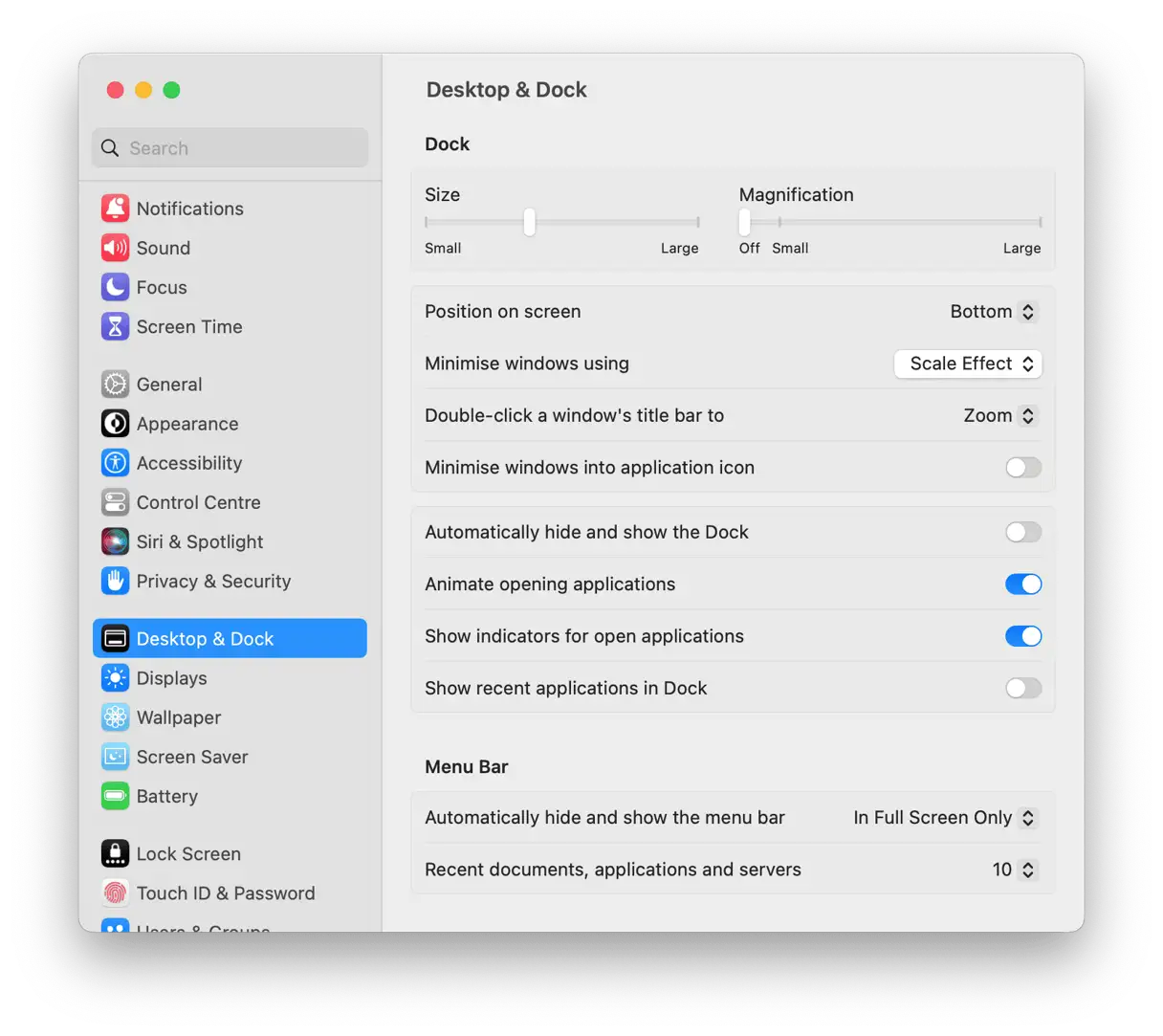
- Klicken Sie auf „Systemeinstellungen“ und dann auf „Desktop und Dock“.
- Deaktivieren Sie die folgenden Optionen: „Öffnen von Anwendungen animieren“ und „Dock automatisch ausblenden und anzeigen“.
- Ändern Sie neben der Option „Fenster minimieren mit“ den „Genie-Effekt“ in den „Skalierungseffekt“. Diese Änderung reduziert den Verbrauch von Systemressourcen und beschleunigt den Fensterminimierungsprozess.
15. Führen Sie die Apple-Diagnose aus
Wenn Sie vermuten, dass Ihr Mac aufgrund eines Hardwareproblems beschleunigt werden muss, können Sie ihn ganz einfach mit Apple Diagnostics testen. Dieser Test, auch als Apple Hardware Test bekannt, hilft dabei, Hardwarekomponenten zu identifizieren, die nicht ordnungsgemäß funktionieren.
Der Vorgang variiert je nach Mac-Prozessor.
Macs mit Apple-Chip
- Starten Sie Ihren Mac.
- Halten Sie die Ein-/Aus-Taste weiterhin gedrückt, während Sie Ihren Mac einschalten.
- Lassen Sie die Ein-/Aus-Taste los, wenn das Fenster „Startoptionen“ angezeigt wird.
- Drücken Sie Befehl-D, um die Diagnose auszuführen.
- Apple Diagnostics wird automatisch ausgeführt.

Intel-basierte Macs
- Starten Sie Ihren Mac und halten Sie die D-Taste gedrückt, während er hochfährt.
- Lassen Sie die Taste los, wenn ein Fortschrittsbalken angezeigt wird oder Sie aufgefordert werden, eine Sprache auszuwählen.
Nach Abschluss des Vorgangs wird eine Liste der aufgetretenen Probleme als Referenzcodes angezeigt. Die vollständige Liste der Apple-Diagnose-Referenzcodes finden Sie in diesem Apple-Supportartikel.
Vergleich der Leistung von Macs mit Intel- und Apple Silicon-Prozessoren: Leistungsoptimierung
Macs mit Apple Silicon-Prozessoren reagieren im Allgemeinen extrem schnell und weisen im Vergleich zu älteren Intel-basierten Macs selten spürbare Leistungseinbußen auf. Diese Überlegenheit ist vor allem auf zwei Faktoren zurückzuführen: Erstens sind das moderne macOS und Mac-spezifische Anwendungen vollständig für die effiziente Zusammenarbeit mit Apple Silicon-Prozessoren optimiert. Zweitens trägt die fortschrittliche Technologie dieser Prozessoren selbst zu dieser überlegenen Leistung bei.
Daher müssen Sie Ihren Mac mit einem Apple Silicon-Prozessor möglicherweise seltener warten als einen Intel-basierten Mac. Wir empfehlen jedoch, die Grundlagen nicht zu vernachlässigen, um die optimale Leistung Ihres Geräts möglichst lange zu gewährleisten. Dazu gehört, ausreichend Speicherplatz bereitzustellen, den Mac regelmäßig neu zu starten und die Einstellungen zur Leistungssteigerung anzupassen. Denken Sie immer daran: Regelmäßige Wartung ist der Schlüssel zu einem reibungslosen und effizienten Betrieb Ihres Macs.
Wichtiger Hinweis: Wenn Sie die neueste macOS-Version auf einem vier Jahre alten Mac installieren, wird dieser wahrscheinlich langsamer laufen als das neueste Modell, selbst wenn dieses über einen Apple Silicon-Prozessor verfügt. Das liegt daran, dass neuere Updates oft so konzipiert sind, dass sie die Leistungsfähigkeit aktuellerer Hardware voll ausschöpfen.
Ein langsamer Mac ist zweifellos eine ärgerliche Erfahrung. Glücklicherweise gibt es viele Tipps und Tricks, mit denen Sie die Leistung Ihres Geräts verbessern können. Wir hoffen, dass eine der hier genannten Lösungen für Sie funktioniert hat. Vielen Dank fürs Lesen und bleiben Sie dran für weitere nützliche Tipps und Lösungen zur Verbesserung der Mac-Leistung.
Häufig gestellte Fragen (FAQ)
Könnte ein langsamer Mac durch Malware verursacht werden?
Die kurze Antwort lautet: Ja, absolut. Malware kann die Leistung Ihres Macs beeinträchtigen. Das liegt daran, dass diese schädlichen Anwendungen erhebliche Mengen an Systemressourcen verbrauchen und ihn dadurch deutlich verlangsamen. Diese Programme enthalten oft versteckte Kryptowährungs-Mining-Operationen oder aufdringliche Adware, die Ihr System belastet.
Eine effektive Möglichkeit, Ihren Mac zu beschleunigen, besteht darin, ihn gründlich auf Malware zu scannen und diese umgehend zu entfernen. Spezielle Tools ermöglichen einen umfassenden Systemscan und erkennen versteckte Bedrohungen, die möglicherweise nicht offensichtlich sind. Darüber hinaus empfiehlt es sich, macOS regelmäßig zu aktualisieren und Sicherheitsupdates zu installieren, um sich besser vor den neuesten Bedrohungen zu schützen. Überprüfen Sie auch Ihre installierten Anwendungen und entfernen Sie verdächtige oder unnötige. Mit diesen Schritten können Sie die Leistung Ihres Macs deutlich verbessern und einen reibungslosen und effizienten Betrieb gewährleisten.
Was sind einige weniger offensichtliche Gründe für eine langsame MacBook-Leistung?
Neben häufigen Ursachen für eine langsame MacBook-Leistung, wie einer vollen Festplatte oder einem veralteten Betriebssystem, gibt es weitere Faktoren, die oft übersehen werden. Beispielsweise können zu viele geöffnete Browser-Tabs viel RAM verbrauchen, wodurch die für andere Anwendungen verfügbaren Ressourcen reduziert und die Geschwindigkeit des Geräts beeinträchtigt werden. Ebenso kann ein mit Dateien und Symbolen überladener Desktop die Anzeige verlangsamen, da das Betriebssystem jedes Element einzeln verarbeiten muss. Darüber hinaus verbrauchen im Hintergrund laufende Anwendungen, auch wenn sie nicht verwendet werden, ständig Systemressourcen und verlangsamen die Gesamtleistung des Geräts. Daher sind die Verwaltung von Browser-Tabs, die Organisation Ihres Desktops und das regelmäßige Schließen nicht verwendeter Anwendungen einfache, aber effektive Schritte zur Verbesserung der Leistung Ihres MacBooks.
Wird mein Mac durch das Zurücksetzen von SMC und PRAM/NVRAM schneller?
Nicht unbedingt. Das Zurücksetzen des System Management Controllers (SMC) und des Parameter-RAM/NVRAM kann zwar einige Hardwareprobleme beheben, garantiert aber keine signifikante Geschwindigkeitssteigerung Ihres Macs. Wenn Sie jedoch mit der Durchführung dieser Vorgänge vertraut sind, können Sie sie ausprobieren, um zu sehen, ob sie die Leistung verbessern. Diese Verfahren sind oft hilfreich, um unerwartete Abschaltungen oder unregelmäßiges Verhalten Ihres Macs zu beheben. Es ist wichtig zu betonen, dass der Hauptvorteil in der Wiederherstellung der erwarteten Hardwarefunktionalität liegt und nicht unbedingt in der Steigerung der Gesamtgeschwindigkeit. Um die Leistung Ihres Macs zu verbessern, konzentrieren Sie sich am besten auf die Aufrüstung des Arbeitsspeichers (RAM), die Verwendung eines Solid-State-Laufwerks (SSD), die Verwaltung von Startprogrammen und die Sicherstellung, dass macOS immer auf dem neuesten Stand ist. Diese Schritte führen zu den effektivsten Leistungsverbesserungen.
Hilft die Ausführung von First Aid, Ihren Mac zu beschleunigen?
Die Verwendung des Erste-Hilfe-Tools im Festplatten-Dienstprogramm kann manchmal helfen, Ihren Mac zu beschleunigen. Dieses Tool repariert Festplattenberechtigungen und behebt kleinere Fehler, die die Leistung beeinträchtigen können. Beachten Sie jedoch, dass dies nicht immer die beste Lösung ist. In vielen Fällen kann das Freigeben von Speicherplatz und die Erhöhung des Arbeitsspeichers die Geschwindigkeit und Leistung Ihres Macs effektiver verbessern. Bevor Sie Erste Hilfe verwenden, empfehlen wir Ihnen daher, den verfügbaren Festplattenspeicher und die Menge des verwendeten Arbeitsspeichers zu prüfen, da diese Faktoren die Hauptursachen für ein langsames Gerät sein können. Darüber hinaus kann das Schließen unnötiger Anwendungen und das Entfernen temporärer Dateien die Leistung deutlich verbessern.
Ist die Neuinstallation von macOS die beste Lösung, um Ihren Mac zu beschleunigen?
Die Neuinstallation von macOS sollte nicht der erste Schritt sein, um die Leistung Ihres Macs zu verbessern. Sie sollte als letzter Ausweg in Betracht gezogen werden, nachdem Sie alle anderen, einfacheren und effektiveren Lösungen ausgeschöpft haben. Sie können eine Neuinstallation durchführen, wenn die in diesem Artikel beschriebenen ersten Lösungsansätze nicht funktioniert haben. Dazu müssen Sie in den Wiederherstellungsmodus wechseln . Vor der Neuinstallation sollten Sie unbedingt Schritte wie das Bereinigen Ihrer Festplatte, das Aktualisieren von Anwendungen und das Entfernen unnötiger Programme ausprobieren.
Hilft die Neuinstallation von macOS, Ihren Mac zu beschleunigen?
Ähnlich wie bei der Neuinstallation von macOS ist dies ein drastischer Schritt und nicht immer notwendig. Sie können ihn als letzten Ausweg versuchen, sollten aber vorher unbedingt ein Backup Ihres Macs erstellen. Falls Sie macOS Sequoia komplett neu installieren müssen, finden Sie hier eine detaillierte Anleitung . Beachten Sie, dass bei einer Neuinstallation alle Daten auf Ihrer Festplatte gelöscht werden. Ein vollständiges Backup ist daher unerlässlich, um Datenverlust zu vermeiden.
Kommentare sind geschlossen.