

Mit mehr als einem 2.2 Milliarden Apple ist ein Weltklasse-Gerät, und Millionen von Nutzern nutzen ihren Mac für Arbeit, Kreativität und Freizeit. Da Drittanbieter-Apps bei fast jeder Aktivität eine wichtige Rolle spielen, ist es wichtig zu wissen, wie man nicht mehr benötigte Apps deinstalliert. Aber wie deinstalliert man unnötige Programme? Wenn man eine App einfach in den Papierkorb zieht, bleiben Caches, Einstellungsdateien und andere Elemente zurück, die Ihren Mac verstopfen können. In dieser Anleitung zeigen wir Ihnen, wie Sie Apps vollständig von Ihrem Mac entfernen, ohne dass Restdateien zurückbleiben.
Die Bedeutung des ordnungsgemäßen Entfernens von Apps von Ihrem Mac
Das richtige Löschen von Apps ist eindeutig eine todsichere Methode, um wertvollen Speicherplatz auf Ihrem Mac freizugeben. Allein der Cache kann mehrere Gigabyte Speicherplatz beanspruchen, zusätzlich zu Protokolldateien, temporären Dokumenten und anderen mit Apps verknüpften Dateien.
Aber bietet das vollständige Entfernen von Apps noch weitere Vorteile? Ja, einer davon ist die potenzielle Leistungssteigerung Ihres Macs. Dies liegt zum Teil am frei gewordenen Speicherplatz, aber auch daran, dass Dateien gelöschter Apps mit anderen Apps auf Ihrem MacBook in Konflikt geraten und die Leistung beeinträchtigen können. Durch das ordnungsgemäße Entfernen von Apps wird sichergestellt, dass keine Dateien übrig bleiben, die zukünftige Probleme verursachen könnten.
So löschen Sie Apps unter macOS (7 effektive und garantierte Methoden)
Wenn Sie eine alte App entfernen, ein beschädigtes Programm neu installieren oder einfach Speicherplatz auf Ihrem Mac freigeben möchten, ist es wichtig, alle Programmkomponenten vollständig zu entfernen. Dazu gehören die App selbst, ihre Einstellungsdateien, Supportdateien und manchmal sogar versteckte Dateien, die möglicherweise ohne Ihr Wissen Speicherplatz belegen.
In diesem Artikel führen wir Sie Schritt für Schritt durch den Prozess der vollständigen Entfernung von Apps von Ihrem macOS-System. Wir beginnen mit grundlegenden Methoden zur App-Entfernung und erklären dann, wie Sie app-bezogene Dateien manuell aus versteckten Speicherorten wie dem Library-Ordner löschen, einem wichtigen und oft übersehenen Speicherort. Zusätzlich zeigen wir Ihnen, wie Sie mit speziellen Reinigungstools den App-Entfernungsprozess beschleunigen und das System von überflüssigen Dateien befreien. Egal, ob Sie macOS-Neuling oder erfahrener Nutzer sind, diese Anleitung zeigt Ihnen effektive Möglichkeiten, die Leistung Ihres Geräts zu verbessern und den verfügbaren Speicherplatz zu vergrößern. Beginnen wir mit dem Löschen einiger Apps und gewinnen Sie wertvollen Speicherplatz zurück!
1. Mac-Apps über den Papierkorb entfernen
Unabhängig davon, ob Sie die neuesten Versionen von macOS wie Sequoia oder Sonoma oder ältere Versionen wie Catalina oder Mojave verwenden, bleibt der Vorgang zum manuellen Entfernen von Apps relativ ähnlich. Hier sind die grundlegenden Schritte:
- Öffnen Sie den Finder und dann „Programme“.
- Wählen Sie die App aus, die Sie entfernen möchten.
- Drücken Sie Befehl + Entf (⌘⌫).
- Leeren Sie den Papierkorb, indem Sie oben rechts im Fenster auf die Schaltfläche „Leeren“ klicken.
Mit diesen einfachen Schritten wird die App praktisch entfernt.
Trotz der Fortschritte, die Apple in den letzten Jahren bei macOS gemacht hat, müssen zum Entfernen von Apps auf macOS Sequoia immer noch die übrig gebliebenen Dateien gelöscht werden, um eine vollständige Entfernung zu gewährleisten.
Um Programme manuell vollständig von Ihrem Mac zu entfernen, müssen Sie alle mit der Anwendung verknüpften Dateien suchen. Dazu müssen Sie nicht einfach das Anwendungssymbol aus dem Ordner „Programme“ in den Papierkorb ziehen. Sie müssen auch tief in den Systemdateien Ihres Macs stöbern.
Hier ist beispielsweise eine App, die den Cache an verschiedenen Orten auf Ihrem Mac speichert:
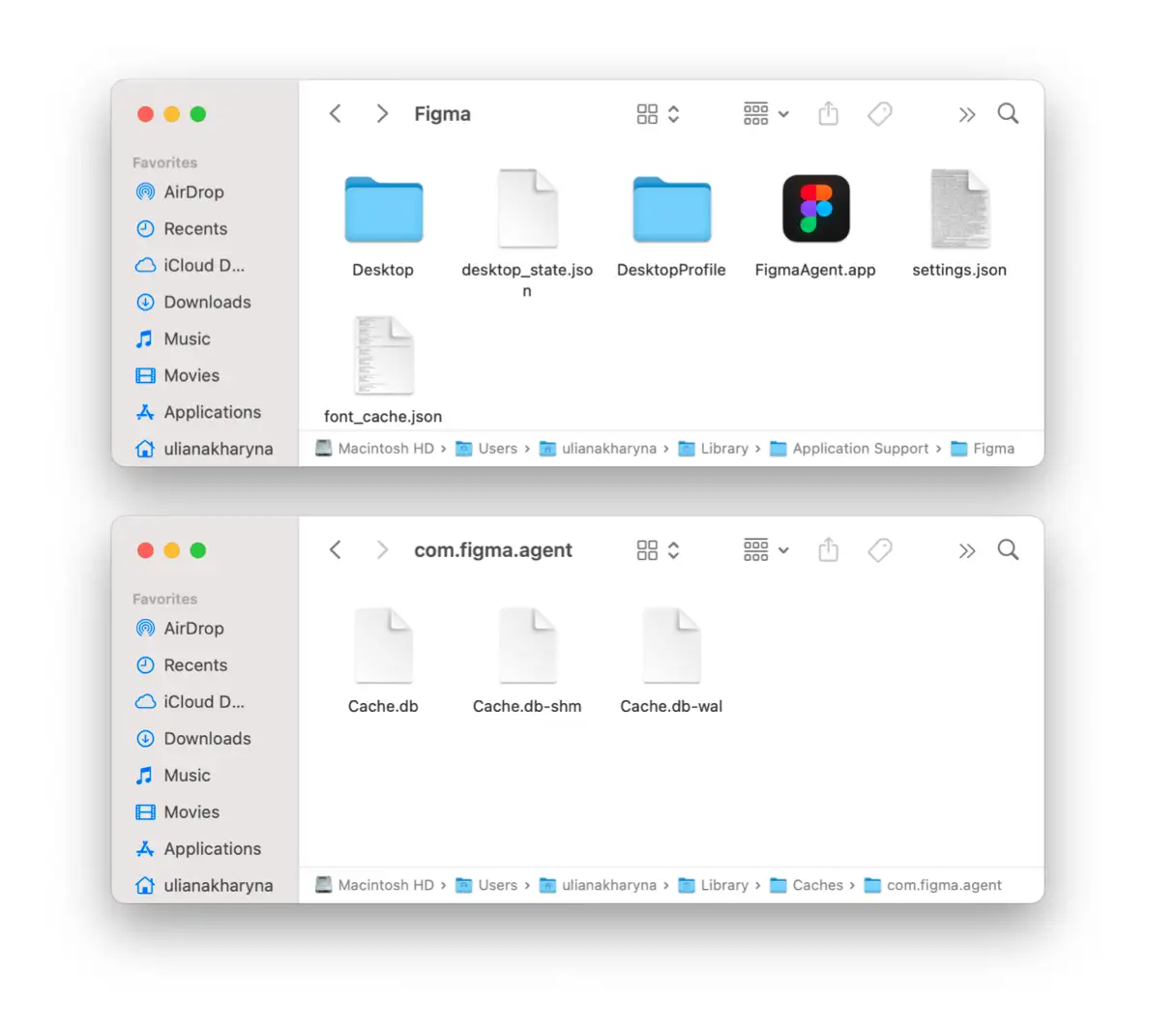
Um die App vollständig zu entfernen, müssen Sie jeden dieser Ordner einzeln durchgehen und Folgendes löschen:
- Binärcodes und Ankercodes befinden sich in
/Applications/ - Anwendungsunterstützungsdateien werden gespeichert in
~/Library/Application Support - Den Support-Cache finden Sie unter
/Library/Caches/Und~/Library/Caches - Die Add-ons befinden sich in
~/Library/Internet Plug-Ins/ - Die Bibliothek finden Sie unter
~/Library/ - Die Anwendungseinstellungen befinden sich in
~/Library/Preferences/ - Fehler finden sich in
~/Library/Application Support/CrashReporter/ - Die gespeicherten Zustände der Anwendung befinden sich in
~/Library/Saved Application State/
Es gibt viele weitere versteckte Dateien, auf die der Benutzer teilweise nicht zugreifen kann. macOS/OS X verhindert das Löschen einiger Anwendungsdateien.
Seien Sie beim Löschen von Systemdateien vorsichtig – Sie wissen nie, welche Auswirkungen es auf Ihren Mac hat, wenn Sie die falschen (oder auch die richtigen!) Dateien löschen. Das Löschen wichtiger Systemdateien kann zu Leistungsproblemen oder sogar Systeminstabilität führen.
Suchen Sie im Ordner „Programme“ nach dem integrierten Deinstallationsprogramm der App. Es heißt normalerweise „[App-Name]-Deinstallationsprogramm“ oder „[App-Name] deinstallieren“. In den meisten Fällen sorgt es für eine vollständige oder nahezu vollständige Entfernung der App und ist daher eine gute Option für unerfahrene Benutzer. Weitere Informationen finden Sie weiter unten. Wir beschreiben es weiter unten.
2. Entfernen Sie Mac-Apps mit Launchpad (perfekt für App Store-Apps)
Wie entferne ich Apps auf einem Mac mit Launchpad? Es ist ganz einfach und diese manuelle Methode eignet sich ideal für Apps, die aus dem App Store heruntergeladen wurden. Hier sind die detaillierten Schritte:
- Klicken Sie im Dock Ihres Mac auf das Launchpad-Symbol.
- Suchen Sie die App, die Sie entfernen möchten.
- Tippen und halten Sie das App-Symbol, bis es zu wackeln beginnt.
- Klicken Sie auf das „X“ in der oberen linken Ecke des App-Symbols.
- Klicken Sie auf „Löschen“, um das Entfernen zu bestätigen.
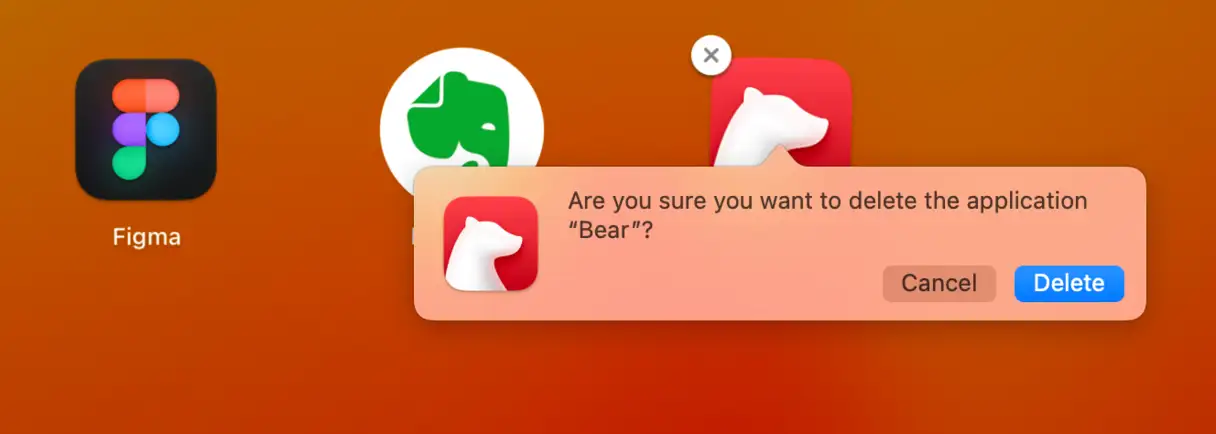
Dadurch wird die App von Ihrem Mac entfernt. Möglicherweise müssen Sie jedoch alle verbleibenden Dateien manuell entfernen, wie oben beschrieben.
ملاحظةNicht alle Apps können über Launchpad gelöscht werden. Diese Methode funktioniert hauptsächlich bei Apps, die aus dem App Store heruntergeladen wurden.
3. Apps mit CleanMyMac entfernen (die umfassendste Entfernungsmethode)
Das Entfernen von Apps ist ein ziemlich mühsamer Prozess. Deshalb haben wir einen Weg gefunden, es schneller und einfacher zu machen. CleanMyMacMit dem Deinstallationstool können Sie mehrere Apps gleichzeitig entfernen. Gehen Sie dazu wie folgt vor:
- Holen Sie sich Ihre kostenlose Testversion von CleanMyMac.
- Gehen Sie zu Anwendungen und führen Sie einen Scan durch.
- Klicken Sie auf „Meine Anwendungen verwalten“ > „Deinstallationsprogramm“.
- Aktivieren Sie die Kontrollkästchen neben den Anwendungen, die Sie entfernen möchten, und klicken Sie auf „Deinstallieren“.
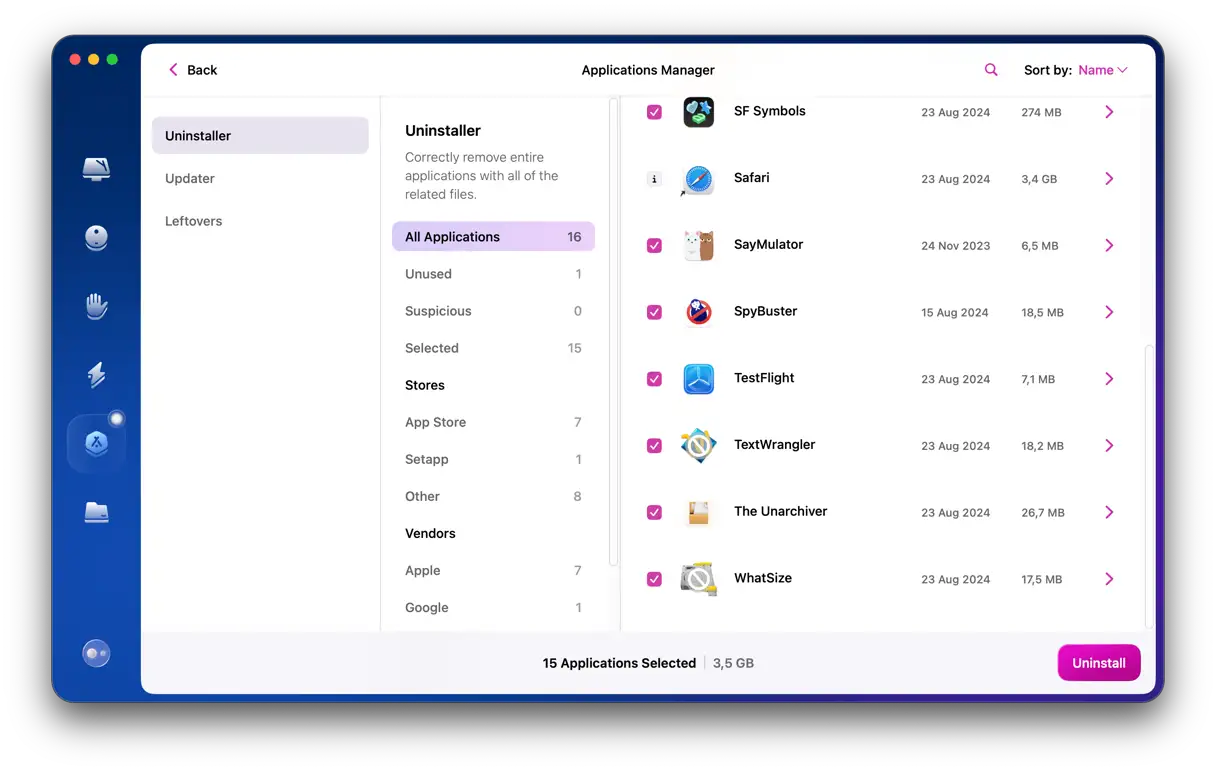
Wie Sie sehen, zeigt CleanMyMac den Speicherplatzbedarf jeder Anwendung präzise an und erleichtert so die Erkennung der größten Programme. Und Sie sparen sich alle manuellen Schritte! Mit CleanMyMac stellen Sie sicher, dass Anwendungen und die zugehörigen Dateien vollständig entfernt werden, wodurch Ihr Mac gewartet und beschleunigt wird. Diese Methode ist ideal für Benutzer, die eine effektive und einfache Lösung zur Verwaltung ihrer Anwendungen suchen.
Können Systemdateien auf einem Mac gelöscht werden?
Mit CleanMyMac und anderen Mac-Reinigungsprogrammen können Sie keine zentralen Systemanwendungen wie Safari löschen. Allerdings können Sie mit CleanMyMac Daten von Systemanwendungen löschen und diese komplett zurücksetzen. Klicken Sie dazu oben links auf das CleanMyMac-Menü und wählen Sie „Einstellungen“. Gehen Sie zu „Ignorierliste“ und klicken Sie auf „Deinstallationsprogramm“. Deaktivieren Sie dort das Kontrollkästchen neben „Systemanwendungen ignorieren“.
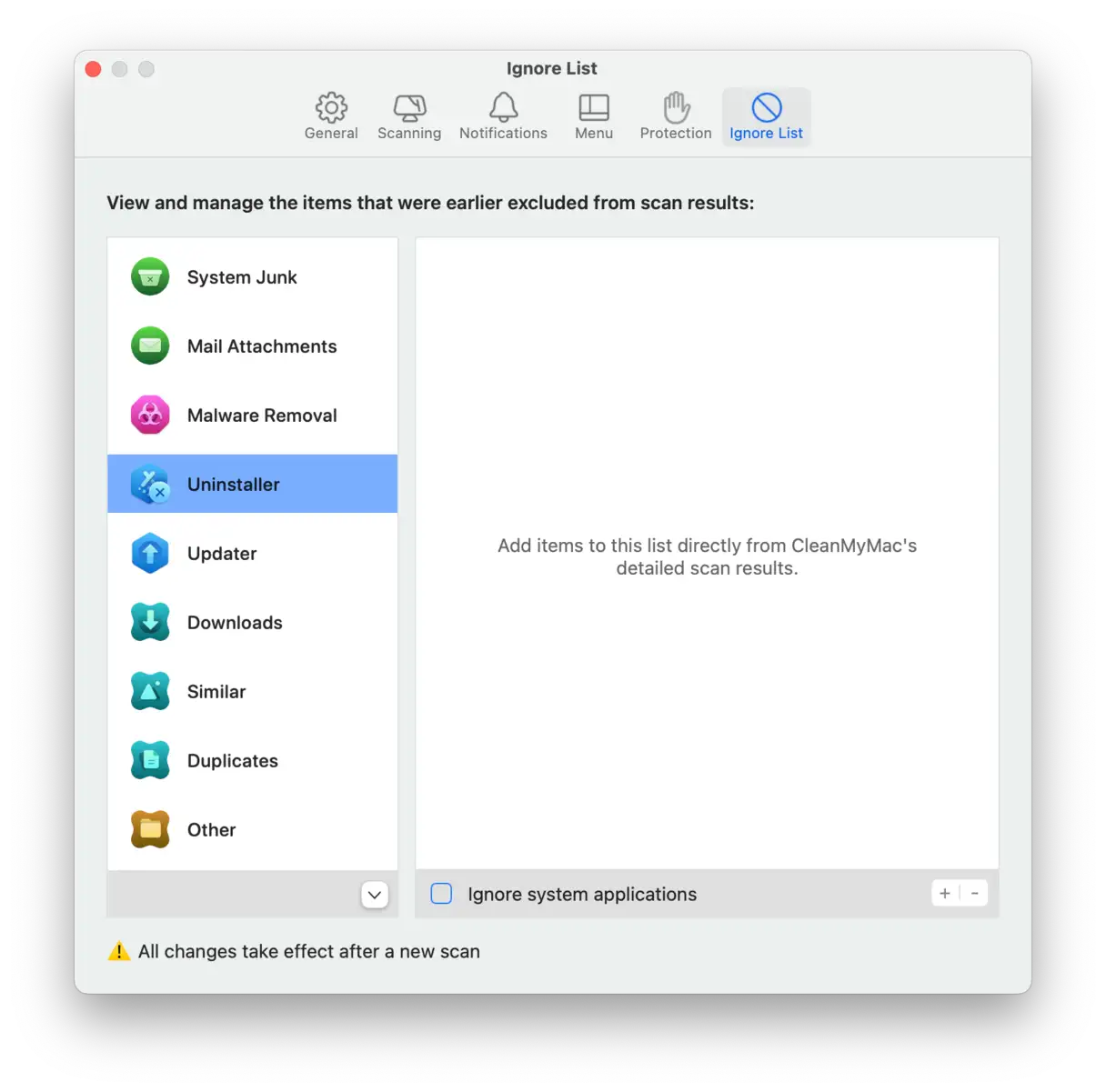
Nun können Sie die „Einstellungen“ verlassen und zum „Deinstallationsprogramm“ zurückkehren. Klicken Sie auf „>“ neben dem App-Symbol, um die Dateien anzuzeigen. Wählen Sie anschließend die zu löschenden Daten aus und klicken Sie auf „Entfernen“.
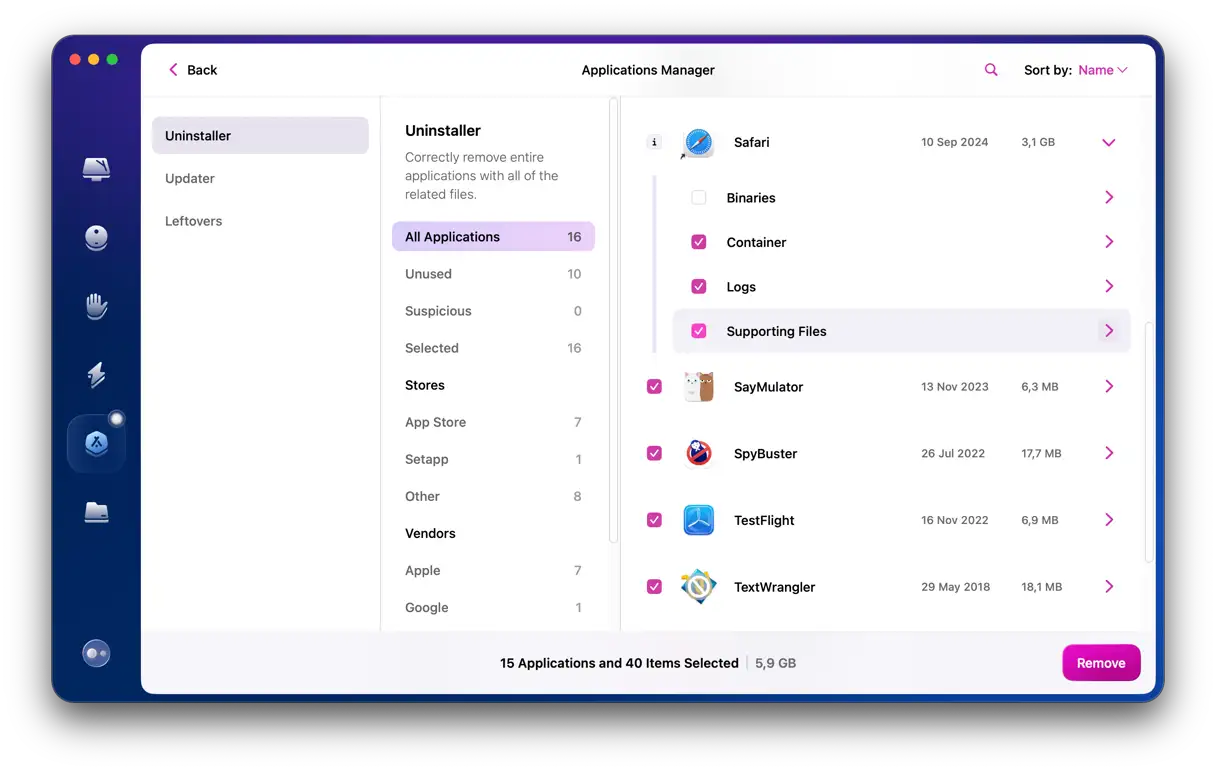
Dadurch wird Speicherplatz auf Ihrem Mac freigegeben. Beachten Sie, dass App-Protokolle nach einem Reset möglicherweise auch verschwinden.
Sie können auch andere App-Deinstallationsprogramme ausprobieren, wir empfehlen jedoch CleanMyMac. Schon die kostenlose Testversion entfernt Apps vollständig von Ihrem Mac. Das Wichtigste: Die Anwendung ist absolut sicher und unbedenklich, da sie von Apple zertifiziert ist.
4. Verwenden Sie das native Deinstallationsprogramm der App.
Viele Apps sind so konzipiert, dass sie sich nach dem Entfernen von Ihrem Gerät vollständig selbst bereinigen. Diese Apps verfügen über ein integriertes Deinstallationsprogramm – ein Tool zur Selbstentfernung, das im Lieferumfang der Haupt-App enthalten ist. Dies gilt insbesondere für Drittanbieter-Apps, die Sie aus dem Internet herunterladen.
Die nativen Deinstallationstools finden Sie unter „Finder > Programme“. Wenn Ihre App als Datei im Ordner „Programme“ angezeigt wird, verfügt sie wahrscheinlich über ein separates Deinstallationsprogramm. Andernfalls wird das Deinstallationsprogramm als separate Anwendung angezeigt. Es heißt „[App-Name] Deinstallationsprogramm“ oder „[App-Name] deinstallieren“.
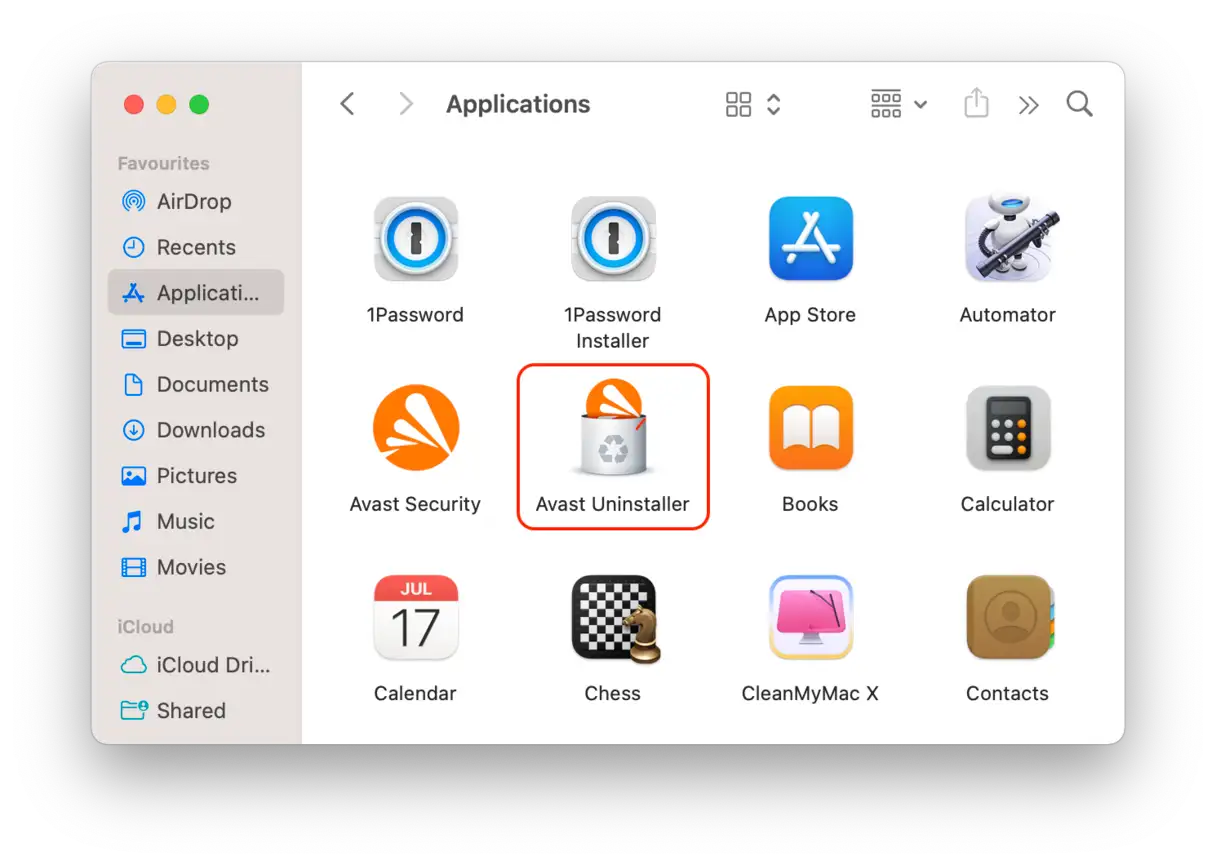
Öffnen Sie den Ordner, suchen Sie den Launcher und folgen Sie den Anweisungen auf dem Bildschirm. Nach Abschluss der Deinstallation können Sie den zusätzlichen Speicherplatz nutzen!
Sie müssen jedoch trotzdem die verbleibenden Dateien entfernen, um eine vollständige Entfernung der App sicherzustellen.
5. Deinstallieren Sie Programme mit dem Terminal (für fortgeschrittene Benutzer)
Wie bei allen Apple-Produkten gibt es mehrere Möglichkeiten, Aufgaben zu erledigen, und das Entfernen von Apps unter macOS bildet da keine Ausnahme. Hier ist eine weitere Möglichkeit, Programme mit einem integrierten Tool namens Terminal zu entfernen. Terminal ist ein leistungsstarkes Tool zur Steuerung von macOS, erfordert jedoch fortgeschrittenes technisches Fachwissen. Wenn Sie im Umgang mit Kommandozeilentools nicht sicher sind, wählen Sie am besten eine der oben genannten Methoden zum Entfernen von Apps.
Wenn Sie mehrere Terminalbefehle ausführen möchten, gehen Sie folgendermaßen vor:
- Gehen Sie zu Anwendungen > Dienstprogramme und öffnen Sie Terminal.
- Geben Sie den folgenden Befehl ein:
sudo uninstall file:// - Ziehen Sie das Anwendungssymbol in das Terminalfenster – der Anwendungspfad wird angezeigt.
- Drücken Sie die Eingabetaste und geben Sie Ihre Administratoranmeldeinformationen ein.
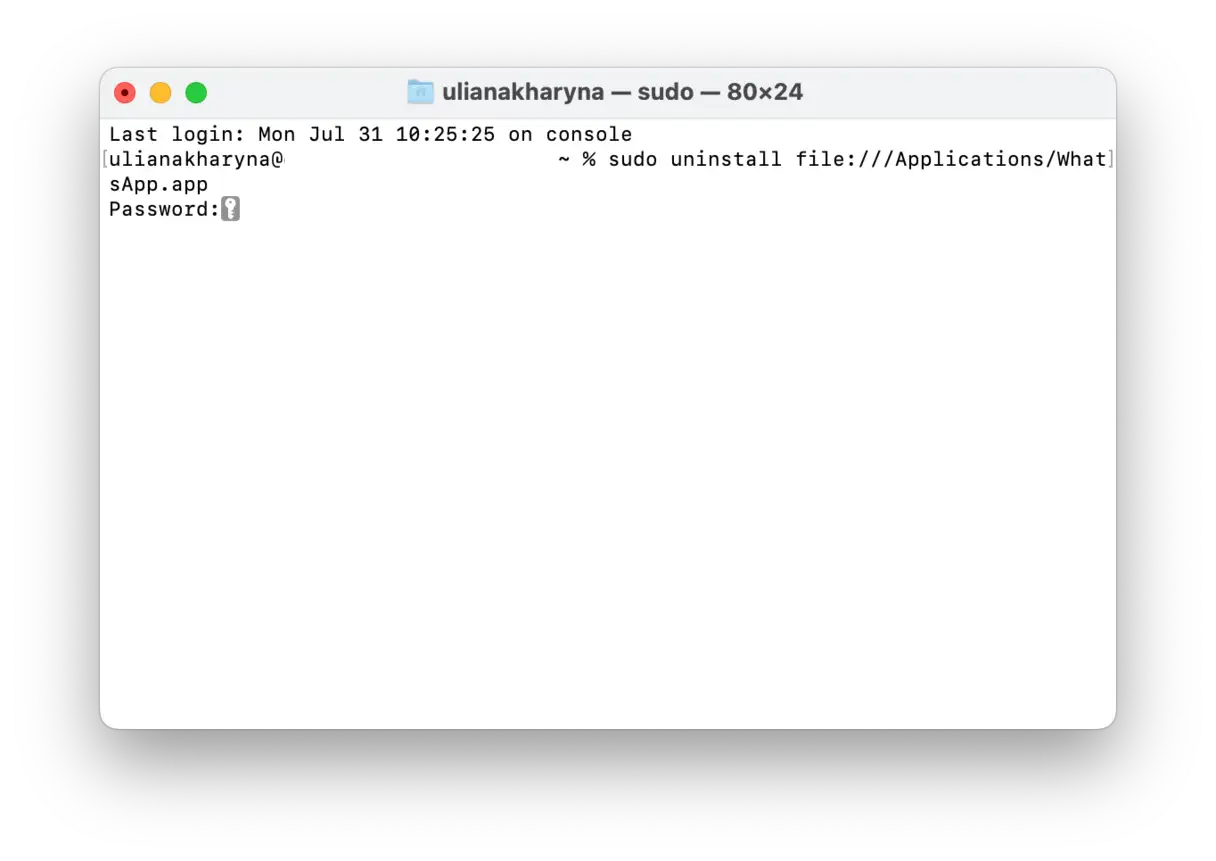
Dadurch sollten alle Reste der Anwendung sowie die Binärdatei entfernt werden. Es wird jedoch empfohlen, die relevanten Dateien anhand der oben beschriebenen Schritte zu überprüfen, um sicherzustellen, dass die Anwendung vollständig entfernt wurde. Diese Methode ist effektiv, um Anwendungen vollständig zu löschen und die Leistung Ihres Macs zu verbessern.
6. So entfernen Sie aus dem App Store heruntergeladene Apps
Sie können Apps auch über den App Store von Ihrem MacBook löschen. Kündigen Sie vorher alle Abonnements der nicht mehr benötigten Apps. Gehen Sie dazu zu Systemeinstellungen > Apple-ID > Medien & Käufe und klicken Sie neben Abonnements auf „Verwalten“.
Führen Sie als Nächstes die folgenden Schritte aus, um unerwünschte Apps vollständig von Ihrem Mac zu entfernen:
- Öffnen Sie den App Store und klicken Sie in der Seitenleiste auf Ihren Namen.
- Suchen Sie die App, die Sie nicht mehr benötigen, und bewegen Sie die Maus über den leeren Bereich neben der Schaltfläche „Öffnen“ oder „Aktualisieren“, bis die Auslassungspunkte (…) angezeigt werden.
- Klicken Sie auf das Löschzeichen, wählen Sie „App löschen“ und bestätigen Sie den Löschvorgang.
- Befolgen Sie die zuvor beschriebenen Schritte, um übrig gebliebene Dateien zu entfernen und sicherzustellen, dass die App vollständig entfernt wird. Dieser Schritt ist wichtig, um sicherzustellen, dass die gelöschte App nicht unnötig Speicherplatz auf Ihrem Gerät belegt.
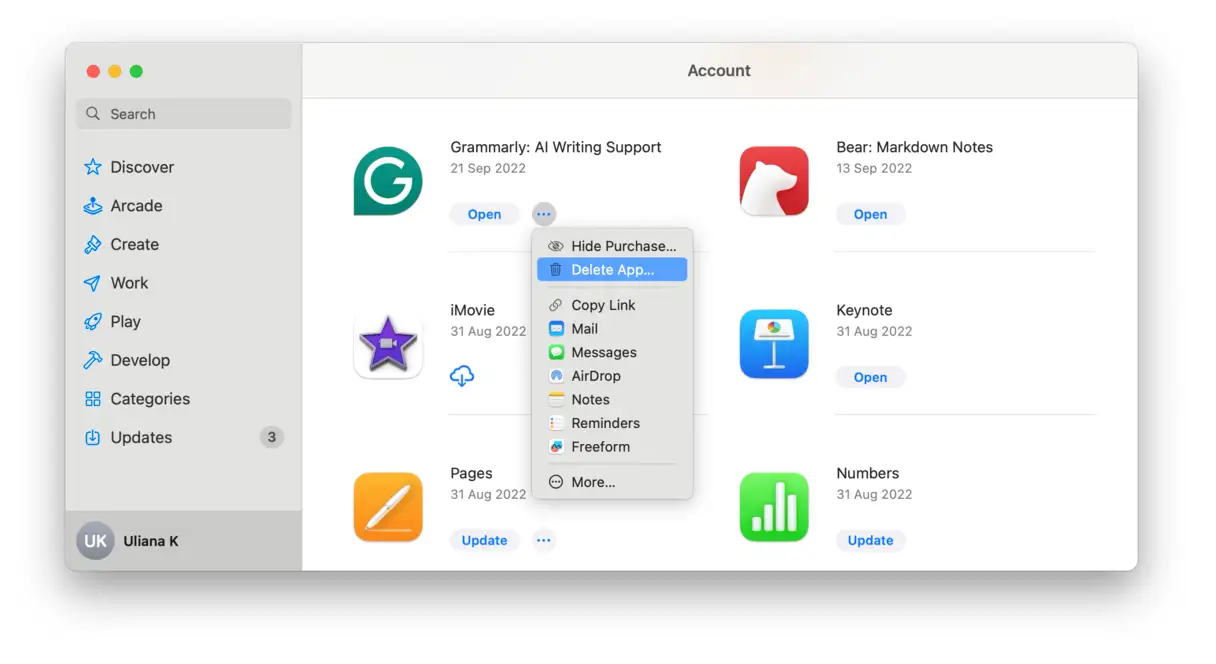
Hinweis: Wenn Sie bereits Apps über Launchpad entfernt haben, wird im App Store unter dem Namen der App die Schaltfläche „Erneut herunterladen“ angezeigt. So können Sie die App bei Bedarf problemlos erneut installieren.
7. So entfernen Sie eine App, die nicht gelöscht werden kann
Leider reichen manuelle Methoden allein nicht aus, um alles zu entfernen. Einige Apps sind vorinstallierte Komponenten von macOS und werden vom System geschützt, während andere sich nicht entfernen lassen, weil sie bereits installiert sind (obwohl dies nicht immer der Fall ist).
[Bild: Screenshot einer App, die nicht gelöscht werden kann]
Wie löscht man Apps auf dem Mac, die sich nicht löschen lassen? Versuchen Sie, sie manuell zu entfernen, nachdem Sie die betreffende App zwangsweise beendet haben (drücken Sie Befehl-Wahl-Esc und schließen Sie sie, falls sie in der Liste ist) oder Ihren Mac neu gestartet haben. Wenn sich die App immer noch nicht löschen lässt, war sie möglicherweise vorinstalliert und sollte daher auf Ihrem Mac verbleiben.
Wenn Sie sich zum Löschen entscheiden, können Sie geschützte Apps auf Ihrem Mac folgendermaßen entfernen:
1. Sichern Sie Ihren Mac (vorzugsweise mit Time Machine).
2. Deaktivieren Sie den Systemintegritätsschutz (SIP).
3. Löschen Sie die App, die Sie nicht mehr benötigen.
4. Aktivieren Sie SIP. Überspringen Sie diesen Schritt nicht – SIP schützt Ihren Mac vor schwerwiegenden Sicherheitsproblemen. Der obige Artikel hilft Ihnen, SIP wieder zu aktivieren.
**Notiz:** Sobald Sie Ihr macOS aktualisieren, werden geschützte Apps automatisch neu installiert, da sie Teil des Betriebssystems sind. Das bedeutet, dass Sie diese Schritte möglicherweise nach jedem größeren Betriebssystem-Update wiederholen müssen, wenn Sie diese Apps dauerhaft entfernen möchten.
[Bild: Geben Sie kostenlos Speicherplatz auf Ihrem Mac frei]
Sicherheitsüberlegungen beim Entfernen von Apps
Der Schutz Ihrer Privatsphäre hat für uns oberste Priorität. Daher sollten Sie beim Entfernen von Apps von Ihrem Gerät einige wichtige Punkte beachten, um die Sicherheit Ihrer Daten zu gewährleisten:
* **Bedeutung der Datensicherung:** Erstellen Sie immer eine aktuelle Sicherungskopie Ihres Betriebssystems und wichtiger Dateien. Sollten beim manuellen Entfernen von Apps oder den zugehörigen Dateien unerwartete Probleme auftreten, können Sie Ihren Mac problemlos in den vorherigen Zustand zurückversetzen.
* **Malware-Schutz:**Wenn Ihnen eine App auffällt, die Ihnen verdächtig oder unbekannt vorkommt, löschen Sie sie sofort. Es könnte sich um Schadsoftware handeln, die Ihre Daten stehlen oder Ihr Gerät beschädigen soll. Verwenden Sie am besten eine spezielle App zur Systembereinigung und zum Scannen von Malware, wie beispielsweise CleanMyMac X. Diese App verfügt über eine Schutzfunktion, die Ihr Gerät effektiv auf Viren und andere Schadsoftware scannt und diese entfernt.
* **Sichere Entsorgung sensibler Daten:** Wenn die Anwendung vertrauliche Informationen oder persönliche Daten enthält, empfiehlt es sich, vor der Deinstallation einen seriösen Aktenvernichter zu verwenden. So wird sichergestellt, dass niemand diese Daten wiederherstellen kann, wenn er unbefugten Zugriff auf Ihren Computer erhält. Es gibt viele spezielle Anwendungen, die die Daten mehrfach überschreiben und so eine Wiederherstellung unmöglich machen.
Best Practices für das Anwendungsmanagement
Zum Abschluss noch ein Tipp, wie Sie Ihr Gerät sauber und ordentlich halten. Denken Sie immer daran, dass Apps viel Speicherplatz beanspruchen. Nehmen Sie sich also die Zeit, nicht mehr benötigte Apps zu löschen. Was bringt es, eine App zu behalten, die Sie beispielsweise seit sechs Monaten nicht mehr geöffnet haben? Sie können sie später jederzeit erneut herunterladen, wenn Sie sie brauchen.
Besser noch: Vermeiden Sie von Anfang an die Ansammlung unnötiger Apps. Nehmen Sie sich monatlich Zeit, Ihren App-Ordner zu überprüfen und überflüssige Apps zu löschen. Idealerweise löschen Sie eine App direkt nach dem ersten Öffnen, wenn sie Ihnen nicht gefällt oder Ihren Anforderungen nicht entspricht.
Das Löschen von Apps kann eine entmutigende Aufgabe sein, aber mit den Tipps, die wir Ihnen gegeben haben, wird es einfacher und weniger frustrierend, insbesondere wenn Sie lieber Drittanbieter-Apps wie CleanMyMac verwenden. Wenn Sie Apps auf Ihrem iPhone deinstallieren müssen, sehen Sie sich diese an Artikel Darin ist alles enthalten, was Sie wissen müssen.
FAQ (FAQ)
Hier finden Sie ausführliche Antworten auf die am häufigsten gestellten Fragen und Nutzeranfragen. Dieser Bereich bietet Ihnen klare und prägnante Informationen zu verschiedenen Aspekten unserer Dienstleistungen und Produkte, damit Sie deren Funktionsweise und optimale Nutzung besser verstehen. Wir haben diese häufig gestellten Fragen basierend auf unserer langjährigen Branchenerfahrung und den Bedürfnissen unserer Kunden zusammengestellt, um Ihnen eine schnelle und einfache Referenz zu bieten. Sollten Sie die gesuchte Antwort nicht finden, wenden Sie sich bitte an unseren technischen Support. Wir helfen Ihnen gerne weiter und beantworten Ihre Fragen. Wir hoffen, dieser Bereich ist hilfreich und erspart Ihnen die Suche nach Informationen.
Was ist der beste Weg, um eine App vollständig von einem Mac zu entfernen?
Am besten verwenden Sie eine Drittanbieteranwendung wie CleanMyMac und das zugehörige Deinstallationsprogramm. Dieses Tool entfernt nicht nur alle mit der Anwendung verbundenen Restdateien, sondern erledigt dies auch schnell und effizient. Darüber hinaus werden dabei auch versteckte Dateien, Caches und Sicherungsdaten gelöscht, die bei der Deinstallation herkömmlicher Anwendungen häufig zurückbleiben.
Eine weitere effektive Alternative ist die Ausführung eines nativen Deinstallationsprogramms, sofern die App dies anbietet. Allerdings bieten nur wenige Apps diese Funktion. Ein solches natives Deinstallationsprogramm ist oft die sicherste Option, da es speziell dafür entwickelt wurde, alle Komponenten der App vollständig zu entfernen, ohne Systemprobleme zu verursachen. Mit CleanMyMac oder dem nativen Deinstallationsprogramm wird die App vollständig entfernt, wodurch die Leistung Ihres Macs erhalten bleibt und der verfügbare Speicherplatz optimiert wird.
Warum sollte ich übrig gebliebene Dateien löschen?
Der naheliegendste Grund für das Löschen übrig gebliebener Dateien ist die Freigabe von Speicherplatz auf Ihrem Mac, der für die Aufrechterhaltung der Systemleistung entscheidend ist. Wenn sich unnötige Dateien ansammeln, belegen sie Festplattenspeicher, was die Leistung Ihres Computers erheblich beeinträchtigen kann. Darüber hinaus trägt das Entfernen dieser Dateien zur Verbesserung der Systemorganisation bei und verringert die Wahrscheinlichkeit von Fehlern oder Softwarekonflikten. Kurz gesagt: Ein sauberes System ohne übrig gebliebene Dateien trägt wesentlich dazu bei, dass Ihr Mac reibungslos und effizient läuft.
Was ist beim Löschen von Apps besser: die Verwendung einer speziellen Drittanbieter-App oder die manuelle Entfernung?
Wenn Sie Apps vollständig von Ihrem Mac entfernen möchten, ist die Verwendung eines speziellen Drittanbieter-Tools die hundertprozentige Garantie dafür, dass alle mit der App verbundenen Restdateien und -daten entfernt werden. Diese Methode gewährleistet nicht nur eine gründliche Entfernung, sondern ist auch deutlich schneller und effektiver als die manuelle Entfernung. Spezialanwendungen sind speziell darauf ausgelegt, alle mit der App verbundenen Komponenten, einschließlich versteckter Dateien und Konfigurationsdateien, zu identifizieren und zu entfernen. So wird die Ansammlung unnötiger Dateien verhindert, die die Systemleistung langfristig beeinträchtigen könnten. Darüber hinaus bieten diese Tools eine benutzerfreundliche Oberfläche, die den App-Entfernungsprozess selbst für unerfahrene Benutzer einfach und unkompliziert macht. Wenn Sie also nach einer zuverlässigen und effektiven Möglichkeit suchen, Ihren Mac sauber und frei von unnötigen Dateien zu halten, ist die Verwendung einer speziellen App-Entfernungsanwendung eines Drittanbieters die perfekte Wahl.
Wie entferne ich gesperrte Apps auf dem Mac?
Wenn Sie versuchen, eine gesperrte oder geschützte App auf Ihrem Mac zu entfernen, wird möglicherweise eine Warnmeldung angezeigt, die das Löschen verhindert. Um eine gesperrte App zu entfernen, klicken Sie mit der rechten Maustaste (oder bei gedrückter Strg-Taste) auf die App im Ordner „Programme“ und wählen Sie „Informationen“. Suchen Sie im Fenster „Informationen“ das Kontrollkästchen „Gesperrt“ und deaktivieren Sie es. Ziehen Sie die App anschließend in den Papierkorb und leeren Sie ihn.
Wenn die App mit dieser Methode nicht entfernt werden kann, müssen Sie sich möglicherweise an den App-Entwickler wenden, um genaue Anweisungen zur korrekten Deinstallation der Software zu erhalten. Für einige Apps sind möglicherweise zusätzliche Schritte oder spezielle Entfernungstools erforderlich, um sicherzustellen, dass sie vollständig von macOS entfernt werden. Befolgen Sie unbedingt die Anweisungen des App-Entwicklers, um mögliche Systemprobleme zu vermeiden.
Wird mein Abonnement automatisch gekündigt, wenn ich eine App lösche?
Nein, das Löschen der App beendet Ihr Abonnement nicht. Kündigen Sie daher Abonnements separat. Für Apps, die Sie aus dem App Store heruntergeladen haben, können Sie Ihr Abonnement kündigen, indem Sie die in diesem Artikel beschriebenen Schritte befolgen. Für andere Apps, die nicht aus dem App Store heruntergeladen wurden, überprüfen Sie die App-Einstellungen oder schauen Sie in Ihren Kontoeinstellungen auf der Website des Entwicklers nach. Es ist sehr wichtig, Ihre Abonnements zu verwalten, um unnötige Kosten zu vermeiden.
Kommentare sind geschlossen.