

Tragbare Macs wie das MacBook Air und das MacBook Pro sind mit fortschrittlichen Kühlsystemen ausgestattet, die eine Überhitzung verhindern sollen. Diese Systeme reichen jedoch oft nicht aus, um zu verhindern, dass Ihr Mac überhitzt und bei auf Hochtouren laufenden Lüftern deutlich langsamer wird. Dies kann zu physischen Schäden an den Komponenten Ihres Macs führen. Daher ist es wichtig zu wissen, was zu tun ist, wenn Ihr Mac überhitzt und wie Sie dies von vornherein vermeiden können. Wir empfehlen, zunächst auf Safari umzusteigen – dieser Browser ist leichter und optimierter als andere Browser. Nun zu anderen praktischen Lösungen.
Warum wird mein MacBook heiß?
Es gibt mehrere mögliche Gründe für eine Überhitzung Ihres MacBooks. Hier sind einige der häufigsten Ursachen mit einer detaillierten Erklärung:
- Hohe CPU-Auslastung: Je mehr die Prozessorkerne Ihres Macs beansprucht werden, desto wahrscheinlicher ist eine Überhitzung, die zur Gesamttemperatur des Geräts beiträgt. Dies kann bei der Ausführung ressourcenintensiver Anwendungen wie Videobearbeitungssoftware oder grafisch anspruchsvoller Spiele passieren.
- Anstieg der Umgebungstemperatur: Mac-Computer sind so konzipiert, dass sie bestimmte Temperaturgrenzen einhalten. Extreme Hitze kann Ihren Computer jedoch beschädigen. Lassen Sie Ihr MacBook nicht an heißen Orten liegen, beispielsweise in einem Auto mit direkter Sonneneinstrahlung.
- Blockierte oder verstopfte Lüftungsschlitze und Lüfter: Die Lüftungsschlitze auf der Rückseite Ihres Macs (zumindest bei Geräten mit Lüftern) leiten warme Luft von den internen Komponenten weg. Sind diese Lüftungsschlitze mit Staub verstopft oder anderweitig blockiert, kann die warme Luft bei laufenden Lüftern nicht entweichen, was zu einem Hitzestau führt. Regelmäßiges Reinigen der Lüftungsschlitze mit Druckluft kann dieses Problem lösen.
- Schadsoftware: Obwohl Malware auf einem Mac schwer zu erkennen ist, kann sie viele intensive Prozesse an versteckten Orten ausführen und so zu einer Überhitzung Ihres Macs führen. Verwenden Sie ein zuverlässiges Antivirenprogramm, um Ihr Gerät regelmäßig zu scannen.
- Apps frieren ein oder reagieren nicht: Selbst wenn eine App nicht reagiert, verbraucht sie für die Reparatur Speicher und CPU-Ressourcen Ihres Macs, was wiederum den Prozessor überlastet. Versuchen Sie, nicht reagierende Apps mit „Sofort beenden“ im Apple-Menü zwangsweise zu schließen.
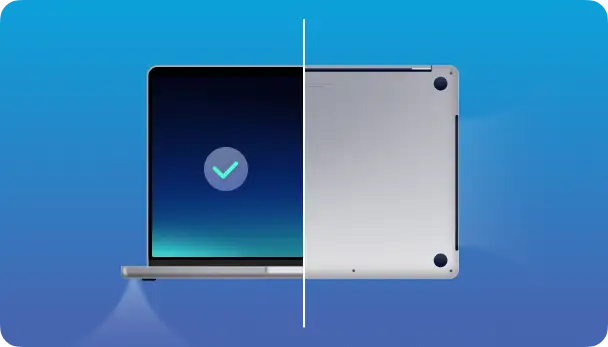
So verhindern Sie eine Überhitzung Ihres MacBooks
Wenn Ihr MacBook merklich überhitzt, hängt die Vorgehensweise weitgehend von der Ursache der Überhitzung ab. Da die häufigste Ursache für Überhitzung jedoch eine CPU-Belastung durch intensive Prozesse ist, beginnen wir zunächst mit der Identifizierung des Problems und seiner Lösungen. Es ist wichtig zu verstehen, dass ein überhitztes MacBook die Gesamtleistung beeinträchtigen und die Lebensdauer verkürzen kann. Daher ist es entscheidend, dieses Problem frühzeitig zu beheben. Weitere Ursachen für ein überhitztes MacBook sind schlechte Belüftung, Staubansammlungen, die gleichzeitige Ausführung mehrerer anspruchsvoller Anwendungen oder Malware, die übermäßige Systemressourcen verbraucht. In diesem Artikel führen wir Sie durch praktische, detaillierte Schritte, um die Ursache des Problems zu identifizieren und es effektiv zu beheben, damit Ihr MacBook in einem Top-Zustand bleibt.
1. Überprüfen Sie die CPU-Auslastung und schließen Sie ressourcenintensive Anwendungen.
Wenn Ihr Mac überhitzt, sollten Sie zunächst die CPU-Auslastung überprüfen. Ein überhitzter Prozessor ist eine der häufigsten Ursachen für eine langsame Leistung.
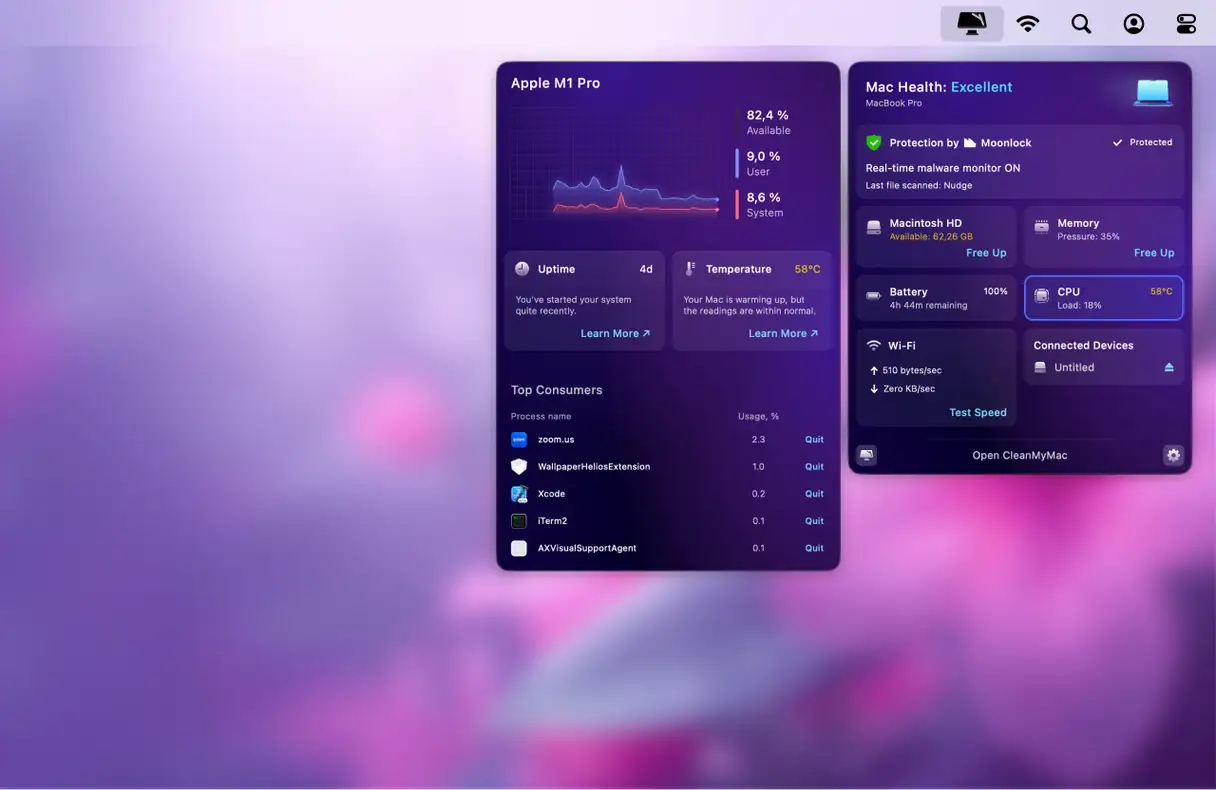
In der App gibt es ein beliebtes kostenloses Tool. CleanMyMac Sie analysieren die CPU-Auslastung Ihres Macs. In unserem Fall schauen wir uns die CPU-Temperatur Ihres Macs an. Liegt sie noch im grünen Bereich? Eine normale CPU-Temperatur liegt zwischen 45 und 66 °C. Überschreitet sie diesen Bereich, kann dies auf ein Problem hinweisen.
Um die Prozessortemperatur zu kontrollieren, verwenden Sie die Menü-App von CleanMyMac. Sie ist ein hervorragendes Tool, um die Belastung Ihres Macs zu reduzieren und seinen Zustand zentral zu überwachen. Sie können auch die RAM-Auslastung überwachen.
So überprüfen Sie schnell Ihren Mac:
- Starten Sie Ihre kostenlose Testversion von CleanMyMac.
- Klicken Sie auf das kleine iMac-Symbol in der oberen Menüleiste.
- Überprüfen Sie als Nächstes die Registerkarte CPU im angezeigten Menü.
Hier sehen Sie, welche Ihrer Apps die meiste CPU-Leistung verbrauchen. Das mag Sie überraschen. Nehmen Sie sich die Zeit, ressourcenintensive Apps zu schließen, wenn Sie sie nicht verwenden. Das Schließen unnötiger Apps senkt die Temperatur Ihres Geräts deutlich und verbessert seine Leistung.
2. Schließen Sie Browser-Tabs, die Sie nicht verwenden.
Eine große Anzahl geöffneter Browser-Tabs ist eine der häufigsten Ursachen für Stress auf Ihrem Mac, insbesondere bei der Verwendung von Chrome. Durchschnittlich verbraucht jeder Tab etwa 100 MB Speicher, beim Laden von YouTube-Kommentaren kann dieser Verbrauch jedoch auf bis zu 1 GB steigen. Stellen Sie sich vor, was mit Ihrem Mac passieren würde, wenn Sie 10 oder 20 Tabs gleichzeitig geöffnet hätten.
Um die Leistung Ihres Geräts zu verbessern, schließen Sie nicht benötigte Tabs und speichern Sie Webseiten stattdessen als Lesezeichen. Mit der Tastenkombination Befehl + D können Sie das Speichern von Seiten als Lesezeichen schneller und effizienter gestalten. Dies reduziert nicht nur den Speicherverbrauch, sondern beschleunigt auch Ihr gesamtes Surferlebnis.
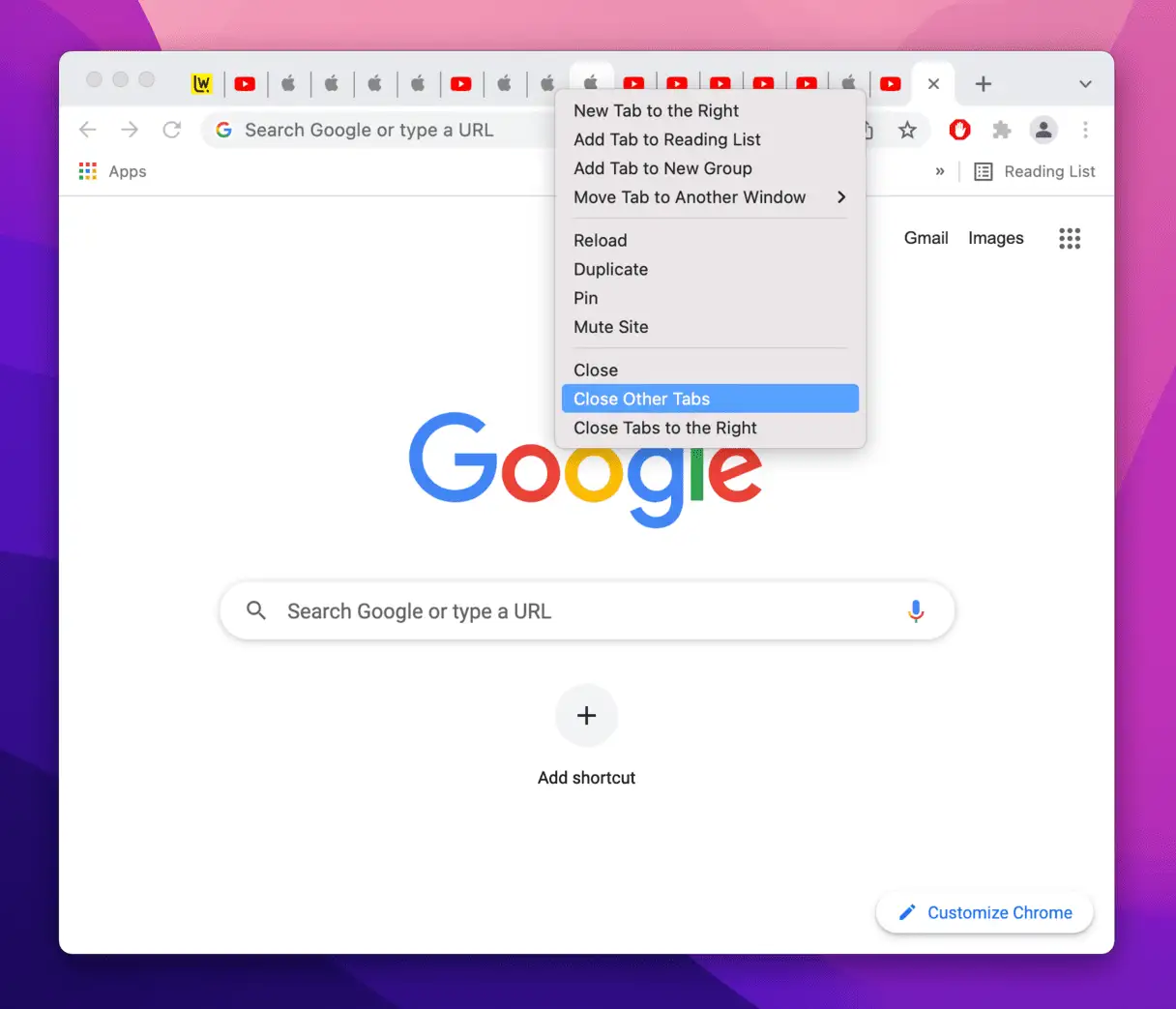
Laut den Aussagen von Benutzern in Foren (einschließlich Reddit) ist 8 die optimale Anzahl an Registerkarten, die effizient verwaltet werden können, um die Leistung des Mac aufrechtzuerhalten.
3. Login-Elemente prüfen und Agenten starten
Anmeldeobjekte sind Anwendungen, die beim Hochfahren Ihres Macs automatisch gestartet werden. Oft sind wir so beschäftigt mit der Nutzung unseres Macs, dass wir diese Objekte nicht bemerken. Ihr Mac hingegen schon. Er läuft möglicherweise heißer, da er nicht alle Programme gleichzeitig verarbeiten kann. Werfen wir einen Blick auf die von Ihnen aktivierten Anmeldeobjekte:
- Klicken Sie auf das Apple-Menü > Systemeinstellungen.
- Wählen Sie Allgemein.
- Gehen Sie zur Registerkarte „Anmeldeobjekte und Erweiterungen“.
Hier finden Sie die Anwendungen, die beim Start Ihres Macs gestartet werden. Wählen Sie die Anwendung aus und klicken Sie auf die Schaltfläche „—“, um sie zu entfernen. Fertig!
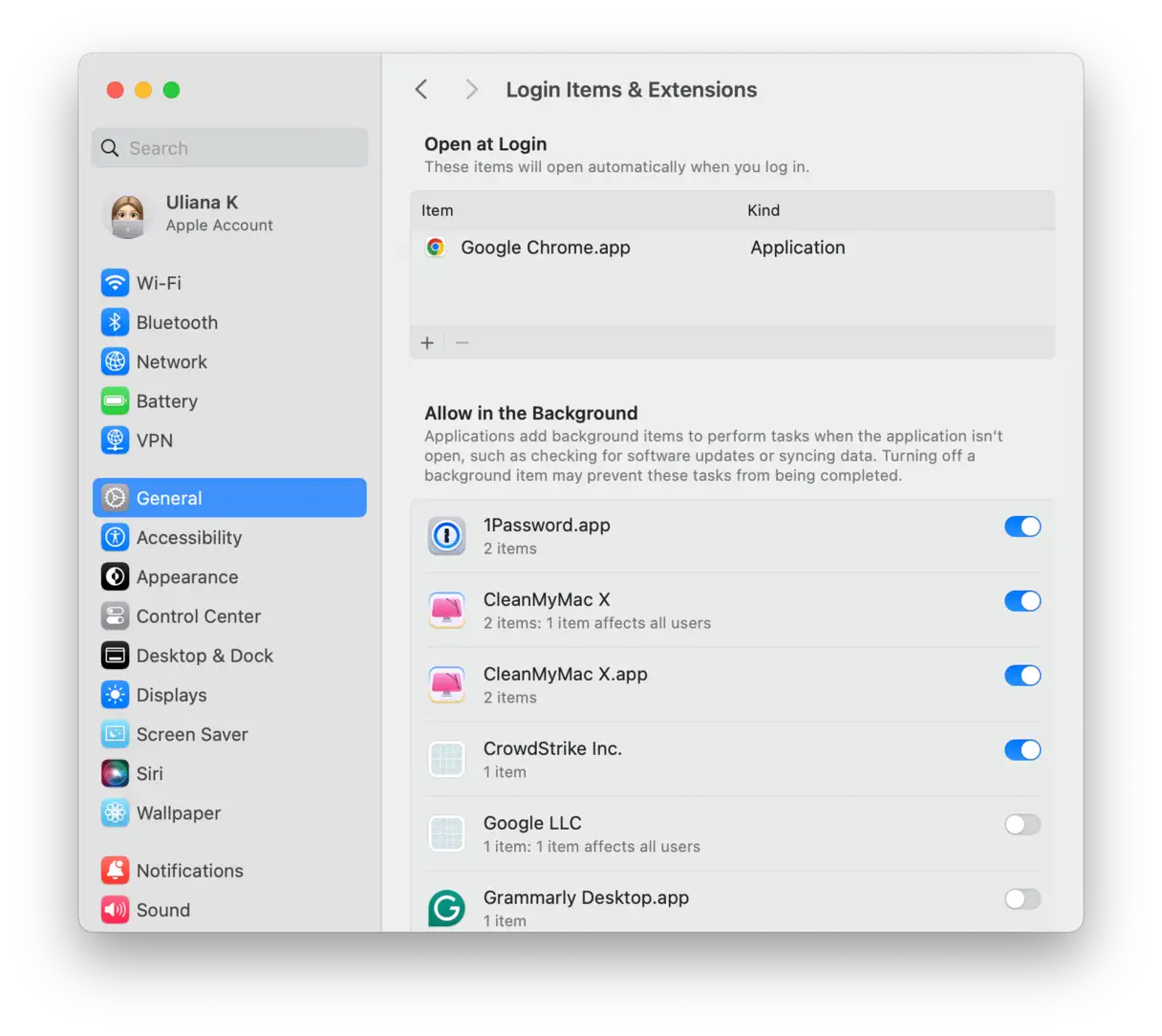
Sie können auch Launch-Agents überprüfen. Diese Kategorie von Anwendungen bezieht sich auf kleine Programme, die ständig im Hintergrund laufen und Routineaufgaben ausführen. Chrome verfügt beispielsweise über einige Launcher, die ständig auf Ihrem Mac ausgeführt werden, um sicherzustellen, dass die Google-Dienste ordnungsgemäß funktionieren. Sie können jedoch auch viele Prozessorressourcen verbrauchen.
Wie überprüfen Sie, welche Launch Agents für Sie funktionieren?
- Öffnen Sie den Finder und wählen Sie „Gehe“ im oberen Menü.
- Klicken Sie auf „Gehe zu“ > „Gehe zum Ordner…“.
- Fügen Sie nun Folgendes ein:
/Library/LaunchAgents
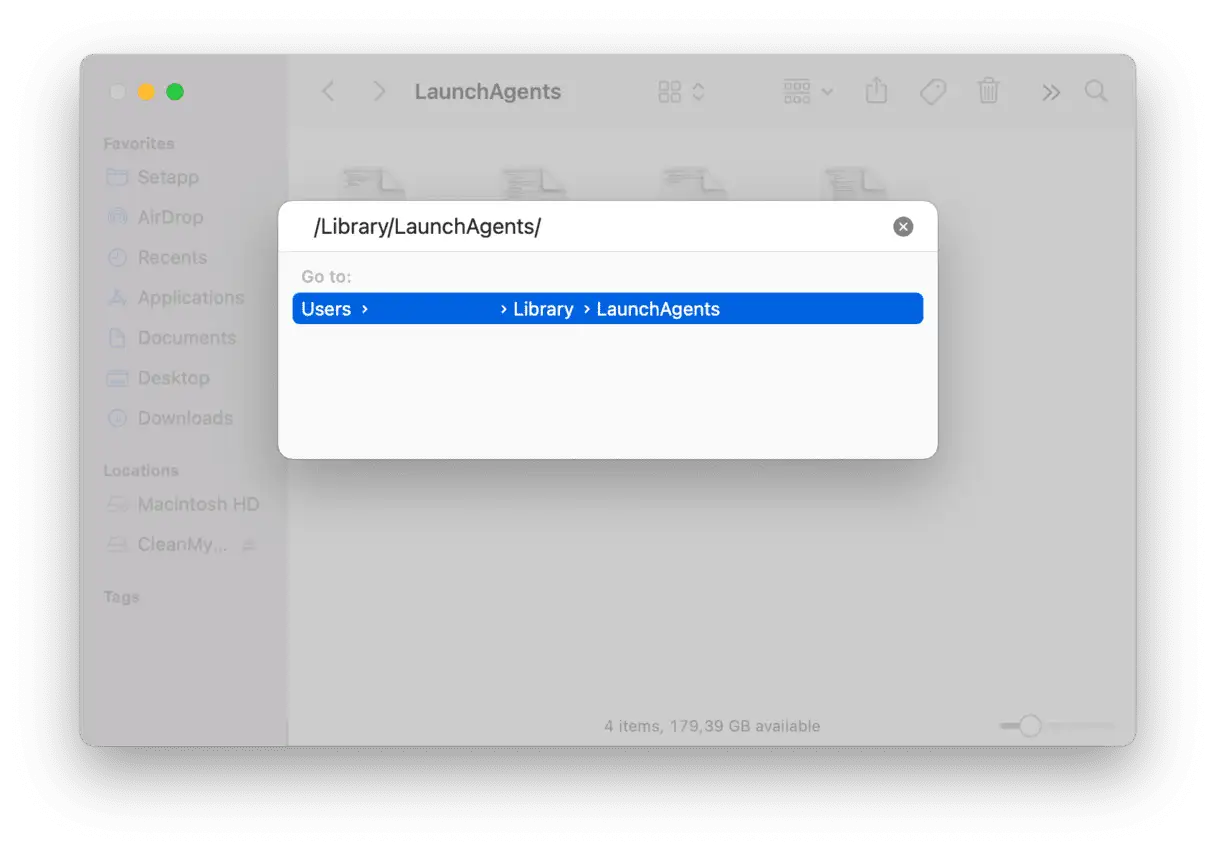
Sie sehen den Ordner mit der Liste der darin enthaltenen Startagenten.
4. Schließen Sie nicht verwendete Anwendungen, um die Leistung Ihres Mac zu verbessern.
Auch wenn einige Apps inaktiv erscheinen, verbrauchen sie einen Teil der Rechenleistung Ihres Geräts. Diese Apps verbrauchen häufig weiterhin CPU-Zyklen und führen Aufgaben im Hintergrund aus, was die Leistung Ihres Mac beeinträchtigen kann. So können Sie aktive Apps schnell identifizieren und schließen:
- Drücken Sie gleichzeitig die Tasten Wahltaste-Befehlstaste-Escape.
- Im angezeigten Fenster sehen Sie eine Liste aller aktiven Anwendungen auf Ihrem Mac. Wählen Sie die Anwendung aus, die Sie schließen möchten, und klicken Sie auf „Sofort beenden“.
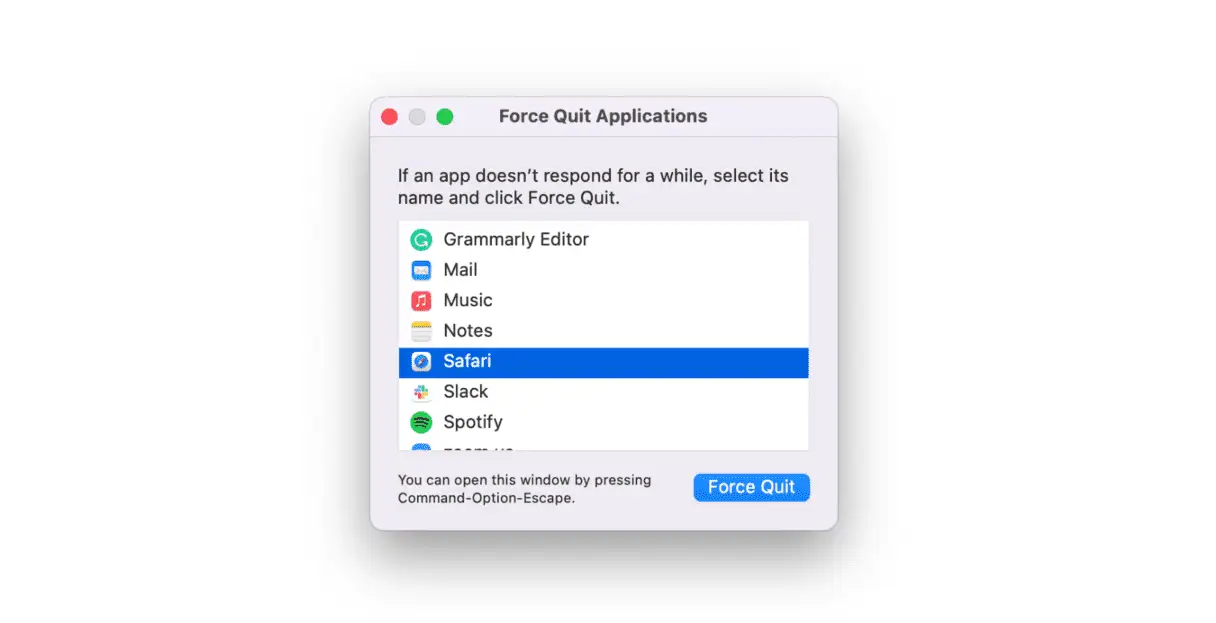
Verwenden Sie diese einfache Methode, wenn Ihr Mac zu überhitzen beginnt. Durch das Schließen nicht verwendeter aktiver Anwendungen wird die CPU Ihres Mac entlastet, die Leistung verbessert und eine Überhitzung verhindert.
5. Führen Sie einige regelmäßige Wartungsarbeiten durch.
Wenn Sie nicht genug Zeit haben, leistungssteigernde Optimierungen vorzunehmen und die Ursache für die Überhitzung Ihres Macs zu finden, gibt es eine schnelle Lösung. Die bereits erwähnte CleanMyMac-App enthält ein „Leistungs“-Tool mit zahlreichen Funktionen, mit denen Sie alle Arten von Mac-Problemen effizient beheben können. Dieses Tool wurde speziell entwickelt, um die Systemleistung zu analysieren und Lösungsvorschläge zu deren Verbesserung zu unterbreiten. Es ist daher ideal für Benutzer, die nach schnellen und effektiven Lösungen suchen.
Um das Beste aus diesem Tool herauszuholen, befolgen Sie diese Schritte:
1. Öffnen Sie CleanMyMac.
2. Gehen Sie zum Abschnitt „Leistung“ und führen Sie den Scan aus. Das Tool analysiert laufende Prozesse und identifiziert potenzielle Leistungsprobleme.
3. Klicken Sie auf „Aufgaben ausführen“. Die App führt automatisch empfohlene Aufgaben aus, um die Leistung Ihres Mac zu verbessern.
4. Sie können auch auf „Alle Aufgaben anzeigen“ klicken, um die Aufgaben auszuwählen, die Sie manuell ausführen möchten. So haben Sie die volle Kontrolle über den Optimierungsprozess und können die Aufgaben auswählen, die Ihren Anforderungen am besten entsprechen.

6. Aktualisieren Sie das macOS Ihres Mac
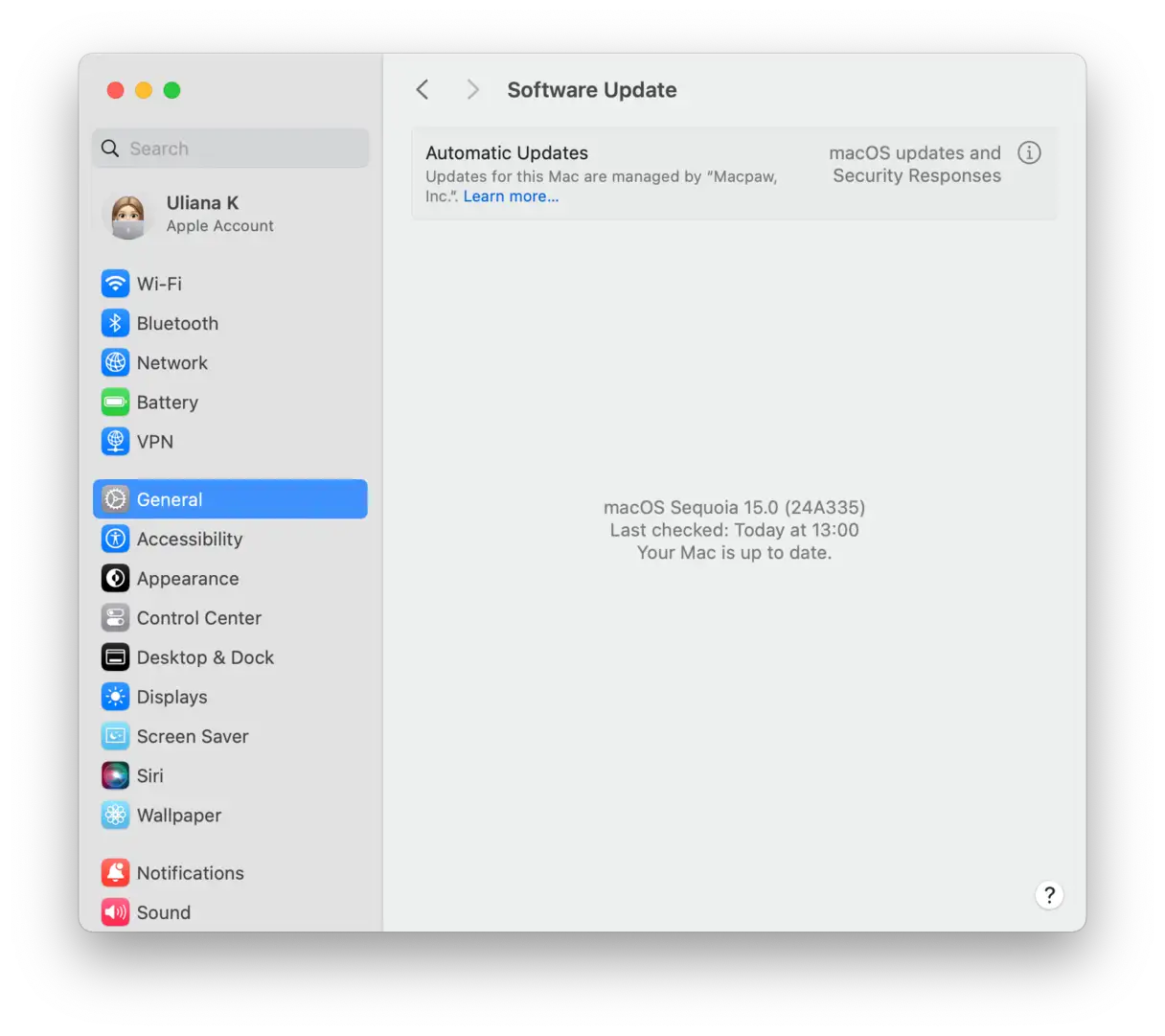
Mit jedem Software-Update veröffentlicht Apple Fehlerbehebungen für Leistungsprobleme auf Macs. Vielleicht wurde Ihr Überhitzungsproblem bereits in der neuesten Version von macOS behoben? Stellen Sie sicher, dass Ihr Mac auf dem neuesten Stand ist:
- Gehen Sie zum Apple-Menü > Systemeinstellungen > Allgemein.
- Klicken Sie auf „Software aktualisieren“.
- Wenn ein Update verfügbar ist, klicken Sie auf „Jetzt aktualisieren“. Es wird immer empfohlen, die neuesten Updates zu installieren, um Leistung und Sicherheit zu verbessern und potenzielle Überhitzungsprobleme zu beheben.
7. Vermeiden Sie es, Ihr Gerät direkter Sonneneinstrahlung auszusetzen.
Wenn Sie bemerken, dass Ihr MacBook Air oder MacBook Pro überhitzt, sollten Sie es an einen kühleren Ort oder vor direkter Sonneneinstrahlung schützen. Die Temperatur des Raums, in dem Sie das Gerät verwenden, und die Sonneneinstrahlung spielen eine wichtige Rolle bei der Überhitzung. Legen Sie Ihr Gerät außerdem auf eine harte, kühle Oberfläche statt auf Ihren Schoß, um sicherzustellen, dass die Lüftungsschlitze nicht blockiert werden. Dies trägt zur effizienten Kühlung der internen Komponenten bei und verhindert eine Überhitzung. Diese einfachen Schritte können die Lebensdauer Ihres MacBook verlängern und die optimale Leistung aufrechterhalten.
8. Reinigen Sie Ihren Mac physisch
Staub und Schmutz können die Lüfter Ihres Macs beschädigen. Wenn Ihr Mac ständig überhitzt, ist es Zeit für eine gründliche Reinigung. Mit Druckluft können Sie die schwer erreichbaren Ecken Ihres Macs reinigen: Entfernen Sie einfach die Bodenplatte und sprühen Sie die Luft in die Lüftungsschlitze. Nehmen Sie anschließend ein Mikrofasertuch und wischen Sie den Staub vorsichtig ab. Bringen Sie die Bodenplatte zum Schluss wieder an.
Weiterlesen
Wenn Sie sich nicht zutrauen, die Blende selbst zu entfernen, können Sie einen Termin in der Genius Bar buchen, um die Lüfter Ihres Macs professionell reinigen zu lassen. Dies ist oft die beste Option, um die Integrität Ihres Geräts zu erhalten und mögliche Schäden zu vermeiden.
Wenn Sie vermuten, dass Malware die Überhitzung Ihres Macs verursacht, führen Sie einen Sicherheitsscan mit CleanMyMac durch. CleanMyMac erkennt alle Arten von Mac-Malware und entfernt sie von Ihrem Mac. CleanMyMac ist ein leistungsstarkes Tool zur Erkennung und Entfernung von Malware, das die Leistung Ihres Macs verbessert und Überhitzung verhindert.
9. Setzen Sie den System Management Controller (SMC) zurück.
Der System Management Controller (SMC) ist unter anderem für die Steuerung des Lüftungssystems in Macs verantwortlich. Wenn Sie feststellen, dass Ihr Mac ohne ersichtlichen Grund überhitzt, kann das Zurücksetzen des SMC eine effektive Lösung sein. Dieser Vorgang kann dazu beitragen, die optimale Kühlleistung wiederherzustellen.
Wichtig zu wissen: Bei Macs mit Apple Silicon ist ein Zurücksetzen des SMC-Controllers nicht möglich. Alle bisher im SMC-Controller gespeicherten Einstellungen sind nun direkt im Prozessor integriert. Diese Designänderung soll die Bedienung vereinfachen und die Effizienz steigern.
Setzen Sie den System Management Controller (SMC) auf Macs mit herausnehmbarem Akku zurück:
Wenn Ihr Mac über einen austauschbaren Akku verfügt (eine Funktion älterer Mac-Modelle), können Sie den System Management Controller (SMC) mit den folgenden Schritten zurücksetzen. Dies kann zur Behebung einiger Probleme mit der Stromversorgung, dem Akku oder anderen Hardwarefunktionen beitragen.
- Schalten Sie Ihren Mac vollständig aus. Stellen Sie sicher, dass er ausgeschaltet ist und sich nicht im Ruhemodus befindet.
- Trennen Sie den Akku von Ihrem Mac. Suchen Sie die Akkuverriegelung bzw. den Entriegelungsmechanismus und entfernen Sie ihn vorsichtig.
- Halten Sie nach dem Entfernen des Akkus die Einschalttaste 5 Sekunden lang gedrückt. Dieser Schritt ist notwendig, um die verbleibende elektrische Ladung im System zu entladen.
- Setzen Sie den Akku wieder in Ihren Mac ein. Stellen Sie sicher, dass er richtig und sicher sitzt.
- Schalten Sie Ihren Mac ein. Drücken Sie wie gewohnt den Netzschalter, um das System zu starten.

Setzen Sie den System Management Controller (SMC) auf Macs mit nicht entfernbarem Akku zurück:
Wenn bei Ihrem Mac Probleme mit der Stromversorgung, dem Akku, der Hintergrundbeleuchtung oder sogar der Leistung auftreten, müssen Sie möglicherweise den System Management Controller (SMC) zurücksetzen. So geht's bei Macs mit internem, nicht herausnehmbarem Akku:
- Schalten Sie Ihren Mac vollständig aus. Stellen Sie sicher, dass es vollständig ausgeschaltet ist und sich nicht im Ruhemodus befindet.
- Halten Sie die Tasten Umschalt-Strg-Alt (Option) gleichzeitig gedrückt. Halten Sie diese drei Tasten gedrückt und drücken Sie die Ein-/Aus-Taste.
- Halten Sie alle vier Tasten (Umschalt-Strg-Alt/Option und die Ein-/Aus-Taste) volle 10 Sekunden lang gedrückt. Lassen Sie anschließend alle Tasten gleichzeitig los.
- Schalten Sie Ihren Mac ein, indem Sie wie gewohnt die Ein-/Aus-Taste drücken.
Nach dem Neustart wird der System Management Controller (SMC) auf die Standardeinstellungen zurückgesetzt. Möglicherweise bemerken Sie geringfügige Änderungen im Verhalten Ihres Mac, z. B. bei der Bildschirmhelligkeit oder der Lüftergeschwindigkeit. Dies ist normal und bedeutet, dass der Reset-Vorgang erfolgreich war.

Wichtiger Hinweis: Diese Schritte gelten für Macs mit nicht herausnehmbarem Akku. Wenn Ihr Mac über einen herausnehmbaren Akku verfügt, ist der Vorgang zum Zurücksetzen des System Management Controllers (SMC) anders.
Mac-Desktops:
Um Ihren Mac-Desktop vollständig neu zu starten (Aus- und Wiedereinschalten), befolgen Sie diese Schritte sorgfältig, um eine vollständige Entladung der Restladungen sicherzustellen und die optimale Leistung wiederherzustellen:
- Fahren Sie Ihren Mac vollständig herunter. Stellen Sie sicher, dass alle laufenden Anwendungen und Prozesse geschlossen sind, bevor Sie fortfahren.
- Ziehen Sie das Netzkabel von der Rückseite Ihres Macs oder direkt aus der Steckdose. Dieser Schritt ist notwendig, um das Gerät vollständig von der Stromquelle zu trennen. Warten Sie mindestens 15 Sekunden. Dadurch können die internen Kondensatoren die Restenergie entladen.
- Schließen Sie das Netzkabel wieder fest an Ihren Mac oder die Steckdose an. Stellen Sie sicher, dass die Verbindung fest und sicher ist.
- Warten Sie 5 Sekunden. In dieser kurzen Zeit stabilisiert sich das Gerät, bevor ein Neustart versucht wird. Drücken Sie dann die Ein-/Aus-Taste, um Ihren Mac einzuschalten.
Mit diesen Schritten können Sie Ihren Mac-Desktop vollständig neu starten. Dies kann zur Behebung einiger Leistungs- oder Reaktionsprobleme beitragen. Sollten die Probleme weiterhin bestehen, wenden Sie sich bitte an einen qualifizierten Techniker oder besuchen Sie die Apple Support-Website, um weitere Unterstützung zu erhalten.
10. Grafikeinstellungen verwalten (GPU)
Ein wichtiger Tipp zur Reduzierung der Überhitzung Ihres MacBooks ist die Anpassung Ihrer Grafikeinstellungen, insbesondere der Grafikverarbeitungseinheit (GPU). Einige ältere Macs sind mit zwei Grafikkarten ausgestattet, was ihren Ressourcenverbrauch erhöht. Diese Funktion ist äußerst nützlich, wenn Sie grafikintensive Spiele spielen oder das Gerät zur Videoverarbeitung verwenden. Sie kann jedoch zu einer erheblichen Überhitzung Ihres Macs führen.
Um dieses Problem zu lösen, führen Sie die folgenden Schritte aus:
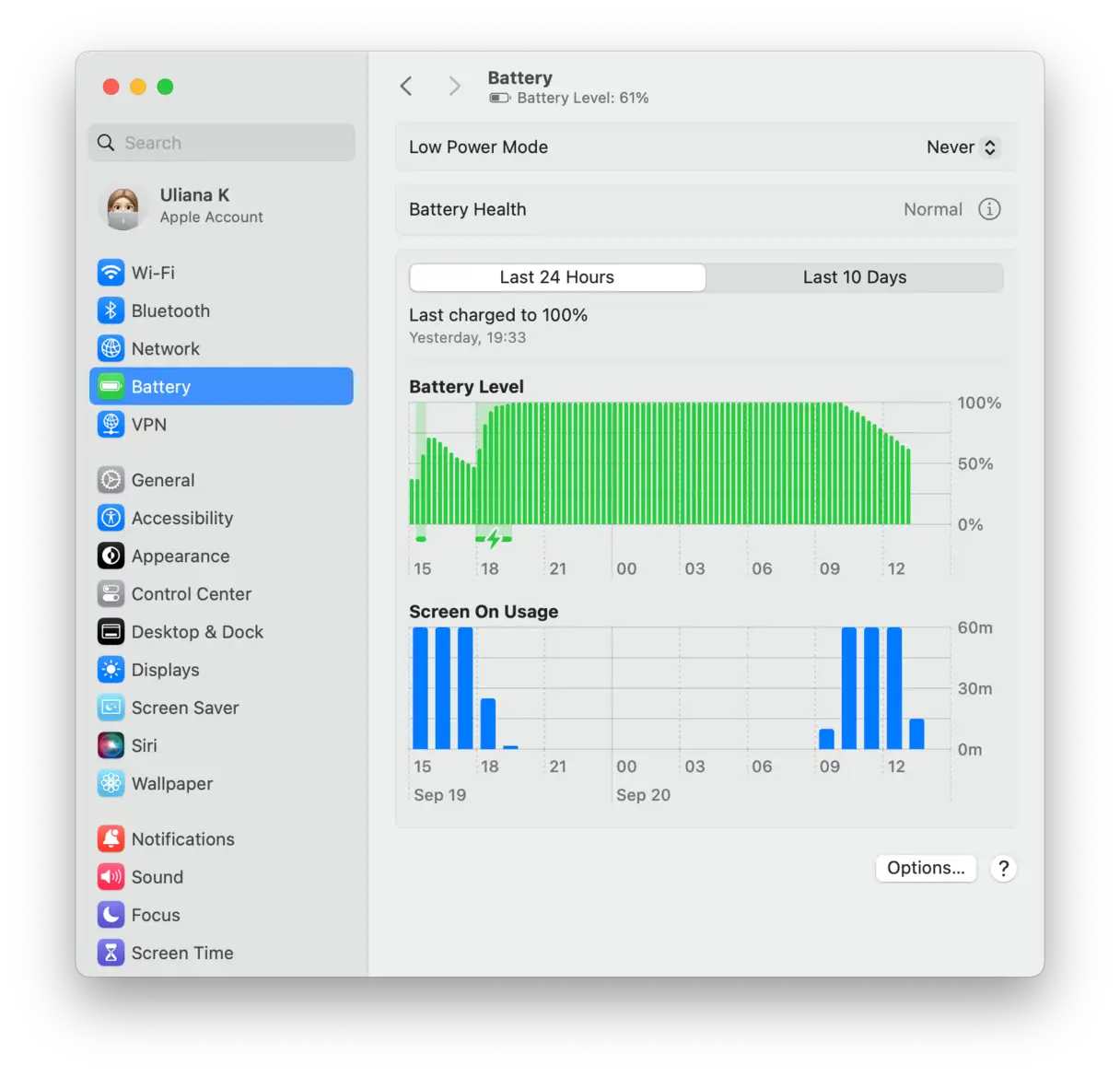
1. Gehen Sie zu „Systemeinstellungen“ und wählen Sie dann „Batterie“.
2. Klicken Sie auf „Optionen“ und aktivieren Sie die automatische Grafikumschaltung. Wenn diese Option nicht angezeigt wird, verfügt Ihr Mac nur über eine Grafikkarte. Dieser Tipp ist daher nicht relevant.
Nachdem Sie nun die verschiedenen Faktoren kennen, die zu einer Überhitzung Ihres Macs führen können – von der Raumtemperatur bis hin zu schädlichen Anwendungen, die die CPU-Ressourcen übermäßig beanspruchen –, können Sie mit den oben genannten Tipps wirksame Maßnahmen zur Vermeidung einer Überhitzung ergreifen. Denken Sie daran: Halten Sie Ihren Mac bei der richtigen Temperatur, um seine Lebensdauer zu verlängern und seine Leistung zu verbessern.
Kommentare sind geschlossen.