

Der Mythos, Macs seien immun gegen Malware, ist seit Jahren widerlegt. Angesichts der deutlichen Zunahme von Angriffen, die speziell auf MacBooks abzielen, ist es wichtig zu wissen, wie man auf Viren prüft. Sie können jetzt damit beginnen, verdächtige Anwendungen zu entfernen, aber die Virenentfernung umfasst noch mehr. Lesen Sie also weiter, und am Ende des Artikels erfahren Sie nicht nur, wie Sie Anwendungen vollständig löschen, sondern auch, wie Sie Infektionen schnell auf Ihrem geliebten Computer finden und entfernen.
Sind Macs wirklich anfällig für Malware?
Zwar sind Macs dank der Unix-Plattform und der standardmäßigen Sicherheitseinstellungen von Apple möglicherweise besser vor Malware geschützt als herkömmliche Windows-Rechner, doch völlig immun sind diese Geräte nicht. Aktuelle Statistiken zeigen einen deutlichen Anstieg der auf Macs abzielenden Malware um etwa 400 Prozent.
Um die Frage zu beantworten: „Kann ein Mac einen Virus bekommen?“: Ja, das kann passieren. Die gute Nachricht ist jedoch, dass ein Virenscan auf Ihrem Mac ganz einfach ist. In diesem Artikel erfahren Sie, wie Sie Ihren Mac online auf Viren scannen und erfahren, wie Sie Ihr Gerät und Ihre Daten am besten schützen. Wir stellen außerdem zuverlässige Tools und Software vor, mit denen Sie Malware effektiv erkennen und entfernen können.
6 eindeutige Anzeichen dafür, dass Ihr Mac mit Malware infiziert ist
Hier sind einige Symptome, die darauf hinweisen, dass Ihr Mac mit einem Virus oder Malware infiziert ist:
- Ihr Mac friert häufig ein oder startet unerwartet neu. Dies könnte ein Hinweis darauf sein, dass Schadsoftware die Systemstabilität verursacht.
- Die Startseite Ihres Browsers ändert sich, es erscheinen Pop-ups und unerwartete Weiterleitungen. Dies ist oft ein Zeichen dafür, dass Adware oder andere Schadsoftware Ihr Browser-Erlebnis beeinflusst.
- Es erscheinen gefälschte Pop-ups, die Ihnen mitteilen, dass Ihr Mac dringend aktualisiert werden muss oder dass Ihre Daten gefährdet sind. Dabei handelt es sich um betrügerische Versuche, Sie zum Herunterladen von Malware oder zur Preisgabe persönlicher Informationen zu verleiten.
- Deutlich erhöhte CPU- und RAM-Auslastung sowie Überhitzung auf Ihrem Mac, obwohl Sie keine ressourcenintensiven Anwendungen installiert oder neue Aktivitäten gestartet haben. Dies könnte darauf hinweisen, dass Malware im Hintergrund ausgeführt wird und Systemressourcen verbraucht.
- Sie können nicht mehr auf Ihre privaten Dateien zugreifen. Dies könnte ein Anzeichen für Ransomware sein, die Ihre Dateien verschlüsselt und ein Lösegeld für die Wiederherstellung verlangt.
- Sie haben festgestellt, dass Speicherplatz ohne ersichtlichen Grund verschwindet. Dies kann daran liegen, dass Malware zusätzliche Dateien herunterlädt oder Kopien Ihrer Dateien erstellt.
Viren und Malware gibt es in allen Formen und Größen. Manche erscheinen als Browsererweiterungen, andere laufen im Hintergrund und wieder andere erscheinen als Programme im Ordner „Programme“. Bevor wir erklären, wie Sie Ihren Mac auf Viren scannen, überprüfen Sie diese fünf Anzeichen dafür, dass es sich bei einer Anwendung um einen Virus handelt.
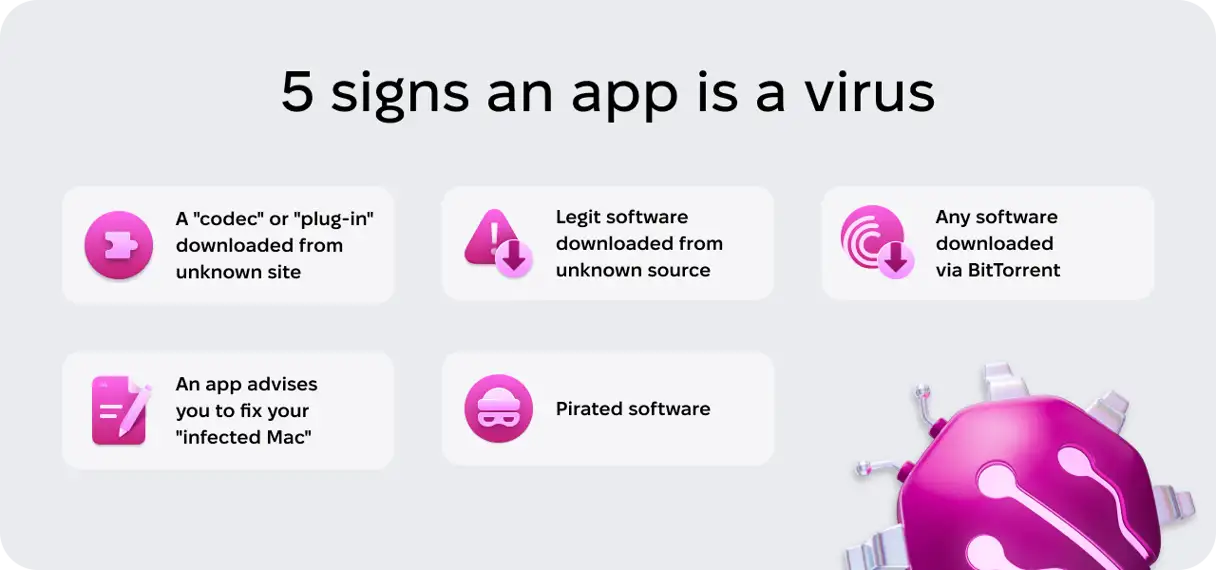
Wenn einer der oben genannten Punkte zutrifft, ist Ihr Mac wahrscheinlich mit einem Virus infiziert. Aber keine Panik! Der Virus lässt sich relativ einfach entfernen.
Einige Nutzer auf Reddit empfehlen, die Festplatte des Macs zu löschen und macOS neu zu installieren, wenn der Computer mit Malware infiziert ist. Wir empfehlen, die Malware zunächst zu entfernen, insbesondere wenn Sie kein Backup von vor der Infektion haben. Ein Neustart sollte nur der letzte Ausweg sein und ist nicht für alle Mac-Nutzer notwendig. Es gibt viele Tools und Techniken, um Malware zu entfernen, ohne das System komplett neu installieren zu müssen.
So scannen Sie Ihren Mac automatisch auf Viren und Malware (einfache Erkennung und vollständige Entfernung)
Manche Mac-Nutzer scannen ihren Mac lieber manuell auf Malware, andere nutzen lieber ein spezielles Tool. Allerdings ist zu beachten, dass nicht alle Apps, die als „kostenlose Antivirensoftware für den Mac“ beworben werden, sicher sind. Das Herunterladen einer solchen App kann das Problem sogar noch verschlimmern. Bei diesen schädlichen Apps handelt es sich oft um getarnte Malware.
Wie können Sie sicher auf Malware prüfen? Wir empfehlen die Verwendung zuverlässiger Tools. Unser persönlicher Favorit ist CleanMyMacCleanMyMac erkennt Tausende von Malware-Bedrohungen, darunter Adware, Spyware, Würmer, Ransomware, Kryptowährungs-Miner und mehr. Bei verdächtigen Entdeckungen wird die Malware sofort entfernt. CleanMyMac ist ein umfassendes Tool zur Leistungsoptimierung Ihres Macs und ein leistungsstarker Malware-Scanner.
So scannen Sie Ihr MacBook auf Malware und Viren:
- Holen Sie sich Ihre kostenlose CleanMyMac-Testversion.
- Klicken Sie auf die Registerkarte „Schutz“.
- Klicken Sie auf „Scannen“ und dann auf „Entfernen“.
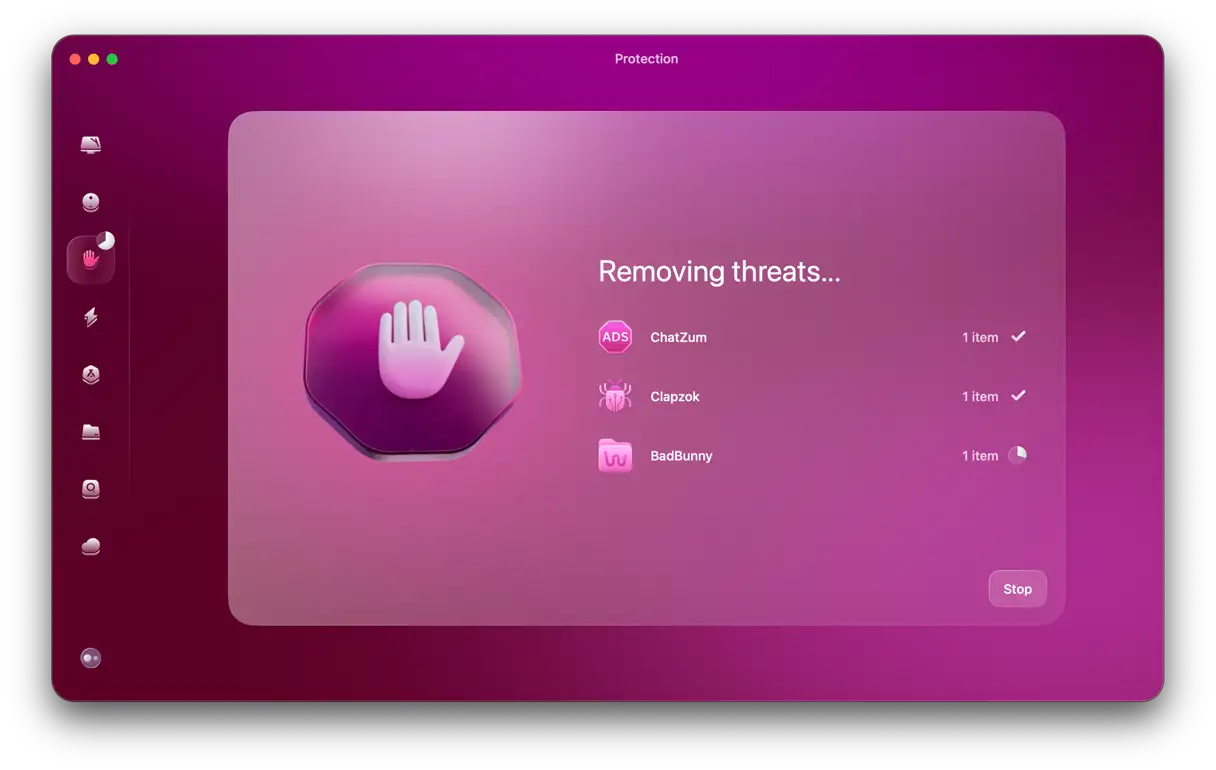
Der Malware-Monitor in der CleanMyMac-Menü-App ist ein weiteres Plus der App. Damit können wir leicht erkennen, ob unser Mac von Malware angegriffen wird. Sie können ihn in den CleanMyMac-Einstellungen unter „Schutz“ aktivieren. Diese Komponente überwacht laufende Prozesse und erkennt verdächtiges Verhalten in Echtzeit und bietet so zusätzliche Sicherheit.

So werden Sie verdächtige Apps los
Nachdem wir im vorherigen Artikel beschrieben haben, wie Sie Ihren Mac auf Viren scannen, gehen wir nun zum nächsten Schritt über: dem Entfernen dieser schädlichen Anwendungen. Wenn Sie eine Anwendung finden, die Sie nicht absichtlich installiert haben, müssen Sie sie unbedingt sofort entfernen. Ziehen Sie sie jedoch nicht einfach aus dem Ordner „Programme“ in den Papierkorb, da diese Methode nicht alle Spuren von Ihrem Mac entfernt.
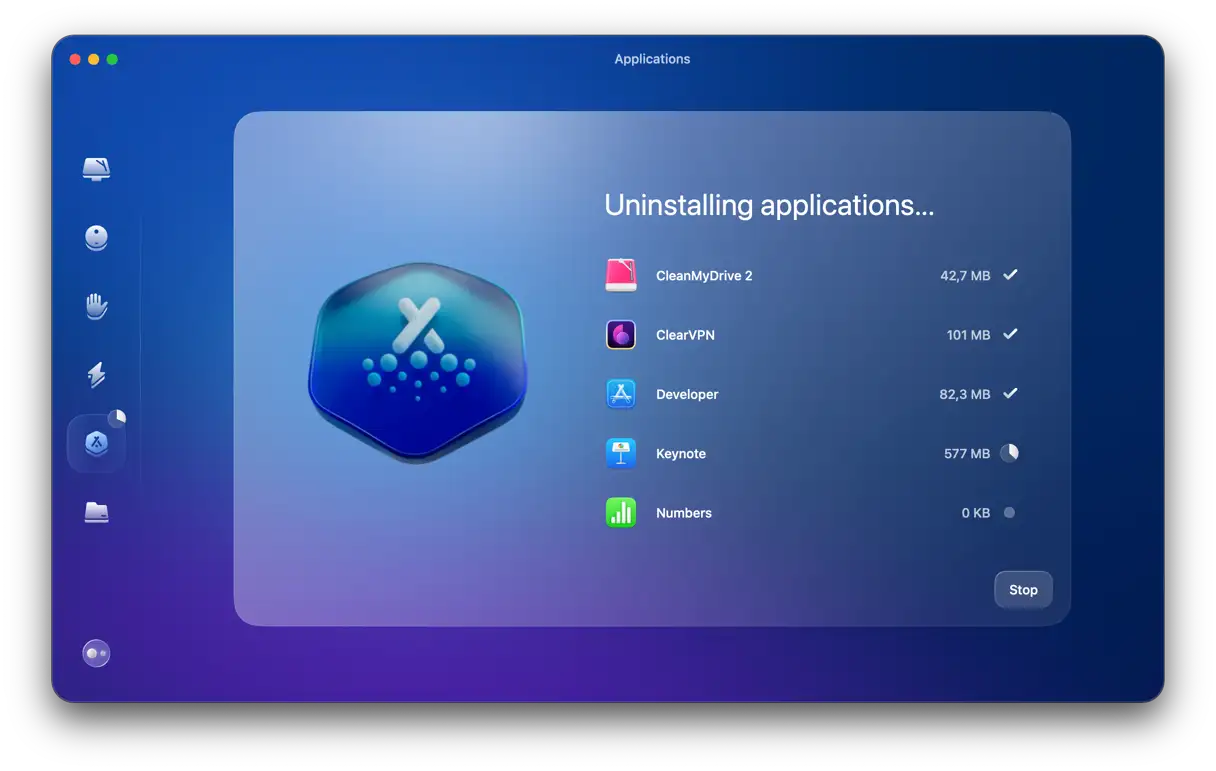
Apps speichern Dateien an verschiedenen Orten in den Bibliotheksordnern Ihres Macs. Sie können diese Dateien manuell verfolgen und entfernen, aber auch ein spezielles Deinstallationstool verwenden, wie z. B. CleanMyMacDie zuvor erwähnte Methode ist schneller und einfacher. Auf diese Weise können Sie alle Spuren der App entfernen und sicherstellen, dass keine Dateien zurückbleiben, die die Leistung Ihres Geräts beeinträchtigen könnten.
- Starten Sie Ihre kostenlose Testversion von CleanMyMac.
- Klicken Sie in CleanMyMac auf „Programme“ und dann auf „Scannen“.
- Klicken Sie auf „Meine Anwendungen verwalten“ und dann auf „Deinstallationsprogramm“.
- Durchsuchen Sie die Liste der Apps, bis Sie die App (oder Apps) finden, die Sie entfernen möchten. Aktivieren Sie das Kontrollkästchen daneben.
- Klicken Sie auf die Schaltfläche „Deinstallieren“.
Wenn Sie die in macOS integrierten Tools verwenden möchten, um Ihren Mac auf Malware, Viren oder verdächtige Apps zu scannen, haben wir eine Liste zusammengestellt, die Sie direkt verwenden können. Diese Tools helfen Ihnen, Ihr Gerät auf potenzielle Bedrohungen zu scannen.
Integrierter Mac-Virenscan
Apple schützt macOS-Benutzer mit einer einzigartigen integrierten Technologie namens XProtectDiese Technologie verfügt über eine umfangreiche Datenbank mit Virensignaturen, die Macs auf Malware scannt. Da sie bereits in Ihr System integriert ist, wird sie standardmäßig ohne Ihr Zutun ausgeführt. Sie sollten jedoch bedenken, dass dieser Schutz nur grundlegend ist und nicht gegen ernsthafte Bedrohungen hilft.
Manche Nutzer fragen sich, ob sie Terminal ausführen können, um Malware auf ihrem Mac zu erkennen. Es gibt zwar keine speziellen Befehle, die dies direkt ermöglichen, Sie können jedoch versuchen, Open-Source-Tools wie ClamAV über Terminal zu installieren. Bedenken Sie jedoch, dass diese Schwachstellen aufweisen und nur eine Erkennungsrate von etwa 60 % haben. Investieren Sie daher am besten in ein spezielles Reinigungsprogramm, um sicherzustellen, dass Ihr Mac frei von der neuesten und gefährlichsten Malware ist. Diese spezialisierten Programme bieten umfassenden Schutz und kontinuierliche Updates, um mit den sich entwickelnden Bedrohungen Schritt zu halten und so Ihre Daten und Ihre Privatsphäre besser zu schützen.
So scannen Sie Ihren Mac manuell auf Viren (detaillierter Schritt-für-Schritt-Scan)
Bevor Sie mit den folgenden Schritten beginnen, empfehlen wir Ihnen, Ihren Mac im abgesicherten Modus zu starten, um das Laden von Malware beim Start zu verhindern. Halten Sie bei Intel-basierten Macs beim Neustart die Umschalttaste gedrückt. Lassen Sie die Umschalttaste los, sobald das Anmeldefenster erscheint.
Bei Macs mit Apple Chips schalten Sie den Rechner aus und halten Sie den Einschaltknopf gedrückt, bis „Startoptionen werden geladen“ angezeigt wird. Wählen Sie Ihr Startvolume aus und halten Sie die Umschalttaste gedrückt. Klicken Sie auf „Im abgesicherten Modus fortfahren“. Oben rechts sollte „Abgesicherter Start“ angezeigt werden. Dieser Schritt gewährleistet einen gründlicheren Scan, da der abgesicherte Modus das Laden der meisten unnötigen Programme, einschließlich potenzieller Malware, verhindert und diese später leichter erkennt und entfernt werden können.
Beginnen wir jetzt unsere Reise zur Malware-Jagd!
1. Aktivieren Sie die integrierten Schutzfunktionen in macOS
Haben Sie schon einmal ein Warnfenster auf Ihrem Mac gesehen, in dem Sie gefragt werden, ob Sie eine Datei wirklich herunterladen möchten? Das ist die Dateiquarantäne in Aktion. Mit dieser Funktion können Sie den Download einer Datei ablehnen, wenn Sie der Quelle misstrauisch gegenüberstehen oder ihr nicht vollständig vertrauen. So verringern Sie das Risiko, Malware zu installieren.
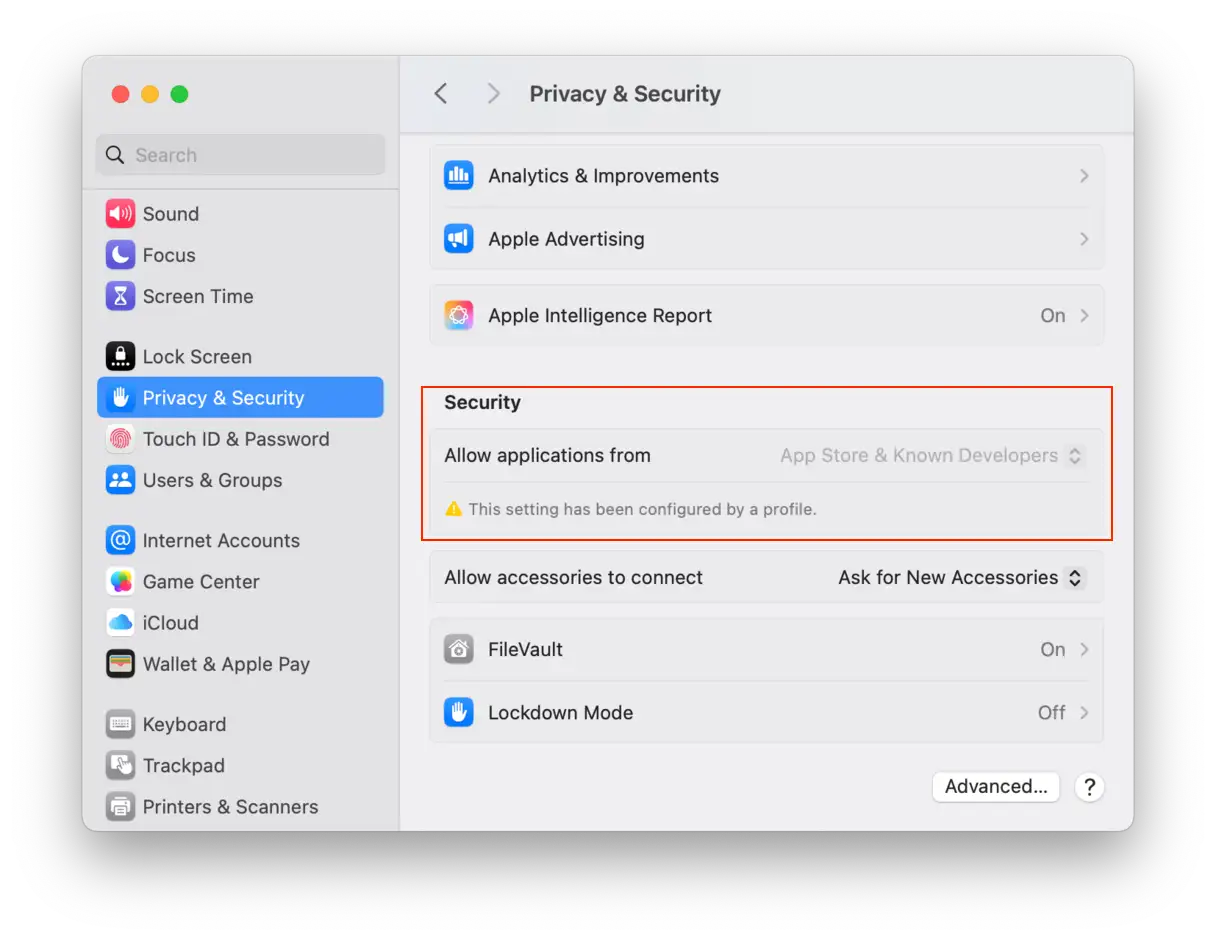
Darüber hinaus gibt es ein weiteres integriertes Tool namens Gatekeeper, das alle heruntergeladenen Apps und Dateien auf eine von Apple genehmigte digitale Signatur prüft. Die Aktivierung dieser Funktion gewährleistet einen effektiven Schutz vor dem Herunterladen von Malware oder nicht vertrauenswürdigen Apps. Dieser Schritt ist unerlässlich, um die Sicherheit Ihres Systems zu erhöhen und Ihre Daten vor potenziellen Bedrohungen zu schützen.
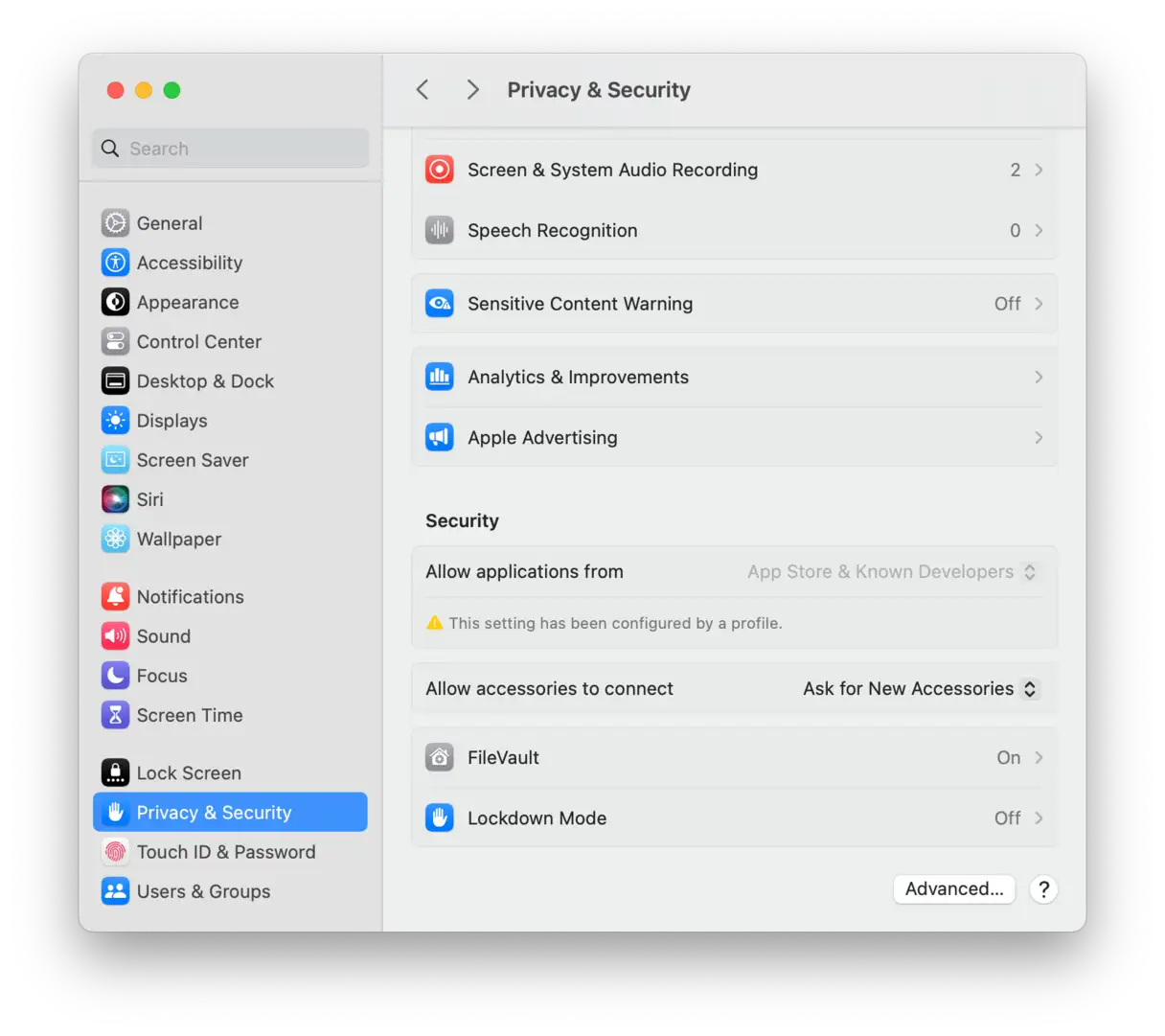
- Gehen Sie zu „Systemeinstellungen“ und dann zu „Datenschutz und Sicherheit“.
- Stellen Sie im Abschnitt „Sicherheit“ sicher, dass „App Store und identifizierte Entwickler“ oder „Nur App Store“ ausgewählt ist. Dadurch wird sichergestellt, dass das Betriebssystem nur die Installation von Apps zulässt, die von Apple geprüft und freigegeben wurden, und bietet so zusätzlichen Schutz vor Malware.
2. Überprüfen Sie das Festplatten-Dienstprogramm
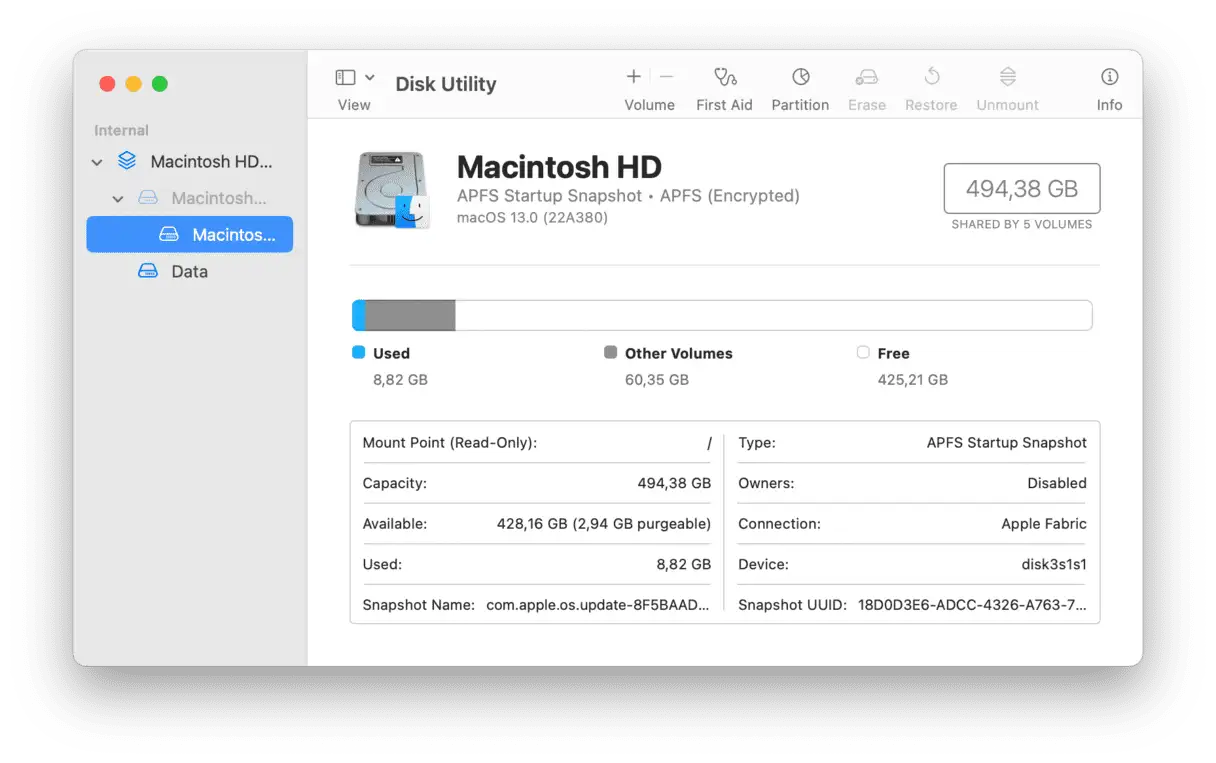
Das Festplatten-Dienstprogramm verschafft Ihnen einen detaillierten Überblick über den belegten Speicherplatz Ihrer Festplatte. Sie erreichen es über macOS. Dort sehen Sie die Verteilung des Speicherplatzes nach verschiedenen Dateitypen (z. B. Apps, Dokumente, Fotos usw.). Klicken Sie außerdem auf „Erste Hilfe“, um einen umfassenden Festplattenscan durchzuführen und mögliche Fehler zu beheben, die die Leistung beeinträchtigen könnten. Achten Sie darauf, welche Datentypen besonders viel Speicherplatz beanspruchen, insbesondere wenn Ihnen eine Datenkategorie auffällt, die ungewöhnlich viel Speicherplatz beansprucht. Diese Kategorie sollten Sie sofort im Auge behalten oder später überprüfen, um zu beurteilen, ob sich Ihre Maßnahmen zur Speicherplatzreduzierung auszahlen.
3. Scannen Sie Ihren Download-Ordner auf Malware.
Der nächste Schritt beim manuellen Scannen Ihres Macs auf Malware ist die Überprüfung Ihres Download-Ordners. Fällt Ihnen etwas Merkwürdiges oder Unbekanntes auf? Es könnte sich um eine Datei handeln, die Sie nicht heruntergeladen haben, oder um ein App-Installationsprogramm, das ohne Ihr Wissen geöffnet wurde. Um diesen Vorgang zu vereinfachen, können Sie die integrierten Filter von macOS nutzen, um Dateien nach Datum oder Typ zu sortieren und so verdächtige Dateien schnell zu identifizieren. Wenn Sie etwas Verdächtiges entdecken, verschieben Sie es in den Papierkorb und leeren Sie ihn sofort. Dies ist ein wichtiger Schritt, um sicherzustellen, dass Sie nicht versehentlich Malware starten. Denken Sie daran: Vorbeugen ist besser als Heilen, und regelmäßiges Scannen verringert das Risiko einer Malware-Infektion.
4. Überprüfen Sie die Browsererweiterungen
Einige Viren und Malware gelangen über Browsererweiterungen auf Ihren Mac. Die Überprüfung dieser Erweiterungen und Plug-ins ist eine weitere Möglichkeit, potenzielle Malware zu erkennen. Beachten Sie, dass Sie alle auf Ihrem Computer installierten Browser scannen müssen. Hier finden Sie die Schritte zum Scannen von Erweiterungen in drei der gängigsten Browser. Dabei geht es vor allem darum, verdächtige Erweiterungen zu identifizieren und zu entfernen, um Ihr Gerät vor potenzieller Malware zu schützen:
Safari
Um unerwünschte oder schädliche Add-ons aus Safari zu entfernen, gehen Sie folgendermaßen vor:
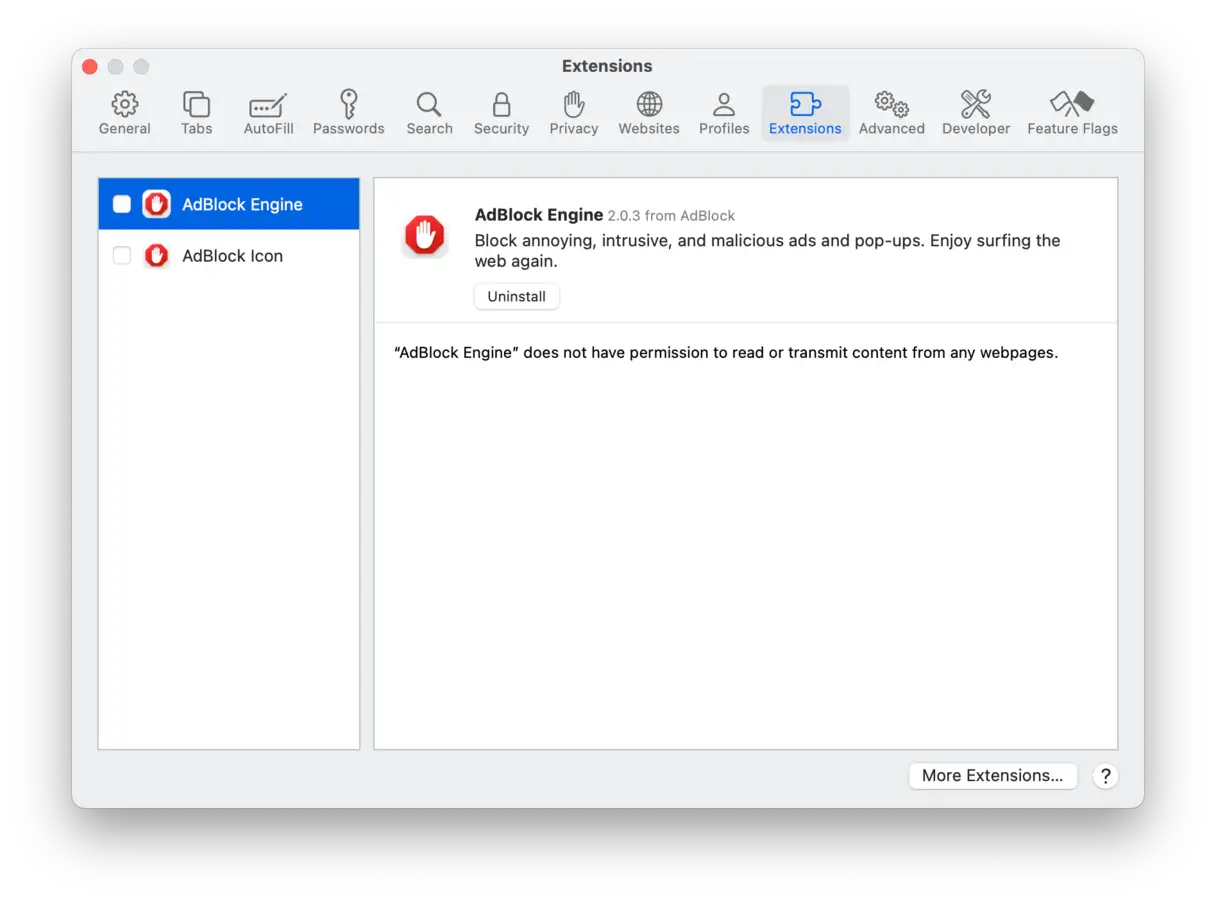
- Öffnen Sie Safari und klicken Sie dann im Safari-Hauptmenü in der oberen Menüleiste auf „Einstellungen“.
- Wählen Sie im Fenster „Einstellungen“ die Registerkarte „Erweiterungen“. Eine Liste aller in Ihrem Browser installierten Erweiterungen wird angezeigt.
- Klicken Sie neben jedem Add-on, das Sie nicht kennen oder für schädlich halten, auf die Schaltfläche „Deinstallieren“, um es sofort zu entfernen. Es ist wichtig, alle installierten Add-ons regelmäßig zu überprüfen, um die Sicherheit Ihres Geräts zu gewährleisten.
Um die Sicherheit von Safari zu erhöhen und Ihren Mac zu schützen, können Sie JavaScript vorübergehend über die Registerkarte „Sicherheit“ in den Safari-Einstellungen deaktivieren. Dies verhindert betrügerische Pop-ups und verringert das Risiko einer Malware-Infektion Ihres Geräts. Denken Sie daran, JavaScript wieder zu aktivieren, wenn Sie Websites besuchen, die JavaScript benötigen.
Chrome
Um unerwünschte oder verdächtige Erweiterungen aus Ihrem Chrome-Browser zu entfernen, befolgen Sie diese Schritte, um ein sicheres und reibungsloses Surferlebnis zu gewährleisten:
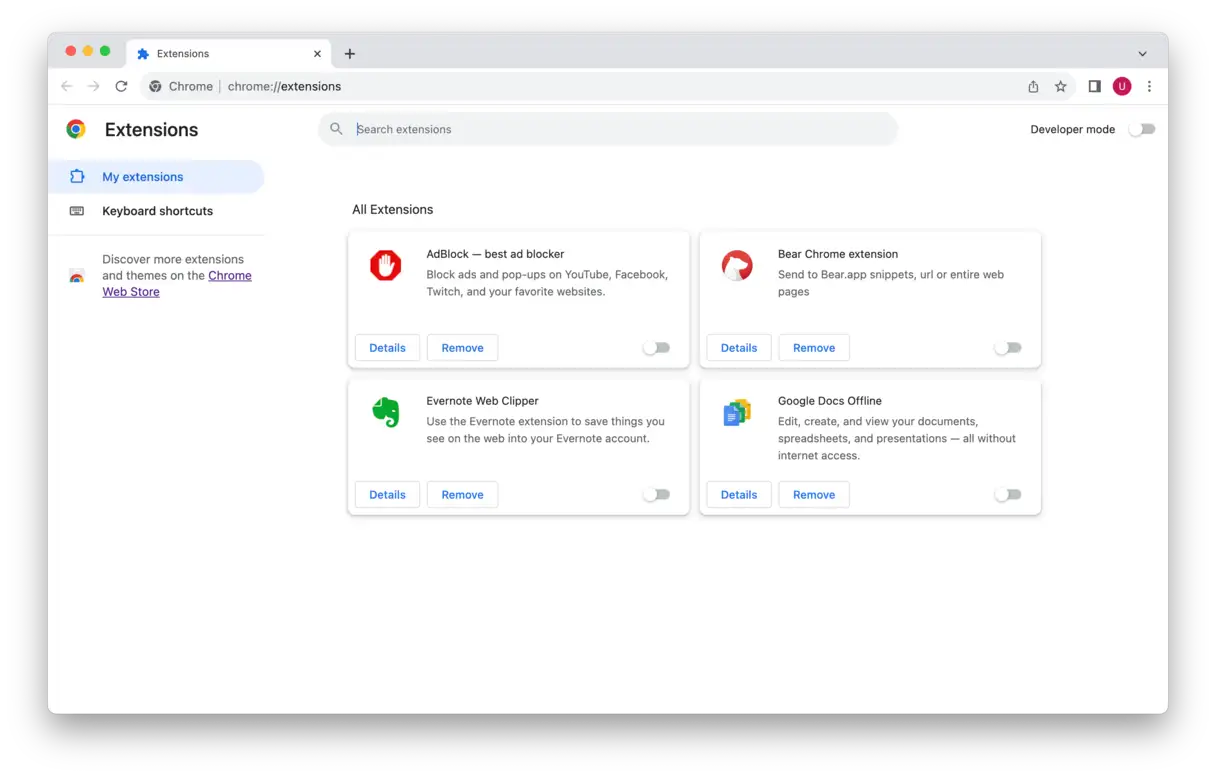
- Öffnen Sie den Chrome-Browser. Klicken Sie dann in der oberen Menüleiste auf „Fenster“ und wählen Sie „Erweiterungen“ aus dem Dropdown-Menü. Dadurch wird die Seite zur Erweiterungsverwaltung geöffnet.
- Überprüfen Sie auf der Seite „Erweiterungen“ die Liste der installierten Erweiterungen sorgfältig. Wenn Sie Erweiterungen finden, die Sie nicht kennen oder die Ihnen verdächtig erscheinen, klicken Sie auf die Schaltfläche „Entfernen“ daneben. Chrome fordert Sie möglicherweise zur Bestätigung des Entfernens auf. Stimmen Sie zu, um die Erweiterung vollständig zu entfernen.
Firefox
Um unerwünschte oder verdächtige Add-Ons aus Firefox zu entfernen, gehen Sie folgendermaßen vor:
- Öffnen Sie den Firefox-Browser. Klicken Sie oben rechts auf dem Bildschirm auf das Symbol mit den drei horizontalen Linien. Dadurch wird das Menü Einstellungen und Optionen geöffnet.
- Wählen Sie im Dropdown-Menü „Einstellungen“, gehen Sie dann zum Abschnitt „Erweiterungen und Designs“ und wählen Sie „Erweiterungen“. Es wird eine Liste aller derzeit in Ihrem Browser installierten Erweiterungen angezeigt.
- Überprüfen Sie die Liste der Add-Ons sorgfältig. Wenn Sie Add-Ons finden, die Sie nicht kennen oder die Ihnen verdächtig erscheinen, klicken Sie auf die Auslassungspunkte (drei vertikale Punkte) neben dem Namen des Add-Ons. Wählen Sie im angezeigten Menü "Entfernen". Dadurch wird das Add-On aus Firefox deinstalliert.
Hinweis: Das Entfernen unnötiger oder schädlicher Add-ons verbessert die Leistung Ihres Browsers und schützt Ihre Privatsphäre und Online-Sicherheit. Es wird empfohlen, Ihre installierten Add-ons regelmäßig zu überprüfen.
5. Suchen Sie nach unbekannten Anmeldeobjekten und Hintergrunderweiterungen
Wussten Sie, dass viele bösartige Anwendungen eigene Anmeldeelemente installieren? Diese Anwendungen werden beim Einschalten Ihres Mac ausgeführt, ohne dass Sie es bemerken. Diese versteckten Elemente können Systemressourcen verbrauchen und die Gesamtleistung Ihres Geräts beeinträchtigen. Darüber hinaus stellen sie potenzielle Sicherheitsrisiken dar.
Hier ist eine kurze Erinnerung, wie Sie dies überprüfen und verdächtige Elemente entfernen können:
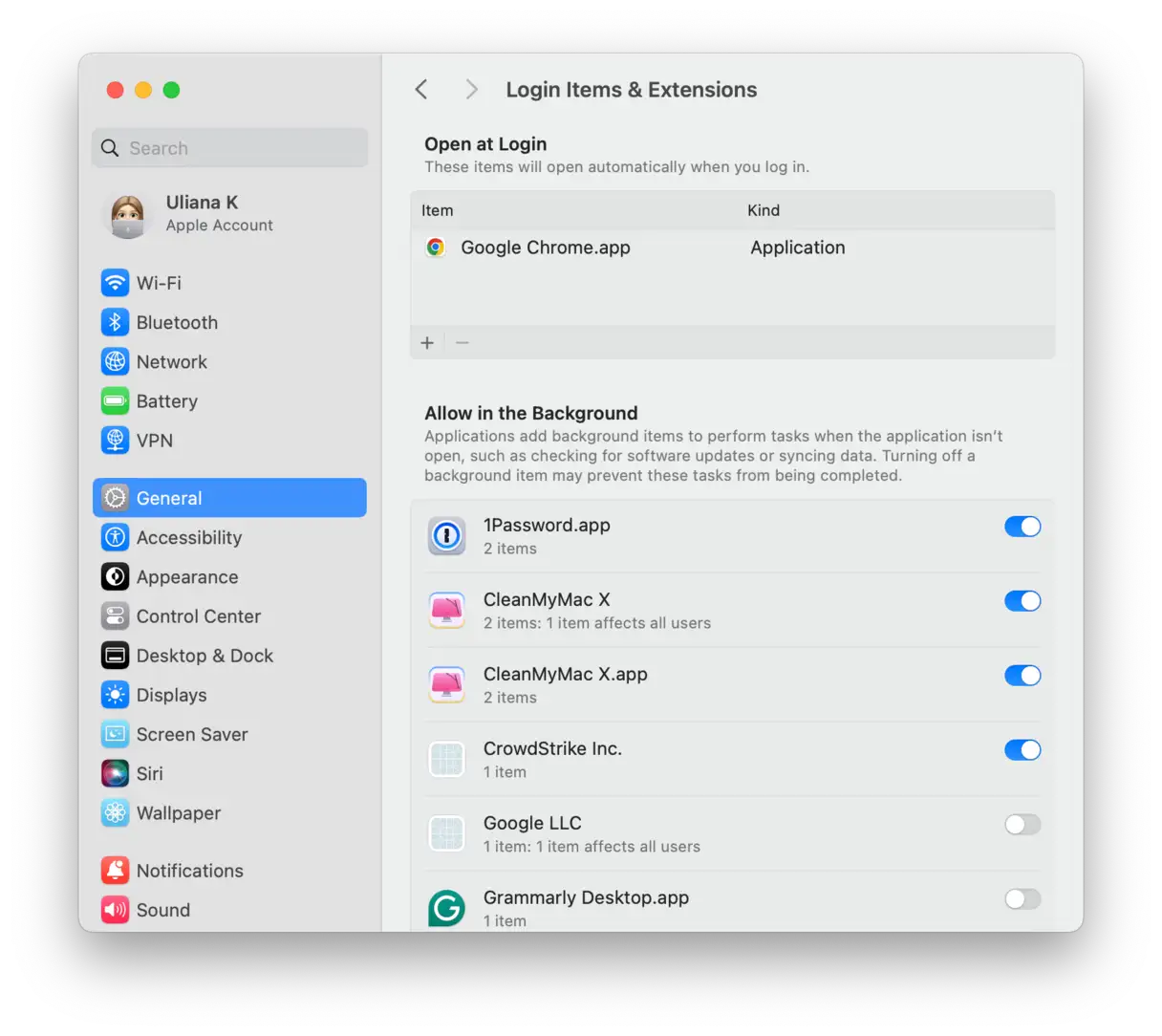
- Gehen Sie zu Systemeinstellungen > Allgemein > Anmeldeobjekte und Erweiterungen.
- Schauen Sie im Abschnitt „Beim Anmelden öffnen“ nach.
- Wenn Sie etwas sehen, das dort nicht sein sollte, wählen Sie es aus und klicken Sie auf die Minus-Schaltfläche (-).
- Schauen Sie nun im Abschnitt „Im Hintergrund zulassen“ nach und deaktivieren Sie alle verdächtigen Prozesse. Es ist wichtig, diesen Abschnitt sorgfältig zu lesen, da manche Malware versucht, ohne Wissen des Benutzers im Hintergrund ausgeführt zu werden.
6. Verschlüsseln Sie Ihren Mac, um Ihre sensiblen Daten zu schützen
Es mag überraschend erscheinen, aber die Dateien auf Ihrem Mac sind für jeden mit unbefugtem Zugriff auf Ihr Gerät leicht lesbar. Dazu gehören Dokumente, Apps, Nachrichten und andere persönliche Daten. Um dies zu verhindern, sollten Sie die integrierte Verschlüsselungsfunktion Ihres Macs, bekannt als FileVault, aktivieren. Die Aktivierung von FileVault ist ein wichtiger Schritt, um die Sicherheit Ihrer Daten zu gewährleisten und sie vor unbefugtem Zugriff zu schützen, insbesondere bei Verlust oder Diebstahl Ihres Geräts.
- Gehen Sie zu Systemeinstellungen > Datenschutz und Sicherheit.
- Aktivieren Sie FileVault und warten Sie, bis die Verschlüsselung abgeschlossen ist. Dieser Vorgang dauert einige Zeit. Stellen Sie daher sicher, dass Ihr Mac an eine Stromquelle angeschlossen ist. Sobald die Verschlüsselung abgeschlossen ist, sind Ihre Daten geschützt!
7. Verwenden Sie den Aktivitätsmonitor und überprüfen Sie Ihren Anwendungsordner.
Eine bestimmte Anwendung oder ein bestimmter Prozess kann dazu führen, dass Ihr System nicht mehr reagiert. In diesem Fall ist der Aktivitätsmonitor ein unverzichtbares Tool. Damit können Sie problematische Anwendungen oder Prozesse verfolgen, überprüfen, welche Anwendungen den meisten Strom verbrauchen, und die CPU-, Festplatten- und Netzwerkaktivität überwachen. Sie können ihn auch zum Erkennen von Malware verwenden.
Führen Sie die folgenden Schritte aus, um den Aktivitätsmonitor auszuführen:
- Gehen Sie zu Anwendungen > Dienstprogramme.
- Öffnen Sie den Aktivitätsmonitor und klicken Sie auf die Spalte „% CPU“, um zu sehen, welche Prozesse und Anwendungen die meiste CPU-Auslastung haben. Schließen Sie diese Anwendungen, indem Sie oben links auf das X klicken.
- Suchen Sie nach anderen verdächtigen Prozessen und googeln Sie sie einfach, um festzustellen, ob es sich um Malware handelt.
- Überprüfen Sie auch die Registerkarte „Netzwerk“ – manche Malware stellt über das Internet eine Verbindung zu ihren Servern her, sodass es zu Spitzen in der Netzwerkauslastung kommen kann.
Wenn Sie nach in Anwendungen versteckten Viren suchen möchten, überprüfen Sie Ihren Anwendungsordner:
- Gehen Sie zum Ordner „Programme“.
- Suchen Sie nach verdächtigen Apps, die Sie nicht kennen.
- Prüfen Sie es bei Google und löschen Sie es gegebenenfalls.
8. Reinigen Sie Ihr Laufwerk
Regelmäßiges Reinigen Ihres Computers ist wichtig, um Ihren Alltag zu verbessern und die Wahrscheinlichkeit zu verringern, dass Sie ein neues Gerät kaufen müssen. So sparen Sie Geld. Suchen Sie nach unbekannten oder unnötigen Dateien oder Programmen und entfernen Sie diese sofort.
- Öffnen Sie im Finder den Ordner „Programme“, indem Sie Cmd + Umschalt + A drücken.
- Durchsuchen Sie die Liste und deinstallieren Sie alle Programme, die Sie nicht mehr verwenden.
- Überprüfen Sie als Nächstes Ihre Ordner „Dokumente“, „Bilder“, „Filme“ und „Musik“ auf Dateien, die Sie lange nicht verwendet haben.
- Leeren Sie den Papierkorb, wenn Sie fertig sind.
Eine umfassende Anleitung zum Bereinigen Ihrer Festplatte und Freigeben von Speicherplatz finden Sie hier: Diese ausführliche Anleitung.
Es passiert leicht, dass man die Ordnung seiner Dateien vernachlässigt (genau wie die seiner Wohnung). Daher ist regelmäßiges Aufräumen ein Muss, damit Ihr Gerät optimal funktioniert und sich keine unnötigen Dateien ansammeln.
9. Überprüfen Sie, ob Ihre E-Mail gehackt wurde
Täglich hören wir von Millionen von E-Mail-Adressen, die aufgrund nachlässiger Richtlinien von Unternehmen wie Facebook und anderen kompromittiert werden. Könnte Ihr Konto darunter sein? Cybersicherheitsexperte Troy Hunt hat eine spezielle Website erstellt, auf der Sie überprüfen können, ob Ihr E-Mail-Konto gehackt wurde. Diese Website ist ein wertvolles Tool zum Aufspüren potenzieller Sicherheitsverletzungen, die Ihre Privatsphäre und Ihre persönlichen Daten beeinträchtigen könnten.

Besuchen Sie diese Seite: https://haveibeenpwned.com/
Sie können auch Informationen über das Unternehmen erhalten, das Ihre E-Mail-Adresse weitergegeben hat. Dies hilft Ihnen, die Quelle der Bedrohung zu verstehen und die notwendigen Schritte zum Schutz Ihrer anderen Konten zu unternehmen.
10. Schützen und verbessern Sie die Leistung Ihres Mac mit einem Klick
Wenn Sie Zeit und Lust haben, Ihren Mac systematisch zu bereinigen und einen regelmäßigen Zeitplan festzulegen (mindestens einmal im Monat), können Sie die obige Checkliste jedes Mal durchgehen.
Aber warum nicht etwas Zeit sparen und sicherstellen, dass Sie es richtig machen? Die Wahrheit ist, es gibt keinen Online-Virenscan, den macOS bevorzugt, aber es gibt sicherlich professionelle Programme wie CleanMyMac Das kann es besser. Es ist schnell, automatisch und aufmerksam – das spart Ihnen Zeit und kümmert sich gründlicher und umfassender um Ihren Mac, als Sie es manuell könnten.

Vergessen Sie nach Abschluss des Malware-Scans, wie zuvor im Artikel beschrieben, nicht, zusätzliche Scans in den Bereichen Leistung, Bereinigung und Dateiorganisation sowie einen umfassenden Scan mit der Smart Care-Funktion durchzuführen. CleanMyMac führt in jedem Fall die notwendigen Aufgaben aus, um die Leistung Ihres Macs zu schützen und zu optimieren. Wiederholen Sie diesen Vorgang etwa wöchentlich, und Sie sind bestens gerüstet.
CleanMyMac ist Apple-zertifiziert und garantiert so die Sicherheit auf Mac-Geräten. Diese Zertifizierung stellt sicher, dass die Software die strengen Sicherheits- und Leistungsstandards von Apple erfüllt.
Sie haben gerade erfahren, wie Sie Ihren Mac auf Malware prüfen und warum Sie die angebotenen Online-Malware-Scanner meiden sollten. Wir hoffen, dieser Artikel hat Sie dazu ermutigt, die integrierten Sicherheitsfunktionen Ihres Macs zu erkunden. Sollten Sie Malware auf Ihrem Mac finden, ist das kein Weltuntergang, denn wir haben Ihnen einige Lösungen gezeigt. Weitere Informationen finden Sie in diesem hilfreichen Leitfaden auf Vollständige Entfernung von MalwareMithilfe dieser Ressourcen können Sie verstehen, wie diese Bedrohungen funktionieren und wie Sie sie wirksam beseitigen können.
So schützen Sie Ihren Mac vor Malware
Nachdem Sie Viren und Malware von Ihrem MacBook entfernt haben, ist es wichtig, zukünftige Infektionen zu verhindern. Hier sind einige einfache Schritte, mit denen Sie Ihren Mac schützen können:
- Vorsicht vor gefälschten Updates: Wenn auf einer Website ein Popup-Fenster mit der Aufforderung angezeigt wird, ein Programm zu aktualisieren, schließen Sie die Website sofort. Solche Popups sind oft ein gängiger Weg, um Malware zu verbreiten. Um zu sehen, ob Sie Ihre Apps wirklich aktualisieren müssen, gehen Sie zu App Store > Updates oder öffnen Sie die App und wählen Sie im Hauptmenü „Nach Updates suchen“.
- Halten Sie Ihre Software auf dem neuesten Stand: Aktualisieren Sie neben Apps auch Ihr macOS über „Systemeinstellungen > Allgemein > Softwareaktualisierung“. Mit der Apps-Funktion von CleanMyMac können Sie auch alle Ihre Apps und Ihr macOS auf einmal aktualisieren.
- Sichern Sie Ihren Mac: Obwohl dieser Schritt nicht direkt mit der Verhinderung von Malware-Infektionen zusammenhängt, ist er wichtig, um Ihren Mac in den Zustand vor der Infektion zurückzusetzen. Verwenden Sie am besten Time Machine, um regelmäßige Backups durchzuführen.
- Üben Sie digitale Hygiene: Verwenden Sie sichere Passwörter und ändern Sie diese regelmäßig, zum Beispiel alle drei Monate. Installieren Sie am besten einen Passwort-Manager, der alle Ihre Passwörter sicher speichert und Ihnen zuverlässigere Alternativen bietet. Vermeiden Sie außerdem den Besuch nicht vertrauenswürdiger Quellen (z. B. Websites, die mit http:// [ohne „s“] beginnen, oder Websites, die kostenlose Software anbieten). Klicken Sie außerdem nicht auf Links in Nachrichten und E-Mails, wenn Sie sich nicht hundertprozentig sicher sind, wohin sie führen. Überprüfen Sie Links immer, bevor Sie darauf klicken, um Phishing-Angriffen vorzubeugen.
- Firewall aktivieren: Eine Firewall trägt dazu bei, Bedrohungen der Netzwerksicherheit zu reduzieren, indem sie den Datenverkehr kontrolliert. Sie können dies unter „Systemeinstellungen“ > „Netzwerk“ tun.
- Verwenden Sie ein VPN: Wenn Sie sich mit öffentlichem WLAN verbinden müssen, verwenden Sie ein VPN (Virtual Private Network). Vermeiden Sie diese Netzwerke jedoch am besten und nutzen Sie nach Möglichkeit Ihren persönlichen Hotspot. Ein VPN bietet zusätzliche Sicherheit, indem es Ihren Internetverkehr verschlüsselt.
- Vermeiden Sie falschen technischen Support: Wenn Sie Anrufe oder Nachrichten von jemandem erhalten, der sich als Support-Experte ausgibt und Ihnen von Problemen mit Ihrem Mac berichtet, ignorieren Sie diese und gewähren Sie niemals Fernzugriff auf Ihr MacBook. Dies ist eine weitere gängige Methode zur Verbreitung von Malware. Wenn Sie technische Unterstützung benötigen, wenden Sie sich an den offiziellen Apple Support oder ein vertrauenswürdiges Reparaturzentrum. Überprüfen Sie immer die Identität Ihres Gesprächspartners, bevor Sie ihm Zugriff auf Ihr Gerät gewähren.
FAQ (FAQ)
Hier finden Sie Antworten auf die am häufigsten gestellten Fragen. Mit dieser Sammlung möchten wir Ihnen klare und prägnante Informationen zu verschiedenen Themen bieten. Sollten Sie keine Antwort auf Ihre Frage finden, können Sie sich gerne direkt an uns wenden. Diese Seite wird ständig aktualisiert, um Ihren Bedürfnissen gerecht zu werden und Ihnen die aktuellsten Informationen bereitzustellen.
Wie lange dauert ein Virenscan?
Das hängt von mehreren Faktoren ab. Das Scannen Ihres Mac auf Malware kann zwischen wenigen Minuten und mehreren Stunden dauern. Die Dauer hängt von der gewählten Scanart, dem verwendeten Tool und der Größe der Daten, Programme und Dateien auf Ihrem Gerät ab. Ein Schnellscan, der die anfälligsten Stellen überprüft, dauert beispielsweise deutlich weniger Zeit als ein vollständiger Scan, der jede Datei auf Ihrer Festplatte scannt. Auch die Effektivität Ihrer Antivirensoftware spielt eine Rolle; einige Tools wie Norton oder McAfee können schneller sein als andere. Zudem dauert der Scan umso länger, je größer die gespeicherte Datenmenge ist. Für optimale Ergebnisse empfehlen wir, Ihre Antivirensoftware regelmäßig zu aktualisieren und in regelmäßigen Abständen einen vollständigen Systemscan durchzuführen.
Verfügt macOS über einen integrierten Virenscanner?
macOS verfügt über zwei primäre Technologien zum Schutz vor Malware: XProtect und Gatekeeper. XProtect ist eine ständig aktualisierte Datenbank mit bekannten Virensignaturen, die Dateien und Anwendungen auf Übereinstimmungen überprüft. Gatekeeper ist ein Verifizierungssystem, das sicherstellt, dass die von Ihnen installierten Anwendungen von von Apple zugelassenen und vertrauenswürdigen Entwicklern stammen. Dadurch wird das Risiko einer versehentlichen Installation von Malware verringert.
XProtect und Gatekeeper bieten zwar einen effektiven Basisschutz gegen einige gängige Bedrohungen, stellen jedoch keine umfassende Lösung dar. Sie basieren auf einer aktuellen Datenbank und können möglicherweise nicht die neuesten Viren und Malware erkennen, die noch nicht identifiziert wurden. Darüber hinaus bieten sie keine erweiterten Funktionen wie Verhaltensscans oder Echtzeitschutz, wie sie professionelle Antivirenlösungen bieten.
Um die Sicherheit Ihres Macs zu erhöhen und ihn umfassender vor einer Vielzahl von Bedrohungen zu schützen, empfiehlt es sich daher dringend, in eine spezielle Anti-Malware-Anwendung zu investieren. Diese Anwendungen bieten erweiterten Schutz, der über die in macOS integrierten Funktionen hinausgeht, und tragen zum Schutz Ihrer Daten und Ihrer Privatsphäre bei. Achten Sie auf zuverlässige Antivirenlösungen mit regelmäßigen Updates und erweiterten Scan-Funktionen, um den bestmöglichen Schutz für Ihren Mac zu gewährleisten.
Was tun, wenn Sie Malware auf Ihrem Mac finden?
Wenn Sie Malware auf Ihrem Mac entdecken, müssen Sie diese unbedingt sofort entfernen. Dies kann in mehreren Schritten erfolgen, z. B. durch das Entfernen verdächtiger Anwendungen, das Scannen nach zugehörigen Restdateien und das Zurücksetzen der Browsereinstellungen. Die Investition in eine zuverlässige Reinigungsanwendung wie CleanMyMac X ist jedoch die beste Lösung, um eine vollständige und effektive Virenentfernung zu gewährleisten und Ihr Gerät vor zukünftigen Bedrohungen zu schützen. Dieses spezielle Programm bietet einen umfassenden Systemscan, erkennt und entfernt alle Arten von Malware sicher und verbessert die Gesamtleistung Ihres Macs.
Kommentare sind geschlossen.