

Sowohl Windows 11 als auch Windows 10 zeigen den Updatefehler 0x800705b4 an, wenn ein Systemupdate nicht installiert werden kann. Sollte dieser Fehler auf Ihrem System auftreten und Sie verfügbare Updates nicht installieren können, lassen sich einige Lösungsansätze anwenden. Wir zeigen Ihnen verschiedene Möglichkeiten, dieses Problem auf Ihrem Computer zu umgehen.
Mögliche Gründe für einen Installationsfehler Ihres Softwareupdates sind unter anderem: Blockierung des Updates durch Ihr Antivirenprogramm oder eine Drittanbieter-Firewall, Probleme mit Windows Update, Beschädigung von Betriebssystemdateien, Störungen durch Drittanbieteranwendungen und vieles mehr.
Starte deinen Computer neu
Eine schnelle Möglichkeit, viele kleinere Systemstörungen zu beheben, besteht darin, Starte deinen Computer neuDiese Fehler könnten der Grund dafür sein, dass Ihr Update nicht installiert wird. Durch die Behebung dieser Probleme wird auch Ihr Update-Problem gelöst.
Speichern Sie unbedingt Ihre nicht gespeicherten Arbeiten, bevor Sie Ihren Computer herunterfahren.
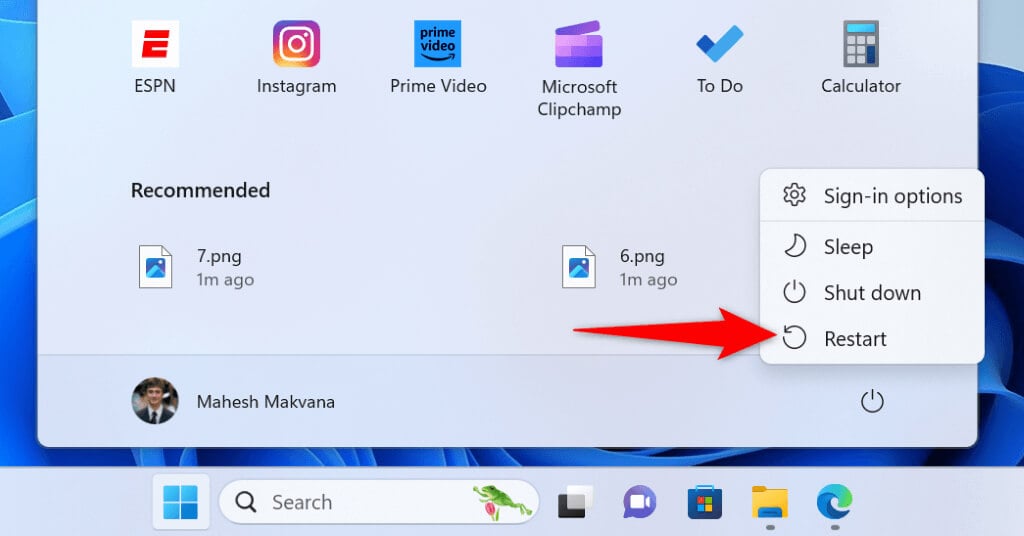
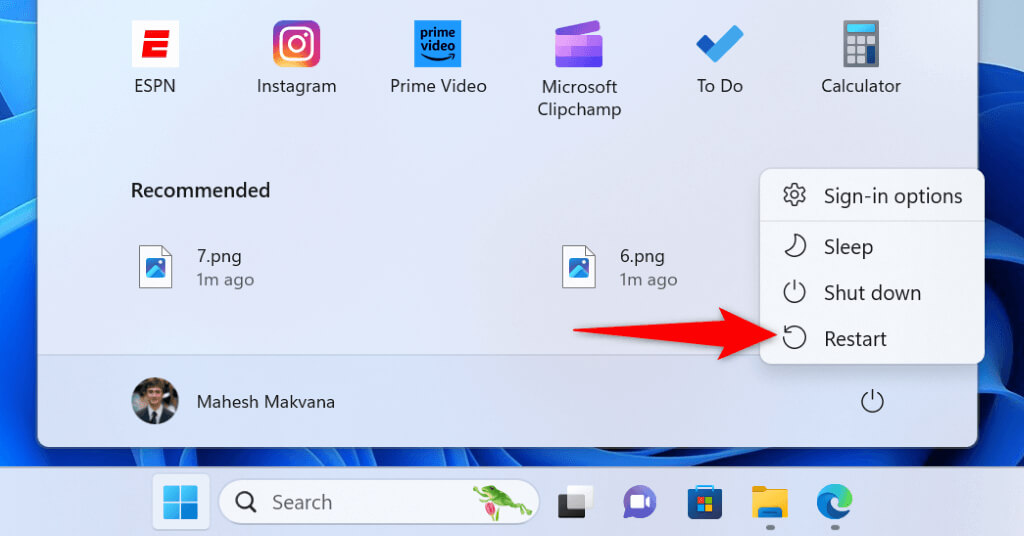
- Öffnen Sie das Startmenü mit der Windows-Taste oder durch Auswahl des Menüsymbols.
- Wählen Sie im Menü das Ein-/Ausschaltsymbol aus.
- Wählen Sie „Neustart“, um Ihren Computer herunterzufahren und neu zu starten.
Deaktivieren Sie Antiviren- und Firewall-Software von Drittanbietern auf Ihrem Computer.
Wenn Sie Antiviren- oder Firewall-Software von Drittanbietern auf Ihrem Computer installiert haben, kann diese Software die Windows-Update-Funktion beeinträchtigen und die Installation verfügbarer Updates verhindern. In diesem Fall kann eine vorübergehende Deaktivierung der Software das Problem beheben.
Du wirst eine Auswahl finden Deaktivieren Sie die Antivirensoftware Die Firewall befindet sich im Hauptfenster des Programms. Installieren Sie anschließend alle verfügbaren Updates. Nach der Installation der neuesten Updates können Sie die Firewall wieder aktivieren.
Beachten Sie, dass Sie den Schutz nicht deaktivieren müssen, wenn Sie Microsoft Defender Antivirus oder Microsoft Defender Firewall verwenden. Keine dieser Komponenten verursacht Konflikte mit Windows Update.
Ändern Sie die Art und Weise, wie der Windows Update-Dienst startet
Das Windows-Betriebssystem führt einen Hintergrunddienst namens Windows Update aus, um die neuesten Systemaktualisierungen zu finden und zu installieren. Es ist wahrscheinlich, dass Dieser Dienst funktioniert nicht ordnungsgemäß.Das ist die Ursache Ihres Problems.
Dieses Problem lässt sich umgehen, indem man den Dienst so konfiguriert, dass er beim Einschalten des Computers automatisch mit einer Verzögerung startet.
- Öffnen Sie das Startmenü, suchen Sie nach „Dienste“ und wählen Sie den Eintrag mit diesem Namen aus.
- Suchen Sie Windows Update, klicken Sie mit der rechten Maustaste auf den Dienst und wählen Sie Eigenschaften.
- Öffnen Sie die Registerkarte „Allgemein“, wählen Sie das Dropdown-Menü „Starttyp“ und anschließend „Automatisch (Verzögerter Start)“.
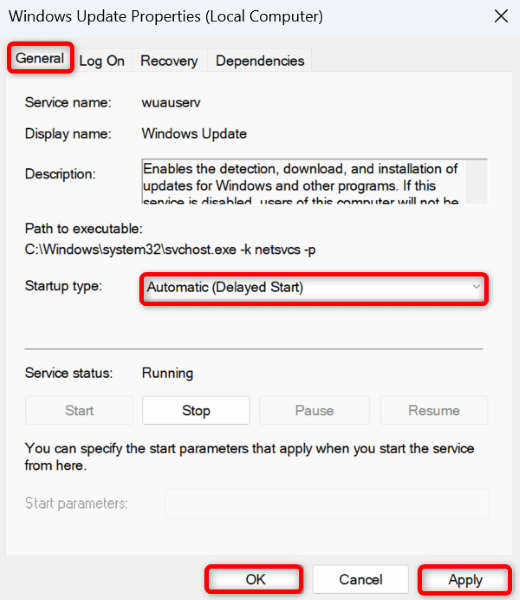
- Wählen Sie die Anwendung aus, klicken Sie auf OK und schließen Sie das Fenster „Dienste“.
- Starten Sie Ihren Computer neu und versuchen Sie, die verfügbaren Updates zu installieren.
Verwenden der Windows Update-Problembehandlung
Microsoft hat sowohl in Windows 11 als auch in Windows 10 eine Windows Update-Problembehandlung integriert, mit der Benutzer Probleme finden können. Verschiedene Update-Probleme und ihre LösungenNutzen Sie dieses Tool und lassen Sie Windows Ihnen bei der Behebung von Problemen im Zusammenhang mit Updates helfen.
unter Windows 11
- Öffnen Sie die Einstellungen durch Drücken von Windows + I.
- Wählen Sie in der linken Seitenleiste „System“ und im rechten Bereich „Problembehandlung“ aus.
- Wählen Sie andere Fehlerbehebungstools.
- Wählen Sie neben Windows Update die Option „Ausführen“.
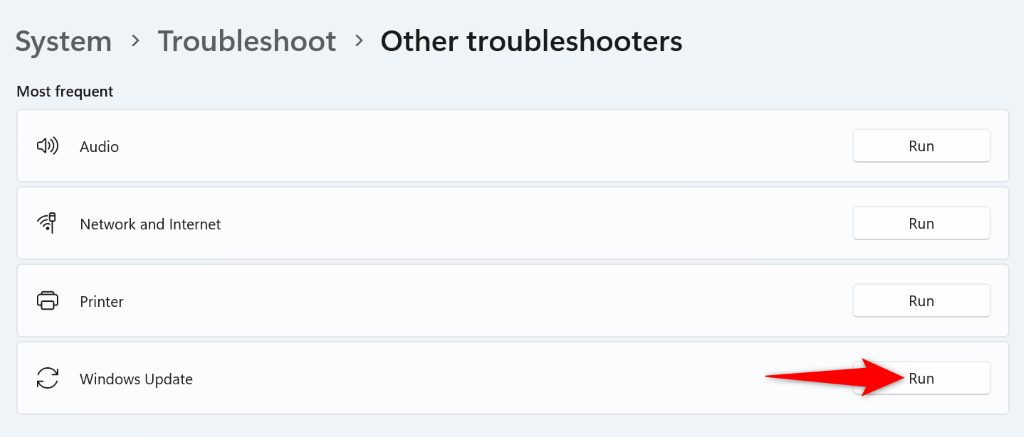
- Erlauben Sie dem Tool, Update-Probleme zu finden und zu beheben.
Unter Windows 10
- Öffnen Sie die Einstellungen mit der Tastenkombination Windows + I.
- Wählen Sie in den Einstellungen „Update und Sicherheit“ aus.
- Wählen Sie in der linken Seitenleiste „Problembehandlung“ und im rechten Bereich „Zusätzliche Problembehandlungen“ aus.
- Wählen Sie „Windows Update“ und anschließend „Problembehandlung ausführen“.
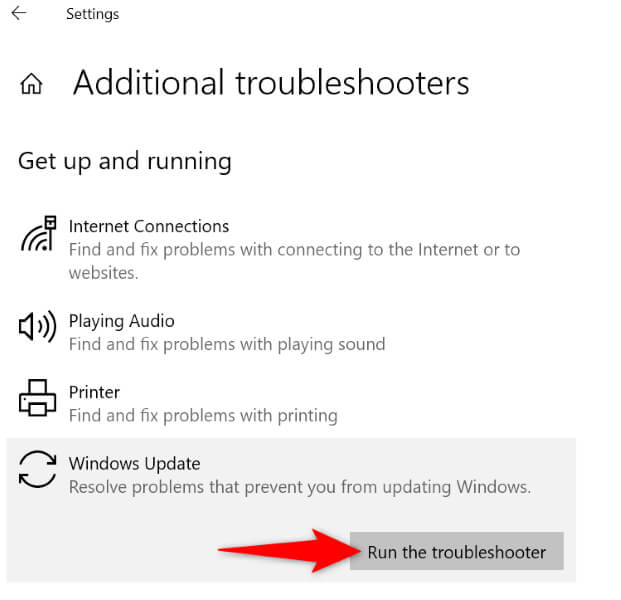
- Warten Sie, bis das Tool die Update-Probleme erkennt und behebt.
Andere Updates beim Windows-Update deaktivieren
Windows aktualisiert bei der Installation von Systemupdates auch andere Microsoft-Produkte. Es ist möglich, dass eines oder mehrere dieser Produkte fehlerhaft sind und dadurch die Installation wichtiger Systemupdates verhindern.
In diesem Fall können Sie Updates für diese Produkte isolieren, indem Sie eine der Optionen in den Windows Update-Einstellungen deaktivieren.
- Öffnen Sie das Startmenü, suchen Sie nach Windows Update-Einstellungen und wählen Sie den Eintrag mit diesem Namen aus.
- Wählen Sie „Erweiterte Optionen“.
- Deaktivieren Sie die Option „Updates für andere Microsoft-Produkte erhalten“ (Windows 11) bzw. „Updates für andere Microsoft-Produkte erhalten, wenn Sie Windows aktualisieren“ (Windows 10).
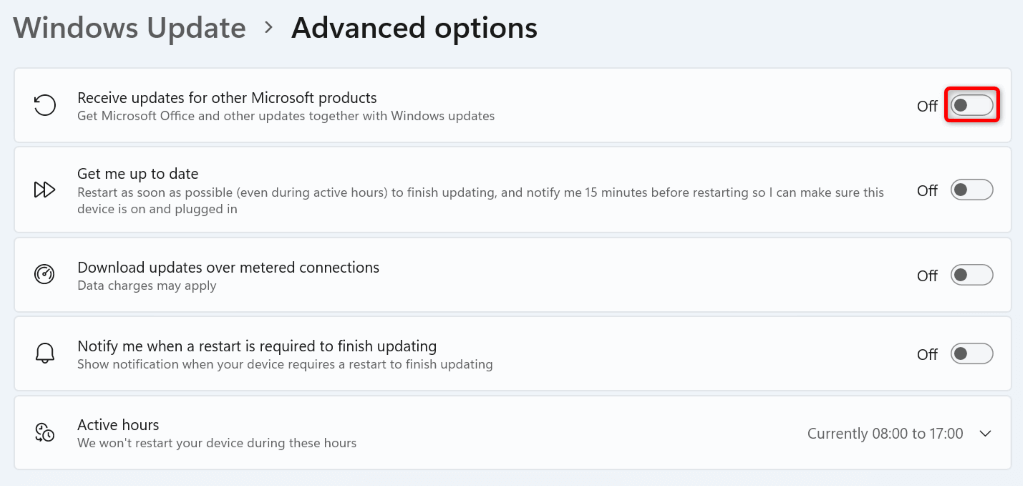
- Versuchen Sie, die verfügbaren Updates zu installieren.
Reparieren Sie beschädigte Windows-Systemdateien
Windows Update ist eine Systemfunktion und benötigt mehrere wichtige Betriebssystemdateien. Sind diese Dateien beschädigt oder fehlerhaft, funktioniert die Funktion möglicherweise nicht mehr. Dies könnte bei Ihrem Computer der Fall sein.
Glücklicherweise können Sie das Verwenden Sie ein integriertes Tool namens System File Checker (SFC). Dieses Tool findet und repariert alle beschädigten Systemdateien auf Ihrem Computer und ersetzt defekte Dateien durch funktionierende.
- Öffnen Sie das Startmenü, suchen Sie nach „Eingabeaufforderung“ und wählen Sie „Als Administrator ausführen“.
- Wählen Sie im Dialogfeld der Benutzerkontensteuerung „Ja“ aus.
- Geben Sie folgenden Befehl im CMD-Fenster ein und drücken Sie die Eingabetaste:
DISM.exe / Online / Bereinigungs-Image / Restorehealth
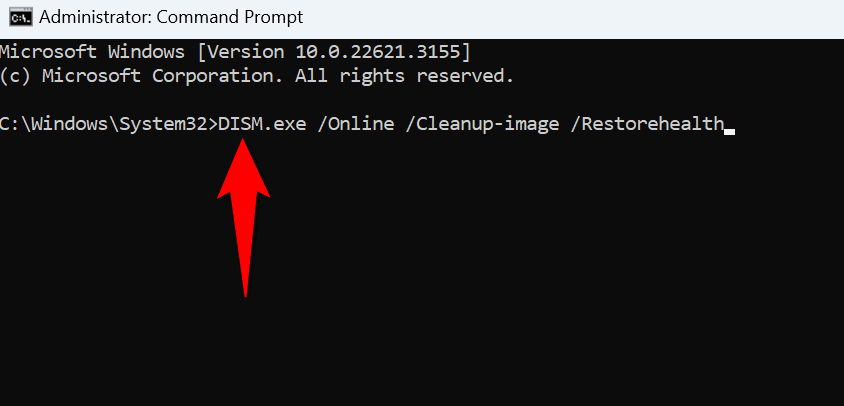
- Führen Sie den folgenden Befehl aus, um mit dem Suchen und Reparieren beschädigter Systemdateien zu beginnen:
sfc / scannow - Starten Sie Ihren Computer neu und installieren Sie die verfügbaren Updates.
Starten Sie Windows im abgesicherten Modus und installieren Sie die Updates.
Wenn eine Drittanbieteranwendung Windows Update beeinträchtigt, Indem Sie den Windows-Computer im Modus „Sauberer Neustart“ ausführen Dadurch werden alle Drittanbieterkomponenten vom Betriebssystem isoliert. In diesem Modus können Sie verfügbare Updates problemlos installieren.
- Öffnen Sie das Startmenü, suchen Sie nach „Systemkonfiguration“ und führen Sie das Tool aus.
- Gehen Sie zur Registerkarte „Dienste“, aktivieren Sie die Option „Alle Microsoft-Dienste ausblenden“ und wählen Sie „Alle deaktivieren“.
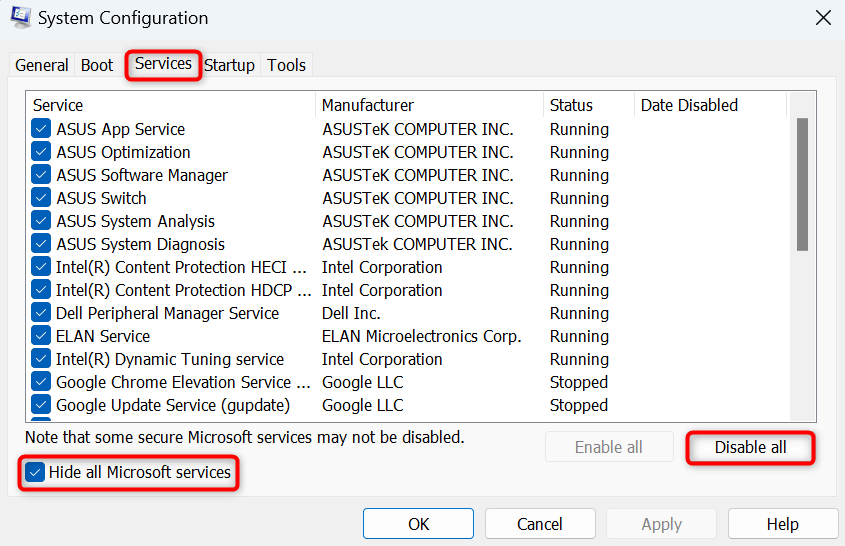
- Öffnen Sie die Registerkarte „Autostart“ und wählen Sie „Task-Manager öffnen“.
- Klicken Sie mit der rechten Maustaste auf jede Anwendung, die in ihrer Statusspalte „Aktiviert“ anzeigt, und wählen Sie „Deaktivieren“.
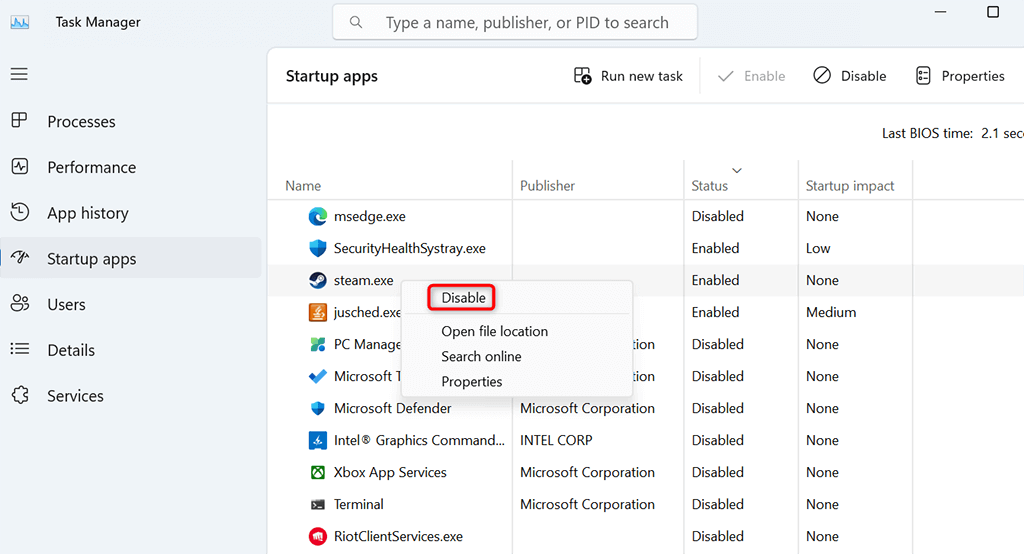
- Schließen Sie den Task-Manager, gehen Sie zurück zur Systemkonfiguration und wählen Sie Anwenden und anschließend OK.
- Starten Sie Ihren Computer neu und versuchen Sie, das System zu aktualisieren.
Windows Update zurücksetzen
Wenn die Windows Update-Funktion selbst Probleme hat, setzen Sie die verschiedenen Komponenten der Funktion zurück, um das Problem möglicherweise zu beheben. Sie können hierfür ein Skript verwenden.
- Öffnen Sie einen Webbrowser auf Ihrem Computer und laden Sie das Skript zum Zurücksetzen des Betriebssystems herunter. Windows 11 Oder Windows 10.
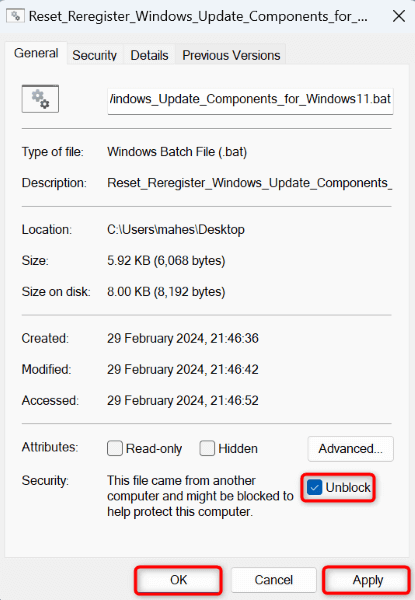
- Klicken Sie mit der rechten Maustaste auf die heruntergeladene Datei und wählen Sie „Eigenschaften“.
- Aktivieren Sie die Option zum Entsperren und wählen Sie anschließend Anwenden und OK.
- Klicken Sie mit der rechten Maustaste auf die Datei und wählen Sie „Als Administrator ausführen“.
- Wählen Sie im Dialogfeld der Benutzerkontensteuerung „Ja“ aus.
- Folgen Sie den Anweisungen auf dem Bildschirm des Reset-Tools.
Laden Sie das Update herunter und installieren Sie es manuell.
Wenn alles andere fehlschlägt, ist der letzte Ausweg Verfügbare Updates herunterladen und manuell installierenMicrosoft bietet einen Online-Katalog an, in dem Sie die benötigten Updates für Ihren Computer finden und herunterladen können. Diese Methode hilft Ihnen, Probleme mit Windows Update zu umgehen.
- Gehen Sie unter Windows 11 zu „Einstellungen“ > „Windows Update“ oder unter Windows 10 zu „Einstellungen“ > „Update und Sicherheit“ > „Windows Update“ und suchen Sie nach dem Update, dessen Installation fehlgeschlagen ist. Der Updatename sollte mit „KB“ beginnen.
- Öffnen Sie Ihren Webbrowser und rufen Sie die Webseite auf. Microsoft Update-Katalog.
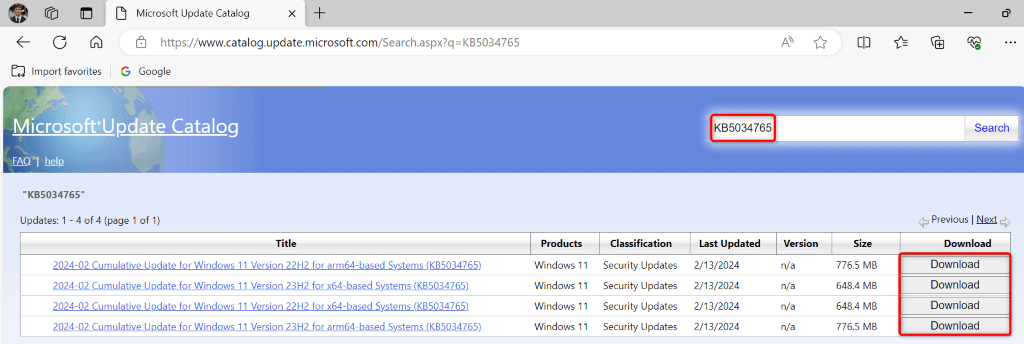
- Suchen Sie das Suchfeld auf der Webseite, geben Sie den Namen des Updates ein, das Sie bemerkt haben, und drücken Sie die Eingabetaste.
- Suchen Sie das Update in der Liste und wählen Sie neben dem entsprechenden Eintrag „Herunterladen“ aus.
- Führen Sie die heruntergeladene Datei aus, um das Update auf Ihrem Computer zu installieren.
Windows-Update-Fehler 0x800705b4 beheben
Updatefehler wie 0x800705b4 verhindern, dass Sie die neuesten Fehlerbehebungen und Funktionen für Ihren Windows-PC erhalten. Glücklicherweise lassen sich die meisten Updatefehler leicht beheben; Sie müssen lediglich einige kleinere Anpassungen an Ihrem Computer vornehmen, um das Problem zu lösen.
Sobald Sie dies getan haben, findet und installiert Windows alle verfügbaren Systemupdates problemlos. Viel Spaß mit Ihrem aktualisierten Windows-Gerät!
Kommentare sind geschlossen.