
Wie man das Problem behebt, dass in Gmail aufgrund einer Antivirenwarnung keine Anhänge heruntergeladen werden können.

Gmail zeigt möglicherweise die Meldung „ Antivirus-Warnung – Ein Anhang enthält einen Virus oder eine blockierte Datei. Der Download dieses Anhangs wurde deaktiviert “ an, wenn Sie versuchen, einen E-Mail-Anhang herunterzuladen, insbesondere wenn sich die Datei in einem ZIP-, RAR- oder einem anderen komprimierten Ordner befindet. Diese Warnung bedeutet, dass der integrierte Scanner von Gmail etwas in der Datei gefunden hat, das möglicherweise unsicher ist oder nicht den Gmail-Richtlinien für sichere Anhänge entspricht.
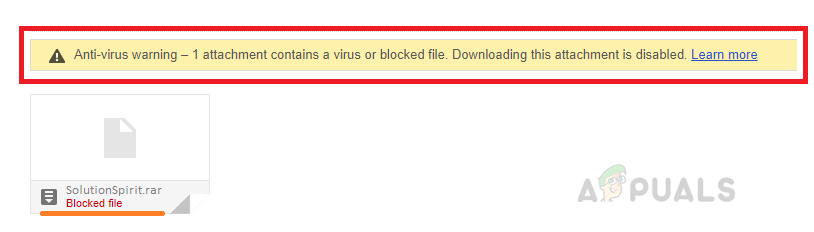
Der häufigste Grund für diese Warnung ist, dass die E-Mail Dateitypen enthält, die von Gmail nicht akzeptiert werden, wie z. B. .exe-, .js- oder .bat-Dateien. Diese Dateien können direkt angehängt oder in einem komprimierten Ordner versteckt sein. Weitere Gründe für die Warnung sind passwortgeschützte Ordner, verschlüsselte Dateien oder Dateien, die Gmail nicht ordnungsgemäß scannen kann.
In diesem Artikel werden wir verschiedene Möglichkeiten zur Behebung dieses Fehlers besprechen.
1. Leiten Sie die E-Mail in Ihren Spam-Ordner weiter.
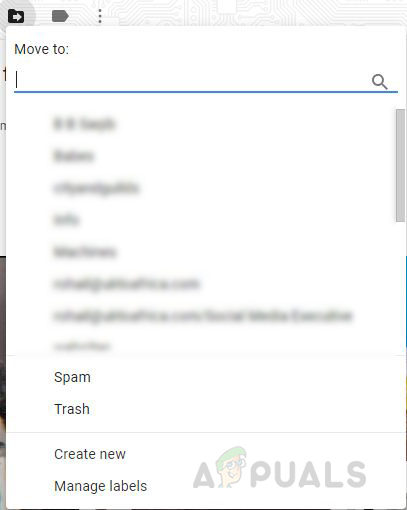
Dieses Problem kann auftreten, wenn Sie die Option „ Verschieben nach “ verwenden, um eine E-Mail aus Ihrem Spam-Ordner in Ihren Posteingang zu verschieben, anstatt die Schaltfläche „ Kein Spam “ zu verwenden. Dadurch umgehen Sie die Gmail-Sicherheitsfunktion, die die E-Mail als „ Kein Spam “ kennzeichnet und Ihnen das Herunterladen von Anhängen ermöglicht.
- Öffnen Sie zunächst Ihre E-Mail und verwenden Sie die „Überweisung nach"Um es zurück in den Ordner zu legen" Spam.
![]()
![]() Markieren Sie die E-Mail als „Kein Spam“.
Markieren Sie die E-Mail als „Kein Spam“.- Gehe zum Ordner SpamÖffnen Sie die E-Mail erneut und klicken Sie auf die Schaltfläche.Keine unerwünschte Nachricht" oben.
- Speichern Sie Ihre Änderungen und prüfen Sie, ob Sie den Anhang nun anzeigen oder herunterladen können.
 Markieren Sie die E-Mail als „Kein Spam“.
2. Laden Sie die E-Mail herunter und verwenden Sie ein E-Mail-Programm.
Bei dieser Methode verwenden wir ein E-Mail-Programm, um die Nachricht zu öffnen und den Anhang auf Ihrem Computer zu speichern. Dazu benötigen Sie ein Desktop-E-Mail-Programm wie Outlook, Thunderbird oder Mailbird. Diese Programme bieten eine benutzerfreundlichere Oberfläche und ermöglichen Ihnen die direkte Verwaltung Ihrer Gmail-Nachrichten auf Ihrem Gerät.
Diese Lösung erfordert keine Verknüpfung des E-Mail-Clients mit Gmail; die einfache Installation genügt.
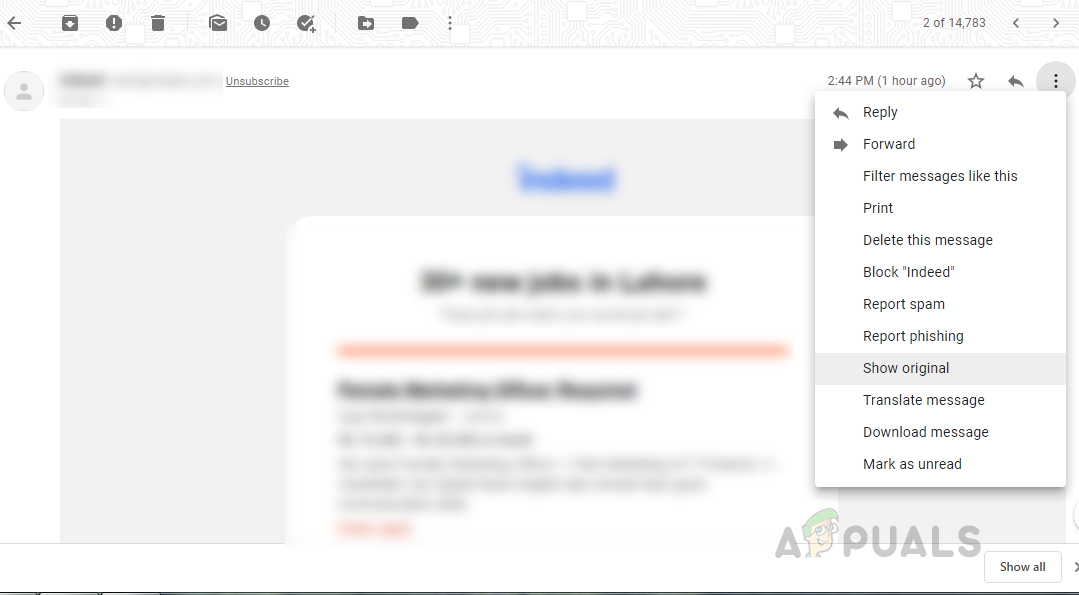
- Öffnen Sie Ihre E-Mails in Gmail. Klicken Sie auf die drei Punkte (Plus-Menü) in der oberen rechten Ecke und wählen Sie aus. "Originalanzeige".
![]()
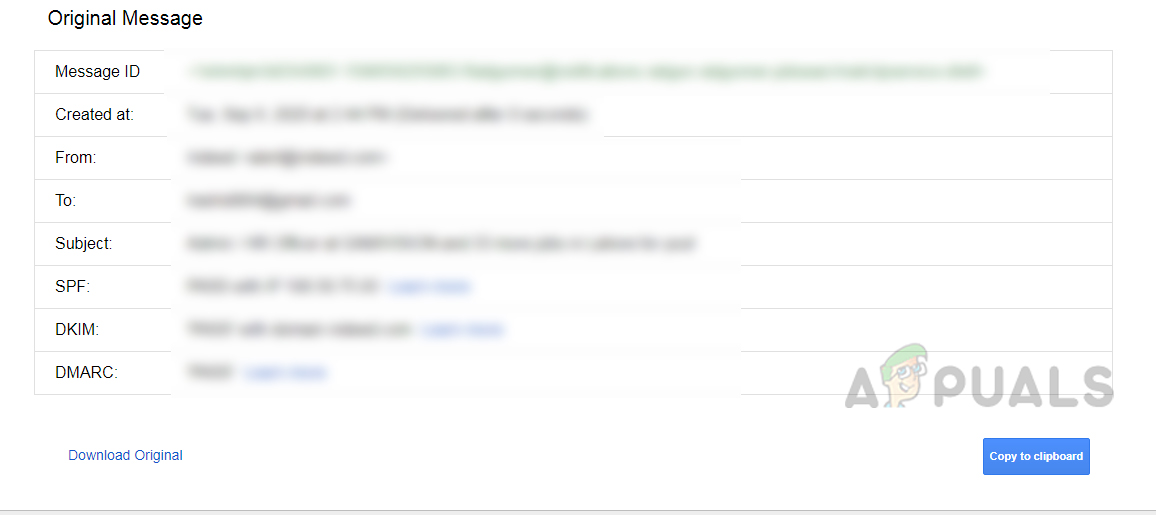
- Die E-Mail wird in einem neuen Tab geöffnet. Klicken Sie nun auf die Schaltfläche. Laden Sie das Original herunter.
![]()
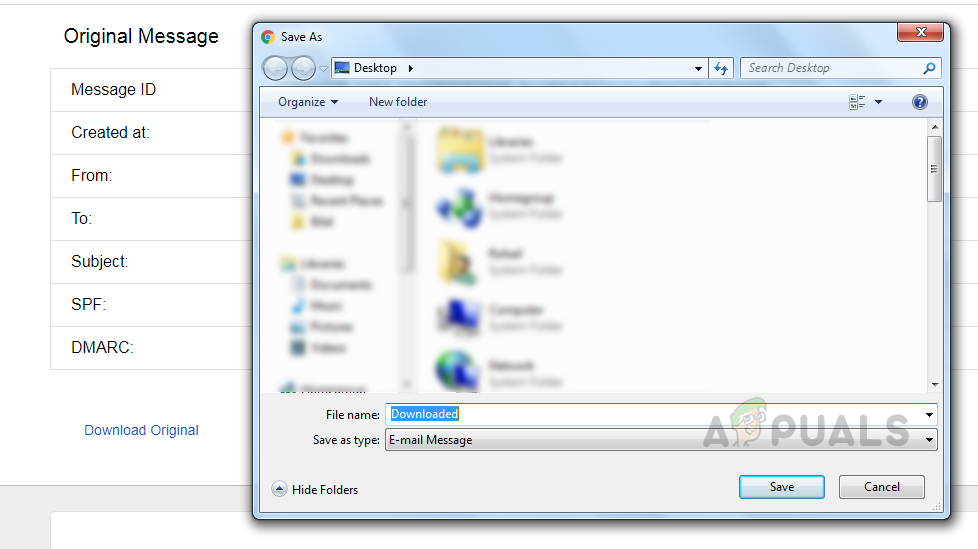
- Speichern Sie die Datei auf Ihrem Computer unter einem leicht erkennbaren Namen und achten Sie darauf, dass sie als Datei vom Typ .uk gespeichert wird. “.eml”.
![]()
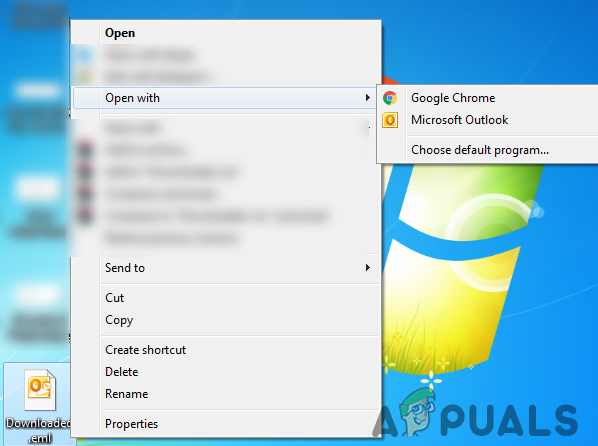
- Öffnen Sie anschließend diese gespeicherte Datei mit Ihrem installierten E-Mail-Programm (z. B. Outlook).
![]()
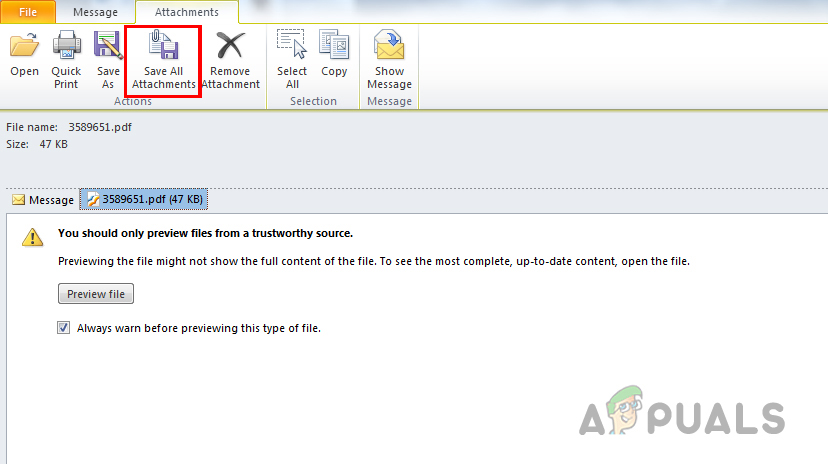
- Sie sollten nun die der E-Mail beigefügten Originalanhänge sehen. Klicken Sie auf die entsprechende Option. „Alle Anhänge speichern“Wählen Sie den Ordner aus, in dem Sie diese Anhänge speichern möchten.
![]()
Kommentare sind geschlossen.