

Bei einigen Thunderbird-Nutzern tritt gelegentlich die Fehlermeldung „ Verbindung zurückgesetzt “ auf, nachdem ihr E-Mail-Client keine Verbindung zum Mailserver herstellen konnte. Dieses Problem wird häufig bei Gmail gemeldet.
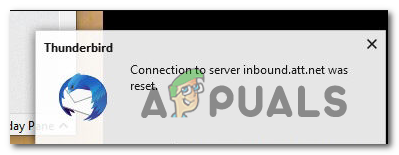
Es gibt mehrere verschiedene Gründe, die zu diesem Fehler führen können. Hier ist eine kurze Liste der möglichen Ursachen für dieses Problem:
- Avast Mail Shield blockiert Thunderbird Avast Internet Security (Premium Edition) enthält ein E-Mail-Schutzmodul, das bekanntermaßen mit Thunderbird in Konflikt steht. In diesem Fall lässt sich das Problem nur beheben, indem Sie die Funktion „E-Mail-Schutz“ unter „Core Shield“ in den Avast-Einstellungen deaktivieren.
- Eine modifizierte Version von Thunderbird Einigen betroffenen Nutzern zufolge kann dieses Problem auch bei Verwendung einer modifizierten Version von Thunderbird auftreten. In diesem Fall ist es wahrscheinlich, dass Windows-Firewall Die ursprüngliche ausführbare Datei stellt ein potenzielles Sicherheitsrisiko dar und wurde blockiert. Um dies zu verhindern, müssen Sie die ausführbare Datei in den Einstellungen der Windows-Firewall zur Ausnahmeliste hinzufügen.
- AVG Shield blockiert Thunderbird Eine weitere Komponente, die Berichten zufolge Probleme mit Thunderbird verursacht, ist die E-Mail-Schutzfunktion von AVG Antivirus. Genau wie bei Avast Mail Shield ist diese Sicherheitsfunktion standardmäßig aktiviert. Die einzige Möglichkeit, diesen Konflikt zu beheben, besteht darin, sie in den Einstellungen von AVG Antivirus zu deaktivieren.
- Zusätzliches Schutzsoftwarepaket In manchen Fällen wird dieser Thunderbird-Fehler dadurch verursacht, dass die Hauptprogrammdatei von einer unnötigen Sicherheitssoftware oder Firewall blockiert wird. Sollte dies bei Ihnen der Fall sein, können Sie das Problem beheben, indem Sie die Thunderbird-Programmdatei auf die Whitelist setzen oder die unnötige Sicherheitssoftware vollständig deinstallieren.
Methode 1: Avast Mail Shield deaktivieren (falls zutreffend)
Eine der häufigsten Ursachen für dieses Problem ist die E-Mail-Schutzfunktion von Avast. Diese Sicherheitsfunktion ist dafür bekannt, mit vielen verschiedenen E-Mail-Clients (nicht nur Thunderbird) in Konflikt zu geraten.
Viele betroffene Nutzer konnten das Problem beheben, indem sie die Avast-Einstellungen aufriefen und den Mail-Schutz deaktivierten, sodass dieser nicht mehr mit ihrem aktiven E-Mail-Client in Konflikt geriet.
Wenn dies auf Sie zutrifft und Sie nicht wissen, wie Sie die E-Mail-Schutzfunktion in Avast deaktivieren, befolgen Sie die nachstehenden Anweisungen:
- Öffnen Sie das Avast-Programm auf Ihrem Computer. Dies können Sie durch Doppelklicken auf das Desktop-Symbol oder durch Klicken auf das Symbol in der Taskleiste tun.
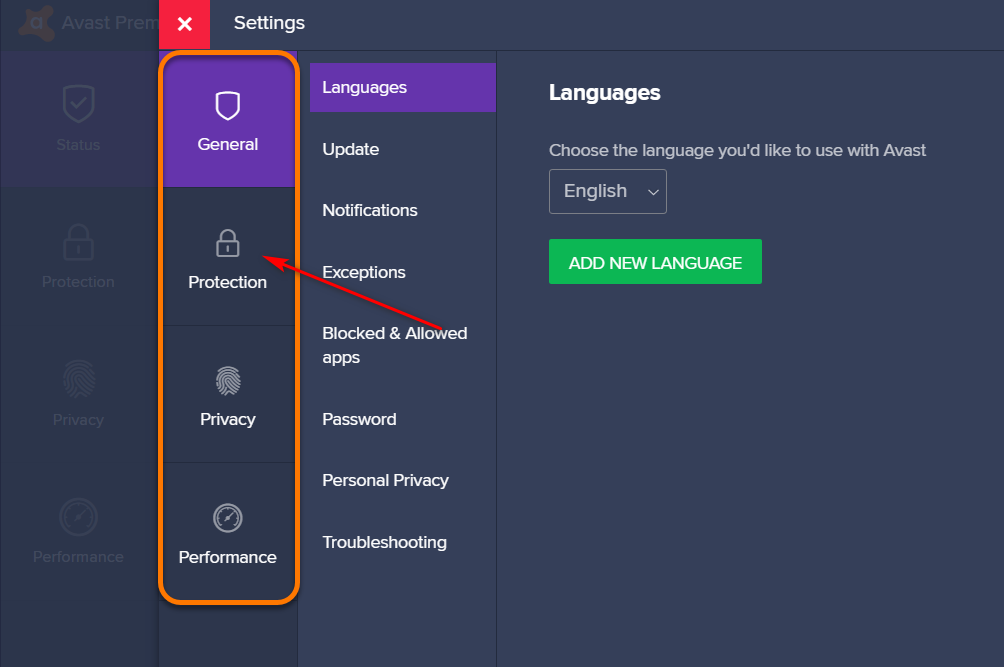
- Vom Hauptbedienfeld des Programms Avast, tippen Sie auf die Einstellungen Über den linken Navigationsbereich ein Fenster öffnen Avast-Einstellungen.
- Klicken Sie anschließend im neuen Optionsmenü auf die Registerkarte Schutz Alle aktiven Schutzkomponenten anzeigen.
![]()
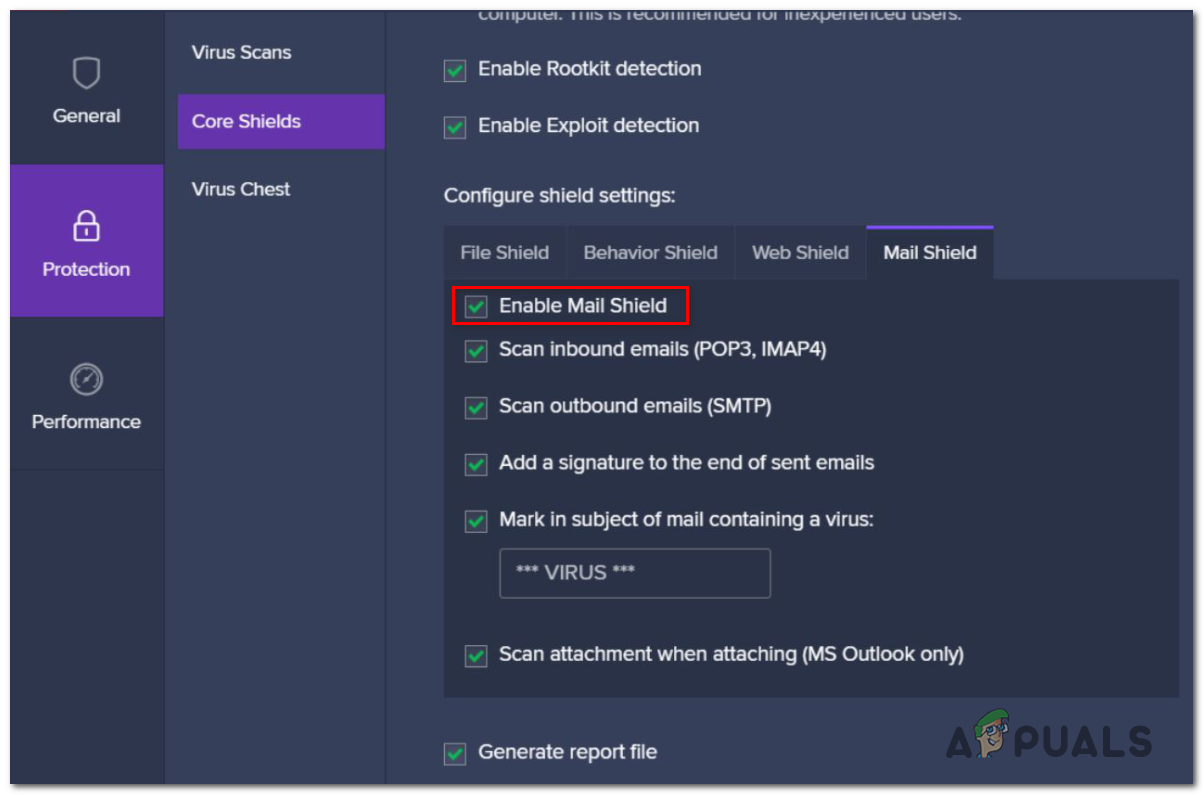
- Wechseln Sie zum rechten Tab und wählen Sie aus Grundrüstung, Dann wählen Sie Briefschutz innerhalb Konfigurieren Sie die Schildeinstellungen.
- Sobald eine Komponente gefunden wurde BriefschutzDeaktivieren Sie das zugehörige Kontrollkästchen E-Mail-Schutz aktivieren Dann klick auf Immer aus Aus der neuen Liste auswählen, um es zu deaktivieren.
![]() Hinweis: Wenn Sie den E-Mail-Schutz vorübergehend deaktivieren möchten, um festzustellen, ob Ihr Sicherheitspaket die Ursache ist, können Sie Folgendes auswählen: Machen Sie 10 Minuten Pause.، Oder Einstündige Pause، Oder Herunterfahren, bis der Computer neu startet..
Hinweis: Wenn Sie den E-Mail-Schutz vorübergehend deaktivieren möchten, um festzustellen, ob Ihr Sicherheitspaket die Ursache ist, können Sie Folgendes auswählen: Machen Sie 10 Minuten Pause.، Oder Einstündige Pause، Oder Herunterfahren, bis der Computer neu startet.. - tippen Sie auf OK ein Fenster schließen Avast-Einstellungen.
- Nachdem Sie Mail Shield deaktiviert haben, wiederholen Sie die Vorgehensweise in Ihrem E-Mail-Client, der zuvor das Problem verursacht hat, und prüfen Sie, ob der Fehler nicht mehr auftritt.
 Hinweis: Wenn Sie den E-Mail-Schutz vorübergehend deaktivieren möchten, um festzustellen, ob Ihr Sicherheitspaket die Ursache ist, können Sie Folgendes auswählen: Machen Sie 10 Minuten Pause.، Oder Einstündige Pause، Oder Herunterfahren, bis der Computer neu startet..
Wenn der Fehler „ Verbindung zurückgesetzt “ weiterhin auftritt, fahren Sie mit der nächsten Methode unten fort.
Die zweite Methode: Hinzufügen des E-Mail-Clients zur Whitelist
Wenn Sie eine modifizierte Version von Thunderbird verwenden, tritt dieser Fehler wahrscheinlich auch bei Ihnen auf, da Windows Defender aufgrund eines Fehlalarms die von Thunderbird hergestellten Verbindungen blockiert.
Mehrere Benutzer, die auf dasselbe Problem gestoßen sind, bestätigten, dass sie den Fehler „ Verbindung zurückgesetzt “ vermeiden konnten, indem sie die Thunderbird-Hauptprogrammdatei zur Whitelist der Windows-Firewall hinzufügten.
Falls dieses Szenario auf Sie zutrifft, befolgen Sie die nachstehenden Anweisungen, um den E-Mail-Client zur Whitelist hinzuzufügen:
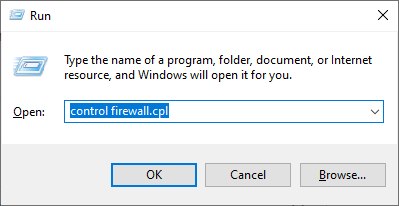
- Dialog öffnen تشغيل Durch Drücken meiner Taste Windows-+ RSchreiben Sie dann 'steuern Sie firewall.cplDrücken Sie im Textfeld Enter Um die klassische Windows-Firewall-Oberfläche zu öffnen.
![]()
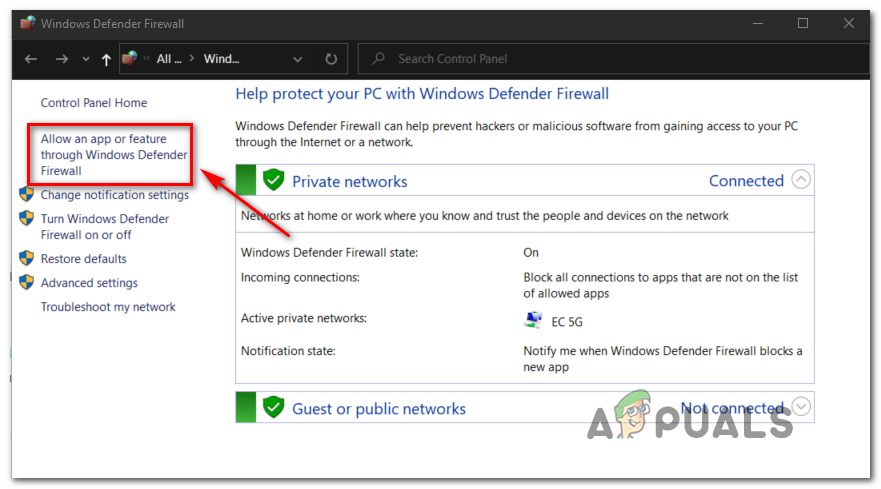
- Sobald Sie sich im Menü der Windows Defender Firewall befinden, klicken Sie im Menü auf der linken Seite auf Erlauben Sie einer Anwendung oder Funktion, die Windows Defender Firewall zu passieren.
![]()
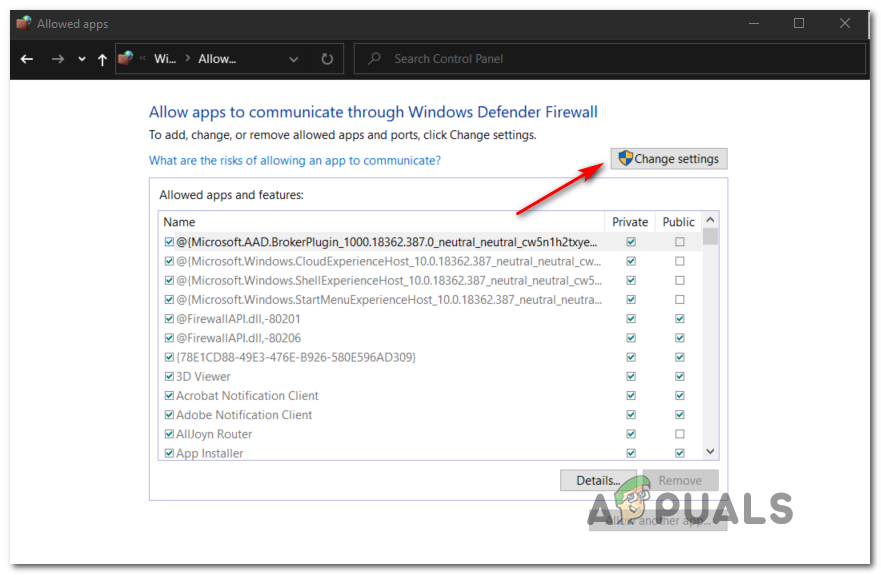
- Innerhalb der Anwendungsliste erlaubt, drück den Knopf Einstellungen ändern. Klicken Sie anschließend auf نعم An der Welle UAC (Benutzerkontensteuerung) Um administrativen Zugriff auf die Anwendung zu ermöglichen.
![]()
- Sobald Sie über Administratorrechte verfügen, scrollen Sie in der Liste der Anwendungen nach unten und prüfen Sie, ob Thunderbird zu den zugelassenen Programmen gehört. Falls nicht, klicken Sie darauf. Andere App zulassen Gehen Sie zu dem Ort, an dem Sie Thunderbird installiert haben.
- Sobald Sie bestätigt haben, dass die Thunderbird-Hauptprogrammdatei hinzugefügt wurde, aktivieren Sie bitte beide Kontrollkästchen. besondere وJahr Die beiden Thunderbird-Eingänge werden vor dem Speichern der Änderungen verknüpft.
Wenn das Problem weiterhin besteht, fahren Sie mit der nächsten möglichen Lösung unten fort.
Methode 3: AVG Shield deaktivieren (falls zutreffend)
Wie sich herausstellte, kann dieses Problem auch durch einen Konflikt mit AVG Internet Security verursacht werden.
Wenn Sie diese Sicherheitssoftware verwenden, sollten Sie zunächst versuchen, den E-Mail-Schutz (unter „ Web- und E-Mail-Basisschutz “) zu deaktivieren. Die Wirksamkeit dieser Lösung wurde von vielen Nutzern bestätigt, die bei Thunderbird die Fehlermeldung „Verbindung wurde zurückgesetzt“ erhielten.
Wenn Sie AVG Antivirus verwenden und nicht wissen, wie Sie AVG Shield deaktivieren, befolgen Sie die nachstehenden Anweisungen:
- Öffnen Sie die AVG-Benutzeroberfläche. Dies können Sie entweder durch Doppelklicken auf die ausführbare Datei des Dienstprogramms, durch Doppelklicken auf das Taskleistensymbol oder durch Suchen des Pakets über das Startmenü tun.
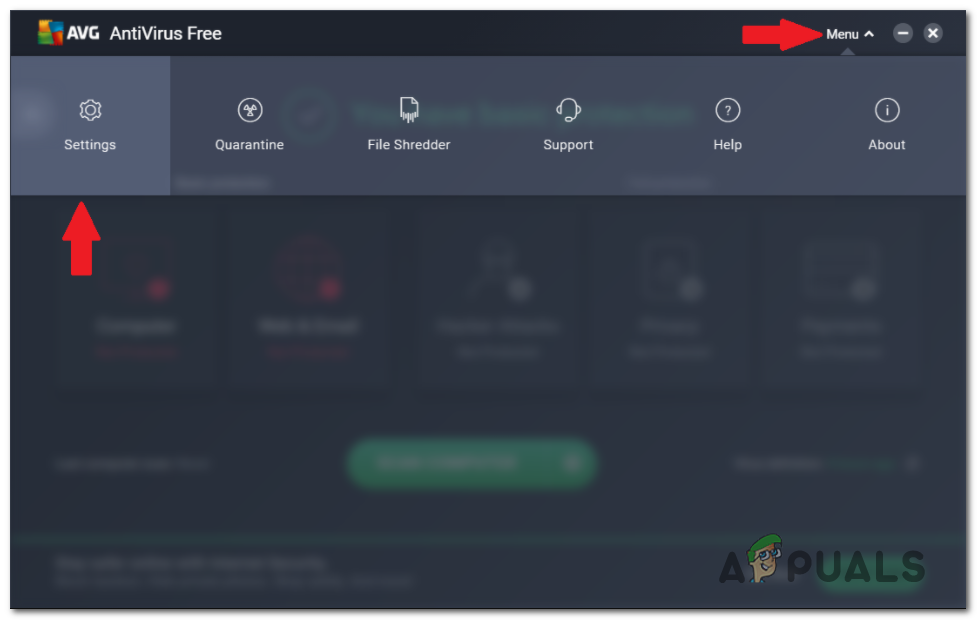
- Klicken Sie in der Hauptbenutzeroberfläche von AVG auf القائمة (Im oberen rechten Bereich) klicken Sie dann auf die Einstellungen Aus dem neu erschienenen Kontextmenü.
![Ein Screenshot, der das Einstellungsmenü in AVG zeigt.]()
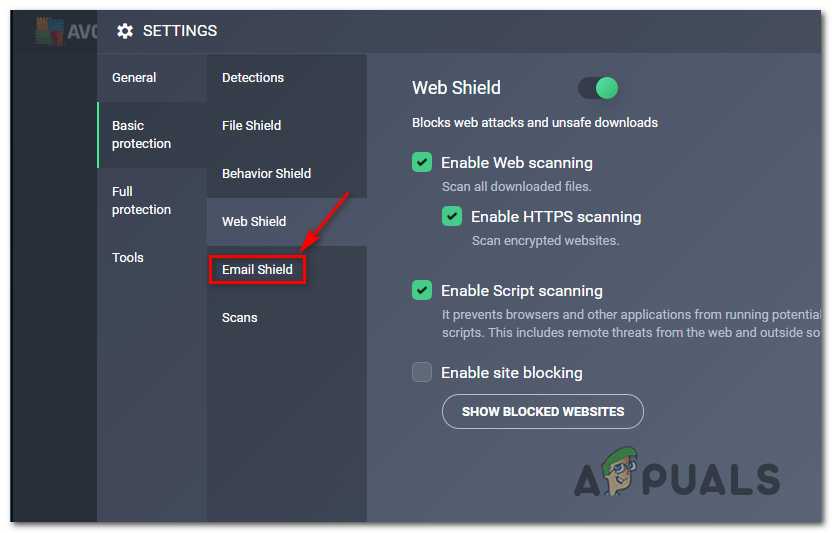
- Sobald Sie die Liste betreten die Einstellungen, tippen Sie auf Grundschutz Wählen Sie dann im Menü auf der linken Seite aus E-Mail-Schutz Aus dem zugehörigen Kontextmenü, das soeben erschienen ist.
![Ein Screenshot, der die Option „E-Mail-Schutz“ in AVG zeigt.]()
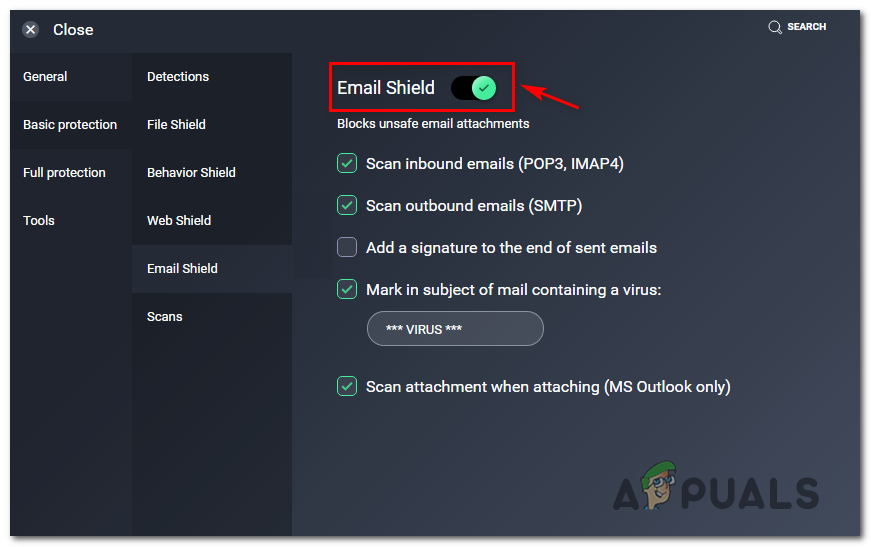
- Aus einer Liste E-Mail-Schutz, Sie müssen nur auf klicken Ein-/Ausschalter Um die Sicherheitsfunktion zu deaktivieren und dies auf Anfrage zu bestätigen.
![Screenshot, der den Ein-/Ausschalter für E-Mail-Schutz zeigt.]()
- Starten Sie Ihren Computer neu, um sicherzustellen, dass die E-Mail-Schutzfunktion keine Störungen mehr verursacht. Öffnen Sie anschließend Thunderbird erneut und prüfen Sie, ob das Problem nun behoben ist.
Dies löst das Problem zwar vorübergehend, aber um denselben Fehler in Zukunft zu vermeiden, ist eine dauerhaftere Lösung erforderlich.
Nutzer, die sich in einer ähnlichen Situation befanden, berichteten, dass sie das Problem nur durch die vollständige Deinstallation des Sicherheitspakets beheben konnten. Gehen Sie dazu wie folgt vor.
Methode 4: Übermäßig restriktive Antivirensoftware (AV) von Drittanbietern deinstallieren (falls möglich).
Wenn dieses Problem trotz Befolgung aller oben genannten Lösungsansätze weiterhin besteht und Sie ein Drittanbieter-Tool verwenden, sollten Sie in Betracht ziehen, dass Sie es mit einem übergeschützten Paket zu tun haben, das Thunderbird daran hindert, eine Verbindung zum E-Mail-Server herzustellen.
In diesem Fall können Sie nur eines tun, um sicherzustellen, dass es sich nicht um Störungen durch Ihre Antivirensoftware (AV) handelt: Deinstallieren Sie diese vorübergehend von Ihrem System und prüfen Sie, ob der Fehler „Verbindung wurde zurückgesetzt“ weiterhin auftritt.
Hier eine Kurzanleitung zur Deinstallation eines möglicherweise übermäßig restriktiven Sicherheitspakets:
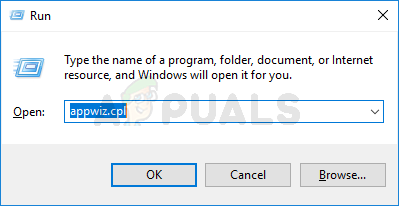
- drücken Sie die .-Taste Windows-+ R So öffnen Sie ein Dialogfeld تشغيلDann schreiben 'appwiz.cpl' Drücken Sie im Textfeld Enter ein Fenster öffnen Programme und Funktionen.
![]()
- Sobald Sie die Liste betreten Programme und FunktionenScrollen Sie durch die Liste der installierten Programme und suchen Sie nach dem Sicherheitspaket, von dem Sie vermuten, dass es die Funktion beeinträchtigt. Thunderbird.
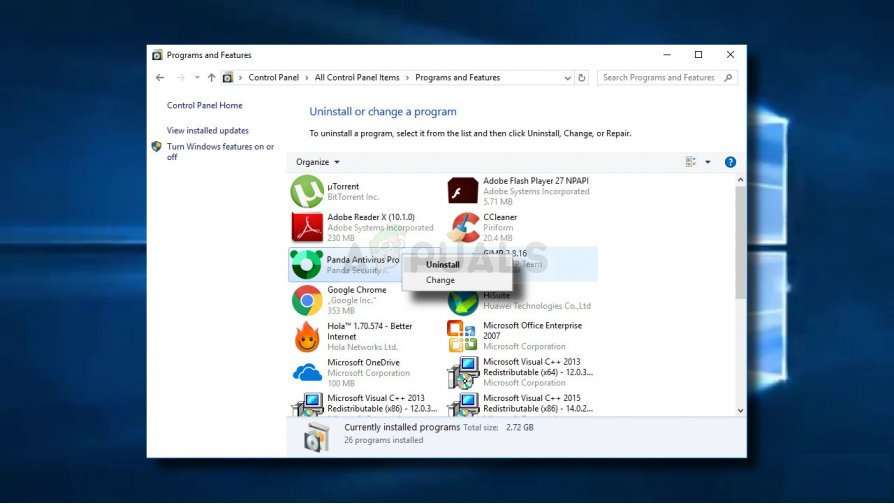
- Nachdem Sie das Antivirenprogramm (AV) eines Drittanbieters gefunden haben, das Sie deinstallieren möchten, klicken Sie mit der rechten Maustaste darauf und wählen Sie „Deinstallieren“. deinstallieren aus dem Kontextmenü.
![]()
- Folgen Sie im Deinstallationsfenster den Anweisungen auf dem Bildschirm, um den Deinstallationsvorgang abzuschließen.
Hinweis: Um absolut sicherzugehen, dass alle verbleibenden Dateien aus Ihrem Antivirenprogramm entfernt werden, müssen Sie Folgendes tun: Eine gründliche Bereinigung der Verzeichnisse Ihres Antivirenprogramms. - Nachdem Sie das Sicherheitspaket deinstalliert haben, starten Sie Ihren Computer neu und prüfen Sie, ob der Fehler beim nächsten Start behoben ist.
Kommentare sind geschlossen.