

Einige Gmail-Nutzer stoßen beim Verwenden der Gmail-Weboberfläche häufig auf die Fehlercodes #2013 und #2014 („Es ist ein Systemproblem aufgetreten“). Dieses Problem tritt nicht nur unter einem bestimmten Betriebssystem auf, sondern wurde auch unter Windows 7, Windows 8.1 und Windows 10 gemeldet.
Nach der Untersuchung dieses Problems wurde deutlich, dass es mehrere Gründe für das Auftreten eines dieser beiden Fehlercodes geben kann. Nachfolgend finden Sie eine Liste aller möglichen Ursachen, die wir identifizieren konnten:
- Eingriffe Dritter Falls dieses Problem durch Störungen von Drittanbietern verursacht wird, besteht eine schnelle Lösung, die sicherstellt, dass der gleiche Fehlercode nicht erneut auftritt, darin, den Inkognito-Modus (in Google Chrome) oder den privaten Modus (in Mozilla Firefox) zu verwenden, um jegliche Störungen von Drittanbietern zu vermeiden.
- Der Browser wird von Gmail nicht vollständig unterstützt. Wie sich herausstellt, kann dieses Problem auch auftreten, wenn Gmail Ihren Browser nicht vollständig unterstützt (dies ist üblicherweise bei Chromium-basierten Browsern der Fall). In diesem Fall sollte ein Wechsel zu einem anderen Browser das Problem beheben.
- Der Browser-Cache ist beschädigt. Wie viele betroffene Nutzer bestätigt haben, kann dieses Problem auch durch beschädigte, im Browser-Cache gespeicherte Daten verursacht werden. In diesem Fall lässt sich das Problem durch das Leeren des Browser-Caches beheben.
- ältere Browserversion Es hat sich herausgestellt, dass Google die Unterstützung für ältere Browserversionen einstellen kann, falls eine Sicherheitslücke entdeckt wird. In diesem Fall sollte ein Update Ihres Browsers auf die neueste Version das Problem beheben.
- Interlocking Ad Blocker Es ist bekannt, dass die Gmail-Weboberfläche mit vielen Werbeblockern (insbesondere solchen, die im Browser installiert sind) in Konflikt steht. In diesem Fall sollte sich der Fehlercode beheben lassen, indem Sie Ihren Werbeblocker deaktivieren oder deinstallieren.
Methode 1: Verwendung des Inkognito-Modus
Wenn das Problem durch eine Drittanbieterkomponente verursacht wird, die mit Ihrem Chrome-Browser interagiert und dabei einen dieser Fehler auslöst, kann die Verwendung des Inkognito-Modus das Auftreten des Fehlers wahrscheinlich verhindern.
Bedenken Sie jedoch, dass dies nicht als endgültige Lösung anzusehen ist (es handelt sich eher um eine vorübergehende Maßnahme).
Indem Sie die Gmail-Weboberfläche in einem Inkognito-Fenster ausführen, verhindern Sie, dass Dritte den Prozess beeinträchtigen. Dadurch wird zwar die Fehlermeldung nicht angezeigt, die Ursache lässt sich aber nicht ermitteln.
Wenn Ihnen eine temporäre Lösung genügt, können Sie den Inkognitomodus in Ihrem Google Chrome-Browser aktivieren, indem Sie auf die Aktionsschaltfläche (Symbol mit drei Punkten) in der oberen rechten Ecke des Bildschirms klicken und anschließend „Neues Inkognitofenster“ auswählen.
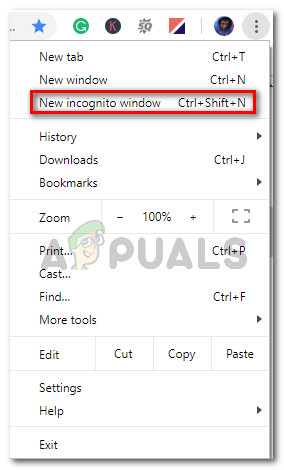
Hinweis: Falls Sie dieses Problem mit Firefox haben, können Sie ein privates Fenster öffnen (das Äquivalent zum Inkognito-Modus in Google Chrome), indem Sie auf die Schaltfläche „Aktion“ und anschließend auf „Neues privates Fenster“ klicken.
Falls dieser Vorgang den Fehlercode #2013 oder #2014 nicht behebt (oder Sie nach einer dauerhafteren Lösung suchen), fahren Sie mit der nächsten möglichen Lösung unten fort.
Methode 2: Stellen Sie sicher, dass Ihr Browser von Gmail unterstützt wird.
Beachten Sie, dass nicht alle Browser einwandfrei mit Gmail funktionieren. Tatsächlich sind einige Browser dafür bekannt, viele Probleme dieser Art zu verursachen (insbesondere in Desktop-Versionen).
Man könnte annehmen, dass die Webplattform von Gmail aufgrund ihrer Popularität reibungslos auf allen Browsern funktionieren würde. Leider ist das nicht der Fall. Aktuell werden nur wenige Browser vollständig von Gmail unterstützt:
- Google Chrome
- Firefox
- Safari
- Internet Explorer Microsoft Edge
Hinweis: Auch wenn Sie einen Chromium-basierten Browser verwenden, ist die einwandfreie Funktion von Gmail nicht garantiert. Von Google Chrome abgeleitete Versionen sind oft stark fragmentiert, was zu Problemen mit der Gmail-Weboberfläche führen kann.
Wenn Ihr Browser nicht in der Liste aufgeführt ist, bedeutet das nicht, dass Gmail Web damit nicht funktioniert. In Browsern wie Opera oder Brave müssen Sie Cookies und JavaScript aktivieren, damit Gmail Web zuverlässig funktioniert.
Wenn Sie bestätigt haben, dass Ihr Browser von Gmail unterstützt wird, fahren Sie mit der nächsten möglichen Lösung unten fort.
Methode 3: Browser-Cache leeren
Wie man sieht, kann dieses Problem auch durch beschädigte Gmail-Cache-Daten verursacht werden. Einige Nutzer, die dieses Problem hatten, konnten es beheben, indem sie ihren Browser-Cache vollständig gelöscht haben.
Dieser Vorgang variiert natürlich je nach dem von Ihnen verwendeten Browser.
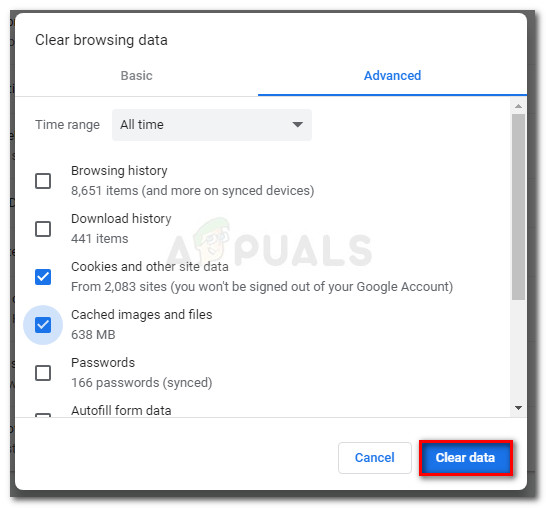
Um Ihnen die Sache zu erleichtern, haben wir eine Reihe von Anweisungen zusammengestellt, die Sie durch den Prozess des Löschens des Caches eines beliebigen Browsers unter Windows führen.
Wenn Sie Ihren Browser-Cache bereits erfolglos geleert haben, fahren Sie mit der nächsten möglichen Lösung fort.
Methode 4: Aktualisieren Sie Ihren Browser auf die neueste Version
Wie Sie sehen, kann dieses Problem auch auftreten, wenn Sie eine Browserversion verwenden, die Google aufgrund einer Sicherheitslücke nicht empfiehlt. Sollte dies auf Sie zutreffen, können Sie das Problem beheben, indem Sie Ihren Browser auf die neueste verfügbare Version aktualisieren.
Dadurch wird die Sicherheitslücke geschlossen, die möglicherweise dazu führt, dass Fehlermeldungen von Gmail angezeigt werden.
Die genauen Schritte hierfür variieren jedoch je nach verwendetem Browser. Aus diesem Grund haben wir zwei Unteranleitungen zusammengestellt, die Sie anhand der gängigsten Browser durch diesen Prozess führen.
A. Aktualisieren Sie Google Chrome
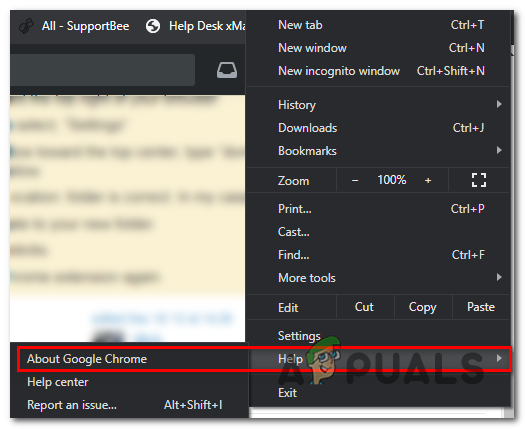
- Öffnen Sie Google Chrome und klicken Sie auf die Schaltfläche „Aktionen“ in der oberen rechten Ecke des Browserfensters.
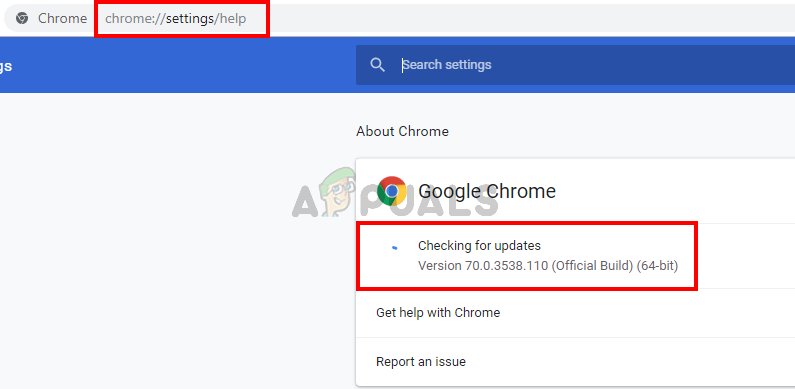
- Sobald Sie das Kontextmenü öffnen können die EinstellungenZum Untermenü gelangen Hilfe, Dann klick Über Google Chrome.
![]()
- Sobald Sie die Registerkarte eingeben Über Google ChromeIhr Browser wird nach einer neuen Browserversion suchen.
![Google Chrome aktualisieren]()
- Wird eine neue Browserversion gefunden, wird diese automatisch heruntergeladen und installiert. Starten Sie nach Abschluss des Vorgangs Ihren Computer neu und prüfen Sie, ob das Problem beim nächsten Start behoben ist.
b. Aktualisieren Sie Mozilla Firefox.
- Öffnen Sie Mozilla Firefox und klicken Sie dann auf die Schaltfläche „Aktionen“ (oben rechts auf dem Bildschirm).
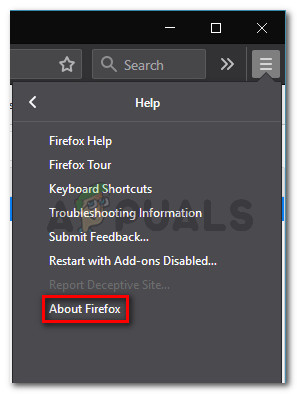
- Klicken Sie als Nächstes im Hauptmenü Ihres Browsers auf Hilfe Um den Unterreiter anzuzeigen, klicken Sie dann auf Über Firefox aus dem Kontextmenü.
![]()
- innere Liste Über Mozilla Firefox, drück den Knopf Starten Sie neu Aktualisieren Sie Firefox (falls eine neue Version verfügbar ist).
- Warten Sie, bis der Vorgang abgeschlossen ist, und klicken Sie dann auf نعم im Fenster User Account Control (UAC) Wenn Sie dazu aufgefordert werden.
Aktualisieren Sie Firefox auf die neueste verfügbare Version. - Nachdem Sie Ihren Browser aktualisiert haben, starten Sie Mozilla Firefox neu und prüfen Sie, ob das Problem behoben wurde.
Methode 5: Deaktivieren Sie den Werbeblocker (falls installiert).
Wie man sieht, kann dieses Problem auch dadurch entstehen, dass Gmail mit einigen Werbeblockern auf Browserebene nicht sehr kompatibel ist.
Einigen betroffenen Nutzern zufolge lässt sich das Problem, falls die Fehler #2013 oder #2014 auftreten, möglicherweise beheben, indem man den Werbeblocker über die Registerkarte „Erweiterungen“ oder „Add-ons“ deaktiviert oder deinstalliert.
Beachten Sie jedoch, dass die genauen Anweisungen je nach verwendetem Browser variieren.
Google Chrome
In Google Chrome können Sie den problematischen Werbeblocker deaktivieren, indem Sie einfach „ chrome://extensions/ “ in die Adressleiste eingeben und die Eingabetaste drücken. Alternativ können Sie das Menü über Einstellungen > Weitere Tools > Erweiterungen aufrufen.
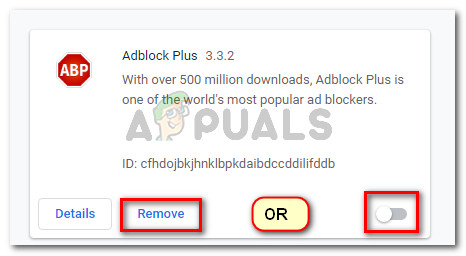
Sobald Sie das richtige Erweiterungsmenü erreicht haben, scrollen Sie nach unten und suchen Sie die Werbeblocker-Erweiterung. Sie können sie dann über den Ein-/Ausschalter deaktivieren oder über die zugehörige Schaltfläche deinstallieren.
Mozilla Firefox
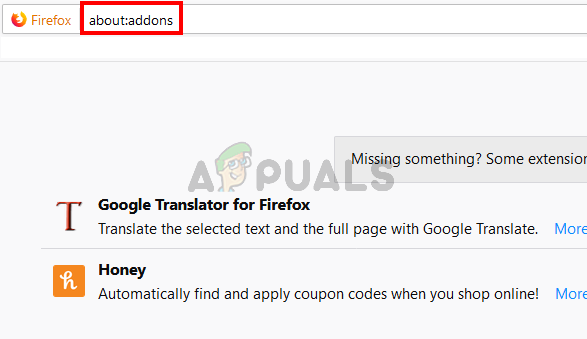
Wenn Sie Mozilla Firefox verwenden, können Sie die Registerkarte „Add-ons“ öffnen , indem Sie „about:addons“ in die Navigationsleiste eingeben und die Eingabetaste drücken . Alternativ können Sie dasselbe Menü aufrufen, indem Sie auf das Menü „Aktionen“ und anschließend auf „Erweiterungen“ klicken.
Sobald Sie sich in der Liste der Add-ons befinden, suchen Sie das Werbeblocker-Add-on, von dem Sie glauben, dass es das Problem verursacht, und deaktivieren oder deinstallieren Sie es.
Kommentare sind geschlossen.