

Es funktioniert möglicherweise nicht. Outlook-Regeln Dieser Fehler kann auftreten, wenn Sie eine ältere Version des Outlook-Clients verwenden. Darüber hinaus kann ein beschädigtes Outlook-Profil oder eine beschädigte OST-Datei diesen Fehler ebenfalls verursachen.
Das Problem tritt auf, wenn ein Benutzer in seinem Outlook-Profil eine Regel einrichtet, diese aber beim Empfang einer E-Mail, die den Bedingungen der Regel entspricht, nicht ausgeführt wird. Das Problem wird sowohl unter Windows als auch unter macOS gemeldet (unabhängig davon, ob Exchange lokal oder online installiert ist) und tritt typischerweise nach einem Betriebssystem-/Outlook-Update oder einer Postfachmigration auf.
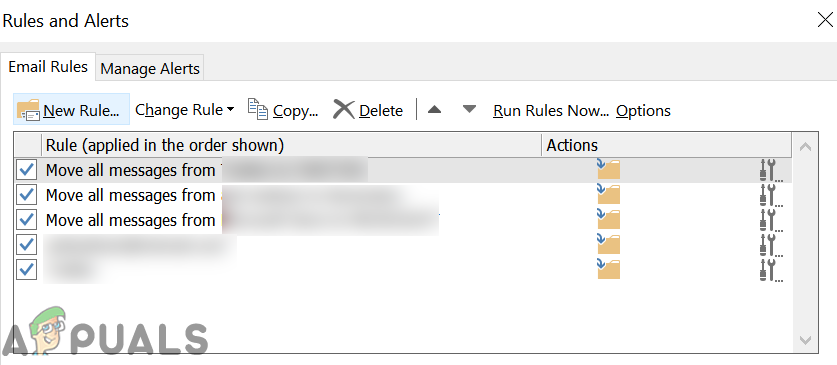
Bevor Sie mit der Reparatur von Outlook-Regeln fortfahren, stellen Sie sicher, dass keine Fehler vorliegen. Widersprüchliche Regeln Gilt. Beachten Sie außerdem, dass regelbasierte E-Mails nicht weitergeleitet werden können an über 10 Externe Benutzer. Außerdem funktionieren Outlook-Regeln möglicherweise nicht auf externen Benutzern. Verbundene Konten (Gmail, Yahoo usw.), da diese nur Outlook.com-Konten unterstützen. Für E-Mails, die Als Spam markieren Verschieben Sie die E-Mail in Ihren Junk-Mail-Ordner (möglicherweise müssen Sie Ihre Junk-Mail-Filter, die Einstellungen für blockierte Absender und Ihre Whitelist/Safelist ändern, um einer bestimmten E-Mail den Zugriff auf Ihren Posteingang zu ermöglichen).
Darüber hinaus funktionieren Outlook-Regeln möglicherweise nicht, wenn Sie Folgendes anwenden Mehr als 100 RegelnDie für geltenden Regeln Kundenseite (d.h. im Outlook-Client) funktioniert nicht auf Serverseitig (d. h. in der Outlook-Webanwendung). Beachten Sie außerdem, dass einige Regeln auch auf der Outlook-Webanwendung funktionieren. Neue E-Mails (Nicht vorhandene Nachrichten). Bei einigen Benutzern funktionierten die Outlook-Regeln nicht, wenn Nachrichten vorhanden waren. IMAP-Ordner Enthalten, stellen Sie also sicher, dass dies nicht der Fall ist. Nicht verwenden @ Bei Anwendung der Regel „Mit bestimmten Wörtern in der Absenderadresse„Weil es nicht funktionieren wird. Outlook-Regeln funktionieren damit auch nicht.“ Gemeinsame PostfächerAbschließend sollten Sie unbedingt die folgende Option deaktivieren: NDR-Registerbericht Weil es gegen alle geltenden Regeln verstößt. Zu guter Letzt: Versuchen Sie Folgendes: Deaktivieren/Aktivieren Exchange-Caching-Modus Um vorübergehende Störungen auszuschließen.
Lösung 1: Outlook auf die neueste Version aktualisieren
Outlook wird regelmäßig aktualisiert, um neue Funktionen hinzuzufügen und bekannte Fehler zu beheben. Dieser Fehler kann auftreten, wenn Sie eine ältere Version von Outlook verwenden. In diesem Fall kann ein Update auf die neueste Version das Problem beheben.
- einschalten Outlook und öffne ein Menü eine Datei Es ist sein eigenes.
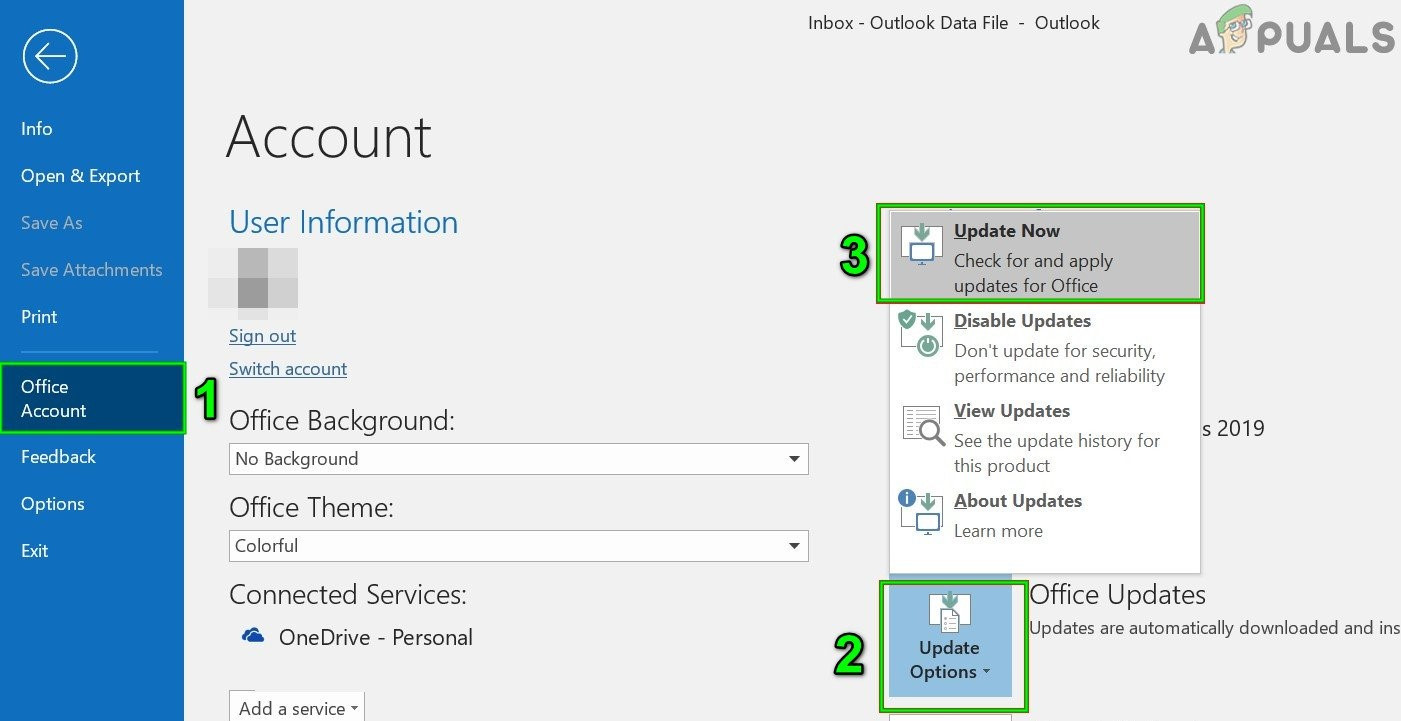
- Wählen Sie nun in der linken Hälfte des Fensters aus Office-KontoKlicken Sie anschließend in der rechten Hälfte des Fensters auf die Schaltfläche Update-Optionen.
- Klicken Sie anschließend im daraufhin erscheinenden Untermenü auf Jetzt aktualisieren وwarten Bis das Outlook-Update abgeschlossen ist.

- Ich Windows-Ereignis Aktualisieren Sie auf die neueste Version. Stellen Sie sicher, dass keine optionalen Updates ausstehen.
- Dann Neu starten Überprüfen Sie nach dem Neustart Ihres Systems, ob die Outlook-Regeln ordnungsgemäß funktionieren.
Lösung 2: Offline-Einstellungen ändern, um E-Mails an alle Empfänger herunterzuladen
Es kann vorkommen, dass Regeln (clientseitige Regeln) in Ihrem Outlook-Client nicht auf alle Nachrichten angewendet werden, wenn die Offline-Einstellungen so konfiguriert sind, dass nur für einen begrenzten Zeitraum (z. B. 3 Tage oder 1 Jahr) synchronisiert wird. In diesem Fall kann das Problem durch Ändern der Offline-Einstellungen auf „Alle“ behoben werden.
- einschalten Outlook und öffne ein Menü eine Datei Es ist sein eigenes.
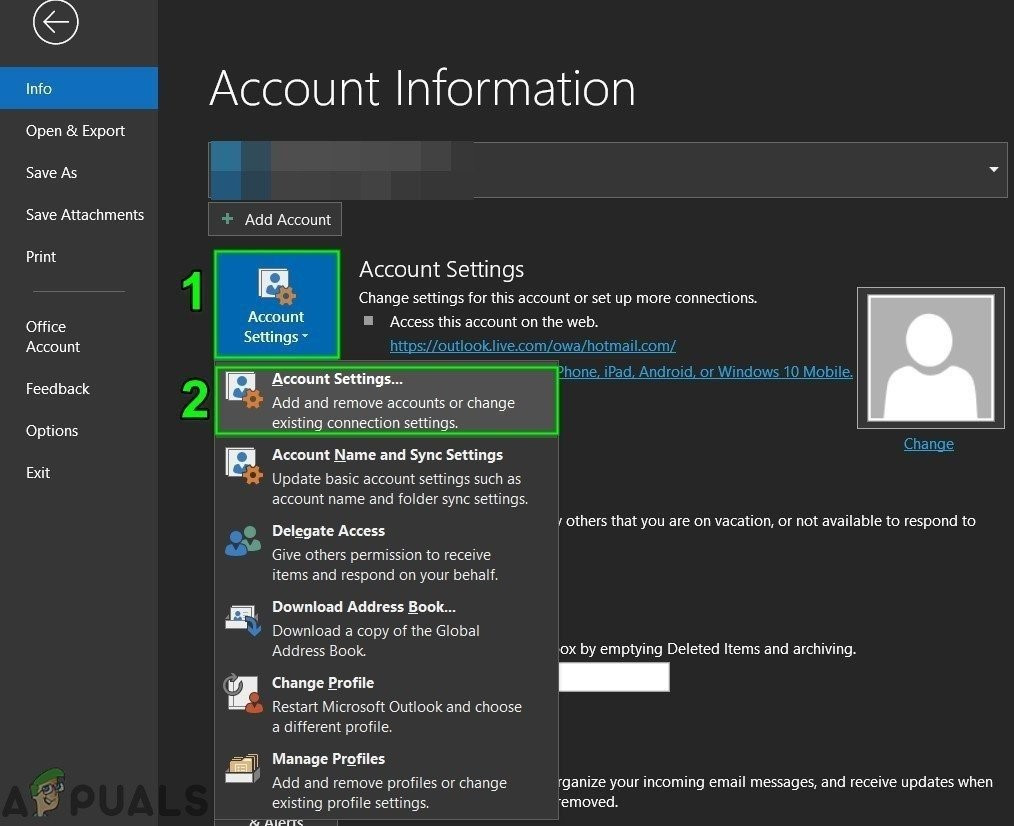
- Klicken Sie nun im Reiter „Informationen“ auf Account EinstellungenUnd wählen Sie erneut in der angezeigten Liste aus Account Einstellungen.

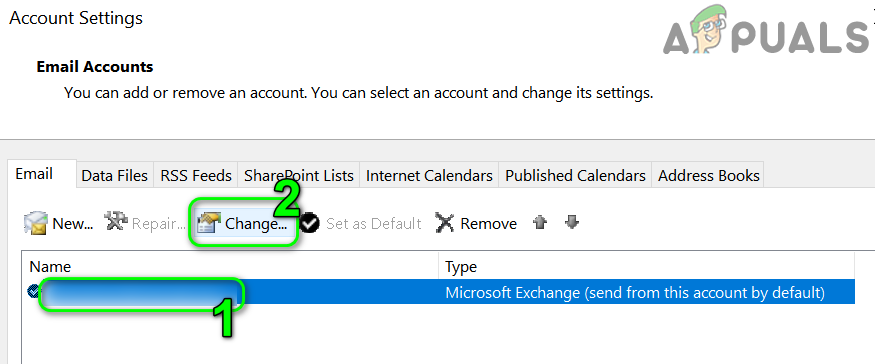
- Dann, Identifizieren Sie das Konto mit dem Problem. Klicken Sie dann auf die Schaltfläche Ein Wechsel.

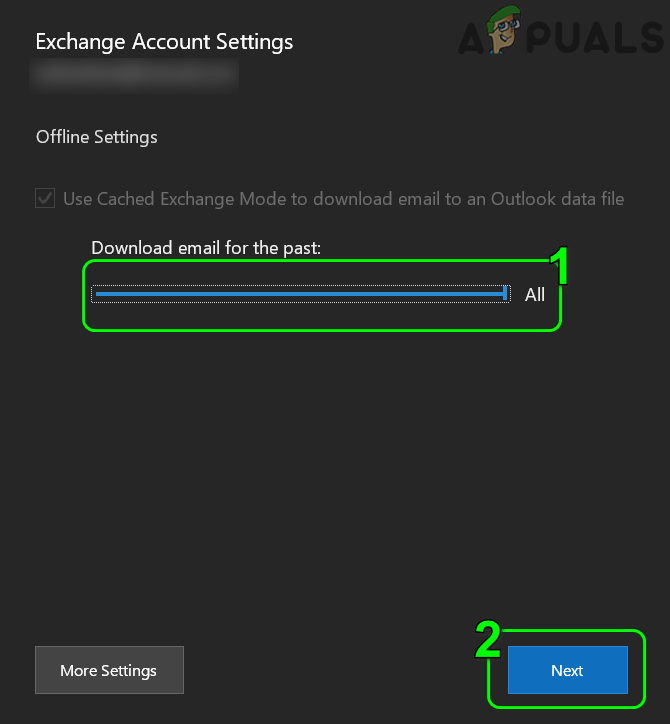
- Nun, in Offline-EinstellungenSchieben Sie den Regler E-Mails der letzten Periode herunterladen Ganz rechts die Dauer ändern auf Die ganze Zeit.

- Klicken Sie anschließend auf die Schaltfläche. Nächste Klicken Sie dann auf die Schaltfläche Fertig.
- Ich Starten Sie Outlook neu Prüfen Sie, ob die Regeln korrekt funktionieren.
Lösung 3: Deaktivieren Sie die Option „Verarbeitung stoppen Plus“ in den Regeln.
Outlook-Regeln werden von oben nach unten angewendet. Einige Outlook-Regeln funktionieren möglicherweise nicht, wenn eine Regel mit höherer Priorität erfüllt und angewendet wird und diese Regel so konfiguriert ist, dass die Verarbeitung von Plus-Regeln verhindert wird. In diesem Fall kann das Deaktivieren der Plus-Option die Ursache sein. Die Verarbeitung von Plus wird gemäß den Regeln eingestellt. Diese Regel, oder alle Regeln zusammen, werden das Problem lösen. Beachten Sie jedoch, dass dies zu mehreren E-Mails führen kann (zum Beispiel eine in Ihrem Posteingang und eine weitere in dem Ordner, in den Sie die Nachricht mithilfe der Regel verschoben haben).
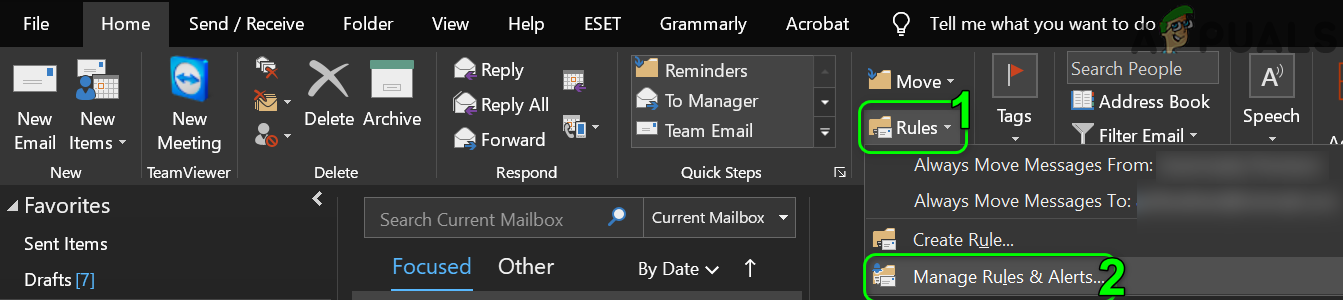
- einschalten Outlook und klicke die Regeln (Vom Reiter „Startseite“).
- Wählen Sie nun im Dropdown-Menü aus Regeln und Warnungen verwalten.

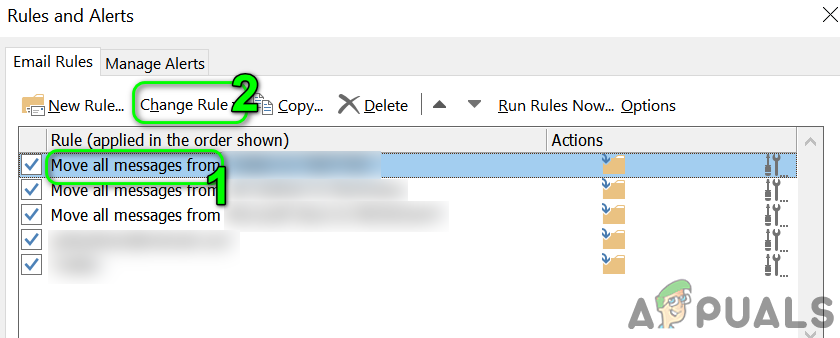
- Wählen Sie dann eines aus. Die Regeln, die ein Problem haben und klicke Änderung der Regel.

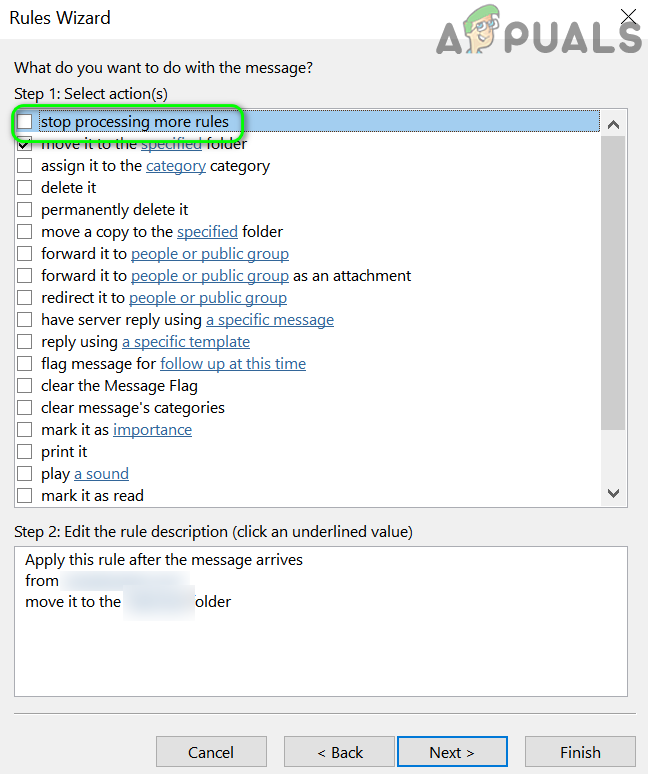
- Wählen Sie nun im Dropdown-Menü aus Basiseinstellungen bearbeiten Klicken Sie dann auf die Schaltfläche Nächste (Im Fenster zur Bedingungsauswahl).
- Deaktivieren Sie anschließend die Option. Die Verarbeitung von Plus wird gemäß den Regeln eingestellt. und klicken Sie auf die Schaltfläche . Nächste.

- Klicken Sie nun erneut auf die Schaltfläche. Nächste Klicken Sie anschließend im Ausnahmefenster auf die Schaltfläche. Ende.
- wiederholen Wiederholen Sie den gleichen Vorgang für alle Regeln und überprüfen Sie anschließend, ob die Outlook-Regeln ordnungsgemäß funktionieren.
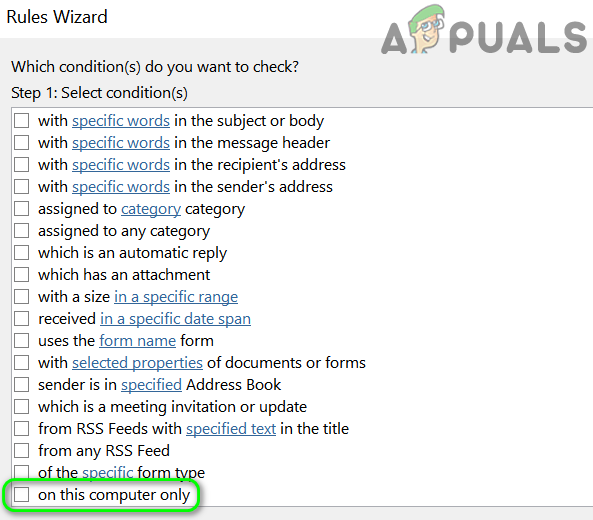
- Sollte das Problem weiterhin bestehen, aktivieren Sie die Regel „Nur auf diesem Computer„Und prüfen Sie, ob das Problem gelöst wurde.“

Lösung 4: Löschen Sie die OST-Datei
Outlook verwendet eine OST-Datei zum Speichern seiner Daten. Der aktuelle Fehler kann auftreten, wenn die OST-Datei beschädigt ist. In diesem Fall kann das Löschen der Datei das Problem beheben. OST (Die Datei wird beim nächsten Start von Outlook neu erstellt), um das Problem zu beheben.
- raus aus Outlook Stellen Sie sicher, dass keine zugehörigen Prozesse im Systemtray oder in der Taskleiste ausgeführt werden. Task Manager Ihr System.
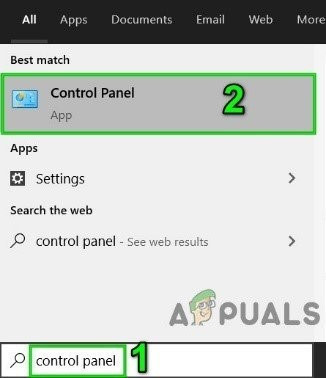
- Klicken Sie nun in die Leiste. Windows Search (Befindet sich in der Taskleiste Ihres Systems) geben Sie dann Folgendes ein: SystemsteuerungKlicken Sie anschließend in den angezeigten Suchergebnissen auf Systemsteuerung.

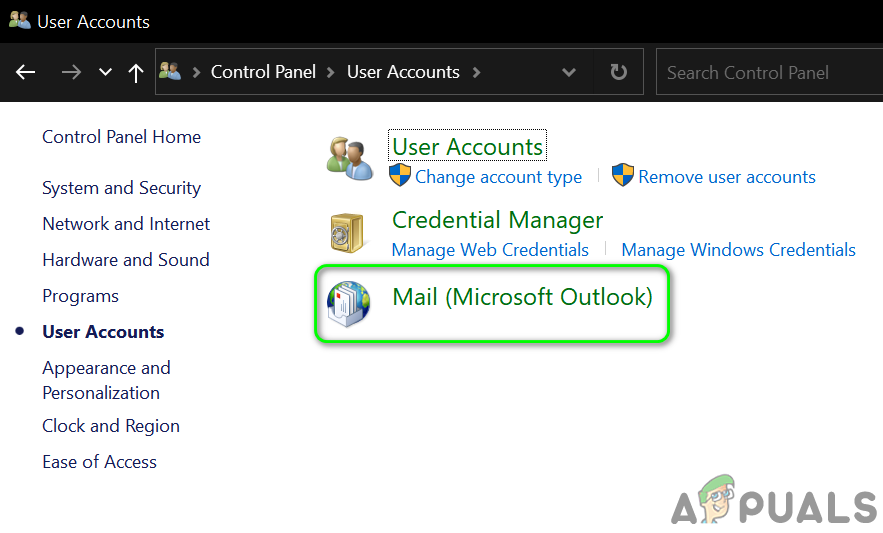
- Danach öffnen Anwender-konten Und wähle Mail (Microsoft Outlook).

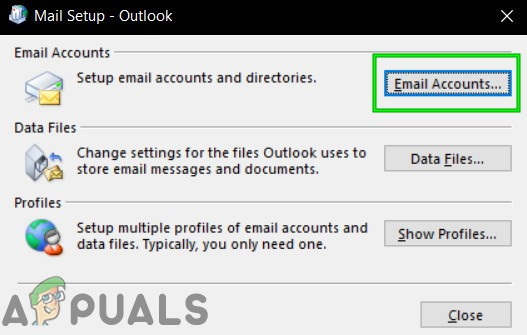
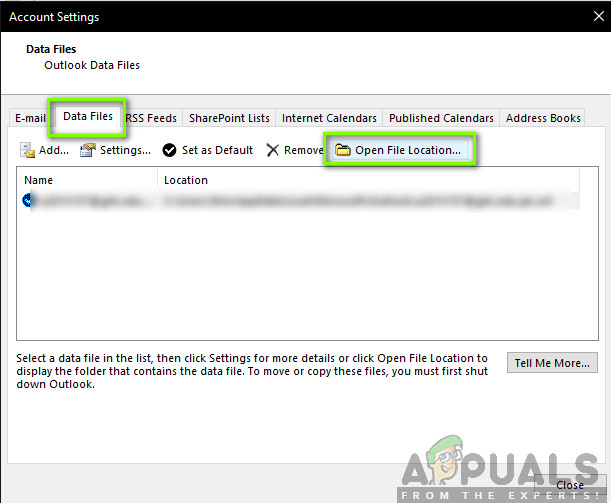
- Klicken Sie nun auf E-mail Konten Gehen Sie anschließend im Fenster „Kontoeinstellungen“ auf die Registerkarte Data Files.

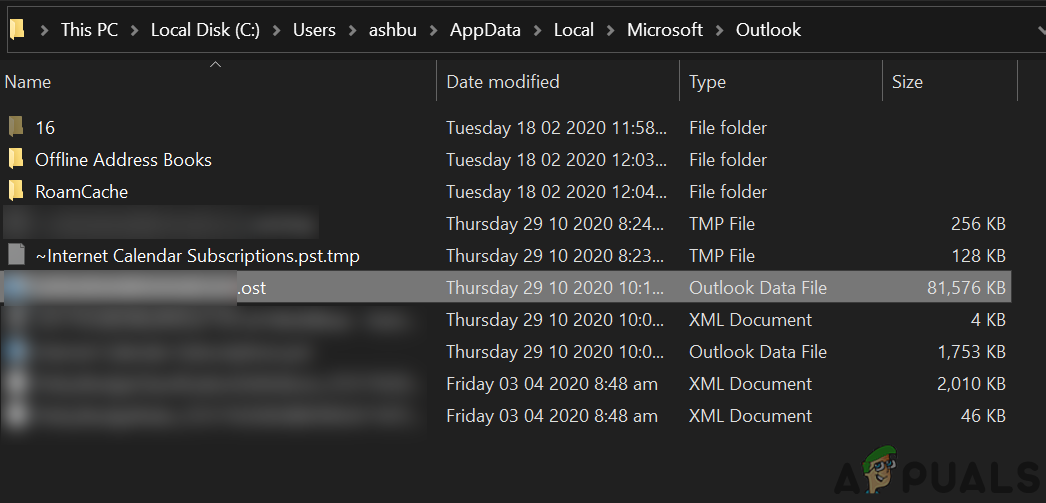
- Als nächstes wählen Sie aus Das Konto mit dem Problem und klicke Dateispeicherort öffnen.

- Ich Minimieren Sie das Outlook-Ordnerfenster وSchließen Sie alle anderen Fenster (Kontoeinstellungen, E-Mail-Einrichtungsfenster).
- Danach, Navigieren Sie zum Outlook-Ordnerfenster وLöschen Sie die OST-Datei.

- الآن Füllen Outlook undErlauben Sie die Synchronisierung. Überprüfen Sie anschließend auf dem Server, ob die Outlook-Regeln ordnungsgemäß funktionieren.
Lösung 5: Erstellen Sie ein neues Outlook-Profil
Outlook-Regeln funktionieren möglicherweise nicht, wenn Ihr Outlook-Profil beschädigt ist. In diesem Fall kann die Erstellung eines neuen Outlook-Profils das Problem beheben.
- raus aus Outlook Stellen Sie sicher, dass im Task-Manager Ihres Systems keine zugehörigen Prozesse ausgeführt werden.
- Klicken Sie in das Kästchen Windows Search Und tippe SystemsteuerungWählen Sie anschließend in der Liste der angezeigten Ergebnisse aus Systemsteuerung.
- Dann öffnen Sie Anwender-konten (Benutzerkonten) und angeben Mail (E-Mail) (Microsoft Outlook).
- Klicken Sie nun auf den Button Profile anzeigen (Profile anzeigen) und dann auf die Schaltfläche klicken Speichern (Zusatz).

- Geben Sie dann Folgendes ein: Name (Name) für das Profil dann Folgen Sie den Anweisungen Folgen Sie den Anweisungen auf Ihrem Bildschirm, um das neue Profil hinzuzufügen.

- Nach dem Hinzufügen des Profils wählen Sie die Option aus. Aufforderung zur Erstellung eines Profils Zum Anfordern eines Benutzerprofils klicken Sie anschließend auf die Schaltfläche. Übernehmen / OK (Anwenden/OK).
- Jetzt lauf Outlook und wählen Sie neu erstelltes Profil (Neu erstelltes Profil) (Wenn Sie dazu aufgefordert werden) um zu prüfen, ob die Regeln korrekt funktionieren. Wählen Sie gegebenenfalls aus Kundenregeln beachten (Einhaltung der Kundenregeln).
- Falls das nicht der Fall ist, Outlook beenden (Outlook beenden) undlöschen Alle seine Profile löschen (die grundlegenden Daten sollten gesichert werden).
- الآن Ein Profil hinzufügen (Fügen Sie ein Profil hinzu) und prüfen Sie, ob dessen Outlook-Regeln ordnungsgemäß funktionieren.


Lösung 6: Verwenden Sie die Outlook Web App, um die Regel zu erstellen
Outlook unterstützt sowohl serverseitige Regeln (erstellt mit der Outlook Web App) als auch clientseitige Regeln (erstellt mit dem Outlook-Client). Falls clientseitige Regeln nicht funktionieren, kann die Erstellung einer serverseitigen Regel mit der Outlook Web App das Problem möglicherweise beheben.
- Öffnen Browser وumziehen إلى Outlook für Web-App (Mögen Outlook live (Wird für persönliche Outlook-Konten verwendet).
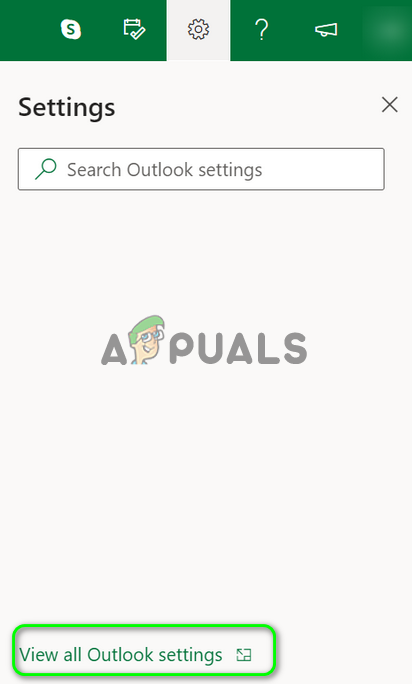
- Klicken Sie nun oben rechts im Fenster auf das Symbol. die Einstellungen (Das Zahnrad) dann anklicken Alle Outlook-Einstellungen anzeigen.

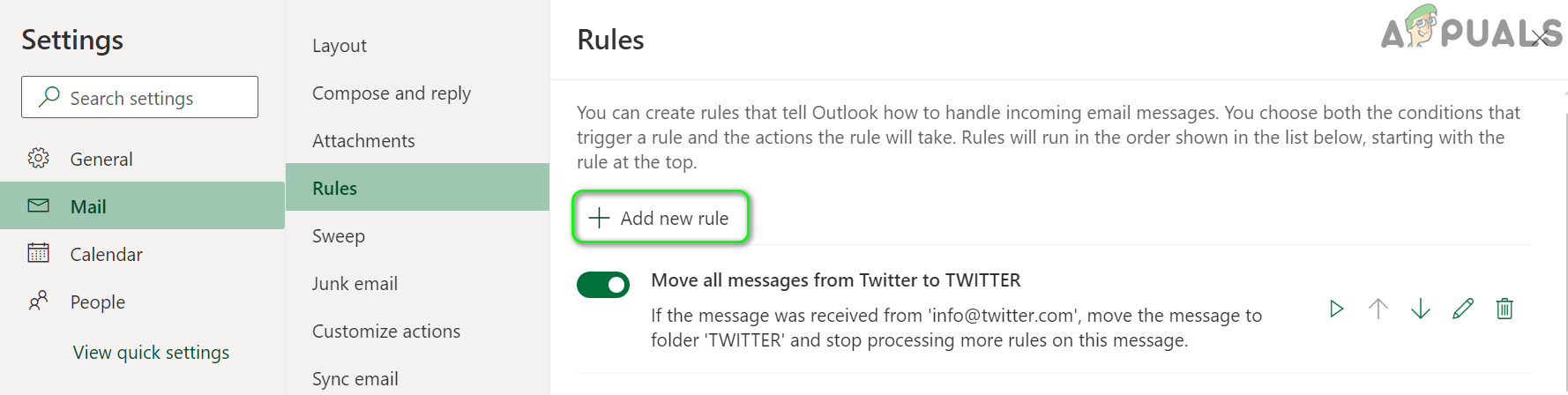
- Wählen Sie nun aus die Regeln (E-Mail < Regeln) dann klicken auf Fügen Sie eine neue Regel hinzu.

- Dann hinzufügen Einzelheiten Geben Sie die Regel (Name, Bedingung, Vorgehensweise usw.) ein und klicken Sie auf die Schaltfläche. sparen (Bitte prüfen Sie, ob Sie die Aktivierung oder Deaktivierung wünschen.) Die Verarbeitung von Plus wird gemäß den Regeln eingestellt.).
- Klicken Sie nun auf die Schaltfläche تشغيل (Vor der neu erstellten Regel) und prüfen, ob das Problem gelöst wurde.
Lösung 7: Outlook-Regeln deaktivieren/aktivieren und erneut hinzufügen
Outlook-Regeln können durch ein vorübergehendes Verbindungsproblem zwischen Server und Client oder durch ein Problem in den Anwendungsmodulen verursacht werden. Dieses Problem lässt sich durch die erneute Aktivierung der Outlook-Regeln beheben.
- Öffnen Outlook und klicke Regeln (Auf der Registerkarte „Startseite“).
- Wählen Sie nun im Dropdown-Menü aus Regeln und Warnungen verwalten.
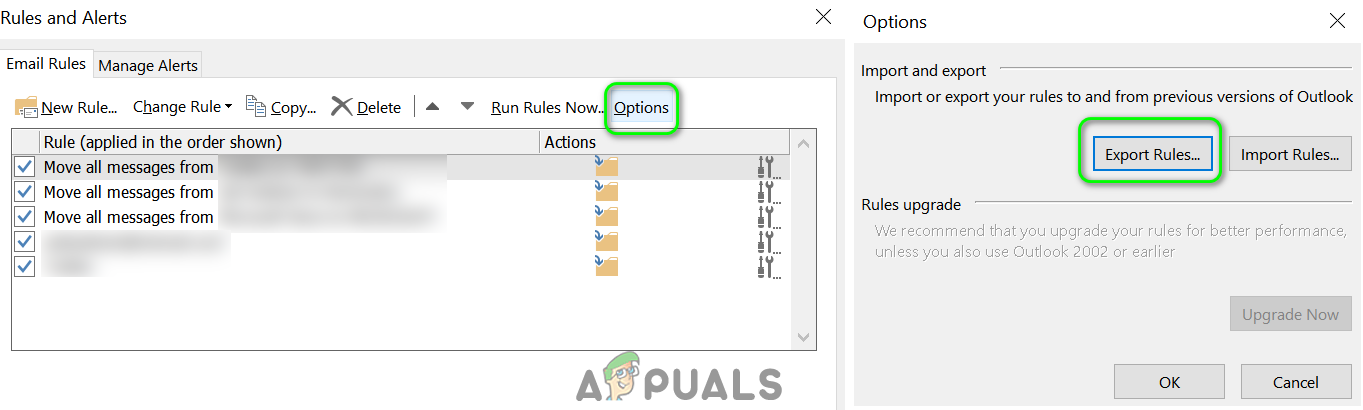
- Klicken Sie nun auf Optionen Klicken Sie dann auf die Schaltfläche Exportregeln Um eine Sicherungskopie der Regeln zu erstellen.

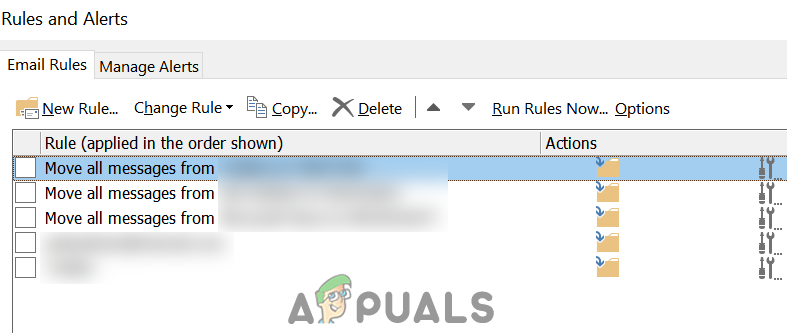
- Klicken Sie nun auf den Button OK Dann im Fenster Regeln und Warnungen verwalten، Entfernen Sie das Häkchen. من Alle Regeln Dann klick auf App/OK.

- Ich Starten Sie Outlook neu وAktivieren einer einzelnen Outlook-Regel Überprüfen Sie jedes Mal, ob es ordnungsgemäß funktioniert. Falls ja, aktivieren Sie alle Outlook-Regeln nacheinander, um zu sehen, ob das Problem dadurch behoben wird.
- Wenn das nicht der Fall ist, dannEntfernen Sie die Regeln, die das Problem verursachen. Dann Füge es wieder hinzu Um zu überprüfen, ob die Outlook-Regeln ordnungsgemäß funktionieren.
- Falls das nicht der Fall ist, Alle Regeln entfernen (Alternativ können Sie auch den Befehlszeilenparameter Outlook.exe /cleanrules verwenden.) Füge es wieder hinzu Regeln zur Überprüfung der korrekten Funktion von Outlook.
- Falls das nicht der Fall ist, Alle Regeln löschen من Client und Server Außerdem (wie in Lösung 5 besprochen) dann Neu starten dein System.
- Nach dem Neustart Fügen Sie dem Outlook-Client eine Regel hinzu. Prüfen Sie, ob es ordnungsgemäß funktioniert. Wenn ja, dannImportieren Sie die Regeln (die in Schritt 3 exportiert wurden) und überprüfen Sie, ob die Regeln korrekt funktionieren.
- Falls das nicht der Fall ist, Regeln entfernen und Profil löschen (Wie in Lösung 4 besprochen) undNeu starten dein System.
- Nach dem Neustart Profil erneut hinzufügen (Wie in Lösung 4 besprochen) undFüge eine Regel hinzu Ihm zu überprüfen, ob das Problem gelöst wurde.
- Wenn das der Fall ist, dannImportieren Sie die Regeln Prüfen Sie, ob Outlook ordnungsgemäß funktioniert.
Lösung 8: Ordnergröße reduzieren
Outlook-Regeln funktionieren möglicherweise nicht, wenn der Datenordner zu groß ist. In diesem Fall kann das Problem durch Verkleinern des Ordners, beispielsweise durch Löschen Ihrer E-Mails, behoben werden.
- Öffnen Outlook Und klicke mit der rechten Maustaste auf عنوان البريد الإلكتروني im linken Teil des Fensters.

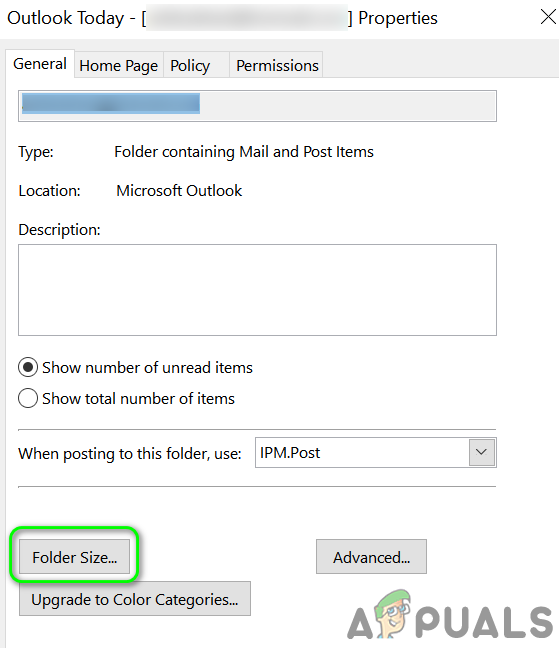
- Wählen Sie nun aus Eigenschaften der Datendatei und klicken Sie auf die Schaltfläche . Volumengröße.

- Überprüfen Sie dann, ob dies der Fall ist Der Ordner ist sehr groß (Zum Beispiel in Gigabyte). Falls ja, löschen Sie die Datei. Unnötige E-Mails Um die Größe zu reduzieren. Sie können auch Folgendes verwenden: Gespräche bereinigen (Datei > Optionen > E-Mail > Konversationen bereinigen), um den Ordner zu bereinigen, aber vergessen Sie nicht, Ihre wichtigen E-Mails/Anhänge zu sichern.
- Nachdem Sie die Ordnergröße reduziert haben (weniger als 100 MB), überprüfen Sie, ob die Outlook-Regeln ordnungsgemäß funktionieren.

Wenn keine Lösung das Problem effektiv behebt, überprüfen Sie, ob der Versuch, Ein weiterer Bericht Das Problem ist gelöst. Prüfen Sie außerdem, ob die Wiederherstellung Ihres Systems auf einen früheren Zustand das Problem behebt. Prüfen Sie darüber hinaus, ob Sie Verschieben Sie E-Mails in einen vom Benutzer erstellten Ordner. Basierend auf einer Regel. Falls das Problem weiterhin besteht, versuchen Sie Folgendes: Outlook-Regeln importieren Von einem Outlook-Client aus (von einem anderen System, auf dem die Outlook-Regeln ordnungsgemäß funktionieren). Falls das Problem weiterhin besteht, Manuelle Anwendung der Regeln (Bis das Problem gelöst ist).
Kommentare sind geschlossen.