
10 Tipps und Tricks für jeden PS5-Spieler
Bist du ein PS5-Fan? Entdecke 10 fantastische Tipps und Tricks, um dein Spielerlebnis zu verbessern, die Leistung zu steigern und versteckte Funktionen freizuschalten, von denen du bisher nichts wusstest. Lies weiter!

Die wichtigsten Dinge, die Sie wissen müssen
- Um eine optimale Bildqualität zu gewährleisten, stellen Sie sicher, dass Ihre PS5 mit einem HDMI 2.1-Kabel an einen kompatiblen Anschluss angeschlossen ist, und überprüfen Sie anschließend Ihre Anzeige- und Videoeinstellungen, um 4K und 120 Hz zu aktivieren.
- Sie können die Speicherkapazität der PS5 erweitern, indem Sie eine zusätzliche M.2 SSD einbauen, oder Sie verwenden eine externe USB-Festplatte, um PS4-Spiele zu spielen und PS5-Spiele vorübergehend zu speichern.
- Legen Sie in den „Spielvoreinstellungen“ globale Spielpräferenzen wie Schwierigkeitsgrad, Sprache und Leistungs-/Qualitätsmodus fest, damit die PS5 diese automatisch auf unterstützte Spiele anwendet.
Die PlayStation 5 von Sony ist eine leistungsstarke Konsole. Wer sie einfach an den Fernseher anschließt und sich nicht mit den Einstellungen beschäftigt, schöpft ihr volles Potenzial wahrscheinlich nicht aus. Von der Aktivierung von 120 Bildern pro Sekunde bis hin zur individuellen Gestaltung des Willkommensportals – mit ein paar Anpassungen an den Einstellungen lässt sich die PS5 optimal nutzen. Hier sind 10 der besten Tipps und Tricks, um das Beste aus Sonys neuester Konsole herauszuholen.
Aktiviere 120 Hz und 4K auf deiner PS5
Nur weil Sie eine neue, hochwertige PS5 kaufen, heißt das nicht automatisch, dass Sie die bestmögliche Leistung daraus ziehen. Wenn Sie einen 4K-Fernseher oder einen Monitor mit einer Bildwiederholfrequenz von 120 Hz oder höher besitzen, sollten Sie Ihre Videoausgabeeinstellungen überprüfen, um sicherzustellen, dass Ihre Konsole diese Möglichkeiten voll ausschöpft.
Bevor Sie Ihre Konsole einschalten, vergewissern Sie sich, dass sie über ein HDMI-2.1-Kabel angeschlossen ist. Dies ist unerlässlich für Bildwiederholraten von über 60 Bildern pro Sekunde bei 4K-Auflösung. Ihrer PS5 sollte ein solches Kabel beiliegen. Sie erkennen es an dem dicken Rechteck an beiden Seiten. Achten Sie außerdem darauf, dass das Kabel in einen HDMI-2.1-Anschluss eingesteckt ist. Die Bezeichnung des Anschlusses kann je nach Monitor variieren. Bei meinem LG C1-Fernseher steht über diesem Anschluss „4K @ 120Hz“.
Danach erkennt Ihr Gerät zwar möglicherweise automatisch, was Ihr Bildschirm unterstützt und passt die Einstellungen entsprechend an, aber Sie können die Einstellungen unter „Einstellungen“ > „Bildschirm und Video“ manuell überprüfen und gegebenenfalls Feineinstellungen vornehmen. Es empfiehlt sich, die meisten Einstellungen auf dieser Seite auf „Automatisch“ zu belassen, damit Ihre PS5 die optimalen Optionen für eine Vielzahl von spielbaren Inhalten auswählt. Sie können jedoch jede Einstellung auf dieser Seite auswählen, um die verfügbaren Optionen anzuzeigen und eine bestimmte Ausgabe zu erzwingen. Sollten 4K (als 2160p bezeichnet) oder 120 Hz hier nicht als Optionen angezeigt werden, ist dies ein Hinweis darauf, dass Sie möglicherweise Ihr HDMI-Kabel austauschen müssen.
Um die aktuellen PS5-Einstellungen einzusehen, wählen Sie oben auf dieser Seite „Aktuelles Videoausgangssignal“. Ich persönlich nutze meist die automatischen PS5-Einstellungen, aber vielleicht möchten Sie eine bestimmte Änderung vornehmen: die Aktivierung von VRR bei nicht unterstützten Spielen. Dies kann die Auflösung verbessern, aber unter Umständen zu Stabilitätsproblemen führen. Wenn Sie auf dieser Seite weiter nach unten scrollen, können Sie außerdem die HDR-Anzeige Ihrer Konsole anpassen und den HDR-Einrichtungsassistenten über „HDR anpassen“ aufrufen.
Sie können den Anzeigebereich Ihres Geräts auch anpassen, indem Sie in der linken Seitenleiste „Bildschirm“ auswählen. Dies ist hilfreich, wenn Ihr Bildschirm ein ungewöhnliches Seitenverhältnis hat. Hier können Sie außerdem einstellen, nach welcher Zeit Sie sich von der Konsole entfernen müssen, bevor der Bildschirm abgedunkelt wird.
Besitzer einer PS5 Pro können die Grafikqualität einiger unterstützter PS4-Spiele verbessern. Diese Option finden Sie unter Einstellungen > Bildschirm und Video > Videoausgabe > Bildqualität für PS4-Spiele verbessern.
PS5-Startton stummschalten
Angenommen, du kannst nicht schlafen und anstatt dich im Bett herumzuwälzen, beschließt du, dich heimlich an deine PS5 zu schleichen und eine Runde zu zocken. Doch zu deinem Erstaunen weckt das nervige Geräusch der Konsole beim Einschalten deinen Partner auf, und du musst ihm Erklärungen geben. Um das zu vermeiden, schalten wir das Geräusch am besten vorher ab.
Unter Einstellungen > System > Piepton und Licht können Sie den Startton Ihrer PS5 stummschalten . Wenn Sie die Lautstärke einfach nur reduzieren möchten, können Sie dies unter „Lautstärke“ tun.
Hier können Sie auch die Helligkeit des LED-Streifens an der Vorderseite des Geräts unter „Betriebsanzeige > Helligkeit“ anpassen . Leider lässt er sich nicht vollständig ausschalten.
Ändern von Widgets auf dem PS5-Startbildschirm
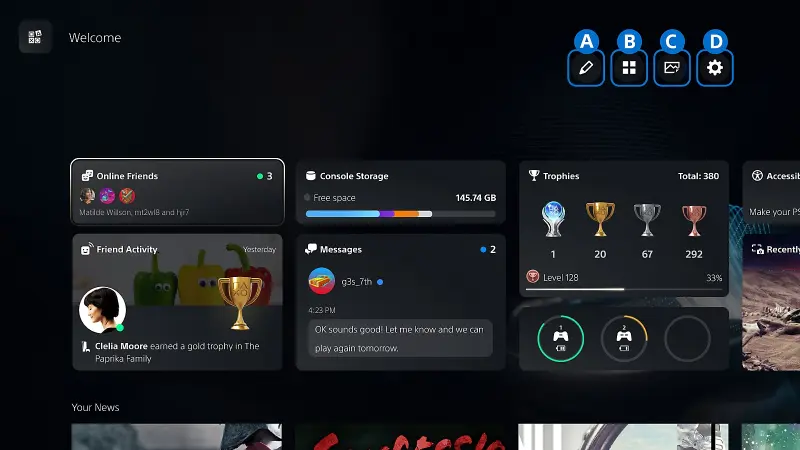
Sind dir schon mal die ganzen Widgets unten im „Willkommensportal“ aufgefallen, wenn du deine PS5 einschaltest? Wusstest du, dass du sie anpassen kannst? Das ist besonders praktisch, wenn du – genau wie ich – es nicht ausstehen kannst, wenn Werbung mehr als die Hälfte deines Bildschirms einnimmt.
Um die Willkommens-Widgets auf deiner PS5 anzupassen, drücke einfach X, während du mit dem Mauszeiger über das Willkommens-Widget fährst, und navigiere dann zu den Steuerelementen in der oberen rechten Ecke. Hier kannst du unter „Voreinstellungen“ aus den verschiedenen von Sony bereitgestellten Optionen wählen oder unter „Widgets bearbeiten“ einzelne Widgets aktivieren und deaktivieren. Ich persönlich habe die Widgets für „News“, „PlayStation Plus“, „Wunschliste“ und „PlayStation Store“ deaktiviert, da diese hauptsächlich dazu dienen, dir Produkte zu verkaufen.
Nachdem Sie die gewünschten Widgets ausgewählt haben, gehen Sie, bevor Sie die Willkommens-Hub-Einstellungen verlassen, zum Symbol „Einstellungen “ und wählen Sie aus, ob Sie das große Layout (eine kreisförmige Ansicht) aktivieren möchten, wo Benachrichtigungen (temporäre Widgets) angezeigt werden sollen und ob Ihre Widgets den allgemeinen Systemeinstellungen entsprechen sollen (mehr dazu später). Wenn Sie die Nachrichtenfunktion aktiviert haben, können Sie hier auch festlegen, für welche Spiele Neuigkeiten angezeigt werden sollen.
Links neben dem Symbol „Einstellungen“ können Sie schließlich einen Hintergrund für den „Willkommens-Hub“ auswählen. Sie können dazu aus den von Sony bereitgestellten Optionen, den in bestimmten Spielen enthaltenen oder aus Ihrer „Mediengalerie“ extrahierten Hintergründen wählen.
Aktivieren Sie den Surround-Sound auf Ihrer PS5 und verbinden Sie die Bluetooth-Kopfhörer.
Ihre PS5 bietet mehr als nur einfachen Stereoklang, selbst ohne physisches Surround-Sound-System. Das verdanken wir den verschiedenen virtuellen Surround-Sound-Codecs, die in die Konsole integriert sind. Um diese Funktionen zu aktivieren, gehen Sie zu Einstellungen > Sound > Audioausgabe > Audioformat (Priorität) . Hier können Sie zwischen Linear PCM, Dolby Atmos, Dolby Audio und DTS wählen. Nicht alle diese Optionen unterstützen virtuellen Surround-Sound, und ich gebe zu, dass ich kein Audioexperte bin und daher nicht beurteilen kann, welche Option für welche Einstellungen am besten geeignet ist. Da Dolby Atmos jedoch Höhendaten unterstützt, war es für meine Soundbar die vielseitigste Option.
Alternativ können Sie auch Sonys 3D-Audio-Technologie nutzen, indem Sie in der Seitenleiste „3D-Audio (TV)“ oder „3D-Audio (Kopfhörer)“ auswählen . Ich persönlich fand das Ergebnis nicht ganz so satt wie bei Dolby Atmos, was aber nachvollziehbar ist. Diese Technologien sind für Gamer konzipiert, die TV-Lautsprecher oder Kopfhörer verwenden. Daher sind sie nicht die beste Wahl, wenn Sie eine Soundbar oder externe Lautsprecher nutzen. Wenn Sie jedoch die integrierten Lautsprecher oder Kopfhörer Ihres Fernsehers verwenden, sind sie einen Versuch wert. Beachten Sie, dass sich nur Sonys eigene Kopfhörer kabellos verbinden lassen. Es gibt jedoch Möglichkeiten, dies zu umgehen. Mein Kollege Jake Peterson hat dazu hier geschrieben.
Die Vibrationsfunktion des DualSense-Sensors auf der PS5 reaktionsschneller gestalten
Sony ist so stolz auf das haptische Feedback des PS5-Controllers, dass der klassische DualShock-Controller zum Verkaufsstart durch den DualSense-Controller ersetzt wurde. Allerdings ist das haptische Feedback ab Werk nicht so stark, wie es sein sollte. Das liegt daran, dass der PS5-Controller über ein eingebautes Mikrofon verfügt und Sony das haptische Feedback absichtlich abgeschwächt hat, um Störungen des Mikrofons zu vermeiden.
Wenn du, wie ich, das Mikrofon deines Controllers kaum nutzt, gibt es ein paar Möglichkeiten, das zu beheben. Die erste ist nur vorübergehend: Drücke einfach die transparente Taste über dem Mikrofonsymbol auf dem Controller, um das Mikrofon stummzuschalten. Dadurch wird das haptische Feedback verstärkt, bis du es wieder aktivierst. Außerdem leuchtet eine orangefarbene LED, wenn das Mikrofon ausgeschaltet ist.
Die zweite Methode erfordert kein manuelles Ein- und Ausschalten des Mikrofons und beseitigt die orangefarbene Leuchte. Sie können sie aktivieren, indem Sie unter Einstellungen > Ton > Mikrofon > Mikrofonstatus (bei Anmeldung) die Stummschaltung auf „Ein“ stellen. Beachten Sie jedoch, dass Sie diese Option wieder aktivieren müssen, wenn Sie das Mikrofon erneut verwenden möchten.
Schalten Sie die Vibrationen der DualSense-Triggertasten auf der PS5 aus (oder reduzieren Sie sie).
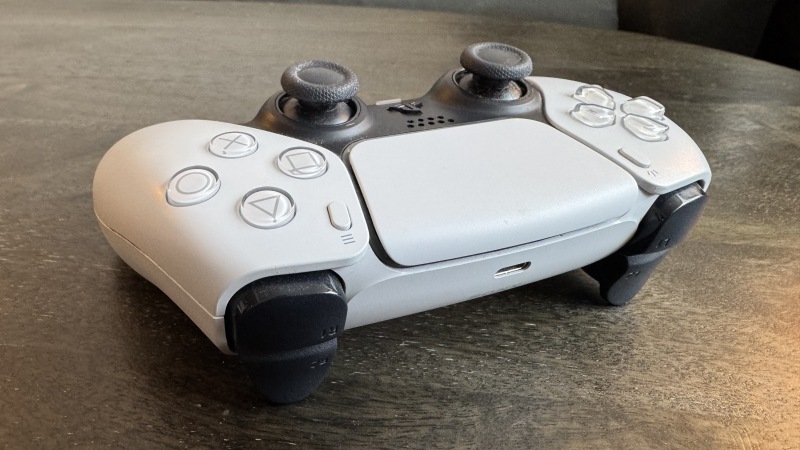
Sony mag zwar stolz auf das haptische Feedback der neuen Konsole sein, aber mir persönlich ist es etwas zu intensiv, insbesondere was die Trigger betrifft. Mit der PS5 führte Sony adaptive Trigger ein, die beim Betätigen der Trigger in bestimmten Spielen einen Widerstand erzeugen und so den Realismus verbessern. Doch obwohl das Gefühl, dass die Konsole beim ersten Spannen des Bogens in Horizon einen Widerstand bietet , zunächst ein neuartiges und angenehmes Erlebnis sein mag, wird es schnell ermüdend.
Glücklicherweise lässt sich dies anpassen, ebenso wie alle anderen haptischen Effekte. Unter Einstellungen > Zubehör > Controller (Allgemein) wählen Sie „Trigger-Effektintensität “, um den Widerstand der adaptiven Trigger-Tasten festzulegen, und „Vibrationsintensität“, um die Gesamtvibrationsintensität einzustellen. Ich persönlich stelle die Vibrationsintensität auf „Stark“ und deaktiviere die Trigger-Effektintensität.
Installieren Sie eine SSD oder verwenden Sie eine HDD für tragbare PS4- oder PS5-Spiele.
Die PS5 verfügt standardmäßig über ausreichend Speicherplatz. Die Kapazität variiert zwar je nach Konsolenmodell, reicht aber in der Regel für fünf bis sieben AAA-Spiele. Wer noch mehr Speicherplatz benötigt, kann problemlos eine kompatible M.2-SSD in seine PS5 einbauen. Sony bietet hier eine detaillierte Installationsanleitung sowie eine Anleitung, wie man die Kompatibilität einer SSD überprüft. Die genauen Schritte hängen zwar vom PS5-Modell und der gewählten SSD ab, für die Installation wird aber in der Regel nur ein Schraubendreher benötigt. Und das Beste: Die neue SSD ersetzt nicht den vorhandenen internen Speicher, sodass beide parallel genutzt werden können.
Um Spiele nach der Installation auf Ihrer SSD zu installieren, müssen Sie zunächst unter Einstellungen > Speicher den Installationsort auf M.2 SSD ändern . Anschließend können Sie das Spiel wie gewohnt installieren. Wenn Sie bereits auf dem internen Speicher Ihrer PS5 installierte Spiele auf Ihre SSD verschieben möchten, gehen Sie zur Spielebibliothek , wählen Sie die gewünschten Spiele aus, drücken Sie die Options-Taste und wählen Sie dann „ Spiele und Apps verschieben“ . Falls Sie zusätzlich ein externes USB-Speichergerät verwenden, wählen Sie nach diesem Schritt „Verschiebbar auf M.2 SSD-Speicher“.
Apropos USB-Speicher: Die PS5 unterstützt auch externe USB-Laufwerke. Die Systemanforderungen finden Sie hier – die Kompatibilität mit jedem Gerät kann nicht garantiert werden. Beachten Sie außerdem, dass PS4-Spiele zwar direkt vom USB-Speicher gespielt werden können, PS5-Spiele jedoch auf einer SSD installiert sein müssen. Sie können ein PS5-Spiel aber auf einem USB-Speicher speichern und es dann zum Spielen auf die SSD der Konsole oder eine dedizierte M.2-SSD laden, um den Download zu umgehen.
Schnelle Anpassung von Spielschwierigkeit, Übersetzungen und Grafik auf PS5
Als Erstes stürze ich mich beim Start eines neuen Spiels nicht ins Abenteuer, sondern stöbere in den Einstellungen, um zu sehen, was ich anpassen kann. Das mag nicht der beste erste Eindruck sein, aber meistens finde ich eine Option, die das Spiel flüssiger laufen lässt, besonders wenn sie die Bildrate erhöht. Zum Glück ist sich Sony meiner Bastelleidenschaft bewusst und tut sein Bestes, um mir zu helfen.
Unter „Einstellungen“ > „Gespeicherte Daten und Spiel-/App-Einstellungen“ > „Spielvoreinstellungen“ können Sie verschiedene Voreinstellungen für Ihre Spiele festlegen. Ihre PS5 konfiguriert diese automatisch beim Start eines unterstützten Spiels. Die Auswahl ist zwar nicht vollständig – Sony kann schließlich nicht alle Anforderungen jedes Spiels vorhersehen –, aber Sie können Ihren bevorzugten Schwierigkeitsgrad, die Ego- oder Verfolgerperspektive (sofern verfügbar), die gewünschte Sprache, aktivierte Untertitel, Online-Mehrspielerberechtigungen und, für mich besonders wichtig, den bevorzugten Modus (Leistungsmodus oder Qualitätsmodus, hier Auflösungsmodus genannt) auswählen. Außerdem kann ich meine PS5-Spiele so konfigurieren, dass flüssiges Gameplay Vorrang vor optimaler Grafik hat.
Nutzen Sie die Spielhilfe-Funktion auf PS5, um Hinweise zu erhalten.
Angenommen, du hängst in einem Spiel fest, hast aber keine Lust, extra einen Browser zu öffnen und nach einer Lösung zu suchen. Genau da kommt die Spielhilfe der PS5 ins Spiel. Sie ist zwar nicht für alle Spiele verfügbar, aber wenn du nicht weiterkommst, lohnt es sich, danach zu suchen. Drücke einfach die PlayStation-Logo-Taste auf deinem Controller und wähle, falls die Funktion verfügbar ist, die Spielhilfe- Karte aus . Deine PS5 gibt dir dann basierend auf deiner Spielposition Tipps zu bestimmten Zielen und zeigt dir möglicherweise sogar Videos von anderen Spielern. Außerdem warnt sie dich vor Spoilern, sodass du den Tipp überspringen kannst, bevor du ihn ansiehst.
Es ist eine ziemlich selbsterklärende Funktion, und obwohl die Hinweise für meine Bedürfnisse nicht immer detailliert genug sind, schätze ich es sehr, dass die Spielhilfe auch die voraussichtliche Dauer bestimmter Ziele angibt und meinen Fortschritt anzeigt. Als vielbeschäftigter Mensch in meinen Dreißigern ist das eine großartige Möglichkeit, im Voraus zu wissen, wie lange meine Spielsitzungen dauern werden.
Die von der Spielhilfe verwendeten Gameplay-Videos stammen von Spielern, die der Veröffentlichung zugestimmt haben. Um Videos an die Spielhilfe zu senden, gehen Sie zu Einstellungen > Aufnahmen und Übertragungen > Automatische Aufnahmen > Community-Spielhilfe . Aktivieren Sie die Option „ Teilnehmen “. Sony kann Ihr Gameplay gelegentlich überprüfen und ausgewählte Ausschnitte auf seine Server hochladen, um anderen Spielern als Leitfaden zu dienen. Audio und Gruppenchats werden nicht aufgezeichnet oder hochgeladen, und die hochgeladenen Videos belegen keinen Speicherplatz auf Ihrem Gerät. Je nach Spiel können jedoch Benutzernamen oder Textnachrichten aus dem Gameplay-Material geteilt werden.
Ändere dein PS5-Design auf den klassischen Stil.
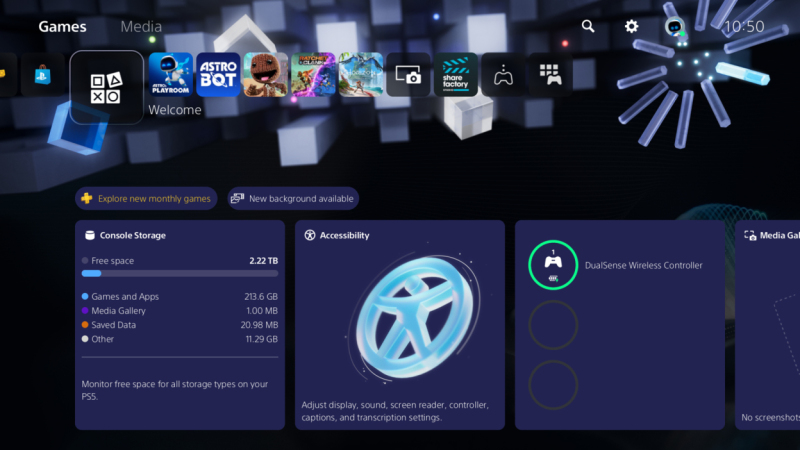
Und dieser Trick ist einfach nur spaßig. 2024 führte Sony Designs für den PS5-Startbildschirm ein, die das Aussehen der PS1, PS2, PS3 und PS4 imitierten. Diese Designs verschwanden kurz darauf wieder, kehrten aber im April letzten Jahres dauerhaft zurück . Um sie auszuprobieren, gehen Sie zu Einstellungen > System > Darstellung > Darstellung und Ton und wählen Sie die Konsole aus, deren Aussehen Sie emulieren möchten. Mir persönlich gefällt das PS2-Design, aber ich nutze derzeit das PS3-Design, weil meinem Mann das XMB-Menü dieser Konsole so gut gefällt. Jetzt bräuchte es nur noch mehr Designs von Sony Plus. Vielleicht ein Astro-Bot -Design?
Kommentare sind geschlossen.