
10 clevere Tipps und Tricks für Snapchat-Nutzer
Bist du Snapchat-Nutzer? Entdecke 10 clevere und versteckte Tricks, die deine Nutzung der App verändern und dich zum echten Profi machen werden. Lies weiter!

Die wichtigsten Dinge, die Sie wissen müssen
- Sie können den Datensparmodus in Snapchat aktivieren, um den Internetverbrauch zu reduzieren und die Akkulaufzeit zu verlängern, da Snaps und Stories manuell heruntergeladen werden müssen.
- Passe die Snapchat-Story-Benachrichtigungen so an, dass du nur Benachrichtigungen von deinen Lieblingsfreunden erhältst, indem du allgemeine Benachrichtigungen deaktivierst und sie dann für jeden Freund einzeln aktivierst.
- Überwinden Sie die Vergänglichkeit von Snapchat, indem Sie Ihre Chats, Fotos und Videos dauerhaft speichern, entweder über die Chat-Einstellungen oder durch langes Drücken auf den Inhalt.
Snapchat wurde 2011 gegründet und hat seitdem einen langen Weg zurückgelegt: Es hat praktisch das Stories-Format erfunden, das von allen Social-Media-Plattformen verwendet wird, und dazu beigetragen, dass sich der Fokus vom öffentlichen und permanenten Online-Sharing hin zu dem privateren und temporären Ansatz verlagert hat, den die meisten von uns heute bevorzugen.

Die App bietet mehr Funktionen, als man vielleicht denkt – sie ist wohl die leistungsfähigste und vielseitigste Social-Media-App überhaupt. Von Standortbenachrichtigungen und Datensparmodus bis hin zu personalisierten Benachrichtigungen und cleveren Kameratricks: So holen Sie das Beste aus Snapchat heraus.
Nutze Snapchats versteckten Datensparmodus, um den Speicherverbrauch zu reduzieren und die Akkulaufzeit zu verlängern.
Snapchat bietet einen Datensparmodus , der genau das tut, was der Name verspricht: Datenvolumen sparen. Snaps und Stories werden nicht wie gewohnt automatisch im Hintergrund heruntergeladen. Du musst sie manuell antippen, um den Download zu starten und die Medien anzusehen. Das ist besonders praktisch unterwegs, wenn du kein zuverlässiges WLAN-Netzwerk hast. Da weniger Inhalte im Hintergrund heruntergeladen werden, wird außerdem Akku gespart. Um den Modus zu aktivieren, tippe in deinem Profil auf das Zahnradsymbol (oben rechts), um die App-Einstellungen zu öffnen, und anschließend auf „ Datensparmodus“.
Erhalte Benachrichtigungen nur für bestimmte Snapchat-Stories
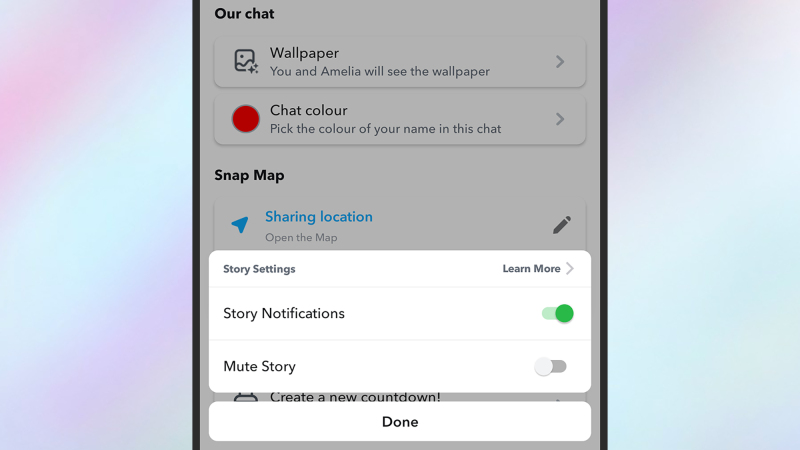
Auf Snapchat ist immer viel los, und wenn man viele Freunde hat, kann man schnell von Benachrichtigungen überflutet werden – besonders bei Stories. Mit ein paar einfachen Einstellungen erhält man aber nur Benachrichtigungen für die Stories, die einen wirklich interessieren.
Tippe auf deiner Profilseite auf das Zahnradsymbol (oben rechts) und dann auf „Benachrichtigungen“ . Hier kannst du Benachrichtigungen für Stories generell deaktivieren. Anschließend kannst du Story-Benachrichtigungen für deine Lieblingskontakte einzeln hinzufügen. Gehe dazu auf das Profil eines Freundes und tippe auf die drei Punkte (oben rechts). Wähle dann „Story-Einstellungen“ > „Story-Benachrichtigungen“, um sicherzustellen, dass du Benachrichtigungen für diese Person erhältst.
Sie können Schnappschüsse mit mehreren Kameras gleichzeitig erstellen.
Sie müssen sich nicht auf nur eine Kamera beschränken: Sie können Fotos und Videos gleichzeitig mit der Front- (Selfie-) und der Rückkamera Ihres Smartphones aufnehmen und so direkt kommentieren oder darauf reagieren. Tippen Sie im Hauptaufnahmebildschirm auf den Pfeil rechts und wählen Sie dann „ Dual-Kamera“ . Tippen Sie erneut auf das Dual-Kamera -Symbol , um aus vier Layout-Optionen zu wählen – darunter auch eine, bei der Ihr zugeschnittenes Bild über das Hauptbild gelegt wird.
Nutze Snap Map in Snapchat, um jemandem mitzuteilen, dass du sicher angekommen bist.
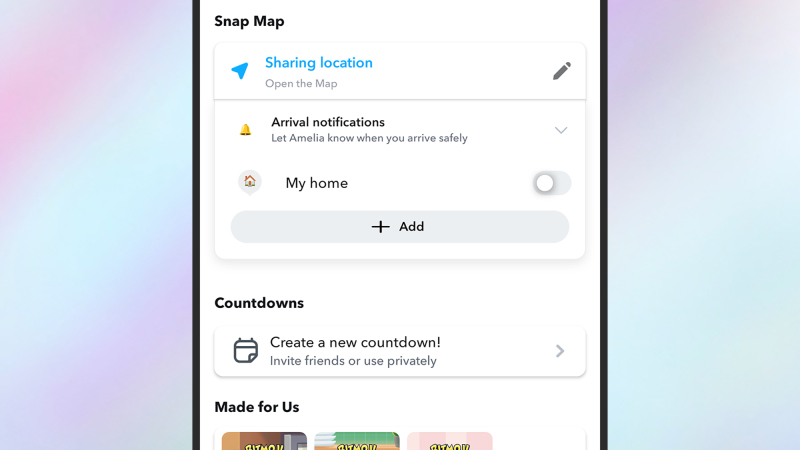
Diese Funktion werden Sie vielleicht nicht häufig nutzen, aber für Familienmitglieder und Partner ist sie äußerst nützlich: Als Erweiterung der Standortfreigabefunktion in Snap Map können Sie auch eine Benachrichtigung an einen bestimmten Kontakt senden, wenn Sie zu Hause (oder an einem anderen Ort auf der Karte) ankommen.
Gehen Sie zur Hauptprofilseite des Kontakts, tippen Sie auf die drei Punkte (oben rechts) und wählen Sie dann „ Ankunftsbenachrichtigungen“ . Sie können „Mein Zuhause“ auswählen oder auf „ Hinzufügen“ tippen , um einen anderen Ort festzulegen – beispielsweise die Schule, das Fußballtraining oder einen anderen Ort Ihrer Wahl.
Lass deine Freunde entscheiden, ob sie deine personalisierten Snapchat-Stories sehen wollen.
Eine der attraktivsten Funktionen von Snapchat ist die Möglichkeit, personalisierte Stories für ein bestimmtes Publikum zu erstellen, die auf der Profilseite eingerichtet werden können: einfach auf „ Neue Story “ tippen. Man muss jedoch nicht selbst entscheiden, wer die Story sehen kann; man kann die Freunde selbst entscheiden lassen, ob sie beitreten möchten.
Sobald du eine Story erstellt hast, erstelle wie gewohnt einen neuen Snap, tippe dann auf das Sticker-Symbol (oben rechts) und wähle „Story“ . So kannst du einen Einladungslink zu jeder deiner Stories teilen und deinen Kontakten selbst die Wahl lassen, ob sie deine Urlaubserlebnisse oder Tausende von Fotos deiner Haustiere sehen möchten.
Der Schnappschuss kann an Einzelpersonen oder an eine Ihrer anderen Geschichten weitergegeben werden, sodass Sie die volle Kontrolle darüber haben, wer was sehen kann (und Sie können die Story-Betrachter jederzeit entfernen).
Du kannst deine Snapchat-Erinnerungen durchsuchen
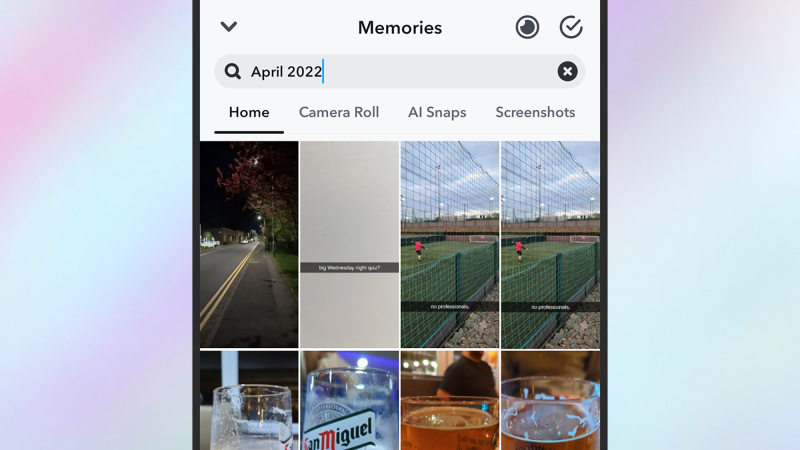
Snapchat konzentriert sich auf die Erstellung von Inhalten. Daher ist dir vielleicht nicht das volle Potenzial der Fotos und Videos bewusst, die die App für dich sammelt. Tippe auf deiner Profilseite auf die drei Punkte (oben rechts) und anschließend auf „ Erinnerungen“ , um sicherzustellen, dass sie gespeichert werden (du kannst auch einzelne Snaps direkt beim Aufnehmen speichern).
Sie können später auf Ihre Erinnerungen zugreifen, indem Sie auf dem Hauptbildschirm links neben dem Aufnahmeknopf auf das Fotosymbol tippen – und es gibt eine leistungsstarke Suchfunktion, die direkt integriert ist. Suchen Sie nach Haustieren, Sonnenuntergängen, Orten oder Daten (wie „August 2023“) und Sie erhalten fast sofort Ergebnisse.
Außerdem werden Ihnen bestimmte Fotos und Videos angezeigt, die Snapchat auswählt und als „Flashbacks“ zusammenstellt. Sie können Ihre Erinnerungen auch als Snaps oder Stories erneut veröffentlichen (gegebenenfalls mit neuen Bearbeitungen).
Du kannst deine Snapchat-Konversationen dauerhaft speichern.
Snapchat ist für seine Kurzlebigkeit bekannt, aber deine Fotos, Videos und Textnachrichten müssen nicht sofort nach dem Ansehen verschwinden. Du kannst sie in bestimmten Konversationen länger speichern und die App so in ein eher traditionelles Messaging-Tool verwandeln.
Tippe in einem deiner Einzel- oder Gruppenchats auf die Titelleiste oben und anschließend auf die drei Punkte (oben rechts). Wähle „Chats löschen“ und lege fest, dass die Chats dauerhaft gespeichert werden. Fotos, Videos und Texte kannst du außerdem dauerhaft speichern , indem du sie im Chat gedrückt hältst und dann „ Im Chat speichern“ auswählst.
Du kannst deine eigenen Snapchat-Sticker erstellen.
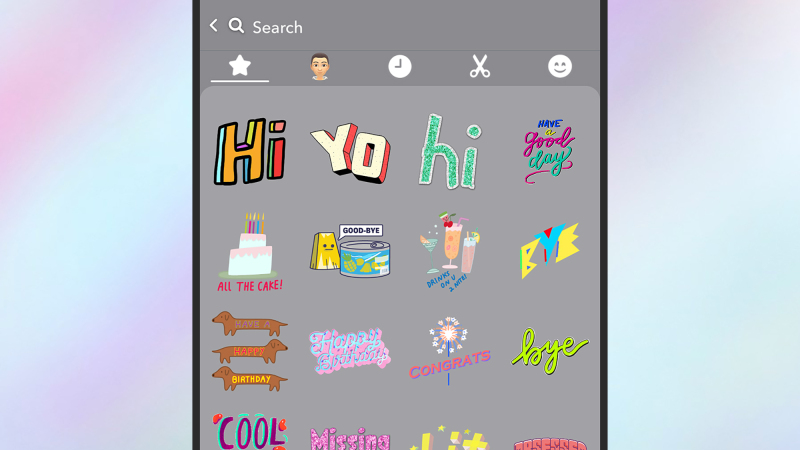
Du kannst beliebige Ausschnitte deiner Snapchat-Fotos und -Videos zuschneiden und daraus Sticker für zukünftige Posts erstellen. Tippe nach der Aufnahme auf das Scheren-Symbol rechts. Es erscheinen drei Werkzeuge, mit denen du den gewünschten Sticker auswählen kannst. Sobald du den Sticker zugeschnitten hast, kannst du ihn an beliebiger Stelle im aktuellen Snap platzieren und später wiederfinden, indem du auf das Sticker-Symbol oben rechts im Aufnahmebildschirm tippst.
Snapchat kann man auch im Webbrowser nutzen.
Snapchat ist nicht mehr nur auf Mobiltelefone beschränkt; es gibt eine offizielle Web-App , die die meisten Funktionen der Android- und iOS-Versionen bietet. Die Bedienung ist deutlich einfacher, daher lohnt sich ein Versuch, wenn Sie Snapchat als Ihre Haupt-Messaging-App nutzen. Sie können Stories im Web ansehen und sogar „Snaps“ versenden – allerdings sind Sie dabei auf die Webcam Ihres Computers beschränkt, sodass die meisten Snaps Ihr Gesicht und den Raum zeigen, in dem Sie sich befinden.
Snapchat verfügt über einen versteckten Dunkelmodus – und weitere Funktionen.
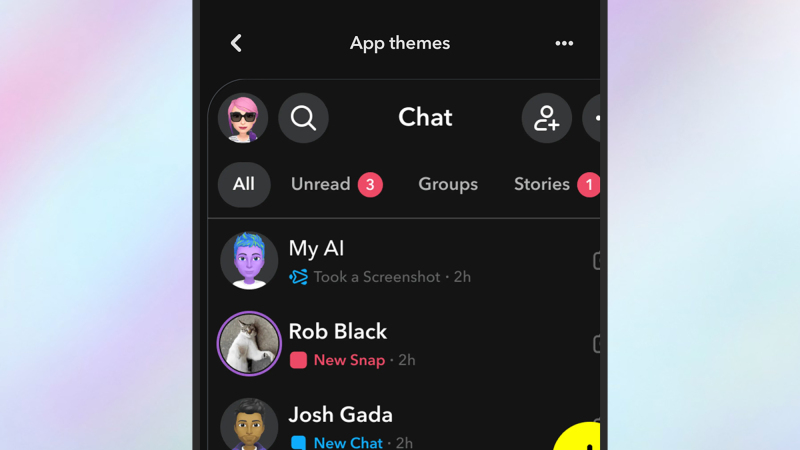
Für Snapchat auf Mobilgeräten stehen verschiedene Designs zur Verfügung, die allerdings in der App etwas versteckt sind. Tippe auf deiner Profilseite auf das Zahnradsymbol (oben rechts) und wähle dann „App-Darstellung“, um die Designs anzuzeigen. Wische nach links und rechts, um zwischen den Designs zu wechseln, darunter der helle und der dunkle Modus sowie viele weitere Optionen. Mit einem Snapchat+ -Abo (3.99 € pro Monat) kannst du außerdem einzelne Designelemente selbst anpassen.
Kommentare sind geschlossen.