
10 unverzichtbare Tipps und Tricks für Garmin-Uhrennutzer
Entdecken Sie 10 clevere Tricks, die jeder Garmin-Uhrennutzer kennen sollte! Verbessern Sie die Leistung, verlängern Sie die Akkulaufzeit und verleihen Sie Ihrer Uhr einen individuellen Touch. Verpassen Sie diese wertvollen Tipps nicht!

Die wichtigsten Dinge, die Sie wissen müssen
- Über das Systemmenü und dann über „Kurzbefehle“ können Sie Tastenkombinationen für den schnellen Zugriff auf Funktionen wie Musiksteuerung oder das Ein-/Ausschalten des Touchscreens anpassen.
- Erstellen Sie Ihre eigenen individuellen Trainingseinheiten in der Garmin Connect App, z. B. Intervallläufe oder zeitlich begrenztes Krafttraining, und fügen Sie diese dann Ihrem Trainingskalender hinzu, um Ihre Uhr automatisch daran zu erinnern.
- Mit LiveTrack können Sie Ihren Standort während des Laufens mit vertrauenswürdigen Kontakten teilen oder GPX-Dateien von Strecken herunterladen, denen Sie auf Ihrer Uhr folgen können, selbst wenn diese keine integrierten Karten unterstützt.
Garmin-Fitnessuhren sind so leistungsstarke Geräte, dass man sie monatelang oder sogar jahrelang nutzen kann, ohne einige ihrer besten, versteckten Funktionen zu entdecken. Hier sind 10 Tricks, die jeder Garmin-Uhrennutzer kennen sollte – von Einrichtungsschritten, die Sie vielleicht übersprungen haben, bis hin zu weniger bekannten Funktionen, von denen Sie sich wünschen, sie früher gekannt zu haben.
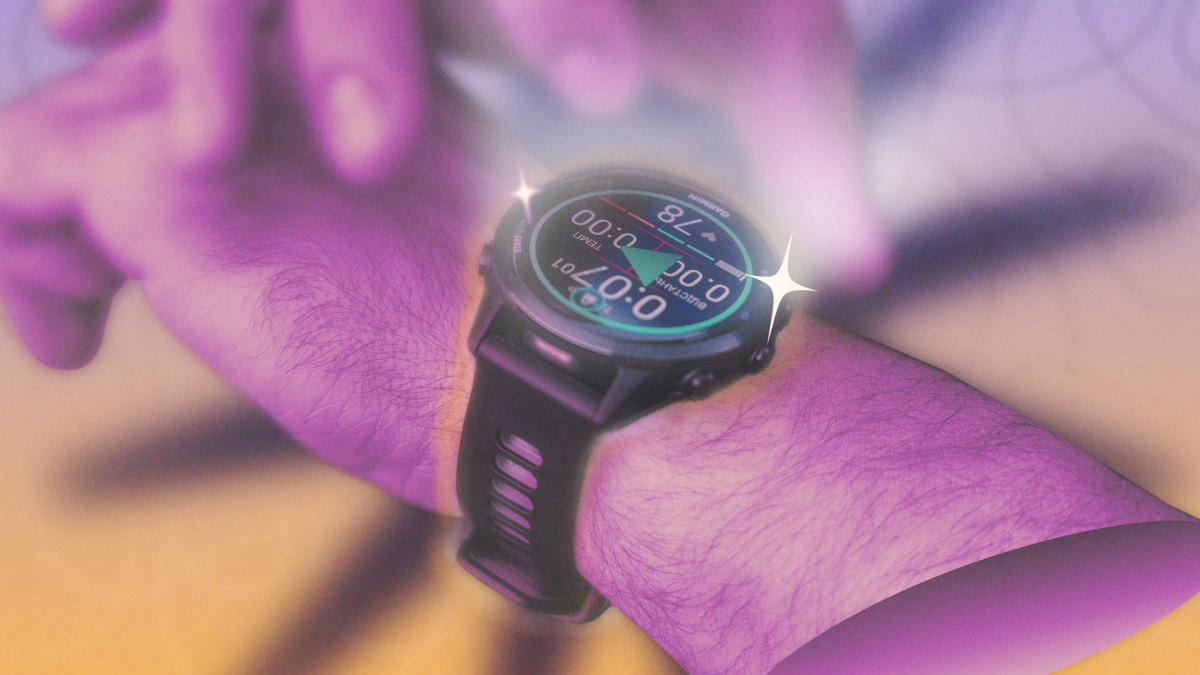
Diese Tricks funktionieren bei Uhren wie der Garmin Forerunner-Serie (beispielsweise der 570 und 265 , um nur einige meiner Favoriten zu nennen). Bei anderen Garmin-Modellen kann es Abweichungen geben, aber die meisten der unten beschriebenen Funktionen sind dennoch nutzbar. Die Vivoactive 6 hat beispielsweise nicht so viele Tasten wie die Forerunner-Uhren, aber auch hier lassen sich Kurzbefehle für die beiden vorhandenen Tasten einrichten.
Einrichtung von Verknüpfungen für die Touchscreen-Sperre und Plus
Sie sparen sich die lästige Menüsuche (und das Warten auf die automatische Aktivierung von Funktionen). Unter Einstellungen > System > Kurzbefehle (früher „Hotkeys“) können Sie Funktionen durch langes Drücken oder Tastenkombinationen aktivieren. Auf meiner Uhr drücke ich beispielsweise lange die Abwärtstaste, um die Musiksteuerung aufzurufen, und die Zurück-Taste, um den Touchscreen ein- oder auszuschalten. Sie können auch Kurzbefehle für Wetteranzeige, Stoppuhr, Standortspeicherung, Night Shift und Plus zuweisen.
Lade ein besseres Zifferblatt herunter
Garmin-Uhren werden mit einigen Standard-Zifferblättern geliefert, Plus-Zifferblätter finden Sie im ConnectIQ Store. Ich persönlich bevorzuge das Zifferblatt „Big Easy“ mit seiner schlichten Schrift und den konfigurierbaren Daten. (Ich habe meine Uhr unter anderem so eingestellt, dass sie die Sonnenuntergangszeit und meine wöchentliche Laufdistanz anzeigt.) Weitere beliebte Zifferblätter sind Segment 34 , Quatro und dieses dem Fenix 8 ähnliche Zifferblatt , das sich auf fast jeder Garmin-Uhr installieren lässt.
Passen Sie Ihre Lieblingsaktivitäten, Highlights und Ihre Werkzeugkiste individuell an.
Wenn du eine Aktivität startest, werden dir einige deiner Lieblingsaktivitäten zur Auswahl angezeigt – wie Laufen und Radfahren. Falls du immer Aktivitäten überspringst, die du nicht machst, und stattdessen nach denen suchst, die dir wirklich Spaß machen, nimm dir einfach kurz Zeit, diese Liste anzulegen. Ich streiche Radfahren im Freien immer durch (weil ich es nicht mache), achte aber darauf, dass Krafttraining und Trailrunning weit oben stehen, da ich diese Sportarten regelmäßig ausübe.
Um eine Aktivität aus Ihrer Favoritenliste zu entfernen, tippen und halten Sie sie (oder tippen und halten Sie die mittlere linke Taste). Sie können die Elemente in der Liste auch auf diese Weise neu anordnen. Um eine neue Aktivität hinzuzufügen, scrollen Sie zum Ende der Liste und wählen Sie „Hinzufügen“.
Sie können die angezeigten „Kurzinfos“ beim Wischen nach unten (oder oben) auf dem Zifferblatt individuell anpassen. Wenn Sie Ihre Laufleistung oder den Kalorienverbrauch nicht sehen möchten, können Sie diese Informationen aus der Liste entfernen. Auch die Anzeige der Mondphasen ist möglich. Halten Sie eine Kurzinfo gedrückt, um sie zu entfernen oder neu anzuordnen, und scrollen Sie nach unten, um neue Kurzinfos hinzuzufügen.
Das Steuerungsmenü funktioniert genauso. Es handelt sich um die kreisförmige App-Liste, die erscheint, wenn Sie die obere linke Taste des Forerunner gedrückt halten . Halten Sie eine App oder die mittlere linke Taste gedrückt, um dieses Menü zu bearbeiten. Apps wie Wallet, Taschenrechner, Stoppuhr und Modi wie der Energiesparmodus sind hier nützlich.
Verwende Garmin Share, um Tracks und Trainingseinheiten mit Freunden zu synchronisieren.
Wenn du mit einem Freund läufst, könnt ihr beide dasselbe Training oder dieselbe Strecke auf eure Uhren hochladen. Scrolle einfach in deiner Aktivitätsliste ganz nach unten und wähle „Garmin Share“. Auf diesem Bildschirm kannst du geteilte Dateien empfangen oder eine Datei auswählen, die du senden möchtest.
Ich habe eine ganze Bibliothek mit Trainingsprogrammen und Strecken auf meiner Smartwatch (warum, erkläre ich weiter unten) und teile sie ziemlich oft. Wenn mein Mann ein Intervalltraining machen möchte, kann ich ihm ganz einfach eines meiner Lieblingsprogramme schicken. Dafür braucht man kein Smartphone; es ist eine Funktion, die direkt von Smartwatch zu Smartwatch funktioniert und in wenigen Sekunden vor dem Lauf erledigt ist.
LiveTrack einrichten
Ich laufe oft alleine, deshalb nutze ich gerne LiveTrack. Wenn LiveTrack aktiviert ist, sendet meine Uhr GPS-Daten an mein Handy, und mein Handy sendet diese Daten an eine Garmin-Webseite und teilt den Link mit meinen vertrauenswürdigen Kontakten. So kann mein Mann sehen, ob ich kurz vor dem Ziel bin (ohne mich zu stören), und falls ich mich verletze oder eine Mitfahrgelegenheit brauche, sieht er genau, wo ich bin.
LiveTrack erfordert, dass du beim Laufen dein Smartphone dabei hast (was ich sowieso tue) und dass dein Smartphone in der Gegend, in der du läufst, Netzempfang hat. Wähle in der Garmin Connect App „ Mehr“ , dann „Sicherheit & Tracking“ und anschließend „LiveTrack“ . Ich aktiviere gerne die automatische Startfunktion, damit ich LiveTrack nicht jedes Mal manuell starten muss. Weitere Tipps zur Verwendung von Garmin-Uhren findest du in den „5 unverzichtbaren Tricks für Garmin Forerunner 970-Nutzer“.
Benachrichtigungen während Aktivitäten ein- oder ausschalten
Ich hasse es, Benachrichtigungen von meinem Handy auf meiner Uhr zu bekommen, aber für manche sind Benachrichtigungen der Hauptgrund für den Besitz einer Smartwatch. Unabhängig von Ihren Vorlieben im Alltag kann sich das beim Training ändern. Vielleicht möchten Sie während des Trainings Benachrichtigungen erhalten, um nicht ständig Ihr Handy überprüfen zu müssen, oder vielleicht möchten Sie beim Training einfach ungestört sein.
Zum Glück lässt sich das ganz einfach konfigurieren. Gehen Sie zu „Einstellungen“ und dann zu „Benachrichtigungen & Warnungen“, um alle Ihre Benachrichtigungseinstellungen anzupassen. Die Aktivitätseinstellungen finden Sie jedoch nicht dort: Sie müssen zu „Fokusmodi“ gehen, dann „Aktivität“ auswählen und festlegen, wie sich Ihre Uhr während Aktivitäten verhalten soll. Mit den Einstellungen für intelligente Benachrichtigungen können Sie festlegen, ob Benachrichtigungen überhaupt angezeigt werden und ob sie vibrieren oder einen Ton abgeben. Hier können Sie auch weitere Aktivitätseinstellungen ändern, wie zum Beispiel die Bildschirmhelligkeit.
Erstelle deine eigenen Workouts
Sie können Trainingseinheiten in der Garmin Connect App erstellen. Das mag anfangs etwas verwirrend wirken, ist aber durchaus lohnenswert. Sobald Sie den Dreh raus haben, können Sie in wenigen Minuten ein norwegisches 4x4- Training zur Steigerung Ihrer VO2max programmieren oder ein neues Fahrtspiel einrichten, das Ihnen heute Morgen eingefallen ist. Weitere Tipps zur Verwendung Ihrer Garmin-Uhr finden Sie in unseren 5 unverzichtbaren Tipps für Garmin Cirqa-Nutzer.
Tippen Sie zunächst in der Garmin Connect App auf „Mehr“ und gehen Sie zu „Training & Planung“ , dann zu „Workouts“ , anschließend zu „Workout erstellen“ und wählen Sie eine Aktivität aus (z. B. „ Laufen “). Danach tippe ich meistens auf „ Wiederholung hinzufügen“ . Dadurch erhalte ich eine Schleife, in der ich meine Intervalle festlegen kann – zum Beispiel 4 Minuten hohe Belastung und 3 Minuten Pause für ein 4x4-Workout. Sie können für jedes Intervall ein Tempo oder eine Herzfrequenzvorgabe festlegen oder sogar eine Audio-Anleitung aufnehmen.
Ich bin besonders begeistert von Garmins Funktion für zeitgesteuerte Krafttrainingsübungen, wie zum Beispiel EMOM-Übungen („Every Minute On The Minute“). Auch die Zeitmessung für Pausen beim traditionellen Krafttraining finde ich super : Wenn ich meiner Uhr beispielsweise drei Minuten Pause zwischen den Sätzen Kniebeugen einstelle, piept sie und startet den nächsten Satz, sobald die Zeit abgelaufen ist.
Erstellung eines Trainingskalenders
Wenn Sie auf Ihrem Garmin-Gerät einem Trainingsplan folgen möchten, werden Sie wahrscheinlich einen der integrierten Pläne einrichten . Das ist üblich, aber es gibt noch weitere Möglichkeiten. Sie können eine Drittanbieter-App wie Runna verwenden , um einen Trainingsplan zu erhalten und Ihre Trainingseinheiten mit Ihrem Garmin-Kalender zu synchronisieren. Sie können auch Ihre eigenen Trainingseinheiten programmieren. Weitere Tipps und Tricks für Garmin-Uhren finden Sie in unseren 5 unverzichtbaren Tipps für Garmin Forerunner 70-Nutzer.
Nehmen wir als Beispiel das 4x4-Training, das ich vorhin erwähnt habe. Das ist ein Intervalltraining, das ich ein- bis zweimal pro Woche absolvieren möchte. Nachdem ich das Training erstellt habe, kann ich es ansehen, auf das Dreipunkt-Menü tippen und dann „Zum Kalender hinzufügen “ auswählen. Wenn ich es für morgen einstelle, fragt mich die Uhr beim Start meines Laufs, ob ich das 4x4-Training machen möchte, da es das Tagestraining ist. Auch ohne einen festen Trainingsplan finde ich diese Funktion hilfreich für die Planung meiner kommenden Woche.
Nutzen Sie LiftTrack für ein besseres Krafttraining
Die Krafttrainingsfunktionen von Garmin sind zwar hilfreich, aber die App eignet sich nicht optimal, um Fortschritte langfristig zu verfolgen oder detaillierte Trainingsprogramme mit Sätzen, Wiederholungen und Gewichten zu erstellen. Hier kommt LiftTrack ins Spiel – eine Drittanbieter-App, die viele der Funktionen bietet, die Garmin fehlt . Wenn Sie Ihr Krafttraining auf Ihrem Smartphone tracken möchten, ist LiftTrack die bessere Wahl, als sich ausschließlich auf die Garmin-App zu verlassen.
Tracks herunterladen (auch wenn Ihr Gerät keine Karten unterstützt)
Einige Garmin-Uhren (vor allem die teureren Modelle) verfügen über integrierte Farbkarten, aber auch die Basismodelle können Ihre Route aufzeichnen und Sie zurück zum Startpunkt führen. Diese Funktion ist nützlicher, als Sie vielleicht denken, besonders wenn Sie gerne auf Naturpfaden laufen oder bestimmte Distanzen genau planen.
Zunächst benötigen Sie eine GPX-Datei. Diese können Sie direkt in Garmin Connect erstellen, indem Sie im Bereich „Training & Planung“ auf „Kurse“ und anschließend auf „Kurs erstellen“ gehen . Tippen Sie einfach auf Punkte auf der Karte, und die App zeigt Ihnen die Länge der gezeichneten Route in Kilometern und deren ungefähre Beschaffenheit an.
Sie können GPX-Dateien auch aus anderen Apps wie Strava oder RunGo herunterladen oder sich von einem Trainingspartner eine senden lassen – entweder über Garmin Share oder auf anderem Wege, z. B. per SMS an Ihr Telefon (öffnen Sie die Datei einfach in der Garmin Connect App und synchronisieren Sie sie dann direkt von dort mit Ihrer Uhr).
So können Sie Ihre Route direkt auf Ihrer Uhr verfolgen. Sie zeigt Ihnen die verbleibenden Kilometer an und ermöglicht es Ihnen, durch Wischen das Höhenprofil einzusehen, um zu erkennen, ob ein steiler Anstieg bevorsteht. Ihre Uhr erinnert Sie außerdem an bevorstehende Abzweigungen und zeigt Ihnen an, ob Sie vom Weg abgekommen sind. Unabhängig davon, ob Ihre Uhr über integrierte Karten verfügt oder nicht, sind diese Funktionen äußerst hilfreich, um sich auf Naturpfaden oder neuen Laufstrecken zurechtzufinden.
Kommentare sind geschlossen.