
10 clevere Tipps für Kindle-Nutzer
Besitzen Sie einen Kindle? Entdecken Sie 10 fantastische Tipps, die Ihre Nutzung des Geräts revolutionieren werden! Verbessern Sie Ihr Leseerlebnis, sparen Sie Akku und organisieren Sie Ihre digitale Bibliothek optimal. Legen Sie jetzt los!

Die wichtigsten Dinge, die Sie wissen müssen
- Nutzen Sie erweiterte Touch-Gesten, wie z. B. das Antippen gegenüberliegender Ecken, um einen Screenshot zu erstellen, oder das Zusammenziehen und Auseinanderziehen, um die Schriftgröße schnell zu ändern.
- Aktivieren Sie den Nachtmodus und das warme Licht über das Schnellmenü, um den Augenkomfort zu verbessern. Sie können auch einstellen, dass sich das warme Licht automatisch ändert.
- Leihen Sie sich kostenlos Bücher von Ihrer örtlichen Bibliothek auf Ihrem Kindle-Gerät aus, indem Sie die Libby-App verwenden und diese mit Ihrem Amazon-Konto verknüpfen.
Der Kindle ist für viele Bücherliebhaber zum bevorzugten E-Reader geworden, und ich kann das absolut nachvollziehen. Ich nutze Kindles seit über zehn Jahren und war von meinem letzten Paperwhite restlos begeistert. Er hat mir letztes Jahr geholfen, über 30 Bücher zu lesen, also kann ich mich nicht beschweren.
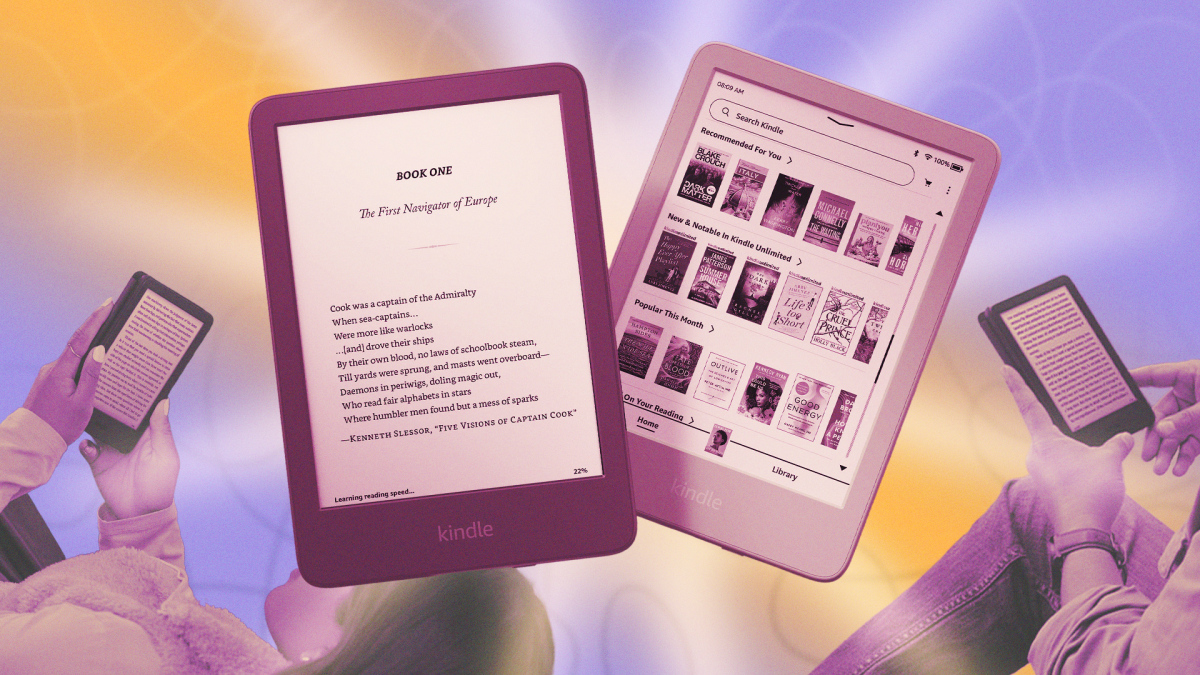
Die grundlegenden Kindle-Einstellungen sind gut, aber wenn man lernt, die Gestensteuerung, die versteckten Funktionen und die zusätzlichen Dienste des Geräts zu nutzen, kann man wirklich das Beste aus diesem einfachen Lesegerät herausholen.
Kindle-Gesten, die Sie unbedingt kennen sollten
Der Kindle hat nur eine einzige Taste; alles andere wird per Touchscreen bedient. Und wie bei jedem Touchscreen-Gerät gibt es unzählige Gesten, die man kennen muss, um ihn zu nutzen. Die offensichtlichsten sind die zum Umblättern: Wischen oder tippen Sie nach rechts, um zur nächsten Seite zu gelangen, und nach links, um zurückzugehen. Besitzer eines Paperwhite Signature Edition können zusätzlich durch Doppeltippen auf die Rückseite oder die Seiten des Geräts umblättern.
Klicken Sie oben auf den Kindle-Bildschirm, um die Symbolleiste aufzurufen. Dort können Sie zum Startbildschirm zurückkehren, Einstellungen ändern, das Inhaltsverzeichnis anzeigen und vieles mehr.
Durch Tippen auf die linke untere Ecke können Sie zwischen verschiedenen Statistiken wechseln, z. B. Lesefortschritt, Seitenzahl, verbleibende Zeit im Kapitel und Plus. Um die Schriftgröße schnell zu ändern, zoomen Sie einfach mit zwei Fingern (genau wie bei Bildern auf Ihrem Smartphone).
Möchten Sie einen Screenshot von Ihrem Kindle-Bildschirm erstellen? Tippen Sie dazu gleichzeitig auf zwei gegenüberliegende Ecken des Bildschirms (z. B. oben rechts und unten links oder oben links und unten rechts). Der Bildschirm blinkt kurz auf, und das Bild wird als PNG-Datei in Ihrem Benutzerverzeichnis gespeichert. Verbinden Sie Ihren Kindle mit Ihrem Mac oder PC, um die Bilddatei abzurufen.
Einfache Navigation zwischen den Kapiteln
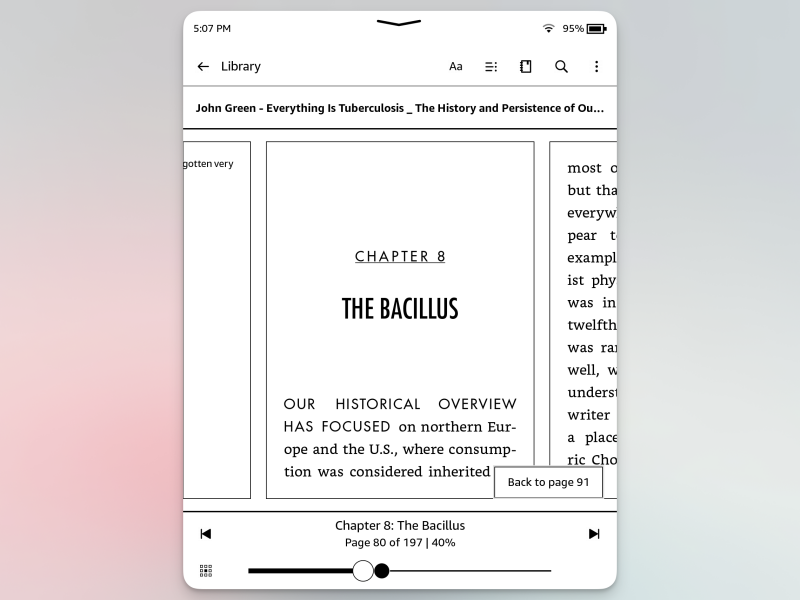
Die Bedienung des Kindle ist nicht ganz einfach, besonders beim Lesen von Büchern, in denen man zwischen verschiedenen Kapiteln blättern muss. Auch hier kann eine versteckte Geste helfen. Wischen Sie vom unteren Bildschirmrand nach oben, um den neuen Blättermodus aufzurufen . Unten sehen Sie eine Scrollleiste, mit der Sie vor- und zurückblättern können. Außerdem gibt es Schaltflächen, um zum nächsten Kapitel zu springen (ich nutze diese Funktion ständig).
Wechseln Sie in den Dunkelmodus und planen Sie warmes Licht.
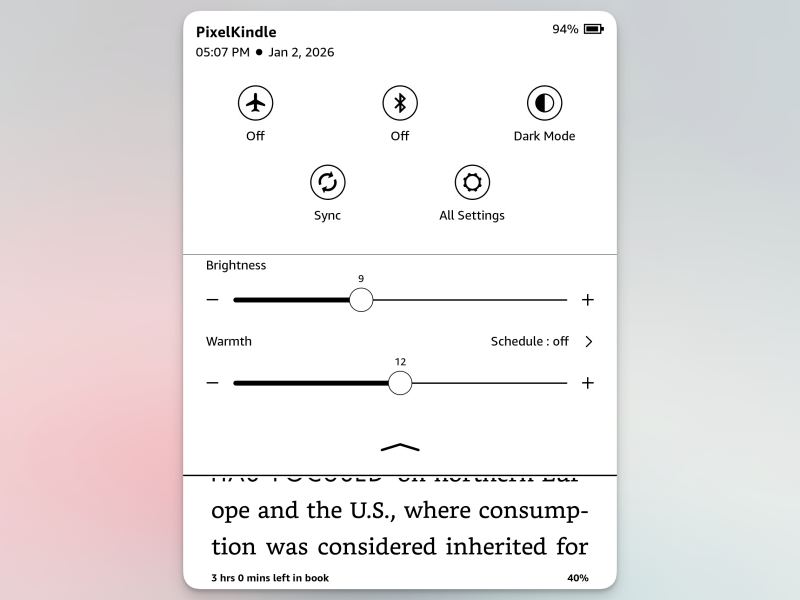
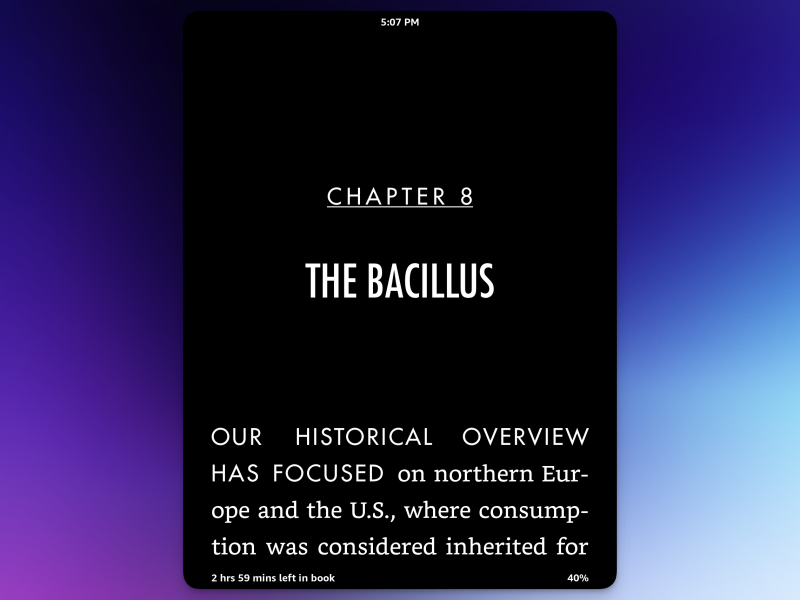
Wenn Sie gerne im Bett lesen, sollten Sie unbedingt den Dunkelmodus aktivieren. Wischen Sie vom oberen Bildschirmrand nach oben, um die Schnelleinstellungen zu öffnen. Tippen Sie dort auf die Schaltfläche „Dunkelmodus“ , um die Farben schnell umzuschalten. Nun können Sie weißen Text auf schwarzem Hintergrund lesen. Werfen Sie bei der Gelegenheit auch einen Blick auf die Einstellungen für warmes Licht (falls Sie einen Kindle Paperwhite, Oasis oder Scribe besitzen). Verwenden Sie den Schieberegler, um die Farbtemperatur des Bildschirms zu erhöhen und ihn bernsteinfarbener zu gestalten.
Diese Funktion ist besonders praktisch zum Lesen am Abend oder in der Nacht, aber ich mag sie so sehr, dass ich sie immer aktiviert habe. Sie können auch die Farbtemperatur so einstellen, dass sie sich nach einem Zeitplan ändert, sodass der Bildschirm abends allmählich wärmer wird. Diese Einstellung finden Sie unter Einstellungen > Geräteoptionen > Anzeigeeinstellungen > Zeitplan.
Sperren Sie Ihr Kindle-Gerät
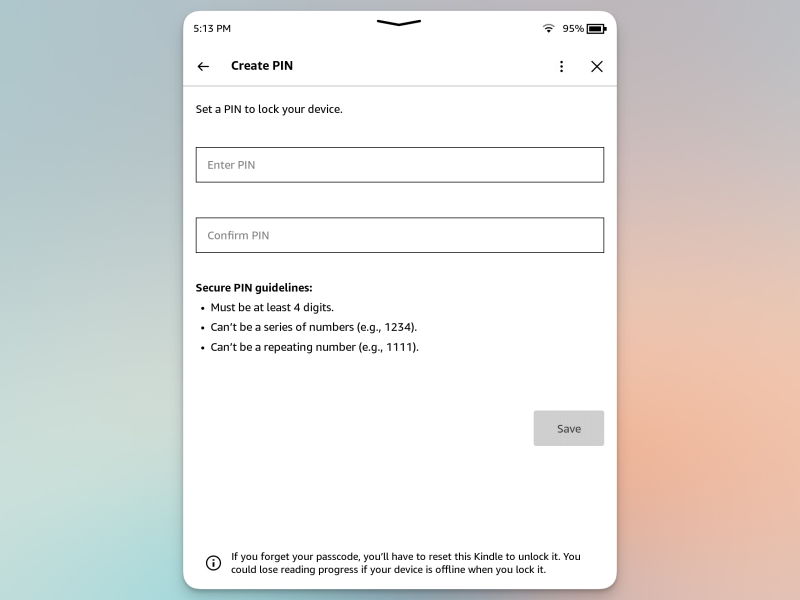
Nicht jeder muss wissen, was auf Ihrem Kindle ist, oder? Wenn Sie viel in der Schule oder unterwegs lesen, können Sie Ihren Kindle mit einer optionalen Einstellung schützen. Gehen Sie zu Einstellungen > Geräteoptionen > Sicherheit und Datenschutz > Geräte-PIN . Dort können Sie einen numerischen Entsperrcode mit bis zu 12 Ziffern festlegen. Ein vier- oder sechsstelliger Code ist aber möglicherweise einfacher.
Senden Sie Dokumente und Bücher drahtlos an Kindle
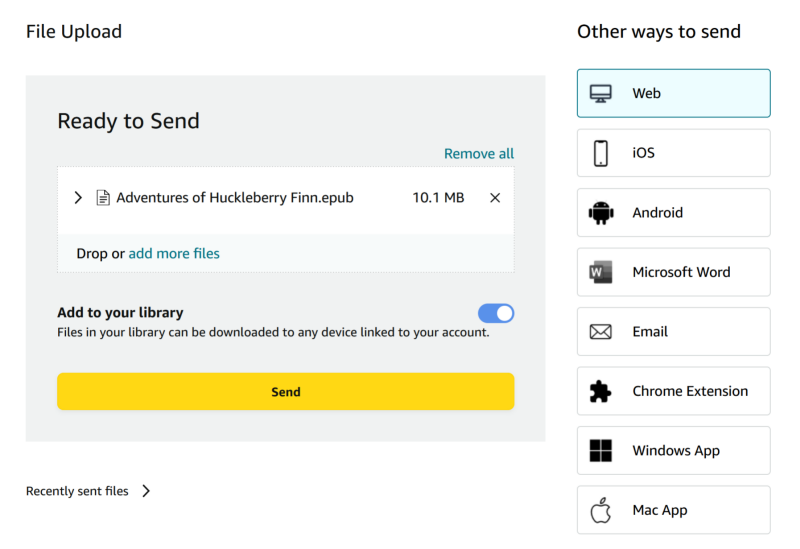
Das Lesen auf Ihrem Kindle ist nicht auf Bücher aus dem Kindle Store beschränkt. Sie können nämlich jedes DRM-freie PDF oder E-Book drahtlos an Ihren Kindle senden. Ich habe bereits verschiedene Möglichkeiten dafür beschrieben , von der Nutzung einer E-Mail-Adresse bis hin zur Kindle-App. Meine bevorzugte Methode ist jedoch die Amazon-Website „An Kindle senden“. Öffnen Sie diese in einem beliebigen Browser, melden Sie sich mit Ihrem Konto an, ziehen Sie ein Dokument in einem unterstützten Format (.DOC, .DOCX, .HTML, .TXT, .PDF und .EPUB) per Drag & Drop auf die Website und senden Sie es ab. Sobald Ihr Kindle per WLAN synchronisiert ist, können Sie die Dokumente darauf lesen – so einfach ist das.
Zeigen Sie Ihre Buchcover als Bildschirmschoner an
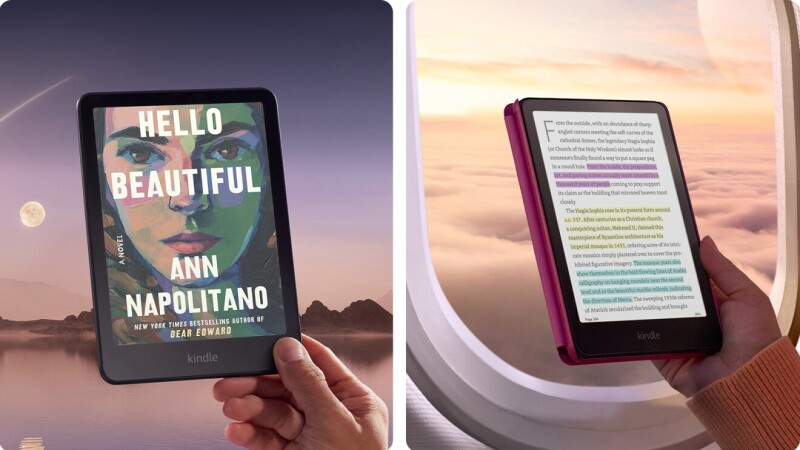
Jedes Mal, wenn ich einen neuen Kindle einrichte, bin ich überrascht, dass diese Funktion immer noch manuell aktiviert werden muss. Standardmäßig zeigt der Kindle im ausgeschalteten Zustand einige Bilder als Bildschirmschoner an. Das liegt an seinem E-Ink-Display, das die Anzeige statischer Bilder ohne Stromverbrauch ermöglicht. Diese Standard-Bildschirmschoner sind jedoch ziemlich langweilig. Sie können diese Funktion interessanter (und nützlicher) gestalten, indem Sie stattdessen das Cover des zuletzt gelesenen Buches als Bildschirmschoner anzeigen lassen. Dieser einfache Trick ist nur eine von vielen Möglichkeiten, die Nutzung Ihres Kindles zu optimieren und Ihr Leseerlebnis zu verbessern . Gehen Sie zu Einstellungen > Geräteoptionen und aktivieren Sie „Cover anzeigen“.
Lange Artikel auf dem Kindle lesen
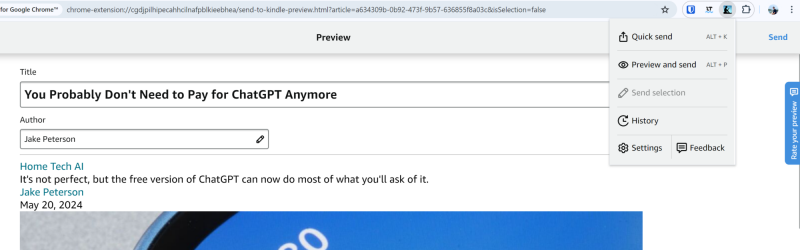
Der integrierte Browser des Kindle ist etwas rudimentär und langsam, aber längere Artikel lassen sich damit dennoch lesen. Für ein flüssigeres Leseerlebnis können Sie Artikel jedoch drahtlos an Ihren Kindle senden. Dort werden sie als Bücher angezeigt – ohne Werbung, Formatierungen und störende Bilder.
Am einfachsten geht das mit der Chrome-Erweiterung „Senden an Kindle“ von Amazon . Besuchen Sie einfach die Seite, aktivieren Sie die Erweiterung und senden Sie die E-Mail an Ihren E-Reader.
Wenn Sie Chrome nicht verwenden, können Sie auch einen speziellen Dienst wie Push to Kindle nutzen , um Artikel an Ihr Kindle-Gerät zu senden. Sie können bis zu 10 Artikel pro Monat kostenlos senden; mit einem Monatsabonnement für 2.99 $ werden alle Beschränkungen aufgehoben.
Exportieren Sie Ihre Markierungen und Notizen
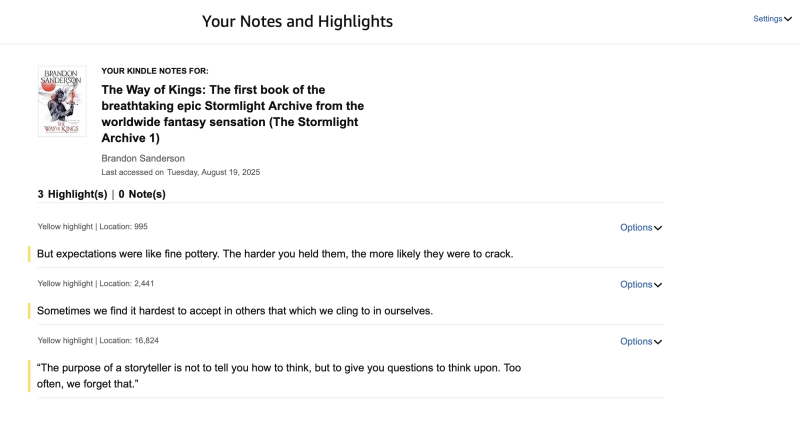
Wenn Sie Ihren Kindle für Recherchen oder zum Lesen von Sachbüchern für Studium oder Beruf nutzen, werden Sie viele Textstellen markieren. Diese Markierungen sind, sobald sie auf Ihrem Kindle gespeichert sind, nicht immer sehr hilfreich. Amazon bietet zwar eine eigene Website an , auf der alle Markierungen aus allen Büchern aufgelistet sind, die Sie im Kindle Store gekauft haben, aber das ist nicht Ihre einzige Möglichkeit.
Ich persönlich bevorzuge Clippings , da es auch mit Inhalten funktioniert, die nicht im Kindle Store gekauft wurden. Mit einer Browsererweiterung können Sie damit alle Ihre Auswahlen und Notizen aus Kindle-Büchern und persönlichen Dokumenten importieren. Sie können Ihre Notizen auch direkt im Browser ansehen und organisieren. Wenn Sie sie jedoch in ein Dokument exportieren möchten, benötigen Sie das Professional-Abo für 1.99 $ pro Monat.
Leihen Sie sich kostenlos Bücher in Ihrer örtlichen Bibliothek aus.
Es gibt viele Möglichkeiten, Bücher legal und kostenlos auszuleihen . Am beliebtesten ist die Libby-App von Overdrive, mit der Sie Bücher mit Ihrem Bibliotheksausweis oder Studentenausweis ausleihen können. In der Libby-App gehen Sie zu „Regal “ > „Ausleihen“ > „Lesen mit…“ > „Kindle“ . Melden Sie sich dort mit Ihrem Amazon-Konto an und verifizieren Sie Ihr Kindle-Gerät. Tippen Sie anschließend auf „Bibliotheksbuch abrufen“ . Das E-Book Ihrer Bibliothek erscheint dann sofort auf Ihrem Kindle.
Befreien Sie Ihren Kindle von Amazon
Abschließend können Sie sich von meinem Kollegen Pranay inspirieren lassen, der seinen Kindle ohne Amazon-Dienste nutzt . Sie können Ihren Kindle auch ohne Amazon-Konto einrichten und ihn als hervorragenden E-Reader verwenden. Um dieses Amazon-freie Leseerlebnis weiter zu optimieren, können Sie außerdem die Werbung auf dem Kindle-Sperrbildschirm entfernen . DRM-freie Bücher können Sie online bei verschiedenen Anbietern erwerben und auf Ihren Kindle übertragen, indem Sie die E-Book-Dateien einfach auf den Kindle-Speicher verschieben oder die bereits erwähnte Funktion „An Kindle senden“ verwenden.
Kommentare sind geschlossen.